OCR AIツールは、「文字をコピーできればよいか」「検索できるPDFにしたいか」「PDFを編集したいか」「表や帳票を崩さず取り出したいか」で選ぶと失敗しにくいです。単発の画像テキスト化ならGoogle DriveのOCRで足りる場面があります。スキャンPDFを編集・検索・変換まで使うならPDFelementやAdobe Acrobat、OCR精度と文書変換を重視するならABBYY FineReader PDFが候補になります。
この記事は2026年7月8日に公式ページを再確認し、AI Study LogのPDF・WordPress運用で使っている「公式情報、読み取り後の人間確認、リンク管理を分けて残す」考え方で整理しています。全ツールを同一資料でベンチマークした実測ランキングではありません。料金、無料枠、機能、キャンペーン内容は変更される場合があるため、最新情報は必ず公式サイトで確認してください。
この記事には、承認済みのWondershare PDFelement向けリンクを含みます。リンクはAI Study Log側の短縮リンクで管理し、本文には生のアフィリエイトURLを入れていません。比較の結論は、案件の有無ではなく、紙資料・画像PDFをどう使うかを基準にしています。
まず結論:OCR AIは「編集まで必要か」で選ぶ
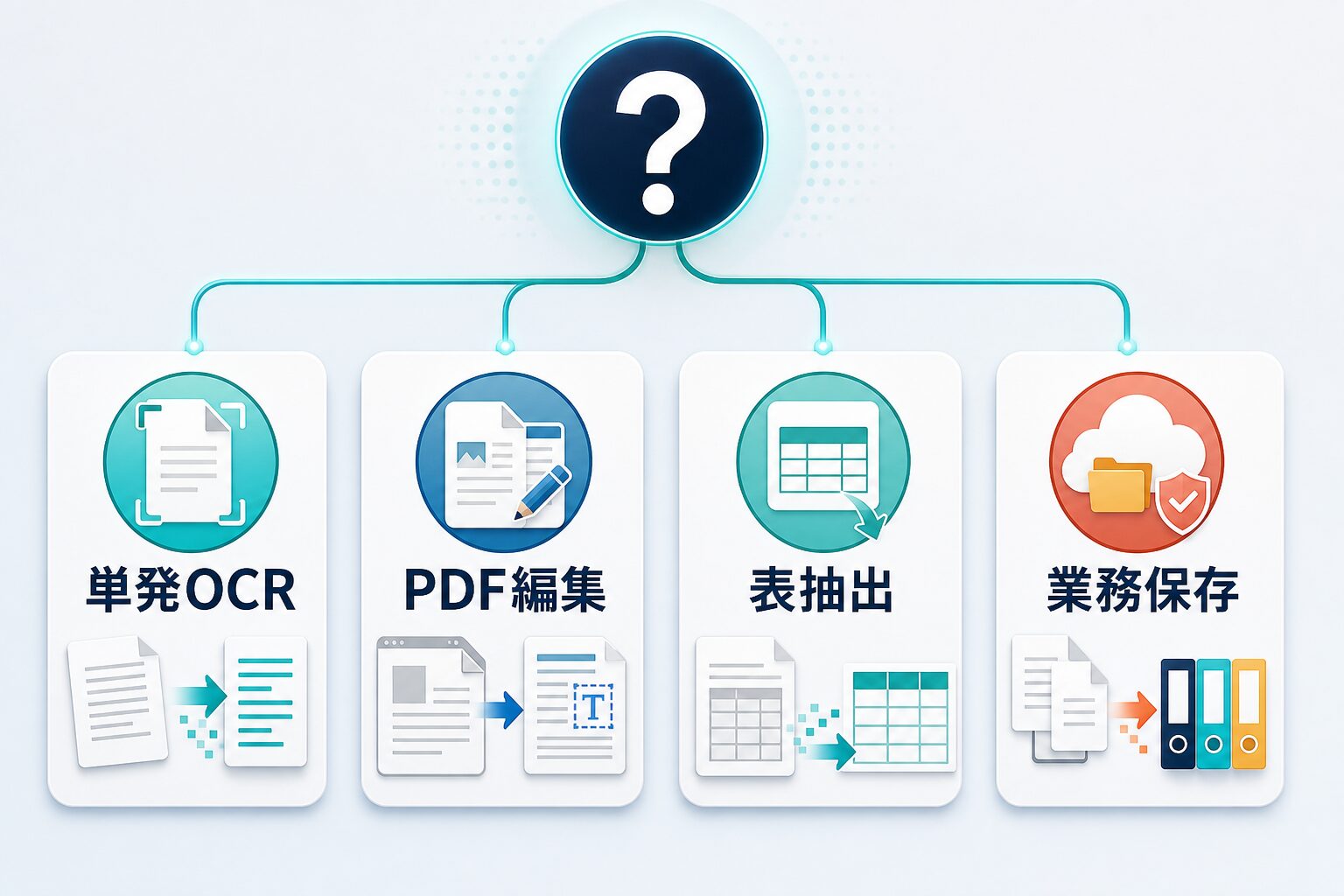
OCRは、画像の中の文字をテキストとして扱えるようにする技術です。ただし、読者が本当に困っているのは「文字認識そのもの」だけではありません。紙の請求書をExcelに近い形で扱いたい、画像PDFを検索できる資料にしたい、古い紙資料をあとから編集したい、社内で保存する前に誤読を確認したい、といった後工程まで含めて考える必要があります。
今回のGSCでは「ai ocr 比較」「pdf ocr ai」「ai ocrツールおすすめ」のように、AI-OCR専用サービスを探す人と、PDFをOCRしたい人の意図が混ざっています。そこで本文では、帳票AI-OCR、PDF編集型OCR、OCR特化型、無料OCRを同じランキングで並べるのではなく、「どの資料を、どの形で再利用したいか」から分けて判断できるようにしました。平均掲載順位が48.64位と深いため、クリック文言だけを直すのではなく、検索した読者が最初の画面で用途の違いを理解できる構成に寄せています。
最初の選び方: 1回だけ文字を取り出すなら無料OCR、PDFを直したいならPDF編集型、表や帳票を扱うならOCR特化型または帳票AI-OCR、業務で継続保存するなら確認・権限・ファイル管理まで見ましょう。
| 読者の状況 | 最初に見る候補 | 向いている作業 | 人が確認すること |
|---|---|---|---|
| 写真や短いPDFから文字だけ取りたい | Google Drive OCR | 単発の画像、短いPDF、メモのコピー | 改行、表、列、注記が崩れていないか |
| 画像PDFを編集・検索できるPDFにしたい | Wondershare PDFelement | スキャンPDFのOCR、PDF編集、変換、部分OCR | 読み取り言語、範囲、保存後の文字化け |
| OCR精度と文書変換を重視したい | ABBYY FineReader PDF | 紙資料、画像PDF、Word/Excel変換、文書比較 | 表の再現、ページ順、契約条件 |
| AcrobatでPDF業務をまとめたい | Adobe Acrobat | スキャン、検索可能PDF、編集、署名、保護 | プラン範囲、AI機能の要否、社内標準との整合 |
| 請求書や帳票を大量に処理したい | AI-OCR / 帳票OCR系SaaS | 項目抽出、承認フロー、RPAや会計連携 | 帳票テンプレート、API連携、保存場所、個人情報の扱い |
この表で大事なのは、無料か有料かを先に決めないことです。単発で使うなら無料で十分なことがあります。一方、請求書、契約書、古い紙資料、研究資料、画像PDFの表などを継続的に扱うなら、読み取り後の編集、検索、変換、保存、権限管理まで含めて比較したほうが、あとで作業をやり直さずに済みます。
とくに「OCR AI」と検索している段階では、AI搭載という言葉だけで選ばないほうが安全です。実務では、読み取った文字をどこで使うか、誰が確認するか、間違いが起きたときに元資料へ戻れるかが重要です。検索できるPDFで十分なのか、編集可能なPDFが必要なのか、Excelへ表を出したいのかを先に分けると、候補を絞りやすくなります。
15分でできる最初の確認: いきなり本番資料を入れず、機密性の低い1ページを使って、1. 文字検索できるか、2. 表の列が崩れないか、3. PDF上で文字修正できるか、4. Word/Excelへ出した後に手直しがどれだけ必要かを見ます。この小さな試験で「無料で足りる」「PDF編集型が必要」「帳票AI-OCRを別に見る」の分岐がはっきりします。
OCR AIツールを使う8つの実務シナリオ
| 使い道 | 最初に試すこと | 人が確認すること |
|---|---|---|
| 紙の会議資料を検索できるPDFにする | スキャン後にOCRをかけ、見出しや固有名詞で検索する | ページ順、見出し、数字、注記の抜け |
| 画像PDFの請求書をCSV化する | 表や金額部分をOCRし、表計算ソフトへ貼り付ける | 桁、税率、日付、会社名、振込先 |
| 古い紙資料をWordで編集する | OCR後にWord形式へ変換し、段落単位で整える | 改行、箇条書き、縦書き、旧字体 |
| 研究PDFから引用候補を集める | OCRで検索可能にし、キーワードで該当箇所を探す | 出典ページ、引用範囲、文脈の取り違え |
| 手書きメモをタスク化する | 読み取った文字を箇条書きにしてタスク候補へ変換する | 人名、期限、略語、読めなかった文字 |
| ブログ運営用の紙メモを整理する | 企画メモをOCRし、見出し案と関連記事候補に分ける | 公開できない個人情報、内部メモの混入 |
| PDF要約AIに入れる前処理をする | 画像PDFを検索可能PDFにしてから要約ツールへ渡す | OCR誤読が要約に混ざっていないか |
| PDFelementでOCR後のPDF編集まで試す | 画像PDFをOCRし、文字修正、注釈、Word/Excel変換の流れを確認する | 無料体験条件、編集後の文字化け、元PDFとの差分 |
| 社内FAQやナレッジに変換する | 紙マニュアルをOCRし、項目ごとにFAQ草案を作る | 現行ルールとの違い、古い表現、公開範囲 |
AI Study LogのWordPress運用でも、記事公開前に本文、画像、メタディスクリプション、リンク、公開ページのreadbackを分けて確認しています。OCRでも同じで、AIやOCRが出した結果を「そのまま正しい」と扱わず、どこを人が確認するかまで決めておくと実務で使いやすくなります。
OCR AIツール比較:紙資料・画像PDFで見る4つの候補
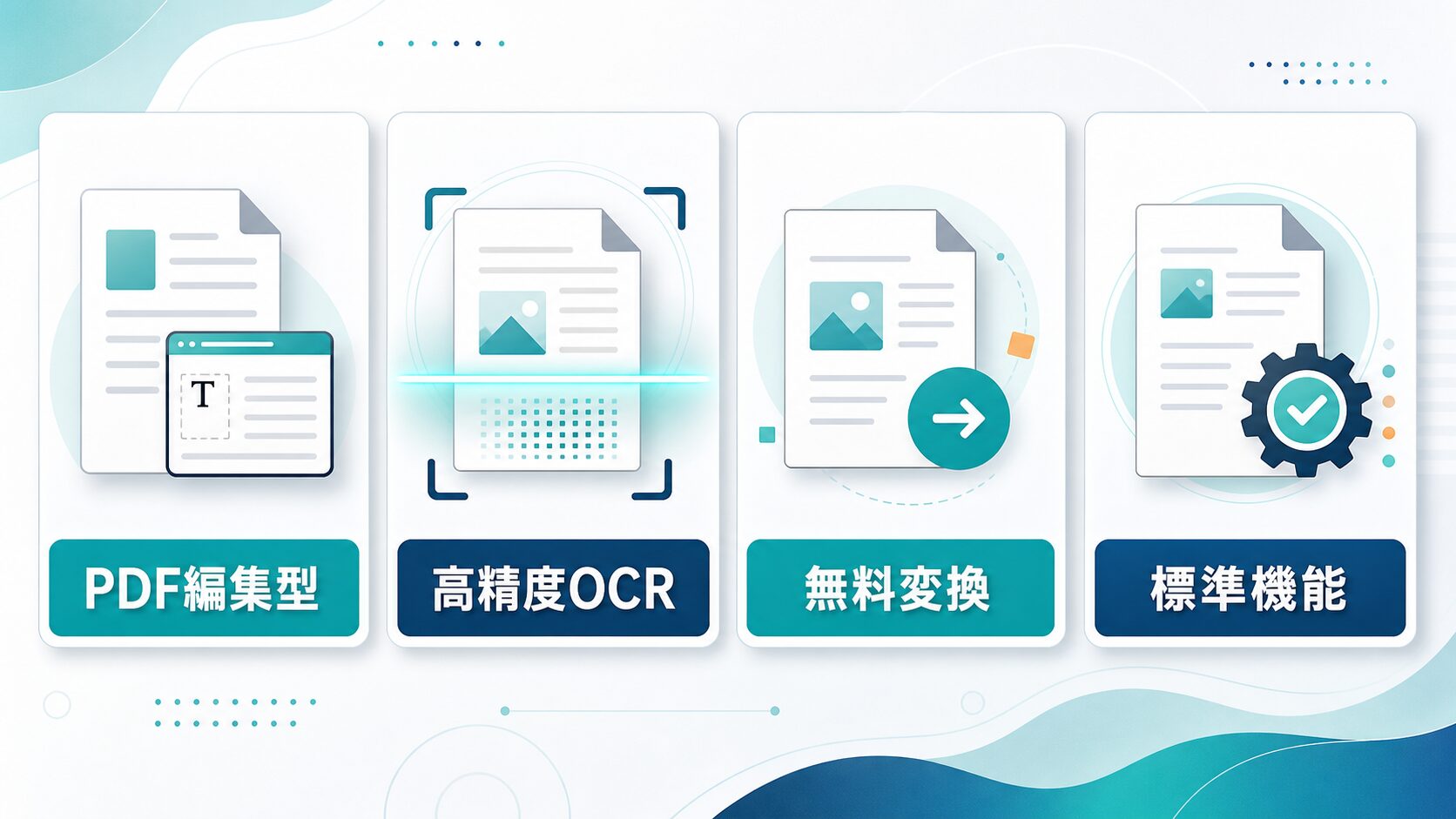
ここでは、個人や小規模チームが紙資料・画像PDFを扱うときに見やすい4系統で比較します。AI-OCR専門SaaSは請求書、帳票、RPA連携に強いものもありますが、この記事では「まず紙資料や画像PDFをテキスト化したい」読者が試しやすいPDF/OCR系ツールを中心にしています。請求書を毎月大量に処理し、承認フローや会計連携まで自動化したい場合は、PDF編集ツールではなく帳票AI-OCRやRPA連携のカテゴリを別途比較してください。
選び方は、ツール名よりも作業の終点から逆算します。PDFを読みやすくするだけなら検索可能PDF、文章を直すなら編集可能PDF、集計に使うならExcel/CSV、社内保存に回すなら権限・削除・原本管理まで必要です。同じOCRでも、終点が違うと見るべき公式情報が変わります。
Wondershare PDFelement: OCR後にPDFを編集したい人向け
PDFelementは、PDF編集、変換、注釈、フォーム、OCRなどをまとめて扱うPDFツールです。2026年7月8日の公式ガイド確認では、スキャンPDFや画像ベースPDFを編集可能・検索可能な文書へ変換でき、文書全体だけでなく選択した範囲にOCRをかける機能も案内されています。ページ上ではPDFelement 12の訴求も出ているため、実際に使う前には現在の製品版、OS、AI機能、試用条件を公式ページで確認してください。
向いているのは、OCRしたあとにPDF本文を直す、WordやExcelへ変換する、紙資料を検索可能なPDFとして保存する、PDF要約AIへ渡す前に画像PDFを整える、といった作業です。既にPDF要約AIの比較やPDFelementのAI機能レビューを読んでいる人なら、PDF要約だけでなくOCR・編集まで必要かをこのページで判断できます。具体的な操作の流れを先に見たい場合は、PDFelementの使い方でPDF編集・OCR・AI要約の基本手順を確認してください。
主CTA: 画像PDFのOCR、PDF編集、変換まで一つの流れで試したい場合は、まずPDFelementの公式ページで現在のプラン、無料体験条件、対応OS、AI機能の扱いを確認してください。短い文字抽出だけなら無料OCRからで十分な場合があります。
PDFelementのOCR機能を公式ページで確認するABBYY FineReader PDF: OCR精度と文書変換を重視する人向け
ABBYY FineReader PDFは、OCRとPDF作業に特化した文書生産性ツールです。2026年7月8日の公式価格ページ確認では、FineReader PDFがスキャンPDFの編集、全文検索、Word/Excel変換、文書比較に使えることと、7日間トライアルが案内されています。文書比較や自動処理を含む業務用途まで見るなら候補になりますが、この記事ではAI Study Log側の承認済み短縮リンクがないため、公式情報ベースの比較対象として扱います。
向いているのは、紙資料をWordやExcelに近い形で変換したい人、文書比較や業務保存を重視する人、OCRの品質を重く見る人です。一方で、この記事の執筆時点ではAI Study Log側でABBYY案件の承認済み短縮リンクはありません。記事内では公式情報ベースの候補として扱い、強い体験談や収益リンク前提の推奨はしていません。
Adobe Acrobat: Acrobat標準のPDF業務に合わせたい人向け
Adobe Acrobatは、PDFの編集、変換、保護、署名、スキャン、OCRをまとめて扱う標準的な選択肢です。Adobeのヘルプでは、スキャン時にRecognize Textを使うことで、文字画像を検索・選択可能なテキストへ変換できると説明されています。2026年7月8日の確認では、Acrobatヘルプは2026年4月30日更新のスキャン手順として、OCRの言語や出力タイプを設定できる流れを案内しています。会社でAcrobatを標準利用している場合は自然な候補ですが、単発OCRだけなら過剰になることがあります。
向いているのは、会社やチームですでにAcrobatを標準にしている場合です。PDFの回覧、署名、保護、編集と一緒にOCRを使うなら自然です。反対に、たまに画像から文字を取りたいだけなら、Acrobatの高機能さが過剰になることがあります。
Google Drive OCR: 単発・無料で文字だけ取りたい人向け
Google Driveのヘルプでは、PDFやJPEG、PNG、GIFをGoogle Docsで開いてテキストへ変換できると案内されています。ただし、ファイルサイズは2MB以下が推奨され、リスト、表、列、脚注、文末注などは検出されにくいと説明されています。2026年7月8日時点でも、この制限は無料OCRの入口として使うときの重要な判断材料です。無料で短い画像やPDFから文字を取り出す入口としては便利ですが、表の再現やPDF編集まで求める作業には向きません。
おすすめの使い方は、短い資料、メモ、単発の画像、個人利用の軽い文字起こしです。業務資料や顧客情報を含む場合は、Google Driveにアップロードしてよいファイルか、社内ルールや契約条件を先に確認しましょう。
| 候補 | 強い作業 | 弱い作業 | 最初に確認する公式情報 |
|---|---|---|---|
| PDFelement | 画像PDFのOCR、PDF編集、変換、部分OCR、PDF要約前の整形 | 高度な帳票AI-OCRや大規模RPA連携だけを目的にする場合 | プラン、OCR機能、対応OS、クラウド/AI機能、無料体験 |
| ABBYY FineReader PDF | 高精度OCR、Word/Excel変換、文書比較、業務用文書管理 | 軽い単発OCRだけを無料で済ませたい場合 | Standard/Corporate/Macの差、試用条件、Hot Folder制限 |
| Adobe Acrobat | Acrobat上のスキャン、検索可能PDF、編集、保護、署名 | Acrobatを普段使わない人の単発OCR | Acrobat Pro/Standardの範囲、AI機能の要否、チーム契約 |
| Google Drive OCR | 無料の単発変換、短いPDFや画像からのテキスト抽出 | 表、列、脚注、長い画像PDF、業務保存、PDF編集 | ファイルサイズ、対応形式、社内データ利用ルール |
| AI-OCR / 帳票OCR系SaaS | 請求書、申込書、帳票項目抽出、RPA/API連携 | 個人の短いPDF編集や単発OCRだけを目的にする場合 | テンプレート、読取項目、学習データ、保存先、連携先 |
2026年7月8日の公式確認メモ: PDFelementはOCRで画像PDFを編集可能・検索可能にする流れ、ABBYYはFineReader PDFのOCR・文書変換・7日間トライアル、AdobeはAcrobatのRecognize Text、Google DriveはGoogle Docs変換時のファイル条件とレイアウト制限を確認しました。価格は地域、契約形態、キャンペーンで変わるため、本文では固定額を判断根拠にしていません。
失敗しないOCRワークフロー:読み取り後に人が確認する
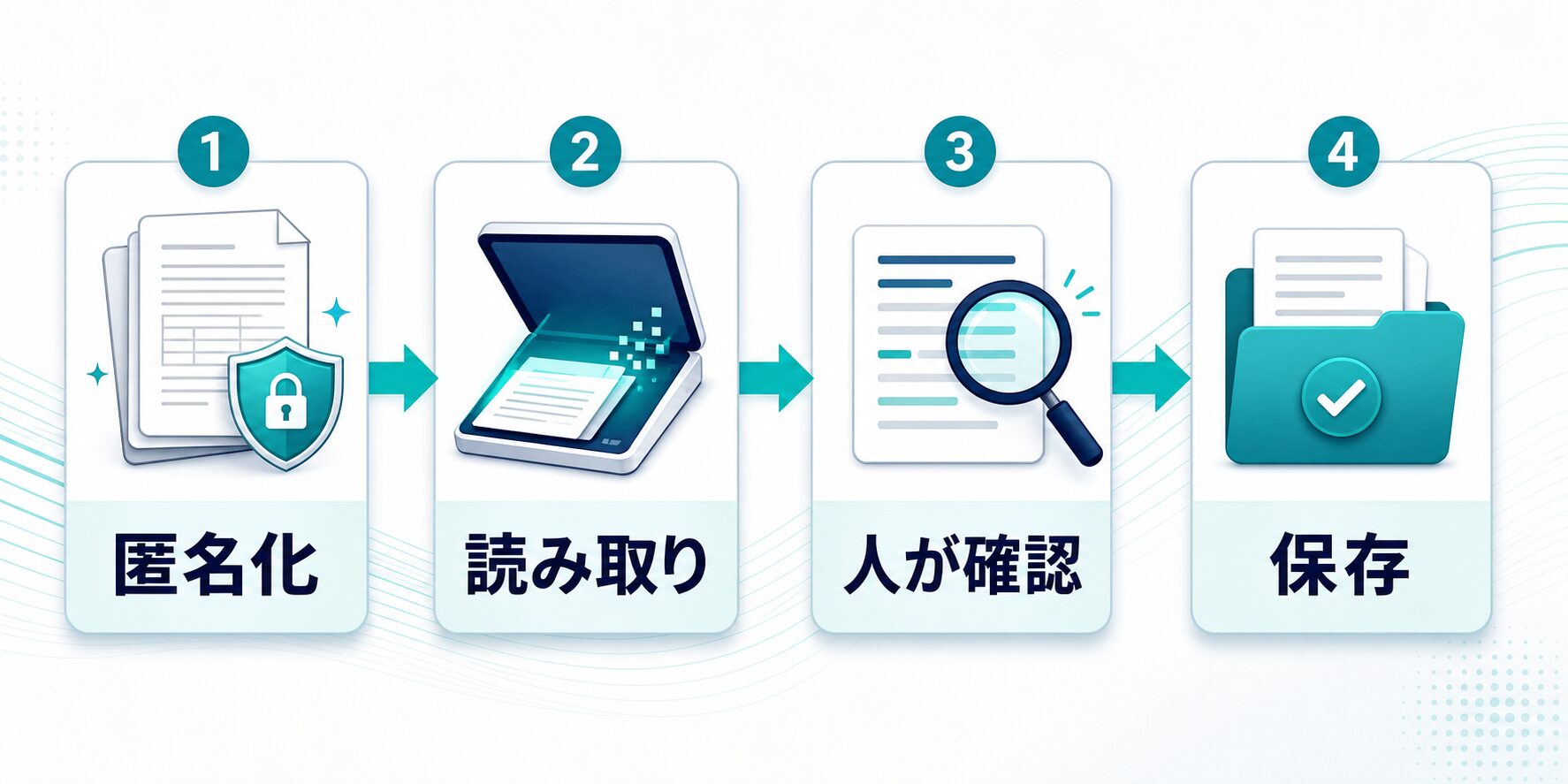
OCRの失敗は、ツールの選定ミスだけでなく、前処理と確認不足でも起きます。特に日本語の紙資料では、縦書き、古いフォント、手書き、低解像度、影、折り目、印影、罫線、表の結合セルが誤読の原因になります。AIが自然な文章に直してくれると、間違いに気づきにくくなる点にも注意が必要です。PDF OCRとAI要約を続けて使う場合は、OCRの誤読がそのまま要約やFAQ草案へ混ざるため、要約前の確認欄を作ることが重要です。
手順1: 入力してよい情報か確認する
顧客名、住所、契約金額、医療・金融・教育情報、未公開資料が入っている場合は、OCRツールやクラウドへアップロードしてよいかを先に確認します。社内資料なら、ツールの利用規約、プライバシーポリシー、保存場所、AI学習への利用有無、削除方法、管理者設定を確認してください。迷う場合は、氏名や会社名を伏せる、対象ページだけを切り出す、社内の承認を取るほうが安全です。
手順2: 読み取り前に画像品質を整える
OCRは、入力画像の品質に強く左右されます。Google Driveの公式ヘルプでも、文字の高さ、正しい向き、一般的なフォント、鮮明で均一な明るさが推奨されています。PDF編集型ツールでも、スキャンが斜め、影が濃い、文字が小さい、解像度が低い資料は誤読が増えます。最初に、向き、余白、傾き、明るさ、ページ順を整えましょう。
手順3: OCR結果を目的別に確認する
OCR後の確認項目は、目的によって変わります。検索できるPDFにするだけなら、主要な固有名詞や数字で検索できるかを確認します。Wordで編集するなら、見出し、段落、箇条書き、改行を見ます。ExcelやCSVへ変換するなら、列のズレ、桁、税率、合計、日付を必ず照合します。AI要約へ渡す場合は、OCR誤読が要約に混ざらないよう、重要なページだけでも元PDFと照らし合わせます。
手順4: 保存形式と再利用先を決める
OCRした結果をどこで使うかも先に決めておくと、ツール選びが楽になります。検索できるPDFとして残すのか、Wordで編集するのか、Excelで表として扱うのか、Notionや社内FAQに入れるのかで、必要な形式が変わります。AI Study Logの運用では、記事制作時に出典、確認日、WordPress媒体、公開後ログを別ファイルで残しています。紙資料のOCRでも、元ファイル、OCR後ファイル、確認済みメモを分けると、あとから修正しやすくなります。
| 目的 | OCR後に見る場所 | 人が直す判断 |
|---|---|---|
| 検索できるPDF | 会社名、商品名、契約番号、見出しで検索できるか | 主要語で検索できないページは再スキャンまたは範囲OCRをやり直す |
| Word編集 | 段落、箇条書き、改行、見出し階層 | 元の見た目より編集しやすさを優先し、不要な改行を整理する |
| Excel/CSV化 | 列、桁、合計、日付、税率、単位 | 表は自動変換を信用しすぎず、合計値と元PDFを照合する |
| AI要約 | 固有名詞、数字、引用元、章見出し | 要約前に重要ページだけでも原文とOCRテキストを比べる |
確認日: 本記事の公式情報は2026年7月8日に再確認しました。参照した主な公式ページは、Wondershare PDFelementのOCRガイド、ABBYY FineReader PDFの価格ページ、Adobe AcrobatのOCRヘルプ、Google DriveのPDF・画像テキスト変換ヘルプです。
無料で足りる人、有料OCRツールに進む人
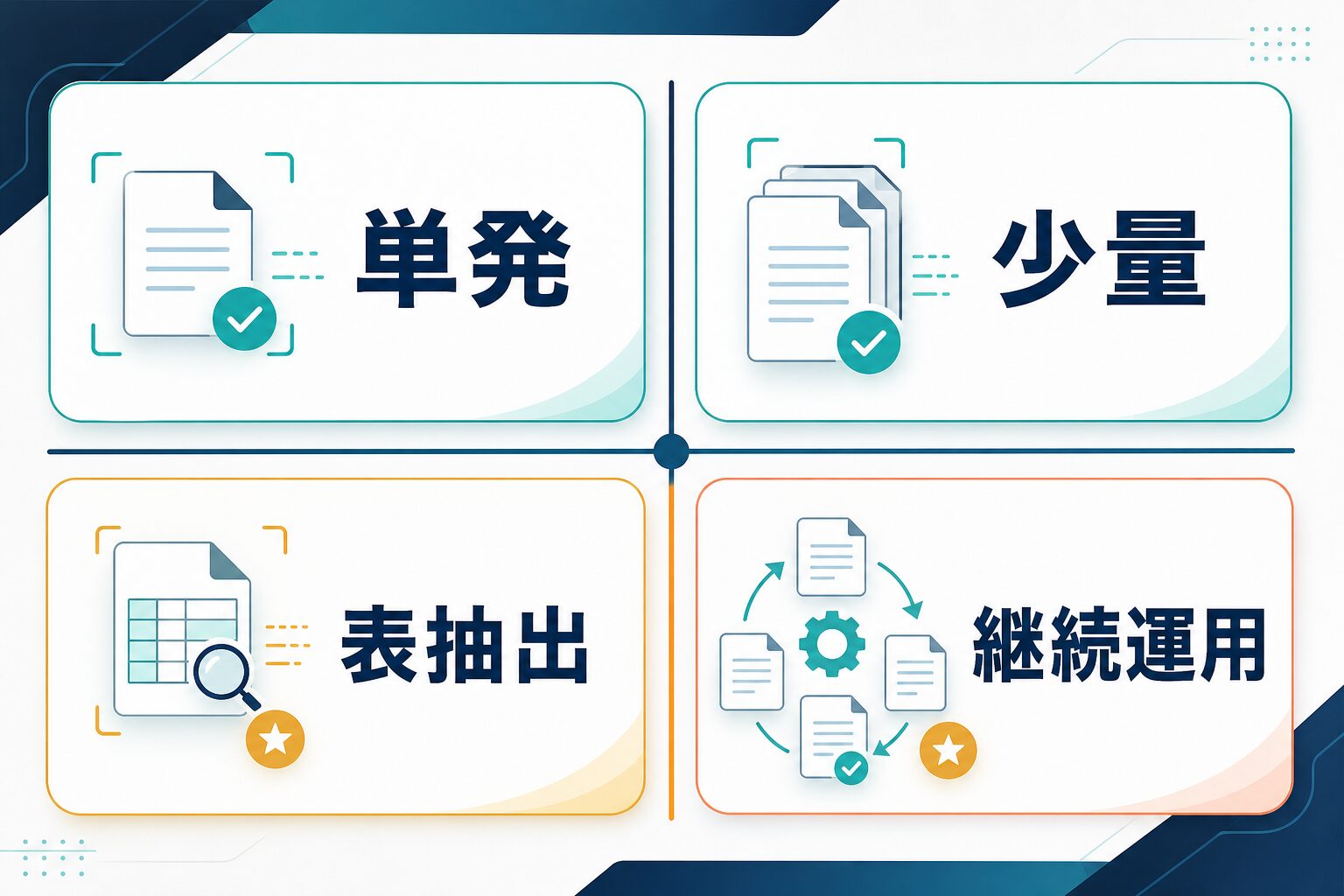
無料OCRで足りる人は、短い資料をたまにテキスト化する人です。たとえば、画像の文章をコピーする、1枚のPDFからメモを取り出す、個人の学習用に短い資料を読む、といった使い方なら、Google Drive OCRやスマホの標準機能から試してもよいでしょう。ただし、表、列、脚注、レイアウト、長いPDFの再現性には限界があります。
有料OCRツールを検討したほうがよいのは、PDFを編集したい、検索できるPDFとして保存したい、OCR後にWordやExcelへ変換したい、表や帳票のズレを減らしたい、毎週または毎月の業務で使う、という場合です。作業量が増えるほど、無料ツールで崩れた結果を直す時間のほうが高くつくことがあります。
| 判断軸 | 無料でよい | 有料を検討 | 確認ポイント |
|---|---|---|---|
| 作業頻度 | 月に数回、短い資料だけ | 毎週・毎月、複数資料を処理 | 手直し時間を含めた総コスト |
| PDF編集 | 文字をコピーできればよい | PDF上で文字やページを編集したい | 編集可能PDF、検索可能PDF、変換形式 |
| 表・帳票 | 表が崩れても手で直せる | 請求書、明細、表を継続処理する | 列ズレ、桁、金額、日付 |
| 情報管理 | 個人の軽いメモ中心 | 顧客情報、社内資料、保存管理が必要 | 規約、保存先、権限、削除方法 |
おすすめの進め方
- まず、機密性の低い短いPDFや画像で無料OCRを試す。
- 表、改行、固有名詞、数字がどの程度崩れるかを見る。
- PDF編集やWord/Excel変換まで必要なら、PDFelement、ABBYY、Acrobatの公式ページで機能と料金を確認する。
- 業務で使うなら、読み取り後の人間確認と保存ルールを決めてから導入する。
有料化の前に避けたい失敗: 1つ目は、無料OCRの崩れを見ないまま年間契約へ進むことです。2つ目は、OCR精度だけで選び、PDF編集や社内保存のルールを後回しにすることです。3つ目は、AI要約へ渡す前にOCR誤読を確認しないことです。とくに契約条件、金額、医療・教育・金融情報、引用文は、OCRとAI要約の二重変換で意味が変わる可能性があります。
関連記事: PDFを要約するAIも合わせて選ぶならPDF要約AIおすすめ比較、ChatGPTへPDFを渡す手順から知りたいならChatGPTでPDFを要約する方法、PDFelementのAI機能やOCRの位置づけを深掘りするならPDFelementのAI機能レビュー、実際の操作手順を先に見たいならPDFelementの使い方も確認してください。
FAQ
OCR AIツールは精度だけで選べばよいですか?
いいえ。精度は大切ですが、PDF編集、表抽出、保存形式、情報管理、料金、社内ルールも一緒に見たほうが失敗しにくいです。
Google Drive OCRだけで十分なケースはありますか?
あります。短いPDFや画像から文字だけ取りたい単発作業なら候補になります。ただし、表や列、脚注などのレイアウト再現は期待しすぎないほうが安全です。
PDFelementはどんな人に向いていますか?
画像PDFをOCRしたあと、PDF編集、検索可能PDF化、Word/Excel変換、PDF要約前の整形まで一つの流れで扱いたい人に向いています。最新の料金と無料体験条件は公式ページで確認してください。
OCRした文章をAI要約に使ってよいですか?
使えますが、OCR誤読が要約に混ざる可能性があります。数字、固有名詞、契約条件、引用元、表の値は元PDFと照合してください。
OCR AIツールを仕事で使う前に何を確認すべきですか?
入力してよい資料か、クラウド保存やAI学習への扱い、削除方法、社内の承認範囲、変換後に誰が確認するかを先に決めてください。便利さより先に、扱う情報の種類と保存場所を確認するほうが安全です。
PDFelement、ABBYY、Acrobatのどれから見るべきですか?
PDF編集とOCRを一つの流れで見たいならPDFelement、OCR精度や文書変換を重く見るならABBYY、会社でAcrobat運用があるならAcrobatから確認すると判断しやすいです。短い画像から文字を取るだけなら、まず無料OCRで崩れ方を見るのが無難です。
AI-OCR専門サービスとPDF OCRツールは同じですか?
同じではありません。AI-OCR専門サービスは帳票項目抽出、RPA/API連携、承認フローに強いことが多く、PDF OCRツールは画像PDFを検索・編集・変換しやすくする用途に向きます。請求書を大量処理するなら前者、PDFを読める・直せる形にしたいなら後者から見ると選びやすいです。
AI搭載と書かれたOCRツールならどれでも同じですか?
同じではありません。AIで読み取り補助や要約ができても、PDF編集、表抽出、保存先、削除方法、社内利用条件はツールごとに違います。導入前には、使う資料の種類、出力形式、人が確認する範囲、公式ページ上の最新条件を分けて確認してください。
まとめ: 迷ったら、まず無料OCRで短い資料を試し、手直し時間が増えるかを見ます。PDF編集や継続運用が必要になった時点で、PDFelement、ABBYY、Acrobatなどの有料ツールを比較すると、無駄な契約を避けやすくなります。







