
ChatGPT、Claude、Geminiは、文章作成、長文整理、調査、ファイル処理、外部サービス連携まで対応範囲が重なってきました。そのため、「文章ならChatGPT、長文ならClaude、GoogleならGemini」という一言だけでは、仕事用の選択として不十分です。いまは、最初に解きたい作業、つなぐデータの場所、個人用か組織用か、人が確認する工程まで含めて選ぶ必要があります。
白紙のメール、構成、説明文はChatGPTから小さく試す。
長い資料、議事録、手順書はClaudeで整理し、根拠を確認する。
Gmail、Docs、Sheets中心ならGeminiの提供範囲を確認する。
この記事では、ChatGPT・Claude・Geminiを、仕事用途、連携先、情報管理、修正しやすさの4軸で比較します。横並びで同じ有料プランを長期間テストしたベンチマーク記事ではありません。2026年7月11日に確認した各社の公式情報とAI Study LogのWordPress運用・記事制作ログをもとに、読者が「今日どのAIを開き、どの小さな課題で比べ、どこを人が確認するか」を決めるための実務向け整理です。
料金、無料枠、利用上限、モデル名、連携機能、データの扱いは頻繁に変わります。支払い前、会社資料を入力する前、顧客情報や未公開情報を扱う前には、必ず各社の公式ページと自社ルールを確認してください。
まず結論:最初のAIは作業・連携先・情報区分で選ぶ
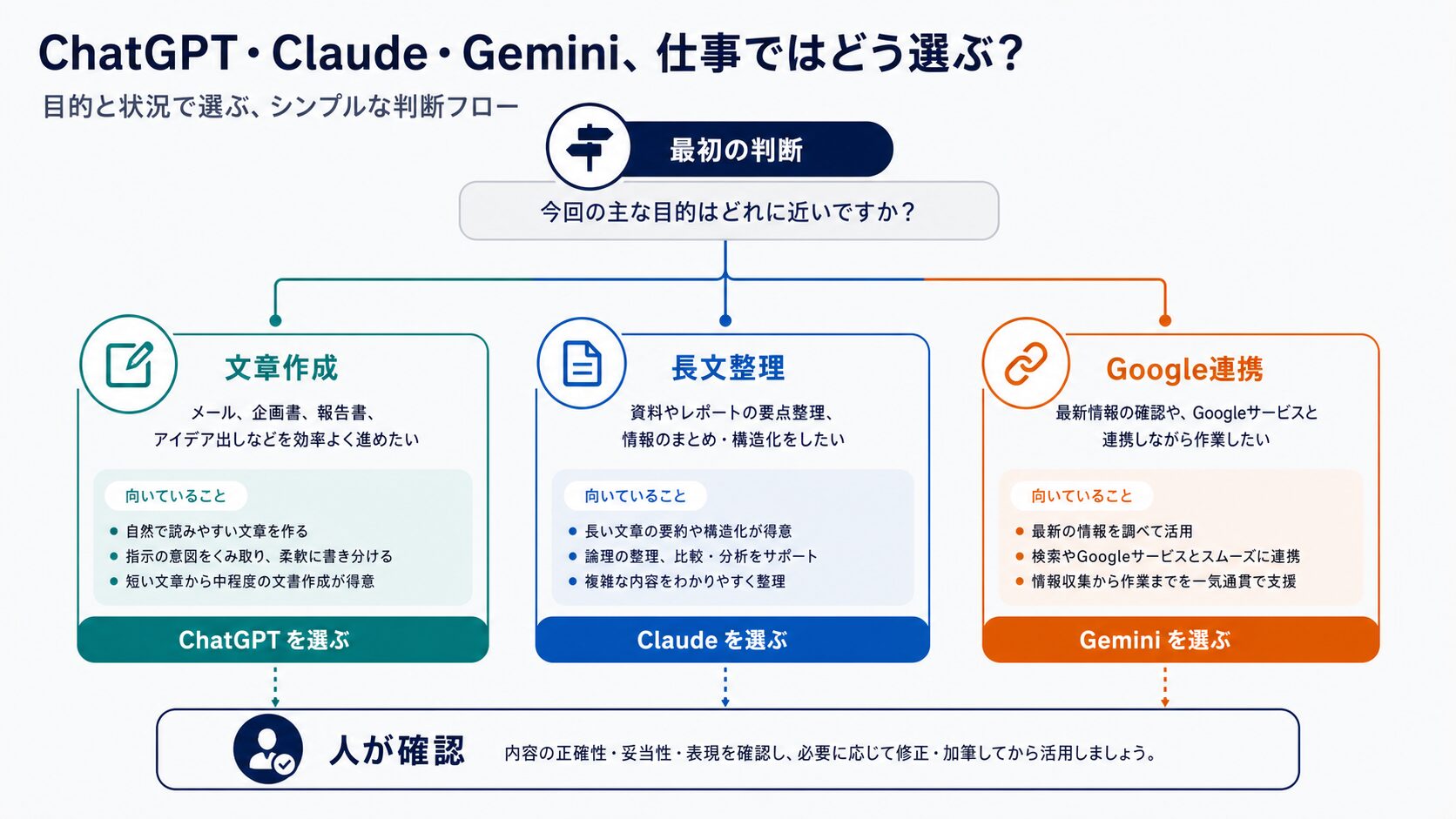
最初の目安は、白紙から下書きや作業手順を作るならChatGPT、長い資料や複数条件を保って整理するならClaude、Gmail・Docs・SheetsなどGoogle環境の中で作業するならGeminiです。ただし、3社とも機能が広がっているため、この分け方は固定ランキングではありません。仕事で大切なのは、作業を小さく切り、参照させるデータと許可範囲を決め、どこまでAIに任せ、どこを人が確認するかを先に設計することです。
検索している人が本当に決めたいのは、抽象的な性能順位よりも「自分の今日の仕事なら、どの環境で何を試すか」です。公開情報だけのメール案なら個人アカウントでも比較しやすい一方、Google Drive、Microsoft 365、社内ナレッジへ接続する作業は、プラン、管理者設定、ユーザー権限、接続先のデータ規則まで確認が必要です。最初の1回で結論を出さず、同じ安全な材料を使って小さく比較すると、出力だけでなく運用の差も見えます。
メール、企画のたたき台、説明文、ブログ構成、チェックリスト、プロンプト改善など、ゼロから形を作る作業に使いやすいです。
長い文章の構造化、複数条件を守った文章調整、丁寧な要約、読み手に配慮した表現の見直しに向きます。
Google検索、Gmail、Docs、Sheets、Slides、Meet、NotebookLMなど、Google環境に近い作業と一緒に考えると候補になります。
AI Study Logの記事制作でも、最初から1つのAIに全部を任せるより、工程を分けるほうが安定します。たとえば、記事テーマを決める、検索意図を整理する、公式情報を確認する、本文を書く、画像を用意する、公開前にHTMLやメタディスクリプションを確認する、というように分けます。この分け方は、会社の資料作成や個人の副業ブログにもそのまま使えます。
目的、読者、使ってよい材料を分ける。
下書き、要約、比較表をAIごとに小さく試す。
事実、リンク、メタ、入力情報の扱いを人が確認する。
このページを開いた人が最初に決めるべきことは、契約するAIではなく、比較に使う1つの課題です。日程調整メール、PDFの要点整理、Googleドキュメントのたたき台のように、30分以内で結果を見られる課題を選ぶと、3つの違いが判断しやすくなります。
3つのAIを比較するときも同じです。まずは「自分の作業は文章作成なのか、長文整理なのか、Google連携なのか」を決めます。そのうえで、AIの出力をそのまま提出せず、事実、文体、社内ルール、公開可否を人が確認します。AI選びで一番危ないのは、ツール名だけで安心して、確認工程を省いてしまうことです。
迷ったら、普段の仕事で一番多い作業を1つ選んでください。メールが多い人、長文資料が多い人、Google Workspaceを中心に働く人では、最初に試すAIが変わります。
ざっくり比較表
| 比較軸 | ChatGPT | Claude | Gemini | 人が確認すること |
|---|---|---|---|---|
| 最初の使いやすさ | 会話しながら下書きや案を作りやすい。 | 長めの条件を入れても落ち着いた文章にしやすい。 | Googleサービスと合わせて使う人には入りやすい。 | 出力が目的に合っているか、前提が抜けていないか。 |
| 文章作成 | 見出し、メール、説明文、構成案の初稿に向く。 | 自然な言い換え、長文の調整、丁寧なレビューに向く。 | Google DocsやGmail周辺で作業する場合に候補。 | 事実誤認、過剰表現、相手に失礼な言い回し。 |
| 長文資料 | 要点抽出や比較軸作りに使いやすい。 | 長い条件や文脈を保った整理で試す価値がある。 | DriveやNotebookLMと近い作業で候補になる。 | 引用元、要約漏れ、重要な例外、数値の扱い。 |
| 連携 | Projects、GPTs、Apps、会社ナレッジなど、必要な接続とプランを確認。 | Projects、Research、Connectors、Microsoft 365/Outlookなど、必要な接続とプランを確認。 | Gmail、Docs、Sheets、Meet、NotebookLMなど、Google側の対象機能とプランを確認。 | 管理者が許可した接続か、元サービスの閲覧権限を越えないか。 |
| 会社利用 | 個人ワークスペースとBusiness/Enterpriseのデータ条件を分けて確認。 | 個人向けとTeam/Enterpriseなど商用環境のデータ条件を分けて確認。 | 個人のGemini AppsとGoogle Workspace組織内の条件を分けて確認。 | 入力情報、保存先、学習設定、保持、管理者設定、契約条件。 |
この表は、ランキングではなく入口を決めるためのものです。ChatGPTにも長文整理機能はあり、Claudeにも文章作成や連携機能があり、GeminiもGoogle外の相談に使えます。それでも入口を分ける理由は、最初に試す課題を小さくし、比較結果を判断しやすくするためです。入口を決めたら、次に見るべきなのは「出力をどのくらい直せば仕事に使えるか」です。
8つの実務シーンで見るChatGPT・Claude・Geminiの使い分け
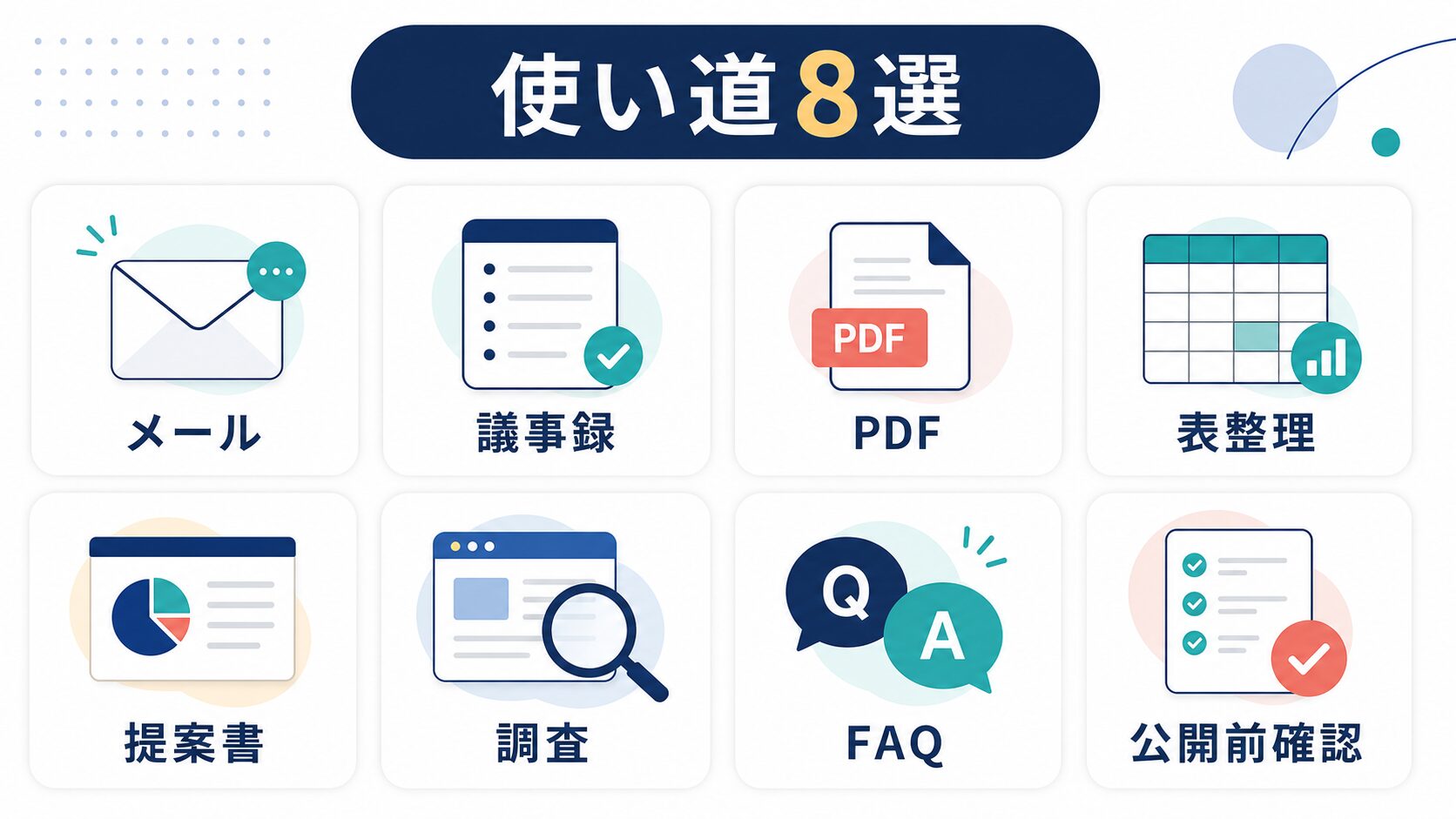
ここからは、実際の仕事で使いやすい8つの場面に分けます。大事なのは「AIに何を頼むか」と「人間が何を確認するか」をセットで決めることです。AIの回答が自然に見えても、相手先の事情、社内ルール、最新の料金、契約条件、公開してよい情報かどうかは人が確認しなければいけません。
| 使い道 | 最初に試すAI | まず頼むこと | 人が確認すること | 失敗しやすい点 |
|---|---|---|---|---|
| 仕事メールの下書き | ChatGPTを第一候補 | 相手、目的、トーン、制約を入れて、依頼・謝罪・催促・日程調整の下書きを作る。 | 事実関係、宛名、敬語、送ってよい情報、相手に失礼な圧がないか。 | もっともらしいが相手事情を無視した文面になる。 |
| 会議メモ/議事録の整理 | Claudeを第一候補、専用ツールも比較 | 長めのメモから決定事項、未決事項、担当、期限を分ける。 | 発言者、決定事項の正確性、社外秘情報、録音データの扱い。 | 未決事項を決定事項のようにまとめてしまう。 |
| PDF/長文資料の要約 | Claude / ChatGPTを同条件で比較 | 資料の目的、読む観点、必要な出力形式を指定して、要点と確認箇所を出す。 | 引用元、ページ番号、数値、契約条件、抜けてはいけない例外。 | 重要な注記や例外条件を要約で落とす。 |
| 表整理/スプレッドシート作業 | Gemini / ChatGPTを作業環境で比較 | 列の意味、集計したい観点、変換ルールを伝え、表の整え方や関数案を出す。 | 元データを壊していないか、計算式、重複、個人情報の扱い。 | 列名や単位を誤解したまま集計案を作る。 |
| 提案書/企画書の構成 | ChatGPTを第一候補 | 相手の課題、提案の目的、制約条件、必要な章立てを入れて構成案を作る。 | 実現可能性、社内承認、費用、根拠、過剰な成果保証がないか。 | 実績や数字を確認せず、強すぎる表現になる。 |
| リサーチ観点の作成 | ChatGPT / Geminiを出典確認込みで比較 | 調査テーマを入れて、比較軸、確認すべき公式ページ、疑うべき点を出す。 | 一次情報で確認したか、古い情報を使っていないか、引用してよい情報か。 | AIの回答を出典確認なしで資料に転記する。 |
| 社内FAQ/手順書の作成 | Claudeを第一候補 | 既存メモやルールをもとに、初心者向けFAQや手順書に整理する。 | 社内ルールとの整合、例外対応、公開範囲、古い手順が残っていないか。 | 例外や禁止事項が丸く表現され、運用で迷う。 |
| ブログ/公開前チェック | ChatGPTを入口に、人の確認を必須化 | 見出し、検索意図、ソース、内部リンク、メタディスクリプション、画像altを点検する。 | 公式情報の確認日、ローカル画像混入、リンク切れ、誇大表現、公開してよい内容か。 | SEO用の言葉だけ増え、読者の判断材料が薄くなる。 |
この8つの使い道を見ても、1つのAIだけで全部を済ませる必要はありません。メールの下書きはChatGPT、長文の整理はClaude、Google DocsやSheetsの流れではGemini、というように、作業単位で分けるほうが現実的です。AI Study Logの運用でも、記事作成、画像、WordPress反映、公開ページ確認を分けて管理することで、ミスを見つけやすくしています。
ただし、複数AIを使うほど、管理する情報も増えます。会社の資料、顧客情報、売上、契約書、個人情報を扱う場合は、どのAIに入れるか以前に、入力してよい情報かを確認してください。無料アカウント、個人アカウント、会社アカウント、エンタープライズ契約では条件が違うことがあります。
最初から3つを毎日使う必要はありません。1週間だけ「メール」「長文資料」「Googleドキュメント」の3課題に分けて試し、修正時間、誤りの種類、情報管理のしやすさをメモします。出力が少しきれいでも、人が直す量が多いAIは日常業務では負担になります。
ここまで読んでChatGPTから始めるなら、まずは1つの仕事ワークフローへ進み、プロンプトの型を決めるのが安全です。
AIを選ぶ前に、仕事を分解する
「ブログ記事を書く」「資料を作る」「会議をまとめる」という大きな依頼を、そのままAIに投げると、便利そうな文章は返ってきます。しかし、薄い内容になったり、根拠が曖昧になったり、確認すべきことが抜けたりしやすくなります。先に作業を分解してください。
- 目的を決める: 何を判断したいのか、誰に読ませるのか。
- 材料を分ける: 公開情報、社内資料、個人情報、未確認のメモを混ぜない。
- 出力形式を決める: 表、箇条書き、メール文、チェックリストなど。
- 確認担当を決める: 数値、契約、表現、公開可否を誰が見るか。
この準備をしてからAIを使うと、どのAIが自分の作業に合うかも見えやすくなります。AI選びは、製品名から始めるより、作業設計から始めたほうが失敗しにくいです。
特に比較記事を読んだ直後は、機能の数に引っ張られがちです。機能一覧を眺める前に、自分の仕事を「作る」「読む」「調べる」「整える」「公開する」のどれに近いかへ分けてください。作る仕事なら初稿の速さ、読む仕事なら要約漏れ、調べる仕事なら公式情報への戻りやすさ、整える仕事ならフォーマット維持、公開する仕事ならチェック項目の抜けに注目します。
料金・データ・社内ルールで確認すること
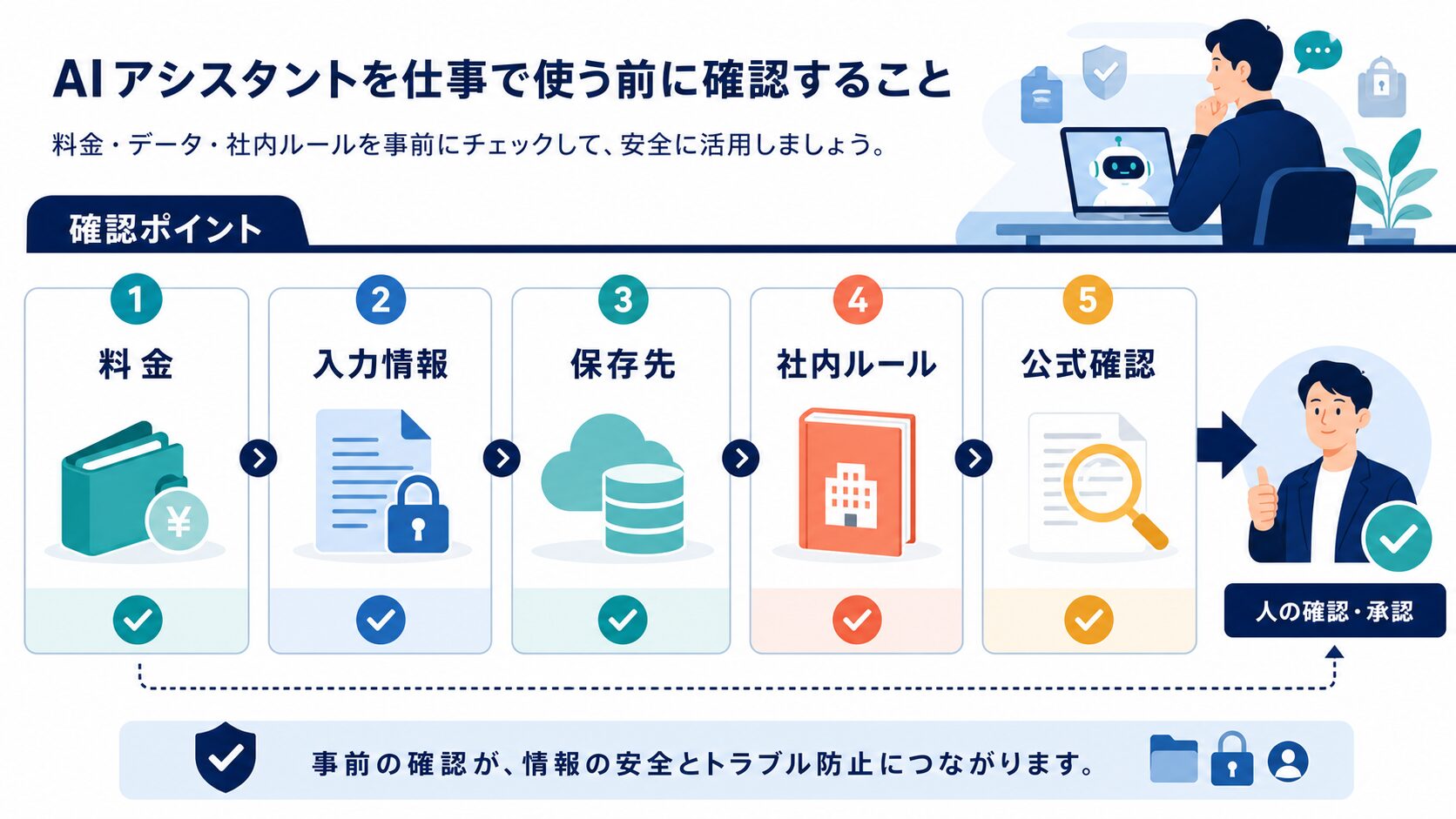
ChatGPT、Claude、Geminiは、無料で試せる範囲と、有料プランで使える範囲が変わります。プラン名、料金、利用上限、使えるモデル、ファイルアップロード、画像生成、深い調査、連携機能などは変更されることがあります。そのため、この記事では金額や上限を固定して断定しません。支払い前には、必ず各社の公式料金ページを確認してください。
2026年7月11日に確認した範囲では、ChatGPTの公式料金案内はFreeと複数の個人・組織向けプランを分け、Business/EnterpriseではApps、会社ナレッジ、管理・セキュリティ、ビジネスデータの扱いを確認できます。Claudeの公式料金案内はFree、Pro、Max、Team、Enterpriseを分け、Projects、Research、Connectors、Microsoft 365/Outlookなどの提供範囲をプラン別に案内しています。Google AIプランはPlus、Pro、Ultraを含む案内と、Gemini、Gmail、Docs、Sheets、NotebookLMなどGoogle製品側のAI機能を示しています。
無料枠で足りるなら、まず無料で同じ課題を試します。有料化は、利用頻度、扱う資料量、必要な機能、会社利用の管理要件で判断します。
会社資料、顧客情報、契約書、未公開原稿、個人情報は、入力してよいかを先に確認します。便利さよりも情報管理が優先です。
Google Workspace中心ならGemini、Microsoft 365も含めて考えるならCopilot比較記事も確認し、普段の作業環境と合わせて選びます。
会社利用では、個人プランではなく、管理者設定、保持期間、学習利用、監査、アクセス権限を確認できる契約かを見ます。
OpenAIは、ChatGPT BusinessやEnterpriseなど対象となるビジネス向けサービスの入力・出力を、デフォルトではモデルの学習や改善に使わないと説明しています。一方、個人のFree、Plus、ProワークスペースはData Controlsで学習利用の設定を確認する必要があります。AnthropicはClaude for WorkやAPIなど商用製品の入力・出力をデフォルトでは学習に使わないと案内し、消費者向け製品は別のプライバシー設定を確認するよう分けています。Googleは、顧客のWorkspaceデータを許可なくWorkspace外の生成AIモデル改善に使わないと説明しています。
ただし、これらは「どのプランでも会社資料を自由に入れてよい」という意味ではありません。会社アカウントか個人アカウントか、契約プラン、管理者設定、Connected Appsの許可、国や地域、組織のルールによって扱いが変わります。特に、顧客名、契約書、採用情報、医療・金融・学校関係の情報、未公開の事業計画は、入力前に立ち止まるべきです。
| 確認先 | 見る項目 | 本文での扱い |
|---|---|---|
| ChatGPT公式料金 / Business data | 個人/組織プラン、Apps、会社ナレッジ、個人Data Controls、Business/Enterpriseのデータ保護説明。 | 幅広い作業の入口。個人設定と組織向けデータ条件を混同せず、接続先の権限も確認。 |
| Claude公式料金 | Free/Pro/Max/Team/Enterprise、Projects、Research、Connectors、Microsoft 365/Outlook。 | 長文整理や手順書化の候補。商用環境と消費者向けのデータ条件を分けて確認。 |
| Google AIプラン / Geminiヘルプ / Workspace Privacy Hub | Google AI Plus/Pro/Ultra、Gemini in Google apps、NotebookLM、Workspaceデータと個人Gemini Appsの条件。 | Google Workspace中心の作業候補。個人利用と組織利用、管理者権限を分けて確認。 |
確認先は3社で分かれますが、読者が見るべき点は共通です。料金、入力情報、管理者設定、連携範囲を支払い前に確認し、会社資料を個人判断で入れないことが前提です。
料金や無料枠、モデル、連携、保存期間、学習利用、企業向け管理機能は変更される場合があります。最新情報は必ず公式サイトと社内ルールで確認してください。この記事は、2026年7月11日時点の公式情報をもとにした実務向け整理です。
無料でよい人、有料化を考える人
無料でよいのは、月に数回のメール下書き、短い文章の言い換え、簡単なアイデア出し、公開情報だけを使った軽い相談が中心の人です。無料枠で足りないと感じるまでは、急いで有料化する必要はありません。
有料化を考えるのは、毎日使う、長い資料を扱う、ファイルを頻繁に読む、複数の作業でAIを使い分ける、出力品質のブレを減らしたい、業務で管理機能が必要、という場合です。ただし、個人の有料プランで会社資料を扱ってよいとは限りません。支払いより先に、入力情報と契約条件を確認してください。
短い下書き、公開情報の整理、アイデア出しが中心なら急がない。
長文、ファイル、頻繁な利用、連携機能が必要なら公式条件を確認する。
会社資料や顧客情報を扱うなら、個人課金より管理条件を先に見る。
AI Study LogのようにWordPress記事を継続的に作る場合も、最初に必要なのは高額プランではなく、記事台帳、ソース確認、画像管理、公開前チェックの流れです。ツールを増やす前に、作業手順を作るほうが効果が出やすい場面があります。
判断に迷う場合は、無料枠で1つの作業を3回だけ試してください。1回目は出力の雰囲気、2回目は修正指示への反応、3回目は人が確認する量を見ます。3回とも同じ種類の修正が必要なら、そのAIが悪いのではなく、依頼文や作業設計が合っていない可能性があります。有料化は、その修正量を減らせる見込みがあるときに検討すると無駄が少なくなります。
迷ったら同じ小さな課題で3つを比べてから決める
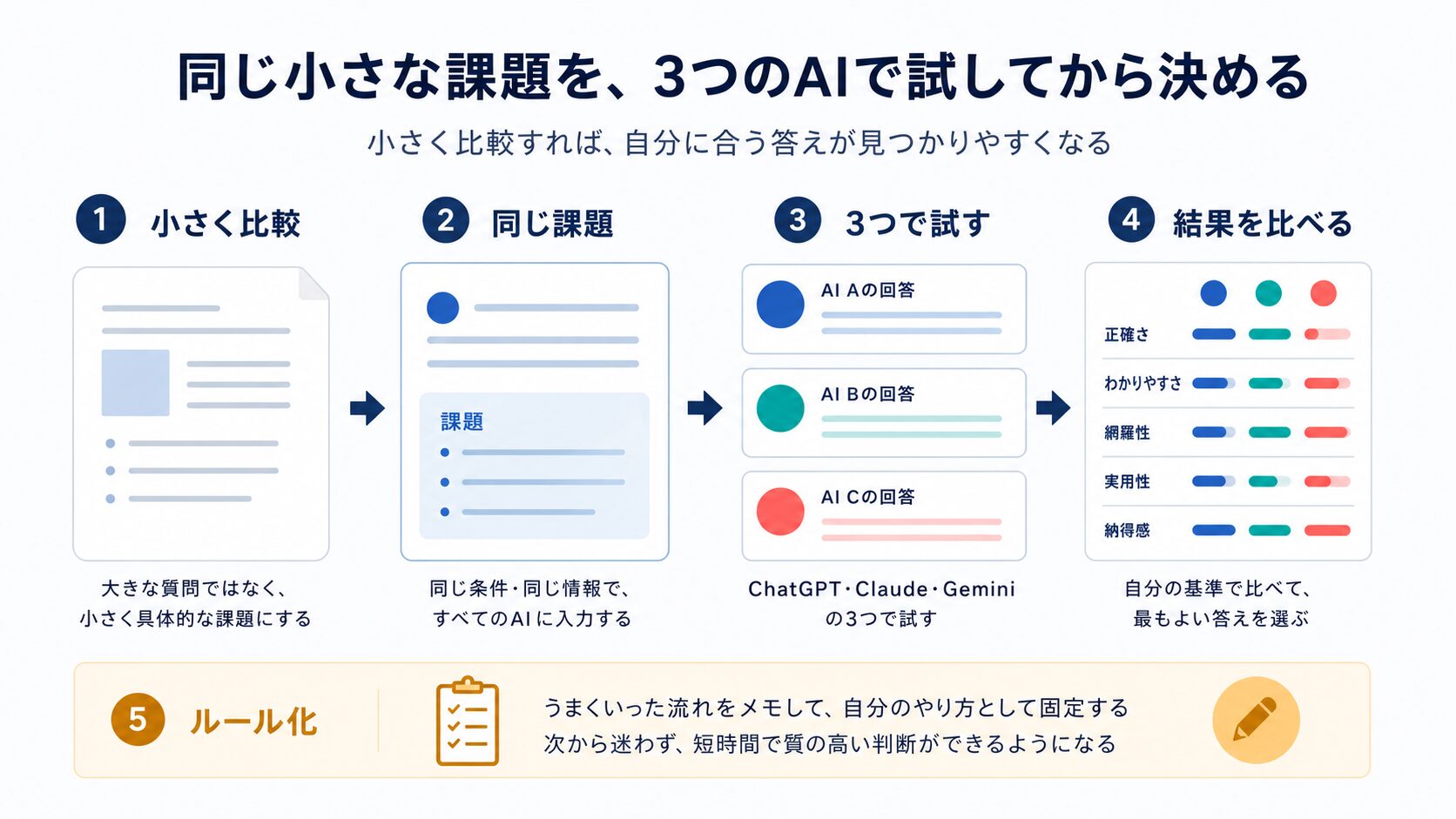
最後に、実際の選び方です。比較記事を読むだけでは、自分の仕事に合うAIは決まりません。いちばん確実なのは、同じ小さな課題を3つのAIに投げ、結果を見比べることです。大きな案件や重要な社外文書ではなく、失敗しても直せる小さな作業から始めてください。
同じ入力、同じ制約、同じ合格ラインで比べる。
出力の印象より、人が直す時間と抜けた確認項目を見る。
1週間だけ使い方を決め、次の比較で見直す。
| 手順 | やること | 確認すること |
|---|---|---|
| 1 | 取引先への日程調整メール、会議メモの要約、PDFの要点抽出など、作業を1つ選ぶ。 | 30分以内に結果を見られる小さな課題か。 |
| 2 | 目的、相手、制約、出力形式、使ってよい情報をそろえる。 | 3つのAIに同じ条件を渡せるか。 |
| 3 | ChatGPT、Claude、Geminiに同じ依頼を出す。 | 入力してはいけない情報を含めていないか。 |
| 4 | 正確性、わかりやすさ、網羅性、修正のしやすさ、仕事で使えるかを比べる。 | 印象ではなく、手直し量で比べているか。 |
| 5 | よかった使い方をメモし、次回からの自分のルールにする。 | 次回も再現できる依頼文になっているか。 |
以下の条件で、取引先に送る日程調整メールの下書きを作ってください。目的は30分の打ち合わせ日程を決めることです。候補日は3つあります。相手に失礼がない丁寧な文体にしてください。最後に、人間が送信前に確認すべき点を箇条書きで出してください。
3つのAIを別々の課題で試すと、AIの違いなのか、課題の難しさの違いなのかが分からなくなります。比較するときは、同じ入力、同じ制約、同じ合格ラインで試してください。AIごとの印象ではなく、修正にかかった時間、抜けた確認項目、社外に出せるまでの手直し量を見ます。
このように、人間の確認項目まで出させると、AIを使った後の作業が見えやすくなります。ChatGPTが一番自然な下書きを出すかもしれません。Claudeが条件を丁寧に守るかもしれません。GeminiがGoogleカレンダーやドキュメント周辺の作業と相性よく感じるかもしれません。重要なのは、比較結果を自分の作業ルールにすることです。
| 評価項目 | 見るポイント | 合格ライン |
|---|---|---|
| 正確性 | 事実、日付、数字、条件を勝手に変えていないか。 | 元情報と照合して大きな誤りがない。 |
| わかりやすさ | 読み手がすぐ理解できる順番になっているか。 | 人が少し直せば使える構成になっている。 |
| 網羅性 | 必要な観点や確認事項が抜けていないか。 | 重要な例外や次の確認先が出ている。 |
| 修正しやすさ | 追加指示に素直に対応し、不要な装飾を増やさないか。 | 2回以内の修正で仕事に使える形になる。 |
| 安全性 | 入力してはいけない情報や断定しすぎる表現を避けられているか。 | 人間の確認ポイントが明確に残る。 |
評価表では、出力のきれいさだけでなく、元情報との照合、修正の少なさ、公開してよい情報かを同時に見ます。
元情報から勝手に増えた事実、日付、数字がないか。
相手や読者がすぐ動ける順番になっているか。
社外提出、公開、共有に進めてよい情報だけか。
最初の1週間は、1つに決めなくてもかまいません。メールはChatGPT、長文整理はClaude、Google連携はGeminiのように、場面ごとに分けて使ってみてください。慣れてきたら、よく使う作業だけテンプレート化します。これが、AIに振り回されずに仕事へ定着させる一番現実的な方法です。
比較した結果は、ツール名だけでなく「入力した条件」「よかった出力」「直した箇所」「次回のルール」で残します。たとえば、メールなら宛名と敬語、PDFならページ番号と引用元、表整理なら列名と計算式をメモします。次回も同じ失敗が出るなら、AIを変える前に入力条件を直します。
目的、相手、制約、使ってよい情報を同じにする。
事実、文体、抜け、情報管理で直した点を残す。
うまくいった依頼文と確認手順をテンプレート化する。
まとめ:ツール名より、確認工程を決める
ChatGPT・Claude・Geminiの比較では、どれか1つを絶対的な正解にする必要はありません。文章作成、長文整理、Google連携という出発点で選び、同じ小さな課題で試し、人が確認する範囲を決めれば十分です。
AIの回答をそのまま社外提出しない。公式情報を確認する。料金や無料枠は最新ページを見る。会社資料や個人情報は入力前に止まる。この基本を守れば、3つのAIは競争相手ではなく、作業ごとの選択肢になります。
今日から始めるなら、1つのAIを選ぶ前に、日程調整メール、議事録メモ、PDF要約、Googleドキュメント下書きのどれか1つを選びます。同じ条件で3回試し、もっとも直しやすかったAIを次の1週間の仮ルールにしてください。これなら、プラン変更や新機能のニュースに振り回されず、自分の仕事に合う選び方を積み上げられます。
まず無料枠で同じ小さな課題を試し、修正時間と情報管理を比較しましょう。Microsoft 365中心の人は、Copilotとの違いも合わせて確認すると判断しやすくなります。
よくある質問
ChatGPT、Claude、Geminiのどれか1つだけ選ぶなら?
公開情報だけの幅広い作業から始めるならChatGPTが試しやすいです。ただし、長文資料が多い人はClaude、Google Workspaceを日常的に使う人はGeminiも候補です。連携するデータと組織の管理条件まで含め、同じ小さな課題で比較してから選びます。
無料プランだけで仕事に使えますか?
軽いメール下書き、短い文章の言い換え、公開情報を使ったアイデア出しなら無料で足りることがあります。長文資料、ファイル、頻繁な利用、会社向け管理が必要なら有料プランや法人向け契約を確認してください。
会社の資料をAIに入れてもよいですか?
ツール名だけでは判断できません。会社アカウントか個人アカウントか、契約内容、管理者設定、入力情報の種類、自社ルールを確認してください。顧客情報、契約書、未公開情報、個人情報は特に慎重に扱う必要があります。
3つのAIを併用する意味はありますか?
あります。メールはChatGPT、長文整理はClaude、Googleドキュメント周辺はGeminiのように、作業ごとに使い分けると無理がありません。ただし、同じ情報を複数サービスに入れる場合は、情報管理のルールを先に確認してください。
ClaudeやGeminiの連携機能は誰でも同じように使えますか?
同じではありません。プラン、国や地域、個人アカウントか組織アカウントか、管理者設定、Connected Appsの許可、提供中の機能によって使える範囲が変わります。この記事では入口の考え方だけを整理し、具体的な料金や利用上限は公式ページで確認する前提にしています。
比較するときに、最初から有料プランを契約すべきですか?
まずは無料で試せる範囲の小さな課題からで十分です。長文、ファイル、頻繁な利用、会社向け管理、連携機能が必要になってから、有料プランや法人契約を検討してください。支払い前には、入力情報の扱いと解約・管理条件も確認します。