先に結論です。ABBYY FineReader PDFは、紙資料や画像PDFをOCRで検索・編集できる形へ戻し、PDF編集や変換まで続けたい人の候補です。PDFを数回要約するだけなら、無料OCRやPDF要約AIで足りる可能性があります。購入前は「Standardで足りるか」「文書比較や自動処理が必要でCorporateにするか」「Mac版の限定されたPDF機能で目的を満たせるか」を分け、7日間の無料試用で代表ファイルの修正時間を測ると判断しやすくなります。
この記事では、ABBYY FineReaderの評判を公式情報と導入判断に分けて整理します。ABBYY FineReader本体の同一ファイル比較テストは今回実施していません。そのため「日本語OCRが最も正確」「この資料なら必ず崩れない」とは断定せず、公式ページで確認できる機能・料金体系・試用条件と、読者が自分の資料で検証すべき点を明確にします。
| 先に知りたいこと | この記事の結論 | 確認方法 |
|---|---|---|
| ABBYY FineReaderは何向きか | 紙資料、画像PDF、スキャン文書を検索・編集できる形にしたい人向きです。軽い要約だけなら別ツールで足りる場合があります。 | 代表的な紙資料や画像PDFを無料試用で処理し、誤認識を人が照合します。 |
| 料金は重いか | 公式ストアではStandard / Corporate / Macが分かれ、期間別のサブスクリプションが案内されています。自動更新と登録条件も含め、毎月使う作業がなければ先に代替比較が安全です。 | 公式価格ページで現在の表示、税、地域、更新条件、試用条件、StandardとCorporateの機能差を確認します。 |
| 日本語OCRは見てよいか | 公式仕様ではFineReader PDF 16が198の認識言語をサポートし、日本語も含まれます。ただし自分の文書で精度確認が必要です。 | 請求書、契約書、議事録、研究資料など実ファイルに近いサンプルで試します。 |
| この記事はアフィリエイトか | この記事のABBYYリンクは公式ページへの通常リンクで、成果報酬リンクではありません。 | 価格・試用条件は遷移先の公式表示を基準に確認します。 |
ABBYY FineReaderの評判を先に結論:OCR中心なら候補
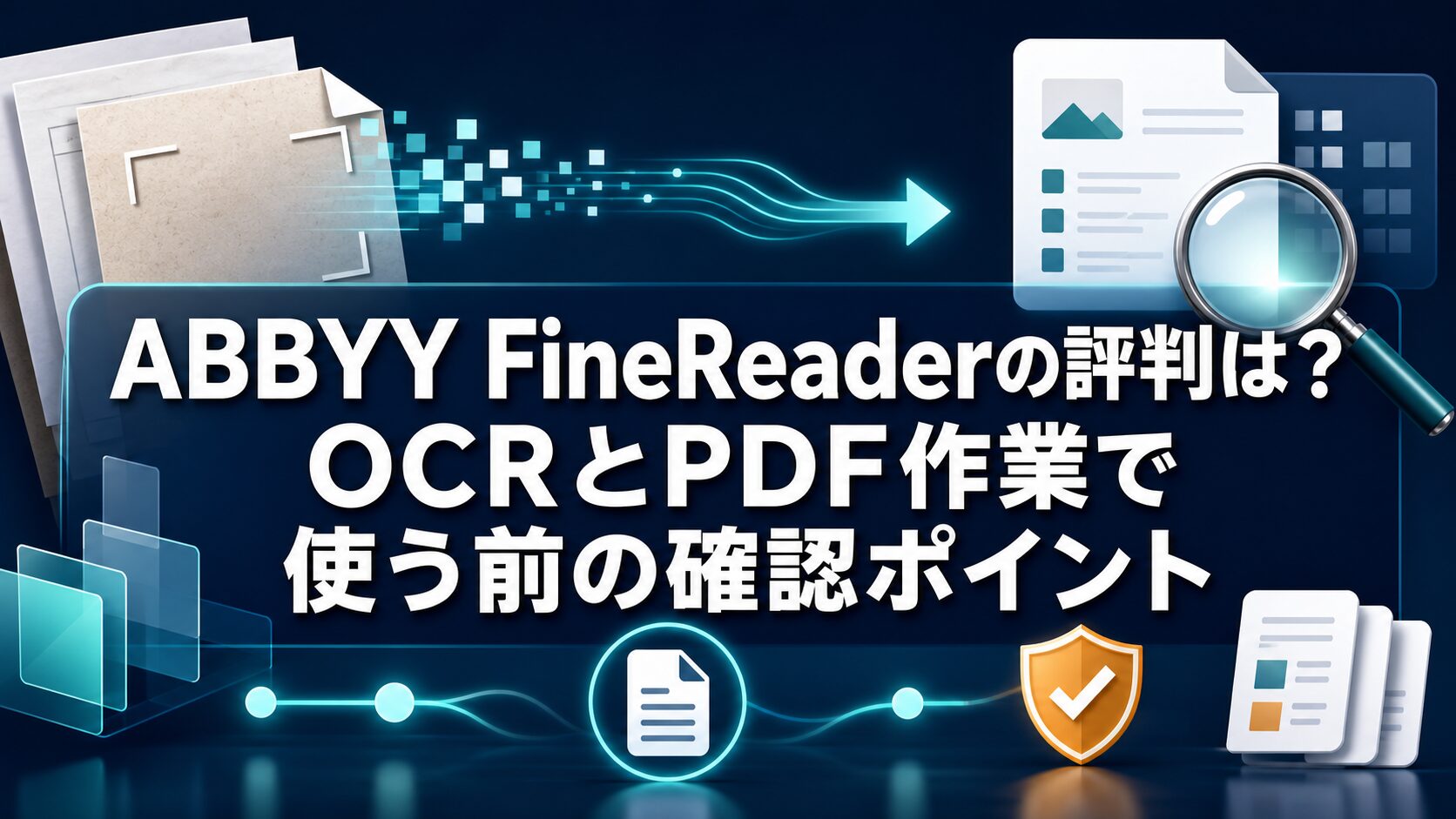
ABBYY FineReaderは、AIチャットでPDFを要約するツールとは役割が少し違います。中心にあるのは、紙や画像として固まっている文書を、検索・編集・変換しやすいデジタル文書へ寄せることです。公式ページでは、FineReader PDF for Windowsについて、PDFの編集、変換、比較、スキャン文書の処理、AIベースのOCRが説明されています。PDFを読むだけなら過剰でも、紙資料や画像PDFを日常的に扱う人には検討対象になります。
評判を見るときは、OCR精度の高低だけでなく、読み取り後の作業まで含めます。検索可能PDFを作る、WordやExcelへ変換する、PDF内の文字や表を修正する、文書差分を確認する、といった後工程が毎週あるなら専門ソフトを検討する理由があります。反対に、内容を一度読む、数ページだけ要約する、スマホで短い画像から文字を抜く程度なら、導入コストと学習時間が作業量に見合わないことがあります。
| 作業 | ABBYYを見る理由 | 別候補で足りる場合 |
|---|---|---|
| 画像PDFの文字化 | 検索可能PDFや編集可能テキストへ戻したい。 | 数枚の読み取りだけなら無料OCRで試す。 |
| PDF編集 | 読み取り後の修正、ページ整理、変換まで同じ流れで行いたい。 | 注釈や閲覧だけなら既存PDFアプリで足りる。 |
| 内容把握 | OCR後に正確な検索材料として残したい。 | ざっくり要約だけならPDF要約AIを先に見る。 |
ただし、評判記事で「高精度」と書かれていても、自分の仕事で使えるかは別問題です。日本語の活字、罫線の多い請求書、斜めにスキャンされた紙、手書き混じりのメモ、古い資料、表が崩れたPDFでは結果が変わります。OCRツールを選ぶときは、一般的な評判ではなく、自分が処理したいファイルに近いサンプルで見る必要があります。
| 評判でよく見る言葉 | そのまま信じる前に見ること | 無料試用での確認方法 |
|---|---|---|
| OCR精度が高い | 日本語、英数字、表、斜めスキャン、薄い文字で結果が変わる。 | 自社の請求書や契約書に近いサンプルを3種類以上通し、修正時間を記録する。 |
| PDF編集もできる | 閲覧、注釈、ページ整理、本文修正、変換のどれを使うかで必要性が違う。 | OCR後にWord/Excel/PDFへ戻し、レイアウト崩れと再編集の手間を見る。 |
| 仕事向け | 個人利用とチーム導入では、権限、保存先、ライセンス管理の確認点が違う。 | 利用者数、共有方法、機密資料の扱い、社内承認フローをメモする。 |
2026年7月14日に公式ページを確認した範囲では、FineReader PDF for WindowsはPDFの編集、変換、比較、スキャン文書処理、AIベースのOCRを前面に出しています。公式価格ページではFineReader PDF Standard、Corporate、Macが分かれ、StandardとCorporateには年額・3年・月額、Macには年額・3年の選択肢が表示されました。価格、表示通貨、税、キャンペーンは地域・時期で変わるため、この記事では固定金額でおすすめしません。
見落としやすいのは、購入がサブスクリプションであり、公式ストアが自動更新と製品登録を案内している点です。表示価格だけでなく、支払い周期、次回更新、解約・更新方法、利用者数を確認してください。長期プランは月換算だけで選ばず、試用で作業時間が減ると確認してから判断する方が安全です。
無料試用は、公式ダウンロード/トライアルページで、Windows版についてCorporate editionの機能を7日間試せること、OCR適用後の変換結果保存は合計100ページまでという制限が案内されています。Mac版のトライアルも7日間、最大100ページ処理の案内があります。試用条件は変わる可能性があるため、開始前にページ数、期間、対象機能、支払い要否、試用後に使えなくなる機能を確認してください。短い期間で判断するには、きれいなPDFではなく、普段困っている画像PDFや紙資料を先に用意しておく必要があります。
仕様面では、公式仕様ページにWindows 11/10の64bit要件が記載され、認識言語についてはFineReader PDF 16が198言語をサポートし、日本語は辞書対応言語として掲載されています。入力形式にはPDFや主要画像形式、Office系の編集可能形式が並び、出力形式にはPDF、画像、DOCX、XLSX、PPTX、HTML、RTF、TXT、CSV、ODTなどが含まれます。一方、プライバシー通知はABBYYのサイト・登録・サポート・製品利用などに関する個人情報の扱いを説明しており、EULAは利用条件と試用版の制限を確認する入口です。機密資料や顧客情報を扱う場合は、公式のプライバシー通知、EULA、社内規程、保存先、クラウド連携の有無を読者自身が確認してください。評判記事で「安全そう」と感じても、会社資料を入れる判断は別です。
| 公式ページで確認する項目 | 記事内での扱い | 読者が次にすること |
|---|---|---|
| 機能 | PDF編集、変換、比較、OCRを公式情報ベースで整理。 | 自分の作業がOCR中心か、PDF編集中心か、要約中心かを分ける。 |
| 価格・試用 | 表示地域やキャンペーンで変わるため、固定金額として推奨しない。公式トライアルは7日間・100ページ相当の制限を確認してから使う。 | 公式価格ページで現在の表示を確認し、処理件数と短縮時間で見る。 |
| 利用条件 | プライバシー通知とEULAは確認対象。本文では機密資料投入の安全性を断定しない。 | 機密資料を使う前に、公式通知、EULA、社内規程を確認する。 |
向いている人・向かない人とプランの選び方
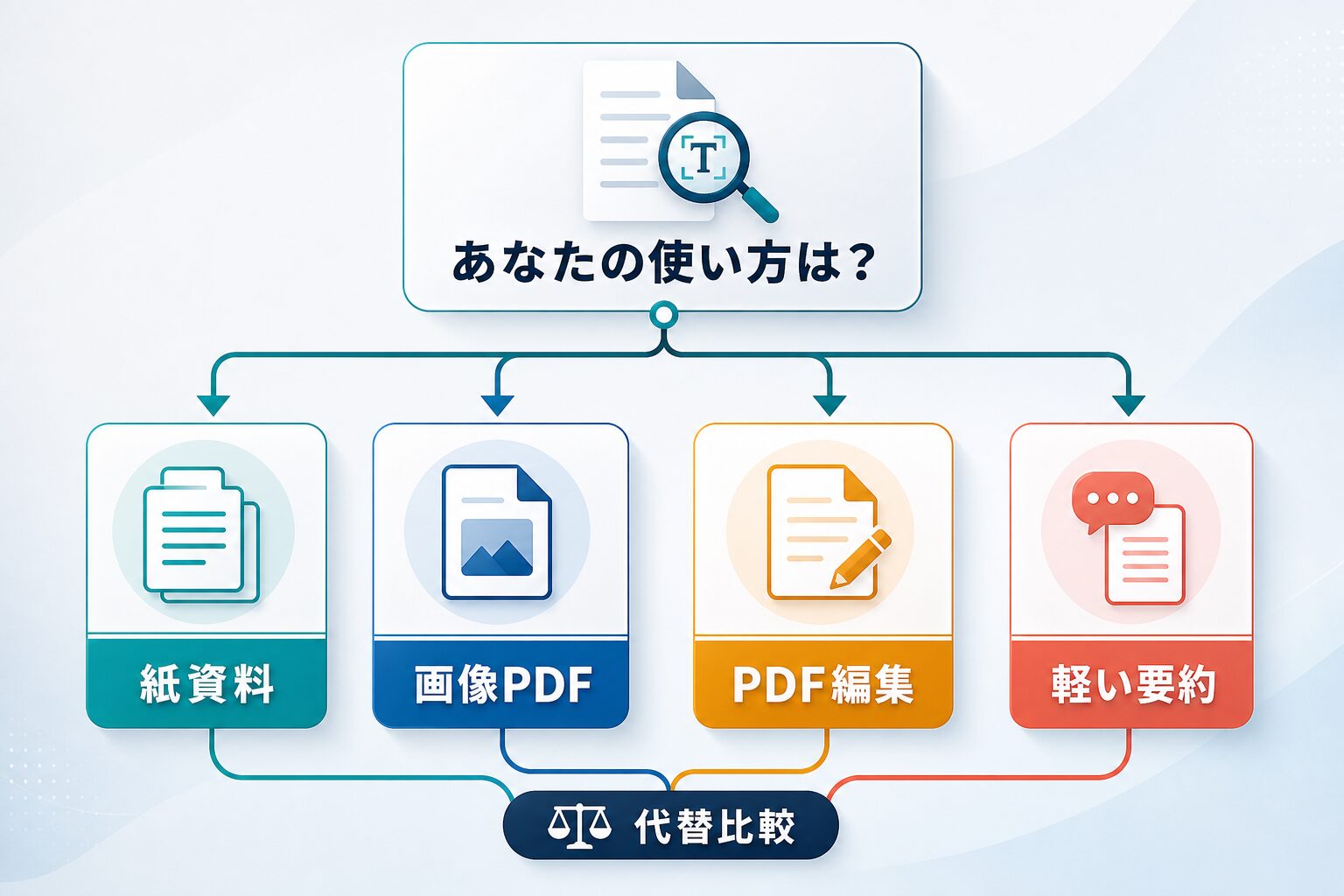
ABBYY FineReaderが向いているのは、PDFの中身を読むだけでなく、紙や画像PDFを「後で検索できる」「WordやExcelへ変換できる」「修正や比較に回せる」状態にしたい人です。たとえば、毎月届く紙の請求書を保存して検索できるようにする、契約書をスキャンして条項を探しやすくする、研究資料をテキスト化して抜け漏れを確認する、といった作業です。文書比較やPDF編集も同じ作業の中で使いたいなら、単体OCRよりFineReader PDFの役割が見えやすくなります。
| 選択肢 | 公式情報で確認できる主な違い | 向く判断 | 注意点 |
|---|---|---|---|
| Standard for Windows | PDFの閲覧・編集・作成・変換と、紙資料やスキャンのOCRを扱う基本プラン。 | 個人または小規模業務で、OCRと通常のPDF作業を一つにまとめたい。 | 文書比較とHot Folderによる自動処理は含まれない。 |
| Corporate for Windows | Standardの機能に、異なる形式間の文書比較とHot Folderなどの自動処理を追加。公式表示では自動処理は月5,000ページの案内。 | 契約書の差分確認、定期的な大量変換、組織でのライセンス運用が必要。 | 月5,000ページはHot Folderの自動処理に関する上限。通常OCR全体の一律上限と混同しない。 |
| FineReader PDF for Mac | OCRと変換を中心にし、Windows版よりPDF機能が限定された別製品。 | Macで紙・画像PDFのOCRと編集可能形式への変換が主目的。 | Windows版と同じPDF編集・比較機能が必要だと思い込まず、機能表を確認する。 |
迷ったら、まずStandard相当の作業で足りるかを確認します。文書比較か自動処理が必須と実ファイルで分かったときだけCorporateを検討し、Mac利用者はWindows版のレビューをそのまま当てはめないことが大切です。
| 読者の状態 | 次に見るもの | 判断の目安 |
|---|---|---|
| 紙資料を毎週処理する | ABBYYの無料試用 | 修正時間が減るなら候補。試用ページ数の範囲で代表ファイルを先に選ぶ。 |
| PDF要約が主目的 | PDF要約AI比較 | OCRより要約精度と引用確認を重視。 |
| PDF編集、OCR、文書比較を同じソフトで見たい | ABBYYの機能表と価格表 | Standard / Corporate / Macの機能差とライセンス条件を見る。 |
| PDF編集とAI要約も欲しい | PDFelementなど代替レビュー | OCR専業より作業範囲で比較。 |
逆に、向いていない可能性があるのは、PDFをたまに要約したいだけの人です。要約が主目的なら、PDF要約AIおすすめ比較で扱っているような要約系ツールや、NotebookLM、ChatGPTのPDF読み込み機能などを先に比べる方が自然です。OCRとPDF編集を深く使わないなら、有料の専門ソフトを入れても作業頻度に対して重く感じるかもしれません。
また、PDF編集やAI要約まで含めて別の選択肢を見たい人は、PDFelementのAI機能レビューも比較対象になります。AI Study Logでは、Wondershare PDFelementの案件は承認済みですが、ABBYYは未承認です。この記事ではその状態を分け、ABBYYに関しては公式リンクだけにしています。承認前リンクを無理に入れないのは、後から読者を不明なリンク先へ誘導しないための運用ルールです。
| 比較候補 | 先に見る理由 | ABBYYへ戻る条件 |
|---|---|---|
| 既存PDFアプリ | 閲覧、注釈、ページ整理だけなら追加費用なしで足りる場合がある。 | 画像PDFを検索可能にできず、手入力や探し直しが多い。 |
| PDF要約AI | 内容把握、要点整理、引用確認が主目的ならOCR専門ソフトより近い。 | 原稿が画像PDFで、要約前に正確なテキスト化が必要。 |
| OCR AIツール比較 | ABBYYだけでなく、Acrobat、PDFelement、無料OCR、スキャナ付属機能を同じ資料で比べられる。 | 文書比較、PDF編集、変換形式まで一体で管理したい。 |
代替候補を先に見ても、画像PDFの検索化、文書比較、変換後の再編集が同じ流れで必要ならABBYYに戻る理由があります。
| 区分 | 考え方 |
|---|---|
| 向いている人 | 紙資料、画像PDF、スキャン文書を日常的に扱い、検索・変換・編集・文書比較まで一連で進めたい人。 |
| 慎重に見たい人 | 料金を回収できるほど作業量があるか不明な人。まず無料試用と代替比較が必要です。 |
| 向かない可能性がある人 | PDFの要約、ざっくり内容把握、数ページの読み取りだけで足りる人。 |
| 必ず確認する人 | 顧客情報、契約書、個人情報、未公開研究資料などを扱う人。利用条件と社内規程を先に確認します。 |
評判を見るときに大事なのは、「多機能だから良い」ではなく「自分のファイルで失敗しやすい場所が減るか」です。OCRは、認識結果が少し間違っていても見た目だけでは気づきにくいことがあります。金額、日付、氏名、会社名、条項番号、表の列ズレは、人間が照合する工程を残してください。AIやOCRを使うほど、人が確認する場所を先に決める必要があります。
評判を自分の判断に変える3ステップ
この3ステップを置くと、レビューの読み方が変わります。「高精度」という評価は参考になりますが、自分の資料で修正が少なかったときに初めて導入候補になります。逆に、一般評価が高くても、表が崩れる、社内の保存ルールに合わない、毎月の処理件数が少ないなら見送る判断も自然です。
ABBYY FineReaderを仕事で試す8つの使い道
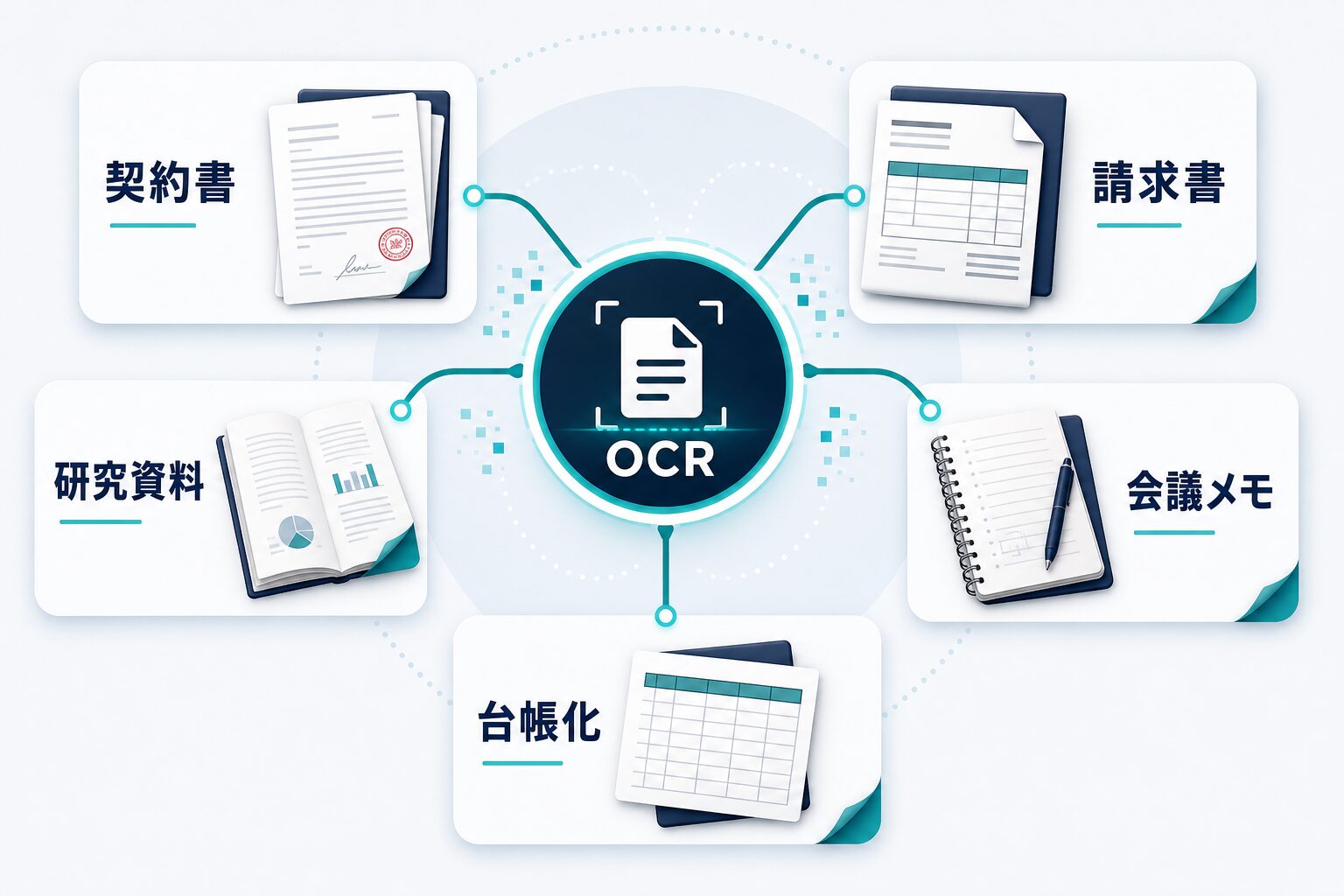
ABBYY FineReaderを試すなら、ただサンプルPDFを一枚通すだけでは不十分です。自分の仕事で「時間がかかっている」「転記ミスが起きる」「検索できずに探し直している」資料を選びます。ここでは、無料試用で確認しやすい8つの使い道を挙げます。いずれも、最初に試すことと、人間が確認すべき点を分けてください。試用ページ数には上限があるため、代表ファイルを先に絞ることも評価の一部です。
| 使い道 | 最初に試すこと | 人間が確認すること |
|---|---|---|
| 契約書の検索化 | スキャン済み契約書を検索可能PDFに変換し、会社名、契約期間、条項番号を検索します。 | 条項番号、日付、金額、固有名詞が誤認識されていないか原本と照合します。 |
| 請求書の読み取り | 画像PDFの請求書から請求日、支払期限、金額、取引先名を拾えるか見ます。 | 0とO、1とI、カンマ、税込/税抜、振込先の桁を必ず目視確認します。 |
| 研究資料の下読み | 紙で受け取った資料やコピーをテキスト化し、キーワード検索や要点整理に回します。 | 引用に使う文はOCR結果ではなく原本を見て、ページ番号と表記を確認します。 |
| 会議メモの整理 | 手元の紙メモやホワイトボード撮影画像をテキスト化し、議事録下書きの材料にします。 | 発言者、決定事項、期限、担当者が推測で補われていないか確認します。 |
| 台帳入力前の準備 | 紙の申請書やFAXを読み取り、ExcelやCSVへ転記しやすい状態にします。 | 列ズレ、住所の改行、電話番号、氏名の旧字体を確認します。 |
| PDF編集とOCRの一体化 | 読み取り後に、PDF内の修正、注釈、ページ整理まで一つの作業として進められるか見ます。 | 編集後のPDFが原本と意味を変えていないか、更新履歴や保存版を分けます。 |
| 多言語資料の確認 | 英語や日本語が混ざる資料を読み取り、検索性と変換の崩れを見ます。 | 翻訳や要約に回す前に、固有名詞、単位、専門用語を確認します。 |
| 既存ツールとの比較 | 同じファイルをAcrobat、PDFelement、無料OCR、ABBYYで処理し、作業時間、修正量、変換形式、文書比較の使いやすさを比べます。 | 精度だけでなく、修正にかかった時間、保存形式、共有しやすさも記録します。 |
この8例で大事なのは、OCR結果を「完成物」と見ないことです。OCRは入力作業を減らす補助としては強力ですが、請求書や契約書では一文字の違いが大きなミスになります。AI Study LogのWordPress運用でも、記事本文、メタディスクリプション、画像URL、CTAリンクは自動化した後に公開ページを読み返します。OCRでも同じで、処理後の確認工程を省くと、速くなったように見えて後工程で事故が起きます。
| 記録する指標 | なぜ見るか | 合格ラインの考え方 |
|---|---|---|
| 修正にかかった分数 | 精度の印象より、実際の作業時間に直結するため。 | 手入力より明確に短いこと。 |
| 重大な誤認識 | 金額、日付、固有名詞のミスは後工程のリスクになるため。 | 人が照合できる範囲に収まること。 |
無料試用で見るべき評価メモ
| 評価メモ | 確認内容 |
|---|---|
| 修正量 | OCR後に直した文字数や表の列ズレを記録します。体感ではなく、修正に何分かかったかを見ます。 |
| 保存形式 | 検索可能PDF、Word、Excelなど、後工程で使う形式に無理なく出せるか確認します。 |
| 再現性 | きれいな1枚だけでなく、傾いたスキャン、薄い文字、表入り資料でも同じように使えるか見ます。 |
| 共有前確認 | OCR後の文書を社外へ送る前に、原本、OCR結果、編集後PDFの三つを照合します。 |
比較記事として見るなら、ABBYY FineReaderはOCR、PDF変換、文書比較の専門性を見たい候補です。一方、PDFの要約、AIチャットとの連携、文書作成まで含めた仕事効率化を見たいなら、OCR AIツール比較やPDF要約系の記事と合わせて判断してください。単体レビューだけで決めるより、用途別に戻れる導線を持つ方が失敗しにくくなります。
無料試用で残す評価ログ
| ログ項目 | 書き方 | 導入判断への使い方 |
|---|---|---|
| 資料タイプ | 契約書、請求書、研究資料、議事録メモ、台帳など、実際の用途名で残します。 | 特定資料だけ強い/弱いを分け、全部の業務へ広げすぎないようにします。 |
| 処理前の困りごと | 検索できない、手入力が多い、表が崩れる、共有前確認に時間がかかるなど。 | 導入目的が「何となく便利」になっていないか確認します。 |
| OCR後の修正内容 | 誤字、数字、表、改行、段組み、固有名詞、記号のズレを分類します。 | 修正量が多い場合は、料金より先に代替ツールや運用変更を検討します。 |
| 人が確認した場所 | 金額、日付、氏名、条項番号、引用箇所、提出先などをチェック済みにします。 | 確認工程を作れない資料は、本番運用へ載せない判断に使います。 |
評価ログは、上司やチームに説明するときにも使えます。単に「評判がよい」ではなく、「この資料では修正が何分減った」「この資料では表が崩れた」と言える状態にすると、導入・見送り・別ツール比較の判断がしやすくなります。
試用結果を導入判断に変える目安
| 試用結果 | 判断 | 次の一手 |
|---|---|---|
| 修正時間が大きく減り、金額・日付・固有名詞のミスも少ない | 導入候補として継続検討。 | 料金、利用者数、保存ルールを確認し、チーム利用なら管理方法を見る。 |
| 本文は読めるが、表や請求書の列ズレが多い | 一部用途だけ候補。 | 表入り資料では別ツールや手入力補助を比べ、重要書類にはすぐ使わない。 |
| 軽い要約だけで十分だった | ABBYYでなくてもよい可能性が高い。 | PDF要約AI、NotebookLM、ChatGPT、既存PDFアプリとの比較へ戻る。 |
| 社内規程や利用条件を確認できない | 本番資料では保留。 | サンプル化した資料だけで試し、機密資料投入は承認後にする。 |
試用結果は「良い/悪い」ではなく、用途ごとに分けます。契約書では使えるが請求書は厳しい、研究資料では十分だが社外提出物は人の確認が重い、というように分けると、無理な全社導入や逆に早すぎる見送りを避けられます。
7日間無料試用のチェックリストと次の行動
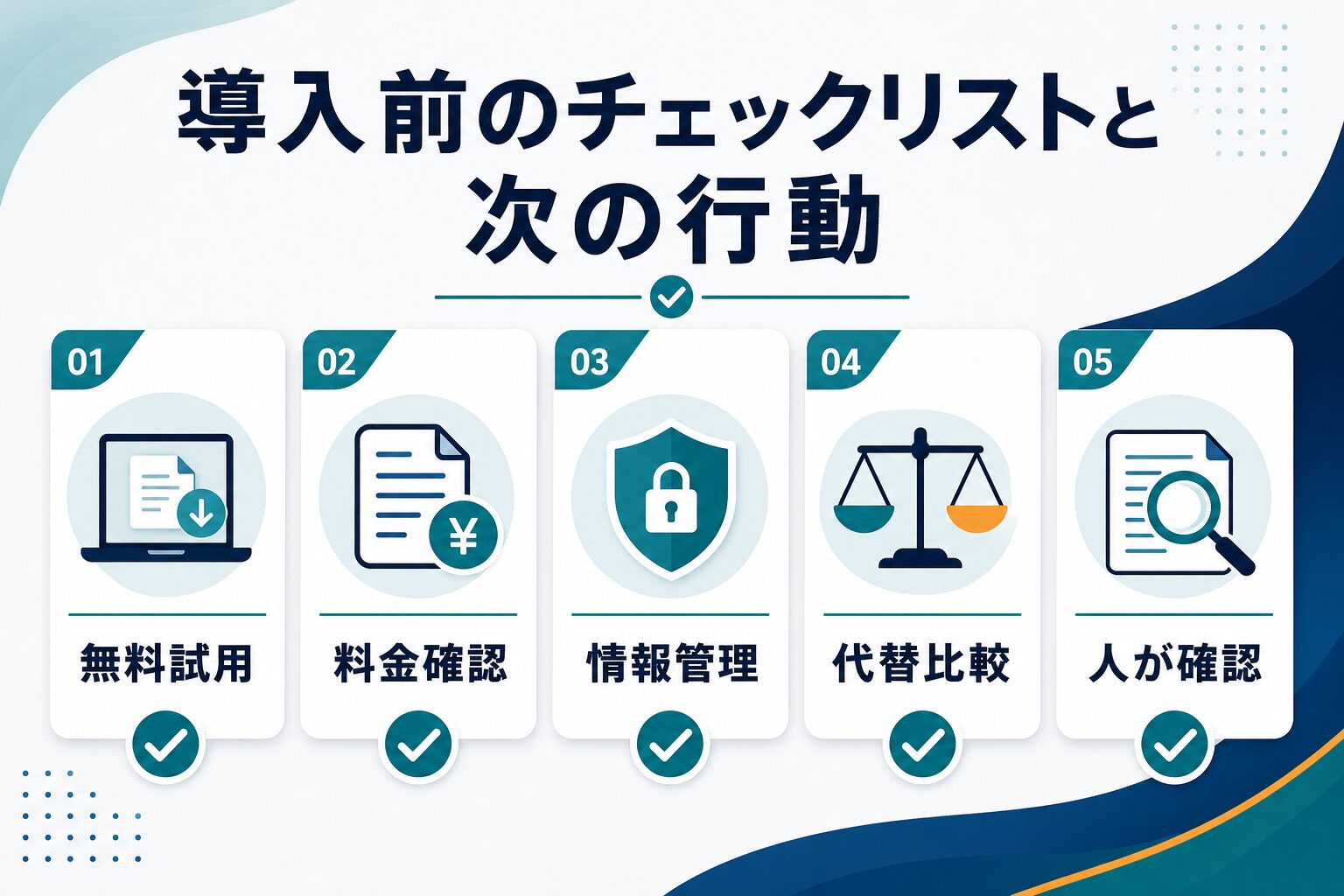
導入前のチェックは、機能表を眺めるだけでは足りません。個人向けWindows試用は、公式ページでCorporate機能を7日間、OCR後の変換結果保存は合計100ページまでと案内されています。試用を始めてから資料を探すと期間を使い切れないため、契約書、請求書、研究資料、会議メモ、台帳入力用のスキャンなどを先に用意します。個人情報や顧客情報が入る場合は、サンプル化、マスキング、社内規程の確認を開始前に済ませてください。
7日間で確認する順番
| 日 | 試すこと | 残す証拠 | 人が確認する点 |
|---|---|---|---|
| 開始前 | 公式の試用条件、対応OS、支払い・登録条件を確認し、匿名化した代表ファイルを3〜5種類選ぶ。 | 資料タイプ、現状の手作業時間、期待する出力形式。 | 社内規程、機密区分、試用に使ってよい資料か。 |
| 1日目 | きれいな日本語活字PDFをOCRし、検索可能PDFとWordへ変換する。 | 処理時間、誤字、段落崩れ、検索可否。 | 固有名詞、数字、見出し構造。 |
| 2日目 | 請求書や表入り資料をExcel/CSV向けに変換する。 | 列ズレ、セル結合、数値の修正数。 | 金額、税、日付、取引先名。 |
| 3日目 | 傾き、薄い文字、印影、複数言語を含む失敗しやすい資料を試す。 | 再スキャンの要否、修正に要した分数。 | 読めなかった範囲を原本と照合。 |
| 4日目 | OCR後のPDF編集、ページ整理、注釈、保護、出力を一連で行う。 | 別アプリへ移る回数、再保存後の崩れ。 | 編集で意味や版が変わっていないか。 |
| 5日目 | Corporate候補なら文書比較、定期処理があるならHot Folderの必要性を確認する。 | Standardで不足する作業を具体名で記録。 | 比較結果や自動処理結果を人が承認できるか。 |
| 6〜7日目 | 代替ツールと同じファイルで比べ、支払い周期、自動更新、利用者数を確認して導入・保留・見送りを決める。 | 1件あたり短縮時間、残る確認時間、年間の処理件数。 | 更新条件、プラン、ライセンス、解約前の確認事項。 |
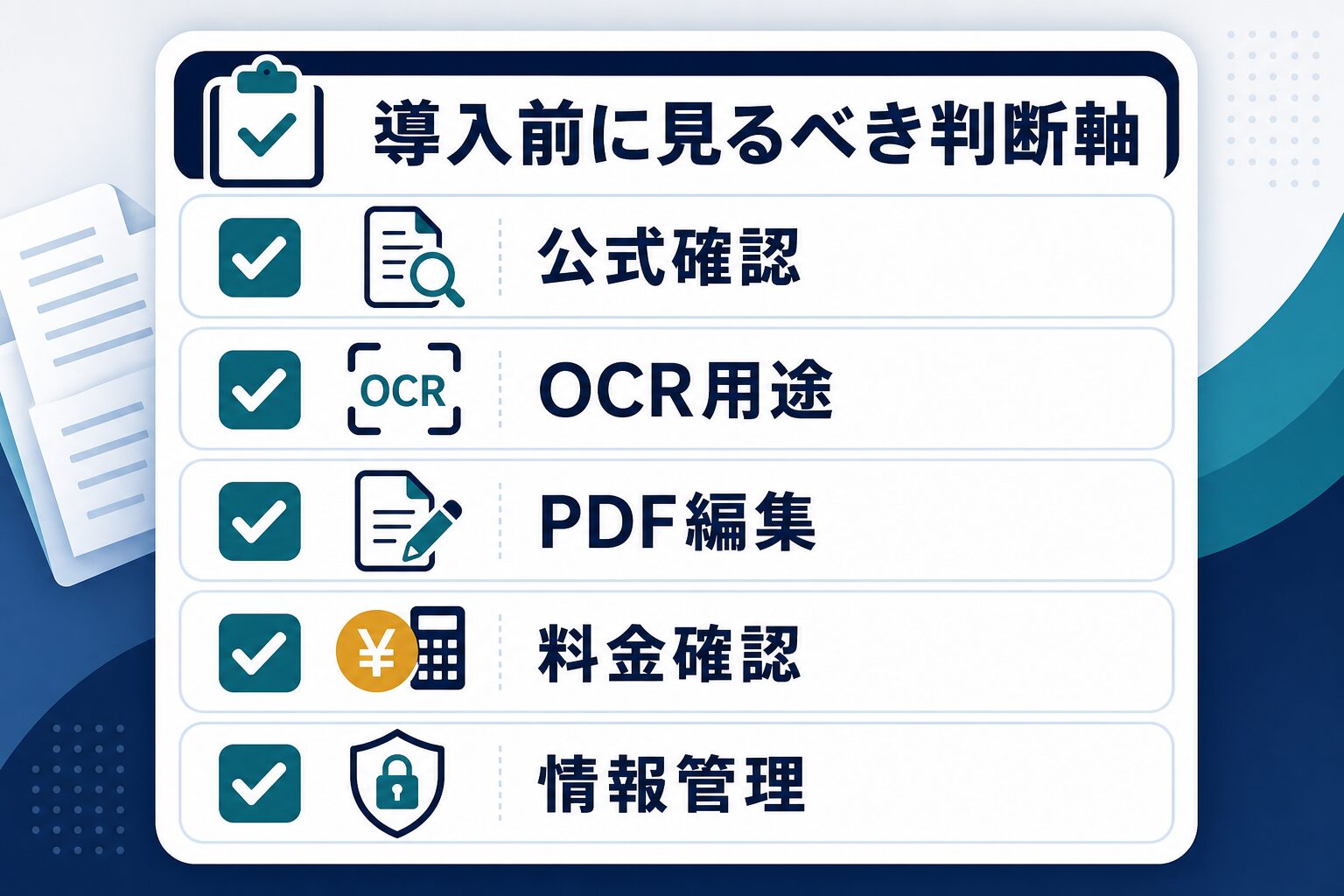
この順番なら、OCR精度だけでなく、後工程・情報管理・プラン差・更新費用まで試用期間内に判断できます。7日で結論が出ない場合は、急いで契約せず、足りない資料と確認項目を明文化して保留します。
次に、料金を作業頻度へ変換します。年額や月額だけを見ると高いか安いか判断しにくいですが、月に何件の紙資料を処理するか、1件あたり何分短縮できるか、OCR後の修正に何分かかるかを記録すると見え方が変わります。毎月大量に処理するなら専門ソフトの価値が出やすく、数ページをたまに要約するだけなら別ツールで足りる可能性があります。
情報管理も導入前に決めます。公式のプライバシー通知やEULA、保存先、クラウド連携、利用者権限、共有設定は必ず確認してください。2026年7月14日時点では、ABBYYのプライバシー通知に製品登録、購入、サポート、サイト・アプリ利用に関する情報の扱いが説明されています。ただし、この記事は法務レビューではありません。会社資料や顧客資料を扱う人は、公式ページをブラウザで確認し、必要なら管理部門や上長へ確認してから使うのが安全です。
| チェック項目 | 見ること | 判断 |
|---|---|---|
| 無料試用 | 公式ページの試用条件、支払い要否、利用できる機能。 | 実ファイルに近い資料で試せるなら進める。 |
| 料金 | 年額、月額、3年、Standard/Corporate、税や地域表示。 | 作業頻度と短縮時間で回収できるか見る。 |
| 情報管理 | プライバシー通知、EULA、保存先、社内規程、機密資料の扱い。 | 確認できない資料は入力しない。 |
| 代替比較 | Acrobat、PDFelement、無料OCR、PDF要約AI、既存スキャナ機能。 | OCRとPDF編集を同時に使う理由があるか確認する。 |
| 人の確認 | 金額、日付、固有名詞、表、条項番号、引用箇所。 | OCR後の照合工程を作れないなら重要業務では使わない。 |
この分岐表で「毎週ある」「確認工程を作れる」「公式条件を確認できる」がそろうなら、公式ページへ進む意味があります。どれかが欠けるなら、購入判断ではなく比較・保留・社内確認を先に置きます。
結論として、ABBYY FineReaderは、紙資料や画像PDFを仕事で頻繁に扱い、OCR、変換、PDF編集、検索化をまとめて改善したい人に向いた候補です。評判だけで買うのではなく、無料試用で自分の代表ファイルを処理し、修正時間まで含めて判断してください。軽いPDF要約だけなら、まずPDF要約AIやOCR AIツール比較に戻る方が自然です。
| 最後の分岐 | 選び方 |
|---|---|
| OCRとPDF編集が毎週ある | 公式ページで無料試用と価格を確認し、代表ファイルで試します。 |
| 月に数枚だけ読む | 無料OCR、既存PDFアプリ、PDF要約AIで足りるか先に見ます。 |
| 機密資料が中心 | 公式ポリシー、EULA、社内規程を確認するまで本資料は使いません。 |
この記事でおすすめしない決め方
| 避けたい決め方 | 理由 |
|---|---|
| 評判だけで買う | OCRは文書の種類で結果が変わります。レビューの評価より、自分の資料での修正量を優先します。 |
| 料金だけで避ける | 毎月の紙処理が多いなら、作業時間の削減で見方が変わります。件数と時間で判断します。 |
| 機密資料をすぐ使う | 公式ポリシーと社内規程を確認するまで、顧客情報や未公開資料はサンプル化して試します。 |
| OCR結果をそのまま使う | 金額、日付、固有名詞、引用文、表は必ず人が照合します。自動化は確認を消すものではありません。 |
評判や価格だけで即決せず、代表ファイル、修正時間、情報管理、プラン差を同じ評価表で確認すると、導入・保留・見送りの理由を説明できます。
ABBYY FineReaderのよくある質問
ABBYY FineReaderは無料で使い続けられますか?
公式の個人向けWindows試用は7日間で、OCR後の変換結果保存は合計100ページまでと案内されています。購入・有効化しない場合、試用後は閲覧、コメント、印刷を中心とする限定PDF Viewerモードになります。条件は変更される可能性があるため、開始前に公式ページを確認してください。
StandardとCorporateは何が違いますか?
公式ヘルプでは、CorporateはStandardの機能に、Hot Folderや自動タスクによる自動処理と文書比較を加えた版です。通常のOCRとPDF編集だけならStandardから確認し、定期処理や異なる形式間の差分確認が必要ならCorporateを検討します。
日本語OCRに対応していますか?
公式仕様ではFineReader PDF 16は198の認識言語に対応し、日本語は辞書対応言語として掲載されています。ただし、縦書き、薄い印字、表、手書き、旧字体などの結果は資料ごとに変わるため、自分の代表ファイルで確認が必要です。
Mac版はWindows版と同じですか?
同じではありません。公式価格ページはMac版をOCRと変換を中心とする製品として案内し、Windows版よりPDF機能が限定されると説明しています。Windows版レビューの編集・比較機能をそのまま期待せず、Mac版の機能表を確認してください。
ChatGPTやNotebookLMの代わりになりますか?
主目的が違います。FineReader PDFは紙・画像PDFのOCR、変換、PDF編集を中心に見るツールです。要約、質問応答、出典付き読解が主目的なら、PDF要約AIやNotebookLMなどを先に比べる方が合う場合があります。
機密資料をすぐ試してもよいですか?
すぐには使わず、プライバシー通知、EULA、保存先、社内規程を確認してください。最初は匿名化・マスキングしたサンプルを使い、本番資料は管理部門や上長の確認後に扱うのが安全です。
公式ページへ進む前に、価格、無料試用、対応OS、利用条件、代表ファイルの5点を確認する準備ができているかを見てください。準備ができていれば、公式情報を読み、自分のサンプルで試す段階です。
次の行動: 公式ページで現在の料金、Standard / Corporate / Macの違い、7日間無料試用、対応OS、利用条件を確認し、代表ファイルで試すか決めましょう。
迷う場合は、すぐ購入ではなく「代表ファイル3種類で無料試用」「価格と作業頻度の計算」「機密資料の扱い確認」の順で進めてください。この順番なら、評判に引っ張られすぎず、自分の仕事に合うかを確認できます。