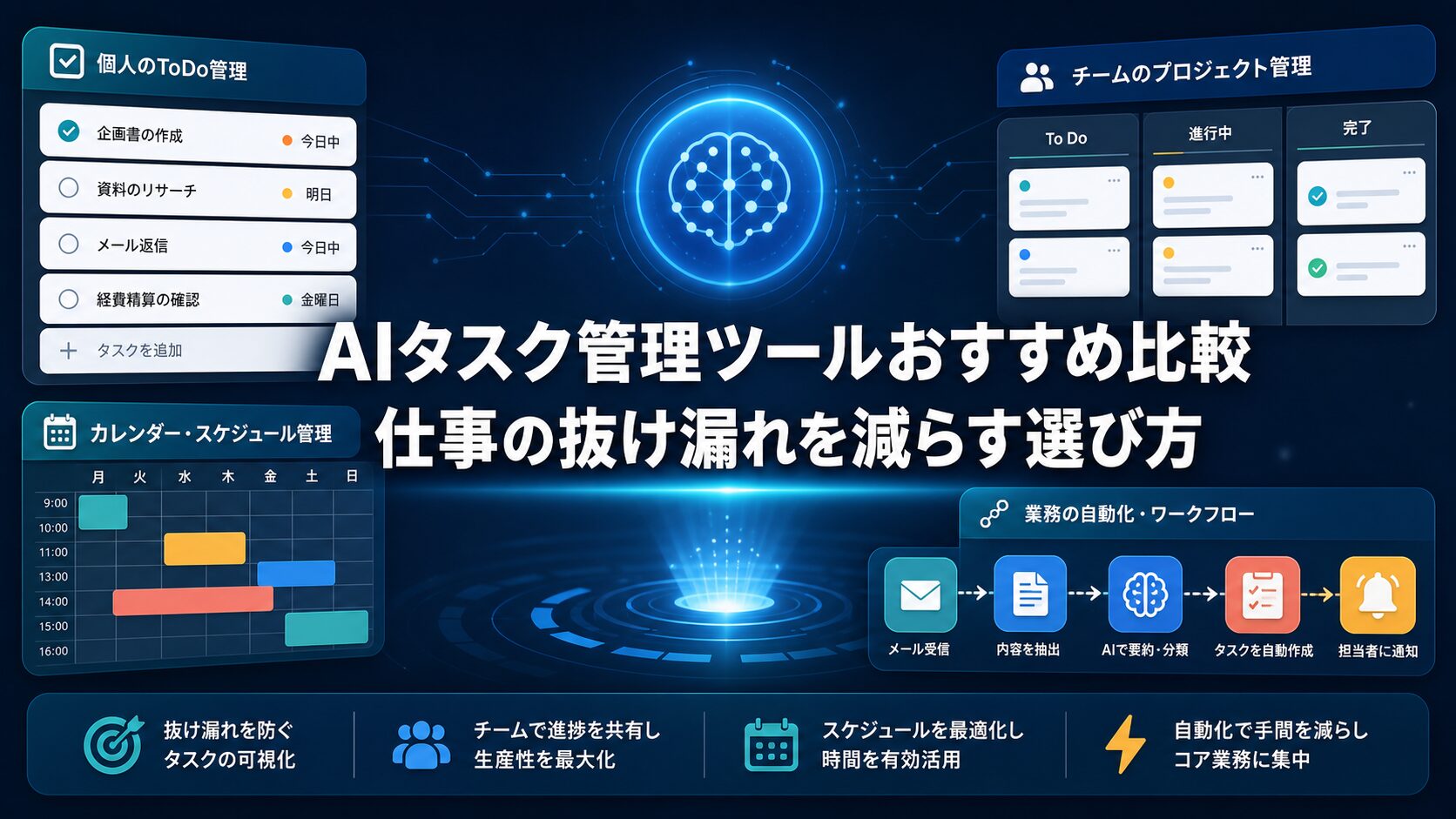
結論から言うと、AIタスク管理ツールは「AIが入っているか」だけで選ぶより、何を任せたいかで選ぶほうが失敗しにくいです。個人のToDoを忘れないようにしたいならTodoistのような軽いタスク管理、議事録や仕様書とタスクを同じ場所に置きたいならNotion、チーム案件の進捗を見える化したいならAsanaやClickUp、予定表まで自動で組みたいならReclaimのようなAIカレンダー系が候補になります。
この記事では、AIタスク管理ツールを「個人整理」「チーム共有」「予定最適化」「業務自動化」に分けて比較します。公式料金ページ、AI機能ページ、ヘルプページを2026年7月7日に確認し、料金や無料枠は変更される前提で整理しました。実際に全ツールを有料契約して横並び検証した記事ではないため、本文では公式情報ベースの比較と、AI Study LogのWordPress/Codex運用で使っているタスク台帳・公開前チェックの考え方を組み合わせています。
先に選ぶなら、この順番で考えます。
- 自分だけの抜け漏れ対策なら、軽いToDo管理から始める。
- メモ、議事録、企画書、タスクを一緒に管理したいなら、ナレッジ一体型を選ぶ。
- チームの担当者、期限、進捗、依存関係を見たいなら、プロジェクト管理型を選ぶ。
- 予定表に自動で作業時間を入れたいなら、AIカレンダー型を選ぶ。
- メール、フォーム、スプレッドシート、Slackなどをまたいでタスクを作りたいなら、MakeやZapierのような自動化ツールを別枠で検討する。
「AI タスク管理 おすすめ」で調べる読者の悩みは、単にアプリ名を知りたいだけではありません。メールの返信を忘れる、会議後のToDoが誰の担当か曖昧になる、カレンダーに作業時間を入れられない、ブログや副業のタスクが散らばる、チームの進捗が見えない、といった実務の詰まりがあります。
AI機能は便利ですが、すべてを解決する魔法の管理者ではありません。AIが得意なのは、文章からタスク候補を抜き出す、優先度のたたき台を作る、プロジェクト状況を要約する、期限や予定の候補を出す、繰り返し作業を自動化する、といった補助です。最終的に「これは本当にやるのか」「誰が責任を持つのか」「顧客情報を入れてよいのか」「期限は現実的か」を決めるのは人間です。
AI Study Logのブログ運用でも、Codexが記事制作を助けても、記事ID、公開ステータス、WordPress ID、メタディスクリプション、画像URL、公開後のSearch Console手順は台帳で確認します。AIに文章やチェックを助けてもらうほど、タスクの保存場所、担当、確認ゲートを決めておかないと、むしろ抜け漏れが見えにくくなります。
AIタスク管理は「何を任せるか」で選ぶ
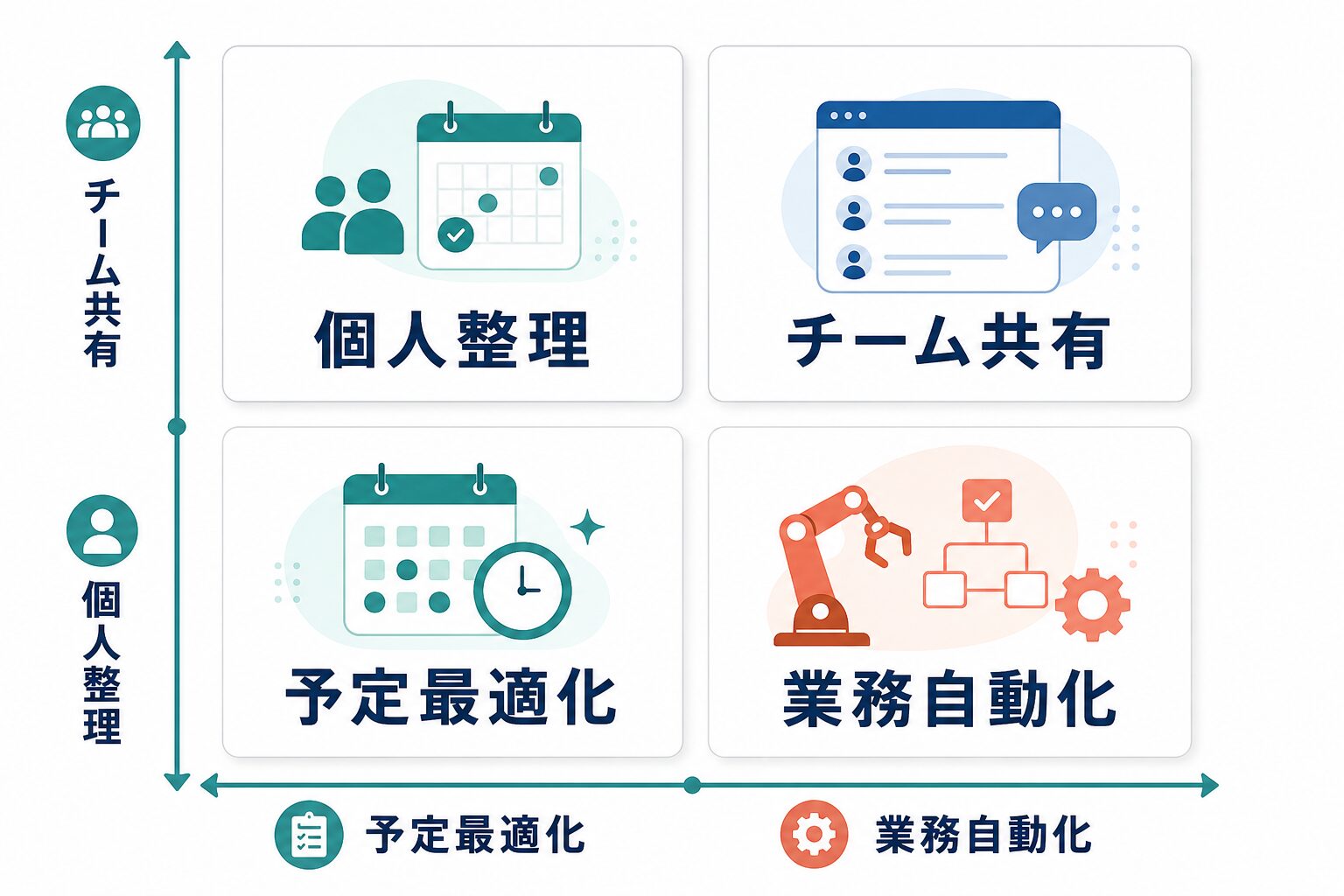
AIタスク管理ツールを探すとき、最初にやるべきことはランキングを見ることではなく、自分がAIに任せたい範囲を分けることです。タスク管理には、個人のToDoを忘れないようにする層、チームで進捗を共有する層、予定表に作業時間を入れる層、複数アプリをまたいでタスクを自動作成する層があります。この4つを混ぜてしまうと、「評判はよいのに自分の仕事には合わない」という失敗が起きます。
たとえば、個人の仕事で「明日の午前中に見積もりを送る」「毎週金曜に請求書を確認する」といった予定を忘れないようにしたい人が、いきなり大規模なプロジェクト管理ツールを入れると、設定や項目の多さで続かないことがあります。逆に、複数人で顧客案件を進めているチームがシンプルな個人ToDoだけを使うと、担当者、依存関係、進捗、承認待ちが見えません。
予定表まで含めて考えたい場合も、通常のタスク管理とは別の視点が必要です。「いつやるか」をAIに提案してもらうには、カレンダー連携、集中時間、会議、締切、バッファ時間の扱いが重要になります。タスク名だけを整理するツールでは、時間の確保までは自動化できない場合があります。
さらに、メールやフォームからタスクを作る、Googleスプレッドシートに行を追加する、Slackに通知する、WordPressの公開前チェックを作る、といった作業は、タスク管理アプリ単体よりもMakeやZapierのような自動化ツールの領域です。AIエージェントやAIワークフローという言葉が出てきますが、ここでは「タスクを管理する道具」と「タスクを発生させる仕組み」を分けて考えると安全です。
個人整理
自分のToDo、期限、リマインダー、繰り返し作業を忘れないようにする層です。軽さ、入力しやすさ、通知、習慣化が大事です。
チーム共有
担当者、期限、進捗、コメント、添付資料をチームで見る層です。権限、履歴、プロジェクト単位の見通しが重要になります。
予定最適化
タスクをカレンダーに入れ、集中時間や会議の間で実行時間を確保する層です。カレンダー連携と自動調整の精度を見ます。
業務自動化
メール、フォーム、チャット、表計算、CRMなどをまたいで、タスク作成や通知を自動化する層です。連携先と運用ルールが重要です。
初心者は、いきなり全部を自動化しようとしないほうがよいです。まずは個人整理かチーム共有のどちらかを固めます。そのうえで、予定表に入らないことが問題なら予定最適化へ、手入力が多いことが問題なら業務自動化へ進みます。この順番にすると、AI機能の新しさに振り回されず、抜け漏れの原因を潰しやすくなります。
おすすめ候補5つを用途別に比較する
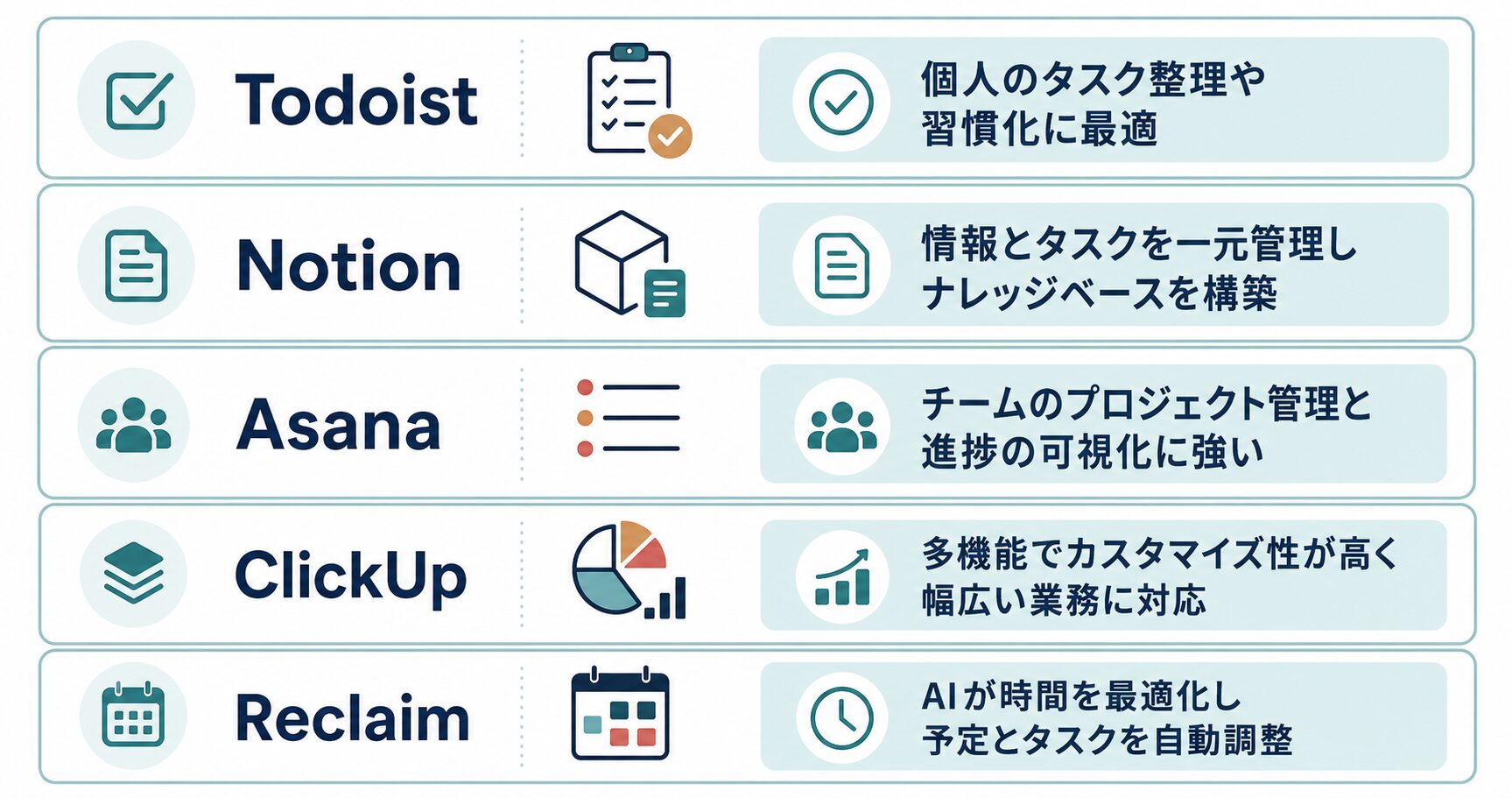
ここでは、日本の仕事やブログ運用で検討しやすい候補として、Todoist、Notion、Asana、ClickUp、Reclaimを中心に整理します。TrelloやBacklogのようなプロジェクト管理ツール、MakeやZapierのような自動化ツールも近い領域ですが、この記事では「タスク管理の中心に置く候補」と「次に接続する自動化候補」を分けています。
| 候補 | 向いている仕事 | AIで期待できること | 注意点 |
|---|---|---|---|
| Todoist | 個人ToDo、習慣化、軽いプロジェクト整理 | タスク作成補助、フィルター作成、タスク分解などの補助機能 | チーム全体の詳細な進捗管理や高度な自動化には別ツールが必要になる場合がある |
| Notion | メモ、議事録、企画書、タスク、ナレッジを一体管理 | 文書、プロジェクト、タスクの文脈をもとに要約や整理を助ける | 自由度が高いぶん、最初にデータベース設計を作らないと散らかりやすい |
| Asana | チーム案件、担当者、期限、依存関係、プロジェクト進捗 | AI StudioやAI機能でワークフロー作成、要約、整理を補助 | 個人ToDoだけなら機能が重く、AI機能や管理機能はプラン確認が必要 |
| ClickUp | 多機能な業務管理、ドキュメント、タスク、ダッシュボードをまとめたいチーム | ClickUp Brainで文書、タスク、会話を横断した作業補助を狙える | 多機能なぶん、最初に運用ルールを決めないと入力項目が増えすぎる |
| Reclaim | タスクをカレンダーに入れ、集中時間や会議の間で作業時間を守りたい人 | AI TasksやAI Plannerでタスクや習慣を予定表へ組み込む | タスクの中身を管理するというより、時間割を最適化する道具として見る |
Todoistは、個人のToDoを軽く始めたい人に向きます。公式ページでは無料で始められること、ProやBusinessで使える機能が増えることが示されています。Todoist Assistは、メールからのタスク作成や自然言語でのフィルター作成など、手作業の整理を減らす方向の機能です。毎日の抜け漏れを減らしたい個人、フリーランス、少人数の副業運用では、まず候補になります。
Notionは、タスクだけでなく、議事録、企画書、調査メモ、記事構成、プロジェクトの背景を同じ場所に置きたい人に向きます。Notion公式は、プロジェクトとタスクのテンプレート、AIワークスペース、Notion AIやAgent関連の機能を案内しています。AIにタスクを整理させたいだけでなく、「なぜこのタスクが必要か」まで文書と一緒に残したい場合に使いやすい候補です。
ここまでの判断: 個人の抜け漏れ対策が主目的なら、まずTodoistのような軽いToDo管理で十分です。会議メモ、企画書、調査ログ、記事構成まで一緒に置きたいならNotion型が向きます。どちらも「自分の仕事を整理する」段階に強く、チーム全体の進捗や自動化まで必要になったら、次のAsana、ClickUp、Reclaim、Make / Zapierの領域を見ます。
Asanaは、チームで期限、担当者、依存関係、進捗を管理したい場合に強い候補です。公式のAIページや料金ページでは、Asana AIやAI Studioが有料プラン側の機能として案内されています。個人がメモ代わりに使うより、複数人のプロジェクトで「誰が、いつまでに、どの状態か」を揃える用途で検討します。
ClickUpは、タスク、ドキュメント、ダッシュボード、ワークフローを広くまとめたいチーム向けです。ClickUp Brainは、チームのタスク、Docs、会話などの文脈を使って作業を助ける方向のAI機能として説明されています。便利な一方で、機能が多いほど「どの項目を必須にするか」「誰が更新するか」を決めないと、管理のための管理になりやすい点に注意します。
Reclaimは、タスクをカレンダーへ自動配置したい人に向きます。公式ページでは、AI Tasks、AI Planner、Focus Time、Calendar Syncなど、予定表の中で作業時間を守る機能が案内されています。タスクの内容を細かく管理するというより、「いつやるか」をAIに提案させたい人の候補です。
公式情報の扱い: 料金、無料枠、AIクレジット、対応プラン、キャンペーンは変わることがあります。この記事では2026年7月7日に公式ページを確認していますが、導入前には必ず各サービスの最新料金ページと管理者向けヘルプを確認してください。
実務で使いやすい8つの使い道
| 使い道 | 最初に試すこと | 人間が確認すること |
|---|---|---|
| メール返信のToDo化 | 受信メールの要件を読み、返信、確認、資料送付に分ける | 相手先、約束内容、期限、個人情報の扱い |
| 会議メモから担当タスク作成 | 決定事項、ToDo、未決事項を分ける | 担当者、期限、会議で本当に決まった内容か |
| PDF資料の確認タスク化 | 資料の章ごとに読む順番と確認項目を作る | 原文との照合、引用可否、古い情報 |
| ブログ運用の公開前チェック | タイトル、メタ、画像、リンク、公開後確認をチェックリスト化する | 公開URL、画像URL、ローカルパス混入、Search Console手順 |
| 提案書作成の分解 | 調査、構成、見積、レビュー、送付を小タスクにする | 金額、納期、契約条件、顧客ごとの前提 |
| スプレッドシート整理 | 行の追加、ステータス更新、担当者通知を自動化候補にする | 入力元の正確性、重複、権限、削除リスク |
| 社内FAQ更新 | 問い合わせを分類し、回答草案と更新タスクに分ける | 正式回答か、古いルールを参照していないか |
| 週次レビュー | 未完了、期限切れ、保留、次週へ送るタスクを抽出する | 本当に不要なタスクか、誰かに確認すべきタスクか |
AI Study Logの運用に近い例で言えば、記事制作では「キーワード選定」「調査」「本文作成」「画像生成」「WordPress公開」「公開ページreadback」「Search Console手動確認」という複数のタスクが連なります。ここで大事なのは、AIに本文やチェックを助けてもらっても、公開URL、WordPress ID、メタディスクリプション、画像URLのような事実は人間が最後に確認することです。仕事のタスク管理でも同じで、AIに任せる部分と、人が責任を持つ部分を分けるほど運用が安定します。
AI Study Log型の確認ゲートを一般業務に置き換えると、次の4段階になります。
- タスク発生源を決める。メール、会議メモ、フォーム、口頭依頼、記事台帳など、どこからタスクが生まれるかを1つずつ書く。
- 保存場所を決める。個人ToDo、Notionデータベース、Asanaプロジェクト、カレンダー、スプレッドシートなど、正本を1つ決める。
- 確認者を決める。AIが抽出したタスクでも、顧客対応、公開物、金額、契約、個人情報に関わるものは人が確認する。
- 公開・送信・完了後のreadbackを決める。送ったメール、公開したページ、更新した表、通知された担当者を実際に見返す。
無料でよい人・有料化すべき人
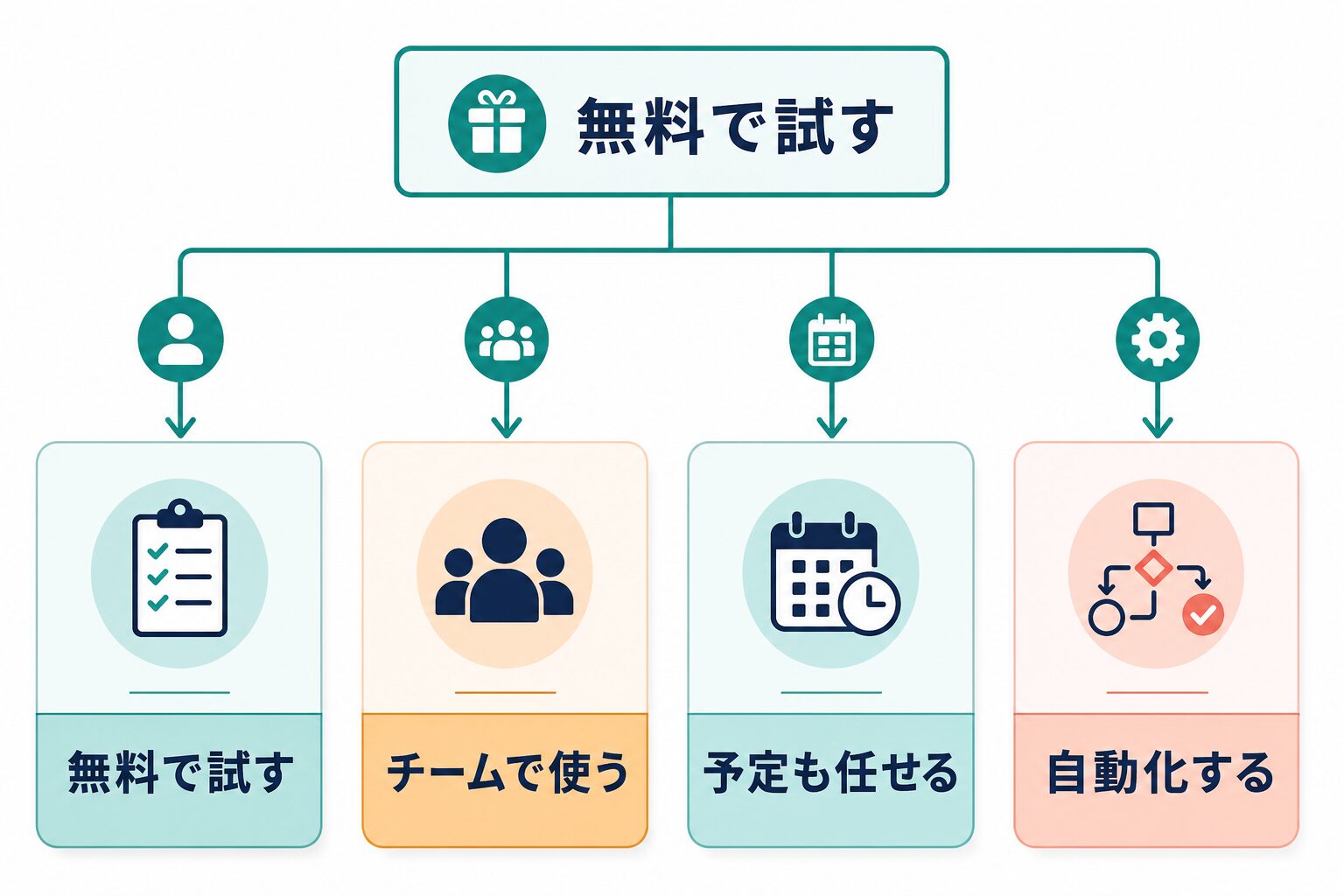
AIタスク管理ツールは、無料プランだけで十分な人も多いです。個人のToDoを忘れないようにする、数個のプロジェクトを整理する、週次レビューを作る、ブログ記事の公開前チェックを個人で回す、といった範囲なら、無料プランや低価格プランから試すのが現実的です。
有料化を検討するのは、チーム共有、管理者権限、履歴、AIクレジット、カレンダー連携、外部アプリ連携、セキュリティやデータ管理の確認が必要になったときです。特に会社や顧客業務で使う場合、安さだけでなく、誰がデータにアクセスできるか、退職者のアカウントをどう止めるか、AI機能がどのデータを参照するか、管理者が設定を確認できるかを見ます。
| 無料でよい人 | 有料化を検討する人 | まだ導入しないほうがよい人 |
|---|---|---|
| 自分のToDo、リマインダー、習慣化が中心 | 複数人で担当者、期限、進捗、承認を管理したい | タスクの発生源、担当者、確認者が決まっていない |
| AI機能を試すだけで、重要データを入れない | 議事録、顧客対応、案件管理など仕事データを扱う | 個人情報や社外秘情報の入力ルールがない |
| 週次レビューや公開前チェックを軽く回したい | カレンダー、チャット、表計算、CRMと連携したい | AIが作ったタスクを誰も確認しない |
有料化の判断でよくある失敗は、「AI機能が多いから有料にする」という決め方です。AI機能が多くても、日々の入力が続かない、担当者が更新しない、期限を守る会議がない、レビューの時間がないなら効果は出にくくなります。まず1週間だけ無料で運用し、次の4点を確認すると判断しやすくなります。
- タスク入力は増えたか、それとも面倒で止まったか。
- 期限切れや担当者不明のタスクが見つかったか。
- AIの提案を人間が修正する時間は許容範囲か。
- 有料化で減る作業が、月額費用より大きいか。
タスク管理の有料化は、時間短縮だけでなく「抜け漏れの損失」を減らす投資でもあります。請求漏れ、返信漏れ、公開前チェック漏れ、会議後の担当者不明、顧客への約束忘れが月に何回起きているかを数えると、どこから有料化すべきかが見えます。
MakeやZapierについては、この記事ではアフィリエイトリンクを入れていません。ASL078の台帳上はMake / Zapierが主な収益候補ですが、現時点のローカル承認状態は`not_applied`です。そのため、本文では公式情報と内部関連記事への導線に留め、承認済みのような表現、特典、限定条件、直接の申込誘導は行いません。
| 導入段階 | 見るべき数字 | 有料化判断 |
|---|---|---|
| 個人試用 | 1週間で入力できたタスク数、期限切れの減少、週次レビューの継続 | 入力が続き、通知やAI補助で実際に忘れ物が減ったら低価格プランを検討 |
| チーム試用 | 担当者不明タスク、期限未設定タスク、確認待ちタスクの数 | 共有、権限、履歴、レポートが必要になったらチーム向けプランを検討 |
| 予定最適化 | カレンダーに入らなかった作業時間、会議で潰れた集中時間 | タスク名だけでなく実行時間の確保が課題ならAIカレンダー系を検討 |
| 業務自動化 | メール、フォーム、表、チャットから手入力している件数 | 毎週同じ転記や通知が多いならMake / Zapier系の比較記事へ進む |
導入前の失敗を避けるチェックポイント
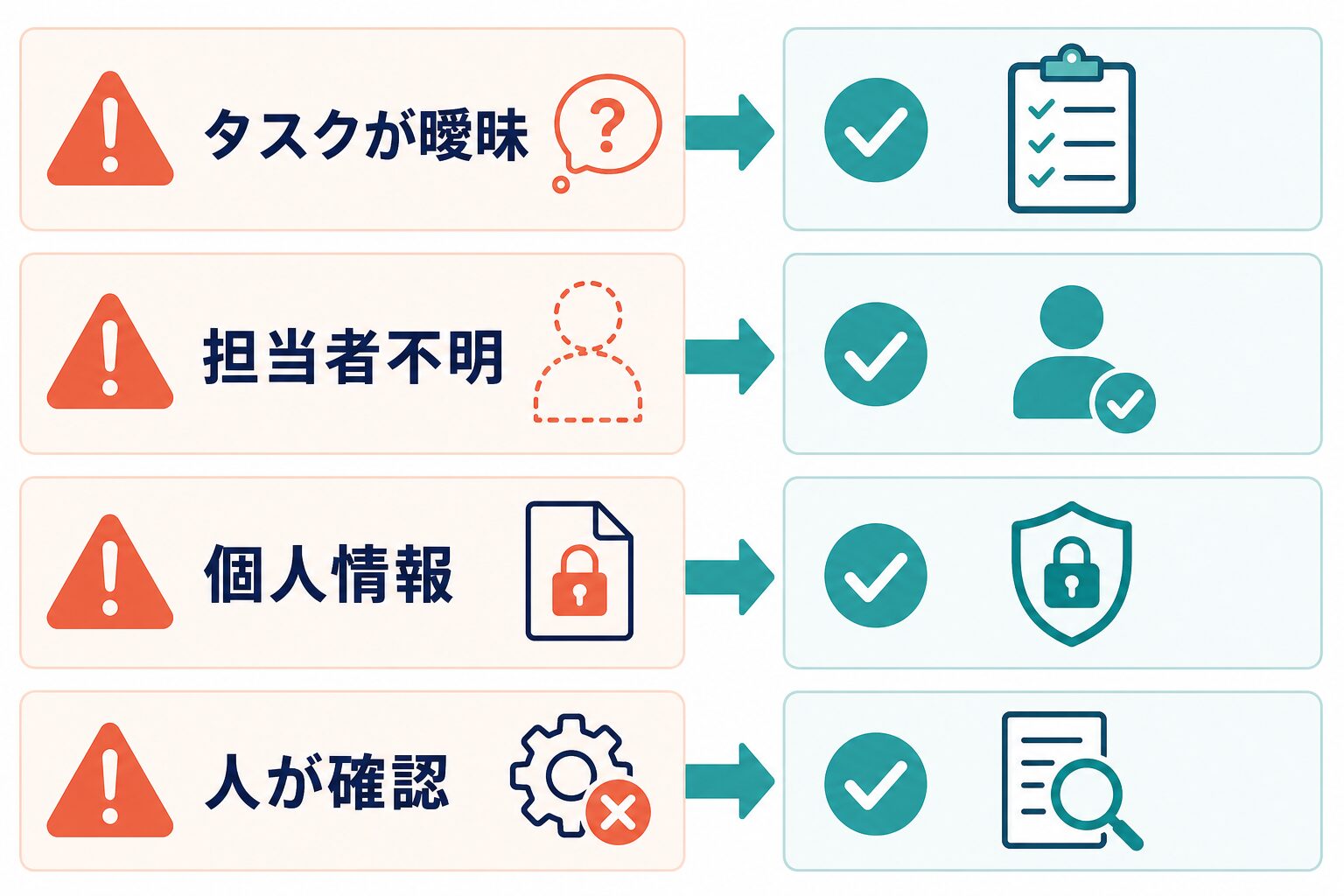
AIタスク管理で失敗しやすいのは、ツール選びそのものよりも運用ルールです。AIが「やること」をたくさん出してくれても、タスク名が曖昧、担当者がいない、期限が現実的でない、個人情報を含む文章をそのまま入れている、人間の確認ゲートがない、という状態では抜け漏れは減りません。
まず、タスク名は動詞で終わらせます。「資料」ではなく「A社向け提案書の初稿を作る」、「確認」ではなく「見積金額と納期を山田さんに確認する」のように書きます。AIにタスクを分解させる場合も、最後に人間が「誰が見ても同じ行動になるか」を確認します。
次に、担当者と確認者を分けます。AIがタスクを作っても、責任者が空欄だと誰も動きません。個人ToDoなら自分、チーム案件なら担当者、公開物や顧客対応なら確認者を置きます。ブログ運用でいえば、本文作成者、画像確認者、WordPress公開者、公開ページ確認者が同じ人でも、チェック項目としては分けておくほうが安全です。
三つ目は、個人情報と社外秘情報の扱いです。メール、会議録、顧客問い合わせ、請求書、採用情報、受験や学習の個人情報をAIタスク管理ツールに入れる場合、公式のプライバシー、AIデータ利用、管理者設定を確認します。AIに要約や分類をさせる前に、匿名化、ダミーデータ、入力禁止情報のルールを決めます。
四つ目は、AIの提案を採用する基準です。AIは、もっともらしい優先順位や期限を出すことがありますが、実際の顧客事情、社内承認、請求タイミング、法務・会計・医療・教育に関わる判断までは任せられません。タスク管理でAIを使う場合は、「AIが作る」「人が確認する」「必要なら差し戻す」をセットにします。
| 失敗パターン | 起きること | 最初の対策 |
|---|---|---|
| タスクが曖昧 | 「確認」「資料」「対応」だけが並び、次の行動が分からない | 動詞、対象、期限、完了条件を入れる |
| 担当者が不明 | AIが作ったタスクが誰の仕事か分からず放置される | 担当者と確認者を別項目で持つ |
| 個人情報を入れる | 顧客名、住所、履歴書、成績、契約条件がAI機能に渡る | 匿名化ルールと入力禁止情報を先に決める |
| 人の確認がない | AIが間違えた優先度や期限がそのまま運用される | 公開、送信、契約、請求、採用、会計は人間確認を必須にする |
1週間トライアルのおすすめ手順
- 今週のタスクを20個だけ選び、同じ形式で入力する。
- AIに分解、優先度、期限候補を出させる。
- 担当者、確認者、期限、入力禁止情報を人間が直す。
- 金曜に、期限切れ、担当者不明、不要タスク、手入力が重い箇所を数える。
- 不足が「予定表」ならReclaim系、「チーム進捗」ならAsana/ClickUp系、「自動作成」ならMake/Zapier系へ進む。
よくある質問
Q. ChatGPTだけでタスク管理できますか。
個人のタスク分解や週次計画のたたき台なら使えます。ただし、通知、期限管理、チーム共有、履歴、カレンダー連携は専用ツールのほうが安定します。ChatGPTは「考える補助」、タスク管理ツールは「保存して運用する場所」と分けると使いやすいです。
Q. AIタスク管理で一番おすすめはどれですか。
一つに決めるより、個人ToDoならTodoist、メモとタスクを一緒に置くならNotion、チーム案件ならAsanaまたはClickUp、予定表へ自動配置したいならReclaim、と分けて考えるのが現実的です。
Q. 無料プランだけで仕事に使えますか。
個人の軽いToDoや試用なら無料からで十分です。チーム権限、履歴、AIクレジット、カレンダー連携、外部アプリ連携、管理者設定が必要になったら有料化を検討します。
Q. 個人情報を入れても大丈夫ですか。
サービスごとにデータ利用、AI学習、管理者設定、契約条件が違います。仕事で使う前に公式のプライバシー・セキュリティ情報を確認し、顧客名や個人を特定できる情報は匿名化するか入力しない運用から始めてください。
AIタスク管理の目的は、タスクを増やすことではありません。仕事を分解し、期限と担当者を見える化し、次に何を確認すべきかを迷わない状態にすることです。ツールのAI機能を比べる前に、自分の仕事で一番起きている抜け漏れを1つ選びます。返信漏れなのか、会議後の担当者不明なのか、予定表に入らないことなのか、手入力が多すぎることなのか。この原因が見えれば、選ぶツールも自然に絞れます。
次に読む記事
タスク管理を超えて、メール、スプレッドシート、WordPress、チャット通知までつなぎたい場合は、AI自動化ツールの比較を確認してください。MakeやZapierを検討する前に、どの作業を自動化して、どこを人間が確認するかを整理できます。