結論から言うと、Gemini for Google Workspaceは「Gmail、ドキュメント、スプレッドシート、Meetなど、すでに仕事で使っているGoogle Workspace上の情報を、下書き・要約・整理・確認の起点にする」ためのAIです。 ただし、最初から社外提出文書や顧客情報を入れて使うのではなく、低リスクな下書きから始め、料金・管理設定・データの扱い・人間の確認範囲を先に決めておくのが安全です。
この記事では、2026年7月2日にGoogleの公式情報を確認したうえで、Gemini Workspaceの使い方を「何ができるか」ではなく「仕事でどう試し、どこを人が確認するか」から整理します。AI Study Logでは、WordPress記事制作や内部リンク管理をCodexで回す中で、AIの出力をそのまま公開せず、公式情報・台帳・公開前チェックに戻す運用を重視しています。その考え方を、Gemini for Google Workspaceを導入する前の確認手順に置き換えて説明します。
- Gemini for Google Workspaceで最初に試しやすい業務がわかる
- 個人のGemini利用と、Workspace上でのチーム利用を分けて考えられる
- メール、文書、表、会議メモにAIを入れる前の情報管理チェックがわかる
- 無料で試す段階と、有料Workspaceプランを確認する段階の境界がわかる
なお、この記事はGoogle Workspaceそのものを契約して長期検証したレビューではありません。公式情報ベースで、導入前に何を確認すべきかを整理する記事です。料金、提供機能、無料枠、対応言語、管理者設定、キャンペーン内容は変わる可能性があるため、最終判断は必ずGoogle公式ページと自社・学校・組織の規程で確認してください。
Gemini for Google Workspaceでできることを最初に整理する
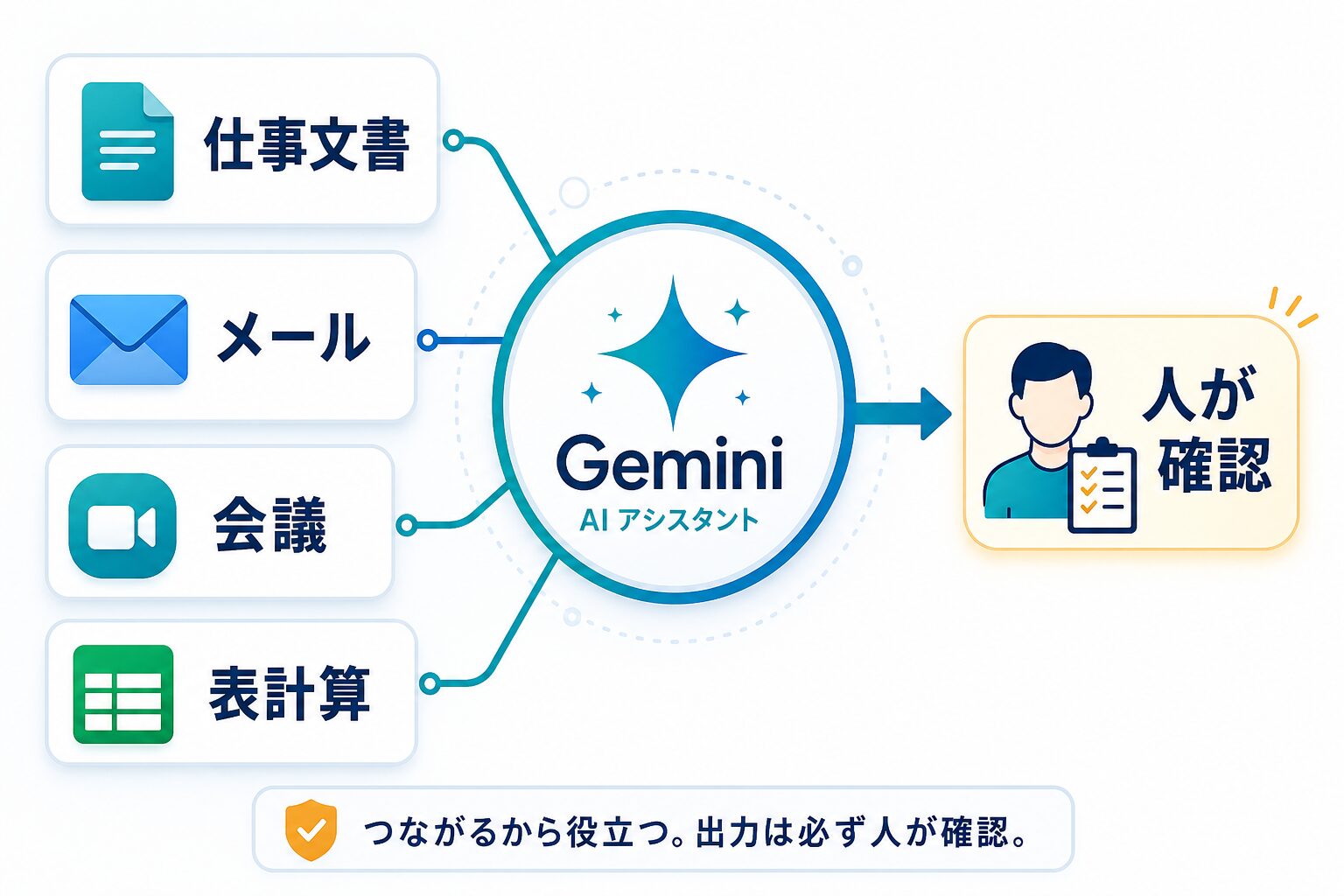
Gemini for Google Workspaceを理解するときは、通常のチャットAIとしてのGeminiと、Workspaceアプリの中で使うGeminiを分けて考えると混乱しにくくなります。前者は、質問を投げて文章や案を返してもらう使い方です。後者は、Gmail、Googleドキュメント、スプレッドシート、スライド、Meetなど、すでに業務で使っている情報の近くでAIの補助を受ける使い方です。
公式ページでは、Google Workspace上のGmail、ドキュメント、スプレッドシートなどで生成AI機能を利用できることが説明されています。学習センターでも、カレンダー、Chat、ドキュメント、ドライブ、Gemini、Gmail、Meet、スプレッドシート、スライドなど、複数のサービス別に活用方法が整理されています。ただし、すべての機能がすべての言語、プラン、組織で同じように使えるとは限りません。所属先の組織で対応しているか、管理者が有効化しているか、利用しているプランで対象かを確認する必要があります。
| Workspace内の場面 | 使いどころ | 人が戻って確認する点 |
|---|---|---|
| Gmail | 長いメールの要点整理、返信案、相手に伝える順番の整理。 | 事実関係、敬語、添付漏れ、相手の立場に合う表現。 |
| ドキュメント | 企画書、議事録、説明文、社内FAQのたたき台。 | 根拠、表現、責任範囲、公開してよい内容か。 |
| スプレッドシート | 表の分類、要約、列の意味づけ、作業の抜け漏れ確認。 | 元データ、数式、集計対象、例外処理。 |
| Meet・会議周辺 | 会議準備、論点整理、議事録の見直し、次アクション化。 | 参加者の同意、録音・記録ルール、機密情報の扱い。 |
最初の失敗は、「Geminiが入っているなら全部任せられる」と考えることです。実際には、AIが得意なのは、素材を並べ替える、文章の初稿を出す、見落とし候補を挙げる、選択肢を作るといった補助です。最終的な送信、公開、契約、採用、評価、請求など、責任が発生する判断は人間の仕事として残ります。
個人でGeminiを触るだけなら、まずは非公開のメモや架空のサンプルで試せます。しかし、Workspaceの中で使うと、メール、ドキュメント、カレンダー、会議、共有ファイルなど、仕事の情報に近づきます。便利さが上がるほど、入力してよい情報、共有範囲、出力の確認責任も重くなります。導入前の最初のチェックは、機能一覧よりも「どの業務なら低リスクに試せるか」です。
| 見る場所 | 確認すること | 最初の判断 |
|---|---|---|
| 個人のGemini | 公開情報や架空例で、文章作成・要約・アイデア出しの感触をつかめるか。 | 低リスクな練習に使う。 |
| Workspace上のGemini | Gmail、文書、表、会議など、実際の業務データに近い場所で使う必要があるか。 | 情報管理と人間確認を先に決める。 |
| 管理者・契約 | プラン、利用可否、権限、社内規程、データ保護の説明を確認できるか。 | チーム導入前に公式情報へ戻る。 |
仕事で試す8つの使い道を低リスク順に選ぶ
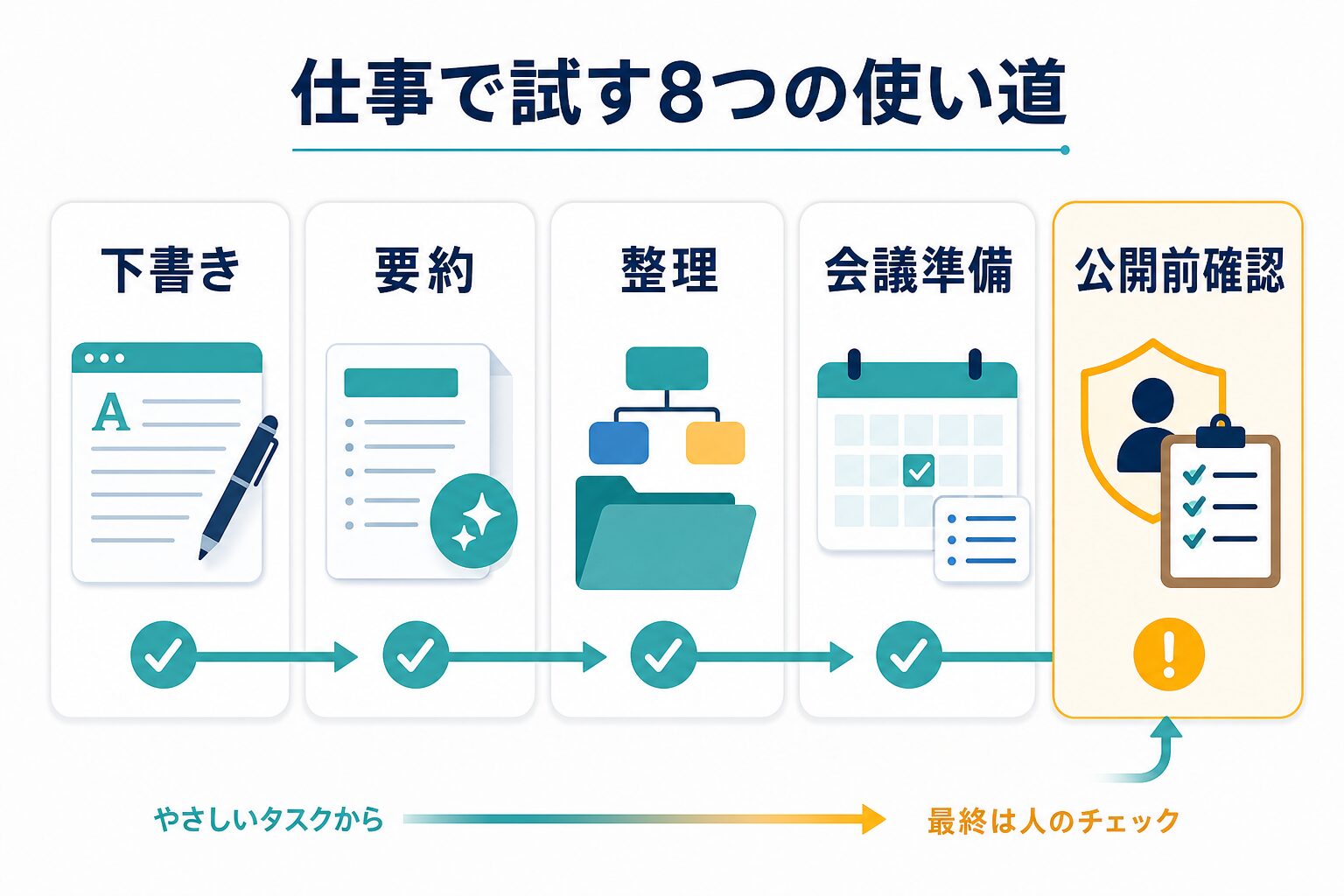
Gemini Workspaceの使い方を調べる人は、単に機能名を知りたいのではなく、「自分の仕事で何から試せばよいか」を知りたいはずです。ここでは、いきなり有料化や全社導入を前提にせず、低リスクな順番で8つの使い道を整理します。
| 使い道 | 最初に試すこと | 人が確認する点 |
|---|---|---|
| メール返信の下書き | 個人情報や顧客名を伏せたうえで、要件、希望するトーン、返答期限を渡して返信案を作る。 | 相手との関係、事実、日程、約束、添付ファイル、敬語の強さを確認する。 |
| 会議前の論点整理 | 議題、参加者の役割、決めたいことを短く入れ、質問リストやアジェンダ案を出す。 | 会議で本当に決めるべき論点、参加者に見せてよい情報、時間配分を確認する。 |
| 議事録の見直し | 公開可能な範囲のメモから、決定事項、未決事項、担当者、期限の抜け漏れを確認する。 | 発言者の意図、責任者、期限、社外共有の可否、録音・記録ルールを確認する。 |
| ドキュメントの構成案 | 目的、読者、必要な見出しを渡し、企画書や説明資料の骨子を作る。 | 主張の順番、根拠の有無、読者に不要な説明、誤解される表現を確認する。 |
| スプレッドシートの作業整理 | 列名や作業目的を説明し、分類軸、入力ルール、確認チェックリストを作る。 | 元データ、数式、集計対象、例外処理、個人情報の含有を確認する。 |
| 社内FAQのたたき台 | よくある質問、回答の方向性、社内ルールの参照先を渡し、初稿を作る。 | 規程との整合、古いルールの混入、問い合わせ先、例外対応を確認する。 |
| ブログ・公開文の公開前確認 | 見出し、本文、CTA、根拠リンクを確認し、読者に伝わりにくい箇所を洗い出す。 | 公式情報の確認日、誇張表現、アフィリエイト表記、メタ情報、画像altを確認する。 |
| タスク分解 | 「今週やること」「必要な素材」「完了条件」を渡して、実行順に並べ替える。 | 実際の締切、担当者、依存関係、やらないこと、外部承認の有無を確認する。 |
この8つの中で、最初におすすめしやすいのは、メール返信の下書き、会議前の論点整理、ドキュメント構成案、タスク分解です。理由は、出力がそのまま外部に出る前に人間が直しやすく、間違っても戻せるからです。反対に、契約書、顧客データ、採用評価、医療・法律・税務・人事判断に近い情報は、AIの便利さよりも情報管理と専門確認が先になります。
AI Study Logの記事制作では、AIに本文や構成を任せきるのではなく、キーワード台帳、公式情報、内部リンク、CTA、WordPress公開後のreadbackを分けて確認しています。この運用で大事なのは、AIに「完成物」を期待するより、確認すべき項目を見える化させることです。Gemini Workspaceでも同じで、AIに送信文を完成させてもらうより、返信に必要な論点、見落としやすい確認項目、読み手に足りない説明を出してもらう使い方のほうが安全です。
たとえばGmailで返信案を作る場合、いきなり顧客名、契約金額、トラブル詳細を入れるのではなく、「納期が遅れる可能性を丁寧に伝えたい」「相手に確認してほしい項目は3つ」「謝罪しすぎず、次の行動を明確にしたい」のように、抽象化した条件から始めます。AIが出した文章は、そのまま送らず、自分の会社の表現、相手との関係、事実の正確さに戻して直します。
ドキュメントやスライドの場合も同じです。AIに全体の構成案を作らせることはできますが、根拠が必要な数値、顧客事例、価格、競合比較、社内方針は別確認です。スプレッドシートでは、分類や入力ルールの案を作るには向いていますが、数式の正しさや集計対象の妥当性は、人が元データを見て確認します。Meetや会議周辺では、議事録や要約が便利でも、録音・記録の同意や社外共有の可否を飛ばしてはいけません。
入力してよい情報と人間が確認する点を先に決める
GoogleのGenerative AI in Google Workspace Privacy Hubでは、Workspace with Geminiのやり取りが組織内にとどまること、既存のWorkspaceの保護が適用されること、許可なくドメイン外の生成AIモデル学習に使われないことが説明されています。Google WorkspaceのAIページでも、組織のWorkspaceデータは組織のデータであり、Geminiモデルのトレーニングや広告ターゲティングには使われないと説明されています。
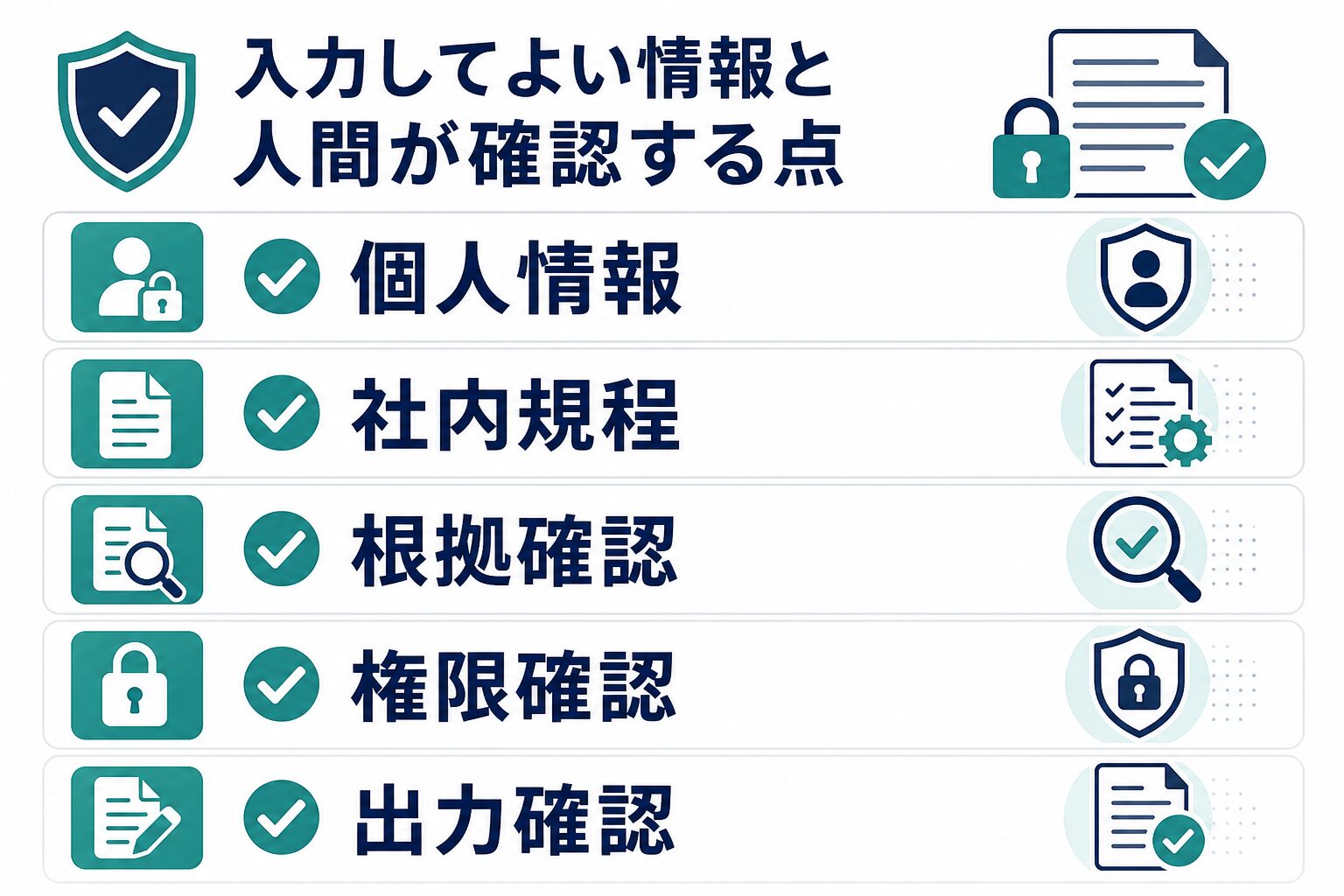
この説明は、Workspace利用者にとって重要な安心材料です。ただし、「公式が保護している」と「何を入力してもよい」は同じではありません。組織の契約、業種の規制、社内規程、顧客との秘密保持、学校や研究機関のルールは別に存在します。Geminiを使う前に、少なくとも次の5つを確認してください。
| 確認項目 | 見るべきポイント | 迷ったときの扱い |
|---|---|---|
| 個人情報 | 氏名、メール、住所、電話番号、社員番号、顧客ID、録音、顔写真、健康情報などが入っていないか。 | 匿名化、要約、架空例への置き換えを先に行う。判断できない情報は入力しない。 |
| 社内規程 | AI利用、クラウド利用、外部サービス利用、会議録音、顧客データ処理のルールがあるか。 | 部署や管理者の許可が必要な情報は、AI機能を試す前に確認する。 |
| 根拠確認 | AIが出した価格、法律、機能、統計、比較、スケジュールに根拠があるか。 | 公式ページ、契約書、社内資料、元データに戻って確認する。 |
| 権限確認 | Geminiが参照する可能性のあるファイルや情報が、利用者に本来見えてよい範囲か。 | 共有権限、Driveのフォルダ設定、管理者設定を確認する。 |
| 出力確認 | AIの文章が断定しすぎていないか、社外に出してよい表現か、誤解を招かないか。 | 送信・公開・配布の前に、人間が責任を持って編集する。 |
Gemini Workspaceの導入で特に見落としやすいのは、AIが「便利に要約してくれたもの」を、社内外の人がそのまま事実として受け取ってしまうことです。会議要約なら、誰が決定したのか、期限は本当に合っているのか、未決事項が決定事項のように書かれていないかを確認します。メール返信なら、相手に約束していない内容をAIが自然に補っていないかを確認します。スプレッドシートなら、AIが分類した理由が元データと合っているかを見ます。
Workspaceの企業向けデータ保護は重要ですが、AIに何を渡すか、どのファイルを参照できる状態にするか、誰が出力を承認するかは、利用者側の設計です。社外秘、個人情報、契約前情報、評価情報、未公開の財務・事業情報は、最初のテスト素材から外してください。
この段階で決めたいのは、AIを使うかどうかではなく、AIに任せる範囲です。下書き、要約、分類、抜け漏れチェックまではAIに任せやすい一方、公式な判断、最終送信、公開、契約、数値の確定、個人評価は人間が持ちます。ここを曖昧にすると、「AIが言ったから」という責任の逃げ道ができ、かえって仕事の品質が落ちます。
無料で試すか有料Workspaceを確認するかを分ける
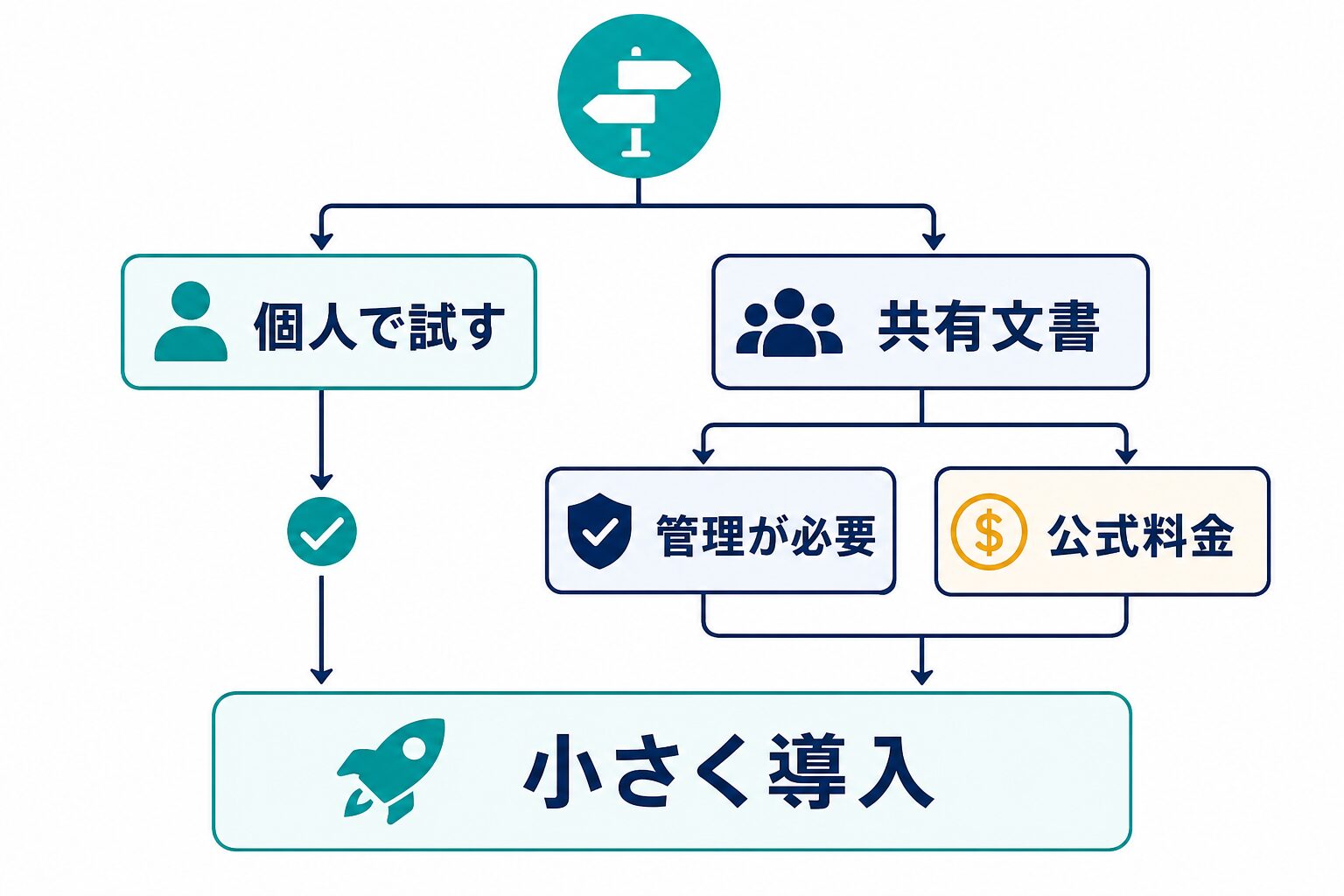
Gemini Workspaceの料金判断では、個人向けGeminiを触ってみる段階と、Google Workspace上で組織利用する段階を混ぜないことが大切です。個人で文章作成やアイデア出しを試したいだけなら、まずはGemini単体で低リスクなサンプルを試す選択肢があります。一方で、Gmail、Drive、ドキュメント、スプレッドシート、Meetなど、組織の情報に近い場所で使いたいなら、Workspaceのプラン、管理者設定、利用できるAI機能、ストレージ、セキュリティ、サポートを確認する必要があります。
Google Workspaceの公式価格ページでは、Business Starter、Business Standard、Business Plusなど複数のプランが比較されています。ページ上では、ビジネス用メール、ストレージ、会議、セキュリティと管理機能、Gemini関連機能などがプランごとに説明されています。ただし、価格、割引、キャンペーン、含まれるAI機能は時期や地域で変わる可能性があります。この記事内では特定の価格を固定せず、公式ページで確認する前提にします。
| 状況 | 無料・個人利用で足りやすい | Workspaceプラン確認に進む |
|---|---|---|
| 扱う情報 | 架空例、個人メモ、公開情報、自分だけの下書き。 | 会社メール、共有Drive、顧客情報、会議メモ、社内資料。 |
| 利用人数 | 自分だけで試す。 | チーム、部署、学校、クライアントワークで使う。 |
| 管理 | 個人の設定範囲で十分。 | 管理者設定、権限、監査、セキュリティ、組織ポリシーが必要。 |
| 成果物 | 自分用のメモ、アイデア、試作品。 | 社外送信、公開資料、共有テンプレート、業務フローに組み込む成果物。 |
| 判断基準 | 便利さを試す。 | 業務時間削減、品質、情報管理、社内展開、サポートまで見る。 |
有料化を検討するなら、最初に「どの機能が欲しいか」ではなく「どの作業の失敗を減らしたいか」を決めます。たとえば、メール返信の品質を上げたいのか、会議後のタスク化を早くしたいのか、文書作成の初稿を短縮したいのか、表データの整理を楽にしたいのかで、見るべき機能が変わります。
Google Workspaceの導入済みチームなら、管理者にGemini関連機能の利用可否、対象プラン、ユーザー範囲、データ保護設定、Drive共有権限のルールを確認します。未導入の個人・小規模チームなら、まずは現状の作業時間を測り、1週間だけ低リスクな業務で試してから、公式料金ページでプラン差を確認するほうが現実的です。
導入判断は、公式料金と対象機能を確認してから進めてください。 この記事ではアフィリエイトリンクを使っていません。Google Workspaceのプラン、価格、キャンペーン、対象機能は変更される場合があるため、最終確認は公式ページで行ってください。
比較検討を続けるなら、AIそのものの選び方はChatGPT・Claude・Gemini比較、無料ツール中心で見たい場合は無料AIツールおすすめ比較、表計算に近い作業はChatGPTをExcel作業に使う方法、自動化まで広げるならMakeの使い方入門も参考になります。
今日から小さく試すなら5ステップで始める
最後に、Gemini Workspaceを仕事に入れるときの始め方を5ステップにまとめます。大事なのは、最初から大きな導入計画を作ることではありません。1つの低リスク作業を選び、AIの出力を人間が直し、使える型だけを残すことです。
- 目的を1つに絞る: メール返信を早くする、会議の論点を整理する、文書の構成を作るなど、1週間で評価できる作業を選びます。
- 入力情報を減らす: 個人名、顧客名、金額、未公開情報を伏せ、AIに渡してよい範囲だけにします。
- 下書きとして使う: AIの出力は完成物ではなく、たたき台、候補、見落としチェックとして扱います。
- 根拠と表現を確認する: 公式情報、元データ、社内規程、相手との関係に戻して確認します。
- 使えた型だけ保存する: うまくいった依頼文、確認チェックリスト、使わない情報のルールを残します。
この手順なら、Geminiが合わなかった場合でも、社内情報を広く渡さずに評価できます。逆に、何となく便利そうだから全員で使う、AIが出した文章をそのまま送る、料金や管理設定を見ずに業務フローへ入れる、という進め方はおすすめしません。AIは作業を軽くできますが、情報の責任と判断の責任はなくなりません。
最初の1週間で使う依頼文の型
Gemini Workspaceを試すときは、いきなり長い業務文書を入れるより、依頼文の型を決めておくと評価しやすくなります。次の例は、そのまま完成物を作るためではなく、AIに「何を確認してほしいか」を明確にするための型です。角括弧の中は、個人情報や社外秘を入れずに、自分の状況に合わせて置き換えてください。
| 場面 | 依頼文の型 | 評価するポイント |
|---|---|---|
| メール返信 | 「次の条件で返信案を3つ作ってください。[相手の立場]に失礼がなく、[確認したい項目]を最後に箇条書きで入れてください。事実が不明な部分は断定しないでください。」 | トーンが相手に合うか、約束していない内容が混ざっていないか、確認事項が明確か。 |
| 会議準備 | 「[会議の目的]について、30分で決めるべき論点、事前に確認する資料、会議後のタスク候補に分けて整理してください。」 | 会議で決めることと、事前確認で済むことが分かれているか。 |
| 文書構成 | 「[読者]に向けて、[目的]を説明する文書の見出し案を作ってください。読者が最初に不安に思う点、最後に取る行動も入れてください。」 | 読者の不安が見出しに反映されているか、不要な一般論が増えていないか。 |
| 表の整理 | 「この表で人が確認すべき列、入力ルールが必要な列、集計前に揺れを直す列を分けてください。数値の正しさは判断しないでください。」 | AIができる分類補助と、人が確認する数値・元データが分かれているか。 |
| 公開前チェック | 「次の文章を、誇張表現、根拠不足、読者が次に何をすればよいかの3点で確認してください。修正案は理由とセットで出してください。」 | 指摘が具体的か、公式情報で確認すべき箇所が残っているか。 |
この型を使うときのコツは、Geminiに「判断して」と頼みすぎないことです。判断が必要なところは、AIに候補や確認項目を出してもらい、人間が公式情報や元データに戻って決めます。特に、料金、キャンペーン、法務、人事、医療、税務、セキュリティ、契約条件は、AIの文章が自然でも根拠確認を省略しないでください。
1週間の試用では、便利だったかどうかを感覚で終わらせず、作業時間、修正量、ミスの減り方、確認に戻った回数をメモします。たとえば「メール返信の初稿は早くなったが、社外向けの細かい表現は毎回直した」「会議準備では論点整理が役立ったが、議事録の決定事項は人が確認しないと危ない」のように、使える場面と使わない場面を分けます。この記録があると、Workspaceプランを確認するときに、単なるAI機能の多さではなく、自分たちの業務で本当に時間を減らせるかを判断できます。
| 1週間後に見る記録 | よい兆候 | 導入を急がない兆候 |
|---|---|---|
| 修正量 | 人の確認で短く直せば使える。 | 毎回ほぼ書き直しになる。 |
| 確認時間 | 根拠確認を含めても以前より短い。 | AIの誤り探しに時間を取られる。 |
| 情報管理 | 入力してよい情報の線引きが明確になった。 | 社内規程や共有権限が曖昧なまま残る。 |
よくある質問
Gemini for Google WorkspaceはChatGPTの代わりになりますか?
用途によります。Workspace上のメール、文書、表、会議周辺で使うならGeminiは自然に試しやすい選択肢です。一方で、外部ツール連携、長い調査、特定の生成AIモデル比較、既存ワークフローとの相性は別に見る必要があります。まずは、Workspace内の作業を補助したいのか、汎用チャットAIとして使いたいのかを分けてください。
会社のデータを入れても大丈夫ですか?
GoogleはWorkspace向けのデータ保護について公式に説明していますが、会社や学校の規程、契約、業種ルールは別です。個人情報、顧客情報、社外秘、契約前情報、評価情報は、管理者や責任者のルールを確認するまで入力しないのが安全です。
| FAQの要点 | 先に決めること |
|---|---|
| ChatGPTの代替か | Workspace内の作業補助なのか、汎用チャットAI利用なのかを分ける。 |
| 会社データを入れるか | 社内規程、共有権限、個人情報の扱いを確認する。 |
| 有料化するか | 公式料金と対象機能を見て、時間短縮の記録と照らす。 |
無料で試してから有料プランを見ればよいですか?
個人メモや公開情報を使った低リスクな試用なら、まず無料・個人利用の範囲で感触を見る考え方はあります。ただし、共有Drive、会社メール、会議メモ、管理者設定を含む業務利用に進むなら、Google Workspaceの公式料金、対象機能、管理設定を確認してください。
Geminiが作った文章はそのまま送ってよいですか?
そのまま送る前提では使わないほうが安全です。AIは自然な文章を作れますが、事実、約束、価格、日程、相手との関係、社内ルールを理解して保証してくれるわけではありません。送信前に必ず人が確認してください。
| 最後の判断 | 進めてよい状態 | 止める状態 |
|---|---|---|
| 業務投入 | 低リスク作業で効果と修正量を記録できた。 | 機密情報の扱いと確認責任が曖昧。 |
| 有料確認 | 公式料金、対象機能、管理設定を確認する理由がある。 | なんとなく便利そう、だけで契約しようとしている。 |
最初に試すなら何がおすすめですか?
おすすめは、メール返信の下書き、会議前の論点整理、ドキュメント構成案、タスク分解です。どれも人間が直しやすく、個人情報を伏せたサンプルでも効果を確認しやすいからです。
Gemini Workspaceの使い方は、機能を全部覚えることではありません。仕事のどこにAIを入れると安全に時間を減らせるか、どこは人が確認し続けるべきかを決めることです。まずは1つの低リスク作業で試し、出力の品質、確認にかかる時間、情報管理の不安を記録してから、公式料金と管理設定を確認する。この順番なら、便利さに流されず、仕事に合う形で導入できます。