
AIノートアプリを選ぶときは、最初から「一番おすすめ」を探すよりも、「会議メモを残したいのか」「資料を要約したいのか」「学習記録を後で探したいのか」を分けて考えるほうが失敗しにくいです。結論として、チームの議事録やタスク整理まで1つの場所で扱うならNotion AI系、資料を読み込ませて質問したいならNotebookLM、Microsoft 365の文書・会議・OneNote周辺で使うならCopilot系、個人の高速メモや検索を重視するならMemやローカルノート系を候補にします。ただし、料金、AI機能、保存場所、入力データの扱いは変わるため、導入前に公式ページを必ず確認してください。
この記事では、AIノートアプリを「記録」「整理」「検索」「確認」の4つに分け、仕事・学習・ブログ運用でどれを最初に試すべきかを整理します。AI Study Log側で実際に蓄積している一次情報は、WordPress記事制作、ローカル台帳、調査メモ、公開前チェックをCodexと組み合わせて回している運用ログです。特定の有料ノートアプリを長期利用したレビューではないため、各サービスの性能や料金を体験談のように断定せず、公式情報ベースの比較と、読者が自分で安全に試すための判断軸としてまとめます。
確認日: 公式ページの到達確認と主要情報の確認は2026年7月9日に行いました。Notion、NotebookLM、Microsoft Copilot、Mem、Obsidianなどの料金、無料枠、AI機能、保存先、データ利用条件、提供地域は変更される場合があります。申し込み、社内利用、顧客情報の入力、研究・学校課題への利用前には、必ず各公式ページ、利用規約、プライバシー、セキュリティ説明を確認してください。
AIノートアプリは「記録・整理・検索」のどこを任せるかで選ぶ
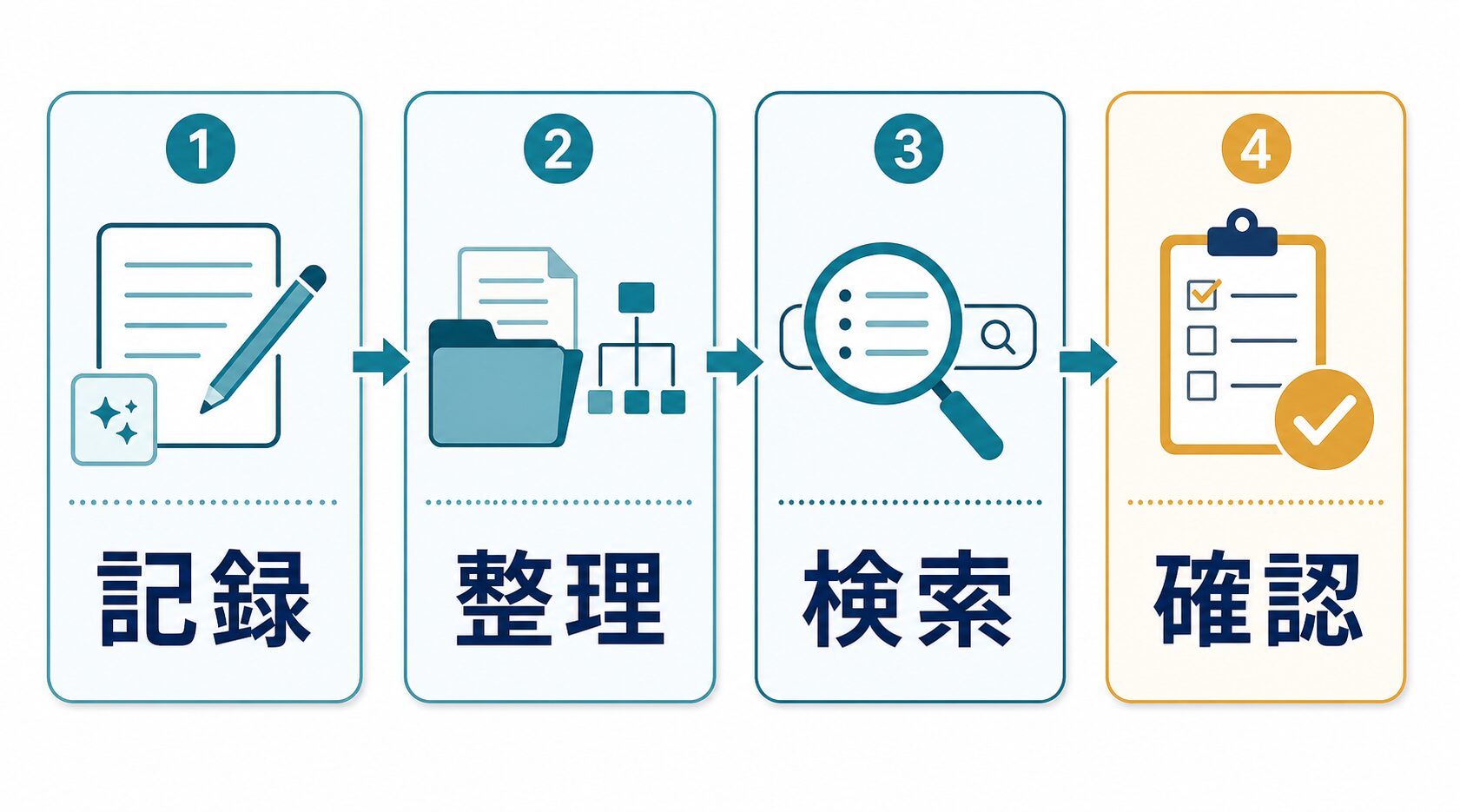
選び方の出発点は、アプリ名ではなく「AIにどの作業を任せ、どこを人間が確認するか」です。
AIノートアプリの比較で迷う理由は、どのサービスも「AIでメモを便利にする」と見えるからです。しかし、実際の使い道はかなり違います。会議中に音声やメモを残したい人、資料を読み込んで要点を質問したい人、散らばったアイデアを後で検索したい人、チームで議事録とタスクを共有したい人では、向くツールが変わります。最初から多機能なサービスを選ぶと、メモの置き場、共有権限、料金、入力してよい情報のルールが曖昧になり、結局使わなくなることがあります。
まず「記録」を任せたいのかを考えます。会議の発言、授業メモ、読書メモ、ブログ案、顧客対応メモなど、まだ整っていない情報を残す段階です。この段階では、入力の速さ、テンプレート、モバイル対応、音声や添付ファイルの扱いが重要です。ただし、音声や顧客情報を扱う場合は、録音同意、社内規程、個人情報の扱いを先に確認します。AIの要約が便利でも、入力してはいけない情報を入れてしまうと、時短以上のリスクが出ます。
次に「整理」を任せたいのかを考えます。散らかったメモを議事録、タスク、FAQ、調査メモ、学習カードに変える作業です。AIの価値が出やすい一方で、誤分類や要約漏れも起きやすい場所です。たとえば会議メモなら、決定事項、未決事項、担当者、期限、次回確認を分ける必要があります。学習記録なら、理解したこと、まだ曖昧なこと、次に復習することを分けます。AIが作った整理結果は、最後に人間が「抜け」「強すぎる表現」「根拠のない断定」を確認します。
最後に「検索」を任せたいのかを考えます。過去のメモ、PDF、Webクリップ、会議ログ、学習ノートを後から探す用途です。この場合、単なる全文検索だけでなく、「この資料では何が決まったか」「前回の類似案件で何を確認したか」のように質問できることが重要になります。ただし、AI検索は便利な反面、元資料にない答えを作ったように見えることがあります。出てきた答えは、必ず元のノート、引用、添付資料に戻って確認する前提で使います。
| 任せたい作業 | 向く用途 | 見るべき機能 | 人間が確認する点 |
|---|---|---|---|
| 記録 | 会議メモ、授業ノート、読書メモ、ブログ案、日報。 | 入力の速さ、テンプレート、モバイル、添付、音声・会議連携。 | 録音同意、入力禁止情報、メモの所有者、公開範囲。 |
| 整理 | 議事録、タスク分解、学習カード、調査メモ、社内FAQ。 | AI要約、タグ、データベース、テンプレート、共同編集。 | 決定事項の誤り、担当者・期限の抜け、根拠のない要約。 |
| 検索 | 過去ログ確認、資料横断検索、ナレッジベース、研究メモ。 | ソース指定、引用確認、添付検索、AIチャット、権限管理。 | 元資料に戻れるか、古い情報を最新のように扱っていないか。 |
| 確認 | 公開前チェック、社内共有、提出前レビュー、引用確認。 | 履歴、コメント、共有設定、エクスポート、アクセス制御。 | 最終責任者、公開範囲、事実確認、引用・著作権・守秘義務。 |
AI Study Logの運用でも、記事制作のメモは1つのアプリに丸投げしていません。キーワード台帳、記事カレンダー、調査メモ、WordPress公開証跡、画像生成メモ、品質チェックを分けて残し、最後は公開URL、メタディスクリプション、画像URL、内部リンクを読み返します。この経験から言えるのは、AIノートの本当の価値は「きれいなメモを作ること」だけではなく、後から検証できる形で作業ログを残すことです。仕事で使うなら、AIが作ったノートをそのまま信じるのではなく、確認しやすい構造にしておくことが重要です。
主要AIノートアプリを仕事・学習・チーム利用で比較する
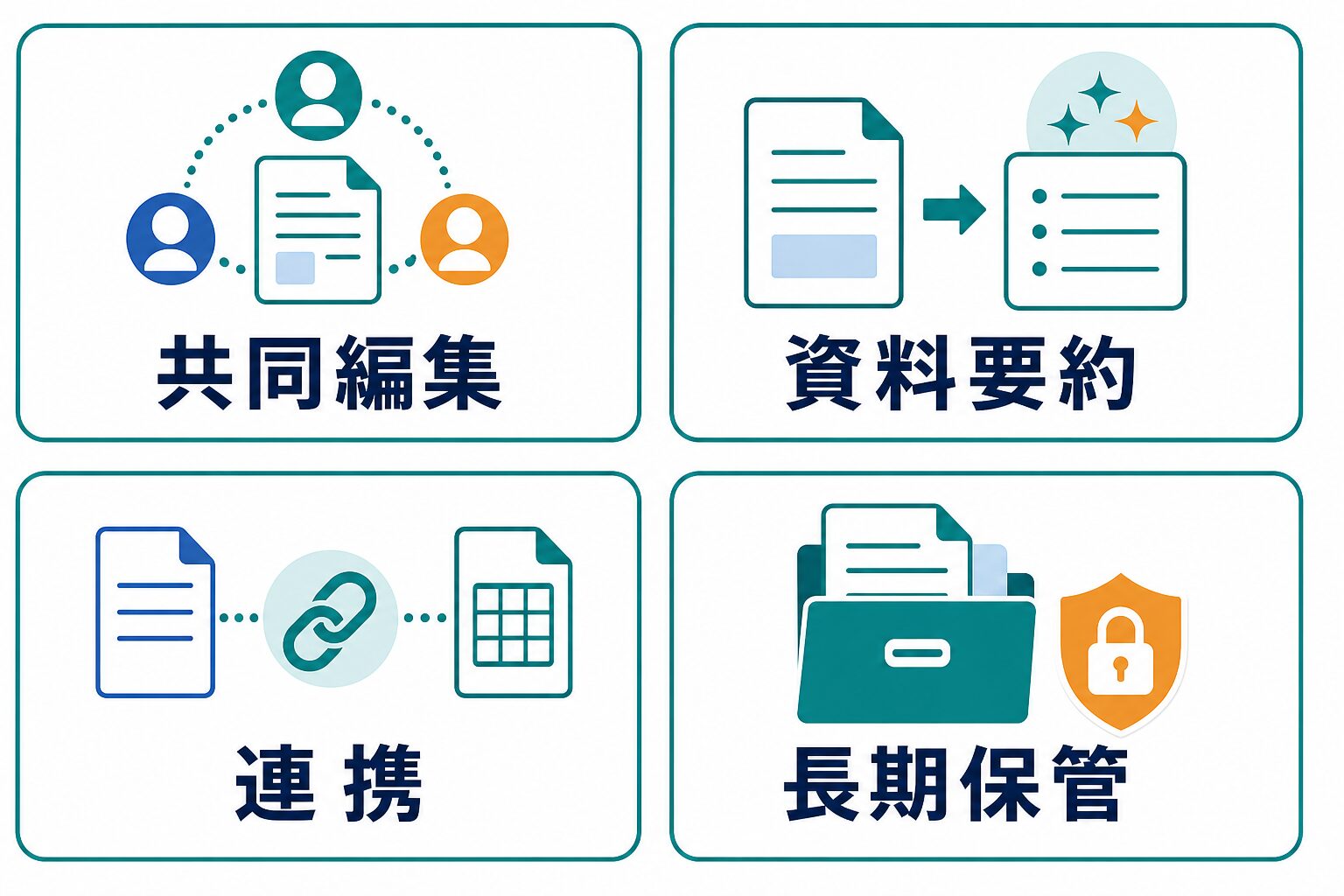
ランキングではなく、作業の場所、資料の種類、チーム共有の有無で選ぶと、候補を絞りやすくなります。
ここでは、AIノート用途で比較されやすい候補を「仕事で試す前の判断軸」として整理します。すべてを同じ基準で点数化すると、かえって選びにくくなります。Notion AIは、データベース、ドキュメント、タスク、チーム共有を1つのワークスペースに寄せたい人に向きます。NotebookLMは、手元の資料やソースをもとに要点整理や質問をしたい人に向きます。Microsoft Copilot系は、Microsoft 365、OneNote、Teams、Word、Outlookの文脈で使う人に向きます。Memは、個人のメモを素早く残し、検索やAIチャットで拾う用途が合いやすい候補です。Obsidianは標準のAIノートアプリというより、ローカル保管やMarkdown管理を重視し、AI連携は別途プラグインや運用設計で扱う人向けです。
| 候補 | 向いている人 | 最初に試す作業 | 注意点 | 確認した公式情報 |
|---|---|---|---|---|
| Notion AI | 会議メモ、タスク、社内ナレッジ、記事企画を1つのワークスペースで扱いたい人。 | 会議メモを決定事項、タスク、未決事項に整理し、次回確認リストを作る。 | 権限設計と共有範囲を誤ると、不要な人まで情報を見られる。AI機能や料金条件は公式で再確認する。 | Notion pricing、Notion AI security/privacy practices。 |
| NotebookLM | PDF、資料、Webメモ、研究素材をソース単位で読み、質問しながら整理したい人。 | 公開資料や自分の学習資料を入れ、要点、疑問点、次に読む場所を抽出する。 | ソースにない内容まで正しいように受け取らない。引用元や原文に戻って確認する。 | NotebookLM公式ページ、NotebookLM Help。 |
| Microsoft Copilot / OneNote周辺 | Microsoft 365を仕事の標準環境として使い、会議、メール、文書、ノートをつなげたい人。 | OneNoteやWord周辺のメモを、会議の論点、確認事項、下書きに整理する。 | 利用できる機能は契約、組織設定、地域、アプリに依存する。OneNote個別機能は公式ヘルプで都度確認する。 | Microsoft Copilot help and learning。 |
| Mem | 個人メモを速く残し、後からAI検索やチャットで拾いたい人。 | 1週間分の作業メモを入れ、プロジェクト別の要点と次アクションを探す。 | チーム共有や日本語での運用感は、自分の作業で試して判断する。料金表示は公式で確認する。 | Mem Pricing。 |
| Obsidian | ローカルファイル、Markdown、長期保管、自分で構成を育てるノート管理を重視する人。 | 読書メモや学習メモをMarkdownで残し、必要に応じて検索やリンクでつなげる。 | 標準でAIノートアプリとして完結する前提にしない。AI連携はプラグイン、API、情報管理を自分で設計する必要がある。 | Obsidian公式ページ、Obsidian pricing。 |
Notion AIを候補にする場合は、ワークスペース全体でどう使うかを先に決めます。単発のメモ要約だけなら、専用ノートアプリでなくても足りることがあります。Notionが合いやすいのは、メモ、記事企画、タスク、公開前チェック、社内FAQのように、ノートの後工程まで同じ場所で管理したいときです。一方で、個人の軽い学習メモだけなら、機能が多すぎて管理が重く感じる場合があります。
NotebookLMは、ソースを読みながら考える作業に向きます。AI Study Logでも、資料整理や記事調査では、公式ページ、規約、価格ページ、ヘルプページの確認日を残すことが重要です。NotebookLM型の使い方は、資料を入れて「要約して終わり」ではなく、出てきた要点を元資料に戻って確認する流れに向いています。学習、研究、比較記事、社内資料の読み込みでは強い候補になりますが、日常のタスク管理や細かな共同編集まで全部任せる用途とは分けて考える必要があります。
Microsoft 365を日常業務で使っている人は、ノート単体ではなく、既存のOffice文書、会議、メール、Teams、OneNoteの中でAIが使えるかを見ます。すでに会社がMicrosoft 365を標準にしているなら、別のAIノートアプリを増やすより、社内の契約と権限の中で使えるCopilot系を確認したほうが安全な場合があります。ただし、組織設定やライセンスによって使える範囲が変わるため、個人判断で有料アプリを追加する前に管理者や公式ヘルプを確認してください。
MemやObsidianのような候補は、個人のメモ習慣に合うかが大きいです。Memは速く残して後から探す用途、Obsidianはローカルファイルと長期保管を重視する用途で検討しやすいです。ただし、AI機能が便利そうに見えても、顧客情報、未公開資料、学校課題、社内文書を入れる前には、保存先、学習利用、削除、エクスポート、共有範囲を確認します。AIノートは「入れた情報を忘れない」便利さがある反面、入れてはいけない情報まで残りやすい点に注意が必要です。
8つの使い道で、自分の最初の1本を決める
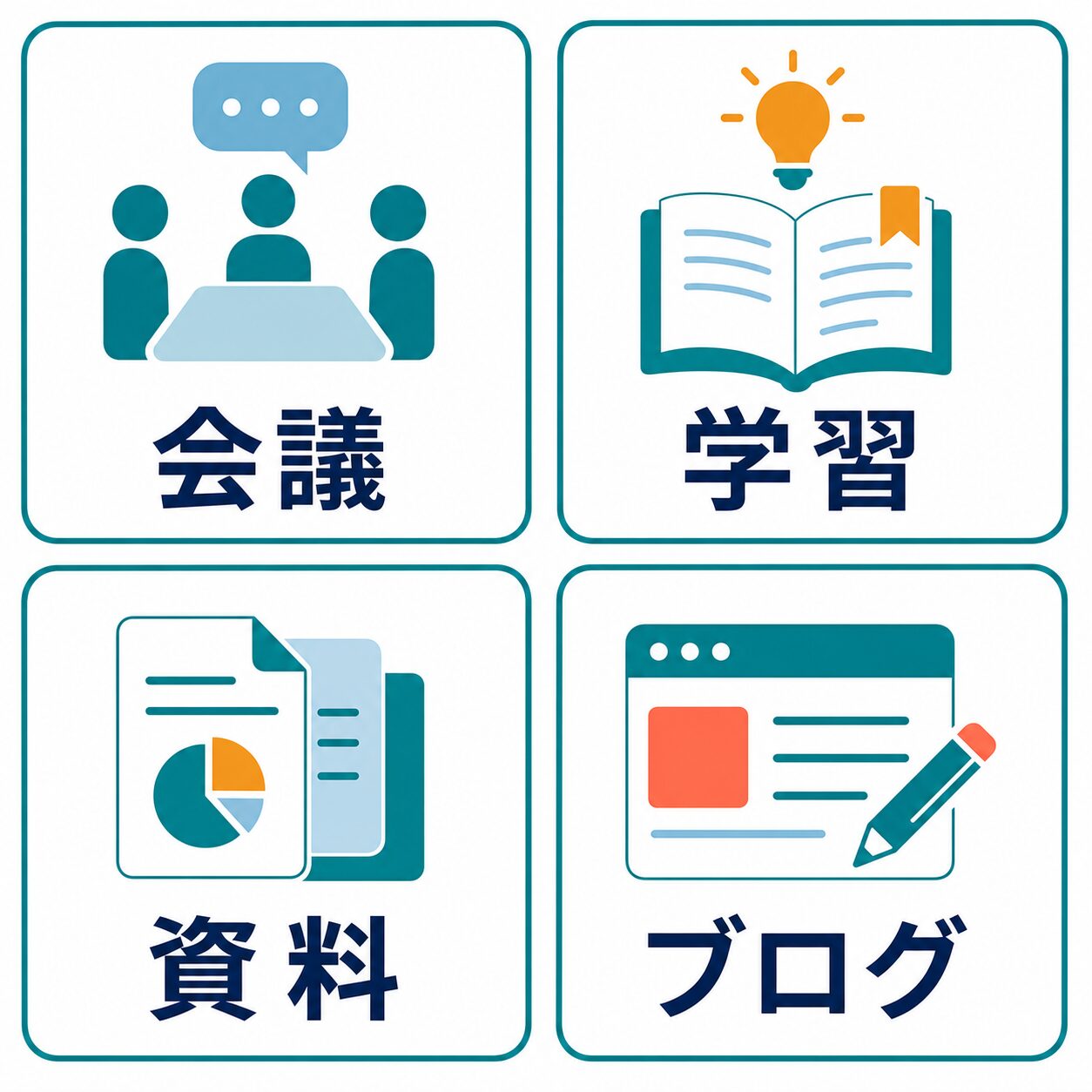
AIノートアプリは、最初の1週間で1つの作業だけに使うと、続ける価値があるかを判断しやすくなります。
比較表だけでは、自分に合うAIノートアプリは決まりません。実際には、1つの具体的な作業で試して、AIが助ける部分と人間が確認する部分を分ける必要があります。以下の8つの使い道は、仕事、学習、ブログ運用でそのまま試しやすいものです。どれも、最初に試すことと、人間が確認すべき点をセットにしています。すべてを同時に始めるのではなく、今いちばん困っている1つだけを選んでください。
| 使い道 | 最初に試すこと | 向く候補 | 人間が確認する点 |
|---|---|---|---|
| 会議メモ | 30分の会議メモを、決定事項、担当者、期限、未決事項に分ける。 | Notion AI、Microsoft 365周辺、会議連携に強いノート。 | 発言者、期限、合意した内容、録音同意、共有範囲。 |
| 学習記録 | 1回分の勉強メモを、理解した点、曖昧な点、次の復習に分ける。 | NotebookLM、Obsidian、Notion AI、個人メモ系。 | 教材の引用、学校ルール、AIが作った解説の正確性。 |
| 資料要約 | 公開PDFや社内で共有可能な資料を入れ、要点と確認質問を作る。 | NotebookLM、Mem、Notion AI。 | 元資料へのリンク、要約漏れ、古い情報、機密情報の混入。 |
| ブログ企画 | 記事案、検索意図、公式ソース、公開前チェックを1つのメモに整理する。 | Notion AI、Obsidian、Mem。 | 根拠のある主張か、未確認情報を断定していないか、公開URLにローカル情報が混ざっていないか。 |
| メール下書き | 会議メモから、取引先へ送る確認メールの箇条書きを作る。 | Notion AI、Microsoft 365周辺、AIメール作成ツール。 | 敬語、宛先、社外秘、約束していない内容、強すぎる表現。 |
| 社内FAQ | よくある質問をメモから抜き出し、回答、根拠、担当部署を分ける。 | Notion AI、Microsoft 365周辺。 | 回答責任者、最新ルール、公開範囲、古い手順の混入。 |
| タスク分解 | 長いメモを、今日やること、待ち、確認待ち、後日対応に分ける。 | Notion AI、Mem、タスク連携できるノート。 | 期限、担当者、優先順位、実際にやらないタスクの混入。 |
| 公開前チェック | 記事、資料、提案書の確認項目をリスト化し、抜けを見つける。 | Notion AI、Obsidian、NotebookLM。 | 事実、引用、画像権利、メタ情報、誤字、読者に見せてはいけない内部メモ。 |
会議メモから始める場合は、AIに「全部きれいにして」と頼むより、出力形式を固定します。たとえば、決定事項、担当者、期限、未決事項、次回確認の5項目だけに分けると、後から人間が確認しやすくなります。AIが勝手に要約を膨らませた場合は、元メモにない表現を削ります。録音データを扱う場合は、参加者の同意と社内ルールを確認します。AIノートの便利さは、メモを読む時間を減らすことですが、責任のある決定事項までAI任せにすることではありません。
学習記録から始める場合は、1日分の教材や講義メモだけを入れます。AIに要約させた後、「自分が説明できること」「まだ説明できないこと」「次に解く問題」を分けると、復習に使いやすくなります。ここで注意したいのは、AIが作った説明を正解として暗記しないことです。教材、授業資料、公式ドキュメントに戻り、正しい用語や条件を確認します。学校や資格試験でAI利用ルールがある場合は、提出物に使える範囲も確認します。
資料要約から始める場合は、公開資料や自分で権利を持つ資料を使います。顧客資料、未公開契約、個人情報を含む資料は、最初のテストには向きません。NotebookLM型の使い方では、資料ごとにソースを分け、要点、疑問、引用候補、次に読む場所を整理します。AIが出した答えを、そのままレポートやブログ本文に写すのではなく、元資料と照合してから自分の言葉に直すことが重要です。
ブログ運用で使う場合は、AIノートを「ネタ帳」だけにしないほうが役立ちます。AI Study Logの運用では、キーワード、検索意図、公式ソース、内部リンク、CTA、公開後のメタ確認を別々に残しています。これにより、記事を公開した後でも、どの公式ページを見たか、どの画像を使ったか、どのリンクを入れたかを追いやすくなります。AIノートアプリを使うなら、アイデアだけでなく、確認日、出典、未検証事項、次の修正予定まで残すと、後から記事を直しやすくなります。
月に数回の個人メモ、公開資料の要約、学習メモ、低リスクなブログ案整理が中心なら、まず無料枠や既存ツールで十分です。
毎日の会議、チーム共有、長期ナレッジ、複数資料の検索、業務フロー化まで使うなら、公式料金と管理機能を確認する価値があります。
メモ習慣がまだない人、入力情報のルールが決まっていない人、社内データを扱う人は、アプリ選びより運用ルール作りを先にしてください。
導入前に料金・AI利用・情報管理を確認する
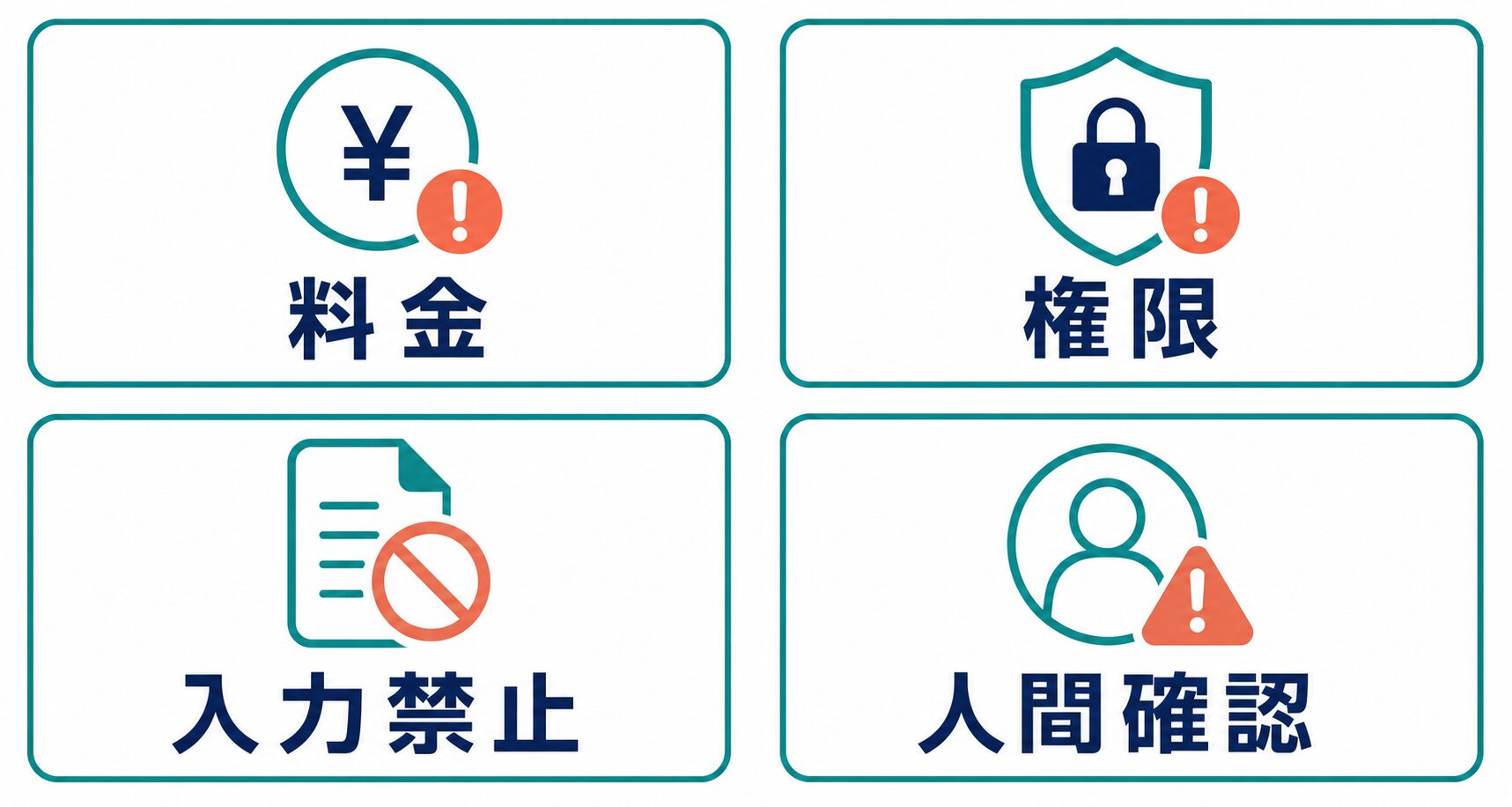
AIノートアプリは、便利さだけでなく、保存先、共有範囲、料金変更、入力禁止情報を確認してから使います。
AIノートアプリの導入で一番避けたいのは、「便利そうだから入れてみたが、どの情報を入れてよいか分からない」状態です。個人の学習メモなら問題になりにくいことでも、会社の会議、顧客情報、未公開資料、学校課題、契約書、医療・金融・個人情報を含むメモでは、扱い方が変わります。AI機能があるサービスは、入力データの保存、利用、削除、共有、モデル利用条件を確認し、必要なら社内管理者や学校のルールに従います。
料金は、月額だけで判断しないでください。見るべきなのは、無料枠で試せる範囲、有料化で増える機能、チーム利用の管理機能、AI利用量、添付ファイルの扱い、エクスポート、解約やプラン変更のしやすさです。Notionの公式料金ページではFree、Plus、Business、Enterpriseのようなプラン構成が示されていますが、AI機能の扱いや表示条件は変更される可能性があります。Memの料金ページでも有料プランやAI関連機能が表示されますが、最新の金額や範囲は申し込み前に公式ページで確認してください。
権限管理も重要です。チームで使うノートは、作成者、閲覧者、編集者、外部共有、ゲスト、リンク共有の扱いを分けます。AIが要約した文章だけを共有しても、元資料や元メモが見える設定になっている場合があります。逆に、元資料が見えない状態でAI要約だけが共有されると、根拠が確認できず誤解の原因になります。社内FAQや議事録で使う場合は、誰が最終確認したか、いつの情報か、次に更新する人は誰かをメモに残します。
入力禁止情報は、最初に明文化します。顧客名、住所、電話番号、メールアドレス、契約条件、売上、採用情報、医療情報、未公開資料、社内の認証情報、学校の未提出課題などは、安易にAIノートへ入れないほうが安全です。どうしても検証したい場合は、匿名化、マスキング、要約、ダミーデータ化を行い、公式の利用規約やプライバシー説明と照らし合わせます。AIノートアプリは情報を集めるほど便利になりますが、集めすぎるほど事故時の影響も大きくなります。
公開済み資料、自分の学習メモ、匿名化した作業メモ、検証用のダミーデータなど、漏れても影響が限定されるものから試します。
顧客情報、未公開資料、契約条件、認証情報、個人情報、学校や会社のルールで禁止された内容は、公式条件を確認するまで入れません。
会議なら参加者、学習なら教材、ブログなら公式ソース、社内FAQなら担当部署に戻って、AIの整理結果を確定します。
人間確認の役割も決めます。AIが出した議事録は、会議参加者か責任者が読む。学習ノートは、教材や公式情報に戻って確認する。ブログ記事の調査メモは、公式ページの確認日とURLを残す。タスク分解は、実際の担当者と期限を人間が確定する。このように、AIの出力を「下書き」として扱い、最終判断を人間が行う前提にすると、AIノートは仕事の補助として使いやすくなります。
迷う場合は、導入前メモを1枚作っておくと判断しやすくなります。項目は、使う場面、入れてよい情報、入れない情報、無料で試す期間、有料化の条件、代替候補、確認する公式ページ、最終判断者の8つです。このメモを作ると、「便利そうだから契約する」ではなく、「この作業で何分短縮でき、どのリスクを人間が確認するか」で比べられます。特にチーム利用では、個人の好みよりも、あとから検索できること、権限を戻せること、退職や担当変更後もノートが読めることを重視してください。
まずはワークスペース型で試したい場合
Notion AIは、ノート、タスク、データベース、記事企画、社内ナレッジを同じ場所で扱いたい人の候補になります。AI Study Logでは承認済みアフィリエイト導線ではないため、ここでは公式ページ確認の中立リンクとして扱います。料金、AI機能、セキュリティ、チーム利用条件を確認してから、低リスクなメモで試してください。
資料をもとに質問しながら整理したい人は、AI Study LogのNotebookLMを仕事で使う方法も参考になります。無料AIツール全体から選びたい場合は、無料AIツールおすすめ比較で、無料枠と有料化判断を先に整理してください。
まとめると、AIノートアプリ選びは「どのアプリが最強か」ではなく、「自分のメモ作業のどこが詰まっているか」から決めます。会議メモなら記録と整理、資料読み込みならソース確認、学習なら復習設計、ブログ運用なら出典と公開前チェックが中心です。最初の1週間は、低リスクなメモを1種類だけ選び、AIが短縮した時間と、人間が確認した時間を比べます。そのうえで、無料で十分か、有料機能が必要か、社内利用に耐えるかを判断してください。