結論から言うと、会議要約AIツールは「要約が上手そう」という印象ではなく、会議場所、要約、ToDo、共有、セキュリティの5軸で選ぶのが安全です。Nottaのような専用ツールは、録音・文字起こし・AI要約・共有までまとめやすい一方、Zoom、Google Meet、Microsoft Teamsの内蔵AIで足りる会議もあります。さらに、短い会議なら手動で文字起こしやメモを整え、ChatGPT等で要約するほうが軽い場合もあります。
この記事では、2026年7月8日にNotta、Zoom、Google Meet、Microsoft Teamsの公式情報を確認し、会議要約AIツールの選び方を日本語の仕事向けに整理します。AI Study LogではWordPress記事制作やCodex運用で、AI出力をそのまま完了扱いにせず、台帳、公開前チェック、readback、次アクションへ渡す形で管理しています。その考え方を会議要約にも当てはめ、議事録を作るだけでなく、決定事項とToDoを抜け漏れなく次の作業へ渡す基準としてまとめます。
先に答えを置くと、最初の比較はこの順番で十分です。
- 会議がどこで行われるかを確認する。Zoom、Google Meet、Teams、対面、ハイブリッドで必要機能が変わります。
- 文字起こしだけでよいのか、決定事項・ToDo・未決事項まで欲しいのかを分けます。
- 参加者に共有するのか、自分だけのメモなのかを決めます。
- 録音同意、機密情報、保存先、管理者設定を確認します。
- 無料枠で短い会議を試し、毎週使うなら有料プランやチーム管理を確認します。
会議要約AIツールを探している人は、たいてい「議事録を書く時間を減らしたい」と考えています。ただ、実務で困るのは議事録そのものよりも、決定事項が曖昧なまま残ること、担当者と期限が抜けること、会議後に誰へ何を共有したか分からなくなることです。AIが長い要約を作っても、決定、ToDo、未決、確認者が分かれていなければ、結局もう一度人間が読み直すことになります。
そのため、この記事では「一番おすすめのツール」を単純に決めません。会議の場所、参加人数、録音同意、社外秘の有無、共有先、管理者の必要性で向く選択肢が変わるからです。Nottaのような専用AI議事録ツールは、会議横断で記録を残したい人に向きます。Google MeetやTeamsをすでに組織で使っているなら、内蔵AIや管理者設定を確認するほうが導入しやすい場合があります。短い会議や個人メモなら、手動メモをAIに整えさせるだけでも十分です。
最初に見るべき結論:会議要約AIは5軸で選ぶ
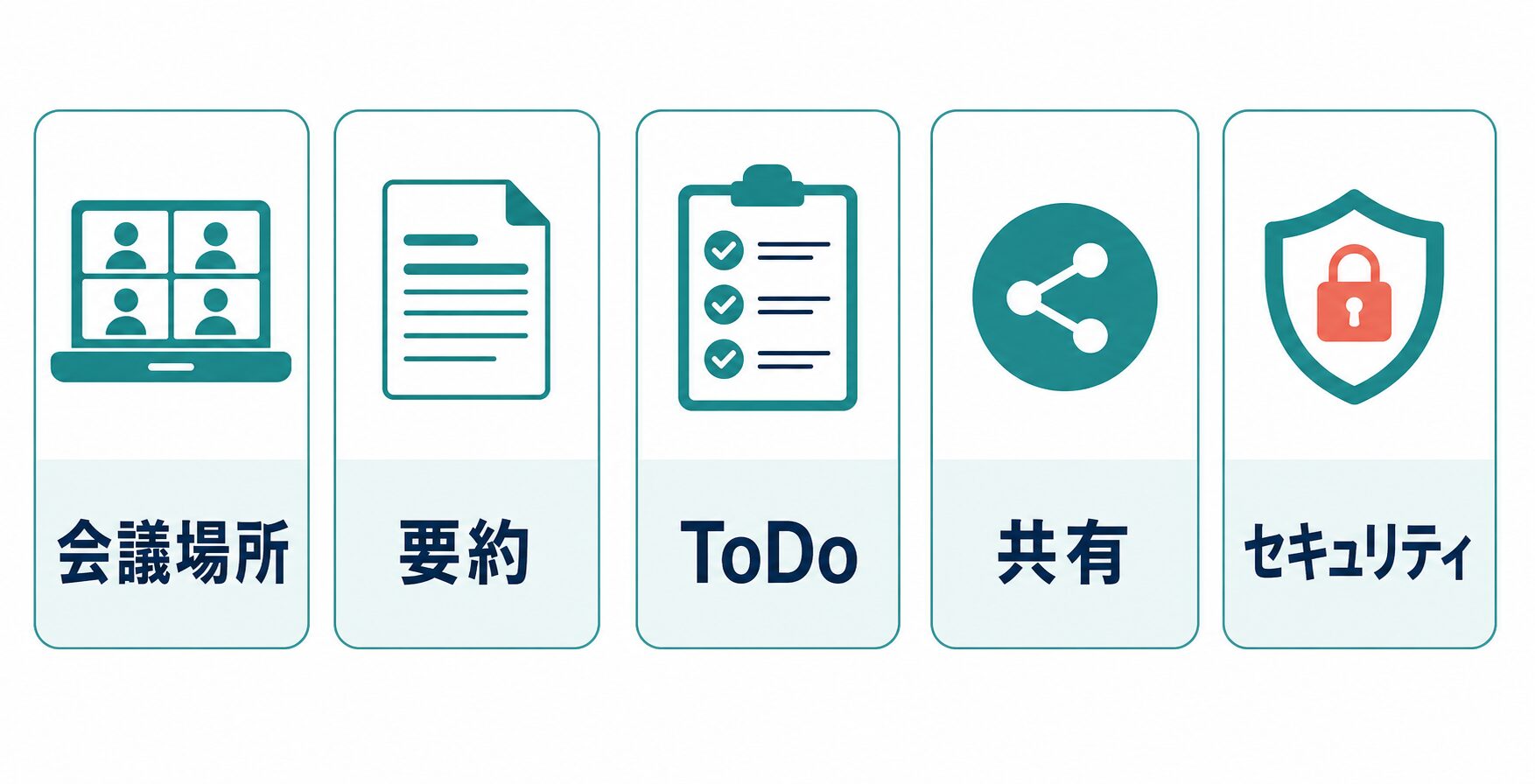
会議要約AIツールの比較では、まず会議場所を確認します。オンライン会議なら、Zoom、Google Meet、Microsoft Teamsのどれで開くかによって、内蔵AI、録音、文字起こし、共有設定が変わります。対面会議なら、マイク、録音端末、スマホアプリ、会議室の音環境が問題になります。ハイブリッド会議なら、オンライン参加者と会議室発言者の声が混ざるため、話者識別や音質が重要になります。
次に、要約の粒度を決めます。会議全体の要約だけでよいのか、決定事項、ToDo、未決事項、次回議題まで分けたいのかで必要なツールが変わります。AIが作る要約は便利ですが、会議で実際に決まっていないことを「決定事項」のようにまとめる可能性があります。特に顧客対応、契約、採用、評価、教育、医療、金融に近い内容では、AIの要約をそのまま配布せず、人間が原文または録音と照合する必要があります。
3つ目はToDo抽出です。議事録の本文がきれいでも、担当者、期限、次の確認先が抜けていると仕事は進みません。会議要約AIを選ぶときは、「議事録を作れるか」だけでなく、「誰が、いつまでに、何を確認するか」を取り出せるかを見ます。Nottaのような専用ツールはAI要約や次アクションの整理を打ち出していますが、最終的には担当者名と期限の正しさを人間が確認します。
4つ目は共有です。個人メモとして使うなら、共有機能はそれほど重要ではありません。チーム会議で使うなら、参加者への共有、欠席者への共有、管理者の権限、外部共有リンクの扱い、ファイルの保存先が重要になります。ZoomのMeeting Summary、Google MeetのGeminiによるメモ、Teamsのrecapも、誰が開始できるか、どこにメモが保存されるか、誰に共有されるかを公式情報と管理者設定で確認してから使うべきです。
5つ目はセキュリティです。会議には個人情報、顧客名、社内資料、価格、売上、採用、評価、未公開施策が入りやすくなります。Notta公式はセキュリティページで、通信の暗号化、データ暗号化、アクセス管理、監査、ISO 27001やSOC 2などの情報を説明しています。ただし、公式ページにセキュリティ情報があることと、自社の会議で使ってよいことは別です。自社の規程、契約、管理者設定、保存先、参加者同意を確認してから導入します。
| 比較軸 | 確認すること | 失敗しやすい見方 |
|---|---|---|
| 会議場所 | Zoom、Google Meet、Teams、対面、ハイブリッドのどれか | オンライン会議用ツールを対面会議にも同じ精度で使えると思い込む |
| 要約 | 全体要約、議題別要約、決定事項、未決事項のどこまで必要か | 長い要約が出れば正確だと判断する |
| ToDo | 担当者、期限、次の確認先まで出せるか | AIが推測した担当者をそのまま確定扱いにする |
| 共有 | 参加者、欠席者、外部関係者、管理者にどう渡すか | 共有リンクの範囲や保存先を確認しない |
| セキュリティ | 録音同意、機密、個人情報、管理者設定、保存期間 | 公式機能があるだけで社内利用OKと判断する |
迷ったら、まず「会議要約AIで何を終わらせたいか」を1つに絞ります。議事録作成を短くしたいのか、ToDoの抜け漏れを防ぎたいのか、欠席者共有を楽にしたいのかで、選ぶべきツールも、無料枠で試すべき項目も変わります。
主要タイプを比較:Nottaのような専用ツールか、会議内蔵AIか、手動要約か
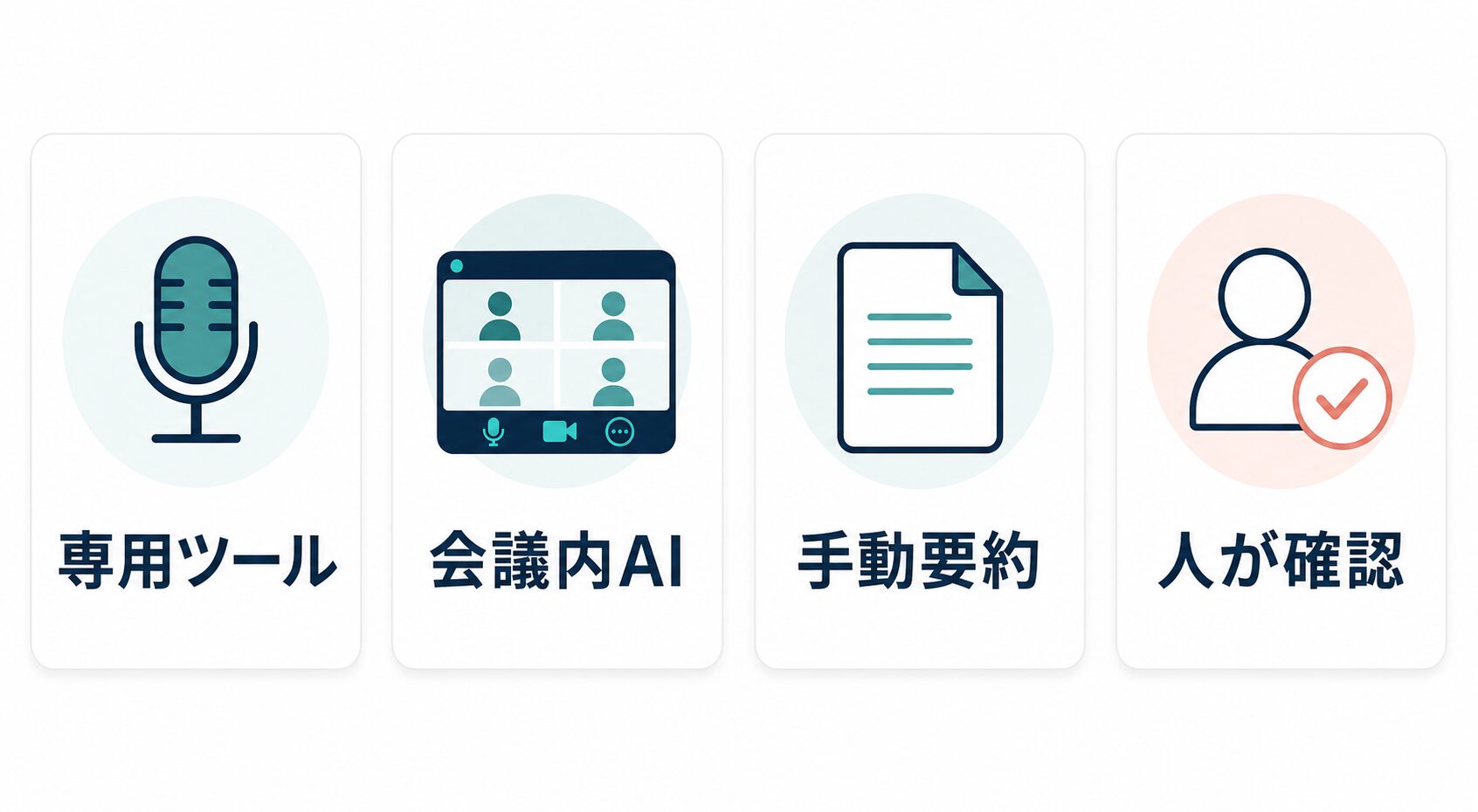
会議要約AIツールは、大きく3タイプに分けると選びやすくなります。1つ目はNottaのような専用AI議事録ツールです。録音、文字起こし、AI要約、共有、外部連携などをまとめて扱う発想で、複数の会議サービスや対面会議を横断して記録したい人に向きます。会議のあとで議事録を別ツールにまとめ直す時間が長い人、会議ごとに決定事項とToDoを残したい人、チームで議事録を蓄積したい人は候補に入ります。
2つ目はZoom、Google Meet、Microsoft Teamsなどの会議サービス内蔵AIです。Zoom AI CompanionのMeeting Summaryは、ホストが開始した会議要約をメールやチャットで共有できる形として説明されています。Google MeetのGeminiによる「take notes」は、対象プランや管理者設定、対応言語などの条件下で会議メモをGoogle Docsに作成する機能として案内されています。Microsoft Teamsのrecapやintelligent recapは、AI notesやfollow-up tasksなどを会議後に確認する機能として説明されています。
3つ目は手動要約です。録音や文字起こしをAIツールへ任せるのではなく、自分で会議中にメモを取り、あとでChatGPTや他のAIに「決定事項、ToDo、未決事項に分けて」と整えさせる方法です。短い会議、機密性が高い会議、録音同意が取りにくい会議、まだツール選定前の検証段階では、手動要約のほうが安全で早いことがあります。AI要約ツールを導入する前に、まず手動で理想の議事録フォーマットを作っておくと、後から専用ツールを試すときの比較基準になります。
| タイプ | 向いている人 | 弱点 | 最初の検証 |
|---|---|---|---|
| 専用AI議事録ツール | 会議サービスをまたいで、録音・文字起こし・要約・共有をまとめたい人 | 無料枠、録音時間、チーム共有、セキュリティ確認が必要 | 非機密の短い会議で、要約とToDoの分離を確認する |
| 会議サービス内蔵AI | Zoom、Google Meet、Teamsをすでに組織で使っている人 | 対象プラン、管理者設定、対応言語、保存先に左右される | 管理者に利用可否を確認し、社内会議で共有範囲を確認する |
| 手動メモ+AI整形 | 会議数が少ない人、録音同意が取りにくい人、機密性が高い人 | 入力メモの品質に左右され、音声からの自動抽出はできない | 短い議事メモを、決定事項・ToDo・未決事項に分ける |
Nottaを候補にする場合、2026年7月8日時点の公式料金ページでは、フリー、プレミアム、ビジネス、エンタープライズが案内され、フリーは文字起こし時間や1回あたりの長さ、AI要約回数に制限があります。短い個人メモなら無料枠で確認しやすい一方、実務の会議が長い、複数人で共有する、チームスペースを使う、外部連携をしたい場合は、有料プランや管理機能の確認が必要です。料金や無料枠は変わるため、導入前には必ず公式ページで最新情報を見ます。
会議サービス内蔵AIを使う場合は、ツール単体の便利さだけでなく、会社の契約と管理者設定を見ます。Google MeetのAIメモは対象プランや管理者設定、会議時間、言語などの条件があります。TeamsのAI recapも、AI生成メモやタスク、文字起こし、会議時間などの条件が説明されています。ZoomのMeeting Summaryも、ホストの開始、共有、制限を確認する必要があります。すでに会社で契約しているサービスだからといって、全員が自由に使えるとは限りません。
実務別の使い道
比較記事で大切なのは、ツール名よりも使い道です。次のように、何を最初に試すか、人間がどこを確認するかまで決めると、無料枠の検証でも意味があります。
| 使い道 | 最初に試すこと | 人間が確認すること |
|---|---|---|
| 定例会議 | 15分程度の非機密会議を要約し、決定事項と未決事項を分ける | 決定済みか相談中か、担当者名、次回議題 |
| 商談メモ | 顧客名を伏せたサンプルで、要望、懸念、次回約束を整理する | 顧客情報、金額、契約条件、送信前の事実確認 |
| 採用面談 | 実データではなく模擬面談で、質問と評価メモの分離を試す | 個人情報、評価の公平性、AI出力を採否判断に使わないこと |
| 講座・学習会 | 公開可能な勉強会メモから、要点と復習ToDoを作る | 教材の引用、講師発言の文脈、受講者情報 |
| ブログ運用会議 | 記事候補、公開前チェック、担当ToDoを分ける | 未公開キーワード、ASP情報、管理画面情報が混ざらないこと |
| 問い合わせ対応 | 匿名化した問い合わせ文から、回答方針と確認事項を出す | 個人情報、誤案内、約束してはいけない内容 |
| プロジェクト進行 | 議題ごとに、決定、保留、担当、期限を出す | 期限の正確さ、担当者の合意、依存タスク |
| 社内FAQ整備 | 会議で出た質問をFAQ候補に整理する | 公開可否、正式回答か仮回答か、更新日 |
実務で使うなら、会議後のToDo化まで設計する
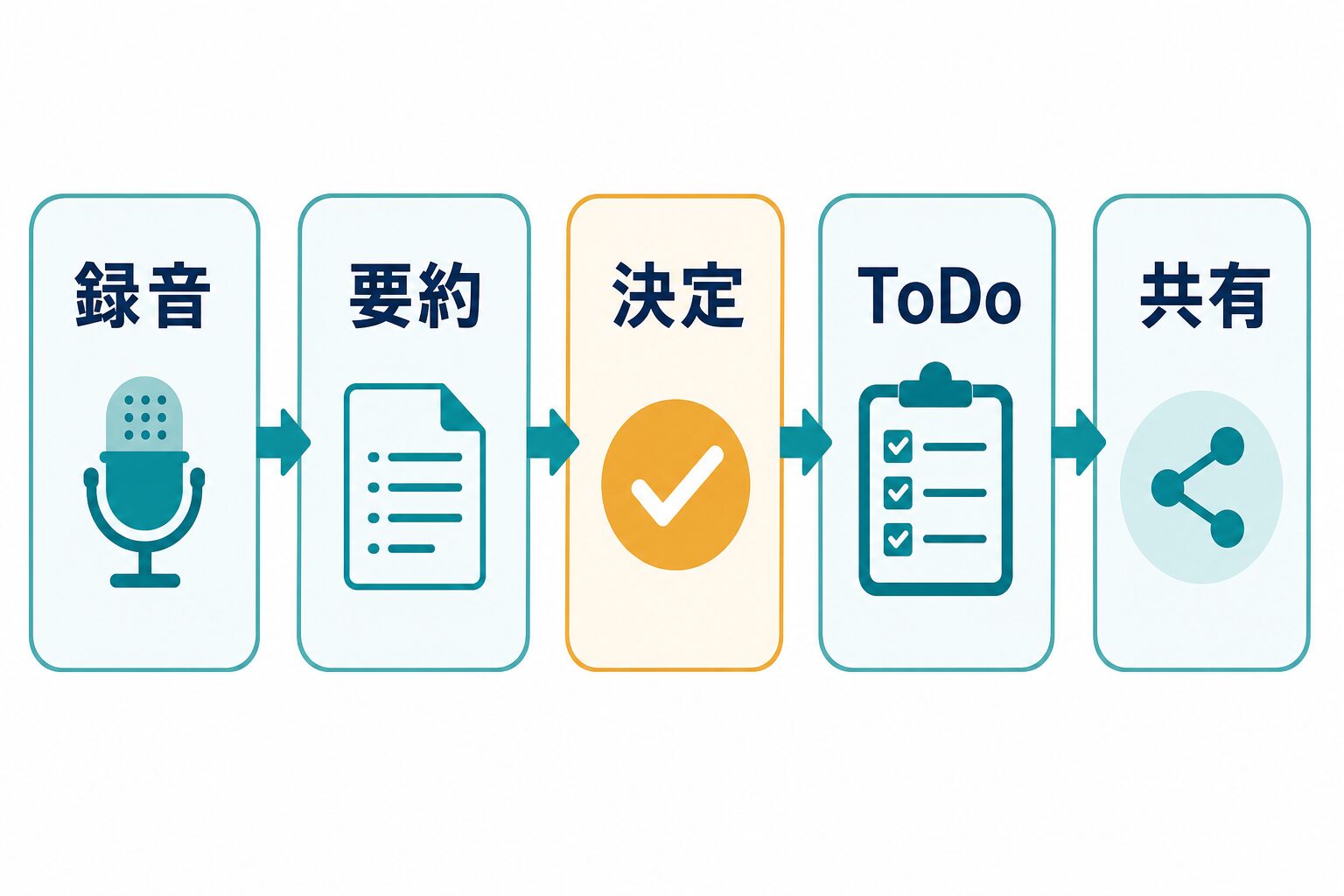
会議要約AIを実務で使うなら、ツール導入前に会議後の流れを決めます。おすすめは、録音、要約、決定、ToDo、共有の5段階です。録音は同意と保存先を確認します。要約は議題ごとに分けます。決定は「誰が合意したか」を確認します。ToDoは担当者と期限を入れます。共有は誰に、どの範囲で、いつ送るかを決めます。この流れがないままAI要約だけを導入すると、きれいな議事録は増えても仕事は進みません。
AI Study Logの制作運用でも、記事本文を作るだけでは完了にしていません。キーワード台帳、ソース確認、メタディスクリプション、画像、公開前検証、WordPress readback、Search Console handoff、post_publish_metricsまでつないで、初めて1本の公開作業として扱います。会議要約も同じです。AIが作った文章を「議事録」と呼ぶだけではなく、次に誰が何を確認するかまでつなぐ必要があります。
最初の検証会議では、次の5項目だけを見ます。
- 録音と文字起こしが開始される条件を参加者に説明できるか。
- 要約が議題ごとに分かれ、発言の趣旨を大きく外していないか。
- 決定事項と未決事項が混ざっていないか。
- ToDoに担当者と期限が入っているか。
- 共有先、保存先、削除や編集の権限が分かるか。
実務では、AI要約の出力をそのままチャットへ貼るより、確認者を1人決めるほうが安全です。会議直後に確認者が、録音または文字起こしを見ながら、決定事項、ToDo、未決事項だけを確認します。誤りがあれば修正し、判断が必要な内容には「要確認」と付けます。そのうえで、関係者に共有します。特に顧客対応や社外共有では、AIが作った文をそのまま送らず、事実、表現、約束内容、個人情報の有無を確認します。
タスク管理ツールへつなぐ場合も注意が必要です。AIが抽出したToDoを、そのままプロジェクト管理ツールへ流すと、担当者が合意していないタスクが作られることがあります。まずは会議中または会議直後に「これはAさん担当でよいですか」「期限は金曜でよいですか」と確認し、確認済みのものだけをタスク化します。AI要約は、あくまで抜け漏れに気づくための補助です。責任の確定は人間が行います。
会議後の運用まで考えると、選ぶべきツールも変わります。個人で議事録を整えるだけなら、専用ツールの高度な共有機能は不要かもしれません。複数人で毎週会議を行い、議事録をチームに共有し、タスク管理へつなぎたいなら、専用ツールや既存会議サービスのチーム機能を確認する価値があります。Google WorkspaceやMicrosoft 365を組織で使っているなら、管理者が有効化できるAI機能、保存先、権限設定を先に確認します。
導入前に確認する注意点:同意、機密、誤り、保管
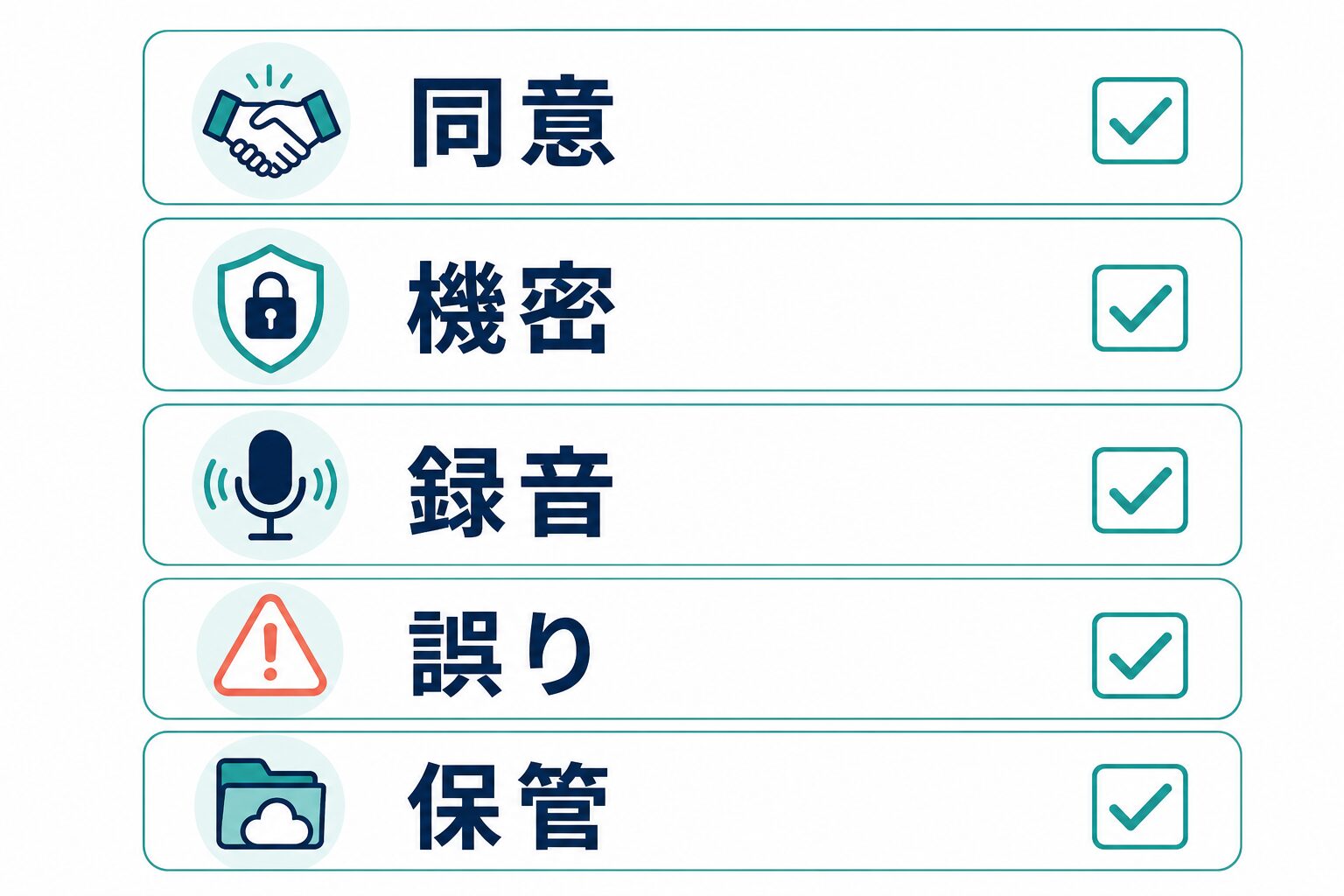
会議要約AIで最初に確認する注意点は、録音と文字起こしへの同意です。オンライン会議の録音表示が出る場合でも、参加者がどの範囲で記録され、どこに保存され、誰が閲覧できるかまで理解しているとは限りません。社外の相手、面談、相談、採用、教育、医療・金融に近い内容では、会議の冒頭で録音・AI要約の利用目的を説明し、必要に応じて同意を取ります。
次に機密情報です。会議には、顧客名、社内の未公開施策、価格、売上、契約、社員情報、応募者情報が自然に出てきます。専用ツールも会議サービス内蔵AIもクラウド機能であることが多いため、何を入力・録音・保存してよいかを社内で決める必要があります。Notta公式のセキュリティページには暗号化や認証、監査、認証規格などが説明されていますが、それだけで全会議が利用可能になるわけではありません。自社のルール、契約、参加者への説明を確認します。
3つ目は誤りです。AI要約は、会議の発言を短くまとめるときに、曖昧な発言を決定事項のように扱ったり、担当者を推測したり、未決の話を確定のように見せたりすることがあります。Microsoft Teamsのサポートでも、AI生成コンテンツを共有する場合は正確さを確認し編集する必要があると案内されています。これはTeamsだけでなく、すべてのAI要約に共通する考え方です。重要な会議ほど、人間が原文または録音と照合します。
4つ目は保管です。議事録がGoogle Docs、Teams、Zoom、Notta、社内ドライブ、チャット、タスク管理ツールのどこに残るかを決めます。保存先が分散すると、あとで最新版が分からなくなります。外部共有リンクが残ったままになると、関係者以外が見られる可能性もあります。会議要約AIを導入する前に、保存先、共有先、削除・編集権限、退職者や外部参加者のアクセス権を確認します。
| 注意点 | 確認質問 | 公開・共有前の判断 |
|---|---|---|
| 同意 | 参加者に録音・AI要約の利用目的を説明したか | 説明できない会議では使わない |
| 機密 | 顧客情報、社員情報、未公開資料が含まれるか | 含まれる場合は社内規程と管理者確認を優先 |
| 録音 | 録音ファイルと文字起こしはどこに保存されるか | 保存先と削除権限が不明なら本番利用しない |
| 誤り | 決定事項、担当者、期限を人間が確認したか | 未確認のまま配布しない |
| 保管 | 議事録の最新版と共有範囲が分かるか | 社内の正式な保存先へ集約する |
導入前に、社内で「AI要約してよい会議」と「AI要約しない会議」を分けておくと運用しやすくなります。たとえば、公開済み情報だけの編集会議、社内の定例進捗、学習会、一般的なアイデア出しは試しやすい領域です。一方、顧客の個人情報、契約交渉、採用面談、社員評価、未公開の財務情報、法務・医療・金融判断に近い内容は、ツール導入前に管理者や責任者へ確認します。
また、AI要約ツールを使うほど、会議の進め方も変わります。発言が重なりすぎる、決定事項を明言しない、担当者を決めずに終わる会議は、AIにとっても人間にとっても整理しにくくなります。会議の最後に「今日決まったこと」「担当者」「期限」「未決事項」を声に出して確認すると、AI要約の精度だけでなく、会議自体の品質も上がります。
無料で足りる人と有料化すべき人
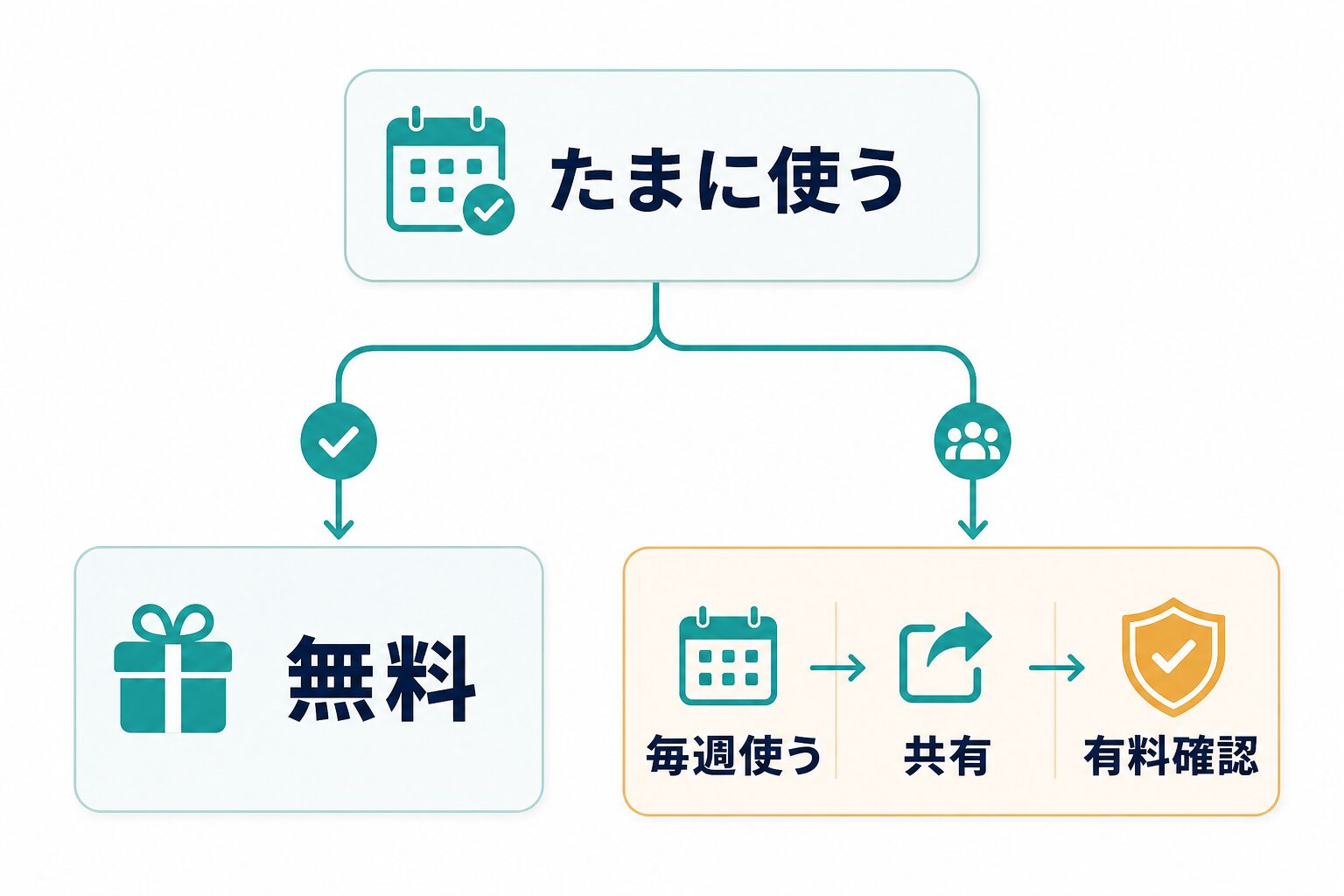
会議要約AIは、いきなり有料契約から入る必要はありません。月に1、2回の短い会議を自分用に整理するだけなら、無料枠や手動要約で十分な場合があります。Notta公式料金ページでは、フリー枠に月あたりの文字起こし時間、1回あたりの長さ、AI要約回数の制限があるため、短い会議で要約品質とToDo抽出を確認する入口として使えます。ただし、実会議が長い、毎週ある、複数人で共有する、チームスペースや管理機能が必要な場合は、有料プランの条件を確認します。
Zoom、Google Meet、Teamsの内蔵AIも、すでに契約しているサービスだから無料で使えるとは限りません。対象プラン、管理者設定、AI機能の有効化、文字起こし、言語、会議時間、参加者への共有範囲が関係します。会社でGoogle WorkspaceやMicrosoft 365を使っている場合は、自分で勝手に始めるより、管理者に「AI会議メモを使える契約か」「録音・文字起こしの保存先はどこか」「外部参加者がいる会議で使えるか」を確認します。
無料枠で見るのは「精度」だけではありません。会議時間の上限、AI要約回数、共有先、保存先、管理者設定、参加者への説明まで確認し、実務会議に広げても破綻しないかを見ます。
無料で足りる人は、会議数が少なく、録音対象が短く、個人メモとして使い、AI要約の誤りを自分で確認できる人です。たとえば、自分の勉強会メモ、ブログ運用の短い打ち合わせ、公開済み情報だけの社内整理、次回議題の洗い出しなら、無料枠や手動要約で十分に検証できます。無料枠の目的は、本番会議をすべて任せることではなく、要約の粒度、ToDo抽出、共有形式、自分の会議に合うかを確認することです。
有料化を検討すべき人は、会議が毎週あり、参加者が複数で、議事録の共有が定例化しており、長時間会議が多く、管理者設定やチーム管理が必要な人です。営業会議、プロジェクト会議、採用チーム、教育運営、顧客対応チームなどでは、会議後の確認・共有・タスク化が積み重なります。ここでは無料枠の時間制限や共有制限が業務のボトルネックになることがあります。
料金・無料枠の注意: Notta、Zoom、Google Meet、Microsoft TeamsのAI機能、対象プラン、利用上限、キャンペーン、管理者設定は変わる可能性があります。この記事では2026年7月8日に公式情報を確認していますが、導入前には必ず公式ページと自社契約を確認してください。
最後に、会議要約AIは「録音して任せるツール」ではなく、「会議後の認識合わせを短くするツール」と考えると失敗しにくくなります。AIが出した要約を確認し、決定事項、ToDo、未決事項へ分け、必要な人に共有し、次回会議やタスク管理へ渡す。この流れを先に作っておくと、Nottaのような専用ツールを試す場合も、Google MeetやTeamsの内蔵AIを使う場合も、比較結果がはっきりします。
まずは非機密の短い会議で、無料枠とAI要約の流れを確認したい人へ。
会議要約AIを広く比較したい場合は、AI議事録ツール比較と、無料枠から試したい人向けのAI文字起こし無料ツール比較もあわせて確認してください。
よくある質問
会議要約AIは無料で十分ですか?
月に数回の短い会議、自分用メモ、非機密の試用なら無料枠で十分な場合があります。毎週の会議、長時間録音、チーム共有、管理者設定が必要なら、有料プランや組織契約を確認します。
NottaとZoomやTeamsの内蔵AIはどちらがよいですか?
複数サービスや対面会議をまたいで記録したいなら専用ツールが候補です。すでにZoom、Google Meet、Teamsを組織で使い、管理者設定も整っているなら内蔵AIから確認すると導入しやすいです。
会議要約AIを使う前に参加者へ説明すべきですか?
はい。録音、文字起こし、AI要約、保存先、共有先は参加者に関係します。社外の相手や個人情報を含む会議では、利用目的と保存範囲を明確にしてから使います。
AIが作ったToDoはそのまま使えますか?
そのまま確定扱いにしないほうが安全です。担当者、期限、決定済みか未決かを会議メンバーまたは確認者が見直し、確認済みのものだけをタスク管理へ移します。