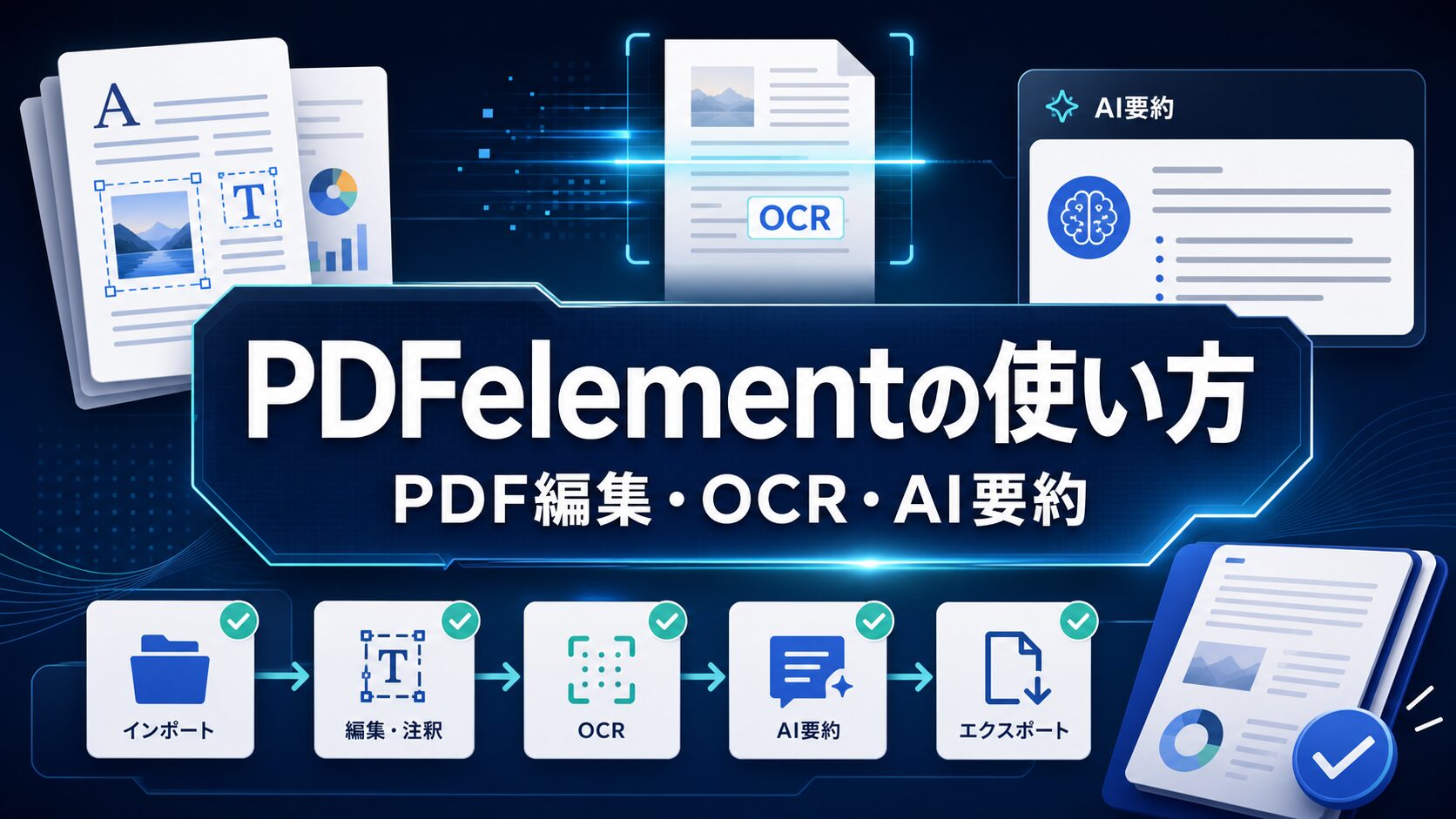
PDFelementの使い方を調べると、PDF編集、OCR、AI要約、変換、署名、翻訳など多くの機能が出てきます。ただ、仕事で最初に必要なのは「全部の機能を覚えること」ではありません。安全に扱えるPDFを1つ選び、原本を残し、OCRや編集結果を人間が確認し、AI要約を共有前に読み返すことです。
この記事では、PDFelementを仕事で試すための最初の手順を、5つの流れに絞って整理します。公式ページで確認できる機能は紹介しますが、料金、無料版、AI利用回数、キャンペーン、対応機能は変わる可能性があります。公開前に確認した公式情報は2026年6月29日時点のもので、最終判断は必ずWondershare公式ページで確認してください。
AI Study Logでは、AIやWordPressを使った記事制作でも、入力、下書き、人間確認、保存、公開後readbackを分けています。PDF作業でも考え方は同じです。AIやOCRに任せる部分と、人が確認する部分を分けるだけで、便利さと安全性のバランスが取りやすくなります。
結論:PDFelementは5手順で小さく始める
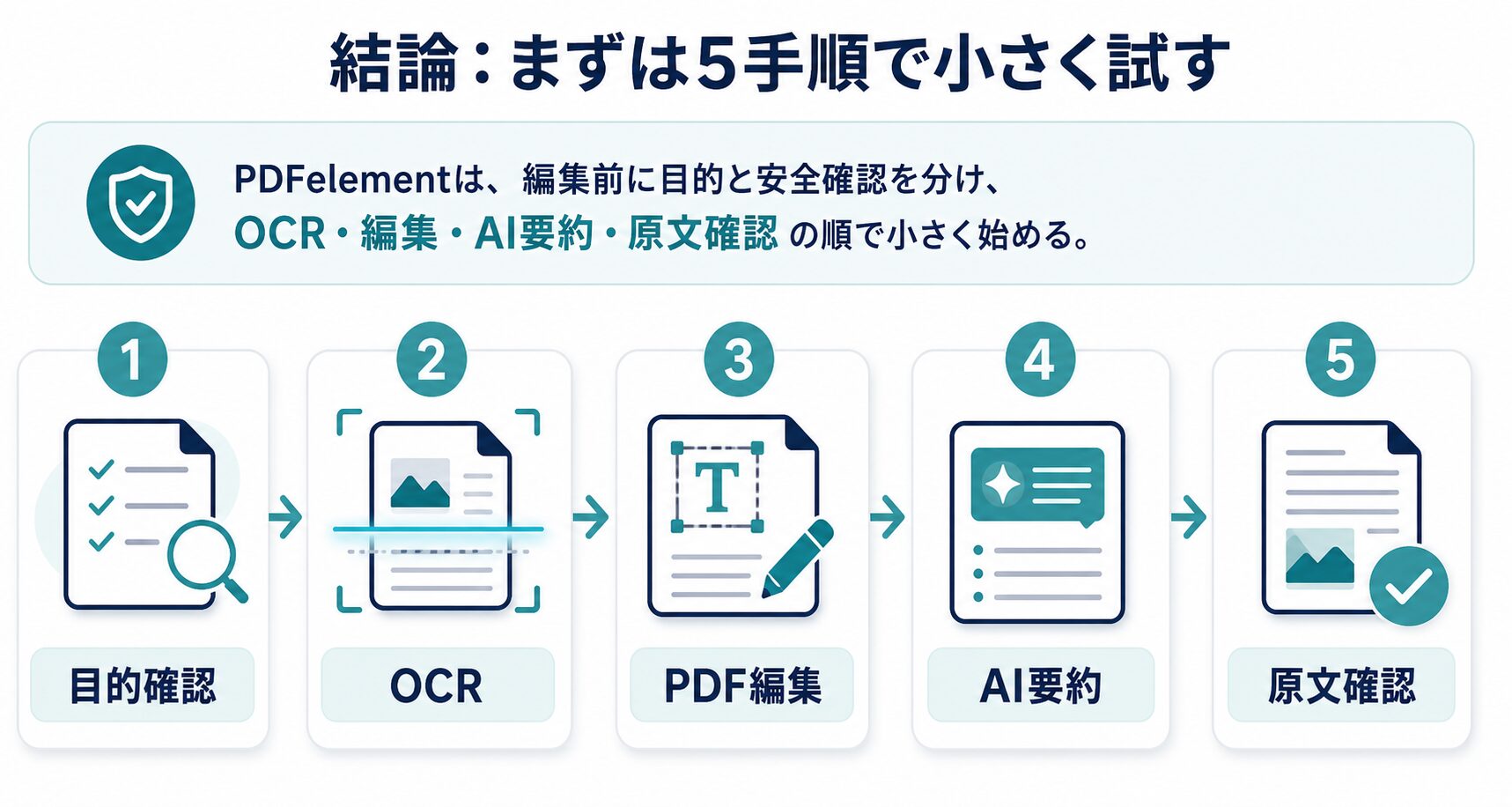
PDFelementを初めて仕事で使うなら、いきなり重要な契約書や顧客資料で試さない方が安全です。公開資料、自分で作った資料、機密性の低い社内テスト資料を使い、次の5手順だけを確認します。
| 手順 | 最初にやること | 人間が確認すること |
|---|---|---|
| 1. 目的確認 | 編集したいのか、文字起こししたいのか、要約したいのかを1つに絞る。 | そのPDFを外部ツールに入れてよいか。社外秘、個人情報、契約上の制限がないか。 |
| 2. 原本保存 | 編集前のPDFを別名で保存し、作業用コピーを作る。 | 上書きして困る原本ではないか。変更履歴や共有先が残っているか。 |
| 3. OCR | スキャンPDFや画像PDFなら、文字として検索・編集できるか確認する。 | 数字、固有名詞、日付、表の単位、注記が正しく読み取られているか。 |
| 4. PDF編集 | 誤字修正、注釈、ページ整理、不要部分の削除など小さな編集から試す。 | レイアウト崩れ、ページ番号、脚注、署名欄、別紙参照が壊れていないか。 |
| 5. AI要約と原文確認 | 目的に合わせて要約や説明を作り、共有用メモに整える。 | 要約が原文にある内容だけで作られているか。重要条件や例外を落としていないか。 |
作業メモは長い報告書でなくてよいです。PDFの種類、目的、確認したページ、ミスの種類だけでも残すと、次回のOCR設定やAI要約の聞き方を改善できます。
最初のゴールは「PDFelementを完璧に使うこと」ではなく、「1つのPDFで安全に編集、OCR、要約、確認まで通せること」です。ここが通れば、会議資料、請求書、調査PDF、契約書の下読みへ広げられます。
初回テストで残す作業メモ
初回テストでは、操作の成功だけでなく、後で同じ作業を再現できるメモを残します。PDFツールは一度うまくいっても、別の資料ではレイアウト、スキャン品質、表の構造、文字方向が変わります。作業メモがないと、次に失敗した時に、PDF側の問題なのか、OCR設定の問題なのか、AI要約の聞き方の問題なのかを切り分けにくくなります。
| メモ項目 | 記録する内容 | 次回の判断に使う点 |
|---|---|---|
| PDFの種類 | 公開資料、自作資料、スキャン資料、契約書風のサンプルなど。 | 同じ設定で別の種類のPDFに広げてよいかを見る。 |
| 作業目的 | 編集、OCR、AI要約、共有メモ作成、比較表作成のどれか。 | 目的が複数に増えたら、手順を分ける必要がある。 |
| 確認したページ | 全ページか、重要ページだけか、表や注記だけか。 | 要約結果がどの範囲に基づくか説明できる。 |
| ミスの種類 | OCRの誤読、表の欠落、レイアウト崩れ、AI要約の抜け。 | 次回はOCR設定、原文確認、要約指示のどこを直すか決める。 |
短い公開PDFの確認、簡単な要約、基本的な閲覧や注釈だけを試したい人は、まず無料版やオンラインツール、ChatGPTなどで足りる範囲を確認してからで十分です。
OCR、PDF編集、変換、AI要約、複数端末、商用利用、会社利用が関わる人は、Wondershare公式の料金ページ、AIヘルプセンター、プライバシーポリシーを確認してください。
どのPDF作業に困っているか説明できない場合、料金だけを見て有料化しても使い切れません。まず1つの資料で、OCRや編集の必要性を切り分けます。
Wondershareの公式ページでは、PDFelementはPDF編集、OCR、変換、AI PDF関連機能などを扱うPDFソリューションとして案内されています。AI PDF editorページでは、要約、説明、校正、リライト、PDFとのチャットに近い作業が紹介されています。ただし、公式ページに機能が載っていることと、あなたの会社資料で使ってよいことは別です。特に契約書、顧客情報、社外秘資料、個人情報を含むPDFは、社内ルールと契約を確認してから扱ってください。
最初に使うPDFは、ページ数が少なく、見出し、表、本文がはっきりしているものを選ぶと判断しやすくなります。スキャン品質が低い資料や、表が多すぎる資料を最初に選ぶと、PDFelementの使い方以前に、PDF自体の難しさでつまずきます。1回目は「読めるPDFで手順を覚える」、2回目は「少し崩れたPDFでOCRを試す」、3回目は「実務に近い資料で共有前チェックを作る」という順番が現実的です。
PDF編集・OCR・AI要約を仕事で使う8シーン
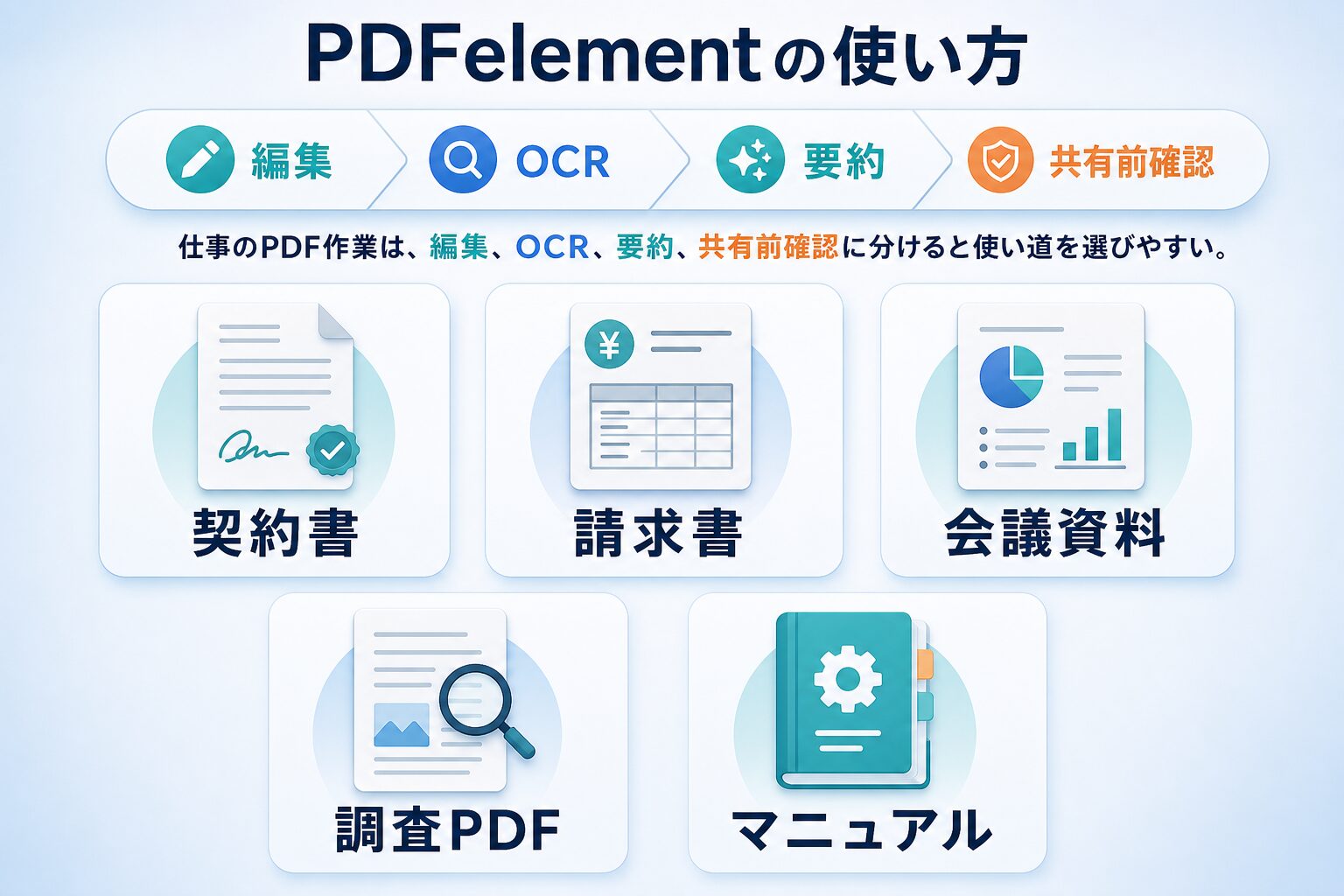
PDFelementの使い方は、機能名から考えるより、PDFを何に使うかから考えた方が迷いません。下の8シーンは、仕事でPDF編集、OCR、AI要約を試す時にそのまま使いやすい整理です。
| 使い道 | 最初に試すこと | 人間が確認すること |
|---|---|---|
| 契約書の下読み | 条項名、期限、義務、禁止事項、解除条件を抜き出す。 | 法的判断は担当者や専門家へ確認。AI要約だけで契約判断をしない。 |
| 請求書・見積書の確認 | 金額、支払期限、品目、税区分、担当者名を表にする。 | 金額、単位、税込/税別、振込先、発注条件を原文で確認する。 |
| 会議資料の事前要約 | 議題、決めること、質問候補、未確認事項を要約する。 | 会議で扱う数値、責任範囲、締切、決定事項を元PDFと照合する。 |
| 調査PDFの論点整理 | 目的、方法、結果、限界、引用候補を分ける。 | 引用可能な表現、ページ番号、調査条件、発行元、公開日を確認する。 |
| 紙資料・スキャンPDFのOCR | 文字として検索できるか、重要ページだけOCRする。 | 漢字、数字、表、固有名詞、縦書き、注記の読み取りミスを確認する。 |
| マニュアルのFAQ化 | 手順、注意点、エラー時対応、問い合わせ先をQ&Aにする。 | 実際の画面、バージョン差、社内ルール、権限設定とズレていないか。 |
| 提案書の比較表作成 | 価格、導入条件、納期、対象範囲、リスクを表にする。 | 対象外条件、別紙参照、キャンセル条件、前提条件を原文で見る。 |
| ブログ・社内ナレッジ作成 | 要点、根拠、注意書き、引用候補を分ける。 | 著作権、引用範囲、出典表記、公式情報の確認日をチェックする。 |
どの使い道でも、AI要約を最終回答にしないことが重要です。AIに任せるのは、整理、下書き、確認リスト作成まで。判断、共有、提出、契約、支払いに関わる部分は人間が確認します。
AI要約へ渡す前の依頼文テンプレート
PDFelementのAI機能や他のPDF要約AIを使う時は、「短くまとめて」だけでは足りません。仕事で使うなら、出力形式、確認対象、未確認点の扱いを先に指定します。以下のように、要約結果と人間確認を分ける依頼にしておくと、共有前に見直しやすくなります。
このPDFを、会議準備用に整理してください。1. 議題、2. 決める必要があること、3. 質問候補、4. 数字・期限・固有名詞など原文確認が必要な箇所、5. まだ判断できない点に分けてください。PDFに書かれていない推測は入れず、不明点は未確認と書いてください。
義務、禁止事項、期限、例外、解除条件、費用に関わる部分を分けます。法律判断ではなく、担当者に確認するための論点整理として使います。
金額、税区分、支払期限、品目、担当者、条件を抜き出します。数字はAI要約を信じず、元PDFと照合する前提で扱います。
目的、方法、結果、限界、引用候補、追加で読むべき箇所を分けます。引用する場合は原文ページと発行元を確認します。
たとえば会議資料なら、最初から「この資料の結論を教えて」と頼むより、「議題、決定が必要な点、質問候補、原文確認が必要な数値に分けてください」と頼む方が実務で使いやすくなります。契約書なら、要約より先に「義務、期限、禁止事項、例外、別紙参照」を抜き出す方が安全です。請求書なら、AIが読み取った数字をそのまま信じず、元PDFで確認します。
AI Study Logの運用でも、AIが作った本文やメタ情報はそのまま公開せず、公開URL、メタディスクリプション、OG画像、リンク、CTAを読み返します。PDF作業でも、OCRやAI要約を通した後に、原本、共有先、保存場所、次の確認者を決めると、作業ログとして残しやすくなります。
PDF要約だけを比較したい場合は、PDF要約AIおすすめ比較も参考になります。PDFelement自体の評判や注意点を見たい場合は、Wondershare PDFelement AI評判で、OCR・要約・料金の見方を分けています。
料金・無料版・AI機能で確認すること
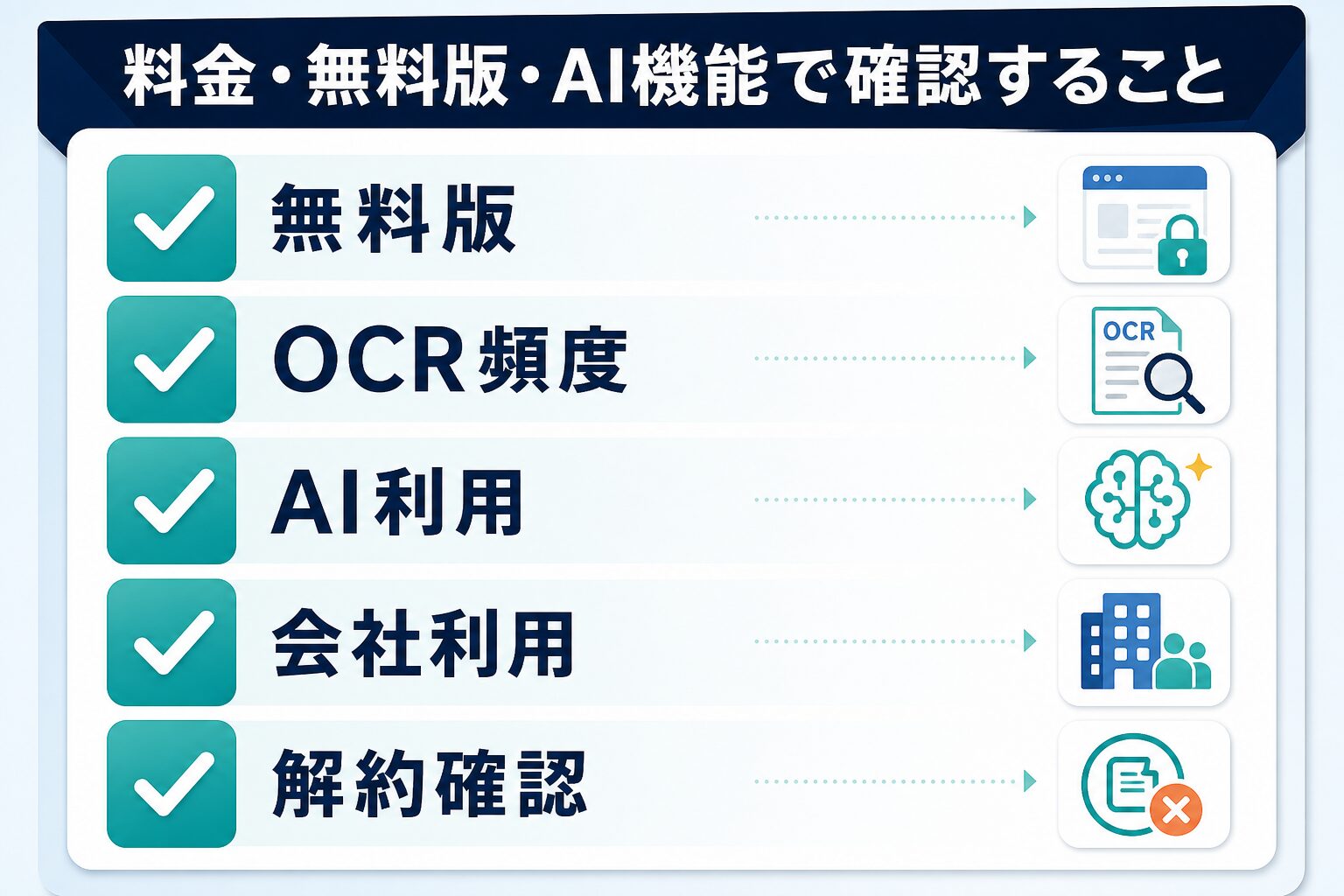
PDFelementを有料で使うかどうかは、価格だけで決めない方が安全です。この記事の確認時点では、Wondershare公式のWindows版、Mac版の購入ページ、AIヘルプセンター、AI PDF editorページが公開されています。ただし料金、プラン、AI利用回数、無料版の制限、キャンペーンは変わる可能性があります。
| 確認項目 | 見る理由 | 判断の目安 |
|---|---|---|
| 無料版・無料トライアルの制限 | 透かし、保存、OCR、AI利用などに制限がある可能性があるため。 | 1回だけ試すなら無料で十分か。仕事で保存・共有するなら制限を確認する。 |
| OCRの使用頻度 | スキャンPDFが多い人ほどOCRの品質確認と作業時間が重要になるため。 | 月に数回なら都度確認。大量の紙資料なら一括OCRや編集後確認も見る。 |
| AI機能の必要性 | 要約、説明、校正、リライト、PDFとの対話を使うかで必要プランが変わる可能性があるため。 | AI要約が目的ならAIヘルプセンターとAI PDF関連ページを確認する。 |
| 会社利用・商用利用 | 個人利用と会社利用では、ライセンス、情報管理、承認フローが違うため。 | 会社の資料を扱うなら、購入前に情報システム、法務、上長の確認を取る。 |
| 解約・更新・端末差 | 年間、永続、Windows、Mac、モバイルで条件が違う可能性があるため。 | 使う端末、更新タイミング、支払い方法、解約方法を公式ページで見る。 |
PDFelementの料金だけを詳しく確認したい場合は、PDFelementの料金と無料版の違いで、年間、永続、AI追加、OCR、購入前チェックを別記事で整理しています。PDF要約AIとして他ツールも比べたい場合は、PDF要約AIおすすめ比較を先に見ると、PDFelementが必要な場面と、ChatGPTやNotebookLMで足りる場面を分けやすくなります。
まずはPDF要約AI比較に戻り、ChatGPT、NotebookLM、PDF専用ツールの役割を分けます。編集やOCRが不要なら、専用ツールを急ぐ必要はありません。
PDFの文字修正、注釈、ページ整理、スキャン資料の文字化まで必要なら、PDFelement公式で対応機能と料金条件を確認します。
購入やアップロードの前に、社内規程、契約、保存先、共有範囲、削除ルールを確認します。便利さだけで判断しないのが安全です。
会社資料、顧客資料、個人情報、契約書、未公開の研究資料を扱う場合は、便利さより先に入力可否を確認してください。AI機能やクラウド処理の扱い、ログ、保存、共有範囲は、公式情報と社内ルールの両方を見る必要があります。
有料化の判断で迷うなら、次の順に考えてください。まず、PDF編集だけが必要なのか、OCRも必要なのか、AI要約まで必要なのかを分けます。次に、月に何回使うのか、どの資料を扱うのか、他のPDF要約AIやChatGPTで代替できるのかを見ます。最後に、公式ページで料金、無料版制限、AI機能、会社利用、解約条件を確認します。
この順番にすると、価格だけで急いで判断しにくくなります。PDF編集は必要でも、AI要約までは不要な人もいます。逆に、AI要約だけでなくOCRや注釈、ページ整理まで毎週使う人は、PDF専用ツールの方が作業がまとまりやすい可能性があります。
無料で止める判断、有料化を検討する判断
有料化を考える時は、「便利そうだから」ではなく、作業の頻度と失敗コストで分けます。公開PDFを月に1、2回読むだけなら、専用ツールに急ぐ必要はありません。逆に、スキャン資料を毎週扱い、OCR後に編集し、要約をチームへ共有し、元PDFも保存するなら、無料ツールをつなぎ合わせるより専用ツールの方が管理しやすい場合があります。
| 判断 | 向いている状況 | 次の行動 |
|---|---|---|
| 無料で様子を見る | 公開資料、短いPDF、個人メモ、単発の要約確認が中心。 | 無料版や既存AIツールで、出力品質と確認手順だけ試す。 |
| 比較記事へ戻る | PDFelement以外に、ChatGPT、NotebookLM、Acrobatなども候補に入る。 | PDF要約AI比較やPDFelement評判記事で、用途別に分ける。 |
| 公式で条件を見る | OCR、PDF編集、AI要約、変換、注釈、複数端末を継続利用しそう。 | 公式料金ページで、OS、プラン、AI機能、無料版制限を確認する。 |
| 会社確認を先にする | 顧客資料、契約書、個人情報、社外秘、研究未公開データを扱う。 | 購入やアップロード前に、社内規程、契約、保存ルールを確認する。 |
失敗しやすいPDF作業と直し方
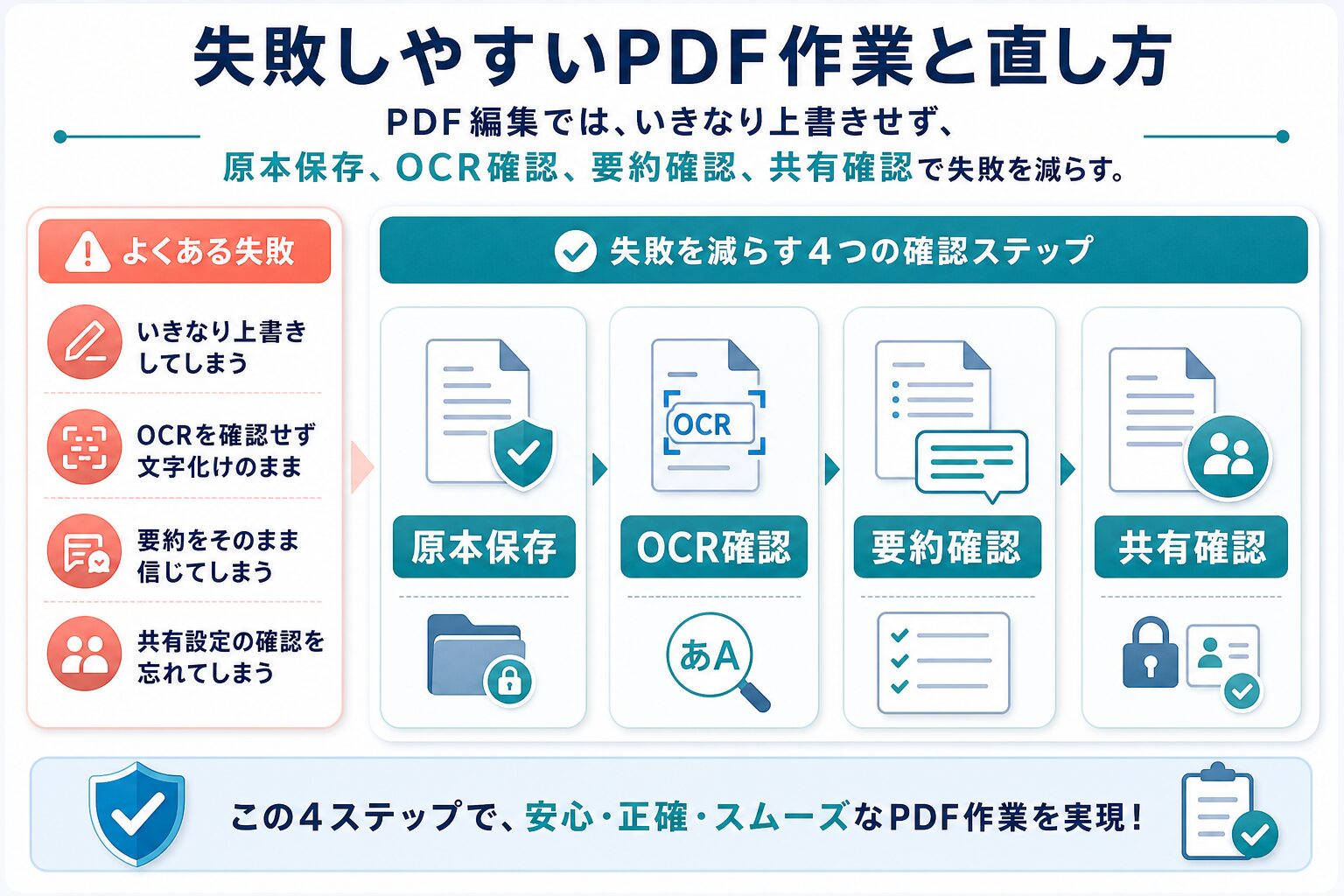
PDF作業で失敗しやすいのは、ツールの使い方を知らない時だけではありません。むしろ、AIやOCRの出力がもっともらしく見える時に、確認を省いてしまうことが危険です。
| 失敗パターン | なぜ起きるか | 直し方 |
|---|---|---|
| 原本を上書きする | 編集前に作業用コピーを作らない。 | ファイル名に日付と用途を入れ、原本、作業中、共有用を分ける。 |
| OCR結果を信じすぎる | 数字や固有名詞の読み取りミスが見た目では気づきにくい。 | 金額、日付、氏名、会社名、表の単位だけは必ず原文と照合する。 |
| AI要約をそのまま共有する | AIが重要な例外や注意書きを落としても、文章としては自然に見える。 | 要約、未確認点、原文確認箇所、次に聞く質問を分ける。 |
| 料金・無料版の制限を見落とす | 記事や広告の情報が古い場合がある。 | 購入前に公式の料金ページ、AIヘルプセンター、無料版制限を確認する。 |
| 会社資料を不用意に入れる | ツールの便利さを優先し、社内ルールや契約を確認しない。 | 入力してよい資料だけで練習し、会社利用は承認フローを確認する。 |
PDF編集、OCR、AI要約は、どれも「確認作業を減らす道具」ではなく、「確認すべき場所を見つける道具」と考える方が仕事では安全です。
共有前チェックリスト
PDFelementで編集や要約を終えたら、最後に共有前チェックを入れます。ここを省くと、OCRミス、AIの抜け、社内ルール違反、ファイル版数の混乱が起きやすくなります。特に複数人でPDFを扱う場合は、誰が確認したファイルなのか、どの版を送るのかを明確にします。
| チェック | 確認内容 | 共有文に残す例 |
|---|---|---|
| 入力可否 | 外部ツールに入れてよいPDFだったか。 | 公開資料を使用。顧客名や個人情報は含まれていません。 |
| OCR確認 | 金額、日付、固有名詞、表の単位を見直したか。 | 費用と期限は元PDFの2ページ目の表で確認済みです。 |
| 要約確認 | AIが推測を混ぜていないか、未確認点を分けたか。 | 契約条件は未確認です。次回会議で確認します。 |
| 版管理 | 原本、編集版、共有版が分かれているか。 | 共有版は2026-06-29確認版です。原本は別途保存しています。 |
共有前には、次の4点を見ます。1つ目は、入力してよいPDFだったか。2つ目は、OCRや編集で壊れた部分がないか。3つ目は、AI要約が原文にない推測を混ぜていないか。4つ目は、相手に送ってよい範囲だけになっているかです。この確認をテンプレート化すると、PDFelementに限らず、ChatGPT、NotebookLM、Acrobat、その他のPDF要約AIでも使い回せます。
公開PDFか自作PDFを使い、OCR、軽い編集、AI要約を1回ずつ試します。重要資料ではなく、失敗しても困らない資料に限定します。
会議資料、請求書、調査PDFなど実務に近い資料で、要約と原文確認の手順を作ります。共有前チェックを固定します。
OCR頻度、AI利用頻度、会社利用、無料版制限、解約条件、Windows/Mac差を公式ページで確認します。価格だけで決めません。
PDF編集、OCR、AI要約を継続して使い、無料版制限や会社利用条件まで確認したい人だけ、公式ページで現在の条件を確認してください。要約だけなら、先にPDF要約AI比較へ戻る判断でも問題ありません。
まずは安全なPDFを1つ選び、編集、OCR、AI要約、原文確認まで小さく通してください。PDF編集やOCRを継続的に使うなら、公式ページで機能、料金、無料版、AI利用条件を確認しましょう。
この記事にはPRリンクを含みます。リンク先の条件、価格、機能は変更される場合があります。
PDFelementの機能と料金を公式で確認する
PDF要約AIの比較を見る
よくある質問
PDFelementは無料版だけで仕事に使えますか?
用途によります。短い公開PDFで編集やAI要約の流れを試すだけなら無料版やトライアルで確認できる範囲があります。ただし保存、透かし、OCR、AI利用、商用利用などの条件は変わる可能性があるため、仕事で使う前に公式ページで確認してください。
OCRはどんな時に必要ですか?
紙資料をスキャンしたPDF、画像化されたPDF、検索できないPDFを扱う時に必要になることがあります。OCR後は、数字、固有名詞、日付、表、注記を原文と照合してください。
AI要約だけならChatGPTやNotebookLMで足りますか?
公開資料や短い資料の要約なら、ChatGPTやNotebookLMで足りる場面もあります。PDF編集、OCR、注釈、ページ整理、AI要約を1つのPDF作業としてまとめたい場合は、PDFelementのようなPDF専用ツールも比較対象になります。
会社の契約書や顧客資料を入れてよいですか?
この記事では、会社の機密資料や個人情報を含むPDFを、確認なしに外部ツールへ入れることはすすめません。社内規程、契約、データ管理設定、利用するプランの条件を確認してから判断してください。
PDFelementを買う前に何を確認すればよいですか?
無料版の制限、OCRの必要頻度、AI機能の利用条件、Windows/Macの違い、会社利用の可否、更新や解約条件を公式ページで確認してください。価格だけでなく、月に何回使う作業かを見て判断します。
まとめ
PDFelementの使い方は、機能を全部覚えるより、PDF作業の流れを決める方が早く身につきます。目的確認、原本保存、OCR、PDF編集、AI要約、原文確認の順に、小さく始めてください。確認済みの流れを残します。
次に同じ作業をするときは、今回残した作業メモを見返します。どのPDFでうまくいき、どの場面でOCRや要約の確認が増えたのかを残しておくと、無料で続けるか、有料プランを確認するか、別のPDF要約AIと比較するかを判断しやすくなります。
仕事で使うなら、AIやOCRの出力をそのまま信用しないことが大切です。要約、未確認点、原文確認箇所、次に聞く質問を分けると、PDF作業は共有しやすくなります。PDF編集やOCRを毎週使うならPDFelement公式で条件を確認し、要約だけならChatGPTでPDFを要約する方法やChatGPTとNotebookLMの違いも合わせて比較すると、無駄な有料化を避けやすくなります。