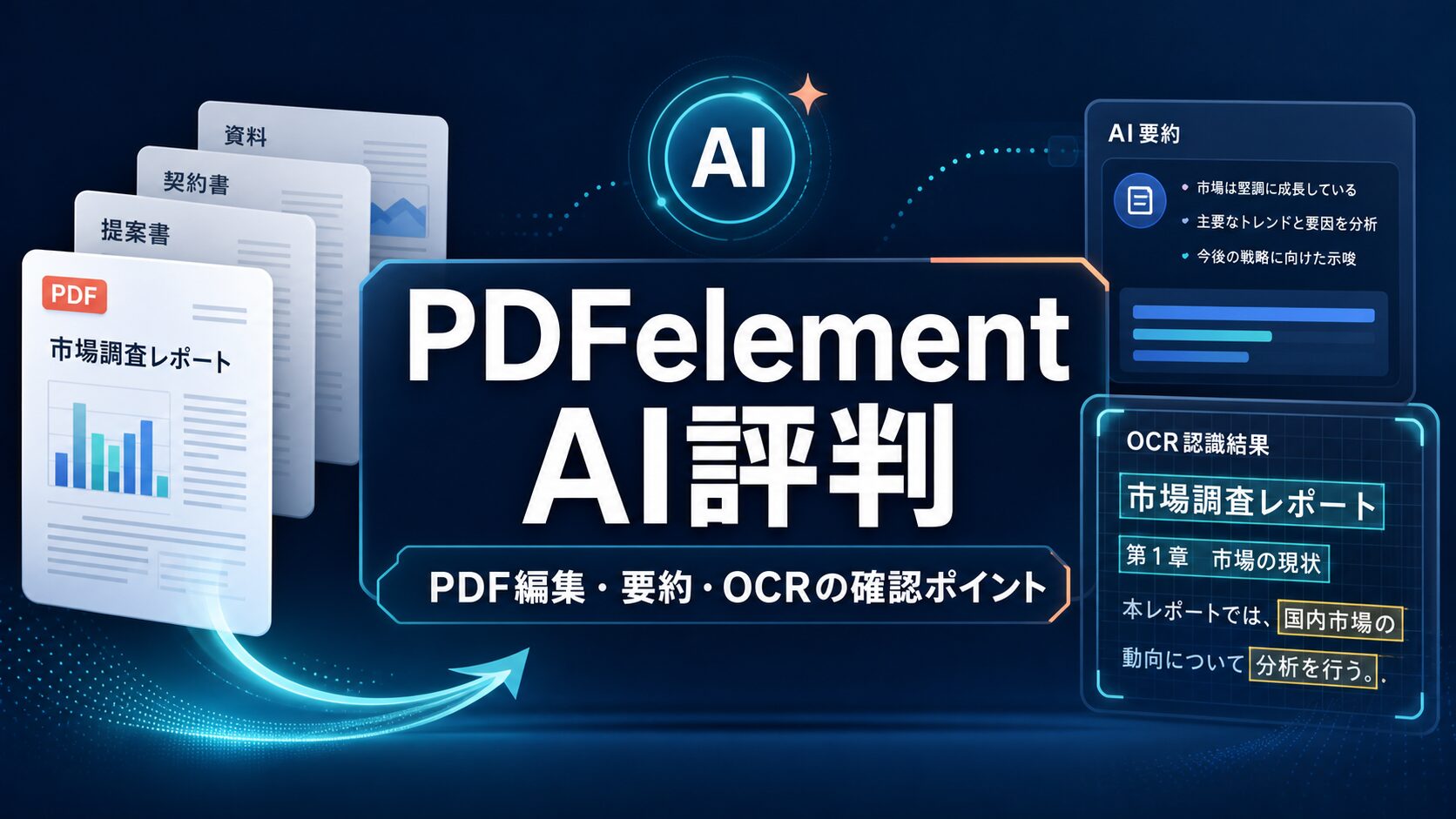
Wondershare PDFelementは、PDFを読むだけでなく、編集・OCR・変換・注釈・保存まで同じ流れで終えたい人の候補です。一方、要約だけが目的なら、専用PDF編集ソフトを先に買う必要はありません。評判の点数ではなく、「編集済みPDFを誰かに渡すところまで必要か」で判断すると、買いすぎを避けやすくなります。
特に注意したいのは無料版の確認範囲です。2026年7月13日にWindows個人向け公式ストアを確認したところ、登録済み試用版は14日間・カード不要ですが、保存時の透かし、AI利用枠、バッチ処理の件数制限があり、OCR PDFは利用できないと案内されています。OCRが購入理由なら「無料版で精度まで確認できる」と思い込まず、現在の試用条件を先に確認してください。要約だけならChatGPTでPDFを要約する方法やPDF要約AIおすすめ比較、料金判断はPDFelementの料金と無料版の違いから確認できます。
この記事は2026年7月13日にWondershare公式PDFelementページ、AI PDF Editorページ、Windows個人向け公式ストア、Online PDF Tools、OCRガイド、PDF Solutions Privacy Policy、ASL内の公開済みPDF関連記事を確認して更新しています。AI Study Logでは、今回の更新でPDFelementの有料AI機能やOCR精度を実機検証したとは書きません。公式情報とASLのPDF運用経験を組み合わせ、導入前の確認順に変換しています。
料金、AI使用回数、無料トライアル、キャンペーン、機能提供範囲は変更される場合があります。この記事では金額を固定的なおすすめ理由にせず、導入前に公式ページで最新条件を確認する前提で整理します。
Wondershare PDFelementの評判は「編集・OCRまで必要か」で判断する
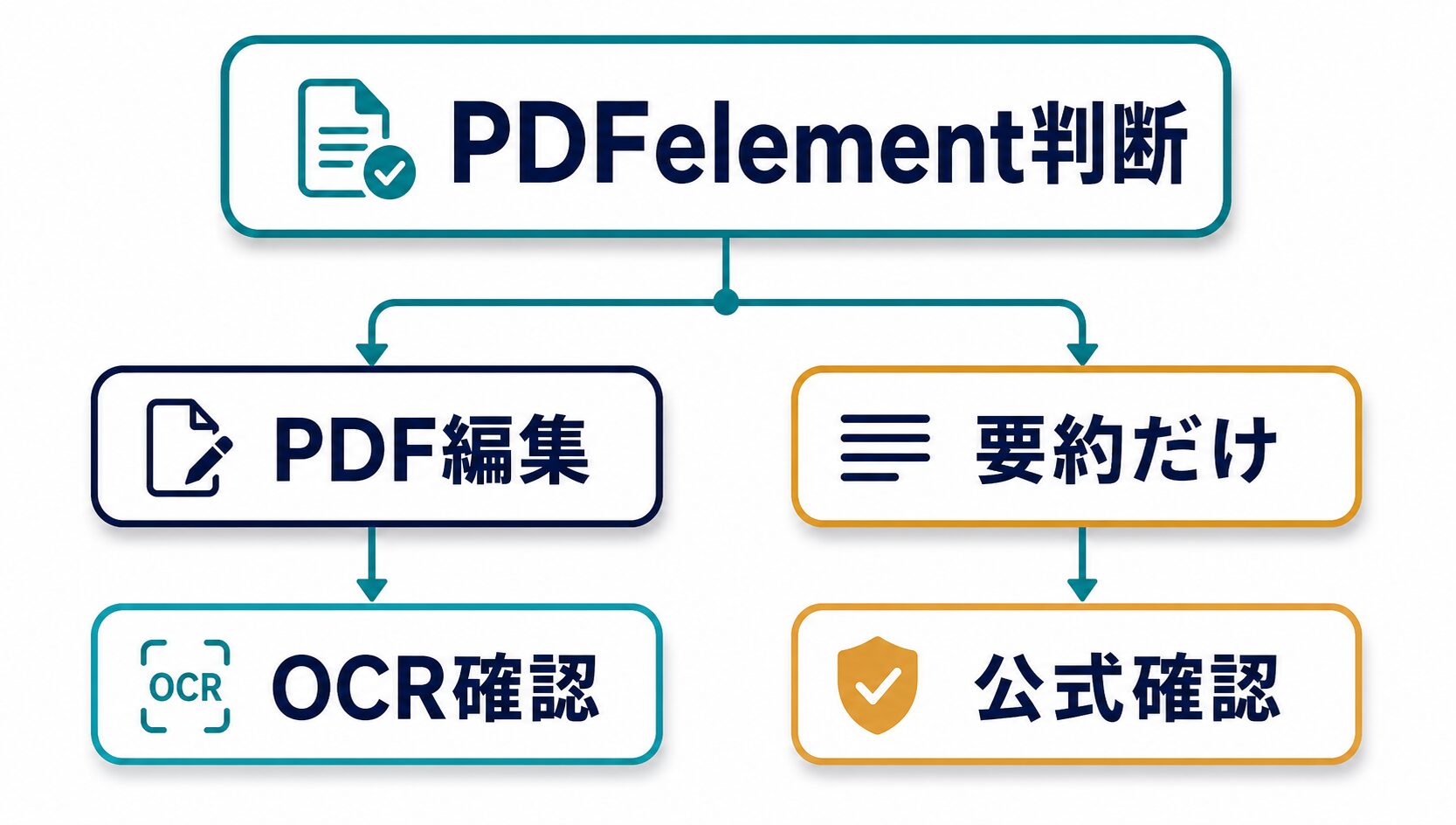
評判を読む前に、自分の作業が「読むだけ」なのか「PDFを直して納品・共有する」段階まで含むのかを分けます。
PDFelementの評判を調べる読者は、単に「良いツールか」を知りたいだけではありません。PDFの要約、OCR、編集、料金、無料で試せる範囲、データ扱いを見たうえで、自分の仕事に入れるべきかを判断したいはずです。そこでこの記事では、口コミの点数よりも先に、どの作業ならPDFelementが候補になり、どの作業ならChatGPTやNotebookLMなどで十分かを分けます。
| 読者の状況 | PDFelementの相性 | 最初に確認すること |
|---|---|---|
| PDFの文字、画像、ページ構成を直接編集したい | 候補になる | 編集後の見た目、注釈、変換、保存形式まで同じツールで完結するかを見る。 |
| スキャン資料や画像PDFを扱う | 候補になる | OCRの対応範囲、読み取り後の修正しやすさ、誤読チェックの手順を確認する。 |
| 長いPDFをざっくり要約したい | 急がなくてよい | ChatGPT、NotebookLM、既存のPDF閲覧環境で目的を満たせるか先に試す。 |
| 請求書、契約書、提案書などを毎月処理する | 検討価値が高い | AI機能だけでなく、編集、変換、OCR、セキュリティ確認までまとめて評価する。 |
| 無料ツールでたまにPDFを開く程度 | 優先度は低い | 有料化で減る作業時間が明確でなければ、まず無料範囲でよい。 |
| 無料版でOCR精度まで確認したい | 試用範囲の再確認が必要 | Windows公式ストアでは登録済み試用版もOCR PDFは利用不可。OCRを購入理由にする前に現在の提供条件を確認する。 |
表の判断軸は、PDFelementを「AI要約ツール」としてではなく「PDF作業の編集環境」として見るためのものです。
PDFの文面修正、注釈、ページ整理、OCR、変換を同じ作業の中で行う人。AI要約だけでなく、編集して再利用するところまで必要な人です。
PDFを読む、要点を抜く、会議前にざっくり確認するだけの人。まず汎用AIや無料のPDF閲覧環境で足りるか試すほうが無駄が少ないです。
良い口コミは「自分の作業でも同じ価値が出るか」、悪い口コミは「自分が避けたい失敗と一致するか」に分解します。
PDF編集、OCR、AI要約が同じ月に何度も出るなら検討。要約だけなら、ASL017やASL005から比較したほうが安全です。
10の実務シーンで見る使い道
比較・レビュー記事では、機能名だけでは読者の判断に足りません。次のように、実際の作業へ落として考えると、PDFelementを試すべきかが見えます。
| 使い道 | 最初に試すこと | 人間が確認すること |
|---|---|---|
| 契約書PDFの確認 | 要点を抜き出し、修正候補や確認箇所をメモする。 | 法務判断、条項の意味、相手先へ送る文面は必ず人が確認する。 |
| スキャン請求書の整理 | OCRで文字化し、金額や日付を検索できる状態にする。 | 数字、会社名、振込先、消費税など誤読が困る箇所を照合する。 |
| 提案書PDFの修正 | 古い文面やページ構成を編集し、再提出用に整える。 | レイアウト崩れ、社名、実績、金額、権利表記を確認する。 |
| セミナー資料の要約 | 長い資料の章ごとの要点を抜き、メモ化する。 | 講師の意図、引用元、社内で使える表現かを確認する。 |
| 研究資料の下読み | PDFの構成、結論、注意点を先に把握する。 | 論文の主張、統計、引用は原文で確認する。 |
| 社内マニュアルの更新 | 古い手順を編集し、差し替え箇所を整理する。 | 現場手順、権限、個人情報、スクリーンショットの古さを確認する。 |
| 画像PDFの検索化 | OCR後にキーワード検索できるかを見る。 | 専門用語、固有名詞、表中の数字が正しく読めているか確認する。 |
| ブログ・記事運用の資料整理 | 公式PDF、価格表、規約を要約し、更新日のメモを残す。 | 公開記事へ書く前に、公式ページの最新表示と矛盾しないか確認する。 |
| 社内規程の改訂確認 | 新旧PDFの該当ページを分け、変更候補へ注釈を付ける。 | 施行日、承認者、削除条項、関連規程への影響を原文で照合する。 |
| 公募要領・申請書の準備 | 要件を要約し、申請PDFの入力箇所と添付資料を整理する。 | 締切、対象条件、押印・署名、金額、提出形式を公式要領で確認する。 |
どの使い道でも、AIに任せるのは下読みや整理までです。数字、契約、法務、医療、個人情報、公開表現は人間の確認を前提にします。
無料版・料金・AI利用枠は同じ表で確認する
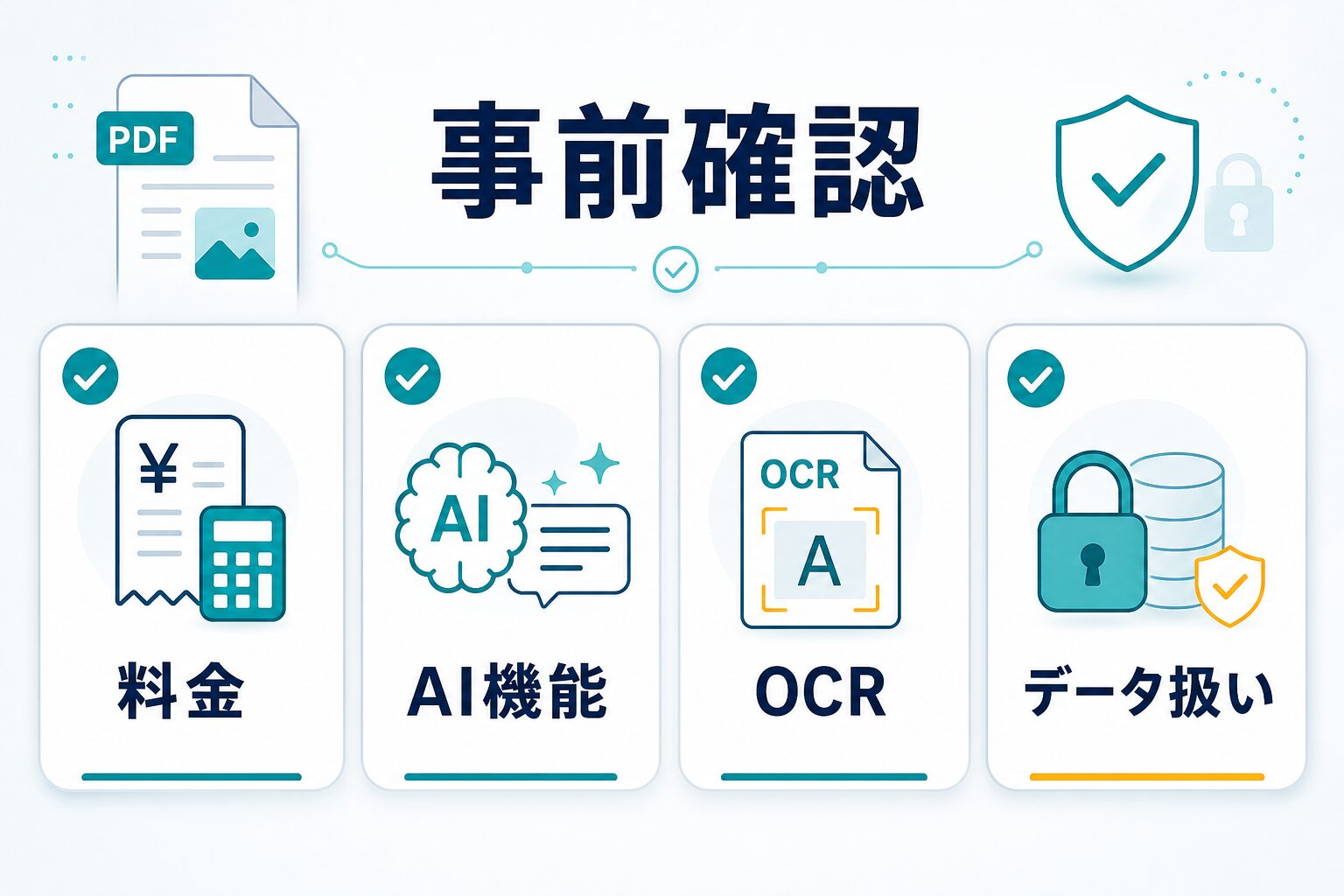
PDFelementは機能範囲が広いため、価格だけでなくAI利用回数、OCR、クラウド、対応OS、データ扱いをセットで見ます。
Wondershare公式ページでは、PDFelement 12をPDF編集、変換、圧縮、OCR、バッチ処理、署名、保護、AI読解をまとめたPDFソリューションとして案内しています。2026年7月13日の確認時点では、複数PDFの要約、PDFとのチャット、翻訳、マインドマップやMarkdownへの整理、AIモデルの切り替えなどが示されています。OCRは、スキャンPDFや画像PDFを編集可能または検索可能なPDFへ変える機能として案内されています。
2026年7月13日の確認範囲: 公式PDFelementページ、AI PDF Editor、Windows個人向け公式ストア、Online PDF Tools、PDFelement 12 OCRガイド、PDF Solutions Privacy Policyを確認しました。価格、AI利用枠、試用条件、キャンペーンは地域、契約形態、画面表示で変わるため、「今この金額だからおすすめ」とは扱いません。
無料版で確認できること・できないこと
「無料で試せる」という言葉だけでは、OCRやAIまで検証できるとは限りません。Windows個人向け公式ストアの比較表とFAQでは、未登録試用版と登録済み試用版で範囲が異なり、登録済み試用版でも保存時の透かしが入り、OCR PDFは利用不可と案内されています。オンライン版にも1日1回などの利用制限があるため、デスクトップ試用版、オンライン版、有料版を混同しないことが大切です。
| 確認対象 | 2026年7月13日の公式表示 | 判断への使い方 |
|---|---|---|
| 未登録試用版 | 作成、閲覧、保護、ページ整理などに機能が限定される。 | 画面や基本操作を見る段階。高度機能の評価結果にはしない。 |
| 登録済み試用版 | 14日間、カード不要。保存時は透かし。AI利用枠やバッチ件数にも制限がある。 | 編集フローやAIの入口を確認し、出力を本番納品物に使わない。 |
| OCR PDF | Windows公式ストアFAQでは登録済み試用版で利用不可。 | OCRが主目的なら、購入前に現在の提供条件、対応言語、返金条件、サポート経路を別途確認する。 |
| 買い切り | PDFelement 12を継続利用でき、同バージョンの小規模更新を含む。メジャー更新は別購入の可能性がある。 | 「今後の全バージョンが永久無料」と解釈しない。 |
| 年額プラン | 解約まで年次で自動更新。更新料金は変わる可能性がある。 | 初回価格だけでなく、更新日、更新額、解約方法を購入前メモに残す。 |
無料版は「基本操作を見られるか」、有料版は「毎月の編集・OCR作業を減らせるか」と役割を分けて判断します。
| 確認項目 | 見る理由 | 記事内での扱い |
|---|---|---|
| AI機能 | 要約、説明、リライト、翻訳、PDFとのチャットなどが目的に合うかを見る。 | 機能名は公式表示ベースで扱い、性能を実体験のようには断定しない。 |
| OCR | スキャンPDFを扱う読者は、OCRの有無と修正しやすさが重要になる。 | 読み取り精度は資料品質に左右される。試用版でOCRが使えない表示の場合は、無料で確認できると断定しない。 |
| 料金・試用条件 | AI利用回数、契約期間、買い切り/年額、キャンペーン、自動/手動更新で判断が変わる。 | 固定価格ではなく、公式ページとPDFelement料金記事で最新条件を確認する導線にする。 |
| オンライン版との違い | 軽い編集ならオンラインツールで足りる場合があるが、利用回数や透かし、ページ数、容量の制限を見落としやすい。 | 本格的な編集、OCR、バッチ処理、フルAI機能はデスクトップ版や有料プランの確認対象にする。 |
| プライバシー | AI機能やクラウド利用時は、入力データやファイルの扱いを確認する必要がある。 | 機密資料は社内ルールと公式ポリシーを見てから使う、と明記する。 |
PDFツールは、料金よりも「どのファイルをアップロードするか」「どの作業を短縮するか」を先に決めると判断しやすくなります。
データ扱いの確認ポイント: PDF Solutions Privacy Policyでは、PDF編集・読書機能でアップロードするファイル、画像、電子署名などの扱い、PDFelement Cloud利用時の保存や共有、AI Assistance / AI Chat / AI Summarize / AI Translateなどを使う場合の入力データと出力データについて説明されています。通常のPDF編集・読書ではファイルがローカル端末に保存される前提も示されていますが、クラウド共有やAI機能を使う場合は確認範囲が変わります。業務PDFを入れる前に、ローカル保存で足りるのか、クラウド共有やAI機能を使うのかを分けて確認してください。
PDFelement・ChatGPT・NotebookLM・Acrobatの使い分け
PDFelementを検討するときは、ChatGPT、NotebookLM、Acrobat、無料オンラインPDFツールと同じ土俵で比べるより、作業の終点で分けたほうが実務的です。要約だけなら汎用AIでも始められます。PDFの編集、OCR、注釈、変換、共有、保存まで続くなら、PDF専用ツールを検討する理由が出てきます。
| 候補 | 向く作業 | 注意点 |
|---|---|---|
| ChatGPT | 内容の要約、論点整理、質問リスト作成、文章化。 | PDF編集そのものやOCR後のレイアウト調整は別作業になりやすい。 |
| NotebookLM | 資料群の読み込み、引用元を見ながらの調査整理。 | 編集済みPDFを作る用途ではなく、読み解きと整理に寄る。 |
| Acrobat系ツール | PDF標準の編集、署名、共有、企業利用でのPDF管理。 | 既存契約や社内標準がある場合は、そちらを先に確認する。 |
| PDFelement | PDF編集、OCR、変換、AI要約、複数PDFの読解、PDF作業の一体化。 | AI使用回数、プラン、機密資料の扱い、OCR精度、クラウド利用有無を試用時に確認する。 |
| 無料オンラインPDFツール | 軽い結合、変換、圧縮、編集。 | 機密資料、容量制限、透かし、ページ制限、出力品質を確認する。 |
「要約できるか」ではなく「編集済みPDFとして次の相手に渡せるか」で比べると、PDFelementの必要性が判断しやすくなります。
公式情報だけで判断しないためのチェック: 無料または試用範囲で、実際に扱うPDFに近い資料を1つ入れます。OCR後の誤読、AI要約の抜け、編集後のレイアウト、保存形式、社内ルールとの相性を確認します。ここで時間短縮が見えないなら、有料化は急がなくてよいです。
口コミ・評判はOCR・料金・更新条件に分けて読む
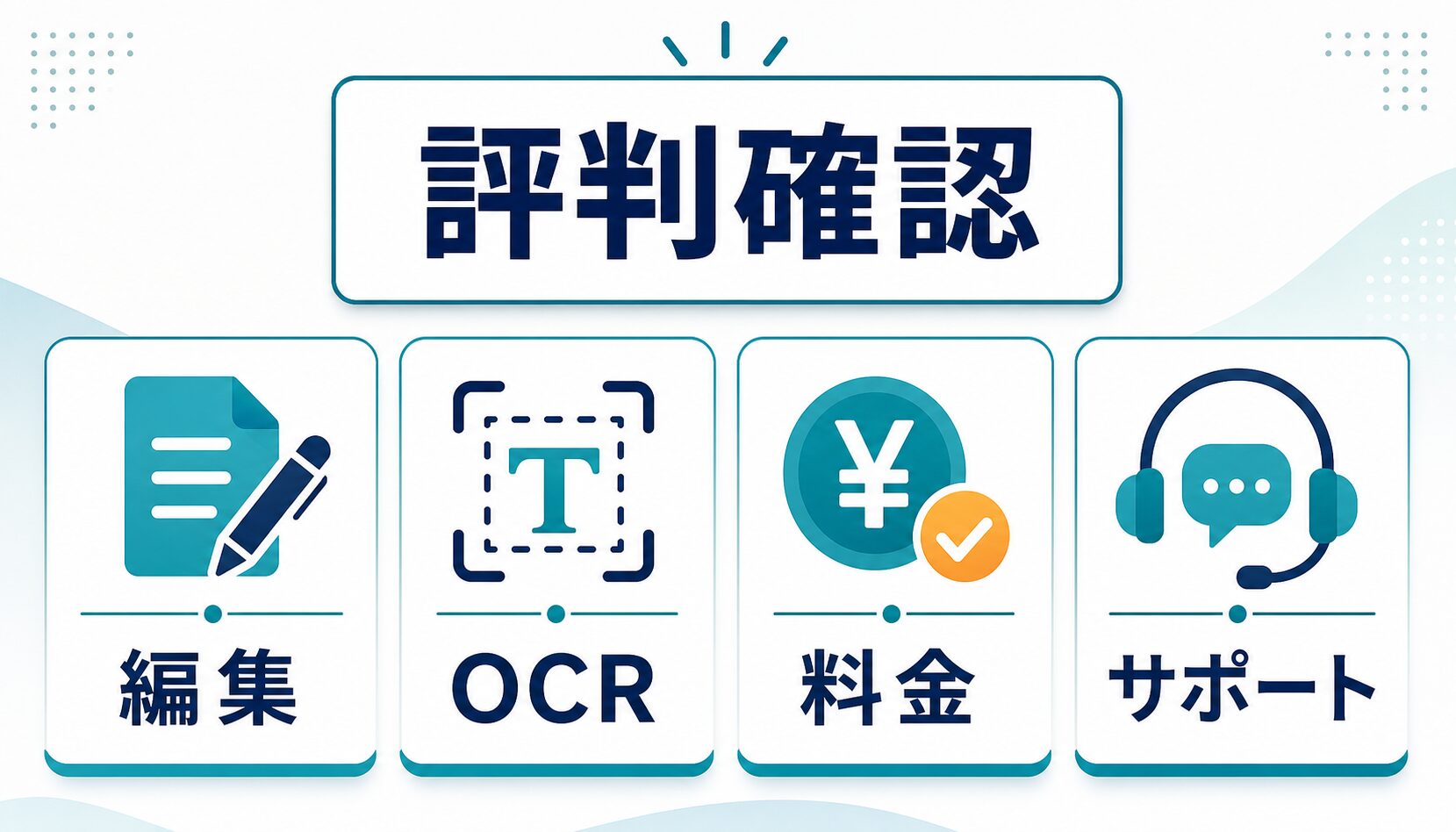
レビューは点数ではなく、編集、OCR、料金、サポート、動作環境のどこを評価しているかに分けます。
PDFelementの評判を見るときは、「高評価だから良い」「低評価があるから危ない」と決めないほうがよいです。PDFツールの口コミは、編集したい人、変換したい人、OCRしたい人、サブスクリプションやキャンペーン価格を見ている人、サポート対応を重視する人で評価軸が違います。自分のPDF作業と違う口コミをそのまま採用すると、選び方を間違えます。
| 口コミで見る表現 | 読み替える観点 | 自分で試す確認 |
|---|---|---|
| 編集しやすい | 文字、画像、ページ構成、注釈のどの編集を指しているか。 | 自分のPDFで1ページだけ編集し、崩れやすい箇所を見る。 |
| OCRが便利 | 印刷品質、言語、表、手書き、縦書きなど条件が近いか。 | スキャン資料をOCRし、固有名詞と数字を照合する。 |
| AI要約が使える | 要約後に何をしたい人の評価か。読むだけか、編集まで行くか。 | 長い資料を要約し、抜けや誤読を原文で確認する。 |
| 料金が高い/安い | 月何回使う人の感覚か。買い切り、年額、AI利用回数も含むか。 | 毎月のPDF編集・OCR回数と、削減できる作業時間を見積もる。 |
| サポートが不満 | 返金、契約、技術問題、使い方のどれに関する不満か。 | 購入前に解約条件、更新条件、問い合わせ導線を確認する。 |
口コミは「自分が避けたい失敗」を探す材料です。良い評判よりも、作業条件が近い不満を先に読むと判断精度が上がります。
評判より先に決める3つの基準
要約して読むだけか、編集して提出・共有するのか。後者ならPDF専用ツールの価値が出やすいです。
スキャンPDFや画像PDFが月に何回あるか。OCR後の手直し時間が多いなら、試す価値があります。
顧客情報、契約、個人情報、未公開資料を扱うなら、公式ポリシーと社内ルールの確認が先です。
レビューの高評価だけで有料化し、実際は要約だけで足りていた、OCR資料を扱わなかった、という状態です。
AI Study Logの判断では、PDFelementは「PDF要約AIおすすめ」の中の一候補というより、PDF編集・OCR・AI要約をまとめたい人向けのレビュー記事として位置づけます。PDF要約だけの検索意図はPDF要約AIおすすめ比較へ、ChatGPTでの下読みはChatGPTでPDFを要約する方法へ、OCR比較はOCR AIツール比較へ送ることで、この記事はPDFelementの導入判断に集中させます。
無料版の制限を踏まえて安全に試す順番
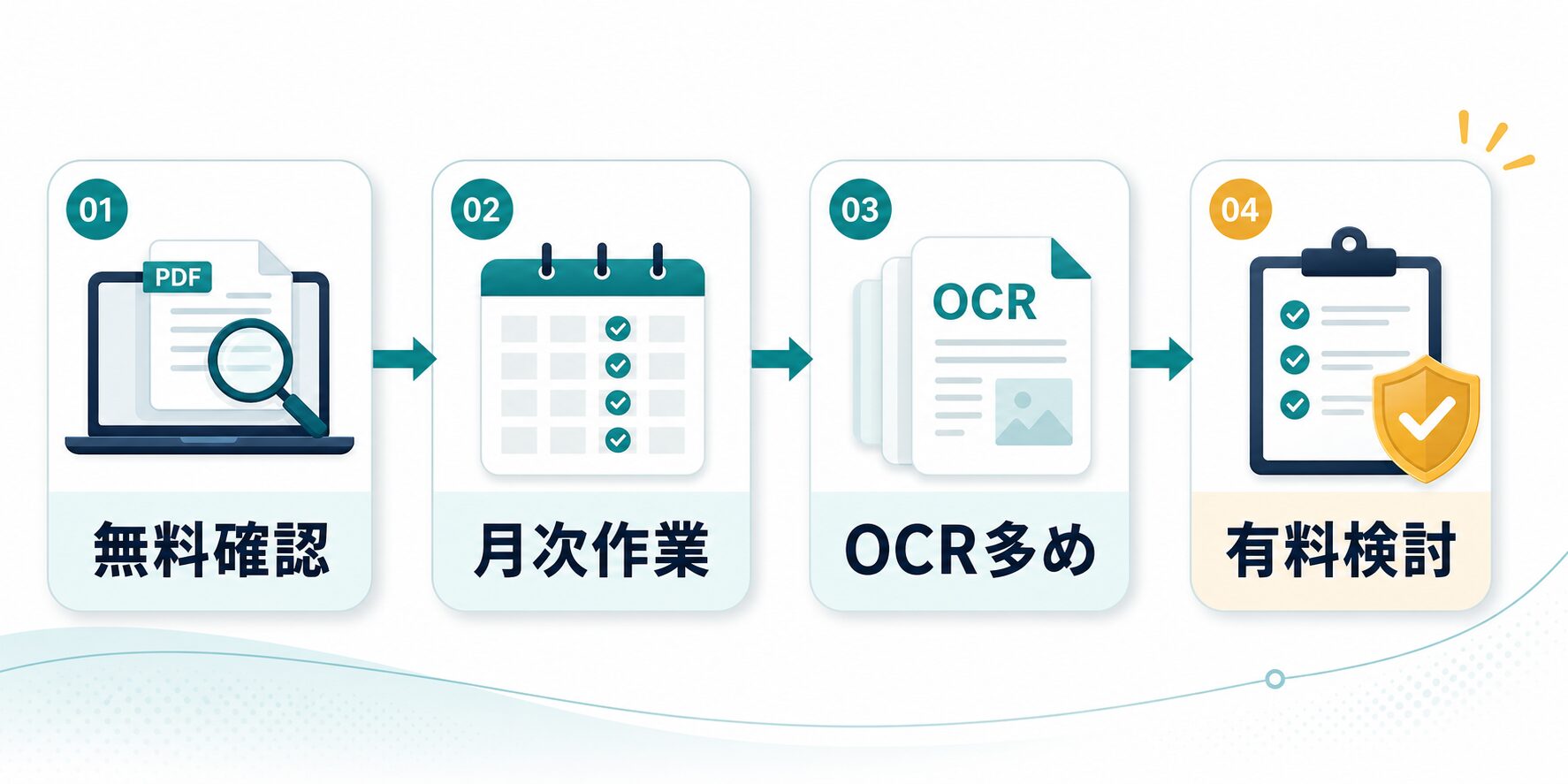
有料化は、公式条件の確認、手元PDFでの試用、OCRとAI要約のチェック、契約条件確認の順に進めます。
PDFelementを試すなら、いきなり有料化ではなく、無料版で見られる基本操作と、有料化後に確認するOCRを分けます。特にOCRは対象ファイルの状態で結果が変わる一方、現在のWindows登録済み試用版では利用不可と案内されています。きれいなテキストPDFのAI要約が便利でも、実際の請求書、スキャン資料、画像入り提案書でOCRが同じように使えるとは限りません。
- 公式ページで、現在のプラン、AI利用回数、無料/試用条件、OCR、対応OS、キャンペーンを確認する。
- 料金の見方に迷う場合は、ASL内のPDFelement料金記事で、無料版、有料プラン、購入前の確認項目を先に整理する。
- 機密ではない手元のPDFを1つ選び、無料版で提供されるAI要約、検索、編集など、自分が使える機能だけ試す。
- OCRが利用不可なら精度を確認済みと扱わない。購入前に対応言語、現在の提供条件、返金条件、サポート経路を確認する。
- 要約結果、編集後のレイアウト、保存形式を原文と照合し、有料版でOCRを使う場合の照合箇所も決める。
- 毎月のPDF作業回数と削減時間を見積もり、無料ツールや既存契約で足りない理由を言語化する。
- 購入前に更新条件、解約条件、返金条件、法人利用時のルールを確認する。
| 試用で見る項目 | 合格ライン | 有料化を急がないサイン |
|---|---|---|
| AI要約 | 章ごとの要点、注意点、次に読むべきページが短時間で見える。 | 要約だけならChatGPTやNotebookLMで同じ結果が出る。 |
| OCR | 固有名詞、日付、金額、表の数字を人間が少ない修正で確認できる。 | 誤読が多く、結局すべて原文照合が必要になる。 |
| 編集 | 提出用PDFの文面、画像、ページ順を崩さず直せる。 | 社内標準ツールやAcrobatで既に十分に直せる。 |
| 契約条件 | 価格、更新、解約、AI利用回数、対応OSを説明できる。 | キャンペーン価格だけを見て、更新条件や利用回数を確認していない。 |
試用で「毎月のPDF編集とOCRが確実に短くなる」と言える場合だけ、公式ページで料金と契約条件を確認する流れに進みます。
PDFelementが合いそうな人へ。 PDF編集とAIの基本操作を試し、毎月OCRまで必要だと分かったら、公式ページで現在のOCR提供範囲、AI利用枠、料金、更新条件を確認してください。無料版で試せない機能を「確認済み」として購入しないことが大切です。
無料版の制限と料金を公式サイトで確認するリンク先の条件は変更される場合があります。購入や契約の前に、公式ページ上の最新表示を確認してください。
PDFelementが過剰に感じる場合は、先にPDF要約AIの比較、ChatGPTでのPDF要約、OCR AIツール比較を見てください。この記事の主CTAはPDFelementですが、読者が無理に有料化しないための内部導線も残しています。
判断を間違えやすいパターン
| 失敗パターン | なぜ危ないか | 回避策 |
|---|---|---|
| 口コミ点数だけで選ぶ | 自分の作業条件と違う評価を拾ってしまう。 | 編集、OCR、料金、サポートのどの評価か分けて読む。 |
| 要約だけで有料化する | 汎用AIや無料環境で足りる可能性がある。 | PDF編集、OCR、変換まで使うかを先に確認する。 |
| 機密PDFでいきなり試す | AI機能やクラウド利用時のデータ扱いを見落とす。 | 公式プライバシーポリシーと社内ルールを確認し、非機密資料で試す。 |
| 料金だけで判断する | AI利用回数、OCR、対応OS、更新条件で実質コストが変わる。 | 月のPDF作業回数と短縮できる時間で見る。 |
PDFelementの導入判断は、評判、機能、料金、プライバシーを1つずつ確認し、自分のPDF作業で本当に時間が減るかを見るのが安全です。
購入前に残すチェックメモ
PDFelementを試す前後では、感覚的な「便利そう」ではなく、あとで見返せるチェックメモを残すと判断がぶれにくくなります。特にPDF編集ツールは、購入直後は便利に見えても、1か月後に使う作業が少なければ費用対効果が落ちます。逆に、毎月の請求書、申込書、契約書、研修資料、提案書、論文PDFの処理が重い人は、編集とOCRをまとめる価値が出ることがあります。
| メモする項目 | 具体的に書くこと | 判断に使う理由 |
|---|---|---|
| 対象ファイル | 請求書、契約書、提案書、研修資料、研究PDFなど、実際に処理する種類を書く。 | サンプルPDFだけで判断すると、実務ファイルとの難しさがずれるため。 |
| 月の処理回数 | 月1回、週1回、毎日など、PDF編集やOCRが発生する頻度を書く。 | 料金よりも、繰り返し発生する時間削減のほうが判断材料になるため。 |
| 短縮したい作業 | 要約、OCR、ページ入れ替え、注釈、変換、誤字修正などを分けて書く。 | AI要約だけなら別ツールで足りる場合があり、編集まで必要ならPDFelement寄りになるため。 |
| 失敗すると困る点 | 金額の誤読、固有名詞の誤認識、契約文言、個人情報、社外提出物などを書く。 | AIやOCRの結果をそのまま使わず、人間が見るべき箇所を決めるため。 |
| 代替手段 | ChatGPT、NotebookLM、Acrobat、無料オンラインPDFツール、社内標準ツールを書く。 | すでに使える環境で足りるなら、PDFelementを急いで契約しなくてよいため。 |
このメモを残すと、口コミではなく自分のPDF作業に対してPDFelementが必要かを判断できます。
資格学習、研究資料、家計書類、申請書類などを扱うなら、まず非機密PDFで要約と編集を試します。毎月使う見込みがなければ、無料範囲や単発利用で十分な場合があります。
公式PDF、料金表、利用規約、ホワイトペーパーを読む人は、要約とメモ化に価値があります。ただし公開記事へ使う前に、必ず公式ページの最新表示と照合します。
請求書、提案書、契約書のPDFを複数人で扱うなら、編集後の版管理と機密資料の扱いが重要です。AI機能より先に、社内ルールと保管方法を確認します。
管理者、支払い、契約更新、サポート、セキュリティ要件が絡む場合は、個人向けの口コミだけで判断しません。公式の法人向け情報と社内承認フローを確認します。
ASL内での次の読み方
PDFelementの評判記事だけで判断を終える必要はありません。PDF要約の比較を見たいならASL017、ChatGPTで先に読む方法を見たいならASL005、OCR中心で比べたいならASL019へ進むと、過剰な有料化を避けやすくなります。PDFelementは、これらの選択肢を見たうえで「PDF編集とOCRまで一体で必要」とわかったときに検討する位置づけです。
| 次に読む記事 | 向いている読者 | このASL018へ戻るタイミング |
|---|---|---|
| PDF要約AIおすすめ比較 | PDFelement以外のPDF要約ツールも比較したい人。 | 要約だけではなく、編集やOCRも同時に必要だとわかったとき。 |
| ChatGPTでPDFを要約する方法 | まず無料または手元のAI環境でPDFを読めるか試したい人。 | 要約後にPDFを直接直す、検索化する、提出用に整える必要が出たとき。 |
| OCR AIツール比較 | スキャンPDFや画像PDFの文字化が主目的の人。 | OCRだけでなく、PDF編集、変換、注釈もまとめたいと判断したとき。 |
ASL018は、PDFelementを単体で押す記事ではなく、PDF要約・OCR・編集の選択肢を見た後の導入判断ページです。
試用後の判断メモ: 試したPDF名、使った機能、短縮できた作業、手直しが必要だった箇所、次回も使いたい場面を残します。たとえば「請求書OCRは金額確認が必要だが検索できるようになった」「提案書の文面修正は速いがレイアウト確認が残る」「要約だけならChatGPTで足りた」のように書くと、購入判断が具体化します。
このメモで、PDF編集とOCRが毎月発生し、手直し込みでも作業時間が下がるなら、PDFelementの公式条件を確認して検討する価値があります。逆に、要約だけ、年に数回だけ、機密資料が多く社内許可が取れない、既存のAcrobatや社内ツールで足りる場合は、今すぐ有料化しない判断も自然です。
よくある質問
PDFelement AIはChatGPTの代わりになりますか?
完全な代替というより、PDF作業に寄せた専用環境です。ChatGPTは要約、質問、文章化に強く、PDFelementはPDF編集、OCR、変換、注釈、保存まで同じ流れで扱いやすいのが判断ポイントです。
無料で試してから判断できますか?
基本操作や一部AI機能は試せますが、すべての有料機能を確認できるわけではありません。2026年7月13日のWindows公式ストアでは、登録済み試用版は14日間・カード不要ですが、保存時の透かし、AI利用枠、バッチ件数の制限があり、OCR PDFは利用不可と案内されています。購入判断では必ず公式ページの現在表示を優先してください。
OCR目的ならPDFelementだけを見ればよいですか?
いいえ。OCRは資料の品質、言語、表、画像、専門用語で結果が変わります。PDFelementは候補ですが、ASL019のOCR AIツール比較も見て、自分の資料で試すのが安全です。
口コミで悪い評判があったら避けるべきですか?
内容によります。契約、サポート、動作環境、OCR、価格のどれに関する不満かを分け、自分が重視する作業と一致するかを見ます。自分の使い道と関係ない口コミだけで判断しないほうがよいです。
機密資料や顧客資料をAI機能に入れてもよいですか?
社内ルール、契約、個人情報の扱い、公式プライバシーポリシーを確認するまで入れないでください。まず非機密のサンプルPDFで操作感を見て、業務利用の可否は人間が判断します。
PDFelementを使わないほうがよいケースはありますか?
あります。PDFを読むだけ、年に数回しか編集しない、社内で別のPDFツールが標準化されている、AI機能に入れられない機密資料が中心、無料の要約や閲覧で十分な場合は急がなくてよいです。先に作業回数と短縮できる時間を確認してください。判断に迷う場合は、1週間だけ実務に近い非機密PDFで試し、次回も使いたい作業が残るかを見ます。社内共有前の最終確認、更新条件、解約条件も確認します。
料金はこの記事内の金額で判断してよいですか?
いいえ。Wondershare公式ストアの価格、キャンペーン、年額/買い切り/複数年プラン、AI利用枠、クラウド容量、更新条件は変わります。買い切りはPDFelement 12の継続利用で、メジャー更新は別購入の可能性があります。年額は解約まで自動更新です。公式ページとASL062の料金整理を見て、今の契約条件で判断してください。