PDFelementの料金を調べると、無料ダウンロード、年間プラン、永続ライセンス、AI追加、学生・教職員向け、法人・チーム向けなど、見る場所がいくつも出てきます。結論から言うと、最初にすべきことは価格表だけを見ることではありません。非機密のPDFを1つ用意し、無料版で編集、OCR、変換、要約、出力、保存の流れを試し、自分の作業で有料化が必要かを確認することです。
この記事では、PDFelementの料金と無料版との違いを、2026年6月27日に確認した公式情報をもとに整理します。購入ページやキャンペーン価格はOS、時期、表示条件で変わるため、ここでは細かい金額を恒久価格のようには扱いません。読者が購入前に見るべきポイント、無料版で試すべき作業、有料化が向く人、AI機能やクラウド処理の注意点をまとめます。
この記事には、承認済みのWondershare PDFelement向けアフィリエイトリンクを含みます。本文には生のアフィリエイトURLを入れず、AI Study Log側の短縮リンクで管理しています。購入判断は、案件の有無ではなく、公式価格、無料版の制限、必要機能、PDFに含まれる情報の扱いを確認してから行ってください。
先に答えです。PDFelementは、PDFの編集、OCR、変換、署名、圧縮、AI要約やチャット系の作業をまとめたい人に向く候補です。ただし、PDFを読むだけ、短いPDFをたまに要約するだけ、無料OCRで一度テキスト化したいだけなら、すぐ有料化しなくてもよい場合があります。無料版で「自分のPDFをどこまで処理できるか」を見てから、年間プラン、永続ライセンス、AI追加、自動更新、返金条件を公式購入画面で確認しましょう。
結論:料金は無料版で試し、有料化は編集・OCR・AI機能の必要性で決める
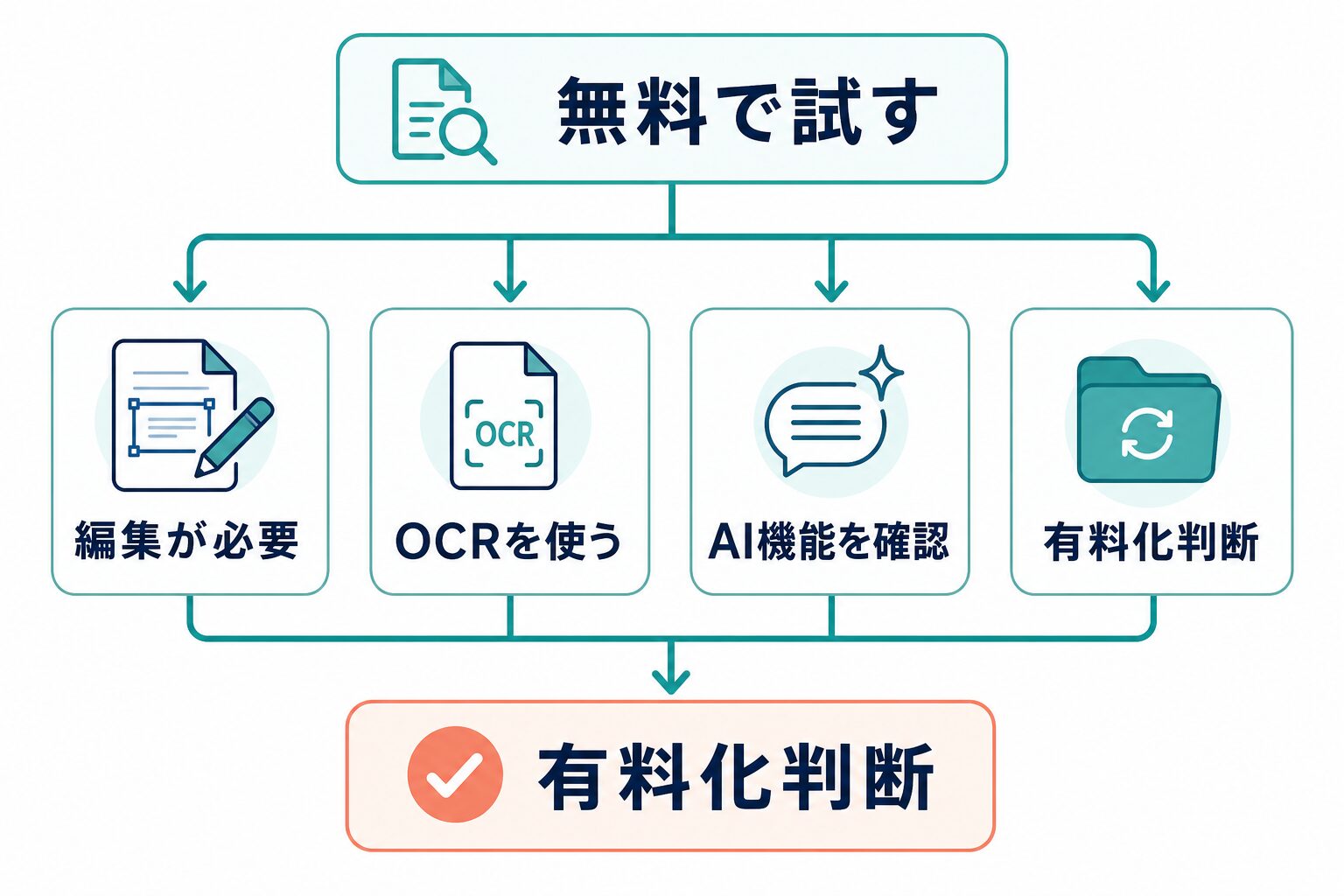
PDFelementの料金を見る前に、まず「何のためにPDF編集ソフトを使うのか」を分けます。PDFに文字を少し書き込むだけなのか、画像PDFをOCRして検索できるようにしたいのか、WordやExcelへ変換したいのか、契約書や請求書のPDFを整えたいのか、AIで要約や説明まで使いたいのかで、必要なプランは変わります。
無料版は、購入前に操作感や出力の確認をするための入口として使うのが安全です。無料版で最終納品物を作れるかだけを見るのではなく、読み込み、編集、OCR、変換、出力、保存、共有のどこで制限や不安が出るかを確認します。ここで「編集はほぼしない」「OCRはいらない」「PDF要約だけなら別ツールで足りる」と分かれば、急いで有料化する必要はありません。
| 最初の判断 | 無料版で見ること | 有料化を考えるサイン | 人が確認すること |
|---|---|---|---|
| PDFに注釈や修正を入れたい | テキスト編集、注釈、ページ操作、出力時の状態を試す。 | 透かしなしで社外共有したい、毎週PDF修正がある。 | 編集後に文字崩れ、レイアウト崩れ、保存形式の問題がないか。 |
| 画像PDFやスキャン資料を使いたい | OCRが必要なPDFを読み込み、検索やコピーができるかを見る。 | 紙資料、請求書、古いマニュアルを継続的に扱う。 | 固有名詞、数字、表、注記、ページ順の誤読。 |
| PDFをWord/Excelへ変換したい | 変換後の表、改行、見出し、画像の崩れを確認する。 | 編集後に社内資料や台帳へ再利用する作業が多い。 | 変換後の数値、列、脚注、ページ参照。 |
| AI要約やPDFとのチャットを使いたい | 非機密PDFで、要約、質問、説明、リライトの流れを試す。 | 長いPDFを頻繁に読み、確認メモや要点整理まで使いたい。 | AIの要約が元PDFの根拠と一致しているか。 |
料金ページだけを見ると、安く見えるプランやキャンペーンに目が行きます。しかし、PDF編集ツールは「買ったあとに何度使うか」で価値が変わります。月に一度だけPDFへ少し書き込む人と、毎週スキャンPDFをOCRし、Wordへ変換し、AIで要約し、社内共有する人では、同じ価格でも判断が違います。
AI Study Logの記事運用でも、公開前に本文、画像、メタディスクリプション、CTA、リンク、公開ページのreadbackを分けて確認しています。PDF編集でも同じです。AIやOCRがきれいに処理したように見えても、数字、氏名、契約条件、ページ番号、リンク先は人間が確認します。PDFelementの料金判断も、作業時間が減るかだけでなく、確認すべき箇所が減るのか、むしろ増えるのかまで見て決めると失敗しにくくなります。
おすすめの順番: まず無料版で非機密PDFを試す。次に、必要な作業が「編集」「OCR」「変換」「AI機能」「チーム/クラウド」のどれかを分ける。最後に公式購入画面で、年間プラン、永続ライセンス、AI追加、自動更新、返金条件を確認する。
無料版・年間プラン・永続ライセンス・AI追加を比較する
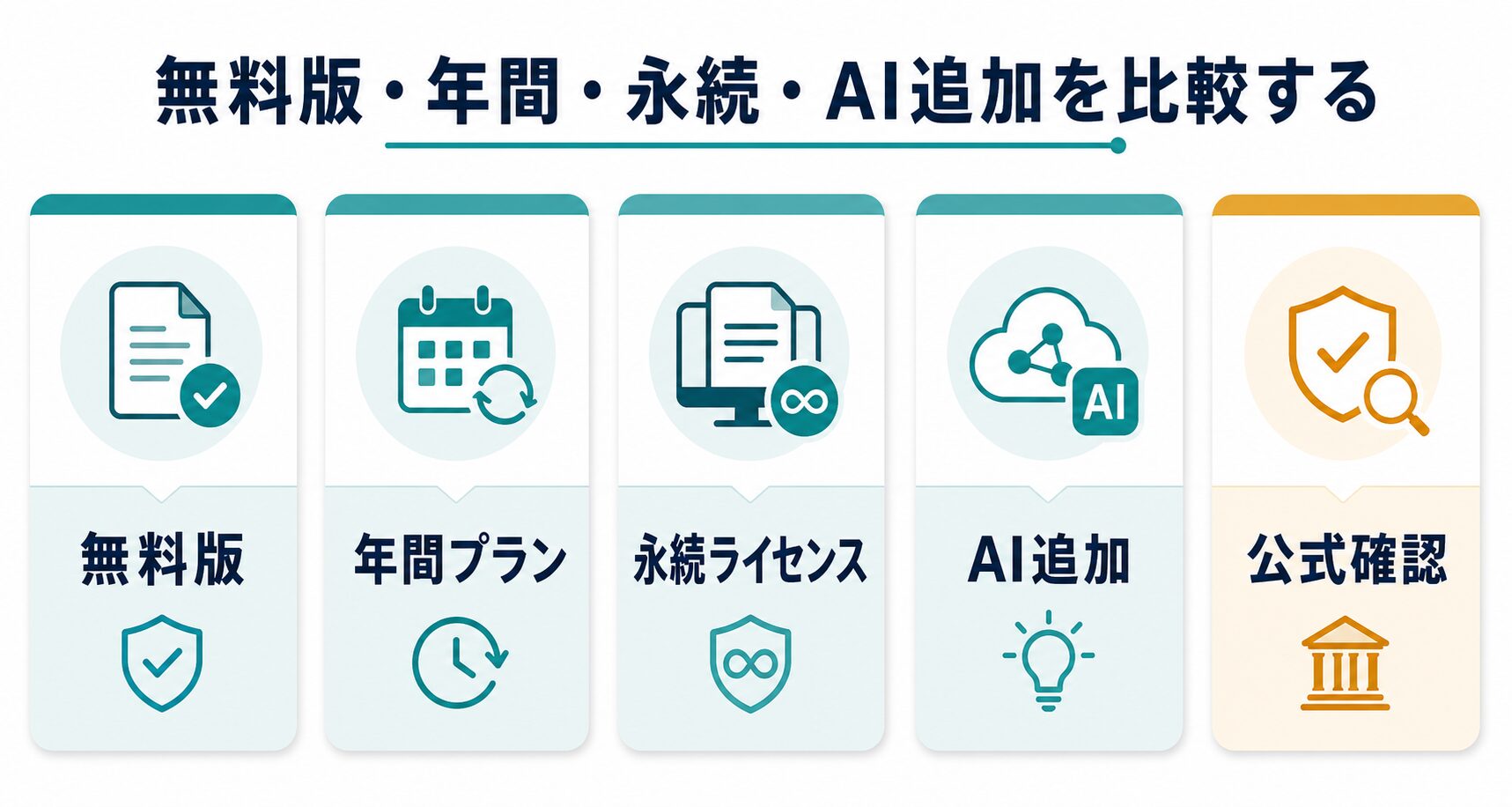
2026年6月27日に公式ページを確認した範囲では、PDFelementには無料ダウンロードの導線があり、個人向け、法人・チーム向け、学生・教職員向けの価格ブロックや、Windows版購入ページの年間プラン/永続ライセンス表示がありました。購入ページには自動更新に関する注意や、PDFelement AIを追加する案内も表示されます。つまり、見るべき対象は「本体料金」だけではありません。
特に注意したいのは、OS、標準版/プロ版、年間/永続、AI追加、クラウドストレージ、モバイル/ウェブ利用、セール表示が同じ画面に並ぶことです。見出しだけを見て購入すると、必要なOCRやAI機能が別枠だった、永続だと思ったら年間だった、自動更新の扱いを見落とした、ということが起きます。最終価格と条件は、必ず公式購入画面の現在表示で確認してください。
| 見る項目 | 確認する意味 | 向いている人 | 購入前の注意 |
|---|---|---|---|
| 無料版 / 無料ダウンロード | 操作感、読み込み、編集、OCR、変換、出力制限を確認する入口。 | 初めてPDFelementを触る人、購入前に作業相性を見たい人。 | 無料版で作った出力をそのまま社外提出できるかは確認が必要。 |
| 年間プラン | 一定期間PDF作業を継続する前提で使う支払い形態。 | 仕事や学習で毎月PDF編集/OCR/変換を使う人。 | 自動更新、更新停止、対象OS、含まれる機能を確認する。 |
| 永続ライセンス | 買い切り型として長く使う選択肢。 | 同じ端末でPDF編集を長く使いたい人。 | メジャーアップデート、AI追加、クラウド、モバイル/ウェブの範囲を確認する。 |
| PDFelement AI追加 | PDFとの会話、要約、リライト、説明、文法チェックなどAI機能の扱いを確認する。 | 長いPDFを読み、要点整理や確認メモまで使いたい人。 | AIトークン、クラウド処理、保存、削除、追加料金を確認する。 |
| 法人・チーム向け | 複数人のライセンス、管理、共有、サポートを見る。 | 社内でPDF編集を標準化したいチーム。 | 個人版と契約条件、権限、請求、管理機能が異なる可能性がある。 |
この表でいちばん大事なのは、無料版と有料版を「できる/できない」だけで比べないことです。無料版でも画面上は操作できるが、出力や保存で制限がある場合があります。有料版でも、すべてのAI機能やクラウド条件が自分の使い方に合うとは限りません。購入前に、実際に使うPDFで小さく試し、必要な機能をメモしてから公式購入画面を開くと、不要なプランを選びにくくなります。
料金やキャンペーンは変わるため、古い比較記事の数字だけで判断しないでください。特に「今だけ」「大幅割引」「人気プラン」という表示がある場合は、通常価格、更新後の価格、自動更新、AI追加、OS、返金条件を同時に確認します。PDF編集ソフトは買って終わりではなく、更新や保存、共有、チーム運用まで関係するため、初回表示の安さだけで決めると後から迷いやすくなります。
公式確認日: 本記事では、Wondershare PDFelement公式ページ、Windows版購入ページ、Wondershareのプライバシーポリシー、利用条件、アフィリエイトページを2026年6月27日に確認しました。料金や無料枠、機能、キャンペーン内容は変更される場合があります。最新情報は必ず公式サイトで確認してください。
購入前に試したい8つの実務シナリオ
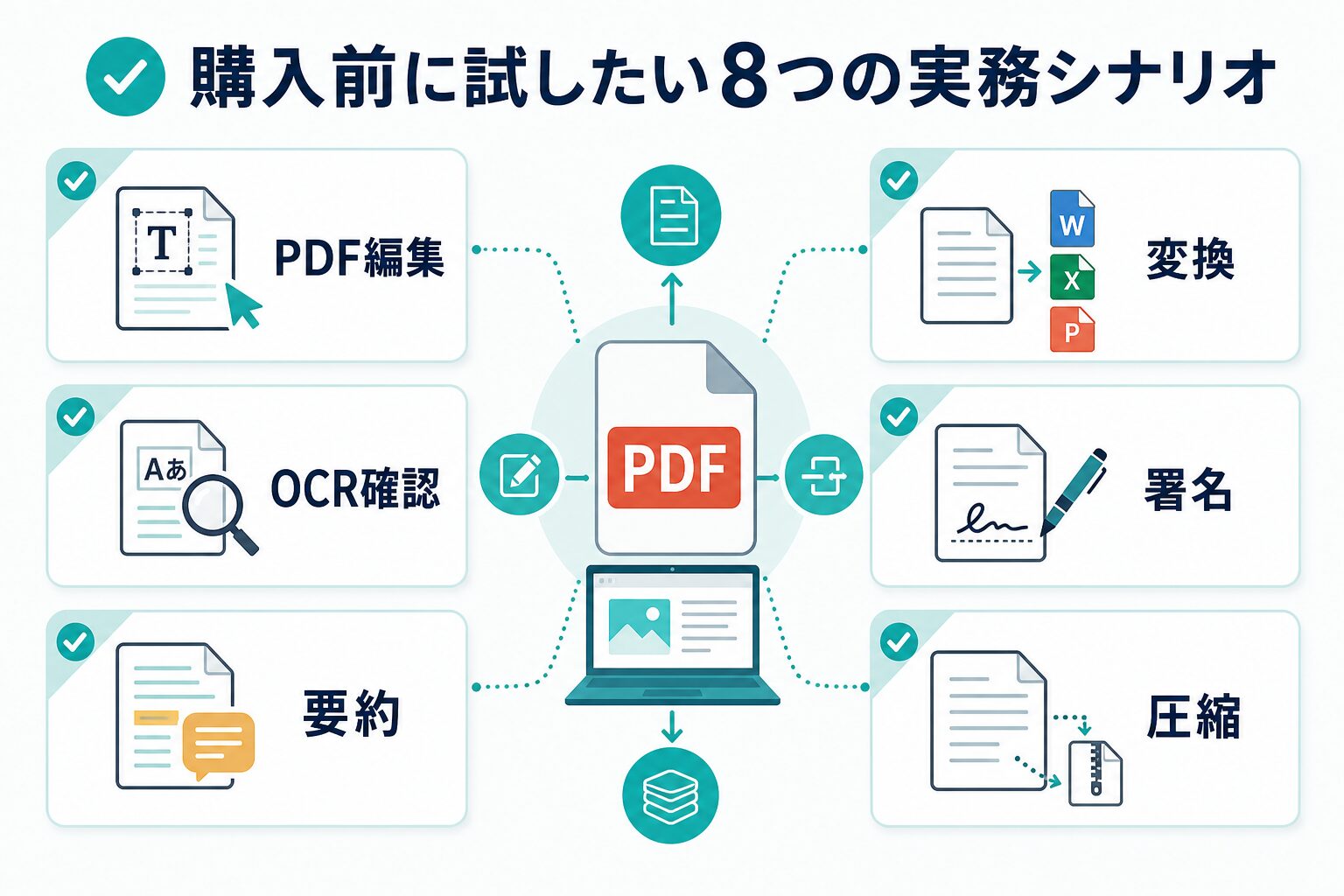
PDFelementの料金が自分に合うかは、価格表だけでは分かりません。無料版で実際に試すときは、普段の仕事や学習に近いPDFを用意します。ただし、顧客名、個人情報、契約条件、未公開資料、社外秘を含むPDFは最初のテストに使わないでください。公開資料や自作のサンプルPDFで、次の8シナリオを順番に試すと判断しやすくなります。
| 使い道 | 最初に試すこと | 人間が確認する点 | 有料化の目安 |
|---|---|---|---|
| PDF編集 | 1ページの文字を修正し、注釈を入れて保存する。 | フォント崩れ、文字位置、保存後の見え方、再編集のしやすさ。 | 毎週PDFを修正し、透かしなしで共有する必要がある。 |
| OCR確認 | 画像PDFやスキャンPDFを検索できる状態にする。 | 氏名、数字、表、脚注、句読点、ページ順の誤読。 | 紙資料や画像PDFを継続して扱う。 |
| PDF要約 | 非機密PDFで要約、キーワード抽出、質問を試す。 | 要約が元PDFのどの箇所に基づくか、重要条件が抜けていないか。 | 長いPDFを頻繁に読み、確認メモや要点整理に使う。 |
| Word/Excel変換 | 表入りPDFをWordやExcelへ変換して整える。 | 列、数値、見出し、セル結合、脚注、ページ番号。 | 変換後の資料を編集して再利用する機会が多い。 |
| 署名・フォーム | 署名欄やフォーム項目を作り、入力の流れを試す。 | 署名の法的扱い、社内規程、共有先、保存方法。 | 定型PDFを社内外で回す作業がある。 |
| 圧縮・結合 | 複数PDFを結合し、容量を下げて送付テストをする。 | 画質、ページ順、ファイル名、不要ページの混入。 | 提出用PDFや資料配布が頻繁にある。 |
| 翻訳前処理 | 海外PDFをOCRし、翻訳前に読める状態へ整える。 | 専門用語、表、ページ参照、原文との対応。 | 海外資料や論文を継続して読む。 |
| 社内FAQ化 | 公開可能なマニュアルPDFを項目ごとに整理する。 | 古い手順、公開不可情報、責任部署、最新ルールとの差分。 | PDF資料をナレッジ化する作業が続く。 |
この8つをすべて完璧に試す必要はありません。自分の作業に近いものを3つ選び、無料版で「どこまでできるか」「どこから制限や不安が出るか」を記録します。たとえば、PDF編集、OCR、変換の3つで毎回時間が短くなり、出力確認も簡単なら、有料化の理由がはっきりします。逆に、PDF要約を数回使うだけなら、PDF要約AIのおすすめ比較や、既に使っているChatGPT/NotebookLM/Acrobat系の機能で足りる可能性があります。
OCRが主目的なら、OCR AIツール比較やPDF OCR AIおすすめ比較も見てください。PDF編集が主目的なら、PDF編集AIおすすめ比較で、PDFelement以外の候補も含めて整理しています。PDFelement AIそのものの評判や注意点を見たい場合は、PDFelement AIの評判記事へ進むと判断しやすくなります。
無料で足りる例
数ページのPDFをたまに読む、注釈を少し入れる、OCRの動作だけ確認する、社外提出しないサンプルで試す、という使い方。
有料化が近い例
透かしなしで社外共有する、毎週PDFを編集する、画像PDFをOCRする、Word/Excel変換を仕事で使う、長いPDFをAIで読む、という使い方。
別ツールも見る例
読むだけならPDF要約AI、OCRだけならOCR比較、翻訳目的ならPDF翻訳AI、既存Acrobat契約があるならAcrobat系機能も確認します。
AI機能とクラウド処理を使う前に確認すること
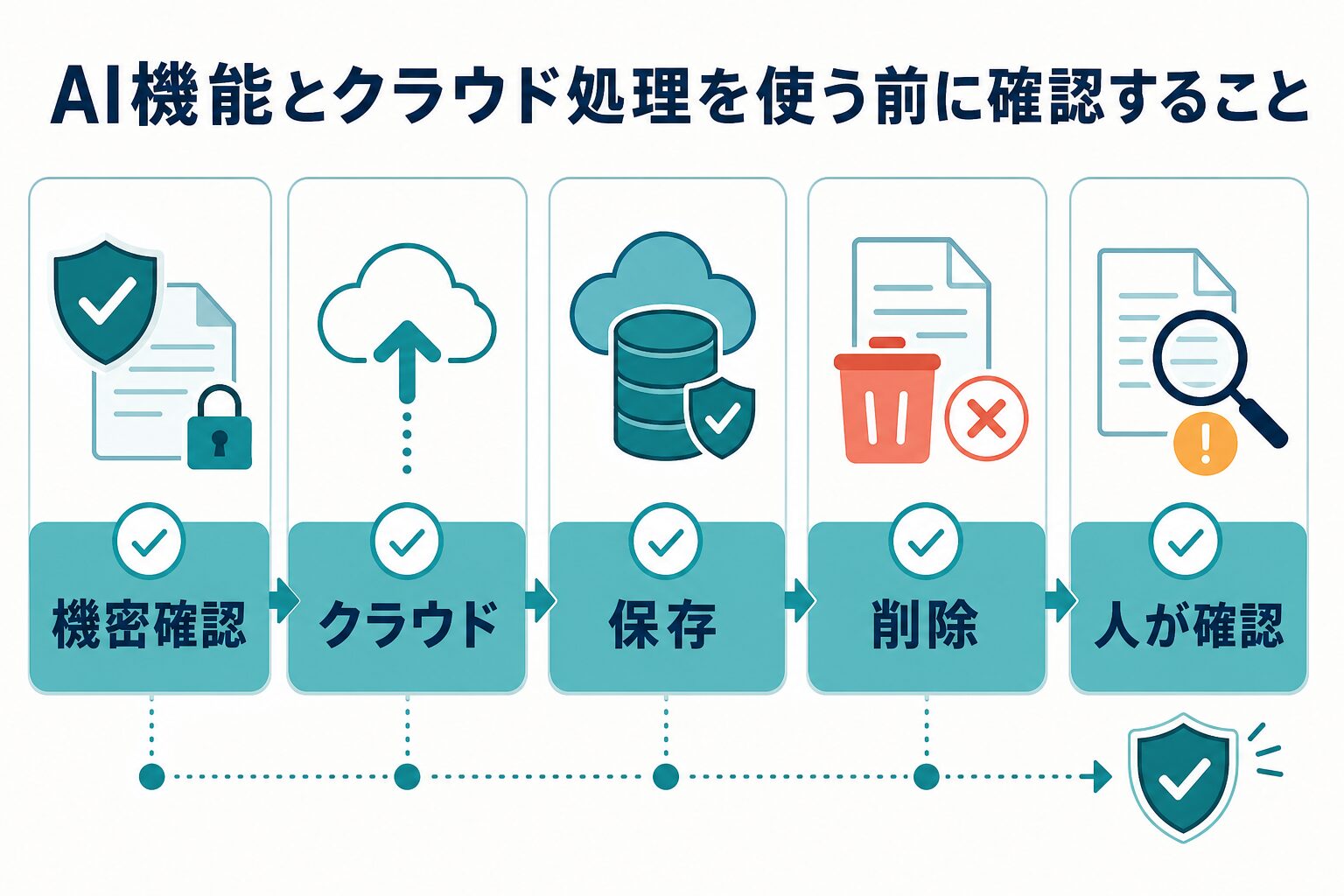
PDFelementのAI機能を試す場合は、通常のPDF編集より慎重に扱います。公式ヘルプや製品ページでは、PDFとのチャット、要約、説明、リライト、文法チェックなどAIに関係する機能が案内されています。便利に見えますが、AI機能やクラウド処理にPDFを渡す場合、そのPDFに何が含まれているかを先に確認してください。
社外秘の契約書、顧客名、個人情報、未公開の研究資料、採用情報、売上データ、社内会議資料、ログイン情報、APIキーを含むPDFは、個人判断でAI機能へ入れないほうが安全です。使う場合は、会社や学校のルール、契約形態、データ処理、保存、削除、AI学習への利用有無、管理者設定を確認します。Wondershareのプライバシーポリシーは、サービス利用時の個人データの収集、保存、利用、共有/処理について説明していますが、実際の利用条件は製品・地域・アカウントで変わる可能性があります。
| 確認項目 | 見る理由 | 購入前にすること |
|---|---|---|
| 機密確認 | PDFには氏名、金額、契約条件、社外秘が入りやすい。 | まず公開資料か自作サンプルでAI機能を試す。 |
| クラウド処理 | AIやクラウド機能はローカル編集だけとは条件が違う場合がある。 | 公式ヘルプ、プライバシー、利用条件、アカウント設定を確認する。 |
| 保存と削除 | アップロード後にどこへ保存され、どう削除できるかが重要。 | 試用前に削除手順と保存場所を確認する。 |
| AI出力の確認 | 要約や説明が自然でも、元PDFと違うことがある。 | 重要な数字、ページ、引用、例外条件を元PDFへ戻って照合する。 |
| 社内共有 | 変換・要約後のPDFを誰が見られるかでリスクが変わる。 | 共有範囲、ファイル名、保存先、閲覧権限を決める。 |
AI Study Logの作業では、AIが作った本文や画像をそのまま公開せず、公式情報、確認日、リンク先、メタ、公開ページを読み返します。PDFでも同じ考え方が必要です。AI要約を読んで分かった気にならず、実務で使う前に元PDFへ戻る。OCRで抽出した数字を台帳へ入れる前に、画像と照合する。変換後のWordやExcelを共有する前に、不要なページや個人情報が残っていないか確認する。この確認まで含めて、料金に見合うかを判断してください。
注意: この記事はPDFelementを同一PDFでベンチマークした精度ランキングではありません。公式情報とASLの運用経験をもとに、購入前に見るべき判断軸を整理しています。機密性の高いPDF、法律・医療・財務・契約に関わるPDFは、AIやOCRの出力だけで判断しないでください。
購入前チェック:無料で足りる人、有料が向く人
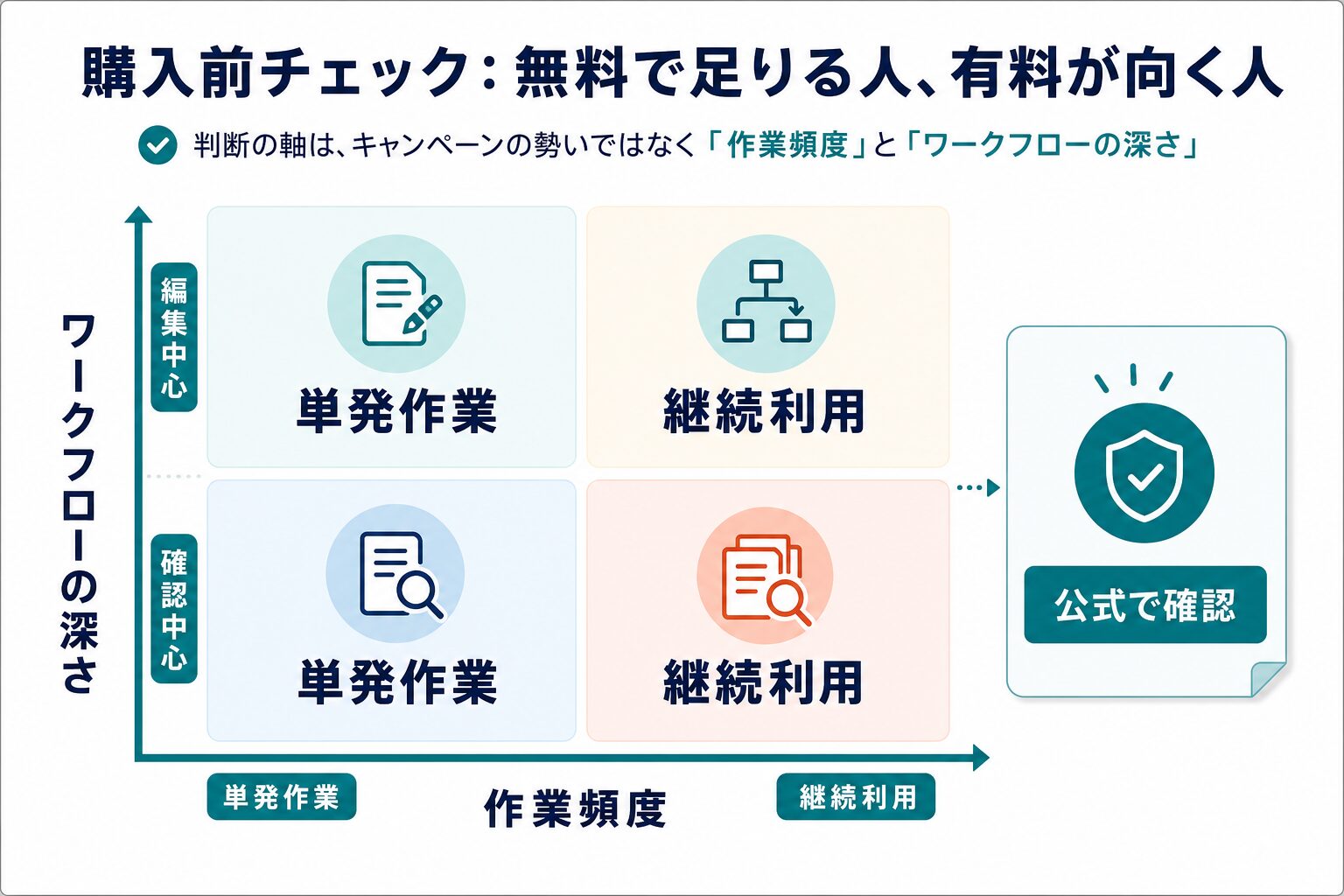
最後に、PDFelementを今買うべきかを確認します。料金の安さやキャンペーンの勢いではなく、作業頻度とワークフローの深さで判断してください。単発作業で、PDFを少し見るだけなら無料版や既存ツールで足りる可能性があります。継続利用で、編集、OCR、変換、AI要約、署名、圧縮、共有まで使うなら、有料プランを確認する価値があります。
| 判断 | 向いている状態 | 次に見るもの | 注意点 |
|---|---|---|---|
| 無料版で様子を見る | 単発作業、短いPDF、社内提出しないサンプル、操作感確認が目的。 | 無料ダウンロード、出力状態、制限、保存形式。 | 制限がある状態で実務納品しない。 |
| 年間プランを確認 | 毎月PDF編集やOCRを使うが、長期固定までは決めていない。 | 年間料金、自動更新、対象OS、含まれる機能、解約手順。 | 更新後価格や自動更新停止を確認する。 |
| 永続ライセンスを確認 | 同じ端末でPDF編集を長く使う見込みがある。 | 永続範囲、アップデート、AI追加、クラウド/モバイル/ウェブ範囲。 | 「永続」に含まれないサービスがないか確認する。 |
| AI追加を確認 | 長いPDFを要約し、質問し、説明やリライトまで使いたい。 | AIトークン、無料トライアル、追加料金、クラウド処理、保存/削除。 | 機密PDFで使う前に社内ルールと公式条件を確認する。 |
| 別ツールも比較 | PDF要約だけ、OCRだけ、翻訳だけ、Acrobat既存契約がある。 | ASL017、ASL019、ASL061、ASL072、ASL073。 | PDFelementだけに決めず、目的別に比較する。 |
購入直前には、次のチェックをおすすめします。公式購入画面で現在の価格を見る。Windows/Mac/iOS/Android/Webの対象を確認する。年間か永続かを確認する。自動更新と停止方法を読む。AI追加の有無と条件を見る。返金やサポート、請求先を確認する。会社や学校で使うなら、個人版でよいか、法人・チーム向けが必要かを確認する。ここまで見てからクリックすると、あとで「思っていたプランと違った」という失敗を減らせます。
3日だけ記録する
無料版で同じPDF作業を3回試し、作業時間、直した箇所、出力の制限、確認に戻ったページをメモします。1回だけの印象より、繰り返したときの修正量で判断します。
代替ツールと比べる
読むだけならPDF要約AI、文字起こしが主ならOCR比較、既にAcrobat契約があるならAcrobat側の機能も見ます。PDFelementの料金だけを単独で見ないほうが安全です。
社外共有を想定する
実務では、編集後のPDFを誰に送るかが重要です。ファイル名、透かし、署名、圧縮後の画質、不要ページ、個人情報の残りを共有前に確認できるかを見ます。
また、PDFelementを「安いPDF編集ソフト」としてだけ見ると、AI追加やクラウド処理の確認が抜けやすくなります。AI要約やPDFとのチャットを使うなら、料金だけでなく、どのPDFをアップロードするのか、AIの回答をどの範囲で信じるのか、削除や保存の手順を誰が確認するのかまで決めてください。反対に、PDFに少し書き込むだけなら、AI機能まで含めて検討しなくてもよい場合があります。自分の作業を「読む」「直す」「変換する」「共有する」「AIに読ませる」に分けると、必要なプランが見えやすくなります。
購入前の最終メモ: 無料版で試したPDF、必要だった機能、不要だった機能、購入画面で確認した条件、社内/学校で確認すべき点を1行ずつ残してから判断しましょう。後でプランを見直すときにも、このメモが基準になります。
よくある質問
PDFelementは無料で使えますか?
公式ページには無料ダウンロードの導線があります。ただし、無料版でできること、出力制限、透かし、OCR、AI機能、保存条件は変わる可能性があります。最終的には現在のアプリと公式購入画面で確認してください。
年間プランと永続ライセンスはどちらがよいですか?
短期または更新しながら使うなら年間プラン、同じ端末で長く使う前提なら永続ライセンスを確認します。ただし、AI追加、クラウド、メジャーアップデート、モバイル/ウェブ利用が含まれるかは必ず公式画面で見てください。
PDFelement AIは料金に含まれますか?
購入ページではPDFelement AIを追加する案内や無料トライアル表示が確認できました。AI機能、AIトークン、追加料金、クラウド処理は変わる可能性があるため、購入前に現在の公式表示で確認してください。
会社のPDFをAI機能に入れても大丈夫ですか?
サービス名だけでは判断できません。会社のルール、契約形態、データ処理、保存、削除、AI学習への利用有無を確認してください。最初は公開資料か自作サンプルで試すのが安全です。
この記事のリンクはアフィリエイトですか?
はい。PDFelementのCTAはAI Study Log側の短縮リンクを使った承認済みアフィリエイトリンクです。ただし、本文では購入を急がせず、無料版での確認、公式価格、AI/クラウド処理、自動更新を確認してから判断する流れにしています。最終判断は公式情報で行ってください。
CTAへ進む条件: 無料版で試すPDF作業、必要な機能、AI/クラウドへ入れてよい資料、自動更新の確認項目が見えている場合だけ、公式画面で現在の料金を確認します。
PDFelementが向きそうな場合
無料版で試したうえで、PDF編集、OCR、変換、AI要約、署名、圧縮を継続的に使いそうなら、現在の公式価格、年間/永続、AI追加、自動更新、対象OSを確認してください。
まとめ: PDFelementの料金判断は、金額だけでは決まりません。無料版で実務に近い非機密PDFを試し、編集、OCR、変換、AI機能、クラウド処理、自動更新、返金/解約条件を確認してから決めましょう。PDF要約、OCR、PDF編集、PDF翻訳のどれが主目的か分からない場合は、まずPDF要約AIの比較、OCR AIツール比較、PDF編集AI比較を見て、自分の作業に近い入口を選ぶのがおすすめです。







