結論: PDF OCR AIは、人気順ではなく「どの資料を読み取り、OCR後に何をしたいか」で選ぶと失敗しにくいです。1枚だけの非機密PDFを文字起こしするなら、Google Drive、OneNote、AdobeのオンラインOCRなど、無料または既存環境から試す価値があります。スキャンPDFを編集可能にする、検索できるPDFにする、表を直す、複数ファイルを継続処理するなら、PDFelement、Adobe Acrobat、ABBYY FineReaderのようなPDF/OCR専用ツールを比較します。
この記事では、PDF OCR AIを「精度」「表」「一括処理」「機密」「料金」の5基準で整理します。Wondershare PDFelementは、PDF編集、OCR、AI要約、変換を同じ流れで確認したい人の有力候補です。ただし、料金、AIアドオン、AI利用回数、無料枠、クラウド処理、法人条件は変わる可能性があります。最終判断は公式ページで確認してください。
結論:PDF OCR AIは資料の種類と後工程で選ぶ
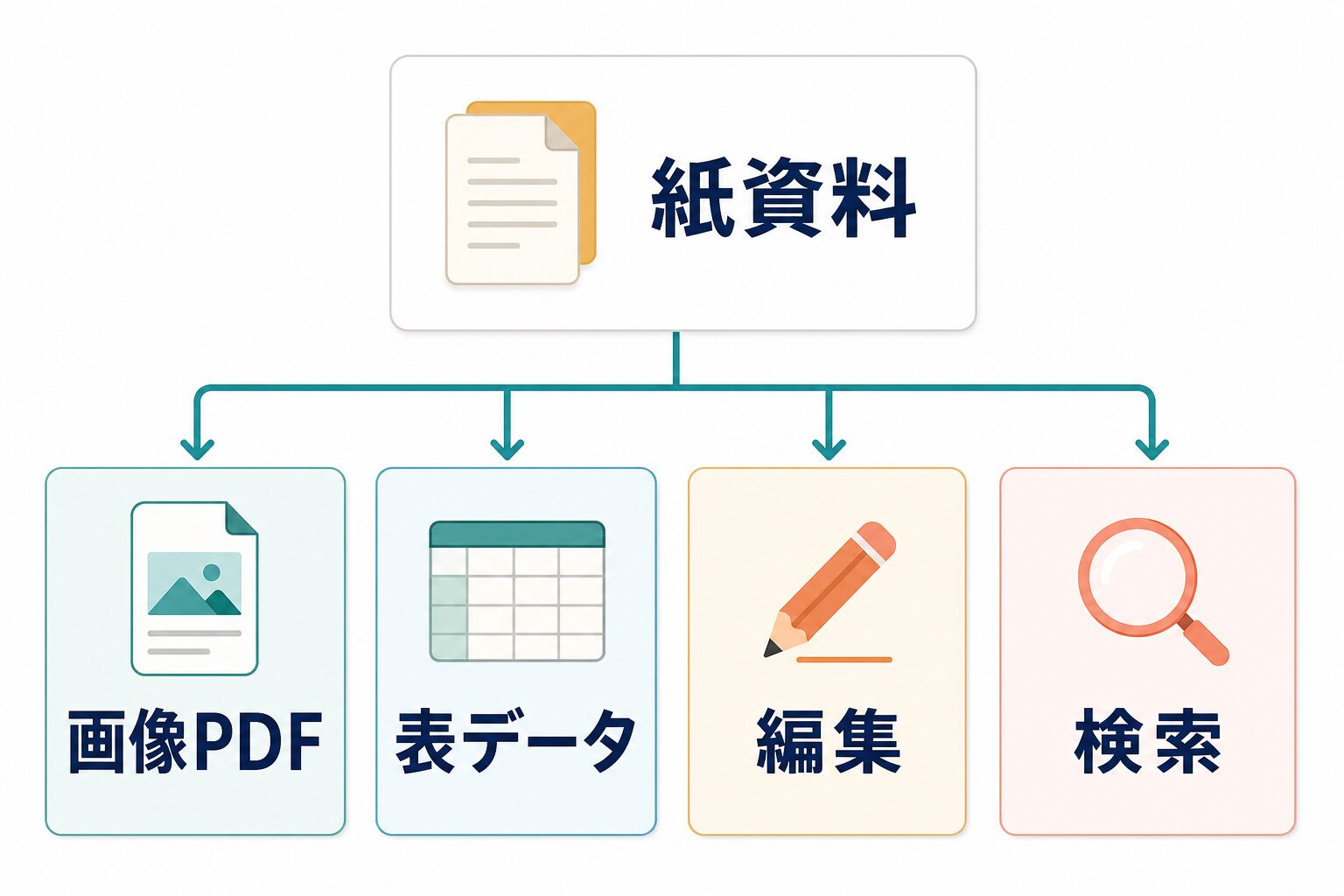
「PDF OCR AI おすすめ」で検索する人の目的は、一つに見えてかなり分かれます。紙資料をスキャンして文字起こししたい人、画像PDFを検索できるPDFにしたい人、請求書や契約書の表を再利用したい人、PDFを要約して会議メモや記事構成へ使いたい人が同じ検索語に集まります。ここを分けずにツール名だけを比べると、無料で足りる作業に高機能ツールを検討したり、逆に有料OCRが必要な作業を無料ツールで無理に進めたりします。
最初の判断は「読み取った後に何をするか」です。紙資料や画像PDFから文字を抜き出すだけなら、無料OCRや既存アプリで十分なことがあります。読み取ったPDFを編集する、表を修正する、検索できるPDFとして保存する、WordやExcelへ変換する、同じ作業を毎週繰り返すなら、PDF OCR専用ツールを候補に入れます。OCRはゴールではなく、編集、検索、要約、共有へ進むための入口です。
AI Study Logでは、AIが出したものをそのまま公開物にしません。記事でも、下書き、画像、CTA、メタ、公開readbackを分けて確認します。PDF OCRでも同じです。OCRで文字になった瞬間に完成ではなく、原本照合、表修正、要約、共有前確認を通して、仕事で使える状態にします。この考え方で見ると、PDF OCR AIのおすすめは「AIが賢いか」だけでなく「確認しやすいか」で変わります。
| 資料タイプ | 最初に試す候補 | 専用ツールを見る条件 | 人が確認すること |
|---|---|---|---|
| 紙資料のスキャン | Google Drive、OneNote、AdobeオンラインOCR | 検索可能PDFにしたい、毎週処理する、画質補正や編集が必要 | 文字抜け、縦横の向き、日付、氏名、ページ順 |
| 画像PDF | Adobe OCR、Google Drive、PDFelement trial | 編集可能PDFにしたい、文字検索や変換まで必要 | 段落順、改行、読み取り誤り、注釈の扱い |
| 表データ | PDF編集/OCRツールで小さく試す | 請求書、見積書、研究表、Excel再利用がある | 列ズレ、合計値、単位、脚注、桁区切り |
| 契約書・社内資料 | まず規程確認、必要なら匿名化したテストPDF | 社内承認済み環境、法人管理、保存/削除条件が確認できる | 機密、個人情報、例外条項、法務判断が必要な箇所 |
表の要点は、OCRした後に編集するのか、検索するのか、要約するのかを先に決めることです。資料タイプと後工程が決まると、無料ツールで試す範囲と有料候補を見る理由がはっきりします。
候補別の始め方を先に決める
PDF OCR AIを選ぶときは、いきなり有料候補の比較表から入るより、最初の1枚をどこで試すかを決めるほうが実務的です。Google Driveは、Google環境を使っていて、短いPDFや画像をテキスト化してGoogleドキュメントで確認したい人の入口になります。公式ヘルプにあるファイル形式、サイズ、解像度、向きの条件を満たすかを先に見てください。OneNoteは、画像やスキャンから文字をコピーしてノートへ移したいときに便利ですが、Web版ではコピーできないなど環境差があるため、自分の端末で使えるか確認します。
Adobe Acrobatは、検索可能PDFを作る、コピーやハイライトを使う、AcrobatのScan & OCR手順に沿って作業したい人に向きます。すでにAdobe契約がある職場なら、追加契約の前に既存環境でできる範囲を確認する価値があります。ABBYY FineReader PDFは、OCR専用ツールとして精度やPDF編集を重視する人の比較候補です。PDFelementは、OCR後にPDFを編集し、要約し、別形式へ変換し、同じ資料を継続処理したい人が公式条件を確認する候補です。
Google DriveやOneNoteで、非機密の1ページPDFを文字化する。条件や環境差を確認し、結果を原本と照合する。
Adobe環境がある場合は、オンラインOCRやScan & OCRで検索可能PDFを作れるか試す。契約範囲とアカウント条件も見る。
ABBYY FineReader PDFのようなOCR専用候補は、試用期間、変換ページ数、ライセンス条件を公式で確認してから試す。
PDFelementは、OCRだけでなく編集、AI要約、変換まで続く作業で候補にする。AIアドオン条件もあわせて確認する。
比較表:PDF OCR AIは5つの基準で見る
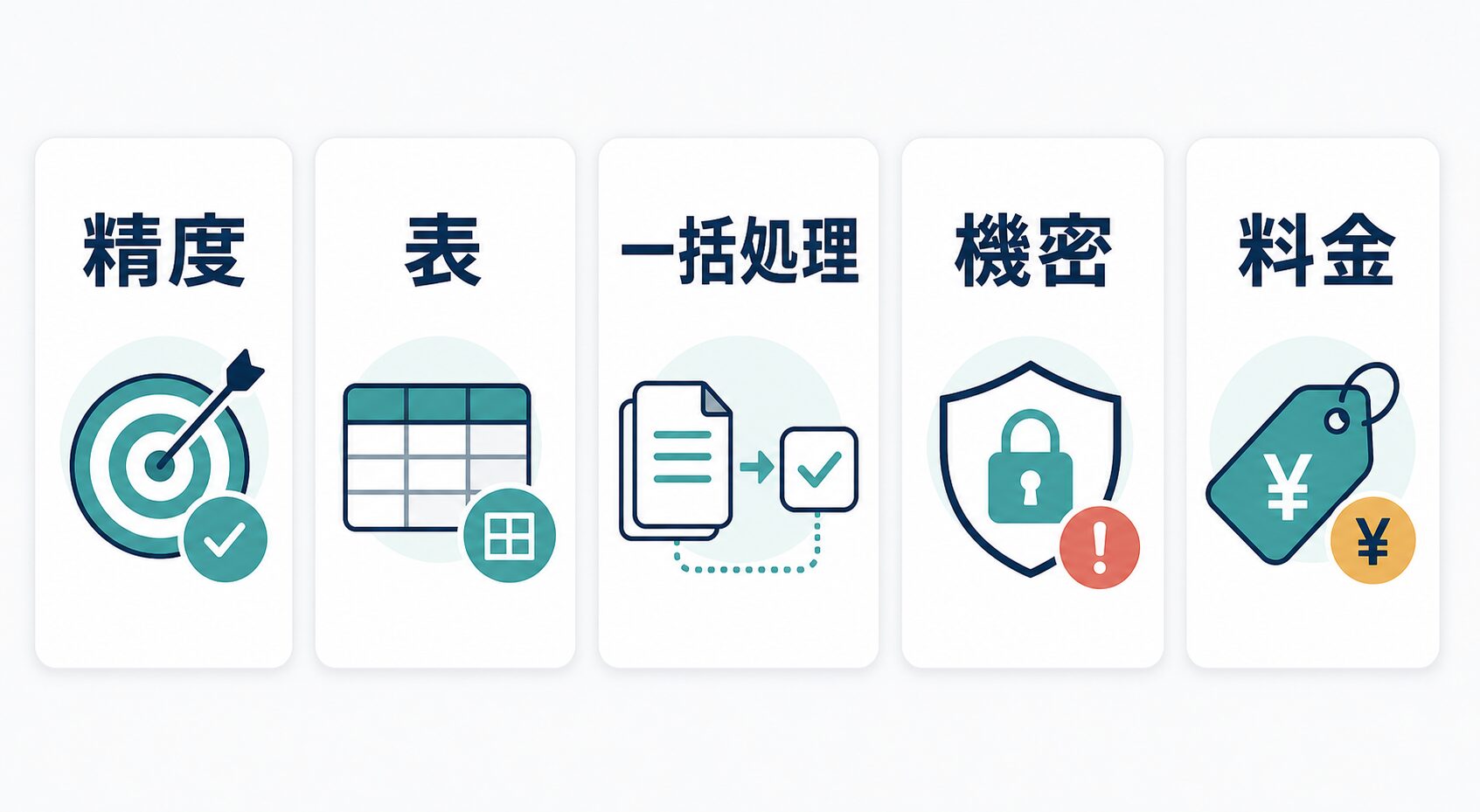
PDF OCR AIを比較するときは、まず5つの基準を固定します。1つ目は精度です。日本語、縦書き、薄い印字、斜めの写真、表の罫線、手書き混じりの資料で読み取りが崩れないかを見ます。2つ目は表です。表を文章として読めるだけでは足りず、列と行が戻せるか、ExcelやCSVに近い形へ整理できるかが重要です。3つ目は一括処理です。1枚だけなら無料OCRでよくても、月次資料や帳票をまとめて処理するなら一括処理の有無が効きます。
4つ目は機密です。OCRやAI要約では、資料をアップロードするか、クラウドで処理するか、保存されるか、削除できるか、AI学習やログの扱いがどうなるかを確認します。5つ目は料金です。PDF OCR系ツールでは、本体ライセンス、OCR、AI機能、AIクレジット、法人管理、モバイル版、クラウド機能が別条件になることがあります。価格だけを見ず、自分の作業に必要な機能がどのプランに含まれるかを確認します。
| 候補 | 向いている使い方 | 強みとして見る点 | 注意して確認する点 |
|---|---|---|---|
| Wondershare PDFelement | PDF OCR、編集、AI要約、変換を同じ作業環境で進めたい | OCR、編集、変換、AI PDF作業、一括処理の幅 | 本体ライセンス、AIアドオン、AI利用回数、対応OS、法人利用条件 |
| Adobe Acrobat / online OCR | Acrobat環境やAdobeのPDF機能でOCRを試したい | 検索可能PDF、コピー/ハイライト、Scan & OCRの公式手順 | プラン、オンライン処理、アカウント、職場のAdobe契約 |
| ABBYY FineReader PDF | OCR精度やPDF編集を重視し、専用OCRツールを見たい | OCR技術、検索/編集可能文書、PDF編集、トライアル | 価格、試用期間、変換ページ制限、法人/個人ライセンス |
| Google Drive / Google Docs OCR | 小さいPDFや画像を無料でテキスト化したい | 既存Google環境で試しやすい、PDF/画像からテキスト化できる | ファイルサイズ、解像度、向き、レイアウト崩れ、機密資料の扱い |
| Microsoft OneNote | 画像やスキャンをノート内で文字として扱いたい | OneNoteのOCRで画像/スキャンから文字をコピーする用途 | Web版ではコピーできないなど環境差、PDF本体の編集には向かない点 |
PDFelementは、公式ページでスキャンPDFや画像ベースPDFを編集可能・検索可能な文書にするOCR、PDF編集、変換、AI PDF機能などを案内しています。PDFを読み取った後に、編集、要約、翻訳、校正、Word/Excel/PowerPoint変換まで続けたい人に合います。ただし、AI機能は本体とは別条件になる場合があり、公式のAIヘルプセンターや料金ページでAI利用回数とアドオン条件を確認する必要があります。
Adobeは、オンラインOCRとAcrobatのScan & OCR手順を公式に案内しています。すでにAdobe環境でPDFを扱っている人は、既存ワークフローにのせやすいのが利点です。ABBYY FineReader PDFは、OCR専用ツールとしてPDFやスキャン文書を検索・編集可能にする用途で候補になります。Google DriveやOneNoteは、無料または既存環境で始めやすい一方、業務PDFの編集や一括処理まで任せるには限界があります。
公式情報の確認日: この記事では、Wondershare PDFelement、Adobe Acrobat、ABBYY FineReader PDF、Google Drive Help、Microsoft OneNote Supportの公式情報を2026年6月24日に確認しました。料金、無料枠、機能、キャンペーン、AI利用回数、データの扱いは変更される場合があります。最新情報は必ず公式サイトで確認してください。
実務シーン別にPDF OCR AIを試す使い道
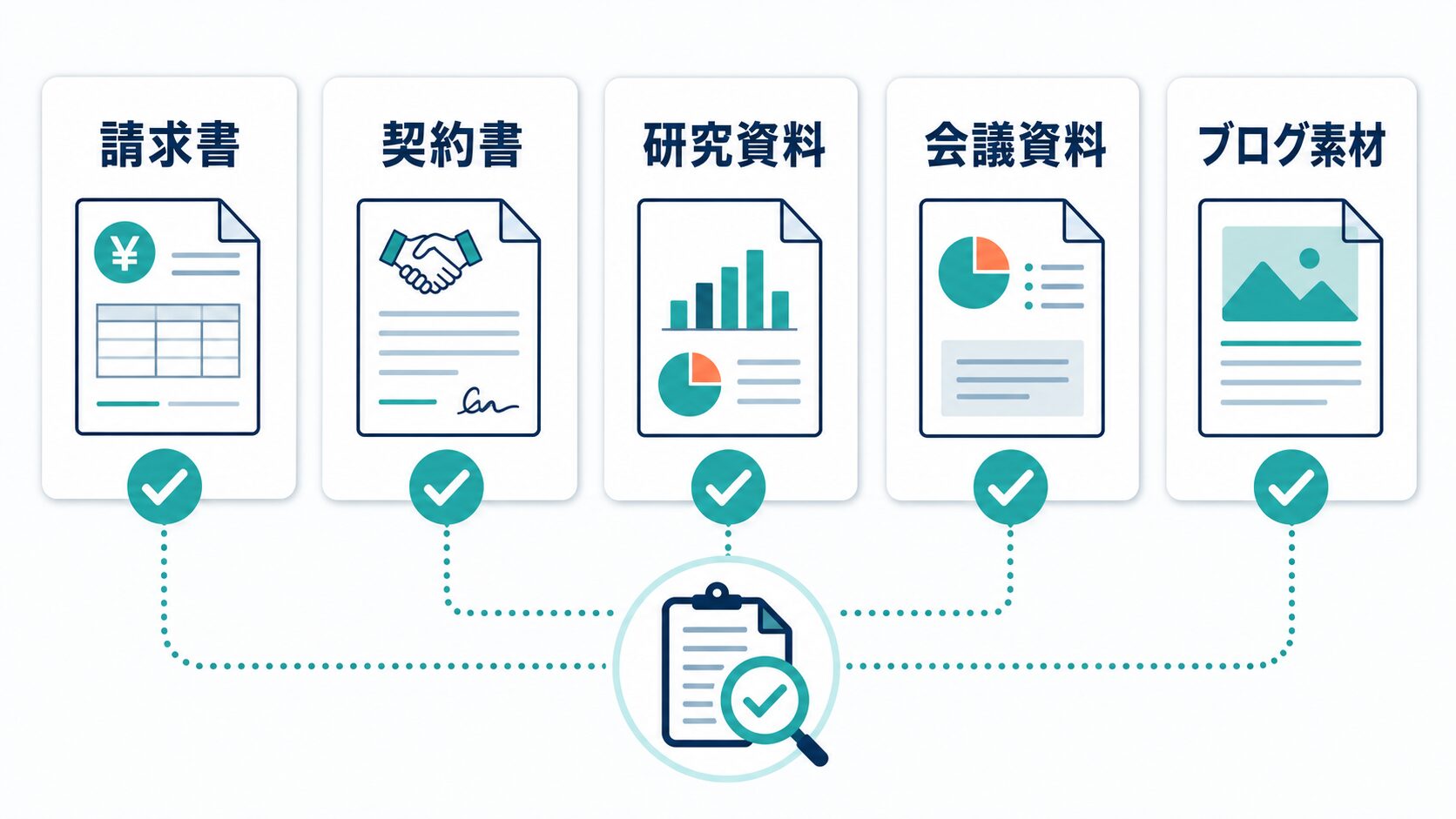
PDF OCR AIは、ツール名だけでは選べません。実際の仕事でどんな資料を扱うかに当てはめると、無料でよい範囲と有料化する理由が見えます。ここでは、比較・ツール記事で最低限入れるべき具体的な使い道として、8つの実務シーンを整理します。どれも「最初に試すこと」と「人間が確認すること」を分けてください。
最初に試すこと: サンプル請求書をOCRし、会社名、金額、日付、品目を抜き出す。人が確認すること: 桁、税額、支払期限、口座情報、表の列ズレ。
最初に試すこと: 条項名と注意点をOCR後に要約する。人が確認すること: 原文、定義語、例外、解約条件、法務判断が必要な箇所。
最初に試すこと: 要旨、方法、結果、限界を抽出する。人が確認すること: 図表、引用、単位、ページ根拠、研究条件。
最初に試すこと: スキャン資料をOCRし、議題、決定事項、未決事項に分ける。人が確認すること: 発言者、決定/検討中の区別、数字。
最初に試すこと: 公開資料PDFをOCRし、記事構成の材料へ分ける。人が確認すること: 公式情報の確認日、引用範囲、誤要約、内部リンク。
最初に試すこと: 紙チェックリストをOCRし、タスク化する。人が確認すること: チェック漏れ、完了/未完了の区別、担当者名、期限。
最初に試すこと: 名刺画像から氏名、会社名、部署を抜く。人が確認すること: 漢字、メールアドレス、電話番号、個人情報の保存場所。
最初に試すこと: PDF表をExcelに近い形へ変換する。人が確認すること: 列ズレ、合計値、注釈、改行、単位、セル結合。
この8つの中で、単発かつ非機密のものだけなら、無料OCRや既存ツールからで十分です。逆に、請求書、契約書、研究資料、PDF表を継続的に扱うなら、OCR精度だけでなく、修正しやすさ、保存形式、変換、共有前確認のしやすさを見ます。PDFelementのようなPDF編集ツールは、OCR後にPDFを直したり、検索可能PDFにしたり、別形式へ変換したりする作業があるときに検討しやすくなります。
AI Study Logのブログ運用では、AIが作った下書きや画像を「そのまま使える」とは扱いません。メタ、リンク、CTA、公開ページの見え方を別々に確認します。PDF OCRでも、AIが読んだ文字を「確認前の材料」として扱うのが安全です。OCR結果を要約する前に、資料の種類と重要項目を決め、どこを人が照合するかを先に決めてください。
OCR後は人間の確認で完成させる
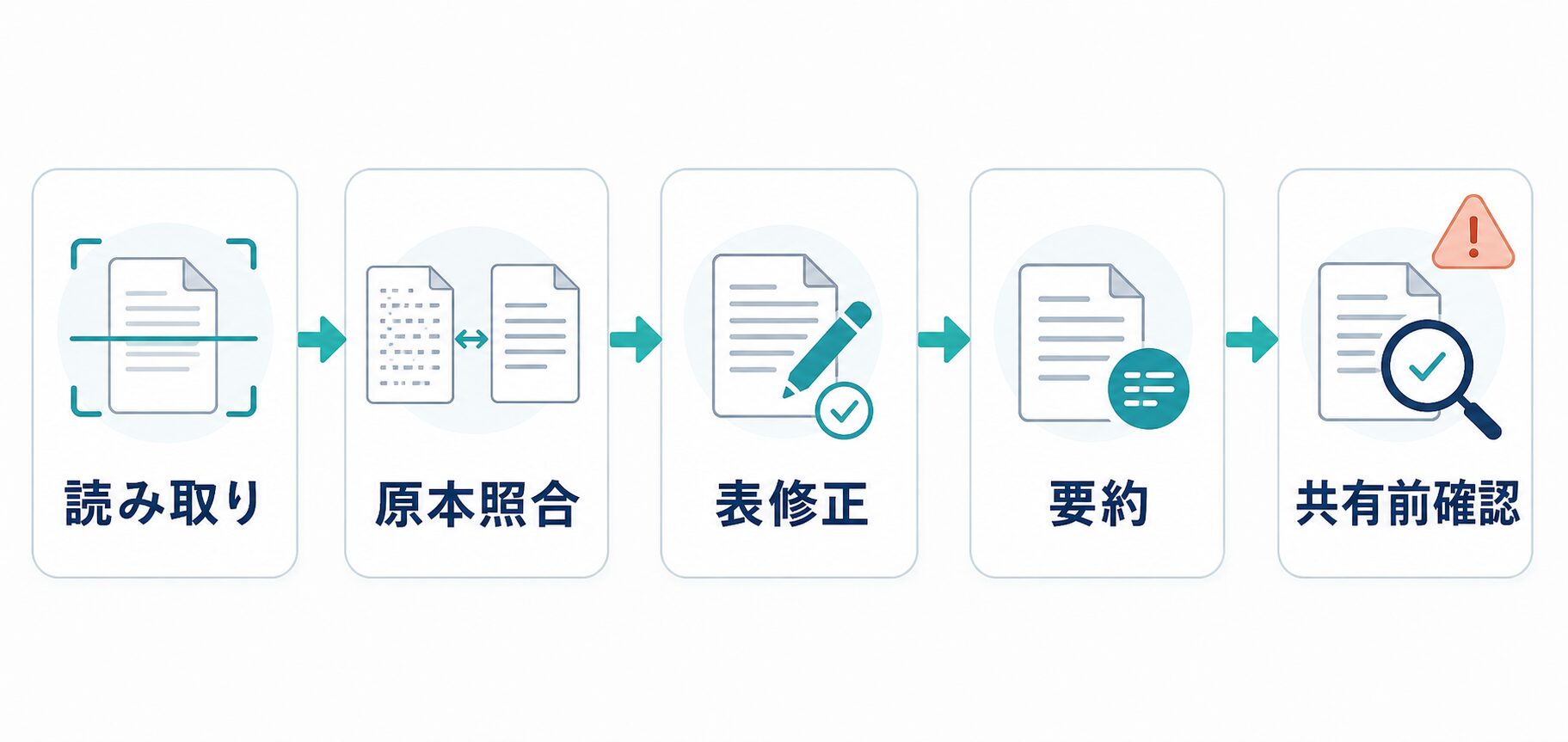
PDF OCR AIを使うと、画像PDFが一気に文字になります。しかし、文字になったことと、正しく使えることは別です。OCRは、濁点、半角/全角、数字、日付、表の列、縦書き、注釈、脚注で間違うことがあります。AI要約を重ねると、OCRの誤読が自然な文章として整ってしまい、かえって見つけにくくなることもあります。だから、OCR後の人間確認を作業フローに入れる必要があります。
おすすめの流れは、読み取り、原本照合、表修正、要約、共有前確認の5段階です。まずOCRで文字を取り出します。次に、重要な数字、固有名詞、日付、ページ番号を元PDFと照合します。表がある場合は、列ズレ、合計値、単位、注釈を修正します。その後で要約やメモ化を行い、最後に共有前チェックをします。順番を逆にして、要約から始めると、元の読み取りミスを見落としやすくなります。
- 読み取り: 非機密PDFでOCRを実行し、文字化された範囲を確認する。
- 原本照合: 金額、日付、氏名、会社名、品番、契約条件を元PDFと照合する。
- 表修正: 行列、単位、合計、脚注、セルの結合を見直す。
- 要約: OCR結果を、要点、未確認事項、次の作業に分ける。
- 共有前確認: 機密、個人情報、リンク、ファイル名、出典、社内規程を確認する。
機密資料では、さらに前段階の確認が必要です。社内規程、顧客契約、個人情報、クラウド処理、保存期間、削除、AI学習利用、管理者権限の扱いを確認しないまま、契約書や請求書をアップロードしないでください。Google Drive、Adobe、Wondershare、ABBYY、Microsoftなどの公式情報を読むことは大切ですが、公式情報だけで社内利用が許可されるわけではありません。自分の職場や顧客とのルールが優先されます。
共有前の注意: 個人名、会社名、住所、メールアドレス、電話番号、契約金額、口座情報、未公開資料、管理画面URL、APIキー、パスワード、社内規程に触れる内容は、AI投入前に削除または匿名化してください。OCR結果は、元PDFの該当ページと照合してから共有します。
PDF OCR AIを導入するときは、1回の読み取り速度だけで判断しないほうがよいです。OCR後の修正、表の確認、要約の見直し、共有前チェックまで含めた合計時間を見ます。AI出力が速くても、人間確認が増えるなら業務全体では短縮になりません。逆に、OCR後の修正が少なく、根拠ページを追いやすく、表の崩れを直しやすいなら、有料ツールの価値が見えやすくなります。
無料で足りないときの有料化判断
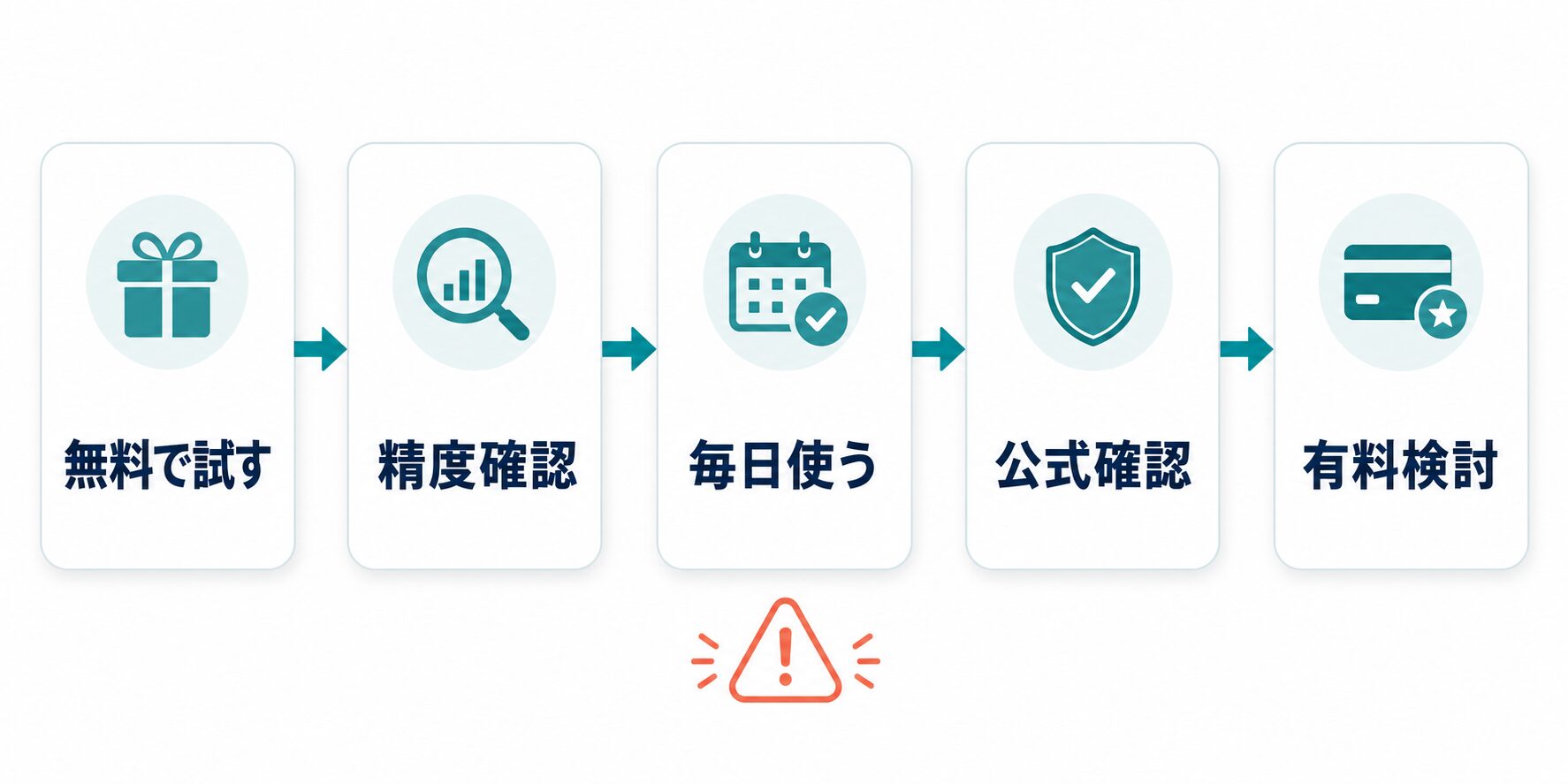
PDF OCR AIは、最初から有料ツールを買う必要はありません。まず非機密PDFで無料または既存環境を試し、OCR精度、表の扱い、原本照合のしやすさを見ます。Google Driveの公式ヘルプでは、PDFや写真ファイルをテキスト化するためのファイル形式、サイズ、解像度、向きなどの条件が案内されています。OneNoteも画像やスキャンから文字をコピーする用途で使えますが、Web版ではコピーできないなど環境差があります。小さな試用では、このような無料/既存環境の制限も見ます。
有料化を検討するのは、無料で試した結果、作業が継続的に発生し、確認負荷を下げたいと分かったときです。毎日PDF OCRを使う、検索できるPDFとして保存したい、表を修正したい、PDFをWordやExcelへ変換したい、PDF編集とAI要約を同じ流れで使いたい、複数ファイルをまとめて処理したい場合は、PDFelement、Adobe Acrobat、ABBYY FineReaderのような候補を公式ページで確認します。
| 判断 | 無料で足りる | 有料候補を確認 |
|---|---|---|
| 頻度 | 月に数回、単発の非機密PDF | 毎週または毎日、同じ種類のPDFを処理する |
| 後工程 | 文字を抜く、概要を見るだけ | 編集、検索可能PDF、変換、表修正、注釈まで続く |
| 確認負荷 | 原本照合が短時間で終わる | 表、金額、日付、契約条件の確認が多い |
| 機密性 | 公開資料やダミー資料だけ | 顧客資料、契約書、請求書、社内資料を扱う |
| 料金確認 | 無料枠の範囲で十分 | 本体ライセンス、AIアドオン、法人条件を確認する |
有料化の判断は「OCRできるか」ではなく「OCR後の修正と確認がどれだけ楽になるか」で見ます。毎日使う作業なら、読み取り精度だけでなく、表修正、変換、保存、共有前確認まで含めて比較してください。
PDFelementを候補に入れる場面は、PDF OCRだけでなく、PDF編集、AI要約、変換、一括処理まで同じ環境で確認したいときです。公式情報では、スキャンPDFや画像PDFを編集可能・検索可能にするOCRや、AI PDF作業が案内されています。一方で、AI機能やAI利用回数は本体ライセンスとは別条件になる場合があります。購入前に、OCR機能、AIアドオン、対応OS、無料トライアル、法人/個人、解約/返金、商用利用条件を公式で確認してください。
関連して読む: PDFを要約したいだけなら ChatGPTでPDFを要約する方法 と PDF要約AIおすすめ比較 が近いです。OCR専用の比較軸を深掘りするなら OCR AIツール比較、無料OCRから試したいなら OCR AI無料比較 を確認してください。
更新時の見直し: OCRやAI機能は更新が速いため、再確認時は料金ページだけでなく、ヘルプ、プライバシー、利用規約、AI機能ページも同じ日に見直します。
クリック前の判断: PDFを読むだけなら、無料OCRやPDF要約AIから試して十分です。PDF OCR後に編集、検索可能PDF、表修正、変換、一括処理まで必要になった場合だけ、PDFelementの公式条件を確認してください。
PR: PDF OCR、編集、AI要約、変換まで同じ流れで使いたい場合は、PDFelementの公式ページで最新の機能、料金、AIアドオン条件、対応環境を確認してください。この記事では生のアフィリエイトURLは使わず、AI Study Logのリンク管理経由で案内します。
FAQ:PDF OCR AIを選ぶ前のよくある質問
PDF OCR AIは無料ツールだけで足りますか?
単発の非機密PDFを文字起こしするだけなら、無料ツールや既存アプリで足りる場合があります。PDFを編集する、検索可能PDFにする、表を直す、毎日処理する、共有前の品質を安定させたい場合は、有料候補の公式条件を確認してください。
PDFelementはどんな人に向いていますか?
PDF OCR、PDF編集、AI要約、変換を同じ流れで使いたい人に向いています。読むだけなら別の無料/既存ツールでも足りることがありますが、OCR後にPDFを直して業務へ戻す作業が多いなら候補に入ります。
OCR結果はそのまま仕事で使えますか?
そのまま使わないほうが安全です。金額、日付、氏名、会社名、品番、契約条件、表の列ズレは必ず元PDFと照合します。OCRは作業を速くする補助であり、最終確認は人が行います。
契約書や請求書をAI OCRに入れてもよいですか?
いきなり入れないでください。社内規程、顧客契約、個人情報、クラウド処理、保存、削除、AI学習利用の扱いを確認し、必要なら匿名化します。AI出力は法務・経理判断ではなく、確認メモの下書きとして扱います。
最初にどのPDFで試せばよいですか?
非機密の短いPDFを1つ選びます。読み取り、原本照合、表修正、要約、共有前確認まで1回通し、確認時間が短くなるかを見ます。ここで確認負荷が高い場合は、別ツールを試すか、用途を要約だけに絞るほうが安全です。
まとめ: PDF OCR AIのおすすめは、資料の種類と後工程で変わります。無料で試すなら、非機密PDFから小さく始め、精度、表、一括処理、機密、料金を確認します。PDF OCR後に編集、検索可能PDF、表修正、変換、共有前確認まで必要なら、PDFelement、Adobe Acrobat、ABBYY FineReaderのような専用ツールを公式情報で比較してください。AIやOCRの出力は完成物ではなく、原本照合と人間確認を通して仕事に使える形へ整えるのが安全です。







