結論: PDF編集AIは、人気順ではなく「PDFを読んだあとに何をするか」で選ぶと失敗しにくいです。PDFを少し要約するだけなら、無料のAI PDF要約ツールやChatGPT系の使い方から試して十分な場合があります。反対に、スキャンPDFをOCRする、PDFの文面を直す、注釈を入れる、WordやPowerPointへ変換する、同じ資料を毎日処理するなら、PDFelement、Acrobat、UPDFのようなPDF専用ツールを比較したほうが安全です。
この記事では、PDF編集AIを「要約」「編集」「OCR」「変換」「機密確認」の5つで整理します。Wondershare PDFelementは、PDF編集、OCR、AI要約まで同じ作業環境で進めたい人の有力候補です。ただし、本体ライセンス、AIアドオン、AIクレジット、クラウド処理、法人利用条件は変わる可能性があるため、最終判断は公式ページで確認してください。
まず結論:PDF編集AIは編集・OCR・要約を分けて選ぶ
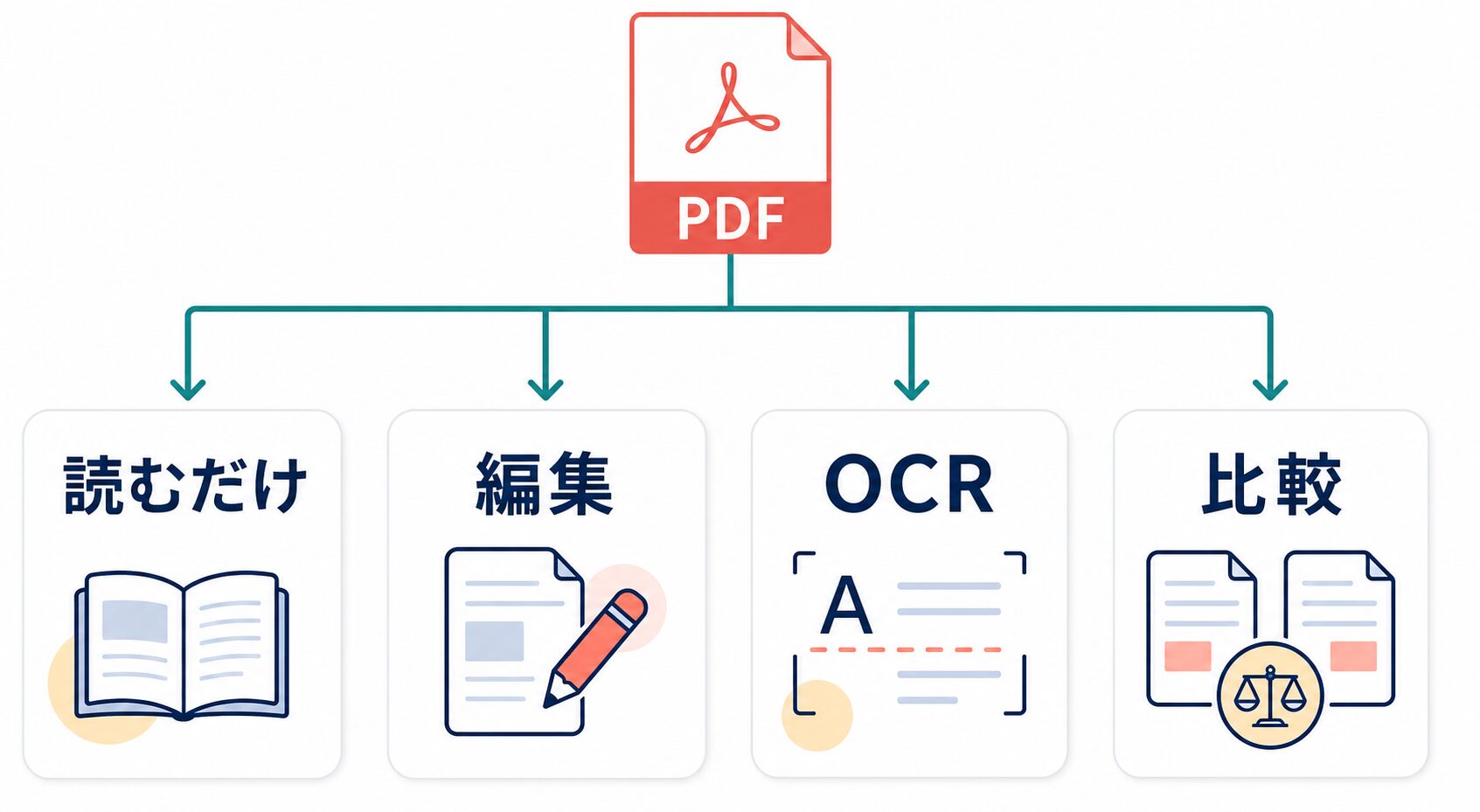
「PDF編集 AI おすすめ」で探している人の作業は、実は一つではありません。資料を短く要約したい人、スキャンPDFを文字として扱いたい人、PDFの文言や画像を直したい人、PDFからWordやPowerPointへ変換したい人、契約書や社内資料を共有前に確認したい人が同じ検索語に集まります。ここを分けないと、読むだけでよい人が高機能なPDFソフトを検討してしまったり、OCRが必要な人が要約専用ツールで止まったりします。
最初の判断はシンプルです。PDFの内容を把握するだけなら、まず無料で試せるAI PDF要約や、既存のChatGPT/NotebookLM系の使い方を確認します。PDFの中身を直す、赤入れする、スキャンPDFを編集可能にする、複数ファイルを一括処理する、変換後に資料として再利用するなら、PDF編集ソフトを候補に入れます。PDF専用ツールの価値は「AIが読める」ことだけではなく、要約後に編集、変換、保存、共有まで戻れることにあります。
AI Study Logでは、PDF編集AIをランキングではなく作業分岐で見ることをすすめます。仕事でAIを使うときは、出力の良さだけでなく、元資料をどう確認し、どこまで人が責任を持つかが重要です。ブログ運用でも、AIが作った本文や図解をそのまま公開せず、リンク、CTA、メタ、画像、表示を読み返します。PDF業務でも同じで、AI要約は下書き、OCRは抽出、編集は整形であり、最終判断は人が行う前提でツールを選びます。
| 作業の中心 | 最初に見る候補 | 向いているPDF | 人が確認すること |
|---|---|---|---|
| 読むだけ・概要把握 | ChatGPT、NotebookLM、Smallpdf AI PDF、Adobe AI要約 | 公開資料、短いレポート、論文の概要、会議資料 | 要点、ページ根拠、固有名詞、数字、引用元 |
| PDFの文面や画像を直す | PDFelement、Acrobat、UPDF | 提案書、請求書、マニュアル、配布資料 | レイアウト崩れ、修正前後の差分、共有先の形式 |
| スキャンPDFを文字化する | PDFelement、Acrobat、UPDF、OCR専用サービス | 紙資料のスキャン、画像PDF、帳票、古い資料 | 金額、日付、氏名、品番、契約条件の読み取り誤り |
| 資料として再利用する | PDF編集ソフト、変換ツール、AI要約ツール | PDFからWord、Excel、PowerPointへ戻したい資料 | 表、脚注、図、ページ順、改行、フォント崩れ |
この分け方をすると、PDF編集AIのおすすめは人によって変わります。無料で試すならSmallpdfのAI PDFやAdobeのオンライン要約のように、すぐ始められるものが便利です。PDF編集の本命として見るなら、PDFelement、Adobe Acrobat、UPDFのように、編集・OCR・変換を持つツールを比較します。PDFからアイデアを抜き出すだけならAI要約でよく、PDFを業務資料として直して戻すなら専用ツールを見ます。
比較表:PDF編集AIは5つの基準で見る
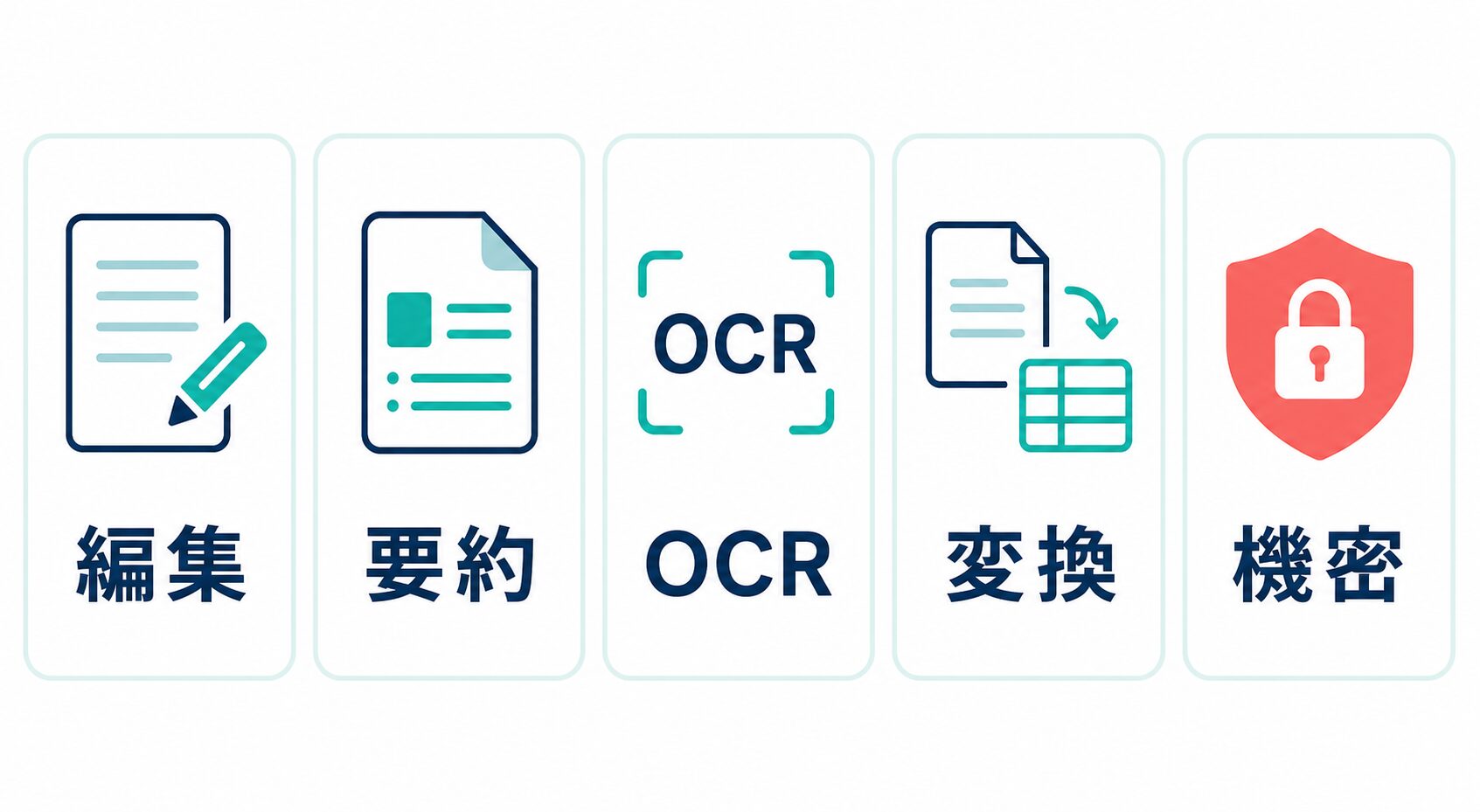
PDF編集AIを比較するときは、機能名の多さよりも、自分の作業に必要な基準を先に固定します。最低限見るべきなのは、編集、要約、OCR、変換、機密の5つです。編集はPDF内の文字や画像を直せるか。要約はPDFに質問したり要点を出したりできるか。OCRは画像PDFを文字として扱えるか。変換はWordやPowerPointなどに戻せるか。機密は、クラウド処理、保存、削除、法人管理、社内規程との相性を確認できるかです。
Wondershare PDFelementは、PDF編集、OCR、変換、注釈などを持つPDF編集ツールで、公式ページではAIとの会話、翻訳、書き換え、校正、要約などのAI機能も案内されています。AI機能の利用条件は、本体ライセンスとは別にAIアドオンが関係する場合があるため、購入前に公式の料金・AI条件を必ず確認してください。この記事では、PDFelementを「PDFを読んだあとに直す作業まで続く人」の候補として扱います。
Adobe Acrobat AI Assistantは、PDFに質問したり、要約、アウトライン、キーポイント抽出、引用つき回答を使ったりしたい人に向きます。Adobeの公式情報では、日本語を含む複数言語に対応する説明や、技術要件・利用制限・ログイン要件が案内されています。Acrobatをすでに仕事で使っている人は、既存環境のままAI要約や根拠確認を試せる可能性があります。一方で、AI AssistantやAcrobat Studioなどのプラン条件は変わりやすいため、現在の契約と公式表示を見て判断します。
UPDFは、PDF編集、注釈、変換、OCR、複数デバイス対応を公式に訴求しているPDFツールです。買い切りやサブスクを比較したい人、複数端末でPDFを扱いたい人の候補になります。SmallpdfやiLovePDFは、ブラウザでPDF処理を始めやすいのが強みです。SmallpdfはAI PDF要約やチャット、TLS暗号化などを案内しており、iLovePDFはPremiumの機能やAI Credits、規約上のファイル処理を確認できます。ただし、オンラインPDFツールはアップロード前の機密確認が特に重要です。
| 候補 | 向いている使い方 | 強みとして見る点 | 注意して確認する点 |
|---|---|---|---|
| PDFelement | PDF編集、OCR、要約、変換をまとめて進めたい | PDF編集ツールとしての機能幅、AI要約、OCR、一括処理 | 本体ライセンス、AIアドオン、AI利用回数、クラウド処理、法人条件 |
| Adobe Acrobat AI Assistant | Acrobat環境でPDFを読み、引用つきで確認したい | PDF標準ツールとの連携、要約、質問、ページ根拠の確認 | 対象プラン、AI Assistantの利用条件、技術要件、社内契約 |
| UPDF | PDF編集とAI機能を複数端末で使いたい | 編集、注釈、変換、OCR、デバイス横断利用 | 料金プラン、AI機能の条件、クラウド処理、返金条件 |
| Smallpdf | 非機密PDFをブラウザで素早く要約・処理したい | AI PDF要約、チャット、変換、圧縮、ブラウザ作業 | 無料枠、トライアル、アップロード資料の扱い、削除条件 |
| iLovePDF | PDF変換や編集をオンラインでまとめたい | PDFツール群、Premium機能、AI Credits | AI Credits、ファイル保持、規約、機密資料の扱い |
表の要点は、要約だけで完結するPDFと、編集・OCR・変換まで戻すPDFを分けることです。PDFを読んだ後に修正して共有するなら、AI要約ツール単体ではなくPDF編集ソフトとして比較します。
補足: この記事は、各ツールの公式情報を2026年6月23日に確認したうえで整理しています。料金、無料枠、AIクレジット、対象機能、キャンペーン、データの扱いは変更される場合があります。本文の比較は購入判断の入り口であり、最終的な契約条件は公式ページで確認してください。
仕事で使うなら8つの実務シーンに当てはめる
比較表だけでは、自分に必要なツールが決まりにくいことがあります。そこで、PDF編集AIを仕事で使う具体例に落とします。次の8つのうち、1つだけなら無料ツールで試す価値があります。複数が毎週発生するなら、PDF編集ソフトの有料候補を確認する理由が強くなります。
最初に試すこと: 非機密PDFをAIで要約し、議題と決定事項だけ抜き出す。人が確認すること: ページ番号、決定事項、数字、発言者の文脈。
最初に試すこと: PDF内の文言、画像、注釈を直せるか確認する。人が確認すること: レイアウト、フォント崩れ、差し替え漏れ、提出先の形式。
最初に試すこと: OCRで金額、日付、会社名を抽出する。人が確認すること: 桁、税額、支払期限、口座情報、文字の読み違い。
最初に試すこと: 条項名と注意点の下書きを作る。人が確認すること: 原文、例外、定義語、法務判断が必要な箇所。AIだけで判断しない。
最初に試すこと: 要旨、方法、結果、限界を分けて要約する。人が確認すること: 引用元、実験条件、主張の範囲、古いデータ。
最初に試すこと: PDFから更新箇所を抜き出し、改訂メモを作る。人が確認すること: 手順の抜け、社内用語、権限、古い画面名。
最初に試すこと: 公開資料の要点をメモ化し、記事構成へ移す。人が確認すること: 公式情報の確認日、引用範囲、誤解を招く要約。
最初に試すこと: PDF表をExcelやCSVに近い形へ変換する。人が確認すること: 列ズレ、改行、単位、注釈、合計値。
無料で足りる人と有料化を検討する人
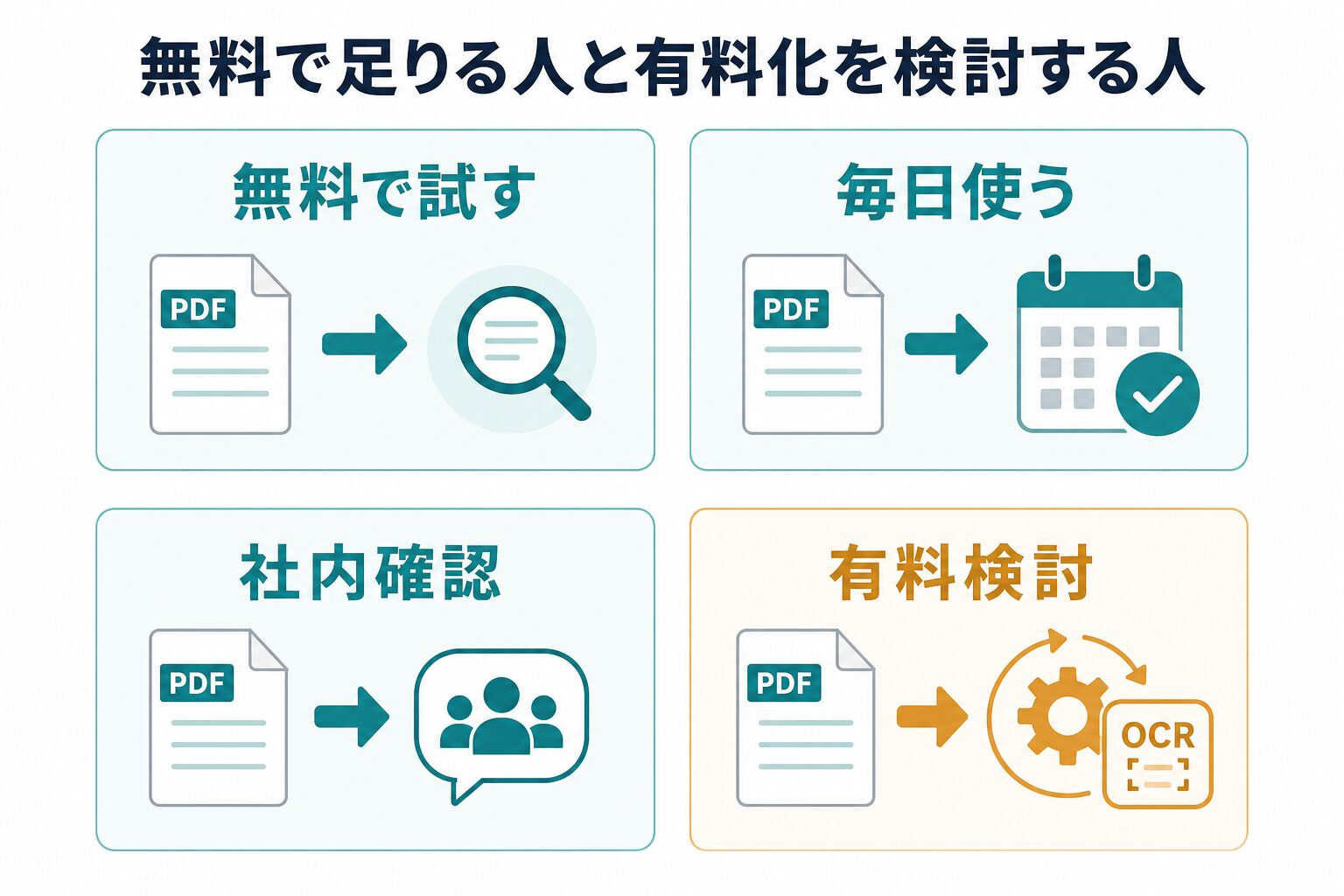
PDF編集AIで最も迷いやすいのは、無料でよいのか、有料ツールを見るべきなのかです。判断の軸は、頻度、PDFの種類、修正の有無、機密性です。単発の公開PDFを読むだけなら、無料AI要約ツールで十分なことがあります。社内資料を毎日扱う、スキャンPDFを編集可能にする、変換後の資料を再提出する、PDF編集の履歴や品質を安定させたいなら、有料ツールを検討する価値があります。
無料ツールは、試しやすさが最大の強みです。登録不要や無料枠があるツールなら、PDFをAIに読ませる感覚、要約の粒度、質問への返答、出力の見やすさを短時間で確認できます。最初から有料契約へ進む必要はありません。ただし、無料枠には回数、ファイルサイズ、処理時間、広告、保存、AIクレジットなどの制限がある場合があります。仕事で継続利用するなら、無料で試した後に公式料金と規約を読むほうが安全です。
有料化を検討するのは、AI要約より後の作業が重いときです。たとえば、PDFの文言を修正して再配布する、スキャン資料をOCRして検索可能にする、PDFからWordやPowerPointへ戻す、複数ファイルをまとめて処理する、同じ作業をチームで繰り返す場合です。PDFelementはこの領域で候補になります。PDF編集、OCR、要約、変換が同じ画面でつながると、要約した後に別ツールへ移す手間を減らせます。
無料でよい人: 月に数回だけ公開PDFを読む、概要だけ先に知りたい、編集やOCRは不要、個人情報や顧客情報を含まない資料だけ扱う、出力の正確性を原文で確認できる。
有料候補を確認する人: PDF編集が毎週ある、OCRが必要、PDFをWord/PowerPoint/Excelへ変換する、修正後のレイアウト品質が重要、複数ファイルを一括処理したい、業務上の責任がある資料を扱う。
注意したいのは、料金ページの見方です。PDF編集ソフトでは、本体ライセンス、AI機能、クラウド機能、OCR、チーム管理、アップグレード、モバイル版、法人版が別の条件になることがあります。WondershareのAIヘルプセンターでは、AI機能に必要なAIアドオンについて、本体ライセンスとは別に確認が必要な旨が案内されています。つまり、PDF編集AIを比較するときは「月額いくらか」だけでなく、「AI要約を使う条件」「OCRを使う条件」「商用・法人で使える条件」を分けて見ます。
機密資料とAI要約の注意点
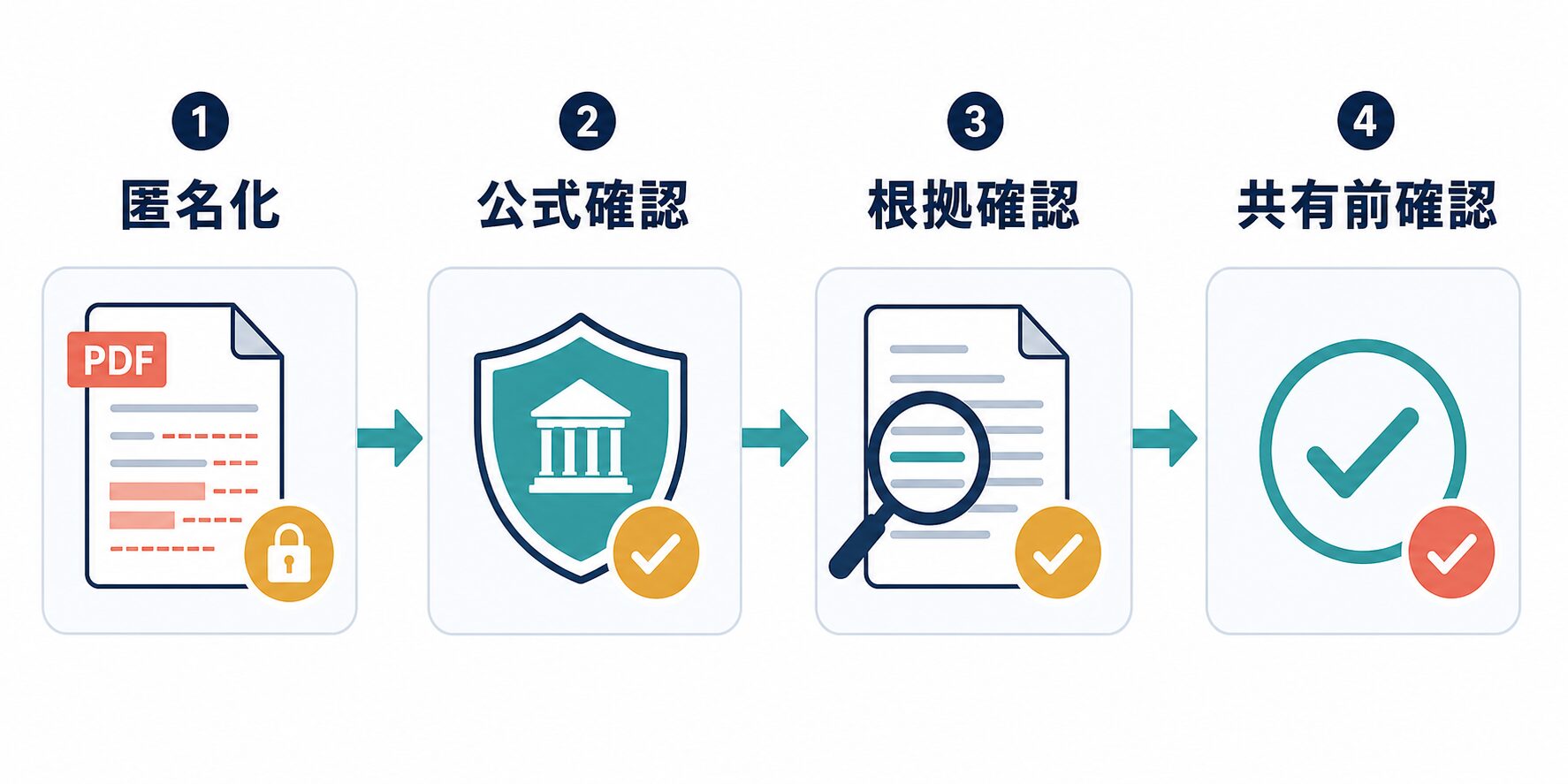
PDF編集AIで便利さ以上に重要なのが、機密資料の扱いです。契約書、請求書、顧客資料、社内マニュアル、未公開の研究資料、個人情報を含むPDFは、AIへ入れる前に止まって確認します。サービスによって、ブラウザで処理するもの、クラウドへアップロードするもの、アカウントに保存されるもの、AI機能だけ別の処理になるものがあります。公式のプライバシー、セキュリティ、データ保持、削除、学習利用、法人管理の説明を読む必要があります。
Smallpdfは公式ページでTLS暗号化、GDPR、ISO/IEC 27001などを案内しています。iLovePDFはプライバシーポリシーや利用規約で、処理後のファイル保持・削除に関する説明を出しています。AdobeはAcrobat AI Assistantについて、Adobeの安全なインフラや、AI生成要約を元資料と照合する必要を説明しています。これらは安心材料になりますが、会社の規程や顧客契約より優先されるものではありません。社内資料を扱う場合は、公式説明だけでなく社内ルールにも合わせます。
AI要約の注意点もあります。AIは、PDFの重要なページを見落とす、表の数字を読み違える、OCRの誤認識をそのまま要約に混ぜる、契約条項の例外を短くしすぎることがあります。とくに、金額、日付、名前、契約期間、免責、解約条件、個人情報、医療・法務・税務に関わる内容は、人が原文を確認します。AIが作った要約は、上司や顧客へ送る完成文ではなく、確認のための下書きとして扱います。
公開・共有前チェック: 個人名、会社名、メールアドレス、住所、契約金額、口座情報、未公開資料、管理画面URL、APIキー、パスワード、社内規程に触れる情報は、AI投入前に削除または匿名化してください。AI出力を使う場合も、元PDFの該当ページ、数字、固有名詞、例外条件を確認してから共有します。
AI Study Logの運用でも、AIが作ったものをそのまま公開状態にしないよう、ローカル台帳、WordPressメタ、CTA、画像、公開ページのreadbackを分けて確認します。PDF編集AIでも同じです。AIが処理した結果を、誰が、何の根拠で、どこまで使ってよいかを先に決めておくと、ツール選びの失敗が減ります。
仕事で試す手順:非機密PDFから小さく始める
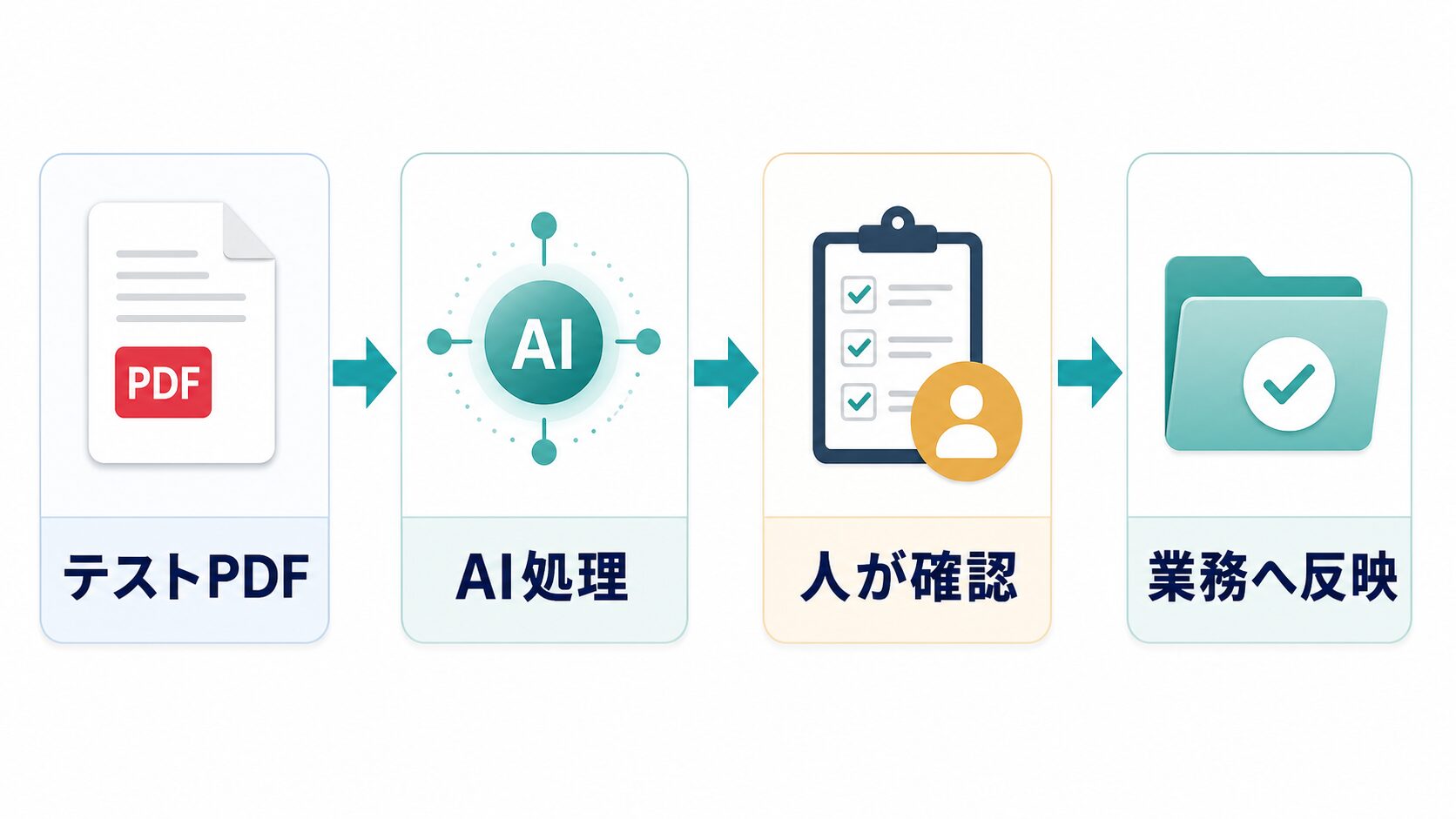
PDF編集AIを仕事で使うなら、いきなり本番資料を入れず、非機密のテストPDFで小さく始めます。最初に見るのは、要約の自然さではなく、確認しやすさです。どのページを根拠にしたか、表や箇条書きをどう扱ったか、OCRの読み取り誤りがどこに出るか、変換後にレイアウトが崩れるかを確認します。これが分かると、無料で足りるか、PDFelementやAcrobatのような専用ツールを検討すべきかが見えます。
試す前の基準: 1回の要約時間だけで判断せず、原文確認、OCR修正、変換後のレイアウト確認、共有前チェックまで含めた合計時間を見ます。AI出力が速くても、人間の確認が増えるなら業務全体では短縮になりません。
- テストPDFを1つ選ぶ。 公開済み資料、社内共有しても問題ないサンプル、古いダミー資料など、機密性の低いPDFを使います。
- 要約を作る。 3行要約、重要ポイント、未確認事項、次のアクションに分けて出力させます。
- OCRを確認する。 画像PDFなら、数字、固有名詞、日付、表の列ズレを重点的に見ます。
- 編集・変換を試す。 PDF内の文言修正、注釈、Word/PowerPoint変換、ページ整理を試し、作業後に崩れがないか確認します。
- 共有前チェックを固定する。 元PDF、AI出力、編集後PDFを並べ、根拠、表記、機密、リンク、ファイル名を見ます。
この手順で、無料ツールと有料ツールの違いも見えます。無料ツールは、要約の試し読みには便利です。一方で、PDFを直す、OCRをまとめて走らせる、変換後に再利用する、チームで継続利用する場合は、作業時間だけでなく確認時間も見ます。AI要約が速くても、OCRや変換の修正に時間がかかるなら、別のツールを試す価値があります。
要約だけで足り、原文確認も短時間で済むなら、無料ツールや既存のAI環境で十分です。
編集、OCR、変換、注釈、共有前整形が毎週あるなら、PDF専用ツールの公式条件を確認します。
公式情報の確認日: この記事では、PDFelement、Adobe Acrobat AI Assistant、UPDF、Smallpdf、iLovePDFの公式ページを2026年6月23日に確認しました。具体的な料金、無料枠、AIアドオン、AIクレジット、対象機能、データ保持、キャンペーンは変わる可能性があります。
PDFelementを候補に入れる場面
PDFelementは、PDFを「読む」だけでなく「直す」作業まで続く人に向いています。公式情報では、PDF編集、OCR、AI要約、翻訳、書き換え、校正、変換などが案内されています。AI要約だけなら他の選択肢もありますが、PDF編集、OCR、変換、注釈を同じ流れで使いたいなら、PDFelementの公式条件を確認する価値があります。
ただし、買う前に確認すべき点があります。AI機能の利用には本体ライセンスと別条件が関係する場合があります。対応OS、個人/法人、買い切り/サブスク、AI利用回数、一括OCR、クラウド処理、解約や返金、商用利用条件は、公式ページで確認します。PDF編集AIは、便利そうだから契約するのではなく、自分のPDF作業が本当に編集・OCR・変換まで必要かを見てから判断します。
導入前の小さな合格ライン: 非機密PDFで要約、OCR、編集、変換を1回ずつ試し、原文確認を含めて作業が楽になるかを見ます。ここで確認負荷が高い場合は、別ツールを試すか、要約だけに用途を絞ったほうが安全です。
クリック前の判断: PDFを読むだけなら、まず無料AI要約や既存のPDF要約記事で十分です。PDFの修正、OCR、変換、共有前整形まで同じ流れで必要な場合だけ、PDFelementの公式条件を確認してください。
PR: PDF編集、OCR、AI要約、変換まで同じ流れで使いたい場合は、PDFelementの公式ページで最新の機能、料金、AIアドオン条件、対応環境を確認してください。この記事では生のアフィリエイトURLは使わず、AI Study Logのリンク管理経由で案内します。
FAQ:PDF編集AIを使う前のよくある質問
PDF編集AIは無料ツールだけで足りますか?
公開資料を要約する、短いPDFの概要を見る、単発で試すだけなら無料ツールで足りる場合があります。PDFの文面を直す、OCRする、変換する、毎日扱う、社内資料を継続処理するなら、有料ツールの条件を確認したほうがよいです。
PDFelementはどんな人に向いていますか?
PDF編集、OCR、AI要約、変換、注釈を同じ作業環境で進めたい人に向いています。読むだけなら別ツールでも足りることがありますが、PDFを直して業務に戻す作業が多いなら候補に入ります。
AIに契約書PDFを入れてもよいですか?
いきなり入れないでください。社内規程、顧客契約、個人情報、クラウド処理、保存、削除、学習利用の扱いを確認し、必要なら匿名化します。AI要約は法務判断ではなく、確認メモの下書きとして扱います。
OCR結果はそのまま使えますか?
そのまま使わないほうが安全です。金額、日付、氏名、会社名、品番、契約条件、表の列ズレは必ず原文と照合します。OCRは作業を速くする補助であり、最終確認は人が行います。
最初に何を試せばよいですか?
非機密のテストPDFを1つ選び、要約、OCR、編集、変換、共有前確認を順番に試します。確認時間が短くなり、出力を原文で追いやすいツールを残します。
まとめ: PDF編集AIは、読むだけなら無料AI要約から、編集・OCR・変換まで必要ならPDF専用ツールから検討します。PDFelementは、AI要約に加えてPDF編集やOCRまでまとめたい人の候補です。ただし、料金、AIアドオン、無料枠、クラウド処理、法人条件は必ず公式ページで確認してください。AIの出力は完成物ではなく、原文確認と共有前チェックを通したうえで業務に反映するのが安全です。







