OCR AIを無料で試すときに大事なのは、「どのツールが一番すごいか」よりも、読み取る資料と公開してよい情報の線引きを先に決めることです。画像PDF、紙のスキャン、スマホ写真、名刺、請求書、表の入った資料では、無料で十分な場面と、最初から専用OCRやPDF編集ツールを見たほうがよい場面が分かれます。
この記事では、無料で始めやすいOCR AIの使い分けを、仕事やブログ運用で使う前提で整理します。Google Drive / Google Docs、Microsoft OneNote、Adobe Acrobat系のOCR、ABBYY FineReaderのような専用OCR候補を、公式情報で確認できる範囲と、AI Study LogのWordPress記事制作・PDF確認ワークフローで実際に問題になりやすい確認点に分けて説明します。
なお、料金、無料枠、対応機能、AI機能、キャンペーン内容は変更される場合があります。この記事では2026年6月24日に公式ヘルプや製品情報を確認したうえで書いていますが、導入前には必ず各公式ページで最新情報を確認してください。
まず、クラウドへアップロードしてよい資料かを決めます。社外秘、顧客情報、契約情報、個人情報が入るなら、無料オンラインOCRの前に社内ルールや保存先を確認します。
文字だけ欲しいのか、検索可能PDFにしたいのか、表に戻したいのかで向く方法が変わります。目的が曖昧なままツールを選ぶと、出力後の修正で時間を失います。
OCR後に全部を読み直すのか、数字・固有名詞・日付だけを見るのかを決めます。確認範囲を決めないと、無料で変換できても仕事の成果物としては使いにくくなります。
無料OCRは資料の種類で向き不向きが変わる
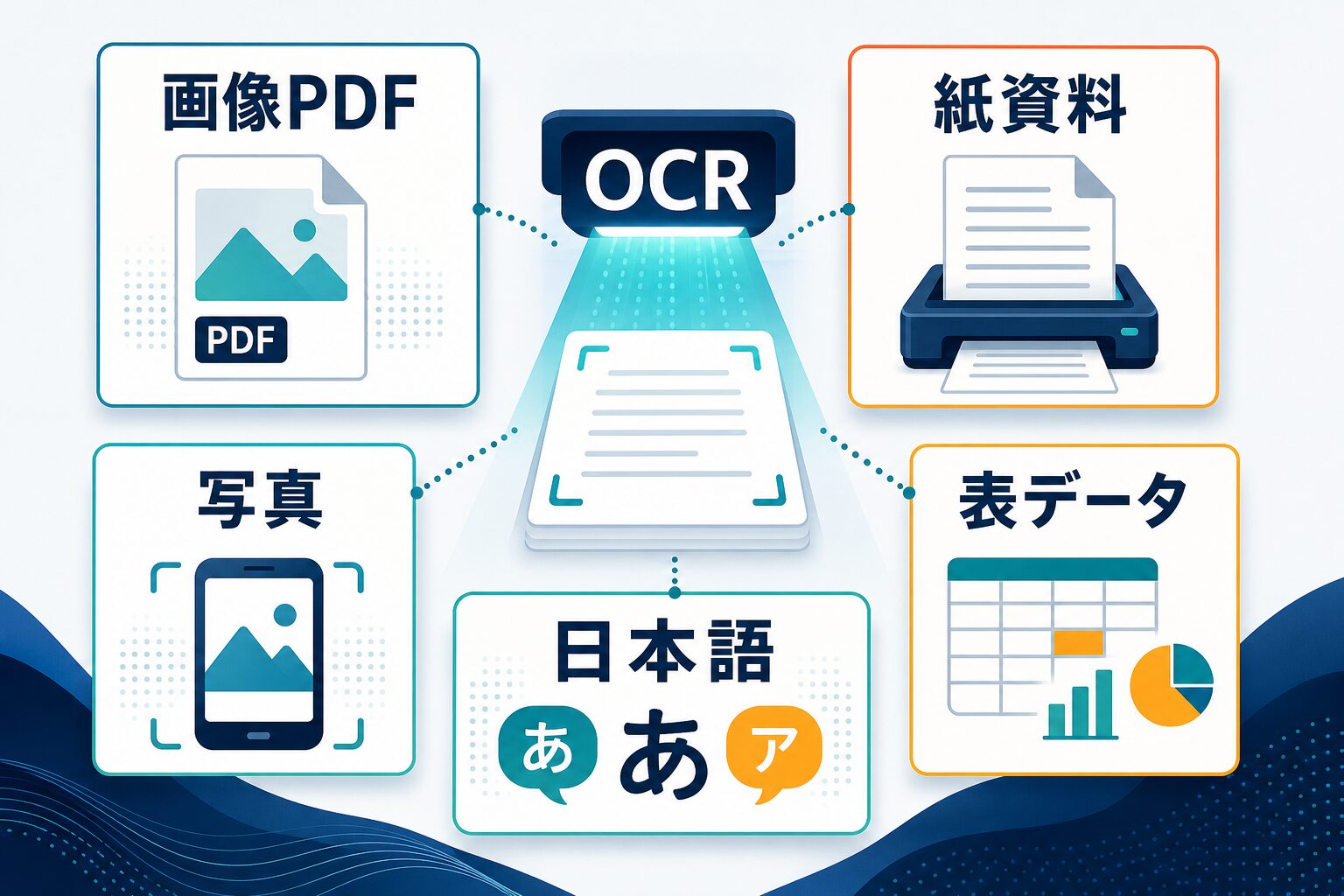
「OCR AI 無料」で検索する人の多くは、PDFや画像から文字だけを取り出したいはずです。ただし、同じOCRでも、読み取る対象が違うと失敗の出方が変わります。印刷された日本語の1ページ資料なら無料ツールで十分なことがありますが、表、罫線、縦書き、手書き、薄いスキャン、古い資料、写真の傾きがある資料では、出力された文章をそのまま使うのは危険です。
Google Driveの公式ヘルプでは、画像ファイルをテキストに変換できる一方で、PDFや写真ファイルの形式、ファイルサイズ、解像度、向きなど、変換前の条件が示されています。つまり、無料で使えるとしても、どんな画像でも同じ精度で変換できるわけではありません。Microsoft OneNoteも、写真やファイル印刷イメージからテキストをコピーできるOCR機能を案内していますが、結果は資料の複雑さや状態に左右されます。
AI Study Logの作業では、PDF資料や公式ページの確認結果を記事に使うことがあります。このとき、OCRで出した文章を「元資料と同じ」と扱うのではなく、必ず原本と突き合わせます。理由はシンプルで、OCRは読めなかった文字を別の文字に置き換えることがあるからです。金額、日付、会社名、規約文、プラン名、数字の桁を間違えると、読者に誤った判断材料を渡してしまいます。
| 資料の種類 | 無料OCRで試しやすい場面 | 注意したい点 | 人間が確認すること |
|---|---|---|---|
| 画像PDF | 1から数ページの資料から本文を取り出す | レイアウトや表が崩れやすい | 段落順、数字、見出し、注記が原本と合っているか |
| 紙資料のスキャン | 印刷文字がはっきりしている文書を検索可能にする | 傾き、影、薄い印字で誤認識が増える | 読み取り前に向きと明るさを整え、重要語を照合する |
| スマホ写真 | メモ、掲示、紙の短い文章を取り出す | 撮影角度と背景の影響が大きい | 不要な背景文字や隣の行が混ざっていないか |
| 表・帳票 | 項目名を拾って下書きにする | 列ずれ、セル結合、単位の抜けが起きやすい | ExcelやCSVにする前に列と合計を再確認する |
| 手書きメモ | 自分用の粗いメモを検索できる形にする | 人名、略語、数字が不安定になりやすい | 読み取り結果を要約前に整える |
無料OCRで最初に試すなら、まず失敗しても影響が小さい資料を使います。社外秘、個人情報、顧客名、契約金額、未公開資料、ログイン情報を含む資料を、無料オンラインOCRへいきなりアップロードするのは避けてください。ツールの精度だけでなく、どこへアップロードされ、どのアカウントに保存され、誰が後からアクセスできるかを確認する必要があります。
まず1から2ページの公開済み資料で試します。変換結果の段落順、見出し、注釈の混入を見れば、そのツールが長い資料に向くか判断しやすくなります。
表をそのまま表計算に戻したい場合、無料OCRのテキスト出力だけでは不足しやすいです。列ずれと単位抜けが出るなら、表対応やPDF編集に強い候補を確認します。
手書きメモは便利に見えても、略語や数字が不安定になりがちです。タスク分解や要約の前に、読めなかった文字を自分で補う工程を入れます。
無料で試す前に確認する5つの条件
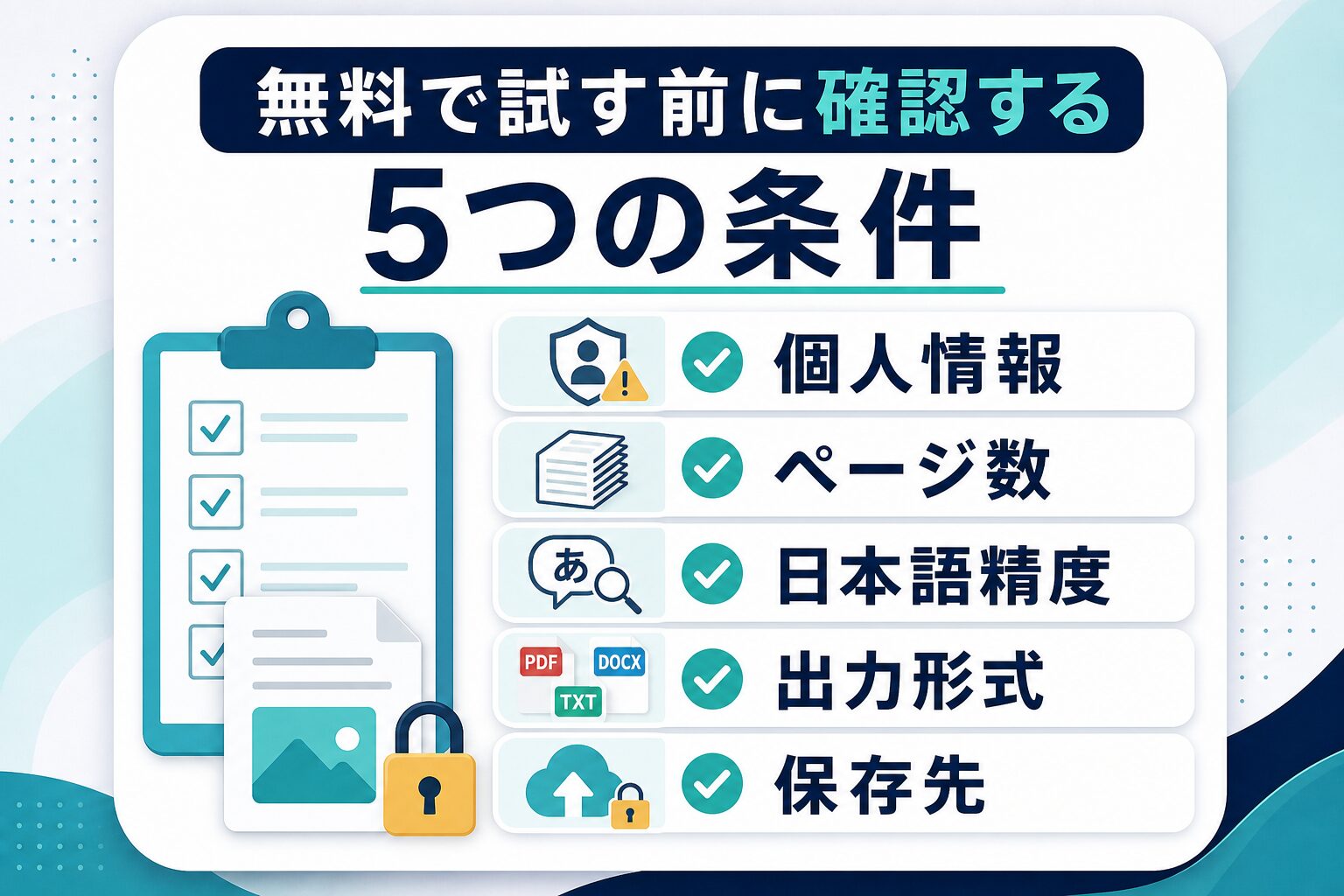
無料OCRは便利ですが、試す前に5つだけ確認しておくと判断がぶれません。1つ目は個人情報です。名刺、請求書、履歴書、契約書、医療・教育・金融に近い資料は、無料ツールへ入れる前に社内ルールと保存先を確認してください。AIがどう処理するか以前に、クラウドへ置いてよい資料かどうかが先です。
2つ目はページ数です。Google DriveのOCRヘルプでは、変換に向いたファイル条件が示されています。小さな画像や数ページのPDFなら試しやすくても、数十ページのPDFや大量の帳票を毎回無料で処理する運用は、手間と確認コストが大きくなります。ページ数が増えるほど、出力後の修正作業も増えます。
公開可能な短いPDFや画像を、まずテキスト化してみたいときに向きます。Googleアカウント上に置く前提なので、保存先と共有権限を確認します。
ノート内の画像や印刷イメージから文字を抜き出したいときに便利です。ノートブック同期や利用端末による挙動の違いを確認してから使います。
スキャンPDFを検索可能にしたり、認識エラーを修正したりする流れを見たいときに候補になります。無料/有料の境界は最新公式情報で確認します。
大量ページ、表、PDF編集、継続運用があるなら候補に入ります。無料試用は「本番運用できるか」を見るための検証として扱います。
3つ目は日本語精度です。日本語OCRでは、濁点、半角全角、似た漢字、縦書き、ルビ、表中の小さい文字が問題になります。たとえば「口」と「ロ」、「一」と「ー」、「0」と「O」、「1」と「I」は、見た目が近いだけでなく、後続の要約や表計算にも影響します。無料で読めたから完了ではなく、重要な固有名詞と数字だけでも原本照合が必要です。
4つ目は出力形式です。欲しいのが単なるテキストなのか、Wordに貼れる文章なのか、検索可能PDFなのか、Excelに近い表なのかで、向くツールが変わります。Google Docsで開いてテキスト化する方法は手軽ですが、レイアウト保持やPDF編集まで同時に済ませたい場合は、Adobe AcrobatやABBYY FineReader、既存のPDF編集AI比較記事も確認したほうがよいです。
5つ目は保存先です。OneNoteでOCRするならノートブックとOneDriveの扱い、Google Driveで変換するならDrive上の保存場所、Adobe系のアプリを使うならAcrobatやクラウド同期の設定を確認します。MicrosoftのOneNoteヘルプには、OCR結果が出るまで時間がかかる場合があることや、オンラインサービスの利用に関する説明もあります。OCR結果だけでなく、元画像と出力ファイルの保管場所までセットで決めてください。
個人名、住所、電話番号、メールアドレス、顧客名、取引金額、契約条件がある場合は、無料OCRへ入れる前に伏せ字化や社内承認を検討します。
メール、議事録、記事、社内FAQ、請求処理では、許容できる誤りの範囲が違います。外部へ出す文章ほど、原本照合の範囲を広くします。
変換後のファイル、元画像、OCR結果、修正版をどこに置くか決めます。不要な元画像を残したままにすると、後でどれが最新か分からなくなります。
実務シーン別に無料OCRを試す使い道
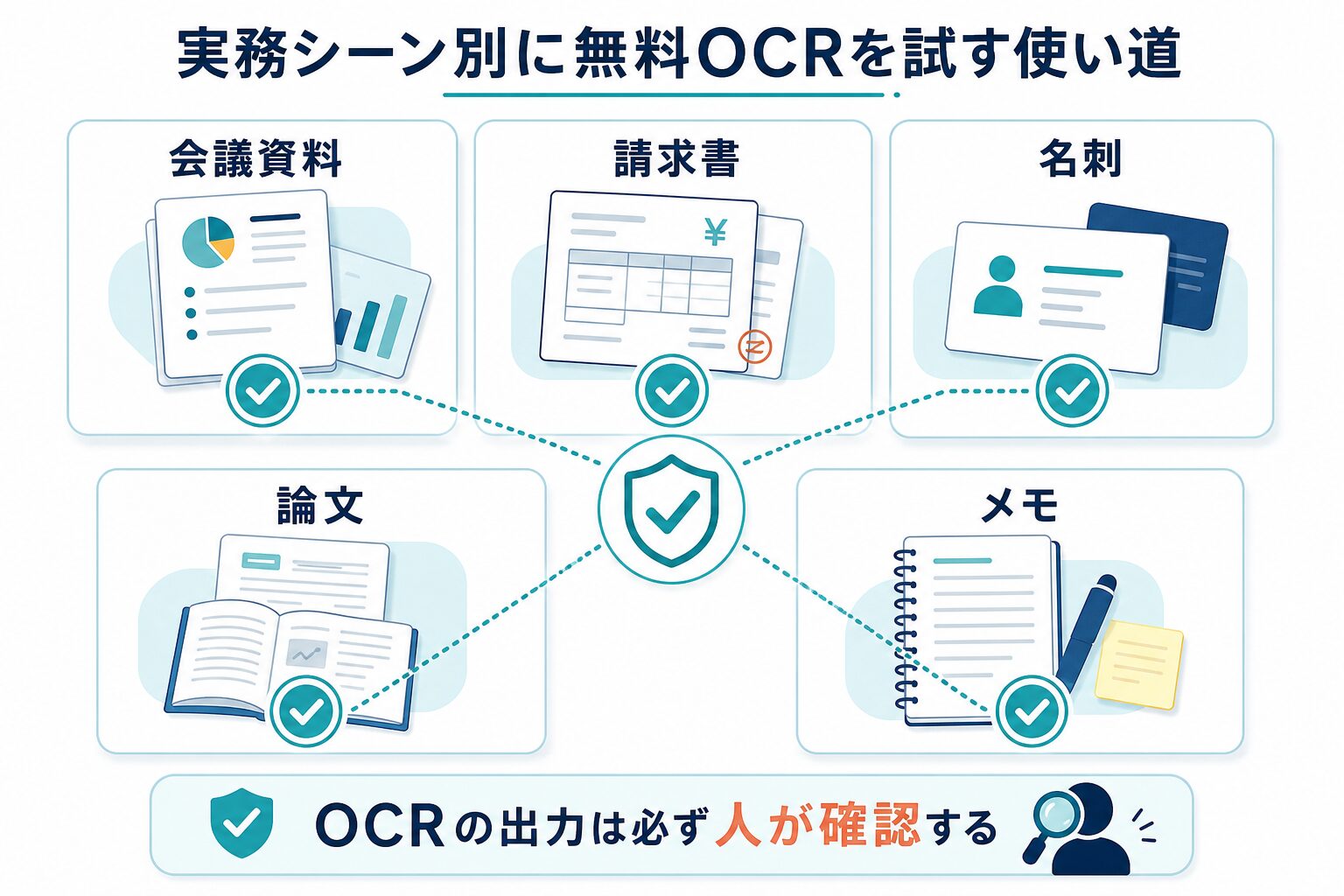
無料OCRを使う価値があるのは、文字起こしそのものよりも、その後の確認や編集を短くできる場面です。ここでは、仕事で試しやすい使い道を8つに分けます。どれも、最初に試すことと、人間が確認することをセットにしてください。
| 使い道 | 最初に試すこと | 人間が確認すること |
|---|---|---|
| 会議資料の検索化 | 配布PDFをOCRし、議題名や決定事項を検索できるようにする | 日付、担当者、決定事項が原本と一致するか |
| 請求書の転記補助 | 請求日、金額、取引先名をテキスト化して確認リストを作る | 金額、税区分、振込先、請求番号を必ず目視で照合する |
| 名刺情報の下書き | 氏名、会社名、部署、メールアドレスを抜き出す | メールアドレス、電話番号、漢字の誤変換を直す |
| 論文・資料の引用準備 | 見出しや要旨をテキスト化し、要約AIに渡す前の下書きにする | 引用に使う文は原本と完全に照合し、ページや出典を残す |
| 紙メモの整理 | 手書きメモをテキスト化し、タスク候補に分ける | 略語、日付、担当者、文脈が変わっていないか |
| ブログ運用の確認 | スクリーンショット内のタイトルやCTA文言を抽出する | 公開ページの文言と一致するか、古いスクショではないか |
| 社内FAQの素材化 | 紙マニュアルをOCRし、Q&A候補を作る | 規程、手順、権限、更新日が現在の運用と合うか |
| 表データの再入力補助 | 表の項目名と値をテキスト化して、表計算ソフトへ移す前の材料にする | 列ずれ、桁、単位、合計、空欄の扱いを確認する |
AI Study Logの一次情報としては、WordPress記事制作や公開前チェックで、PDF資料、スクリーンショット、公開ページの文言を確認する場面があります。そこで有効だったのは、OCR結果を「最終文」ではなく「確認を早くする下書き」として扱うことです。公開記事に入れる料金、規約、機能名、リンク先の説明は、OCRやAI要約だけで確定せず、公式ページを開いて確認日を残します。
この考え方は、読者の仕事でも同じです。OCRで資料を読める形にできても、読者が本当に欲しいのは、メールに貼る文章、議事録の論点、請求書の確認リスト、PDF編集の判断、社内共有用の要約です。無料OCRを選ぶときは、「読み取れるか」だけでなく、「読み取ったあと何に使うか」を先に決めると、ツール選びがかなり簡単になります。
AI OCR後は人間の確認で完成させる
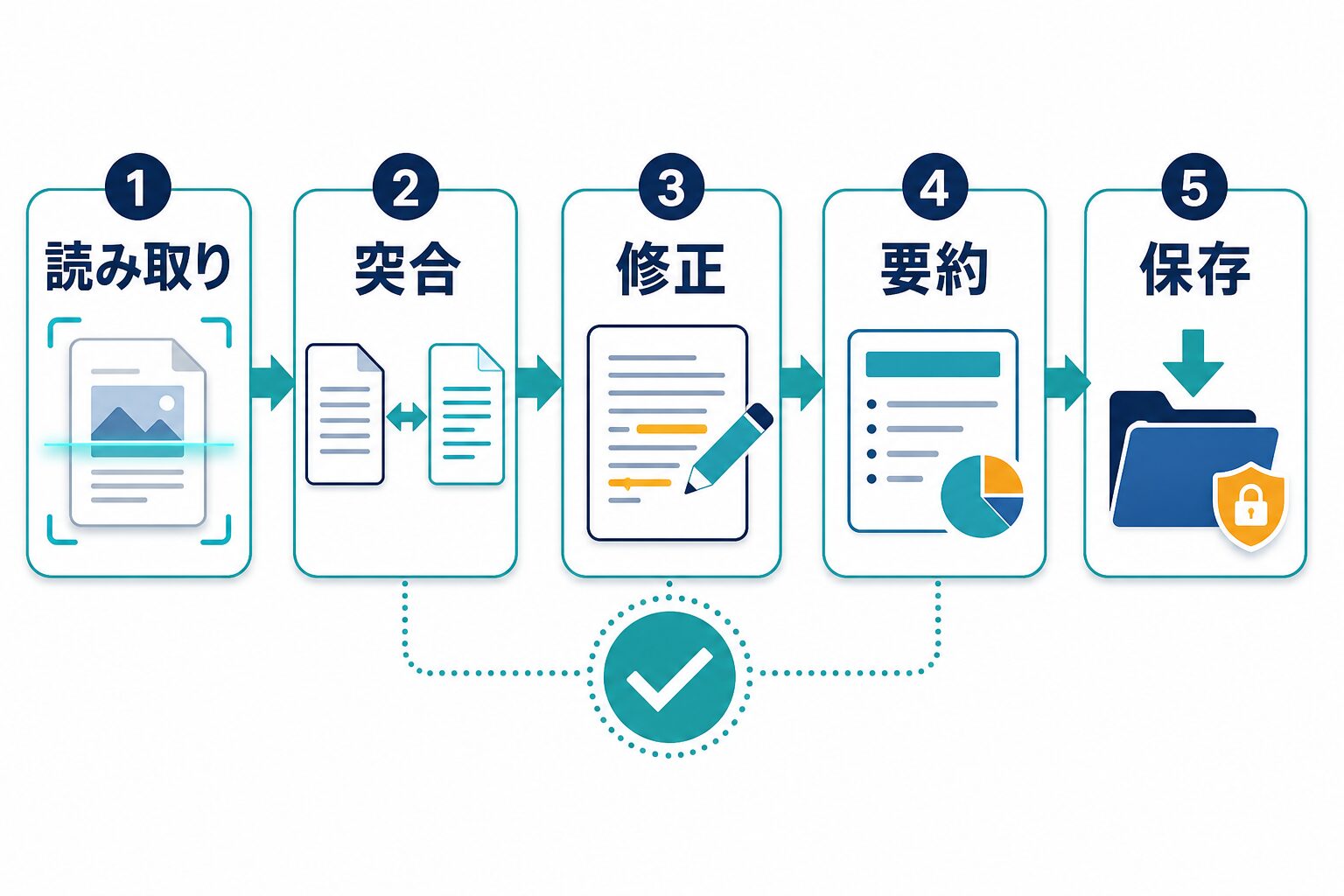
OCR AIの失敗は、目立つ誤字よりも、気づきにくい小さなズレで起きます。たとえば、請求書の金額が1桁違う、社名の一部が抜ける、表の列がずれる、PDFの注釈が本文の一部として混ざる、見出しの順番が変わる、といったズレです。生成AIにOCR結果を渡して要約させる場合、このズレが自然な文章に整えられてしまい、かえって発見しにくくなります。
おすすめの確認フローは、読み取り、突合、修正、要約、保存の5段階です。まずOCRでテキスト化し、次に原本と重要箇所を突き合わせます。数字、固有名詞、日付、表、引用文、規約に近い文は必ず目視で確認します。修正したテキストだけを要約AIやChatGPTに渡し、最後に元資料、OCR結果、修正版、要約版のどれが最終版か分かる名前で保存します。
無料OCRとAI要約を組み合わせる場合は、プロンプトにも注意が必要です。「このOCR結果を要約して」だけでは、誤認識が混ざったまま自然な文章になります。代わりに、「OCR結果なので、数字・固有名詞・日付は推測で補わず、不明な箇所は要確認として残してください」と指示します。さらに、要約前に「不自然な文字列、重複、表の崩れ、金額らしい箇所を列挙してください」と頼むと、確認作業を分けやすくなります。
Adobe Acrobatの公式ヘルプでは、スキャンPDFのOCRや、認識エラーを確認・修正する機能が案内されています。これは無料ツールにも応用できる考え方です。OCRは一発変換の魔法ではなく、読み取り結果を見直して直す工程まで含めて使うものです。特に仕事資料では、「OCRで変換した」ことより、「どこを人間が見たか」を残すほうが重要です。
金額、日付、ページ番号、数量、比率、税率、期間は必ず原本と照合します。1文字の誤りでも判断や請求処理に影響します。
会社名、製品名、人名、部署名、サービス名は、自然な日本語に見えても誤変換が起きます。公式表記や名刺と照らします。
表の列、箇条書きの階層、注釈、脚注は崩れやすい部分です。AI要約へ渡す前に、構造が読める形へ直します。
無料OCRで十分な人
無料OCRで十分なのは、単発の資料、公開情報、失敗しても修正できる文書、レイアウト保持が不要な文章、文字だけを検索したい資料を扱う人です。たとえば、紙のメモをテキスト化してNotionやGoogle Docsへ貼る、PDFの見出しを抜き出して要約の材料にする、スクリーンショット内の短い文を確認する、といった用途です。
無料OCRだけでは不安な人
無料OCRだけでは不安なのは、請求書、契約書、複数ページの帳票、表が多い資料、社内規程、顧客情報、PDF編集まで必要な文書を扱う人です。こうした資料では、出力の正確さだけでなく、ファイル管理、編集履歴、検索可能PDF、権限、保存場所、継続運用が問題になります。OCRを何度も使うなら、無料ツールを毎回組み合わせるより、専用ツールのほうが確認しやすいことがあります。
無料で足りないときの有料化判断
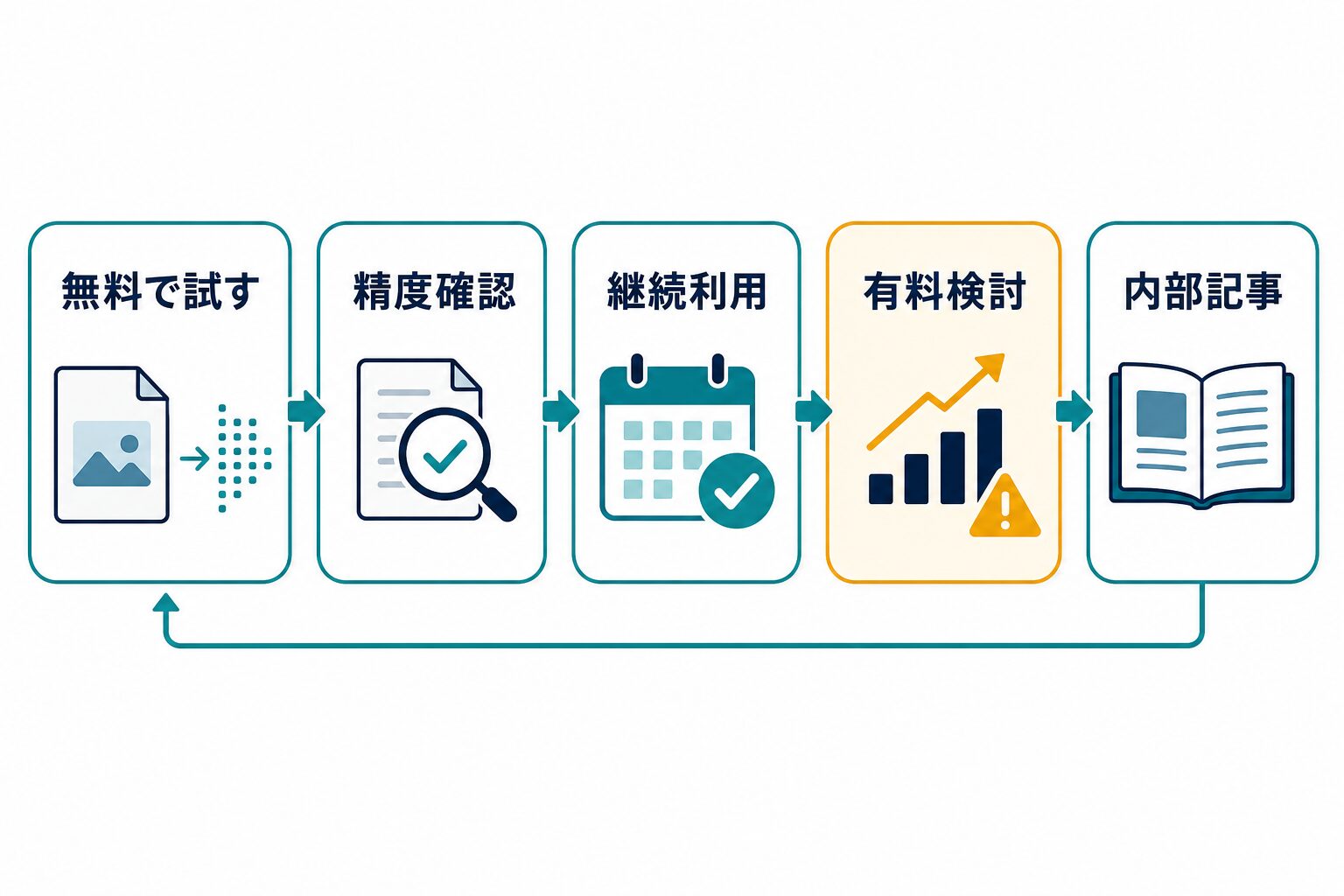
無料OCRで足りるかどうかは、1回の変換精度だけでは決まりません。判断するポイントは、同じ作業が毎週あるか、原本照合の手間が減っているか、表やPDF編集まで必要か、機密資料を扱うか、チームで同じ手順を共有するかです。無料で試して、修正に毎回時間がかかるなら、有料OCRやPDF編集ツールを比較する価値があります。
ABBYY FineReaderは、公式ユーザーガイドでAIベースのOCRと文書変換技術を使ったPDFツールとして説明されています。また、トライアルモードでは保存ページ数や利用期間に制限があることも公式ヘルプで案内されています。つまり、無料で「試す」ことと、仕事で継続的に「使う」ことは分けて考える必要があります。ABBYYは未承認案件のため、この記事ではアフィリエイト導線としては扱わず、公式情報確認と既存の内部比較記事への導線に留めます。
PDF編集まで含めるなら、PDF編集AIおすすめ比較で、要約、OCR、変換、PDF編集をまとめて確認できます。OCR専用の選び方を見たい場合は、OCR AIツール比較が近いです。ABBYY FineReaderを導入前に確認したい場合は、ABBYY FineReader評判で、OCR・PDF編集・料金確認の注意点を整理しています。
次に確認するなら:無料OCRで足りるか、有料OCR・PDF編集まで見るべきかを、用途別に比較してください。
無料OCR AIを安全に試す手順まとめ
無料OCR AIは、正しく使えば、紙資料や画像PDFの確認時間を短くできます。ただし、無料で使えることと、仕事の判断材料として安全に使えることは別です。まず、公開しても問題ない短い資料で試します。次に、OCR結果を原本と突き合わせ、数字、固有名詞、日付、表、引用文を確認します。そのうえで、要約や編集に進めるか、有料OCR・PDF編集ツールを比較するかを決めます。
特に日本語資料では、見た目には自然な文章でも、漢字、数字、単位、社名、見出し順がずれることがあります。無料OCRを使うほど、人間の確認工程を省くのではなく、確認すべき箇所を早く見つけるために使う、という姿勢が安全です。AI Study Logでも、公式情報やPDF資料を記事へ反映するときは、OCRやAI要約だけで確定せず、元ページと確認日を残す運用にしています。
最後に、無料OCRを選ぶときの判断をまとめます。単発で文字だけ欲しいならGoogle Drive / DocsやOneNoteのOCRから試す。スマホで紙を取り込むならAdobe ScanやAcrobat系のOCRを確認する。PDF編集、検索可能PDF、表、継続運用、機密管理まで必要なら、ABBYY FineReaderやPDF編集AI比較まで見る。どの道を選ぶ場合も、OCR結果をそのまま信じず、人間が確認したテキストだけを仕事や公開記事に使ってください。
まず公開済み資料や自分用メモなど、外部サービスに入れても問題が小さい素材を選びます。いきなり請求書や契約書で試さないことが大切です。
長いPDFをまとめて処理する前に、1ページで段落順、表、数字、見出しの崩れを見ます。ここで崩れるなら、大量処理に進む前に方法を変えます。
誤認識した文字、表の崩れ、修正にかかった時間、保存先をメモします。次に有料候補を見るとき、この記録が比較条件になります。
無料OCRを試したら、ツール名、確認日、資料の種類、ページ数、修正にかかった時間、誤認識の例を残します。あとから有料OCRを比べるとき、「なんとなく高精度」ではなく、実際に困った箇所を基準にできます。
ブログ記事、社内FAQ、提案書、メールに転用する場合は、OCR結果ではなく修正版を最終原稿として保存します。元資料、OCR結果、修正版の名前を分けるだけでも、古い誤認識を再利用する事故を減らせます。公開日や提出日が決まっている資料ほど、最後に原本をもう一度開く担当者を決めておくと安心です。小さな確認ログでも、次回のツール選定と社内説明に使えます。これを習慣にすると、無料OCRを安心して試しやすくなります。チーム共有にも役立ちます。







