AIメール作成ツールは、無料か有料かより先に「どのメール作業を短くしたいか」で選びます。仕事メールには、依頼、催促、謝罪、返信、英文校正、問い合わせ対応、日程調整、社内共有など、相手との関係や確認責任が残る作業が多いからです。日本語の下書きを速く作りたい人、英文メールの自然さを整えたい人、OutlookやGmailの中で返信を完結したい人では、見るべき公式ページも確認項目も変わります。
この記事では、AIメール作成ツールを「下書き」「敬語・トーン調整」「英文校正」「メールソフト連携」「チーム運用」の用途で比較します。ChatGPT、Grammarly、Wordtune、Microsoft Copilot in Outlook、Gmail/Gemini系の公式情報を2026年7月7日に再確認し、日本語の仕事メールでどう試し、どこを人が確認するかまで整理します。
| 先に知りたいこと | 結論 | 最初の行動 |
|---|---|---|
| 日本語メールの下書き | ChatGPTなどの汎用AIから試すのが自然です。依頼、催促、謝罪、返信の型を作りやすいからです。 | 個人情報を伏せた短いメールを1通だけ作り、敬語・事実・宛先を人が確認します。 |
| 英文メールの校正 | Grammarlyのような英文校正・トーン支援ツールを候補にします。 | 自分がよく送る英文メールを、文法、読みやすさ、トーン、意味の変化で確認します。 |
| 表現の言い換え | Wordtuneのような言い換え・短縮・拡張支援が合います。 | 断り文、催促文、説明文を短くする/柔らかくする用途で試し、条件が抜けていないか見ます。 |
| OutlookやGmail内で完結 | Microsoft Copilot in OutlookやGmail/Gemini系を確認します。契約、管理者設定、対応言語で使える範囲が変わります。 | 普段のメール環境でAI機能が有効か、公式ヘルプ、契約、管理者設定を確認します。 |
| 返信管理やチーム対応 | 個人の文章生成ツールだけでなく、共有受信箱、承認、担当者管理の有無を見ます。 | 誤送信防止、顧客情報、社内承認フロー、ログ管理を先に決めます。 |
AIメール作成ツールは最初に目的で分ける
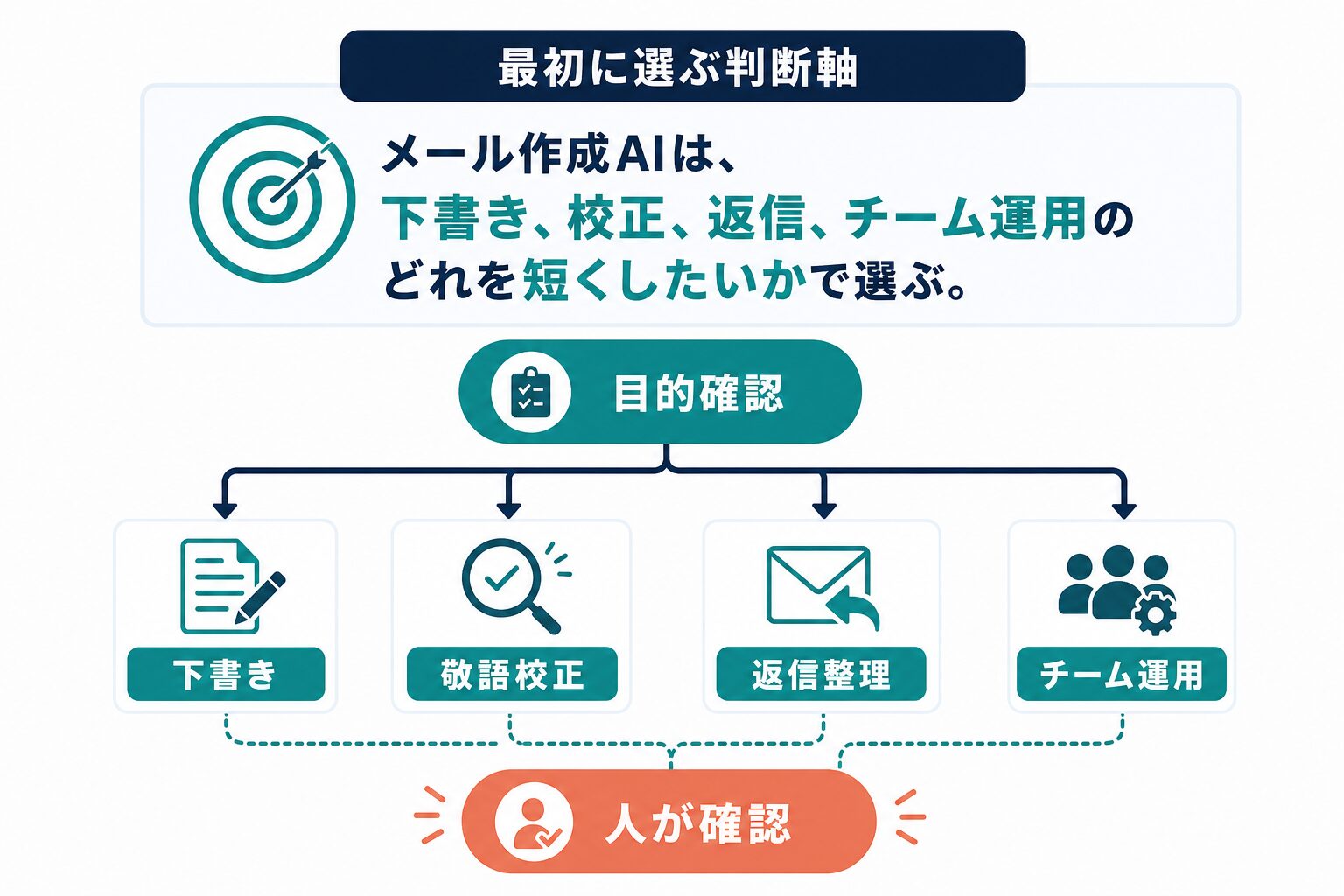
メール作成AIを探すと、多くの記事でツール名が並びます。ただ、仕事で実際に迷うのは「どのツールが有名か」ではなく、「自分のメール作業のどこを短くしたいか」です。下書きをゼロから作りたいのか、既に書いた文章の敬語を整えたいのか、英文の文法を直したいのか、受信メールを読んで返信案を作りたいのかで、選び方が変わります。検索意図としても、単なるおすすめ一覧より「無料で足りるか」「GmailやOutlookで使えるか」「会社メールを入れてよいか」「送信前に何を見れば失敗しないか」が判断の中心になります。
| 選ぶ前の質問 | 答えが示す候補 | 注意点 |
|---|---|---|
| 日本語メールをゼロから作りたいか | ChatGPTなどの汎用AI | 敬語と事実確認は人が行う。 |
| 英文の自然さを直したいか | Grammarly / Wordtune系 | 意味が変わっていないか確認する。 |
| メールソフトから離れたくないか | Outlook / Gmail内蔵AI | 契約、言語、管理者設定を確認する。 |
この表は、先にツール名を決めるためではなく、下書き・英文校正・メール内連携のどれを優先するかを決めるために使います。
最初に避けたいのは、「AIなら全部任せられる」と考えることです。メールは相手の名前、会社名、金額、期限、添付、敬称、過去のやり取りが絡みます。AIが自然な文章を作っても、事実が間違っていれば仕事では使えません。AI Study LogのWordPress運用でも、記事本文やメタディスクリプション、画像URL、CTAリンクは自動化後に公開ページで読み返します。メールも同じで、最後に人が確認する項目を先に決めておく必要があります。
| 主目的 | 向きやすいツール型 | 人が確認すること |
|---|---|---|
| 日本語メールの下書き | ChatGPT、Claude、Geminiなどの汎用AI | 敬語、宛名、依頼の強さ、事実、添付有無。 |
| 英文メールの品質改善 | Grammarlyなどの英文校正ツール | 意図が変わっていないか、相手に合うトーンか。 |
| 表現の言い換え | Wordtuneなどのリライト支援 | 短くしたことで必要な条件が抜けていないか。 |
| メールソフト内で完結 | Microsoft Copilot in Outlook、Gmail/Gemini系 | 契約、対応言語、管理者設定、機密情報の扱い。 |
| チームの大量返信 | メール管理・共有受信箱系AI | 顧客情報、担当者、承認フロー、誤送信防止。 |
個人や小規模チームなら、いきなり有料契約を前提にしなくてかまいません。まずは、個人情報を伏せた架空のメールで「依頼」「催促」「謝罪」「返信」の4パターンを作り、どこまで修正が必要かを見ます。修正が毎回多いなら、ツールの問題だけでなく、指示文や前提情報の渡し方を見直す必要があります。特に日本語の社外メールでは、文章の自然さより、相手が次に何をすればよいか、期限や添付が明確か、謝罪や催促の強さが適切かを先に見ます。
逆に、毎日大量のメールを処理する人、英文メールが多い人、メールソフト内で返信案を作りたい人、チームで品質をそろえたい人は、専用ツールや有料プランを検討する価値があります。ただし、料金や無料枠は変わります。この記事では細かい金額を固定せず、公式ページで最新条件を確認する前提で比較します。
主要ツールを用途別に比較する
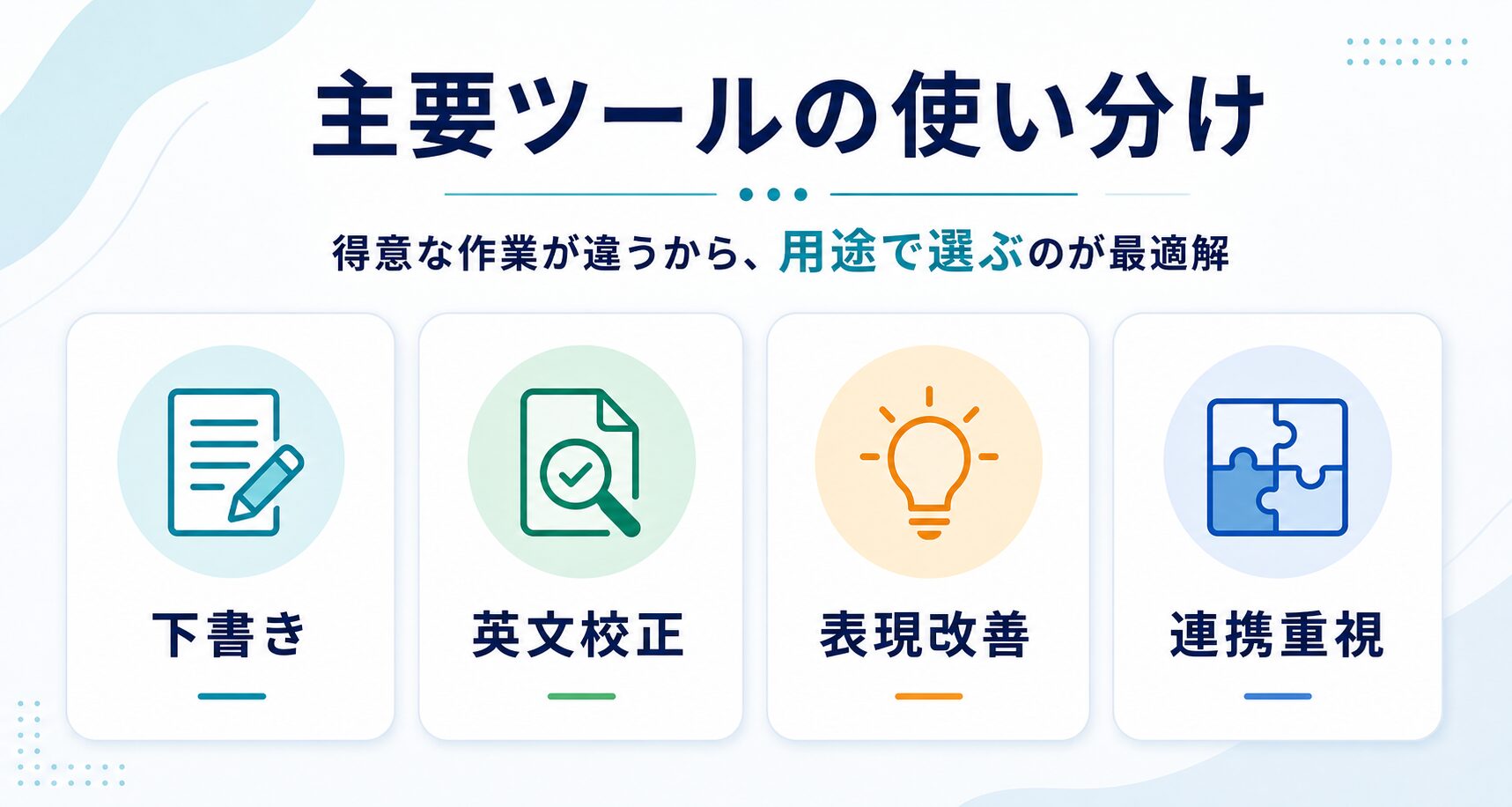
ここでは、メール作成に使われやすい代表的なツール型を整理します。ChatGPTは日本語メールの下書きやパターン作成に使いやすく、公式プランはFree、Go、Plus、Pro、Business、Enterpriseなどの区分で提供されています。Grammarlyは英文メールの文法やトーン確認に強い方向で、公式プランページではFree、Pro、Enterpriseなどを確認できます。Wordtuneは表現を言い換える、短くする、別の言い方にする用途で見ます。Microsoft Copilot in OutlookやGmail/Gemini系は、普段のメール環境内で使えることが強みですが、契約、管理者設定、対応言語で使える範囲が変わります。
| ツール/型 | 向いているメール作業 | 無料・有料の見方 | 注意点 |
|---|---|---|---|
| ChatGPT | 日本語メールの下書き、敬語の言い換え、返信案、プロンプト調整。 | 公式の料金ページでFree/Go/Plus/Pro/Business等の対象範囲と利用上限を確認します。無料で試してから有料化を判断します。 | 事実、宛先、日付、添付、金額は人が確認します。顧客情報は入力前に匿名化します。 |
| Grammarly | 英文メールの文法、スペル、読みやすさ、トーン調整。 | 公式プランページでFree/Pro/Enterprise等を確認します。英文メールが多い人ほど検討しやすいです。 | 日本語敬語の万能ツールではありません。英語文の意図が変わっていないか確認します。 |
| Wordtune | 英文や文章の言い換え、短縮、拡張、表現改善。 | 公式ヘルプのプラン説明でBasic Free、Advanced、Unlimited、Teams系を確認します。 | きれいに短くなっても、条件やニュアンスが抜けることがあります。 |
| Microsoft Copilot in Outlook | Outlook内でメール下書き、トーン・長さ調整、返信案作成。 | Microsoft 365 Copilotの契約、アプリ、管理者設定、提供範囲を公式ページで確認します。 | 組織の設定、対象アプリ、権限、機密情報の扱いを確認してから使います。 |
| Gmail / Gemini系 | GmailやGoogle Workspace中心のメール作成、返信、要約支援。 | Googleの公式ヘルプで対応言語、提供範囲、Workspace契約を確認します。 | 日本語対応のある機能と英語のみの機能が分かれるため、導入時点の公式情報を確認します。 |
GrammarlyやWordtuneは、AI Study Log側では現時点で承認済みアフィリエイト案件として扱っていません。そのため、この記事ではMyLinksProの短縮リンクや成果報酬リンクを入れず、公式ページ確認の導線だけにします。メール作成ツールは信頼性が重要なので、承認前に不明なリンク先へ誘導するより、公式情報を読者が確認できる状態を優先します。
| リンク方針 | 今回の扱い | 理由 |
|---|---|---|
| Grammarly | 公式ページのみ | ASL側で承認済み成果報酬リンクとして扱っていないため。 |
| Wordtune | 公式ページのみ | 料金・無料枠・機能は公式確認を優先するため。 |
| 内部リンク | ChatGPTメール手順、無料AI比較、無料AIライティング比較へ送る | 読者が無料で試せる次の行動に近く、公式リンクだけで迷う読者を内部の実務手順へ戻せるため。 |
今回のリンク方針は、未承認の収益導線を急がず、公式ページ確認と内部の実務手順を分けることです。英文メールを多く送る読者だけをGrammarlyの公式確認へ送り、日本語下書き中心の読者はChatGPT手順や無料AI比較へ戻します。
日本語メールが中心なら、最初はChatGPT公式プランなどの汎用AIと、既存メールソフトのAI機能で十分か確認します。英文メールが多い人は、Grammarly公式プランやWordtune公式プラン説明のような英文・表現改善ツールを候補にします。OutlookやGmailに毎日長時間いる人は、Copilot in Outlook公式ヘルプやGoogle Workspace with Geminiの対応言語ヘルプで、自分の契約と環境で使えるかを見ます。
ただし、どのツールでも「AIが書いたから正しい」とはなりません。特に日本語の敬語は、相手との関係、過去のやり取り、謝罪の重さ、依頼の緊急度で変わります。AIが柔らかい文面を作っても、要件が曖昧になりすぎる場合があります。逆に、短くしすぎると冷たく見えることもあります。最終的には、相手が次に何をすればよいかが分かる文面になっているかを見ます。
最初のCTA: まず1通だけ、個人情報を伏せた仕事メールで無料試用してください。日本語下書きならChatGPT、英文メールが多いならGrammarly/Wordtune、Outlook/Gmail内で完結したいなら各公式ヘルプを確認します。
仕事で試す8つの使い道
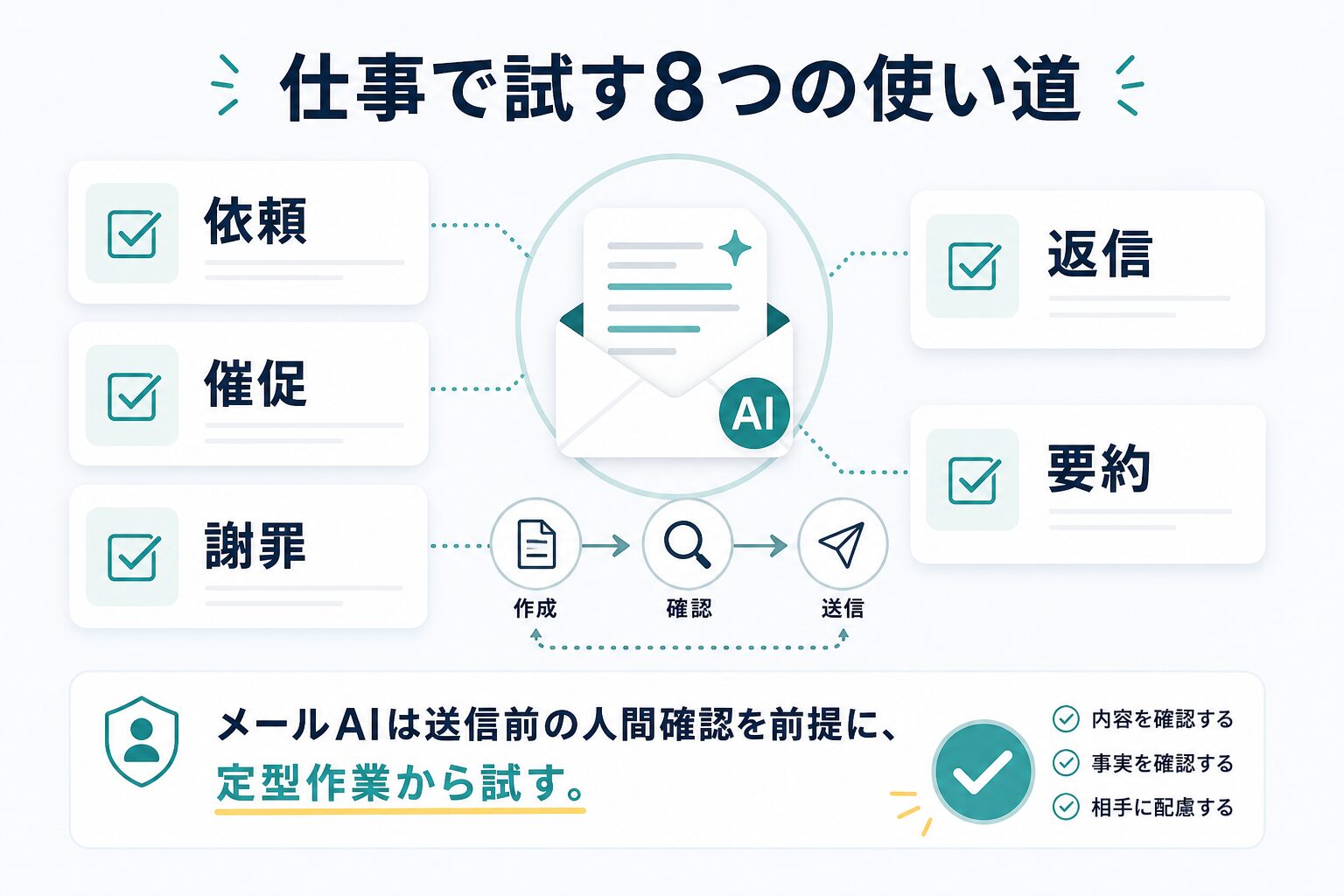
AIメール作成ツールは、便利そうな機能を眺めるより、自分の仕事でよく出るメールから試す方が判断しやすいです。ここでは8つの使い道を挙げます。どれも、最初に試すことと、人間が確認することを分けてください。
| 使い道 | 最初に試すこと | 人間が確認すること |
|---|---|---|
| 依頼メール | 「目的、期限、相手にお願いしたいこと」を箇条書きで渡し、丁寧な依頼文にします。 | 依頼の強さ、期限、相手の負担、添付資料の有無。 |
| 催促メール | 過去の依頼日、確認したい事項、希望期限を入れ、柔らかい催促文を作ります。 | 相手を責める表現になっていないか、事実関係が正しいか。 |
| 謝罪メール | 発生した問題、影響、対応予定、再発防止を整理して下書きします。 | 責任範囲を誤魔化していないか、過剰に断定していないか、社内確認が必要か。 |
| 問い合わせ返信 | 質問内容、回答、次の手順を渡し、読みやすい返信にします。 | 回答が公式情報や社内ルールと一致しているか。 |
| 日程調整 | 候補日時、所要時間、場所/オンライン、返信期限を渡して文面を作ります。 | タイムゾーン、曜日、会議URL、参加者、二重予約。 |
| 資料送付 | 送付する資料名、目的、見てほしい箇所、返信期限を整理します。 | 添付漏れ、ファイル名、共有権限、機密資料の扱い。 |
| 英文メール | 日本語の意図を英語文にし、GrammarlyやWordtune等で文法や表現を確認します。 | 意味が変わっていないか、相手との関係に合うトーンか。 |
| 受信メールの要約 | 長いメールの要点、次の対応、期限、担当者を整理します。 | 添付資料、条件、例外、相手の依頼内容を落としていないか。 |
| 社内確認依頼 | 確認してほしい論点、期限、判断してほしい選択肢を短く整理します。 | 誰が何を判断するメールなのか、添付や参照URLが正しいか。 |
| 公開前・送信前チェック依頼 | 記事、提案書、見積、議事録などを送る前に、確認観点を箇条書きにします。 | 公開してよい範囲、誤字、数字、固有名詞、社外秘情報を確認します。 |
この8例で特に大事なのは、AIが作る文章を「完成文」ではなく「確認しやすい下書き」として扱うことです。メールでは、自然な文面よりも、相手が次に何をすればよいか、期限や条件が明確か、失礼な表現がないかの方が重要です。文章がきれいでも、添付ファイルが抜けていたら仕事では失敗です。
AI Study Logのサイト運用でも、記事の公開前後に本文、メタディスクリプション、画像URL、CTAリンクを読み返します。これは、AIや自動化を信用していないからではなく、読者に見える最終状態が重要だからです。メールでも同じです。AIで速く下書きし、人が宛先、事実、敬語、添付、個人情報を確認する。この役割分担ができていると、AIメール作成ツールはかなり使いやすくなります。
| 失敗パターン | なぜ起きるか | 対策 |
|---|---|---|
| 敬語が過剰または不自然 | AIが相手との関係を知らない。 | 相手の立場、過去のやり取り、謝罪/依頼の重さを明記する。 |
| 事実が違う | AIが前提を補完してしまう。 | 金額、日付、商品名、担当者名は原本と照合する。 |
| 情報を入れすぎる | 機密情報や顧客情報の入力可否を先に決めていない。 | 名前、会社名、金額、契約条件を伏せ、社内規程を確認する。 |
| 相手が何をすればよいか分からない | 丁寧さを優先しすぎて依頼が曖昧になる。 | 最後に「お願いしたいこと」「期限」「返信方法」を確認する。 |
プロンプトは難しくしすぎなくてかまいません。最初は「相手」「目的」「期限」「トーン」「避けたい表現」「確認してほしい点」の6つを渡します。たとえば、「取引先に資料送付を依頼する。期限は金曜。強すぎず、丁寧に。添付漏れと返信期限を明確に」という形です。出力された文面をそのまま送らず、必要なら「もう少し短く」「柔らかく」「社内向けに」「件名も3案」と追加します。ここで修正量が多い場合は、ツールを変える前に、目的、相手、期限、禁止表現の渡し方を直します。営業メール、問い合わせ返信、謝罪メールのように相手の信頼に直結する文面では、AIに任せる範囲と人が承認する範囲を分けておく方が安全です。
より詳しいChatGPTでのメール作成手順は、ChatGPTでメールを作成する方法でも整理しています。プロンプトの基本を固めたい人は、ChatGPTプロンプトの書き方も合わせて見ると、メール以外の仕事にも転用しやすくなります。
無料でよい人、有料化を検討する人、送信前チェック
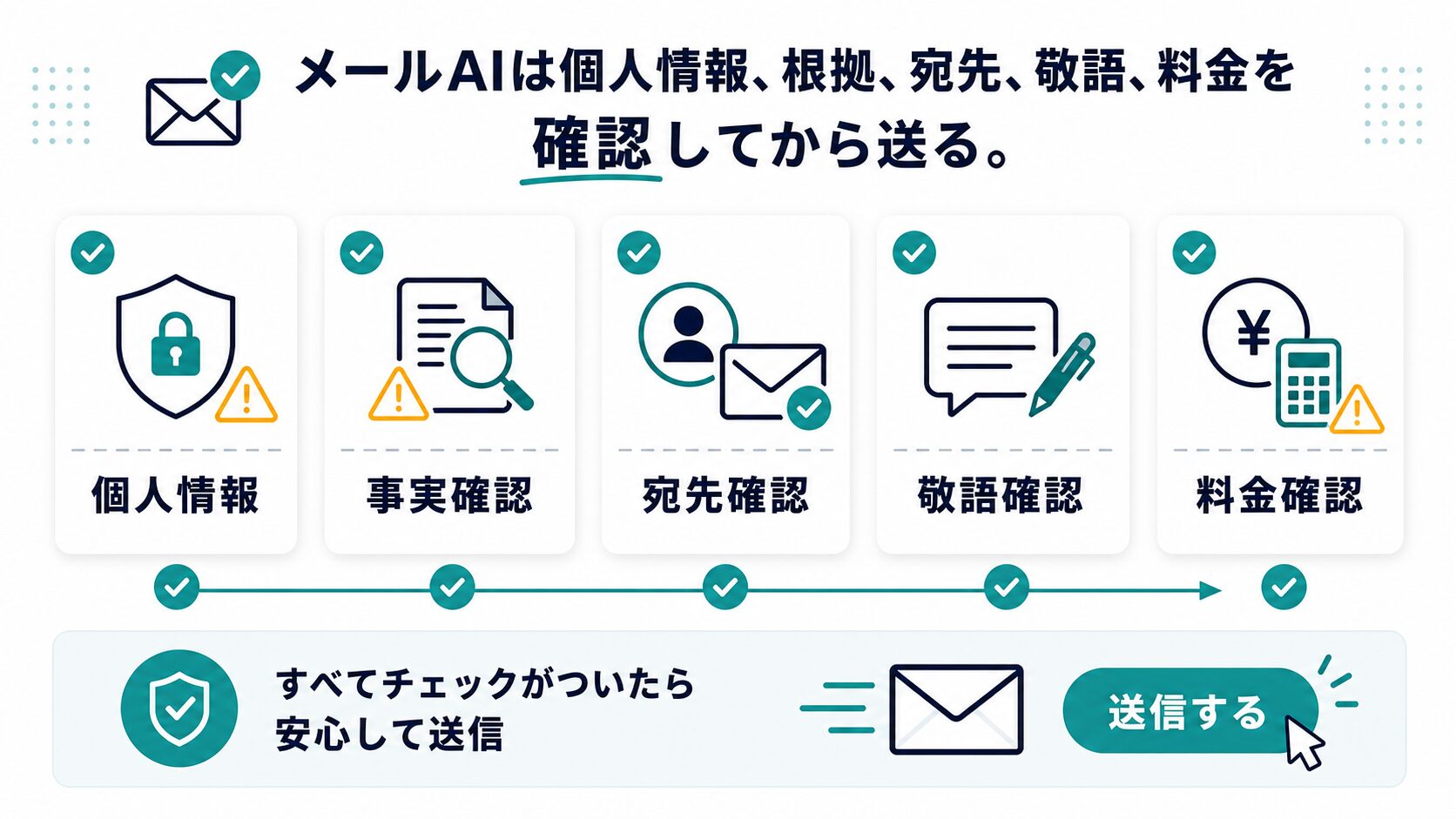
無料でよい人は、月に数本のメール下書き、敬語の軽い確認、プロンプト練習が中心の人です。ChatGPTなどの汎用AIや、既存メール環境の無料範囲で試し、送信前チェックに時間を使う方が安全です。無料枠でも、依頼文、催促文、謝罪文、返信案の型を作るには十分な場合があります。
有料化を検討しやすいのは、毎日多くの返信を書く人、英文メールが多い人、メールソフト内で作業を完結したい人、チームで文面品質をそろえたい人です。たとえば、英文営業メールや海外取引先への返信が多いなら、GrammarlyやWordtuneのような英文・表現改善ツールが候補になります。Outlook中心ならMicrosoft Copilot in Outlook、Gmail/Google Workspace中心ならGemini系の提供範囲を公式ヘルプで確認します。Microsoft 365 Copilotは契約前提や対象アプリが変わるため、個人の思いつきで導入せず、管理者設定と社内ルールを合わせて見ます。
| 状態 | おすすめの判断 | 確認すること |
|---|---|---|
| 月数本だけ使う | 無料枠や汎用AIで十分か試す。 | 送信前チェックに時間を残せるか。 |
| 毎日メールを書く | 有料プランやメール内蔵AIを検討する。 | 利用上限、料金、メール環境との連携。 |
| 英文メールが多い | Grammarly/Wordtune系を候補にする。 | 文法だけでなく、意味とトーンが合うか。 |
| 顧客情報を扱う | 導入前に社内規程と公式ポリシーを確認する。 | 入力できる情報、保存、学習利用、管理者設定。 |
| チームで使う | 個人ツールではなく管理・承認・監査を見ます。 | 共有メール、権限、担当者、誤送信防止。 |
送信前チェックは、どのツールでも共通です。1つ目は個人情報です。顧客名、電話番号、メールアドレス、契約条件、未公開情報をAIに入れてよいか確認します。2つ目は事実です。日付、金額、商品名、納期、添付、URLは原本と照合します。3つ目は宛先です。相手の名前、会社名、役職、敬称を確認します。4つ目は敬語です。丁寧すぎて分かりにくくないか、逆に強すぎないかを見ます。5つ目は料金です。有料化する場合は、公式ページで最新のプラン、解約条件、チーム設定を確認します。6つ目は送信後の責任です。AIが作った文でも、相手に届くメールの責任は送信者側に残ります。
| 送信前チェック | 見る理由 | NG例 |
|---|---|---|
| 個人情報 | 入力してよい情報か確認する。 | 顧客名や契約条件をそのまま入れる。 |
| 事実 | AIの補完や誤記を止める。 | 日付、金額、期限を確認せず送る。 |
| 宛先 | 誤送信と敬称ミスを防ぐ。 | 会社名、役職、担当者名を取り違える。 |
| 敬語 | 相手との関係に合わせる。 | 謝罪が軽すぎる、催促が強すぎる。 |
| 料金 | 有料化前に条件を見る。 | 古いプラン情報だけで契約する。 |
| 責任範囲 | 送信後に誰が修正・説明するか決める。 | AIが作った文なので仕方ない、と社外に説明する。 |
「AIメール作成ツールおすすめ」を探している読者にとって、最初の正解は有料ツールの契約ではありません。まず、1通だけ安全な題材で試し、修正量を見ます。下書きが毎回大きく直るなら、ツールを変える前に指示文を改善します。英文のミスが多いなら英文校正ツールを検討します。メールソフトから離れるのが手間なら、Outlook/Gmail内のAI機能を確認します。
| 次に見るもの | 選ぶ条件 |
|---|---|
| ChatGPTメール手順 | 日本語の下書きや敬語調整を無料で試したい。 |
| Plus/無料比較 | 利用量が増え、有料化の判断をしたい。 |
| 無料AIツール比較 | メール以外の仕事効率化にも広げたい。 |
ここで選ぶ次記事は、読者が今つまずいている場所で変えます。まず本文の型を作るならメール手順、課金判断ならPlus比較、文章作成全体の比較なら無料AIライティング比較を見ます。
| 読者の状態 | 次に読む記事 | 目的 |
|---|---|---|
| 無料で始めたい | ChatGPTメール作成手順 | 下書きと送信前チェックを習慣化する。 |
| 有料化を迷っている | ChatGPT Plusと無料版の違い | 利用量と必要機能を分ける。 |
| 他の無料AIも見たい | 無料AIツールおすすめ比較 | メール以外の仕事用途も確認する。 |
| 文章作成ツール全体を見たい | 無料AIライティングツール比較 | メール、ブログ、社内文書の使い分けを確認する。 |
内部リンクは、読者の迷いを別の記事に逃がすためではなく、次の判断を具体化するために置きます。日本語メールの練習ならChatGPT手順、有料化判断ならPlus比較、文章作成全体なら無料AIライティング比較へ進むと、この記事の結論を実作業に移しやすくなります。
最後に、メールAIの評価は「何文字きれいに書けるか」だけではありません。相手が不安なく次の行動を取れるか、余計な誤解を生まないか、情報管理のルールを守れているかまで含めて評価します。無料で十分な人もいますし、毎日英文メールを直す人なら有料ツールの方が時間を減らせる場合もあります。自分のメール作業を1つ選び、小さく試してから判断してください。おすすめツールを探す段階で決め切れない場合は、まず「日本語下書き」「英文校正」「メールソフト連携」のどれか一つに絞ると、比較が急に楽になります。
| よくある質問 | 答え |
|---|---|
| AIメール作成ツールは無料で足りますか? | 月数本の下書きや敬語確認なら無料で始めて十分な場合があります。毎日の大量返信、英文校正、チーム運用、メールソフト連携が必要になったら有料を検討します。 |
| 日本語メールならどれから試すべきですか? | まずChatGPTなどの汎用AIで、依頼、催促、謝罪、返信の型を作るのが試しやすいです。敬語と事実は必ず自分で読み返します。 |
| 英文メールにはどれが向いていますか? | 文法やトーンを整えるならGrammarly、表現の言い換えや短縮を見たいならWordtune系が候補です。意味が変わっていないかは人が確認します。 |
| GmailやOutlookのAIだけでよいですか? | 普段のメール環境から離れたくない人には向きます。ただし契約、対応言語、管理者設定、使える機能が変わるため、公式ヘルプを確認してください。 |
| 会社のメールをAIに入れてよいですか? | 社内規程、顧客情報、個人情報、契約条件、未公開資料の扱いを先に確認します。迷う場合は匿名化するか、入力しない判断が安全です。 |
次の行動: 今日送らない安全な題材で、依頼・催促・謝罪・返信のどれか1通をAIで下書きしてください。個人情報、事実、宛先、敬語、責任範囲を確認できたら、英文メールが多い人だけ公式ページで最新条件を見ます。