
仕事で使う無料AIツールは、「とりあえず有名なものを全部入れる」より、文章作成、調査、PDF/OCR、スケジュール管理、会議、画像資料のどこを短くしたいかで選ぶほうが失敗しにくいです。無料枠でも下書きや整理には十分使えますが、顧客情報、社内資料、契約、公開物に関わる作業では、人の確認と公式情報の再確認が前提になります。
この記事では、ChatGPT、Claude、Gemini、Microsoft Copilot、Perplexity、NotebookLM、Canvaを中心に、仕事で無料から試す順番と有料化の判断基準を整理します。2026年7月8日に公式ページとヘルプを再確認し、無料枠、上限、料金、AI利用回数、法人向け管理は変わる前提で書き直しました。
ランキング記事ではありません。AI Study Logで行っている記事制作、WordPress公開、メタ情報のreadback、画像確認、公開前チェックの運用をもとに、「どの作業をAIに渡し、どこを人が確認するか」を決めるための比較記事です。
結論:無料AIツールは仕事別に3枠から始める
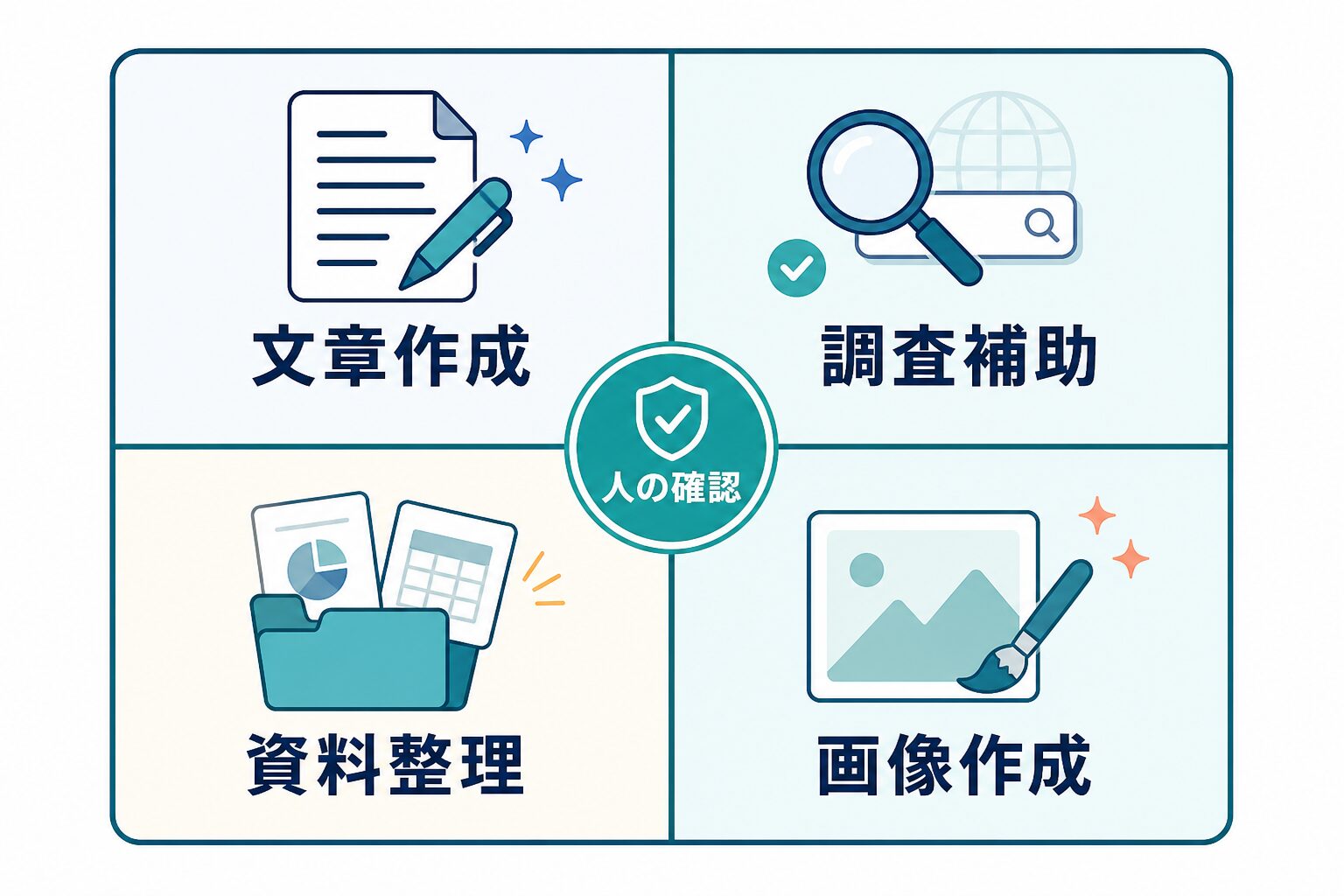
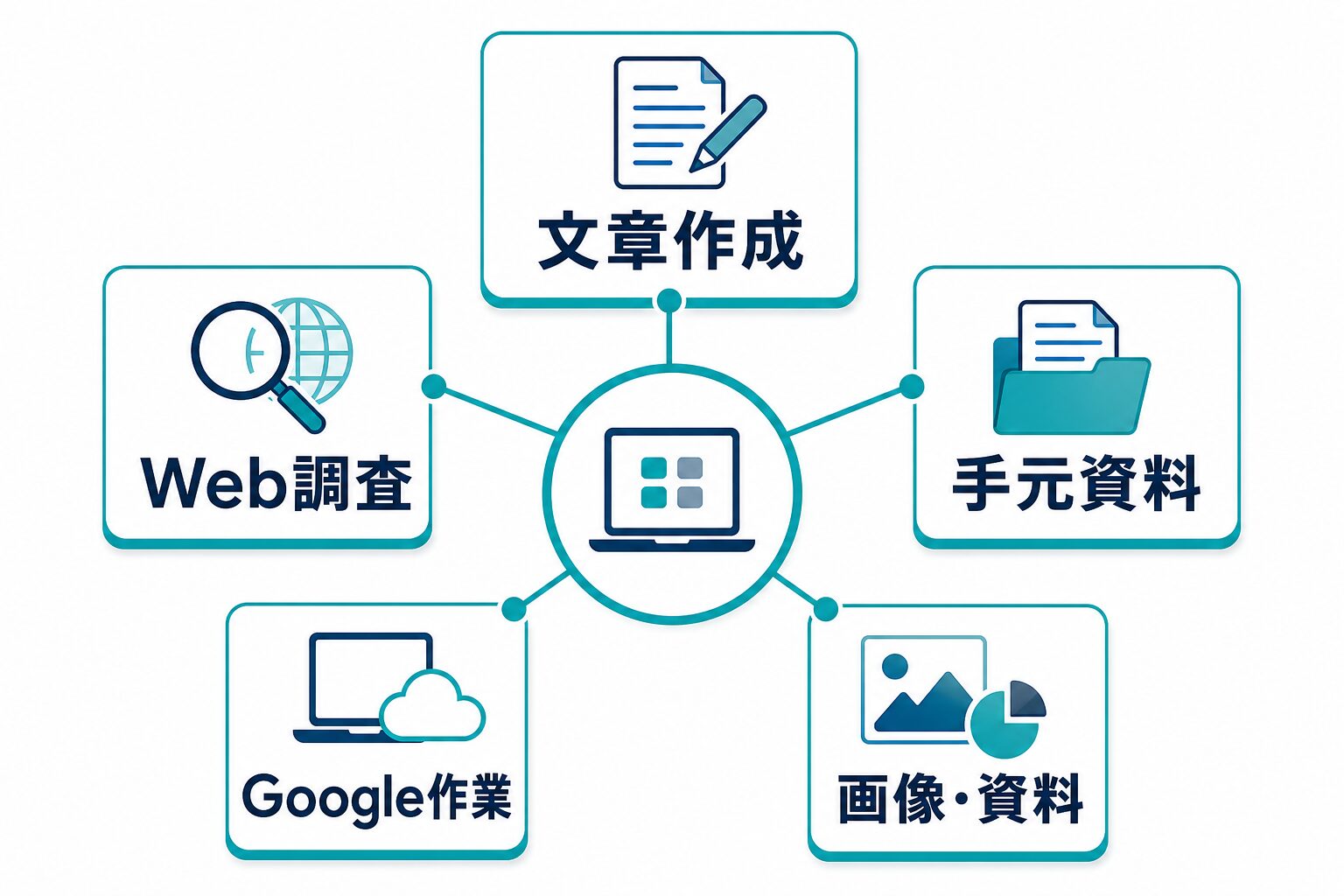
最初に作る構成は、文章作成、調査、手元資料の3枠で十分です。文章作成はChatGPTかClaude、Web調査はPerplexityかCopilot、手元資料の整理はNotebookLMから始めます。Google Workspace中心ならGemini、画像や資料デザインまで必要ならCanvaを足します。
| 最初の枠 | 無料で試す候補 | 向いている仕事 | 人が確認すること |
|---|---|---|---|
| 文章作成 | ChatGPT / Claude | メール、企画案、要約、FAQ、ブログ構成、社内説明のたたき台 | 事実、数字、固有名詞、社外に出す表現、言い過ぎ |
| Web調査 | Perplexity / Copilot / Gemini | 比較前の情報収集、公式ページ探し、出典付きの概要把握 | 公式ページ、一次情報、日付、古い情報の混入 |
| 手元資料・PDF/OCR | NotebookLM / ChatGPT / 専用PDF・OCRツール | PDF、画像PDF、議事メモ、学習資料、長文メモ、調査ノートの整理 | 入力してよい資料か、原文と要約のズレ、OCR誤読、引用元 |
| 予定・タスク管理 | ChatGPT / Gemini / Copilot | 会議後のToDo分解、週次計画、優先順位、カレンダー登録前の整理 | 日付、担当者、重複予定、共有範囲、自動連携の権限 |
| Google作業 | Gemini | Gmail、Docs、Drive、Google系ファイルの下書きや整理 | プラン、地域、アカウント種別、共有範囲 |
| 画像・資料 | Canva | サムネイル、SNS画像、提案資料、画像・資料デザイン、プレゼン | AI利用回数、素材権利、商用利用、ブランドルール |
迷う場合は、ChatGPTまたはClaudeで文章作成を試し、調査用にPerplexityかCopilot、資料整理用にNotebookLMを追加します。PDF/OCRやスケジュール管理のように用途が具体的なら、最初から専用比較記事へ分けたほうが早いです。ChatGPTから固めたい人は、ChatGPTを仕事で使う始め方とChatGPT Plusと無料版の違いを先に読むと判断しやすくなります。
月に数回の下書き、個人メモ、調査前の壁打ち、学習用途が中心の人。上限に当たっても仕事が止まらないなら無料で始めて問題ありません。
毎日使う、ファイル処理が多い、締切前に上限で止まりたくない、チームで使う、顧客向け資料に関わる人。課金前に公式料金と管理条件を確認します。
顧客情報、個人情報、契約書、未公開売上、採用や評価に関わる情報を扱う人。ツール選びより先に入力禁止情報と承認者を決めます。
用途別:無料で試すAIツールと人が確認すること
無料AIツールは、ツール名で覚えるより「最初に試す作業」と「人が見る場所」をセットにしておくほうが実務で使いやすいです。以下の8例は、無料枠で始めやすく、失敗時の確認ポイントも明確な使い道です。
| 使い道 | まず試すツール | 最初に頼むこと | 人が確認すること |
|---|---|---|---|
| メール下書き | ChatGPT / Claude | 目的、相手、トーン、避けたい表現を入れて、依頼・催促・謝罪文を作る。 | 敬語、事実関係、期限、送信先、社内ルール。詳しくはメール下書きの記事へ。 |
| 会議メモ整理 | ChatGPT / NotebookLM | 決定事項、ToDo、未決事項、次回確認を分けて要約する。 | 録音・文字起こしの利用可否、発言者、期限、担当者。議事録化はChatGPTで議事録を要約する方法も確認。 |
| PDF要約 | NotebookLM / ChatGPT | 読む目的を指定して、重要箇所、根拠ページ、未確認点を抜き出す。 | 原文とのズレ、引用箇所、機密資料の扱い。PDF系はPDF要約AIおすすめ比較へ。 |
| OCR・紙資料整理 | 専用OCR / ChatGPT / Copilot | 画像PDFや紙資料を検索できる形にし、請求書、契約書、配布資料の確認項目を出す。 | 読み取りミス、ページ抜け、金額、固有名詞、社外秘情報。OCR系はOCR AIツール比較で分けて確認。 |
| スケジュール整理 | ChatGPT / Gemini / Copilot | 会議メモからToDo、期限、担当者、週次計画、カレンダー登録前の候補を整理する。 | 実際の予定重複、参加者の都合、共有権限、外部連携の範囲。予定管理はAIスケジュール管理ツール比較へ。 |
| 公式情報の確認 | Perplexity / Copilot | 料金、無料枠、規約、ヘルプ、更新日が分かる公式ページを探す。 | AIの要約ではなく公式ページ本文、日付、地域差、プラン差。 |
| 表の整理 | ChatGPT / Gemini | CSVや表の列名を説明し、重複、分類、集計観点を出す。 | 個人情報の削除、計算式、サンプル数、元データへの戻り方。 |
| 提案書の骨子 | Claude / ChatGPT | 課題、提案、根拠、リスク、次アクションの見出しを作る。 | 顧客名、契約条件、価格、根拠、社外に出せる表現。 |
| 画像・資料案 | Canva | サムネイル、SNS画像、簡単な資料デザインをテンプレートから作る。 | 商用利用、素材権利、ブランド色、文字の読みやすさ。 |
| 公開前チェック | ChatGPT / Copilot | 本文、リンク、メタ説明、FAQ、注意書きの抜け漏れをチェックリスト化する。 | 公開URL、画像URL、noindex/canonical、事実確認、内部作業パス混入。 |
ChatGPT:文章作成と仕事AIの入口
OpenAIのChatGPT pricingページでは、Freeは日常タスク向けで、メッセージ、アップロード、画像生成、Deep Research、メモリなどに制限があり、Go、Plus、Proでは利用量や機能が広がる構成として案内されています。つまり、文章の下書きや軽い相談は無料で始めやすい一方、PDF、表、画像、調査を毎日扱う仕事では上限や応答速度が制約になりやすいです。
Claude:長文整理と自然な壁打ち
Claudeのpricingページでは、Freeの上にPro、Max、Teamが用意され、Proは日常的な生産性向け、MaxはProより多い利用量や高い出力上限を求める人向けとして案内されています。Claudeは長めの文章整理や自然な日本語の壁打ちに向いていますが、無料枠で大量の長文処理を前提にしないほうが安全です。社外提出文では、AIが整えた文章をそのまま出さず、固有名詞、数字、根拠を人が見直します。
同じ依頼メールをChatGPTとClaudeに投げ、どちらが自分の職場の表現に近いかを見る。採用するのは文章そのものではなく、修正しやすい下書きです。
議事メモ、PDF要約、調査メモのうち1つだけを選び、入力情報を匿名化してから試す。うまくいった作業だけを次の週も残します。
上限に当たった回数、人が直した量、公式確認が必要だった箇所をメモします。無料継続か有料化かは、ここで初めて判断します。
Gemini:Google環境の作業補助
GoogleのGemini subscriptionsページでは、Freeに加えてGoogle AI Plus、Pro、Ultraなどの上位プランが案内され、Google AI ProはFreeより高い利用量、GmailやDocsなどGoogleアプリ連携、クラウドストレージなどを含む構成として説明されています。Gmail、Docs、Drive中心で仕事をしている人は候補に入れやすいですが、無料・有料、個人・法人、地域、アカウント種別で使える機能が変わります。
短いメールや依頼文はChatGPT、長めの文脈整理や自然な言い換えはClaudeから試します。どちらも、完成文ではなく下書きと確認リストを作る役にすると安全です。
Gmail、Docs、Driveを毎日使う人はGeminiを候補にします。ただし、個人アカウントと会社アカウントでは利用条件が違うため、仕事資料を入れる前に管理者ルールを確認します。
無料枠で1週間試し、使った回数、上限に当たった場面、人が直した箇所をメモします。有料化は「便利そう」ではなく、止まった作業があるかで判断します。
Microsoft Copilot:WindowsとMicrosoft 365周辺の相談役
Microsoft 365 Copilotのpricingページでは、Business Standard with Copilot、Business Premium with Copilot、Microsoft 365 Copilot Businessなど、仕事データやMicrosoft 365アプリと組み合わせるプランが案内されています。会社のMicrosoft 365データを扱う場合は、無料のWeb相談、個人向けCopilot、Copilot Chat、Microsoft 365 Copilotを混同せず、管理者設定、ライセンス条件、接続されるデータ範囲を確認してください。
Perplexity:公式ページ探しの入口
Perplexityの公式Proページでは、上位モデルや月間クレジットなどを含む有料プランが案内されています。ただし、調査系AIは回答そのものより参照先の確認が重要です。無料では調査の入口として使い、料金、規約、セキュリティ、無料枠などの結論は必ず公式ページへ戻って確認する使い方が現実的です。
NotebookLM:ソース指定の資料整理
GoogleのNotebookLM公式ページでは、アップロードしたソースを分析し、複雑な内容を整理するAIリサーチツールとして説明されています。上位プランでは利用上限や共有・分析系の機能が変わるため、PDF、授業資料、会議資料、調査メモのように「この資料だけを読んでほしい」場面で使う場合も、入力してよい資料かどうかとプラン条件を先に判断します。
Canva:画像と資料デザイン
CanvaのPricingページでは、Free、Pro、Business、Enterpriseの比較と、AI機能がプランによって扱いの異なる領域として案内されています。この記事では無料でサムネイルや資料案を作る入口として扱い、AI利用回数、素材の商用利用、ブランド管理、チーム共有は公開前に公式画面で確認してください。
| ツール | 無料で見るべき上限 | 仕事で詰まりやすい場面 | 代替・次の導線 |
|---|---|---|---|
| ChatGPT | メッセージ、ファイルアップロード、画像生成、データ分析の制限 | 資料を連続で読み込む、締切前に上限へ当たる、画像を何度も作り直す | 課金判断はASL006、PDF系はASL017へ分ける |
| Claude | 長文処理、利用回数、上位プランの必要性 | 長い提案書や規程文を何度も壁打ちする | まずChatGPTと同じ文書で出力差を比べる |
| NotebookLM | ノートブック、ソース数、成果物、共有条件 | 複数PDFや学習資料を継続的に読む | 公開情報の調査はPerplexity、手元資料はNotebookLMに分ける |
| Canva | AI利用枠、Premium AI、Ultra AI、素材権利 | サムネイルや提案資料を短期間に大量作成する | 商用利用とブランド管理を確認してから有料化 |
無料で十分か、有料化・法人管理を考えるか
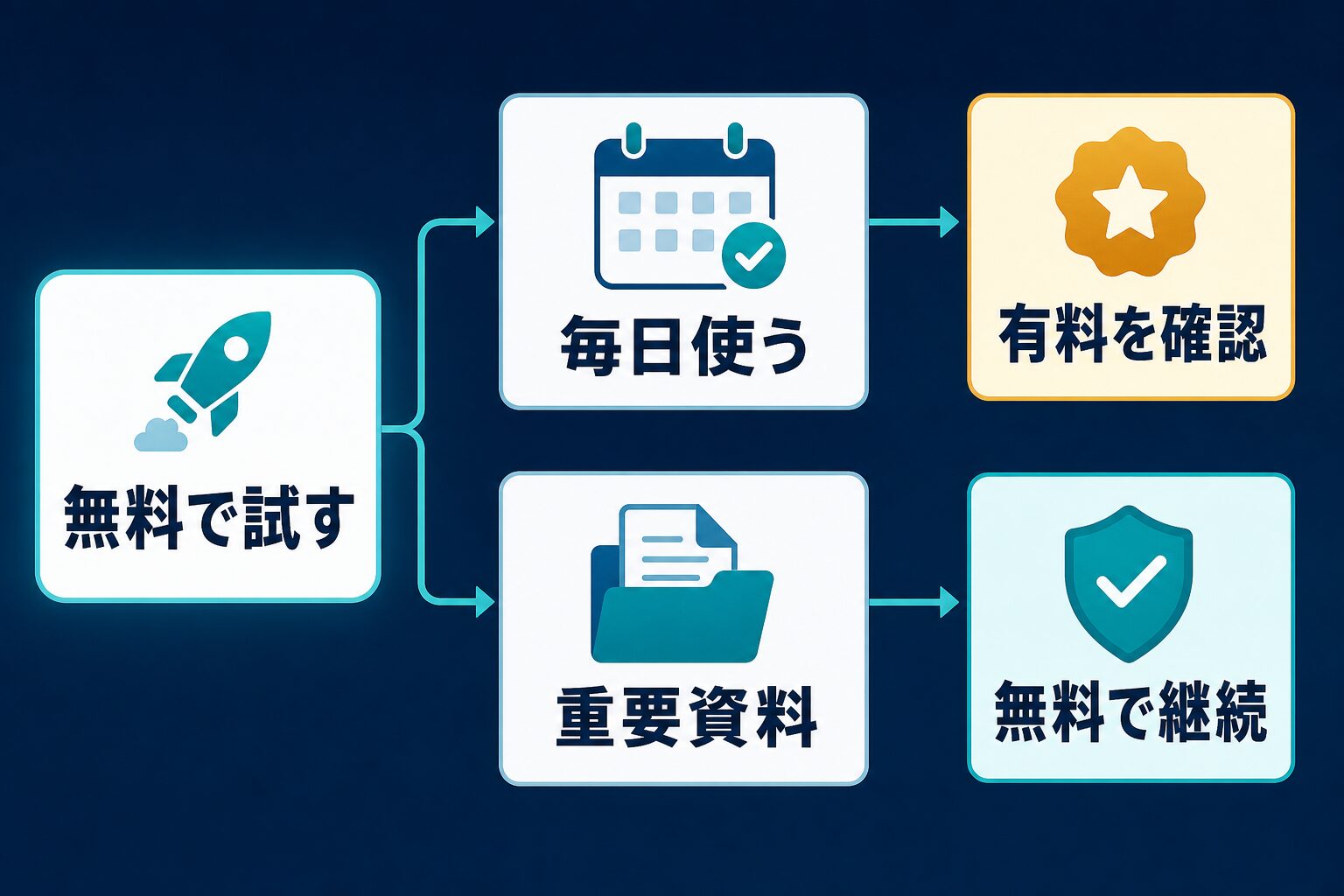
無料AIツールは、試す段階では強い選択肢です。ただし、仕事の中心に入れるときは「有料にするか」だけでなく「誰が管理し、何を入力し、どこに保存し、誰が承認するか」まで決める必要があります。
| 判断 | 状態 | 具体例 | 次の確認 |
|---|---|---|---|
| 無料で継続 | たまに使う、個人メモ中心、上限に当たっても困らない | メール案、短い要約、アイデア出し、プロンプト練習 | 無料枠の変更、入力情報、出力の事実確認 |
| 個人有料を検討 | 毎日使う、上限で止まりたくない、長文やファイルを頻繁に扱う | 長文資料の要約、連続した画像生成、企画書の下書き、調査メモ整理 | 料金、解約方法、上限、対象機能、地域差 |
| 法人管理を検討 | 顧客情報、社内資料、チーム共有、管理者設定が必要 | 顧客メール、契約関連文書、社内会議資料、営業資料 | 管理者機能、データ保護、ログ、権限、社内規程 |
| 使わない判断 | 機密性が高い、正確性の責任が重い、確認できる人がいない | 契約判断、医療・金融・法律、採用評価、未公開決算 | 専門家確認、社内承認、匿名化、代替手段 |
ChatGPTの課金判断だけを深掘りするなら、ChatGPT Plusと無料版の違いを確認してください。文字起こしや議事録系の無料枠は、AI文字起こしを無料で使うならとAI議事録ツール比較で分けて整理しています。PDF、OCR、予定管理の検索意図で来た人は、PDF要約AIおすすめ比較、OCR AIツール比較、AIスケジュール管理ツール比較へ進むほうが判断が早いです。
検索意図から見た今回の直しどころ
無料AIツールを探す読者は、汎用AIを知りたいだけでなく、「OCRに使えるか」「スケジュール管理に使えるか」「PDF要約に使えるか」のように、仕事別の深掘り導線も同時に探しています。そのため、無料AIツール全体の記事から用途別の比較記事へ迷わず進める導線が必要でした。検索データだけでは成約や読了率は判断できないため、本文では読者が、最初の3枠、10個の使い道、有料化判断、安全確認へ早く進めるように構造を整理しました。
このため、今回の改善は「無料AIツールをたくさん並べる」方向ではなく、読者が今日の仕事に持ち帰れる判断表を増やす方向にしました。本文では成約弱さを断定せず、公式リンクと内部導線だけで次の行動を示しています。
また、ASL050は無料AIツール全体の比較ハブなので、1つのサービスへ強く送客する構成にはしません。ChatGPT、PDF、議事録、画像資料、講座などの深掘り記事へ分けることで、読者が自分の作業に近い次ページを選べるようにしています。承認前または未確認の案件を特別な申込導線のように見せず、公式確認と内部比較を優先するのが今回のCTA方針です。
仕事で使う前の安全確認と次の導線
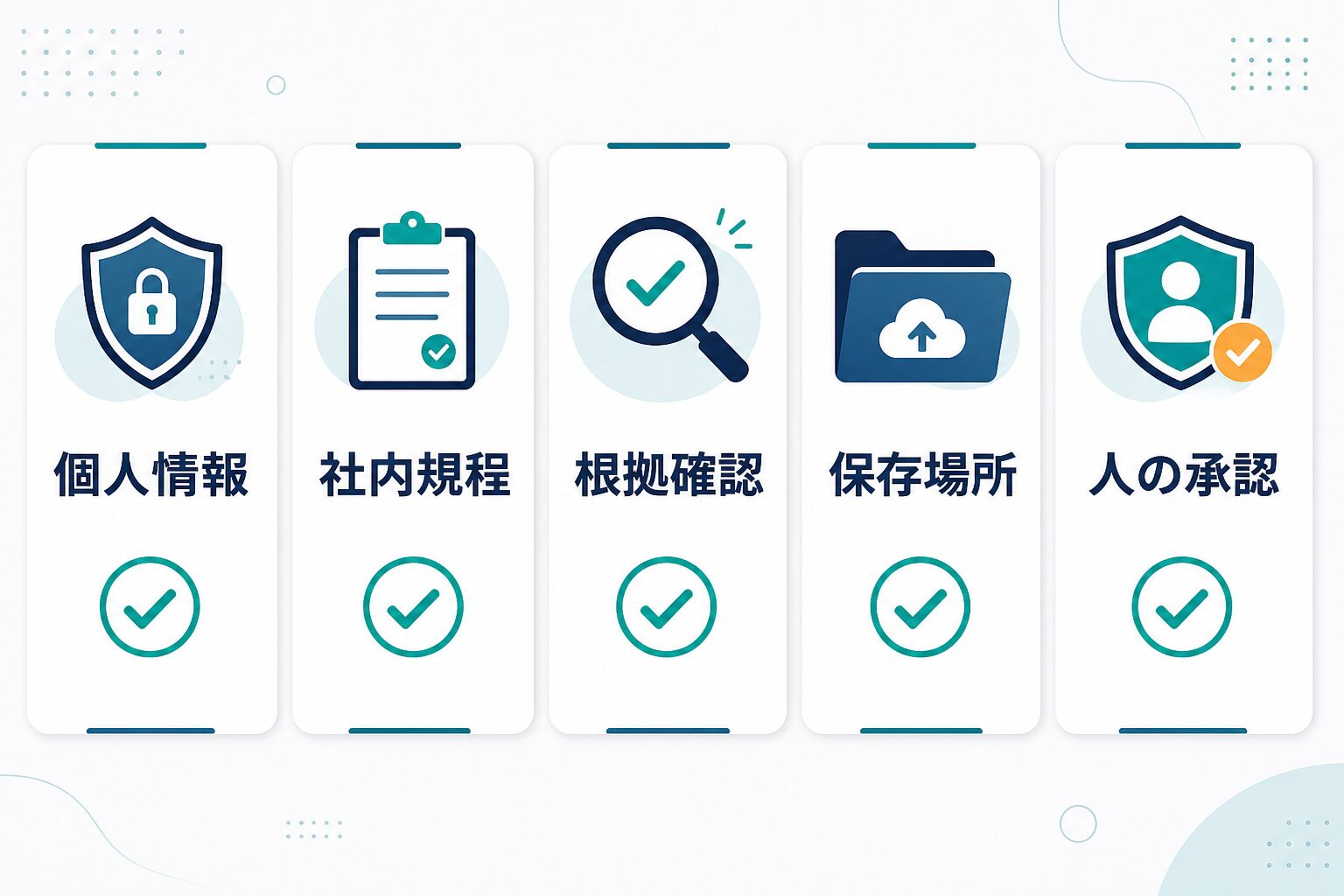
無料AIツールを仕事に入れる前に、最低限次の5点を確認します。ツール選びより地味ですが、ここを決めずに使うと、後から出力の根拠や入力情報の扱いを説明できなくなります。
氏名、住所、メールアドレス、顧客名、契約条件、未公開の社内数字をそのまま入れない。必要なら匿名化して架空例にします。
使ってよいAIサービス、禁止情報、ログ保存、法人契約、管理者設定を確認します。個人アカウントで使えることと会社資料に使えることは別です。
AI回答は自然に見えても間違うことがあります。料金、規約、法律、セキュリティ、採用、契約は公式情報や専門家確認へ戻します。
プロンプト、出力、添付ファイル、確認メモをどこに残すか決めます。後で直せるように、AIを使った過程を追える形にします。
メールなら送信前、資料なら提出前、記事なら公開前、画像なら商用利用前に人が確認します。AIは最終判断者ではありません。
ここまで確認して、入力情報を匿名化でき、公式情報へ戻れる作業から始められるなら、まず小さなChatGPTワークフローに進むのが安全です。PDF、議事録、画像資料のように用途がはっきりしている場合は、専用の比較記事へ分けて確認してください。
次にやること: まずChatGPTで仕事の小さな作業を試すなら、ChatGPTの仕事ワークフローを見る。PDF資料を読む時間を減らしたい場合はPDF要約AIおすすめ比較、会議メモを整理したい場合はAI議事録ツール比較へ進んでください。
確認した公式情報
この記事では、無料枠や有料化の判断を断定しすぎないよう、2026年7月8日に公式ページやヘルプを再確認しました。特に無料枠、AI利用回数、モデル名、データ利用、地域対応は変わりやすいため、実際に使う前に次の公式情報を開いてください。
- OpenAI: ChatGPT pricing
- Google: Gemini subscriptions
- Google: NotebookLM plans
- Claude pricing
- Microsoft: Microsoft 365 Copilot pricing
- Perplexity: Pro plan
- Canva: pricing
| 確認テーマ | 今回の扱い | 読者が最後に見る場所 |
|---|---|---|
| 料金・無料枠 | 2026年7月8日時点の公式ページを確認。取得できなかった詳細や変動しやすい条件は、本文で固定条件として断定しない。 | 各サービスのpricing、plan、helpページ |
| データ利用 | 無料/個人/法人で条件が変わるため、個人情報や会社資料の投入は推奨しない。 | 利用規約、プライバシー、管理者向けヘルプ |
| 商用利用 | 画像、資料、AI生成素材はツールごとに条件が変わるため、Canva等の公式条件を再確認する。 | 素材ライセンス、AI利用条件、チーム設定 |
よくある質問
無料AIツールだけで仕事に使えますか?
軽い下書き、個人メモ、調査の入口、文章の言い換えなら使えます。社外提出資料、顧客情報、契約、採用、法律、医療、金融などに関わる作業では、無料か有料か以前に、社内規程と人の確認が必要です。
ChatGPTだけ使えば十分ですか?
最初の1つとしてはChatGPTで十分です。ただ、Web調査はPerplexityやCopilot、Google作業はGemini、手元資料の読み込みはNotebookLM、デザインはCanvaのほうが向いている場面があります。OCR、PDF要約、スケジュール管理のように作業がはっきりしている場合は、専用ツール比較も確認します。ChatGPTに慣れたら、用途別に1つずつ足します。
会社の資料を無料AIツールに入れてもよいですか?
自己判断で入れないでください。会社の生成AIルール、契約、利用規約、データの扱い、管理者設定を確認する必要があります。迷う場合は、固有名詞や数字を消した架空例に変えて相談するのが安全です。
有料化するタイミングはいつですか?
毎日使う、上限で作業が止まる、ファイル処理が多い、長文作業が多い、チームで使う、社外提出資料に関わる、という状態になったら有料化を検討します。無料で数回試し、使う作業がはっきりしてから課金するほうが失敗しにくいです。
無料AIツールの情報はどれくらいの頻度で見直すべきですか?
仕事で使うなら、少なくとも月1回は公式情報を見直してください。AIツールは、無料枠、モデル、料金、地域対応、データ利用、商用利用条件が変わりやすいです。公開記事や顧客向け資料で紹介する場合は、公開前にも再確認します。
AI Study Logではどう使い分けていますか?
記事制作では、下書き、公式情報確認、画像確認、WordPress更新、公開readbackを分けています。無料AIに速い下書きを任せても、公開前の事実確認、リンク確認、メタ説明、画像URL、内部作業パス混入は別に確認します。
まとめると、無料AIツールは仕事の入口としてかなり実用的です。ただし、無料で使えるかどうかよりも、どの作業を任せ、どこを人が確認するかが重要です。文章作成、調査、資料整理の3枠から始め、毎日使うものだけ有料化や法人管理を検討してください。
| 明日からの順番 | やること | 成功条件 | やめる条件 |
|---|---|---|---|
| 1 | メール、議事メモ、PDF、調査、画像資料の中から1作業だけ選ぶ。 | 10分以内に下書きや確認リストができる。 | 入力情報を匿名化できない、または公式根拠へ戻れない。 |
| 2 | 無料枠で3回試し、人が直した箇所を記録する。 | 毎回同じ修正で済み、作業手順として再利用できる。 | 事実誤り、表現修正、根拠確認に時間がかかりすぎる。 |
| 3 | 上限、速度、ファイル処理、共有のどれが困ったかを確認する。 | 有料化で解決する制約が具体的に分かる。 | 困りごとが曖昧で、課金しても作業が変わらない。 |
この3ステップで、無料AIツールを「便利そうだから増やす」状態から、「どの作業を短くできたかで残す」状態に変えられます。まずは1作業だけを選び、無料枠で困った理由が具体的になってから有料化や法人管理へ進むのが、仕事利用では一番失敗しにくい進め方です。
最後に、無料AIツールの候補を増やしすぎないことも大切です。毎週新しいツールを試すより、同じ作業を同じ条件で3回試し、入力情報、出力品質、確認時間、公式情報への戻りやすさを比べてください。そこで残った1、2個だけを日常作業に入れるほうが、チームにも説明しやすく、後からルール化しやすくなります。OCR、PDF要約、予定管理のように迷った作業は、汎用AIで粘らず専用比較記事へ切り分けるのが次回の見直しポイントです。