
AIスケジュール管理のおすすめは、いま不足している作業で変わります。候補日時を出したいなら、まずGoogle Calendar/GeminiやOutlook/Copilotなど利用中の環境を確認します。締切付きタスクを空き時間へ置きたいならReclaim.aiやMotion、予定後の通知・記録まで減らしたいならMake/Zapierが候補です。最初から全予定を連携せず、今週の予定10件で「自分が直した回数」「通知が増えた回数」「戻った時間」を比べてください。
この記事では、AIスケジュール管理を「予定調整」「タスク分解」「業務自動化」「既存ツール活用」に分け、Reclaim.ai、Motion、Google Calendar/Gemini、Microsoft 365 Copilot、Make、Zapierを比較します。公式情報は2026年7月12日に再確認しました。この記事は公式情報とAI Study Logの運用判断を組み合わせたもので、全ツールを同条件で長期利用した精度ランキングではありません。料金、無料枠、AI機能、対応地域、管理者設定は変わるため、申込みや連携の直前に公式ページと自分の管理画面を照合してください。
| 先に知りたいこと | この記事での答え | 最初の行動 |
|---|---|---|
| 無料で試せるツール・アプリはどれか | 既存のGoogle Calendar、Outlook、利用中Workspace/Microsoft 365の範囲を先に確認する | 今週の予定10件だけで候補日時作成や予約ページを試す |
| タスクを自動で予定に入れたい | Reclaim.aiやMotionのようなカレンダー最適化・AIタスク計画系を候補にする | 締切付きタスクを5個だけ入れ、AI提案の修正回数を記録する |
| 会議後の通知や記録まで自動化したい | Make/Zapierは予定判断そのものより、Google Calendar起点の周辺作業自動化に向く | テスト用カレンダーで1つの通知またはタスク作成だけ作る |
| 日程調整ツールも広く比較したい | 予定調整専用ツール、予約ページ、カレンダー連携は別軸で確認する | AIスケジュール調整ツール比較で候補の役割を分ける |
AIスケジュール管理おすすめの結論:予定調整・タスク分解・自動化で選ぶ
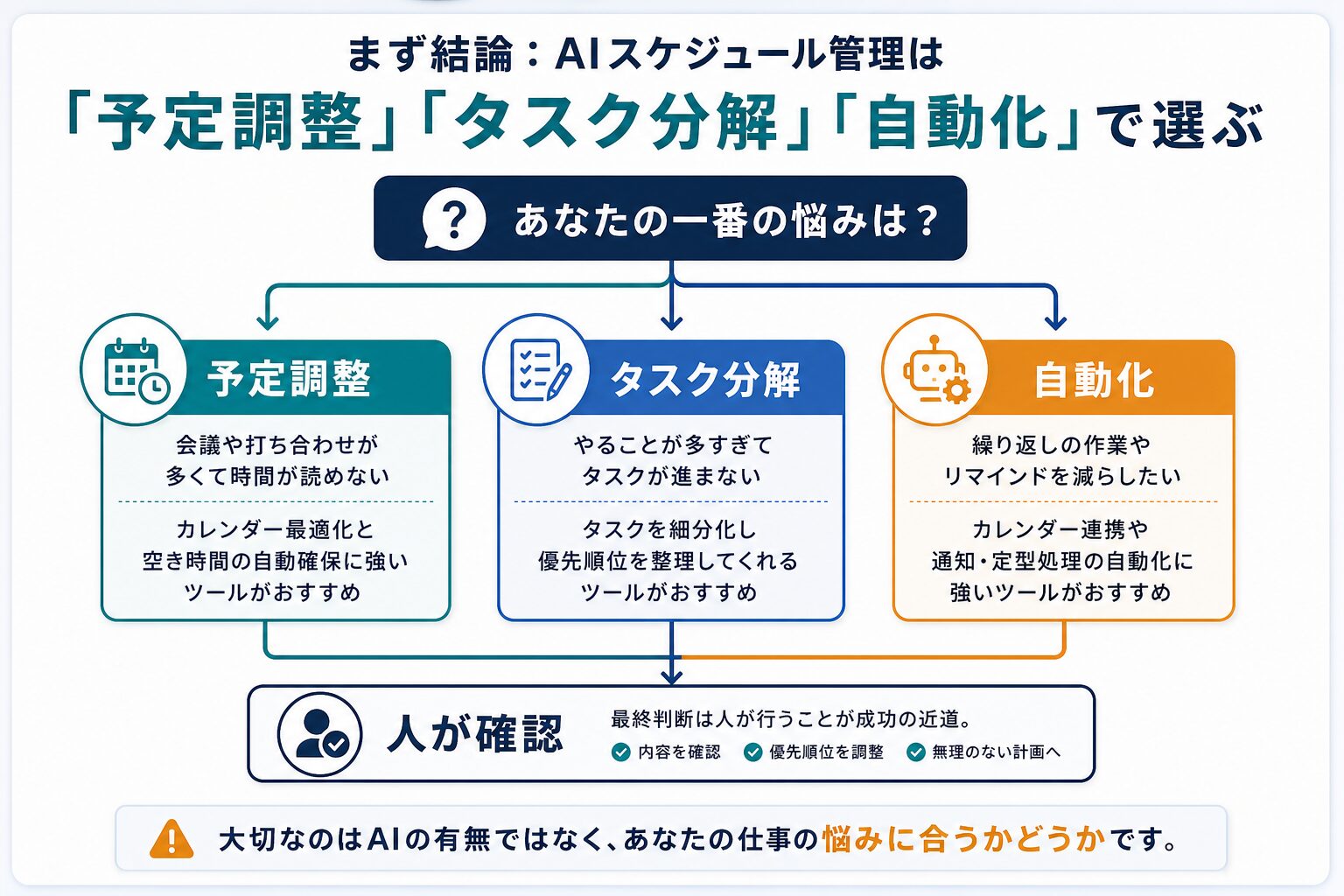
最初の結論はシンプルです。会議の候補日時を出す、空き時間を見つける、予定をメールから拾う、といった用途なら、まずGoogle CalendarやMicrosoft 365の既存機能を確認します。Google WorkspaceのCalendar公式ページでは、Gemini in Gmailがメール文脈とGoogle Calendarをもとに会議候補を探す機能、予定をメールから追加する機能、予約ページが紹介されています。Microsoft Supportでは、Copilot in Outlookが参加者のカレンダーを確認し、都合のよい時間を提案できると説明されています。どちらも利用中プラン、職場アカウント、管理者設定によって見え方が変わるため、「自分の環境で使えるか」を最初に見るのが安全です。
一方で、締切付きタスクを自動でカレンダーに配置したい、集中時間を守りたい、習慣や作業ブロックを動的に組み替えたいなら、Reclaim.aiやMotionのような専用ツールが候補になります。さらに、予定が入ったらSlackへ通知する、カレンダーイベントからタスクを作る、Google Sheetsへ記録する、といった周辺作業までつなぎたい場合は、MakeやZapierのような自動化ツールを検討します。会議後の議事録やToDo化まで悩みが広がる場合は、別記事のAI議事録ツール比較も合わせて確認すると、予定調整と会議後処理を分けて判断できます。予約ページや日程調整専用ツールを見たい場合は、AIスケジュール調整ツール比較で候補を分けてください。
| 悩み | 最初に見る候補 | 向いている使い方 | 人が確認する点 |
|---|---|---|---|
| 日程調整の往復が多い | Google Calendar/Gemini、Microsoft 365 Copilot | メール文脈から候補時間を出す、参加者の空き時間を確認する | 相手のタイムゾーン、会議目的、招待文、社内共有範囲 |
| タスクをいつやるか決められない | Motion、Reclaim.ai | タスク、締切、集中時間をカレンダーに反映する | 優先順位、作業見積もり、無理な詰め込み |
| 予定後の通知や記録が面倒 | Make、Zapier | イベント作成、通知、記録、タスク作成を連携する | 連携範囲、権限、重複通知、失敗時の確認方法 |
| 無料でまず試したい | 既存カレンダー、Google/Microsoftの利用中プラン、無料枠 | 1週間だけ候補時間作成や通知ルールを試す | 無料枠の制限、社内利用可否、続ける価値 |
AI Study LogのWordPress運用でも、記事台帳、公開状態、URL、リンク差し替えを先に整理してから自動化を進めています。予定管理も同じです。AIに丸投げする前に、何を入力し、どこまで自動化し、失敗したときに誰が止めて戻すかを決めると、便利さと安全性のバランスを取りやすくなります。「おすすめ順」より、困っている作業と復旧しやすさから逆算するほうが、追加ツールを増やしすぎません。
AIスケジュール管理ツール6候補を比較:カレンダー・タスク・自動化
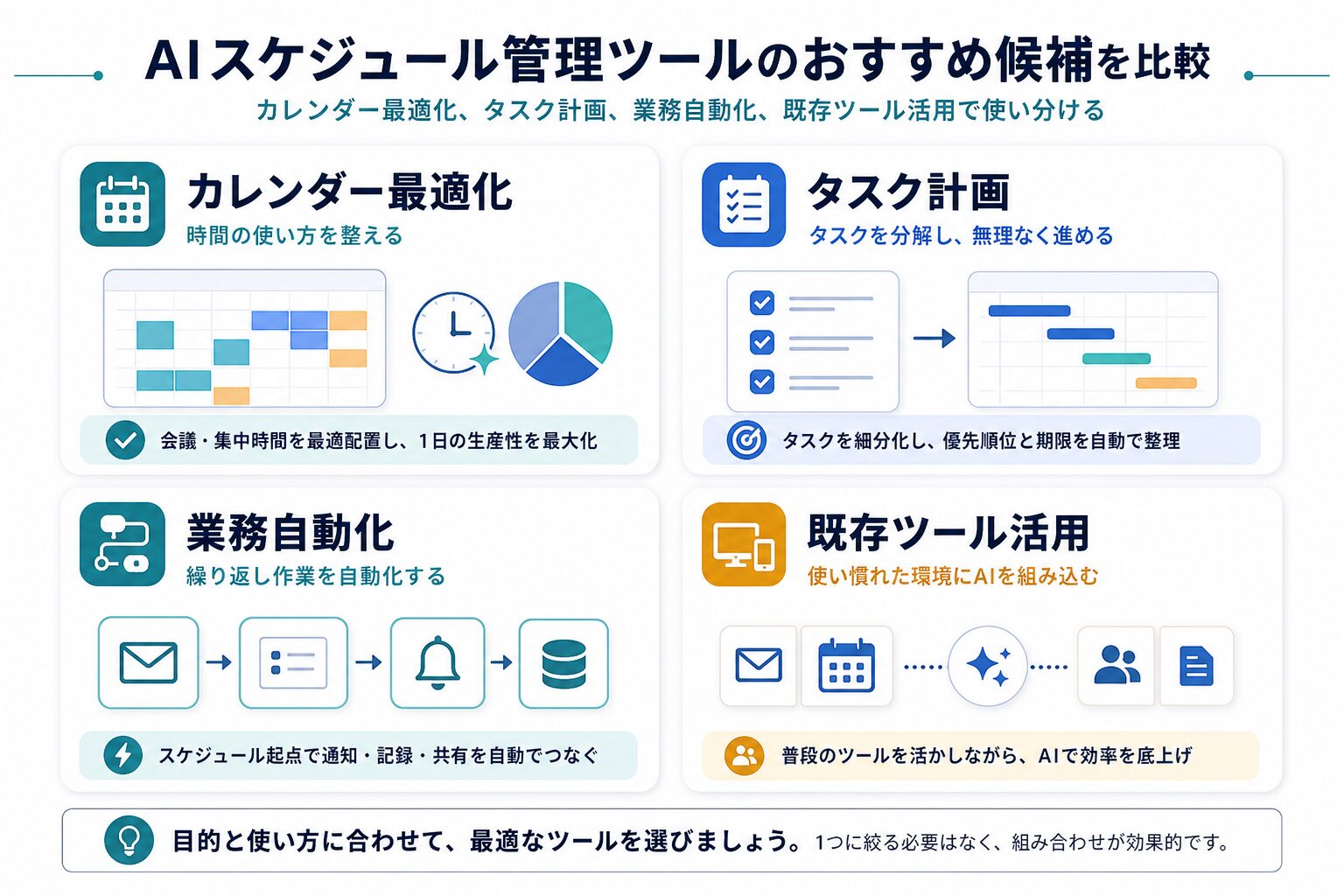
ここでは、2026年7月12日に確認した公式情報をもとに候補を用途別に整理します。比較で見るのは、機能数ではなく、①何を減らせるか、②どの予定データへ権限を渡すか、③提案を人がどれだけ直すか、④失敗時に連携を止めて戻せるか、の4点です。料金やプラン名は変わりやすく、AI機能は地域、管理者設定、アプリ環境でも変わります。
Reclaim.ai:空き時間、習慣、会議の優先度を整えたい人向け
Reclaim.aiは、カレンダーの空き時間、習慣、タスク、会議を調整したい人に向いた候補です。2026年7月12日の公式Pricingでは、FreeプランにFocus Time、Habits、1ユーザー、1週間のスケジューリング範囲、1 Calendar Sync、1 Scheduling Linkなどが示されています。公式ヘルプにはReclaim 1.0と2.0で参照すべき説明が異なる旨もあるため、記事上の一覧だけで決めず、自分のアプリ版と管理画面を最新ヘルプへ照合してください。
Reclaim.aiを選びやすいのは、毎日の予定が崩れやすく、集中時間や習慣を守りたい人です。ただし、カレンダー連携を前提にするため、個人予定、顧客名、社内会議名をどこまで連携するかは先に確認してください。社内でGoogle Calendarを使っていても、外部SaaS連携が禁止されている場合があります。無料で試すなら、まず個人予定や仮予定だけで使い、顧客情報を含むカレンダーは後回しにするのが安全です。
| Reclaimを試す前の確認 | 見るポイント |
|---|---|
| 連携するカレンダー | 仕事用、個人用、テスト用を分けられるか。 |
| 集中時間 | 守りたい時間が具体的にあるか。 |
Motion:タスクをカレンダーへ自動配置したい人向け
Motionは、タスクとプロジェクトをカレンダーへ落とし込む計画寄りの候補です。2026年7月12日の公式Pricingでは、Pro AIにAI Projects & Tasks、AI Calendar & Meetings、AI Task Plannerなど、Business AIに容量計画、権限・アクセス管理、時間追跡などが案内されています。料金は月払い・年払い、seat、credit条件で見え方が変わるため、固定価格の比較より「毎朝の並べ替えをどれだけ減らせたか」で試用価値を測ります。
注意点は、タスクの粒度です。曖昧なタスクを大量に入れると、AIが作る予定も曖昧になります。「資料作成」ではなく、「構成を作る」「図表を集める」「レビュー依頼を送る」のように、実行単位まで分けてから使うほうが現実的です。Motionを選ぶなら、タスク管理ツールとしての運用ルールも一緒に決めましょう。Google、Microsoft、ChatGPT系の仕事での使い分けに迷う場合は、ChatGPTとCopilotの比較を先に読み、既存環境で足りるかを確認してから専用ツールへ進むと無駄が減ります。
| Motionを試す前の確認 | 見るポイント |
|---|---|
| タスク粒度 | 30分から2時間で終わる単位に分けられるか。 |
| 締切と優先度 | AIが並べ替える前に、人が優先順位を決めているか。 |
Google Calendar/Gemini:Google Workspace中心なら最初に確認
Google Calendar公式ページでは、Gemini in Gmailの「Help me schedule」が、メール文脈とGoogle Calendarをもとに会議候補を見つける機能として紹介されています。メールからの予定追加や予約ページも案内されているため、すでにGoogle Workspaceを使う人は追加SaaSより先に利用中プランを確認する価値があります。予約ページは対象のGoogle One / Workspaceプランにより利用条件が異なるため、無料のCalendar機能とプレミアム機能を混同しないでください。
一方で、Gemini関連機能はプレミアム機能として示されており、WorkspaceプランやGoogle One Premiumなどの条件が絡みます。個人Gmailで見える機能と、会社のGoogle Workspaceで許可される機能が違うこともあります。会社予定で使う場合は、管理者設定とデータ取り扱いルールを確認してください。
| Google系で先に見ること | 理由 |
|---|---|
| 利用中プラン | Gemini関連機能はプラン条件で見え方が変わるため。 |
| 予約ページ | AI専用ツールなしで往復調整を減らせる場合があるため。 |
Microsoft 365 Copilot:Outlook/Teams中心なら候補
Microsoft Supportでは、OutlookのCopilotチャットが参加者のカレンダーを確認し、都合のよい時間を提案できると説明されています。メールスレッドから会議タイトル、議題、参加者を含む招待下書きを作る「Schedule with Copilot」は、Microsoft 365 Copilot(Work)ライセンスが必要と案内されています。Teams会議、Outlookメール、Microsoft 365の文脈で仕事が回っている人には自然ですが、「Microsoft 365利用中」だけで全機能が使えるとは限りません。
ただし、Copilotの利用可否はライセンス、管理者設定、アプリ環境に左右されます。社内でMicrosoft 365を使っているからといって、全員が同じCopilot機能を使えるとは限りません。まずは自分のアカウントで使える範囲を確認し、社外の相手を招待する前に、社内会議やテスト予定で試すのがよいです。
| 既存ツール活用の確認 | 判断 |
|---|---|
| Google中心 | Workspaceプラン、Gemini機能、管理者許可を確認する。 |
| Microsoft中心 | Copilotライセンス、Outlook環境、社内会議での動作を確認する。 |
Make / Zapier:スケジュール周辺の作業を自動化したい人向け
MakeとZapierは、厳密には「AIスケジュール管理専用ツール」ではありません。予定そのものを判断するというより、Google Calendarなどを起点に、通知、記録、タスク作成、メール、フォーム、CRM、スプレッドシートをつなぐ自動化ツールです。MakeのGoogle Calendar連携ページでは、CRMリードからイベントを作る、free/busy枠を照会する、更新を監視するといった自動化が説明されています。ZapierのGoogle Calendarヘルプでも、新規・更新イベント、開始前、キャンセル、busy timeの検索などを起点に他のアプリへ処理をつなぐ使い方が案内されています。
2026年7月12日の公式情報では、Make Freeは月1,000 credits、15分の最小実行間隔、3,000以上のアプリを案内しています。Zapier Freeは月100 tasks、2-step workflow、15分pollingを案内しています。creditsとtasksは同じ単位ではなく、処理の作り方でも消費が変わるため、数値だけで優劣を決めません。AI Study Logの台帳運用と同じく、「予定が入ったら1件通知する」など1本の小さな処理から始め、重複・失敗・停止手順を確認します。Make/Zapierは未承認のため、この記事ではアフィリエイトリンクを使わず、公式リンクと内部リンクだけで案内します。
| Make/Zapierで先に見ること | 理由 |
|---|---|
| 無料枠と実行間隔 | Makeは無料プランの月間クレジットと15分間隔、Zapierは無料プランのタスク数や2ステップ制限などで試せる範囲が変わる。 |
| Google Calendar権限 | 予定の閲覧、作成、更新権限を渡すため、テスト用カレンダーから始める。 |
| 重複実行 | 繰り返し予定、更新イベント、Google生成カレンダーでは意図せず複数回処理される場合がある。 |
この3点に加えて、連携を止めたときに元の予定へ戻せるか、実行履歴から失敗原因を追えるかも確認します。スケジュール管理アプリとして常時接続するのか、周辺作業だけを小さく自動化するのかを分ける判断材料になります。
| 候補 | 向いている人 | 最初に試すこと | 向かないケース |
|---|---|---|---|
| Reclaim.ai | 空き時間、習慣、会議の優先度を整えたい人 | 個人カレンダーで集中時間とタスクを1週間だけ試す | 外部SaaSへのカレンダー連携が禁止されている会社 |
| Motion | タスクをカレンダーに自動配置したい人 | 締切付きタスクを5個だけ入れ、作業見積もりを確認する | タスクの粒度を分ける運用がまだない人 |
| Google Calendar/Gemini | Google Workspace中心で予定調整したい人 | Gmailから候補日時や予定追加を試せるか確認する | 利用中プランでGemini機能が使えない場合 |
| Microsoft 365 Copilot | Outlook/Teams中心で会議調整したい人 | 社内会議で候補時間の提案を試す | Copilotライセンスや管理者許可がない場合 |
| Make / Zapier | 予定後の通知、記録、タスク作成を自動化したい人 | Google Calendarの新規イベントを通知やタスクへつなぐ | 予定の判断そのものをAIに任せたい場合 |
| AIスケジュール調整ツール | 予約ページや日程調整専用候補も見たい人 | 日程調整ツール比較で候補を切り分ける | タスク自動配置や後処理自動化まで同時に解決したい場合 |
仕事での使い方:予定10件を1週間テストし、人が最後に確認する
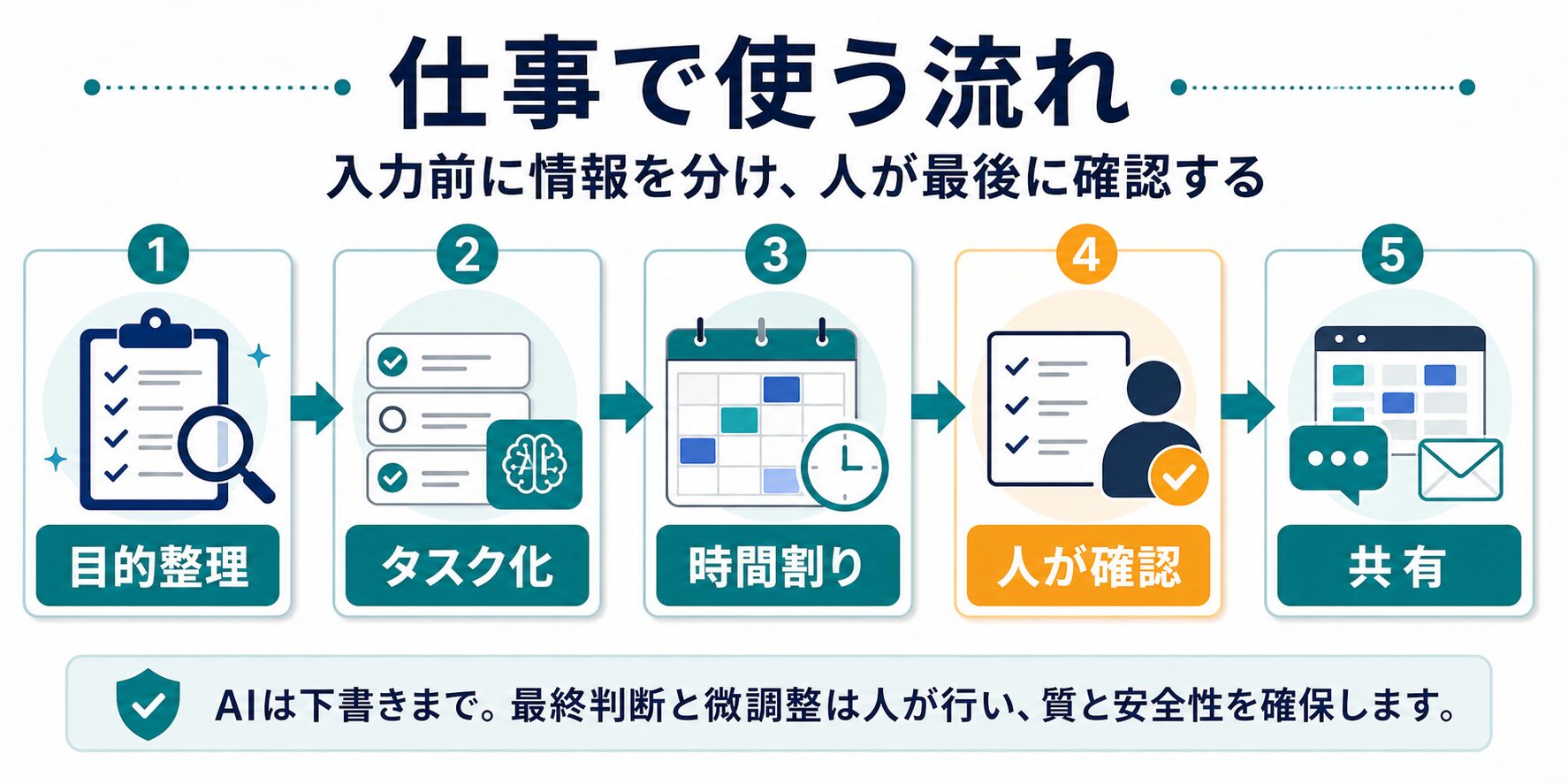
AIスケジュール管理は、ツールを入れれば終わりではありません。予定データは仕事の文脈を多く含みます。顧客名、商談内容、採用候補者、未公開プロジェクト、家庭の予定などが混ざることもあります。まずは入力する情報を分けることが重要です。
| 入力前に分ける情報 | 扱い方 |
|---|---|
| 公開してよい予定 | テスト連携に使いやすい。まずここから試す。 |
| 社内限定の予定 | 管理者設定と社内規程を確認してから扱う。 |
| 顧客・個人情報を含む予定 | 原則として入力範囲を絞り、人が必ず確認する。 |
- 目的整理: 何を減らしたいのかを決めます。会議調整、タスク分解、通知、記録、リマインドのどれかを1つに絞ります。
- タスク化: AIに渡す前に、作業を実行単位に分けます。「企画」ではなく「候補を3つ出す」「資料を確認する」「レビューを依頼する」のように書きます。
- 時間割り: カレンダーに入れる作業時間を仮置きします。予定が詰まりすぎたら、AIではなく人が優先順位を調整します。
- 人が確認: 招待メール、会議名、参加者、社外共有範囲、通知タイミングを人が見ます。
- 共有: 問題なければ、チーム、クライアント、家族など必要な相手に共有します。
| 工程 | AIに任せること | 人が見ること |
|---|---|---|
| タスク化 | 候補の分解、抜け漏れの提案 | 本当に必要な作業か |
| 時間割り | 空き時間への仮配置 | 移動、準備、集中時間の余白 |
| 共有 | 文面や通知の下書き | 相手に出してよい内容か |
この流れにすると、AIは「予定を勝手に決める存在」ではなく、「候補を作る補助役」になります。特に仕事では、AIが提案した時間が正しく見えても、上司や顧客の優先度、移動時間、集中作業のまとまり、会議前の準備時間までは読み切れないことがあります。人が最後に見る工程を残すほうが、安全で続けやすいです。
具体的な使い道10例
比較記事では、実際にどんな仕事へ使えるかが分からないと、読者は次の行動を決めにくくなります。AIスケジュール管理で試しやすい使い道を、最初に試すことと人間が確認する点に分けます。ツール名からではなく、会議、作業時間、通知、記録、学習計画など減らしたい負担から1つ選び、その用途だけで1週間試します。
| 使い道の選び方 | 最初の条件 |
|---|---|
| 会議が多い | 候補日時作成と参加者確認から始める。 |
| 作業が進まない | タスク分解と時間ブロックから始める。 |
| 後処理が面倒 | 会議後の通知や記録の自動化から始める。 |
- 会議候補日の作成: メール文面や参加者の空き時間から候補を出す。人間はタイムゾーン、会議目的、相手の優先度を確認する。社外相手には、AIが作った候補をそのまま送らず、日付表記と敬語を見直す。
- 集中作業ブロック: 週内の空き時間に資料作成や執筆時間を仮置きする。人間は締切と無理な詰め込みを確認する。移動、レビュー待ち、休憩を消してまで詰める設定は避ける。
- タスク分解: 大きな仕事を小さなタスクへ分ける。人間は粒度、順序、不要タスクを確認する。30分から2時間で終わる単位にすると、AIがカレンダーへ置きやすくなる。
- 会議後のタスク化: カレンダーイベント後にTodoやSlack通知を作る。人間は責任者、期限、公開範囲を確認する。議事録や文字起こしも含めて整える場合は、予定管理ツールだけでなく議事録ツール側の権限も見る。
| 前半4例の共通点 | 人が残す判断 |
|---|---|
| AIは候補と下書きを作る | 目的、優先順位、共有可否は人が決める。 |
- ブログ運用の作業予定: キーワード調査、構成、本文、画像、公開確認を日別に分ける。人間は公開前チェック、リンク差し替え、Search Consoleの手動確認を確認する。AI Study Logでは、台帳と公開URLを分けて管理することで、後から修正点を追いやすくしている。
- 問い合わせ対応のリマインド: 顧客対応の予定前後に資料確認や返信リマインドを出す。人間は顧客情報の入力範囲、通知先、返信前の確認者を決める。顧客名や案件名を外部連携に出してよいかは、便利さより先に確認する。
| 後半4例の注意点 | 確認すること |
|---|---|
| 運用や顧客対応に使う | 公開前チェック、顧客情報、共有先を必ず人が見る。 |
- 講座・学習計画: 30分単位で学習ブロックを作る。人間は理解度、復習時間、詰め込みすぎを確認する。AI学習やChatGPT講座を検討している場合でも、先に毎週の学習時間を確保できるかを見る。
- 週次レビュー: 週末に予定と実績を振り返る時間を入れる。人間は続ける自動化、止める通知、次週の優先順位を確認する。通知が多いだけで実行が増えない場合は、ツール追加ではなく運用ルールを見直す。
- 締切からの逆算: 納品日からレビュー、修正、提出準備を逆算して仮置きする。人間は相手の確認待ち、休日、差し戻しの余白を加え、AIの最短案をそのまま確定しない。
- 割込み後の再計画: 急な会議や障害対応のあとに未完了タスクを再配置する。人間は延期できない約束、体力、集中の切替コストを確認し、翌日へ無理を繰り越さない。
| 使い道を試した後 | 残す判断 |
|---|---|
| 続ける | 明確に減った作業がある場合だけ常用する。 |
| 止める | 通知や確認作業が増えた場合は連携を外す。 |
ポイントは、最初から全予定をAIに渡さないことです。1週間だけ、ひとつの用途に絞って試すと、効果と負担が見えます。予定管理は生活や仕事のリズムに直結するため、「便利そう」だけで常時接続にしないほうがよいです。
1週間テストの記録方法
ツールを試すときは、導入初日に「何を減らしたいか」を1行で書いておきます。例として、「会議候補日の往復を減らす」「執筆時間をカレンダーに確保する」「会議後のタスク作成を自動化する」のように、ひとつだけに絞ります。複数の課題を同時に試すと、どの機能が効いたのか分からなくなります。
毎日見る指標は、作業時間の細かい計測ではなくても構いません。「自分で予定を動かした回数」「通知が役に立った回数」「AI提案を修正した回数」「使わなかった自動化」をメモします。1週間後に、手間が減った項目と増えた項目を比べます。減った手間より確認作業や通知疲れが大きいなら、そのツールはまだ常用しないほうがよいです。
チームで使う場合は、個人の便利さだけで判断しません。予定名の見え方、招待メールの文面、通知先、共有カレンダーへの反映、休暇や集中時間の扱いを確認します。予定管理は自分だけで完結しないため、相手に余計な確認を増やしていないかも見る必要があります。
無料か有料か:回数・権限・修正コストで判断する
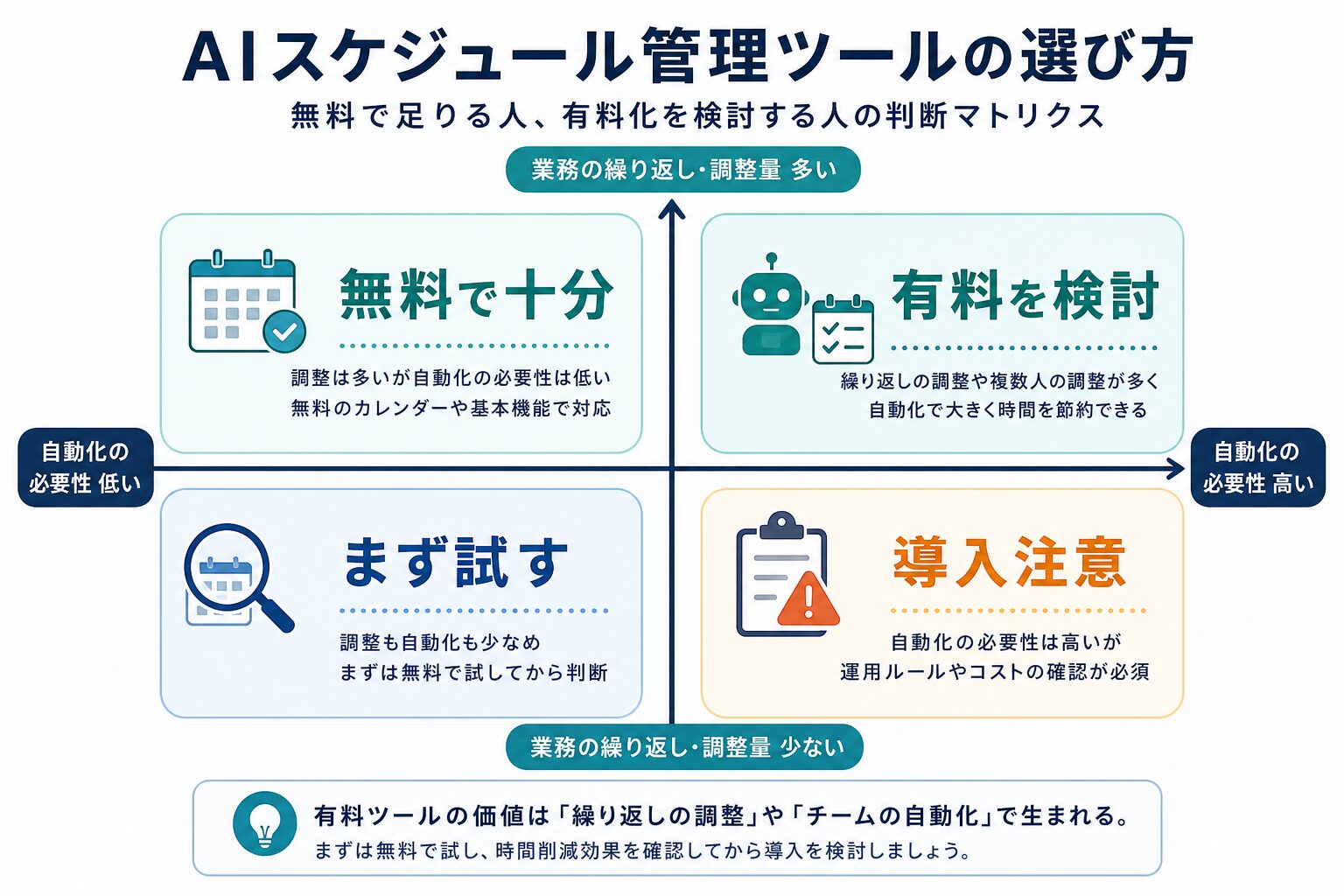
無料で足りる人は多いです。カレンダーの共有、予約ページ、単発の候補日時作成、手動のタスク整理で十分なら、まず既存ツールから始めてください。Google CalendarやMicrosoft Outlookをすでに使っているなら、追加ツールを入れる前に、自分のプランで使える予定作成、予約、Copilot/Gemini関連機能を確認します。PDF要約や議事録など、予定管理以外の業務効率化も同時に見直すなら、PDF要約AIの比較のように作業別の記事へ分けて判断すると、ツールを増やしすぎずに済みます。
有料化を検討してよいのは、繰り返しの調整が明確に発生している場合です。毎週複数人の日程調整がある、締切付きタスクが多い、予定変更のたびに集中時間が崩れる、会議後の通知やタスク作成を毎回手でやっている。このような状態なら、有料ツールや自動化ツールの価値を測りやすくなります。
| 判断 | 条件 | 次にやること |
|---|---|---|
| 無料で十分 | 予定調整が月に数回、タスクは少なめ、社外共有も少ない | 既存カレンダーの予約ページ、リマインダー、手動ToDoで始める |
| まず試す | 毎週の会議調整や作業ブロックに少し手間がある | 個人予定だけでReclaim/Motionなどを1週間試す |
| 有料を検討 | 複数人調整、タスク自動配置、通知/記録の自動化が毎週必要 | 削減できる作業時間とミス防止効果を記録してから判断する |
| 導入注意 | 社内規程が不明、顧客情報が多い、通知が増えすぎている | 連携範囲と入力ルールを先に決める |
料金表だけで判断すると、安く見えるツールを増やしがちです。しかし、予定管理ツールは毎日開くため、AI提案を直す回数や権限確認が増えると、月額以上の運用コストが発生します。試用時は「予定調整の往復が減ったか」「タスク開始を決めやすくなったか」「AI提案を何回直したか」「通知・重複・失敗対応が増えていないか」を見てください。MakeのcreditとZapierのtaskは単純比較せず、自分の1処理が何回実行されるかをテスト用カレンダーで測ります。
料金や無料枠、AI機能の提供範囲は変わる可能性があります。Reclaim、Motion、Make、Zapier、Google Workspace、Microsoft 365の公式ページを確認し、会社利用では管理者設定と社内規程を優先してください。
導入前チェック:予定データと社内ルールを確認する
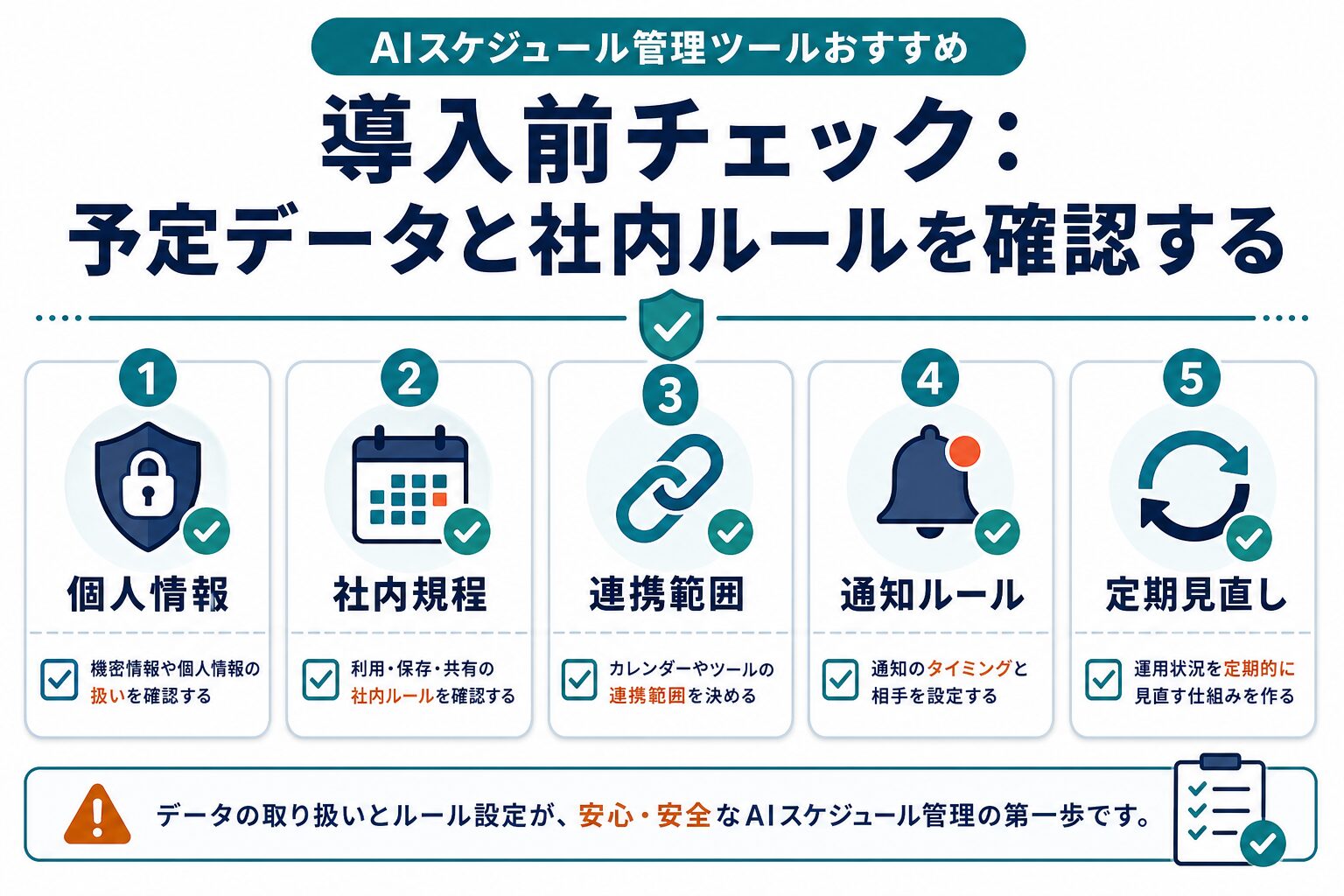
AIスケジュール管理で一番見落とされやすいのは、予定データの扱いです。カレンダーには、仕事の優先度、顧客名、面談内容、移動先、家庭の予定が混ざります。便利さを優先して広い権限を渡す前に、以下を確認してください。
- 個人情報: 顧客名、参加者名、電話番号、住所、候補者情報、医療・教育・研究関連情報を含む予定を連携してよいか。
- 社内規程: 外部SaaS連携、AI利用、カレンダー共有、顧客情報の取り扱いについて会社ルールがあるか。
- 連携範囲: 全カレンダーを連携するのではなく、仕事用、個人用、テスト用を分けられるか。
- 通知ルール: Slack、メール、ToDo、スマホ通知を増やしすぎないか。誰に通知されるか。
- 定期見直し: 1週間後、1か月後に、使わない自動化や不要な連携を止める予定を入れているか。
MakeやZapierを使う場合は、特に重複実行に注意します。Google Calendarの新規イベントを起点にToDoを作ったあと、イベント更新でも別の処理が走ると、同じタスクが複数作られることがあります。最初は小さなテストカレンダーで、作成・更新・削除を1回ずつ試し、実行履歴、重複、停止スイッチ、作成済みタスクの戻し方を確認してください。失敗時に止められる状態を作ってから本番予定へ広げます。
最初の一歩: いきなり有料化せず、今週の予定10件で「予定調整」「タスク分解」「自動化」のどれを減らすか1つ選んでください。1週間後に、戻った時間より修正・通知・失敗対応が少なければ常用候補です。Google/Microsoftの既存機能で足りなければ、ReclaimやMotion、Make/Zapierの公式ページで無料枠、権限、停止方法を確認しましょう。日程調整専用候補まで広げる場合は、AIスケジュール調整ツール比較で役割を分けてください。Make/Zapierのアフィリエイト導線は未使用です。
利用中カレンダーの機能を公式で確認する / Microsoft 365 Copilotの予定調整を確認する / Makeの公式プランを確認する / Zapierの公式プランを確認する
| FAQの読み方 | 先に決めること |
|---|---|
| 無料で使えるか | 既存ツールで足りない作業を一つに絞る。 |
| 安全に使えるか | 予定データの公開範囲と社内ルールを確認する。 |
よくある質問
AIスケジュール管理ツールは無料で使えますか?
一部のツールには無料プランや無料トライアルがあります。ただし、無料枠、タスク数、連携数、AI機能の範囲は変わりやすいです。まず既存のGoogle CalendarやOutlookでできることを確認し、足りない部分だけ追加ツールで試すのがおすすめです。無料で試す場合も、仕事用の全カレンダーをいきなり連携せず、テスト予定や個人予定から始めてください。
AIにカレンダーを連携しても安全ですか?
安全かどうかは、ツールの規約、会社のルール、連携するカレンダーの内容で変わります。顧客名や社内機密が多い予定を含む場合は、外部SaaS連携の可否を先に確認してください。個人利用でも、最初はテスト予定や個人カレンダーに絞るほうがよいです。
| 迷ったとき | 無難な判断 |
|---|---|
| 外部連携が不明 | 会社予定では使わず、管理者に確認する。 |
| 候補ツールが多い | 予定調整かタスク分解のどちらか一つで試す。 |
ReclaimとMotionはどちらがよいですか?
空き時間や習慣、会議の優先度を整えたいならReclaimが検討候補です。タスクやプロジェクトをカレンダーへ自動配置したいならMotionが検討候補です。どちらも公式ページで最新の料金、無料枠、連携対象を確認し、自分の予定データで小さく試してください。
| 専用ツールで迷ったら | 見る順番 |
|---|---|
| 予定が崩れる | Reclaimのようなカレンダー最適化候補を見る。 |
| タスクが進まない | Motionのようなタスク計画候補を見る。 |
MakeやZapierはスケジュール管理ツールですか?
専用の予定管理ツールというより、カレンダーを起点に周辺作業を自動化するツールです。予定が作られたら通知する、会議後にタスクを作る、週次で予定を記録する、といった使い方に向いています。予定の優先順位をAIに判断してほしい場合は、ReclaimやMotionなどの専用候補も見てください。逆に、会議後のSlack通知やスプレッドシート記録だけが目的なら、専用AIカレンダーよりMake/Zapierの小さな自動化のほうが合う場合があります。
仕事で使うなら何から始めるべきですか?
まず、予定データを棚卸しします。社外秘、顧客情報、個人予定を含むカレンダーを分け、1週間だけテスト用途を決めます。そのうえで、会議候補作成、タスク分解、通知自動化のどれか1つを試し、人が最後に確認する運用を残してください。
| 公開前の最終判断 | この記事での答え |
|---|---|
| 今すぐ有料化するべきか | いいえ。1週間の小さな試用で削減できた手間を見てから判断する。 |
| AIに全部任せるべきか | いいえ。候補作成まで任せ、共有前は人が確認する。 |
AIスケジュール管理は、予定を全部AIに預けるためのものではありません。候補作成、タスク分解、通知、記録のうち、いま最も重い1作業を小さくする道具です。最初の1週間は機能数や宣伝上の効率化率ではなく、「戻った時間」「提案を直した回数」「増えた通知」「失敗から戻せたか」を見て、続けるかどうかを決めましょう。