
AI自動化ツールを選ぶときは、最初から「どのツールが最強か」で決めない方が安全です。まず、任せたい作業が単純なアプリ連携なのか、分岐やデータ整形を含む業務フローなのか、ChatGPTに調査・要約・定期リマインドを任せたいのかを分けます。
この記事では、Zapier、Make、ChatGPT連携を日本語の実務で使う前提で比較します。料金や無料枠、AI agent機能、連携仕様は変わりやすいため、2026年6月5日に確認した公式情報をもとに、最初の1本をどう選ぶかに絞って整理します。
先に結論です。単純な「Aが起きたらBする」はZapier、分岐・フィルター・データ整形まで見たいならMake、調査・要約・定期ブリーフィング・会話からの作業化はChatGPT連携が候補です。ただし、最初はAIに送信まで任せず、下書きや通知で止めて人間が確認する形から始めてください。
AI自動化ツールは「何を任せるか」で選ぶ
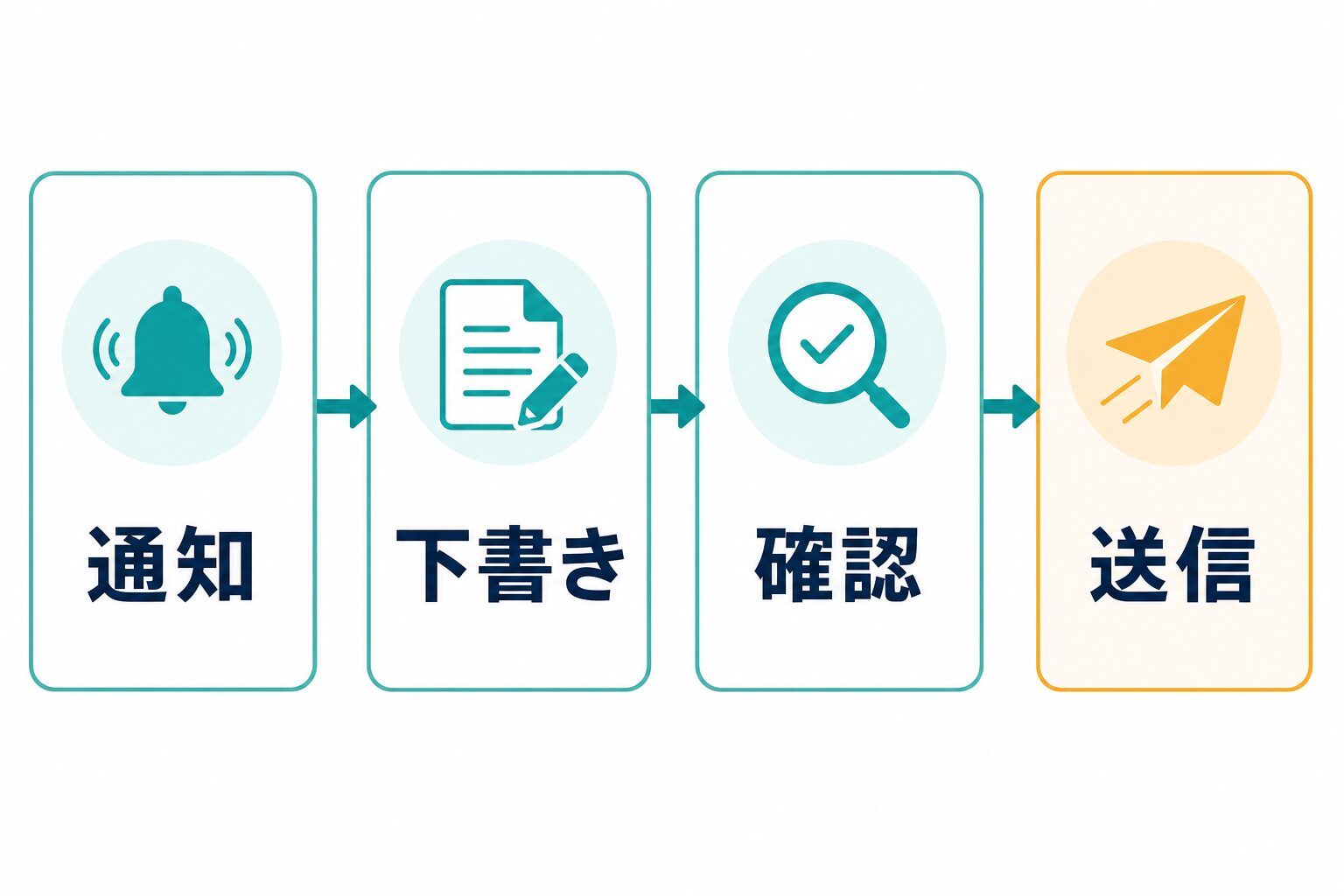
AI自動化ツールの比較で失敗しやすいのは、ツール名だけを見て契約し、あとから「自分の仕事には複雑すぎた」「無料枠では足りなかった」「AI出力をそのまま送ってしまう設計だった」と気づくパターンです。
最初に決めるべきなのは、ツールではなく自動化の深さです。たとえば、フォーム送信をSlackへ通知するだけなら、複雑なAI agentは不要です。問い合わせ文を要約して担当者に渡すなら、AIの要約は便利ですが、返信文の送信は人間確認を残す方が安全です。
| 任せたい範囲 | 具体例 | 最初に向く候補 | 人間確認 |
|---|---|---|---|
| 通知 | フォーム送信、予定追加、ファイル更新を知らせる | Zapier / Make | 必要。通知先と頻度を確認 |
| 分類 | 問い合わせ、議事録、PDFをカテゴリ分けする | Make / Zapier + OpenAI | 必要。分類ミスをログで確認 |
| 下書き | 返信文、要約、SNS投稿、タスク案を作る | ChatGPT連携 / Zapier / Make | 必須。公開・送信前に読む |
| 転記 | スプレッドシート、CRM、Notionへ記録する | Zapier / Make | 初期は必要。列ズレを確認 |
| 送信・公開 | メール送信、SNS投稿、WordPress公開 | 慎重に設計 | 原則残す。いきなり完全自動化しない |
表の要点は、AIを使うほど「人間確認をどこに置くか」が重要になることです。通知や下書きは始めやすい一方、送信・公開・契約判断は失敗時の影響が大きくなります。
AI Study LogのWordPress運用でも、記事台帳、WordPress ID、公開URL、画像、メタディスクリプション、公開ページreadbackを分けて確認しています。これはブログ運用だけの話ではありません。AI自動化でも、入力、処理、出力、確認、停止条件を分けるほど、壊れたときに戻しやすくなります。
Zapier・Make・ChatGPT連携の違い
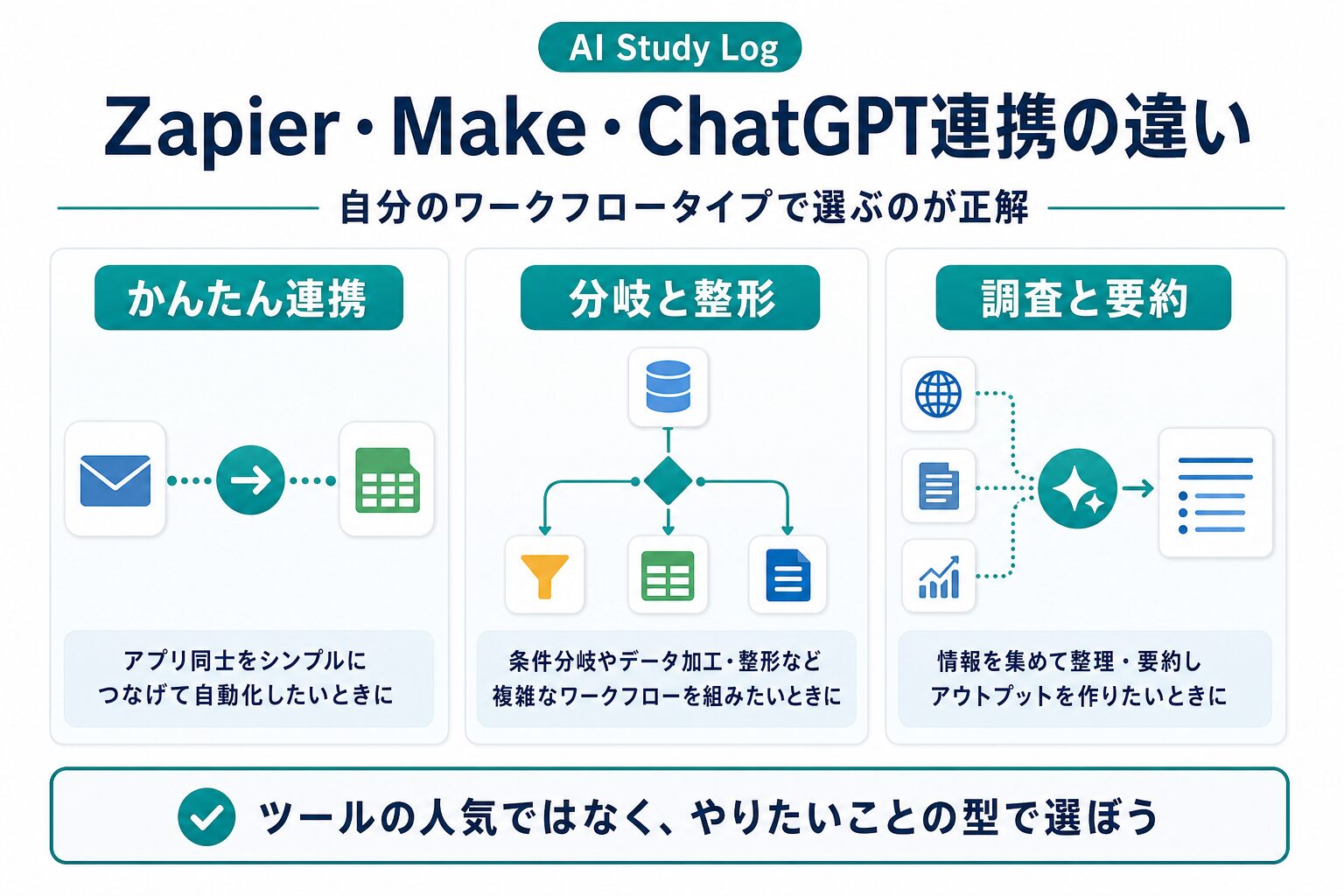
Zapier、Make、ChatGPTは同じ「AI自動化」として語られますが、得意な部分は違います。Zapierはアプリ間の定番連携を早く作りやすく、Makeは視覚的なシナリオで分岐や整形を組みやすいツールです。ChatGPT連携は、調査、要約、文章化、定期タスクなど、言語処理を含む作業で力を発揮します。
| 候補 | 向いている作業 | 注意点 | 最初の試し方 |
|---|---|---|---|
| Zapier | フォーム、Gmail、Slack、Sheetsなどの単純連携。AIステップを挟んだ要約や分類。 | タスク数、AI/API側の課金、送信前チェック。ChatGPT/OpenAI連携ではOpenAI APIの課金や条件も別に見る。 | 「フォーム送信を要約してSlackへ通知」など、2-3ステップから始める。 |
| Make | 複数分岐、フィルター、データ整形、エラー処理、視覚的に流れを確認したい業務。 | クレジット消費、実行間隔、シナリオが複雑化したときの保守。AI agent機能は最新ヘルプで確認する。 | 「問い合わせを分類し、重要度別に通知先を変える」など分岐のある作業を試す。 |
| ChatGPT agent / Tasks / apps | 調査、要約、定期ブリーフィング、ファイルや外部情報を参照した作業、会話からのタスク化。 | プラン別提供、月間上限、接続アプリのデータ利用、 agentが触れる範囲。Freeでは使えない機能もある。 | 「毎朝、前日のメモを要約して確認項目を出す」など送信前で止まるタスクにする。 |
Zapierは始めやすさ、Makeは分岐と可視化、ChatGPT連携は言語処理と調査が強みです。ひとつに決め打ちせず、最初の作業の形に合わせて選びます。
2026年6月5日の公式確認では、ZapierはZaps、Tables、Forms、Zapier MCPを統合プランの中で扱い、Free、Professional、Teamなどのプランを提示しています。MakeはFreeで月1,000 credits、Core/Pro/Teamsは10k creditsを基準にした価格表示があり、AIアプリやMake MCP Server、AI Content Extractor、AI Web Searchなどを打ち出しています。ChatGPT側では、agent、Tasks、apps/connectorsの提供範囲や制限がプランにより変わります。
料金、無料枠、機能、キャンペーン内容は変更される場合があります。この記事の数字は2026年6月5日に公式ページで確認した範囲です。契約前には必ず公式サイトで最新条件を確認してください。
仕事で試しやすい8つの使い道
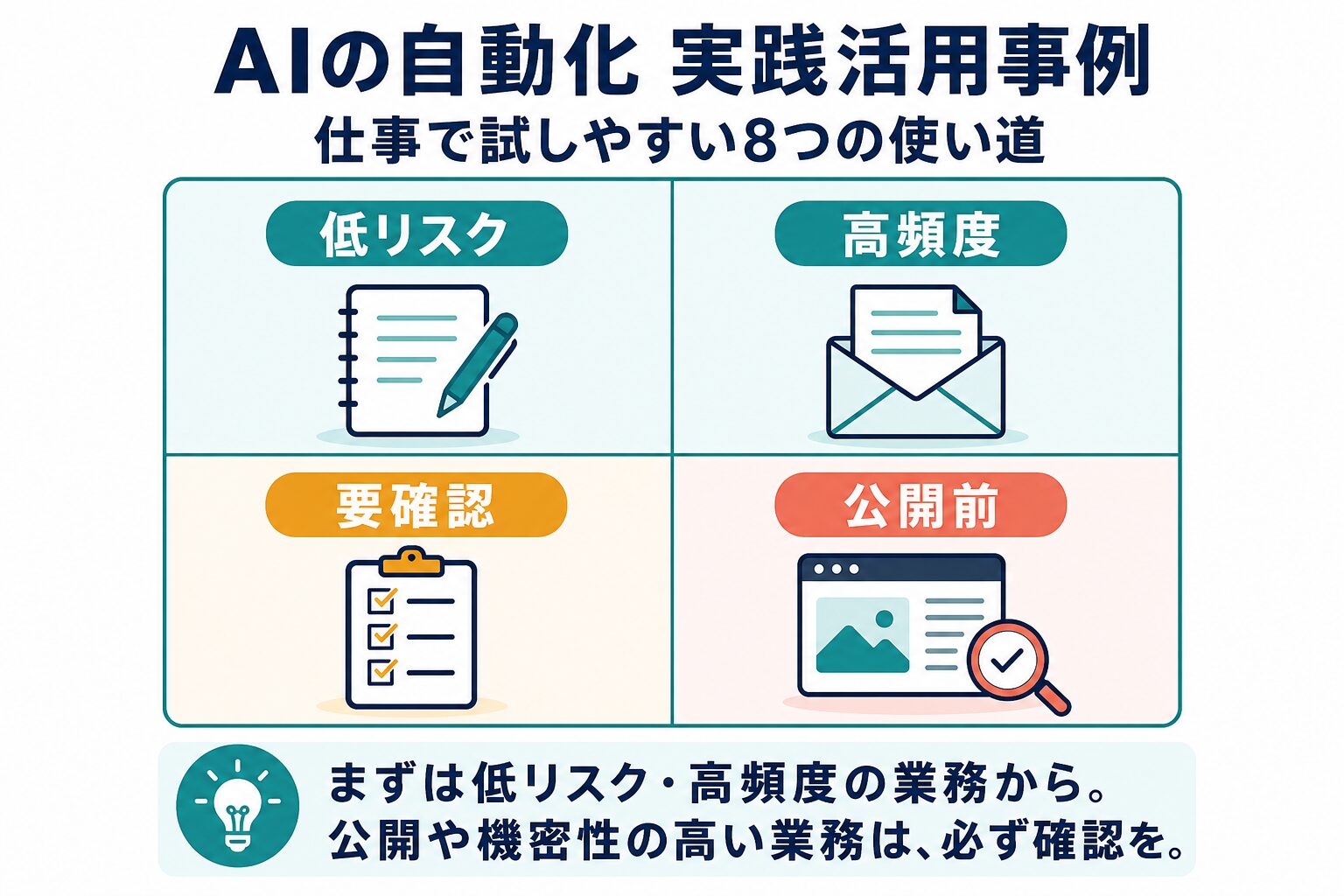
AI自動化は、いきなり売上や顧客対応の本番作業に入れるより、失敗しても戻せる作業から始める方が安全です。以下の8つは、個人や小規模チームでも試しやすい候補です。
問い合わせ本文を要約し、返信のたたき台を作る。最初に試すことは「返信案を自分宛に送る」こと。人間が確認すべき点は、敬語、事実関係、約束してよい範囲です。
文字起こしや会議メモから担当者、期限、未決事項を抜き出す。最初に試すことは、ToDo案をスプレッドシートへ下書き保存すること。確認すべき点は、担当者の誤認と期限の抜けです。
契約書や資料をアップロードせず、公開可能なPDFや社内で許可された資料だけを対象に要約依頼を作る。確認すべき点は、個人情報、機密情報、引用元の扱いです。
記事公開後にSNS投稿案を複数作る。最初に試すことは下書き保存まで。確認すべき点は、誇張表現、断定、リンク先、キャンペーン情報です。
フォーム内容を「見積」「サポート」「営業」「その他」に分類する。最初に試すことは通知先を変えるだけ。確認すべき点は、重要問い合わせが低優先に落ちていないかです。
CSVやスプレッドシートの空欄、表記ゆれ、カテゴリを整理する。最初に試すことは別シートへコピーすること。確認すべき点は、元データを上書きしていないかです。
記事URL、メタディスクリプション、画像URL、内部リンクの確認リストを作る。AI Study Logでは公開後readbackを重視しています。確認すべき点は、ローカルパスや未承認リンクが本文に残っていないかです。
問い合わせログや議事録からFAQ候補を作る。最初に試すことは候補リスト作成まで。確認すべき点は、公開してよい情報か、古い回答を流用していないかです。
8つの使い道に共通するのは、AIの出力を「下書き」か「確認リスト」に留めることです。送信、公開、契約、課金判断まで自動化するのは、ログと失敗通知が安定してからにします。
無料AIツール全般の有料化判断を先に整理したい場合は、無料AIツールの有料化判断も先に確認すると、自動化ツールに課金する前の基準を作りやすくなります。AIモデル自体の使い分けで迷う場合は、ChatGPT・Claude・Geminiの使い分けを確認するのも近い導線です。
導入前に確認する料金・権限・失敗パターン
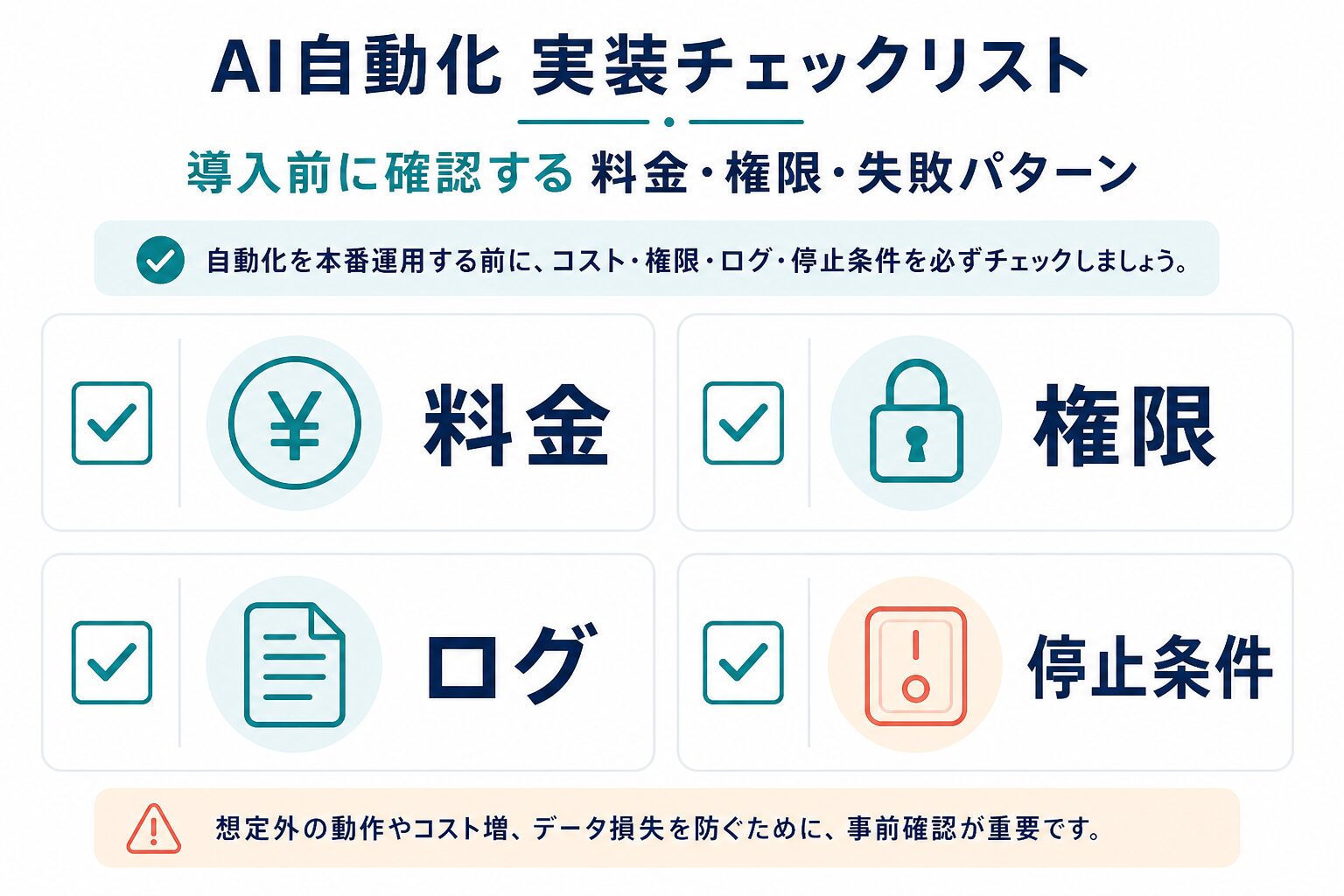
自動化は、作る前よりも「壊れたときに気づけるか」「止められるか」「誰が確認するか」が重要です。特にAIを入れる場合、出力の正しさだけでなく、入力データと出力先の権限を確認してください。
| 確認項目 | 見るポイント | NG例 |
|---|---|---|
| 料金・無料枠 | タスク数、クレジット数、アクティビティ数、AI/API課金、実行間隔。 | 無料枠だけ見て、OpenAI APIや追加アクションの費用を見ない。 |
| 入力データ | 個人情報、顧客情報、契約情報、未公開資料を入れてよいか。 | 社内規程を確認せず、顧客メールや契約書全文をAI処理に流す。 |
| 連携権限 | Gmail、Drive、Slack、Sheetsなどで必要最小限の権限になっているか。 | 必要以上に広い権限で接続し、退職者や外部委託者の接続を放置する。 |
| ログ | いつ、何が、どこへ送られ、どこで失敗したか追えるか。 | 成功通知だけ作り、失敗時の記録や再実行手順がない。 |
| 停止条件 | エラーが続いたら止める、料金が増えたら止める、分類が不安定なら止める。 | エラーでも自動送信を続ける。 |
表で確認したいのは、ツールの良し悪しだけではありません。どのデータを渡し、どこで人間が止められるかを先に決めることです。
ZapierのChatGPT/OpenAI連携ヘルプでは、OpenAI APIの利用にはChatGPTの有料プランとは別のAPIアカウントや課金条件が関係することが説明されています。MakeもOpenAI連携やAI Agentsを提供していますが、AI provider、context、tools、MCPなどの設定はプランや仕様変更の影響を受けます。ChatGPT agentやTasksも、提供プラン、上限、接続アプリのデータ扱いを確認する必要があります。
会社の情報、顧客情報、個人情報、未公開資料を扱う場合は、ツールの便利さより先に社内規程とデータ利用条件を確認してください。判断に迷うデータは、自動化の最初の1本には入れない方が安全です。
最初の1本は小さく作り、ログを見て広げる
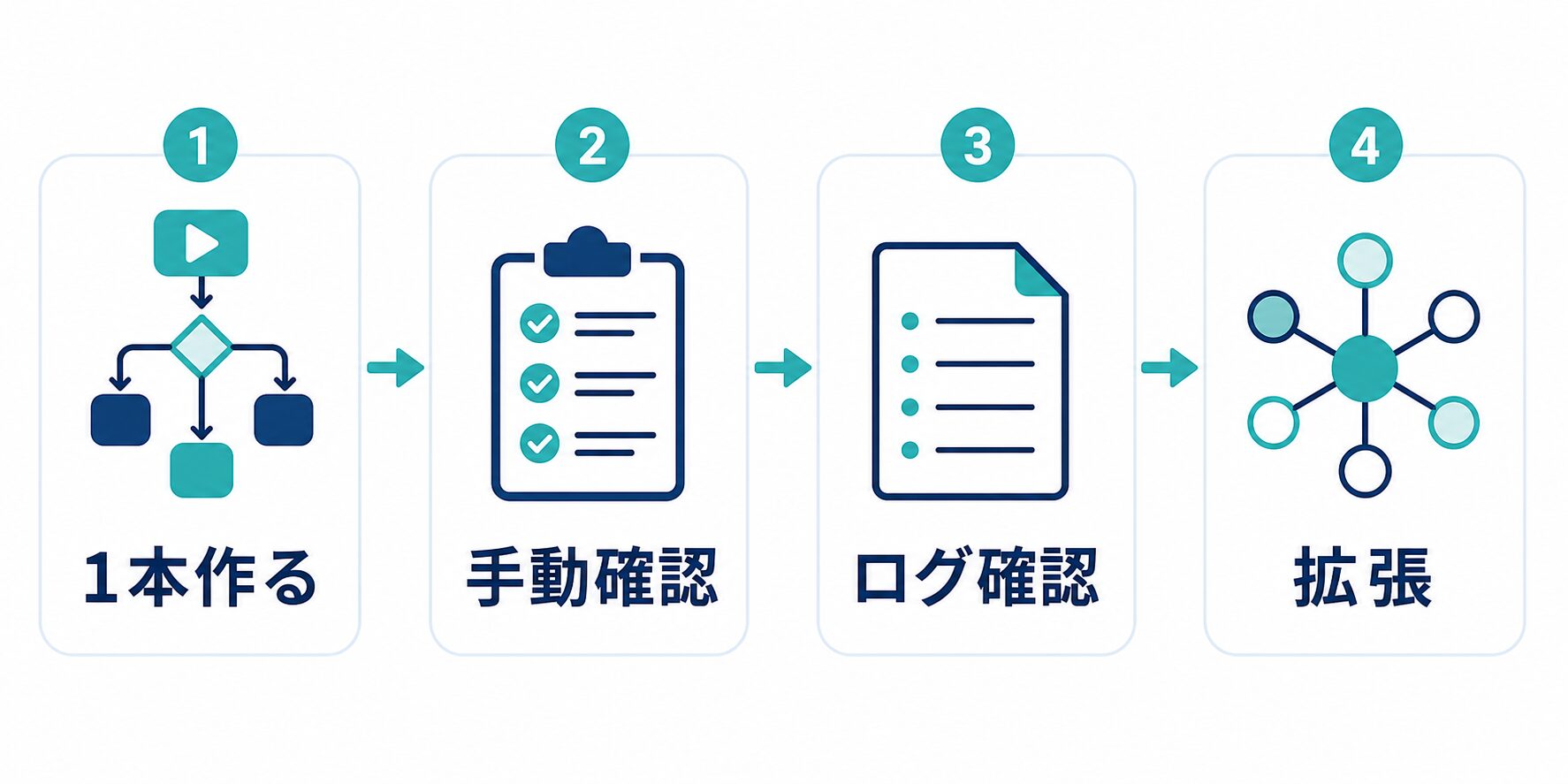
最初に作るなら、「問い合わせをAIで要約し、自分宛に通知する」程度が扱いやすいです。送信も公開もせず、AIの出力が間違っても外部に出ないからです。ここでログ、費用、分類精度、確認時間を見てから、次の段階に進みます。
- 対象作業を1つに絞る。例: 問い合わせ要約、会議メモToDo化、SNS投稿案。
- 入力してよいデータだけにする。個人情報や未公開資料は最初から外す。
- AIの役割を下書き・分類・要約に限定する。
- 出力先を自分または確認者だけにする。
- 失敗通知、ログ、停止条件を決める。
- 1週間動かして、費用、精度、確認時間を見て広げるか判断する。
最初の1本で安定していないなら、有料化やチーム展開はまだ早いです。無料枠や低額プランで、ログと人間確認の位置を確認してから広げましょう。
次にやること: まずは自分の作業を1つ選び、公式ページで最新の無料枠と料金を確認してください。この記事ではMake/Zapierのアフィリエイトリンクは使っていません。条件が変わりやすいため、契約前に公式情報を確認するのが前提です。
FAQ
単純なアプリ連携を早く作るならZapierから始めやすいです。分岐、フィルター、複数ステップのデータ整形を見ながら作りたい場合はMakeが候補になります。
調査、要約、定期タスク、会話からの作業化には向いています。ただし、外部アプリへの確実な連携や実行ログ管理はZapierやMakeの方が分かりやすい場面があります。
月に数十回の通知や下書きなら無料枠で試せる可能性があります。毎日大量に動く、実行間隔を短くしたい、チーム共有が必要な場合は有料化の検討対象です。
顧客への自動返信、契約判断、請求、法務・医療・金融判断、個人情報を含む処理、SNSやWordPressへの即時公開は避けた方が安全です。
AI自動化は、便利なツールを増やすことではなく、繰り返し作業を安全に短くすることです。ツールを選ぶ前に、任せる範囲、人間確認、ログ、停止条件を書き出せば、Zapier、Make、ChatGPT連携のどれを選んでも失敗を小さくできます。