
Excel AI分析ツールを選ぶときは、最初に「どのAIが一番賢いか」ではなく、「表データが今どこにあり、誰が結果を確認するか」を決めるのが安全です。Excelファイルをそのまま扱うならCopilot in Excel、Google Workspaceで共同編集している表ならGemini in Sheets、CSVやXLSXを渡して深く掘り下げたいならChatGPTのデータ分析機能が候補になります。ただし、AIが出した傾向、グラフ、説明文はそのまま提出物にせず、根拠列・計算条件・再現手順を人が確認する前提で使いましょう。
この記事では、Excel AI分析のおすすめをランキングではなく、作業場所、分析の深さ、共有、安全、再現性で分けます。AI Study Logでは記事制作でも、AIが作った下書きや要約をそのまま公開せず、公式情報、リンク、CTA、画像、メタ情報を人間が確認してから公開しています。表データ分析でも同じで、AIは「判断を終わらせる道具」ではなく、「確認すべき場所を早く見つける道具」として使うほうが失敗しにくくなります。
結論:Excel内・Sheets内・外部AIで選び方が変わる
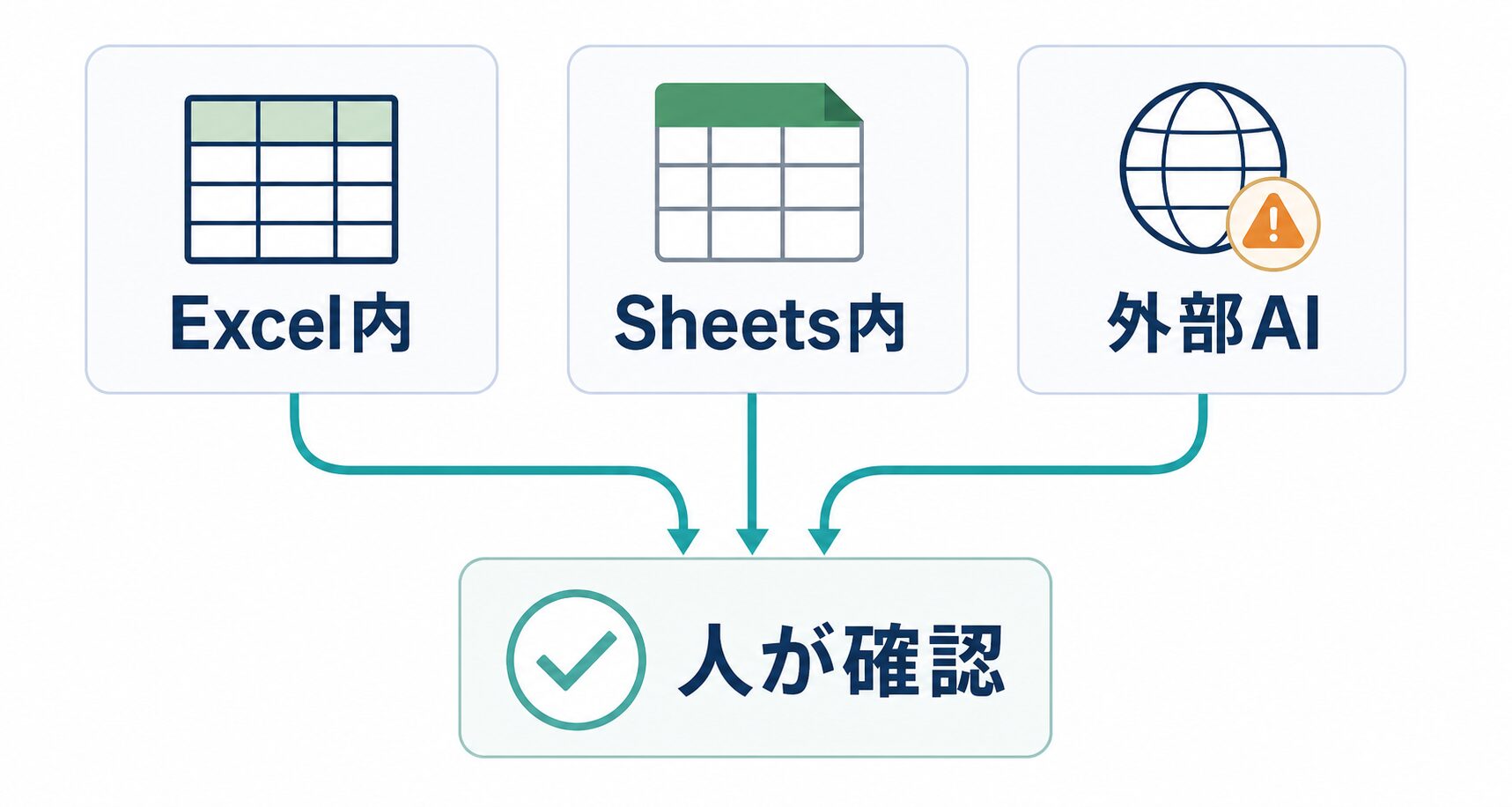
Excel AI分析ツールのおすすめは、読者の作業場所で変わります。すでにExcelで予算表、売上表、在庫表、広告レポートを管理しているなら、まずExcel内で使える機能を確認するのが自然です。ファイルを移さず、既存の列、表、グラフ、ピボット、数式とつながるため、社内で説明しやすいからです。Microsoftの公式情報では、Copilot in ExcelはExcelの表をもとに分析、グラフ、ピボット、数式などの作業を助ける位置づけで説明されています。
一方で、Google Sheetsで共同編集しているチームなら、Gemini in Sheetsを先に見る価値があります。Google Workspaceの中で表を作り、共有し、DocsやSlidesへ展開する流れがある場合、表データだけを切り出して別AIへ渡すより、権限管理や共同編集の文脈を保ちやすいからです。Googleの公式ヘルプでは、Gemini in SheetsやWorkspace with Geminiの機能として、表の作成、数式、AI関数、データからの洞察などが説明されています。
ChatGPTのデータ分析機能は、ExcelやCSVをアップロードして、切り口を相談しながら集計、グラフ化、外れ値確認、説明文作成まで進めたいときに向いています。OpenAIの公式ヘルプでは、ChatGPTがアップロードされたファイルを分析し、表やグラフを作れること、またアップロードファイルの扱いはプランや設定により異なることが説明されています。つまり、便利さだけでなく、ファイルを外部AIへ渡す前のデータ整理と権限確認が重要です。
既存のExcel台帳、ピボット、関数、グラフをそのまま活かしたい人。社内資料として、どの列を使ったか説明する必要がある場合に向きます。
Google Workspaceで共同編集し、表から資料、メール、会議メモへつなげたい人。共有権限と管理者設定を確認しながら進めます。
非機密データや匿名化済みデータを使い、分析の観点、異常値、説明文、グラフ案を対話しながら探したい人に向きます。
反対に、まだAIを使わなくてよい場面もあります。単純な合計、平均、前年比、部門別集計なら、Excelのテーブル、ピボットテーブル、条件付き書式、Power Queryだけで十分なことが多いです。AIを使う価値が出るのは、「どの列を見ればよいか分からない」「異常値や傾向を説明したい」「会議用の要約にしたい」「複数パターンを比較したい」といった、分析の切り口そのものを相談したい場面です。
最初のおすすめ順
| 状況 | 最初に試す候補 | 向いている作業 | 人間が確認する点 |
|---|---|---|---|
| Excelファイル中心 | Copilot in Excel / 既存Excel機能 | 表の要約、グラフ案、数式相談、ピボットの見方 | 対象範囲、列の意味、計算式、除外条件 |
| Google Workspace中心 | Gemini in Sheets | 共同編集表の整理、数式補助、資料化、共有 | 権限、共有先、管理者設定、対象プラン |
| 匿名化した表を深く見る | ChatGPT Data Analysis | 外れ値、仮説出し、説明文、グラフ案、集計コード確認 | アップロード可否、ファイル保持、再現手順 |
| 定例レポート化したい | Power BI / Excelテンプレート / 自動化ツール | 毎週・毎月の同じ集計、ダッシュボード化 | 更新手順、元データ、権限、担当者引き継ぎ |
この表の要点は、AIの名前ではなく「データを動かす必要があるか」で選ぶことです。動かさずに済むなら表がある場所で、動かすなら匿名化と再現手順を先に決めます。
比較表:おすすめは作業場所と確認責任で変わる
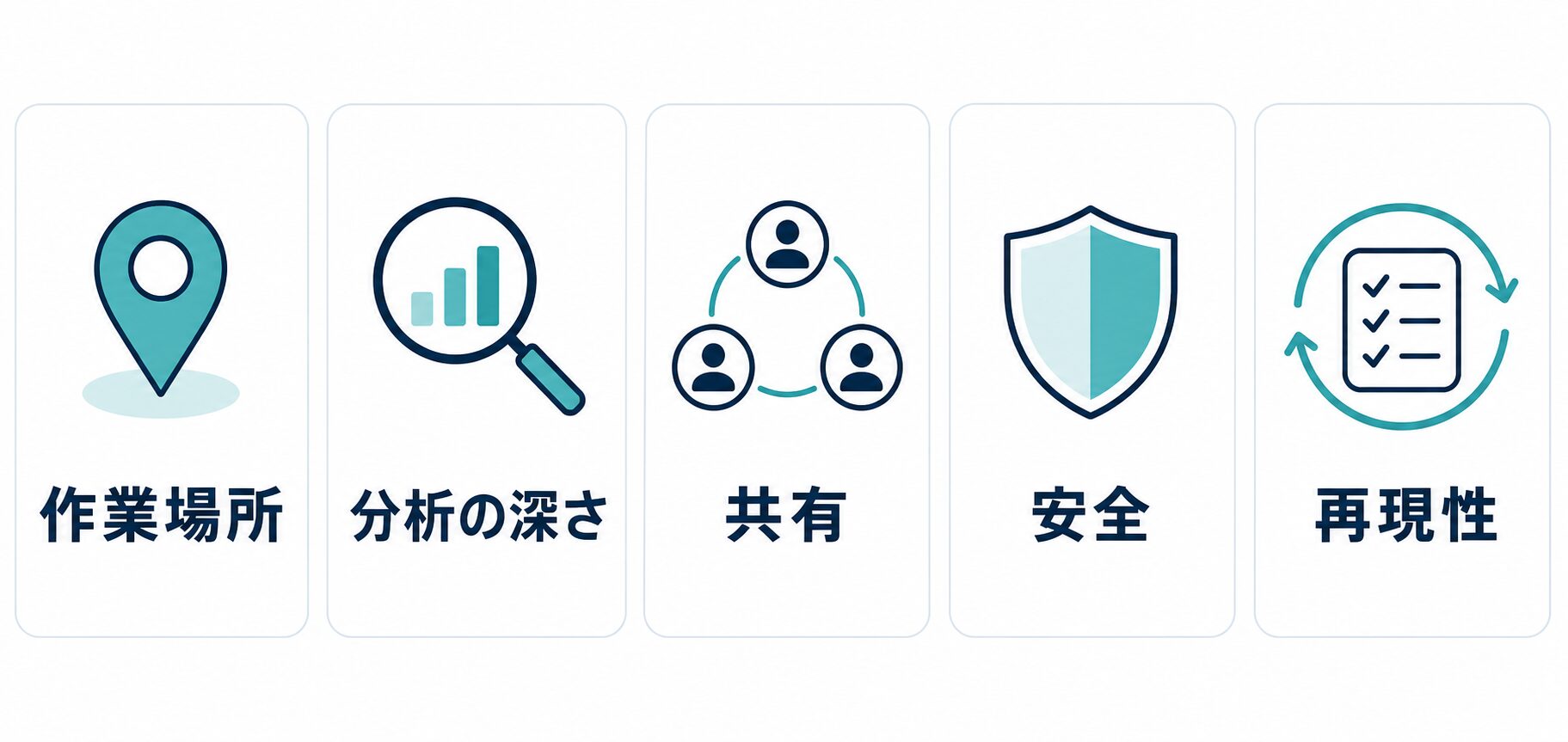
Excel AI分析ツールを比べるとき、機能名だけを見ると迷います。Copilot、Gemini、ChatGPT、Power BI、アドイン、AI関数など、名前は増え続けるからです。実務では、次の5軸で見るほうが判断しやすくなります。
表がExcelファイル、Google Sheets、CSV、BIツールのどこにあるか。データ移動が少ないほど、権限と再現性を管理しやすくなります。
単純集計か、外れ値・相関・仮説出しまで必要か。深い探索ほど、AIの説明を検算する人が必要です。
自分だけの下書きか、チーム共有か、顧客提出か。共有範囲が広いほど、根拠と表記の確認が重くなります。
顧客名、社員情報、未公開売上、医療・教育・金融に関わる情報があるか。匿名化できない表は外部AIへ出さない判断も必要です。
同じ集計を来週も再現できるか。AIの会話だけに残すのではなく、式、手順、フィルタ条件、元データ範囲を残します。
おすすめを一言で分けるなら、Excel業務の延長ならCopilot in Excel、Google WorkspaceチームならGemini in Sheets、探索的な分析ならChatGPT Data Analysisです。ただし、いずれも「AIが正しいから選ぶ」のではありません。自分の作業場所で試しやすく、結果を人間が説明できるものから選びます。
| 候補 | おすすめの使い道 | 強い点 | 注意点 | 先に見る公式情報 |
|---|---|---|---|---|
| Copilot in Excel | Excel台帳の要約、数式相談、グラフ・ピボット作業の補助 | Excel内の文脈を保ちやすい | 対象プラン、機能提供範囲、Python in Excelなど周辺条件を確認する | Microsoft Support / Microsoft 365 Copilot |
| Gemini in Sheets | Google Sheetsの共同編集表、数式補助、チーム共有、資料化 | Workspace内の共有・資料作成と相性がよい | 対象プラン、管理者設定、AI機能の範囲を確認する | Google Workspace pricing / Google Docs Help |
| ChatGPT Data Analysis | CSV/XLSXの探索、仮説出し、グラフ案、説明文作成 | 対話しながら分析の切り口を増やせる | アップロードファイルの扱い、保存、削除、機密データの可否を確認する | OpenAI Help Center |
| 既存Excel機能 / Power Query | 定型集計、前処理、列整形、毎月の繰り返し作業 | 再現性が高く、社内引き継ぎしやすい | 分析の切り口を出す部分はAIに相談してもよいが、式と手順は残す | Microsoft Excel / Power Query公式情報 |
表データ分析では、「AIが何を言ったか」より「同じ結果をもう一度出せるか」が重要です。会議資料、顧客報告、広告費判断、在庫判断に使うなら、再現できない洞察は下書き扱いに留めます。
実務で試しやすい8つの使い道
| 使い道 | 最初に試すこと | 人間が確認すること |
|---|---|---|
| 売上表の前年差分を見る | 月別・商品別の増減をAIに要約させる | 合計範囲、返品、税抜/税込、除外した行 |
| 広告レポートを整理する | CTR、CVR、CPAの悪化箇所を候補として出す | 計測期間、媒体ごとの定義、少数データの扱い |
| 在庫表の異常値を探す | 欠品リスクや過剰在庫の候補行を抽出する | 季節性、入荷予定、廃番、入力ミス |
| アンケート結果を分類する | 自由記述をテーマ別に仮分類する | 個人情報の有無、分類基準、少数意見の扱い |
| 会議用の説明文を作る | 表から3行の要点と次アクション案を作る | 原因と相関の混同、断定表現、数字の根拠 |
| ブログ運用のKPIを見る | 記事ID、クリック、表示回数、CTRから改善候補を出す | 部分エクスポートか、全体データか、未検証指標 |
| 経費表をチェックする | 高額行、重複、科目違いの候補を出す | 領収書、承認ルール、部門コード、例外処理 |
| 提案書の根拠表を作る | 複数案の比較表と説明文の下書きを作る | 出典、計算式、前提条件、顧客に出せる表現 |
どの使い道でも、AIに任せるのは「候補を出す」「説明文の下書きを作る」「見落としを探す」部分です。最終判断は、元データと業務ルールを知っている人が確認します。
候補別:向いている人・向かない人
Excel AI分析ツールは、同じ「表を読むAI」でも向き不向きがかなり違います。ここを混ぜると、導入後に「便利そうなのに実務では使いにくい」という状態になりがちです。とくに会社の表データは、分析結果だけでなく、共有、監査、引き継ぎ、説明責任まで含めて使われます。
| 候補 | 向いている人 | 向かない人 | 判断のポイント |
|---|---|---|---|
| Copilot in Excel | Excel台帳、予算表、売上表を社内で使い続けている人。 | Excelファイルをほとんど使わず、Google Sheets中心で共同編集している人。 | Excel内で完結する安心感と、対象プラン・利用条件の確認をセットで見る。 |
| Gemini in Sheets | Google Workspace上で、表、Docs、Slides、Meetをつなげて仕事を進めるチーム。 | Excelマクロやローカル台帳中心で、Sheetsへ移すと管理が崩れる人。 | 共有権限と管理者設定を確認し、表から資料化する流れまで試す。 |
| ChatGPT Data Analysis | 匿名化したCSV/XLSXで、仮説、外れ値、グラフ案、説明文を対話しながら探したい人。 | 機密データを匿名化できない人、アップロードファイルの扱いを確認できない人。 | 深い探索には便利だが、保存・削除・再現手順を必ず確認する。 |
| 既存Excel機能 | 毎月同じ集計、部門別集計、列整形、定型レポートを安定して回したい人。 | 分析の切り口を一から相談したい人、文章化や仮説出しまでAIに相談したい人。 | AIを入れる前に、ピボット、Power Query、テンプレートで再現できないか見る。 |
おすすめ候補を一つに絞るより、「Excel内で済む作業」「Sheetsで共同編集する作業」「外部AIで探索する作業」を分けるほうが、導入後の混乱を減らせます。
よくある判断ミス
説明文が自然でも、集計範囲や除外条件が違えば結論は変わります。文章ではなく、元データと計算条件を根拠にします。
氏名、メール、取引先、案件メモが混ざった表は、匿名化や社内ルール確認なしに外部AIへ入れないほうが安全です。
毎月同じ集計なら、AIとの会話より、ピボット、Power Query、テンプレート、手順書で再現できる形にしたほうが安定します。
10分テスト:同じ表で集計・説明・再現を確認する
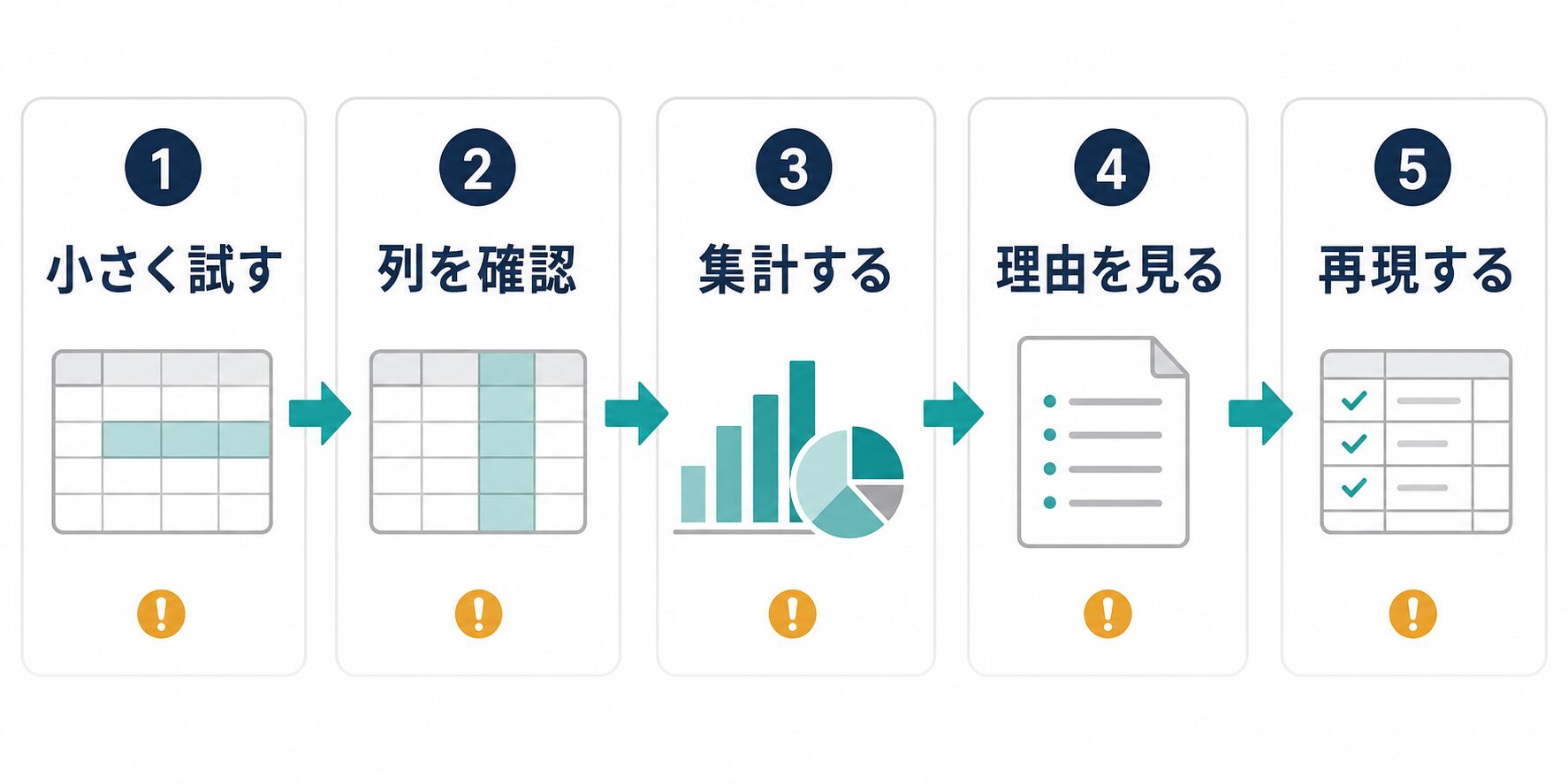
ツールを選ぶ前に、非機密の小さな表で10分テストをしてください。行数は20〜50行で十分です。列は、日付、カテゴリ、金額、担当者、メモなど、実務に近いものを用意します。実データを使う必要はありません。顧客名や社員名は仮名にし、売上や単価も架空の数字にします。目的は、AIの分析力を証明することではなく、自分の業務で確認しやすいかを見ることです。
日付、カテゴリ、金額、担当者、メモの5列程度で作ります。実名や実売上は使わず、架空データにします。
「月別に集計し、増減理由の候補を3つ出し、根拠列を示してください」のように、確認条件も入れます。
集計が合うだけでなく、根拠列、除外条件、再現手順、注意すべき前提が説明できることを見ます。
テスト手順
- 小さく試す:非機密の表を用意し、ツールに渡せる範囲を決めます。
- 列を確認:AIに列の意味を説明させ、誤解している列がないか見ます。
- 集計する:カテゴリ別、月別、担当者別など、基本集計を依頼します。
- 理由を見る:AIが「なぜそう見たか」を説明できるか確認します。
- 再現する:同じ結果をExcel式、ピボット、手順メモで再現できるか確かめます。
このテストで見るべきなのは、出力の派手さではありません。AIが列の意味を誤解していないか、合計範囲を勝手に変えていないか、少数データを大きく解釈していないか、根拠のない原因を断定していないかを見ます。たとえば広告レポートで「この媒体が悪い」と言われても、対象期間が短い、CVが少ない、予算配分が違う、計測タグが変わった、といった可能性があります。AIの文章が自然でも、業務上の前提を外していれば使えません。
結果の見方
| テスト結果 | 判断 | 次の一手 |
|---|---|---|
| 列の意味を正しく読める | 基本分析の候補になる | 本番前に匿名化と権限を確認する |
| 集計は正しいが理由説明が弱い | 計算補助として使う | 説明文は人間が書き直す |
| 原因を断定しすぎる | 会議資料にはそのまま使わない | 「可能性」「確認項目」に表現を変える |
| 同じ結果を再現できない | 提出物には使わない | Excel式、ピボット、手順メモで再現する |
10分テストで、AIの答えが「当たったか」だけを見ると危険です。実務では、根拠を説明できるか、同じ結果を再現できるか、共有してよいデータだけを使っているかを見ます。
ChatGPTでExcel作業を試したい場合
ChatGPTでExcel作業を始めるなら、最初はファイルを丸ごと渡すより、列名、数行のサンプル、やりたい集計、確認してほしい観点を文章で渡すほうが安全です。具体的な流れは、既存記事のChatGPTをExcel作業に使う方法で、関数相談、表整理、分析観点、検算手順に分けて整理しています。無料から試すAI全体の比較は、無料AIツールおすすめ比較も参考になります。
導入前チェック:会社データは匿名化・権限・再確認を先に決める
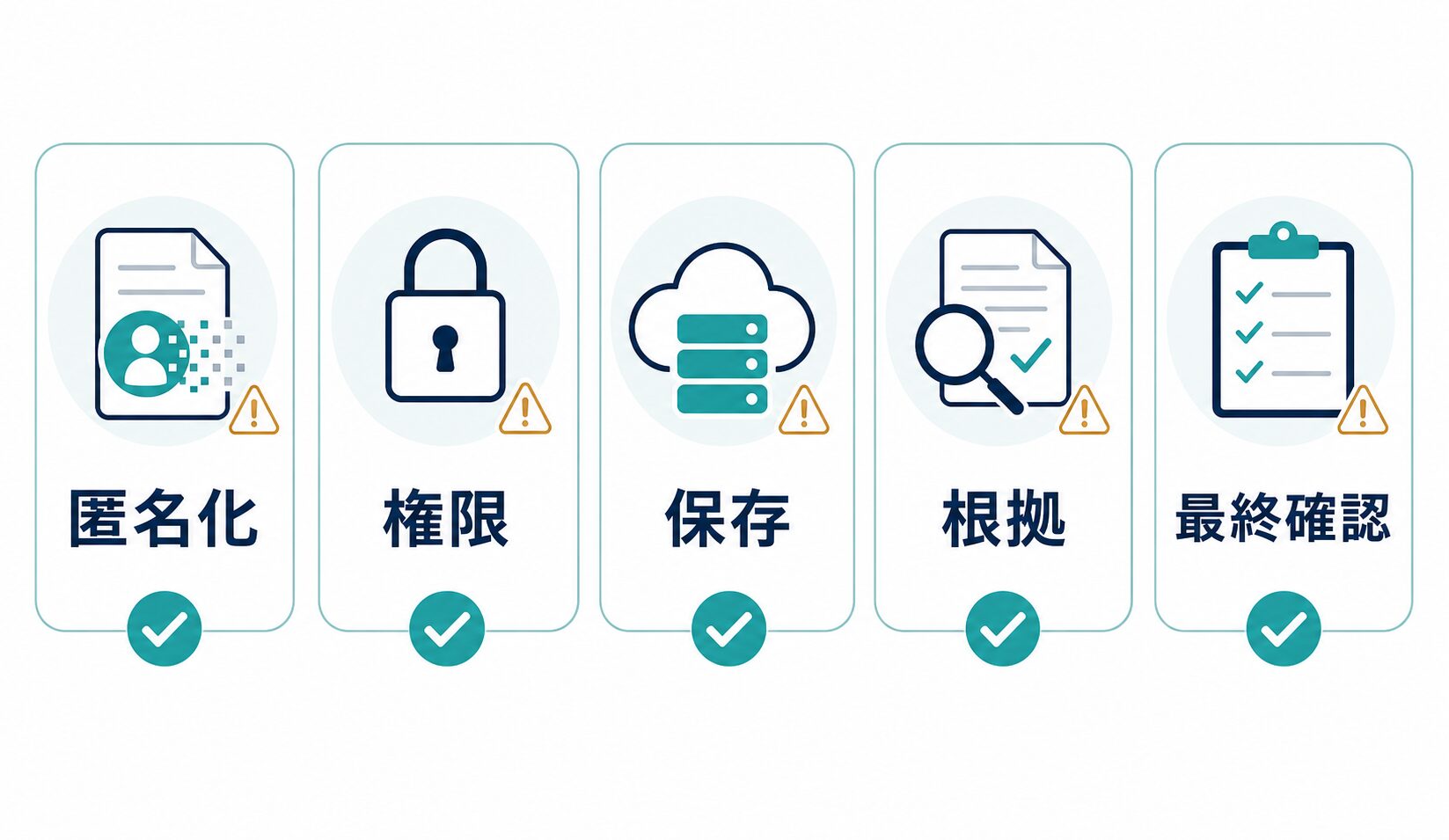
Excel AI分析で最も危ないのは、便利さに押されて、会社データをそのまま外部AIへ入れてしまうことです。売上、顧客名、社員名、取引条件、案件メモ、広告費、採用候補者、学校・医療・金融に関する情報は、表の中に自然に混ざります。AIツールの公式ページに「便利」と書いてあっても、自社の利用規程、契約、顧客との約束、管理者設定を確認しないまま使ってよいとは限りません。
顧客名、社員名、メール、住所、注文番号などを仮名やカテゴリへ置き換えます。AIに必要なのが傾向分析なら、個人名は不要なことが多いです。
誰が表を見られるか、AI機能を使えるか、出力を共有できるかを確認します。共同編集の表では共有先の広がりに注意します。
アップロードしたファイル、会話、履歴、生成物がどこに残るかを公式情報で確認します。プランや管理者設定で扱いが変わる場合があります。
AIが出した数値、分類、原因、グラフの根拠列を確認します。式やフィルタ条件が残らない結果は、提出前に再現手順へ戻します。
会議資料、顧客提案、経営判断に使う前に、担当者が元データ、前提、表現を確認します。AIの自然な文章をそのまま信用しないことが大切です。
料金や機能も、最後は公式ページで確認してください。Google Workspaceはプランによって使える機能や条件が変わります。Microsoft 365 Copilot、Python in Excel、ChatGPTのファイル分析も、対象プラン、制限、ファイル保持、管理者設定が変わる場合があります。この記事では個別プランの価格を固定表示せず、公式確認を前提にしています。
無料でよい人、有料化を考える人
無料または既存機能でよいのは、単発の表整理、関数相談、グラフ案、少量データの要約、個人用の下書きまでです。Excelのピボットや条件付き書式で同じ結論が出せるなら、AIは「見落とし確認」や「説明文の下書き」に留めるだけでも十分です。逆に、チーム全体で表を共有し、会議資料、営業資料、定例レポート、管理者設定まで含めて使うなら、有料プランや組織向け設定を確認する価値があります。
有料化を急がないほうがよいのは、扱う表の種類がまだ決まっていない場合です。AI分析は、元データの整い方に大きく左右されます。列名が毎回違う、空欄が多い、入力ルールがない、前月と今月で集計条件が違う状態では、AIツールを増やしても確認作業が減りにくいです。先に列名、入力ルール、集計単位、担当者、公開範囲を整えるほうが効果的なことがあります。
公式情報の見方
| 確認項目 | 見る理由 | 本文で断定しない理由 |
|---|---|---|
| 対象プラン | AI機能が全ユーザーに出ているとは限らないため。 | 機能提供範囲や価格は変わる可能性があるため。 |
| ファイル保持 | アップロードした表、会話、生成物が残る期間を知るため。 | プラン、管理者設定、サービス仕様で扱いが変わる場合があるため。 |
| AI学習・データ利用 | 会社データを入れてよいか判断するため。 | 法人向けと個人向けで条件が違う可能性があるため。 |
| 管理者設定 | チーム利用時の権限、共有、監査を確認するため。 | 組織の契約や設定に依存するため。 |
Excel AI分析は、ツール単体ではなく、データ整備、権限、公式条件、再現手順まで含めて選ぶと実務に乗せやすくなります。
公式確認の次の一手
Google SheetsやWorkspace上の表データでAI分析を始めるなら、公式ページでGemini機能と料金、対象プランを確認してから、小さな非機密表で試してください。
この記事のまとめ
- Excel AI分析ツールは、Excel内、Sheets内、外部AIのどこで作業するかで選び方が変わります。
- Copilot in ExcelはExcel台帳の延長、Gemini in SheetsはWorkspace共同編集、ChatGPT Data Analysisは匿名化済みデータの探索に向きます。
- AIの出力は提出物ではなく、集計候補、説明文の下書き、見落とし確認として扱います。
- 導入前に、匿名化、権限、保存、根拠、最終確認を決めます。
- 料金、無料枠、対象プラン、ファイル保持、AI学習や管理者設定は変わるため、必ず公式ページで確認してください。
次に読むなら、ChatGPTでExcel作業を試す具体手順はChatGPTをExcel作業に使う方法、無料から使えるAI全体の選び方は無料AIツールおすすめ比較が近いです。Excel AI分析は、AIに丸投げするほど危険になり、根拠確認をセットにするほど仕事で使いやすくなります。
最後に、AIを使わない判断も選択肢に入れてください。提出期限が近く、元データの意味を説明できる人がいない場合や、匿名化できない個人情報が多い場合は、AI分析より先に表の整備と社内確認を優先します。小さく試し、根拠を確認し、再現できる範囲だけを仕事に戻すことが、Excel AI分析を長く使うための現実的な始め方です。







