音声文字起こしAIを探すと、Notta、Rimo Voice、toruno、LINE WORKS AiNote、Google Meet、Microsoft Teams、Zoomなど、多くの候補が出てきます。ただし「おすすめランキング」だけで決めると、会議、取材、講義で必要な機能がずれてしまいます。この記事では、音声文字起こしAIを用途別に選び、無料枠で何を試し、有料化前に何を確認するかを整理します。
先に前提をはっきりさせます。AI Study Logでは、AIが作った下書きや要約をそのまま公開・確定しません。WordPress公開前に、公式情報、リンク、CTA、画像、メタディスクリプション、本文の整合性を人間が確認します。音声文字起こしAIも同じで、AIの文字起こしや要約は「確認を短くする下書き」として扱い、正式な議事録、取材原稿、授業ノート、顧客対応記録にする前に人が見直す必要があります。
この記事の結論です。会議中心なら会議ツールの標準機能と外部ツールを比較し、取材や録音ファイルが多いなら編集しやすい外部ツールを優先し、講義や学習では録音許可と長時間上限を先に見ます。Nottaは候補に入りますが、当サイトでは承認済みアフィリエイト導線を確認できていないため、本文では公式リンクだけを使います。料金、無料枠、AI要約、セキュリティ、対応言語は変わるため、2026年6月26日時点の公式情報確認を前提に、最終判断前は必ず公式ページを再確認してください。
結論:おすすめは「会議・取材・講義」で分ける
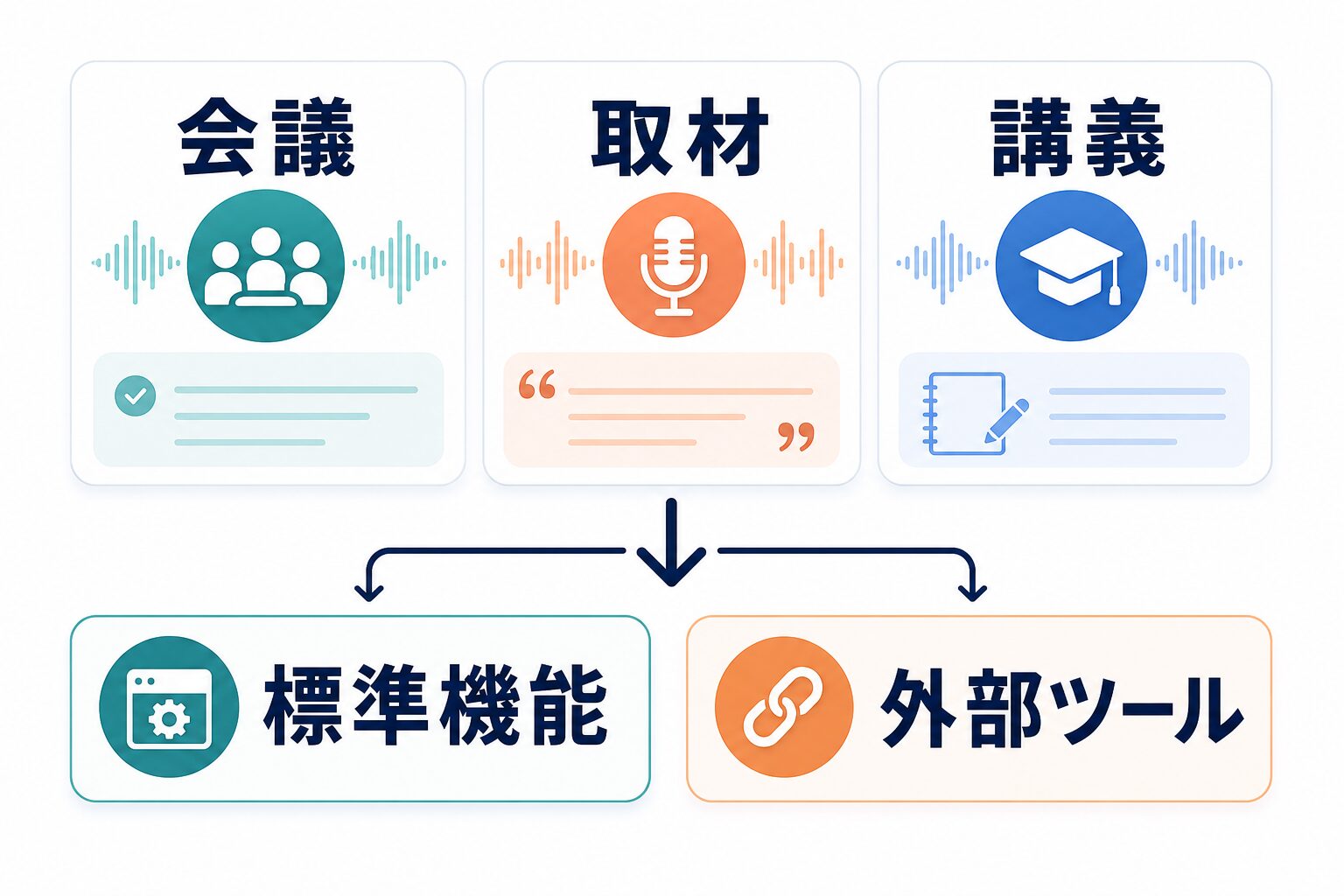
音声文字起こしAIの選び方で最初に決めるのは、ツール名ではなく用途です。社内会議の議事録、顧客商談、取材音声、講義の復習、ブログ記事の素材化では、失敗したときのリスクが違います。会議では決定事項、担当者、期限が重要です。取材では引用可否、発言の文脈、話者名の取り違えが問題になります。講義では録音許可、教材の扱い、長時間音声の上限、復習しやすさが先に来ます。
会議で使う人
Google Meet、Teams、Zoomなど会議基盤が決まっているなら、まず標準の文字起こし・要約機能を確認します。外部ツールを追加するのは、複数会議ツールをまたぐ、録音ファイルも扱う、検索や共有管理を強くしたい場合です。
取材で使う人
音声とテキストを行き来しやすいこと、タイムスタンプ、引用候補の確認、発言のニュアンスを人が戻って見られることが重要です。文章が整っていても、引用として使えるかは必ず人が確認します。
講義で使う人
長時間録音の上限、保存期間、検索性、要点化、専門用語の修正しやすさを見ます。学校や講座では、録音許可と教材の扱いを先に確認し、AIに入れてよい範囲を決めます。
この分け方をしないまま「高精度」「おすすめ」「無料」といった言葉だけで選ぶと、必要のない機能にお金を払ったり、逆に必要な安全確認を見落としたりします。特に、文字起こし結果が読みやすいことと、正式記録として安全に使えることは別です。AI要約がきれいに見えても、誰が何を決めたのか、金額や期限が正しいのか、録音してよい会議だったのかは別途確認します。
| 用途 | 最初に見る候補 | 重視する機能 | 人間が確認する点 |
|---|---|---|---|
| 社内会議 | Meet / Teams / Zoom標準機能、Notta | 話者分離、要約、共有、検索、管理者設定 | 決定事項、担当者、期限、閲覧範囲 |
| 顧客商談 | Notta、Rimo Voice、会議ツール標準機能 | 録音同意、共有範囲、CRMへ転記しやすい要点 | 顧客名、金額、約束内容、言質に見える表現 |
| 取材・インタビュー | Rimo Voice、Notta、録音ファイル対応ツール | タイムスタンプ、編集、聞き返し、引用候補抽出 | 引用可否、文脈、固有名詞、話者名 |
| 講義・セミナー | 長時間対応ツール、会議標準機能 | 長時間上限、検索、要点化、専門用語修正 | 録音許可、教材の著作権、聞き間違い |
| ブログ・資料化 | 外部ツール+人間レビュー | 構成化、引用候補、要約、エクスポート | 事実確認、公開可否、誇張表現、個人情報 |
Nottaは、会議・録音ファイル・AI要約・連携の候補として見やすいサービスです。Rimo Voiceは日本語の会議や取材の文字起こし・要約を検討したい人に向きます。torunoは、音声だけでなく画面や会議全体の記録を残したい場合に候補になります。LINE WORKS AiNoteは法人やチーム管理を重視する場面で確認したい選択肢です。Google Meet、Microsoft Teams、Zoomの標準機能は、すでに会議基盤が決まっている人には導入負担が小さい一方、外部音声の管理や横断検索まで足りるかは別に確認します。
比較表:精度だけでなく編集・要約・共有・安全を見る
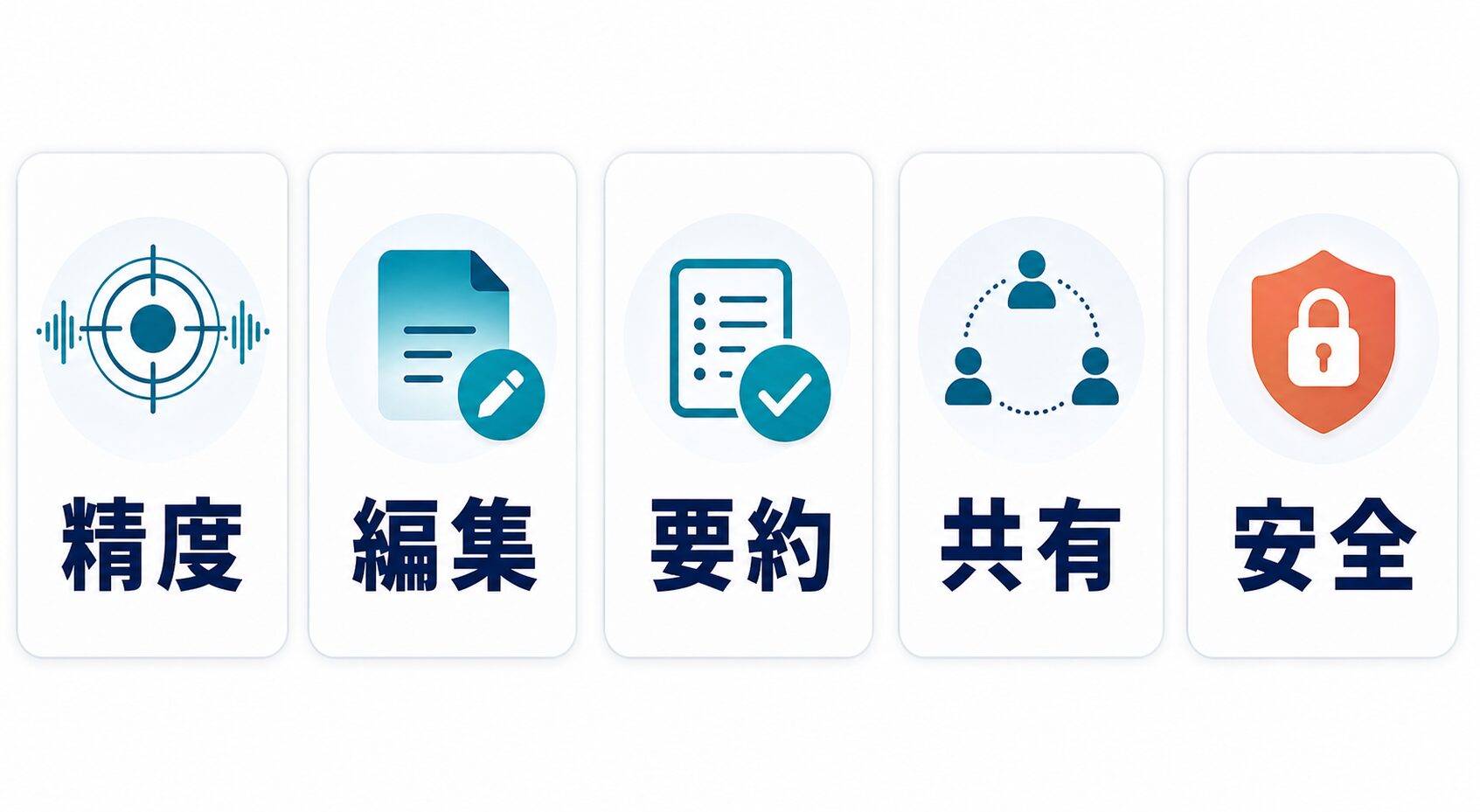
「精度が高いツールはどれですか」と聞きたくなりますが、実務では精度だけでは決められません。録音環境、話者数、専門用語、ノイズ、話し方、オンライン会議か対面かで結果が変わります。比較するときは、同じ非機密音声を使い、次の5軸で見てください。
| 比較軸 | 見る理由 | 無料枠で試すこと | 有料化前の確認 |
|---|---|---|---|
| 精度 | 固有名詞、数字、専門用語が崩れると正式記録に使いにくい。 | 15分の音声で誤変換と聞き返し箇所をメモする。 | 自分の会議条件で修正時間が本当に減るか。 |
| 編集 | 全文を読むより、誤りを素早く直せるかが作業時間を左右する。 | 話者名、固有名詞、句読点、不要な相づちを直す。 | 検索、置換、タイムスタンプ、エクスポート形式。 |
| 要約 | きれいな要約でも、決定事項や保留事項が抜けると危険。 | 決定、担当、期限、未決を意図的に含める。 | 要約の編集可否、テンプレート、タスク化のしやすさ。 |
| 共有 | 議事録は自分だけでなく、チームや顧客に渡すことがある。 | リンク共有、ダウンロード、閲覧者設定を確認する。 | 権限管理、組織管理、退職者や外部共有の扱い。 |
| 安全 | 音声には個人情報、顧客情報、未公開情報が入りやすい。 | 削除方法、保存先、AI学習、規約へのリンクを確認する。 | 社内規程、同意、保存期間、管理者監査、契約条件。 |
無料枠は「無料でずっと使う」ためだけではなく、自分の音声で崩れる箇所を確認するために使います。Nottaの公式料金ページでは無料プランの時間や1回あたりの制限が案内されていますが、無料枠、AI要約回数、ファイルインポート、プラン条件は変更される可能性があります。Rimo Voice、toruno、LINE WORKS AiNoteも、料金、トライアル、法人機能、保存や削除の扱いは公式ページで確認してください。
候補ツールをどう見分けるか
| 候補 | 向きやすい用途 | 確認したい強み | 注意点 |
|---|---|---|---|
| Notta | 会議、取材、録音ファイル、複数会議ツールをまとめて扱いたい人。 | 無料枠、話者識別、AI要約、Zoom/Meet/Teams連携、セキュリティ情報。 | 本記事では未承認のため公式リンクのみ。長時間運用はプラン条件を確認。 |
| Rimo Voice | 日本語の会議やインタビューを読みやすく整理したい人。 | 日本語特化、会議の文字起こし、要約、聞き返しやすさ。 | 料金、トライアル、保存・削除条件を公式で確認。 |
| toruno | 会議音声だけでなく、画面や文脈も一緒に残したい人。 | 録音、文字起こし、画面キャプチャ、会議記録の残し方。 | 画面情報には資料や個人情報が含まれるため共有前チェックが必要。 |
| LINE WORKS AiNote | 法人やチームで話者分離、管理、監査を重視する人。 | 話者分離、Web会議対応、管理機能、トライアル、法人向けプラン。 | LINE WORKS環境や管理者設定の前提を確認。 |
| Meet / Teams / Zoom標準機能 | 会議基盤を増やさず、会議内で記録を始めたい人。 | 既存アカウント、対応言語、保存場所、管理者設定、共有範囲。 | 外部音声ファイル、横断検索、編集画面が足りるかを別に見る。 |
ここで大事なのは、候補を一度に増やしすぎないことです。まず会議基盤の標準機能で足りるかを見ます。足りない理由が「外部音声を扱いたい」「複数会議ツールをまとめたい」「編集と検索を強くしたい」「取材や講義の素材化まで使いたい」なら外部ツールを比較します。逆に、月に数回の短い会議を要約するだけなら、標準機能で十分なこともあります。
AI文字起こしを正式記録に近づけたいなら、精度比較の表だけで終わらせず、修正担当と確認範囲を決めます。会議主催者は録音同意、議事録担当は修正、管理者は保存と共有範囲、資料化する人は引用可否を確認する、と役割を分けると、AIの便利さに引っ張られて確認が抜けるリスクを減らせます。
標準機能で足りるか、外部ツールを足すか
会議ツールの標準機能は、すでにGoogle Meet、Microsoft Teams、Zoomなどで会議をしている人にとって始めやすい選択肢です。新しいアカウントや共有先を増やさず、会議の参加者、保存場所、管理者設定を既存の環境に寄せられるからです。社内定例の要点確認や、会議後に自分だけで振り返る用途なら、まず標準機能を確認するほうが自然です。
一方で、取材音声、対面録音、スマホ録音、複数の会議ツールから集まる音声をまとめたい場合は、外部ツールを比較対象に入れます。外部ツールは、文字起こし後の編集、タイムスタンプ、ファイル管理、過去音声の検索、共有リンク、AI要約、話者名の修正など、会議の外側の作業まで扱いやすいことがあります。記事制作や社内FAQ化まで考えるなら、ここが大きな差になります。
| 判断 | 標準機能が向く場合 | 外部ツールが向く場合 | 確認すること |
|---|---|---|---|
| 会議基盤 | Meet、Teams、Zoomのどれかにほぼ固定されている。 | 会議ツールが混在し、録音ファイルも後から入れたい。 | 対象エディション、管理者設定、保存先。 |
| 編集作業 | 要点を読むだけで、全文編集は少ない。 | 取材原稿、議事録、社内資料として整える。 | タイムスタンプ、置換、話者名修正、エクスポート。 |
| 共有範囲 | 社内の会議参加者だけで見る。 | 別部署、外部協力者、記事担当者にも渡す。 | リンク共有、権限、削除、閲覧ログ。 |
| 検索・再利用 | 当日の会議を見返せればよい。 | 過去会議、取材、講義を横断検索したい。 | フォルダ、タグ、検索、ダウンロード。 |
| 費用判断 | 既存プラン内で使える範囲を確認したい。 | 毎週の議事録作成時間を減らしたい。 | 月間上限、1回上限、追加料金、解約条件。 |
この表で外部ツールに寄る項目が多いなら、Notta、Rimo Voice、toruno、LINE WORKS AiNoteのような候補を、同じ音声で見比べます。逆に標準機能で足りる項目が多いなら、最初から新しいツールを増やさず、会議ツール側の文字起こしと要約の設定を確認してください。おすすめを1つに決めるより、不要な導入を避けることも重要です。
15分テスト:同じ非機密音声で試してから決める
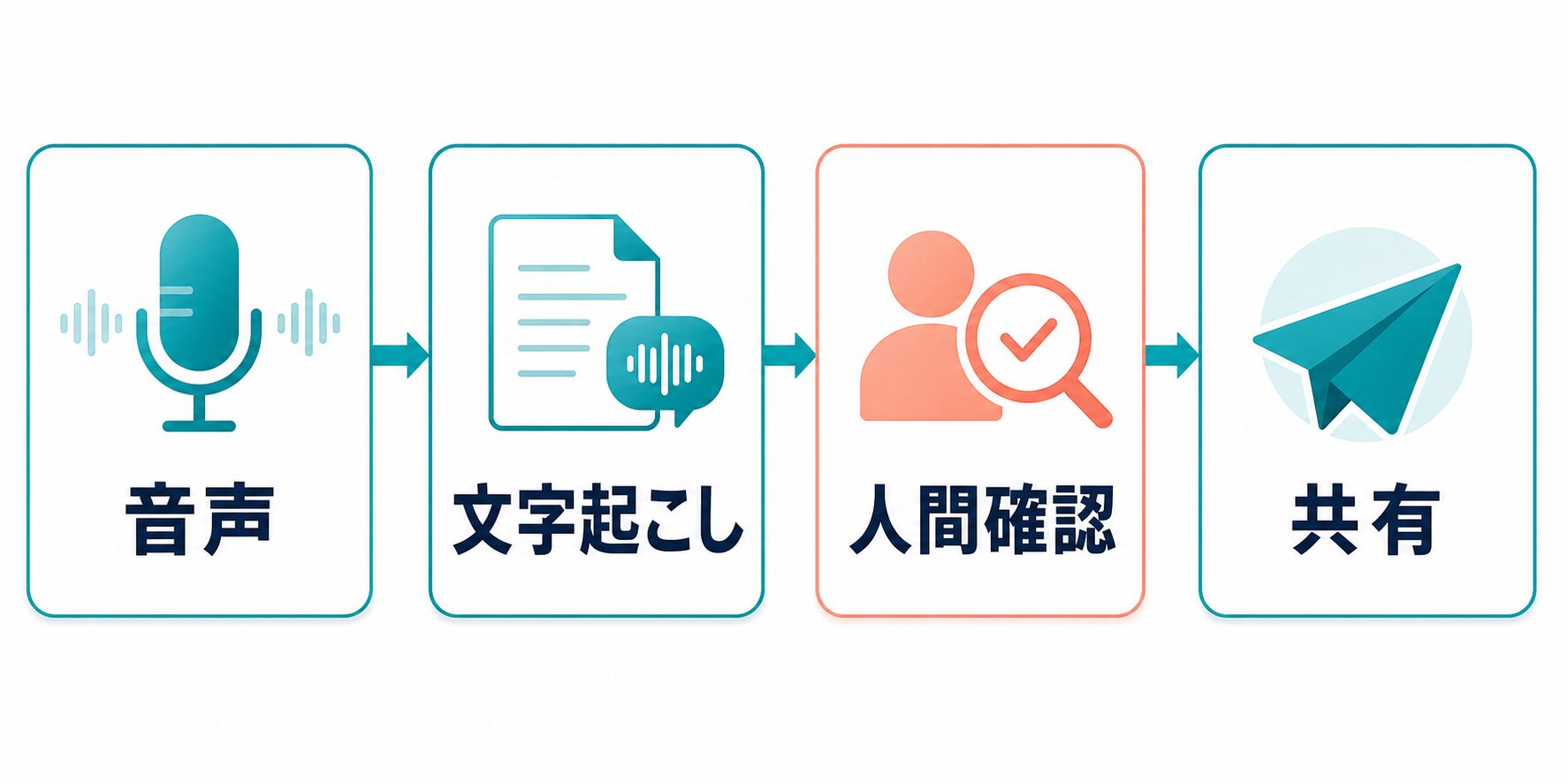
おすすめ記事を読むだけでは、自分の会議で使えるかは分かりません。まず15分の非機密音声を用意してください。話者は2〜3人、議題は3つまで、固有名詞、数字、期限、担当者、保留事項を少し入れます。きれいに読み上げた音声だけでなく、実際の会議に近い言い直しや相づちを含めると、現実的な差が見えます。
- 録音してよい非機密の音声を15分用意します。
- 同じ音声を候補ツールに入れ、文字起こしと要約を作ります。
- 誤変換の数ではなく、正式記録にするまでの修正時間を測ります。
- 話者名、固有名詞、数字、期限、決定事項、保留事項を確認します。
- 共有リンク、ダウンロード、削除、保存場所、閲覧者を確認します。
- 社外会議や顧客情報に広げる前に、公式ヘルプと社内ルールを見直します。
採点しない項目
助詞や句読点の細かな揺れだけで不合格にしないでください。重要なのは、決定事項、担当者、期限、数値、固有名詞、引用してよい発言が正しく残るかです。
必ず残すメモ
テスト日、音声の長さ、話者数、録音環境、使ったプラン、修正時間、見つけた誤りを残します。後でプランやツールを変えるとき、条件が違う結果を混ぜないためです。
本番前の停止条件
録音同意を取れない、社内規程で外部AI入力が不明、削除方法が分からない、要約を確認する担当者がいない場合は、本番会議に広げません。
実務の使い道8例
音声文字起こしAIは、使い道を決めずに導入すると「便利そうだけど、誰も確認しない記録」が増えます。次の8つの場面で、最初に試すことと人間が確認する点を分けてください。
| 使い道 | 最初に試すこと | 人間が確認する点 | 向く条件 |
|---|---|---|---|
| 社内定例 | 15分の会議で決定事項とToDoを出す。 | 担当者、期限、保留事項、次回持ち越し。 | 要約とタスク抽出が見やすい。 |
| 営業商談 | 録音利用を伝え、商談後のフォロー文案を作る。 | 顧客名、価格、約束内容、言質に見える表現。 | 共有範囲と削除方法を確認できる。 |
| 採用面談 | 評価ではなく事実整理用として短いメモ化を試す。 | 個人情報、評価表現、推測的な要約。 | 機密設定と閲覧者管理を厳しく見られる。 |
| 取材 | 録音許可を取り、引用候補をタイムスタンプ付きで探す。 | 引用可否、文脈、話者名、ニュアンス。 | 音声とテキストを往復しやすい。 |
| 講義 | 復習用に要点と専門用語リストを作る。 | 録音許可、教材の著作権、聞き間違い。 | 長時間音声の上限と検索性が合う。 |
| 社内FAQ | 質問会の音声からFAQ候補を出す。 | 社内ルール、未確定事項、古い情報。 | 要約と見出し化がしやすい。 |
| ブログ制作 | 取材音声から構成案と引用候補を出す。 | 事実、固有名詞、公開範囲、誇張表現。 | 出典管理と人間レビューを組み込める。 |
| プロジェクト会議 | 議題ごとに決定、担当、期限を抽出する。 | 依存関係、未決事項、責任範囲。 | 過去会議を検索し、チームで共有できる。 |
この8例を見ると、音声文字起こしAIの価値は単なる文字起こし速度ではないと分かります。採用面談では、AIが好意的に要約しすぎることも問題です。商談では、約束していないことを約束したようにまとめると危険です。講義では、録音許可と教材の扱いが先に来ます。ブログ制作では、発言の文脈と引用許可を人が確認しないと、読者にも話者にも不誠実になります。
AI Study Logの制作運用では、AIを「初稿を速くする道具」として使い、公開前に公式情報、表現、リンク、画像、メタ情報を確認します。音声文字起こしAIでも同じです。AIの要約を正式記録として扱うのではなく、確認すべき場所を短くする道具として使います。会議後の作業を減らしたいなら、ツール選びより先に「誰が、いつ、どの項目を確認するか」を決めておくほうが効果が出ます。
テスト結果の見方
15分テストを終えたら、単純に「誤字が少ないツール」を選ばないでください。議事録として使うなら、決定事項、担当者、期限、数値、固有名詞の修正が少ないことを重視します。取材なら、引用候補に戻りやすいこと、話者のニュアンスを確認しやすいことが大切です。講義なら、専門用語を後から検索できること、復習ノートとして要点が崩れていないことを見ます。
合格に近い状態
重要語句の修正が短時間で終わり、音声とテキストを往復しやすく、共有前に削除や閲覧範囲を確認できます。要約はそのまま確定せず、人間が決定事項と保留事項を直せる状態です。
保留にする状態
文字起こしは読めるものの、話者分離や固有名詞に時間がかかる場合です。標準機能で足りるか、辞書や編集機能のある外部ツールが必要かをもう1本の音声で確認します。
本番に使わない状態
録音同意が取れない、保存先が分からない、削除方法が不明、要約の誤りに気づきにくい場合です。精度が高く見えても、説明責任を持てないなら本番導入は止めます。
比較メモには、ツール名だけでなく「音声の種類」「話者数」「録音環境」「使ったプラン」「修正にかかった時間」「本番で止める理由」を残します。これを残しておくと、後で有料化を検討するときに、料金表の印象だけで判断しにくくなります。AI文字起こしは一度導入すると会議記録が増えやすいため、最初のテストメモが運用ルールの土台になります。
候補別の確認順
候補を横並びで一気に試すと、どの差が重要だったのか分からなくなります。最初は「いまの会議基盤で足りるか」を見て、足りない理由がはっきりしたら外部ツールへ広げます。Nottaを試す場合も、いきなり有料化を判断せず、非機密音声で無料枠と上限、編集画面、要約の抜け、共有と削除を確認します。
| 順番 | 確認する候補 | 見るポイント | 次に進む条件 |
|---|---|---|---|
| 1 | 会議ツール標準機能 | 既存アカウントで文字起こし、要約、保存、共有が足りるか。 | 外部音声、取材、横断検索、編集が不足するとき。 |
| 2 | Nottaなど外部ツール | 録音ファイル、会議連携、話者識別、AI要約、無料枠、セキュリティ確認先。 | 修正時間が減り、共有・削除の運用を説明できるとき。 |
| 3 | 日本語特化・法人向け候補 | Rimo Voice、toruno、LINE WORKS AiNoteなどの編集性、管理機能、法人利用条件。 | チーム利用、取材、講義、社内FAQ化まで広げるとき。 |
| 4 | 運用ルール | 録音同意、保存期間、閲覧者、削除、引用可否、確認担当。 | ツール名ではなく、誰が何を確認するかまで決まったとき。 |
この順番にすると、「有名だからNotta」「無料だから標準機能」「法人向けだから安全」と短絡しにくくなります。どの候補にも向き不向きがあり、無料枠や対応言語、AI要約の仕様は変わります。だからこそ、公式ページで現在の条件を確認し、自分の音声で小さく試し、うまくいった範囲だけを本番運用へ広げるのが安全です。
導入前チェック:同意・機密・保存・削除を確認する
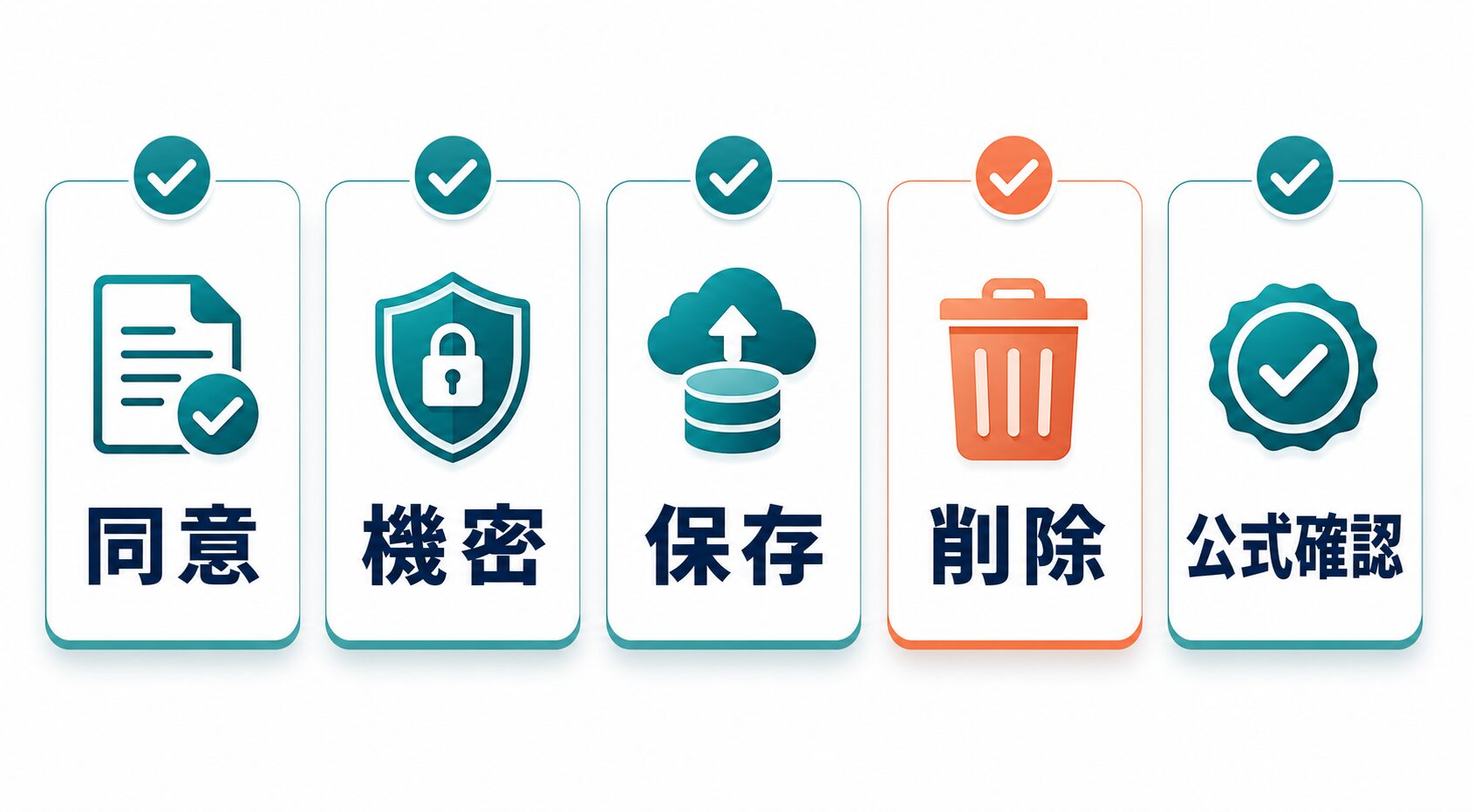
音声文字起こしAIは、クラウド処理、録音同意、保存先、共有範囲の確認が必要です。Nottaの公式ヘルプにはAI学習やセキュリティに関する確認先があります。Rimo Voiceにもセキュリティや削除に関するヘルプがあります。LINE WORKS AiNoteのような法人向けサービスは、管理者設定や利用規約の確認が重要です。Google Workspace、Microsoft Teams、Zoomの標準機能も、エディション、管理者設定、対応言語、保存場所に左右されます。
無料でよい人
非機密の短い音声で、自分の会議の誤変換傾向や要約の抜けを確認したい人です。無料枠は、本格運用ではなく「どこが崩れるか」を見るために使うと失敗しにくいです。
有料化を考える人
長時間会議が多い、毎週複数本の議事録を作る、チーム共有や検索を使う、セキュリティ設定や管理機能が必要な人です。時間上限と管理機能を公式ページで確認します。
まだ使わないほうがよい人
録音同意を取れない、社外秘や個人情報の扱いが決まっていない、AI要約を確認する担当者がいない場合です。ツール導入より先に運用ルールを決めます。
Nottaを候補に入れる場合は、まず公式料金ページで現在の無料枠、1回あたりの上限、AI要約回数、プラン条件を確認してください。本記事ではNottaのアフィリエイトプログラム承認を確認できていないため、特典や当サイト経由の申込導線は出しません。
次の確認先
短い非機密音声で試す前に、Notta公式ページで現在の無料枠と上限を確認します。条件が合わない場合は、AI議事録比較や無料文字起こし比較へ進んでください。
次に読む内部リンク
会議の議事録ツール全体を比べたい場合は、AI議事録ツール比較を確認してください。無料枠から始めたい人は、AI文字起こし無料ツール比較とAI議事録を無料で試す記事が近い導線です。Zoom会議の標準機能と外部ツールを分けて見たい場合は、ZoomのAI議事録比較も参考になります。日本語精度そのものの見方は、文字起こしAIの日本語精度比較で詳しく整理しています。
よくある判断ミス
精度だけで選ぶ
読みやすい文章に整っていても、固有名詞、数字、期限、担当者が間違っていれば議事録としては危険です。修正時間と確認項目で見ます。
無料枠を本番運用に使う
無料枠は試用には便利ですが、長時間会議、週次運用、チーム共有には不足しやすいです。運用前に月間上限と1回あたりの制限を確認します。
録音同意を後回しにする
便利だから録音する、という順番にすると説明責任が残ります。会議開始前に録音目的、共有範囲、保存先を伝えられる状態にします。
削除方法を見ない
試した音声をどこから消せるか、共有リンクが残らないか、管理者が確認できるかを見ずに本番化しないでください。
最後に、音声文字起こしAIのおすすめは「一番有名なツールを選ぶ」ことではありません。あなたの会議、取材、講義で、確認時間を減らし、共有範囲を管理でき、公式情報を見直せるツールを選ぶことです。最初は短い非機密音声で試し、文字起こし、要約、人間確認、共有、削除までを1回通してから、本番会議に広げてください。試用結果は次回の見直しにも残します。







