
ChatGPTをExcel作業に使うなら、最初に決めるべきことは「Excelを丸ごと任せる」かどうかではありません。実務では、関数の意味を調べる、表を分析しやすい形に整える、集計やグラフの観点を出す、結果の検算手順を作る、という補助役として使うほうが失敗しにくいです。
この記事では、Excel初心者から中級者の仕事利用を想定し、ChatGPTに頼みやすい作業と、最後まで人間が確認すべき作業を分けて整理します。ChatGPTの公式情報では、CSVやXLSXなどのファイルをアップロードして質問でき、表形式の出力や静的チャート作成、集計の相談にも使えるとされています。一方で、会社の顧客情報、売上、契約、評価データを扱う場合は、アップロード可否、保存期間、モデル学習設定、社内規程を先に確認する必要があります。
ChatGPTでExcel作業は何に使えるか
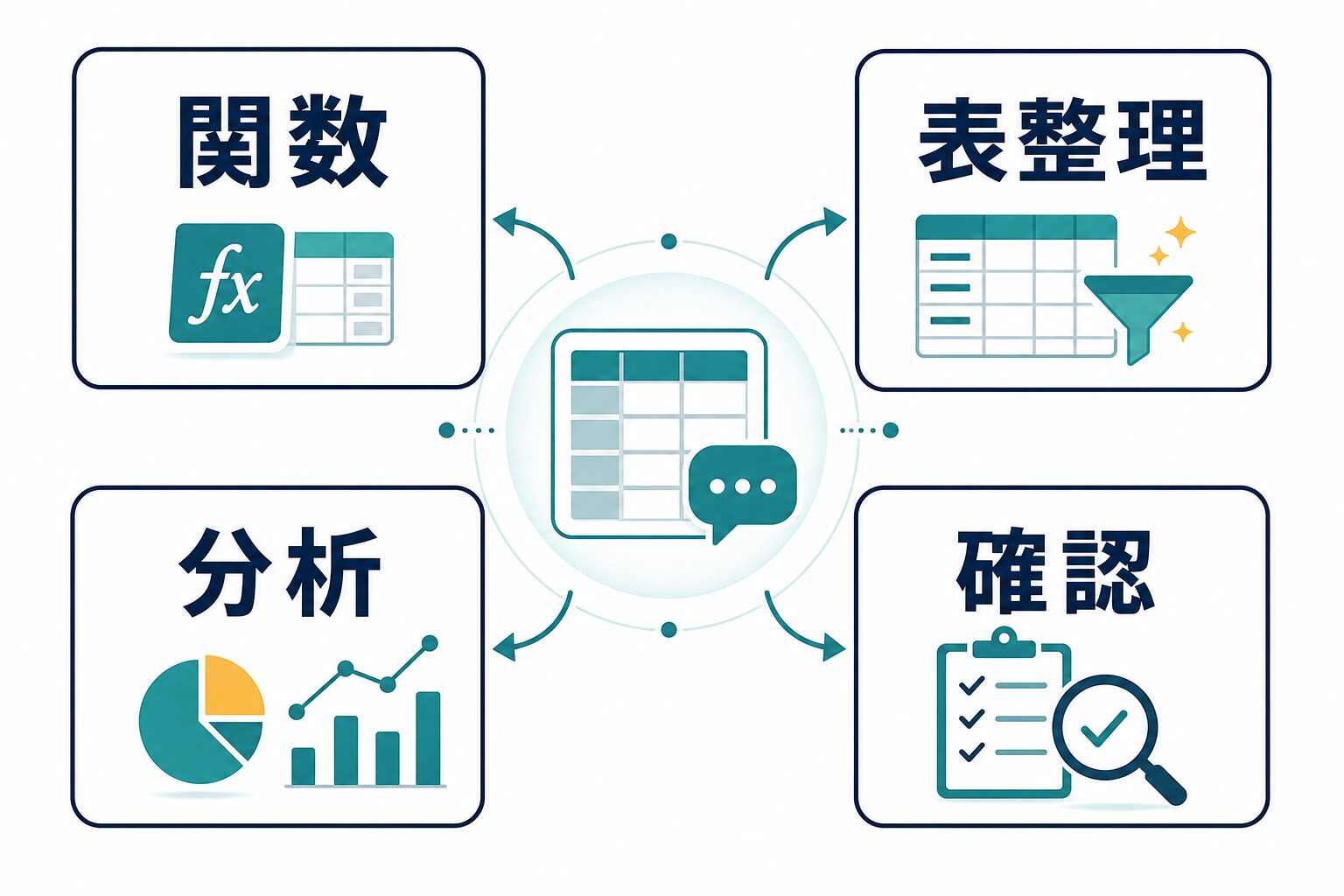
Excel作業でChatGPTが役立つ場面は、大きく4つです。1つ目は、目的に合う関数や式の考え方を探すことです。たとえば「A列の日付が今月で、C列が東京の売上だけを合計したい」と説明すれば、SUMIFS、FILTER、ピボットテーブルなどの候補と、使い分けの考え方を出してもらえます。関数名を覚えていなくても、やりたいことを日本語で説明できる点が便利です。
2つ目は、表の下ごしらえです。Excelの分析がうまくいかない原因は、関数以前に、見出しが複数行になっている、結合セルがある、日付と文字列が混ざっている、同じ意味のカテゴリ名が揺れている、といった表構造にあります。ChatGPTには、どの列を分けるべきか、どの値を統一すべきか、ピボットテーブルやグラフにしやすい形は何かを相談できます。
3つ目は、分析観点の整理です。売上表なら、月別推移、商品別構成、担当者別比較、前年同月比、急増・急減、利益率、在庫との関係など、見るべき切り口を出してもらえます。数字そのものの正しさはExcel上で確認しますが、「どこを見るべきか」を短時間で洗い出せるのは大きな利点です。
4つ目は、確認手順の作成です。ChatGPTに作らせた関数や分析案は、そのまま社外資料に貼るのではなく、元データ、計算式、前提条件、例外値、共有範囲を確認してから使います。ここでChatGPTは、検算リスト、異常値チェック、説明文のたたき台を作る相手として使えます。
関数の候補出し、エラー原因の説明、表構造の改善案、分析観点の整理、グラフ候補の相談。
売上、給与、顧客情報、契約、医療・金融・人事評価など、漏えい時の影響が大きいデータ。
会計処理、税務判断、社外提出資料、役員報告、契約上の数値など、正確性と説明責任が必要な作業。
OpenAIの公式ページでは、ChatGPTにCSVやExcelファイルを直接アップロードして、自然言語で質問できると説明されています。また、ChatGPT for Excelはワークブック内のサイドバーで変更依頼や分析を行えるベータ機能として案内されています。ただし、利用可否はプラン、ワークスペース設定、管理者設定、地域や時期によって変わる可能性があります。この記事では、特定の機能が全員の環境で必ず使えるとは書かず、ブラウザ版ChatGPT、ファイルアップロード、Excel内AI機能、Microsoft Copilotを状況別に使い分ける前提で進めます。
関数・表整理・分析観点をどう使い分けるか
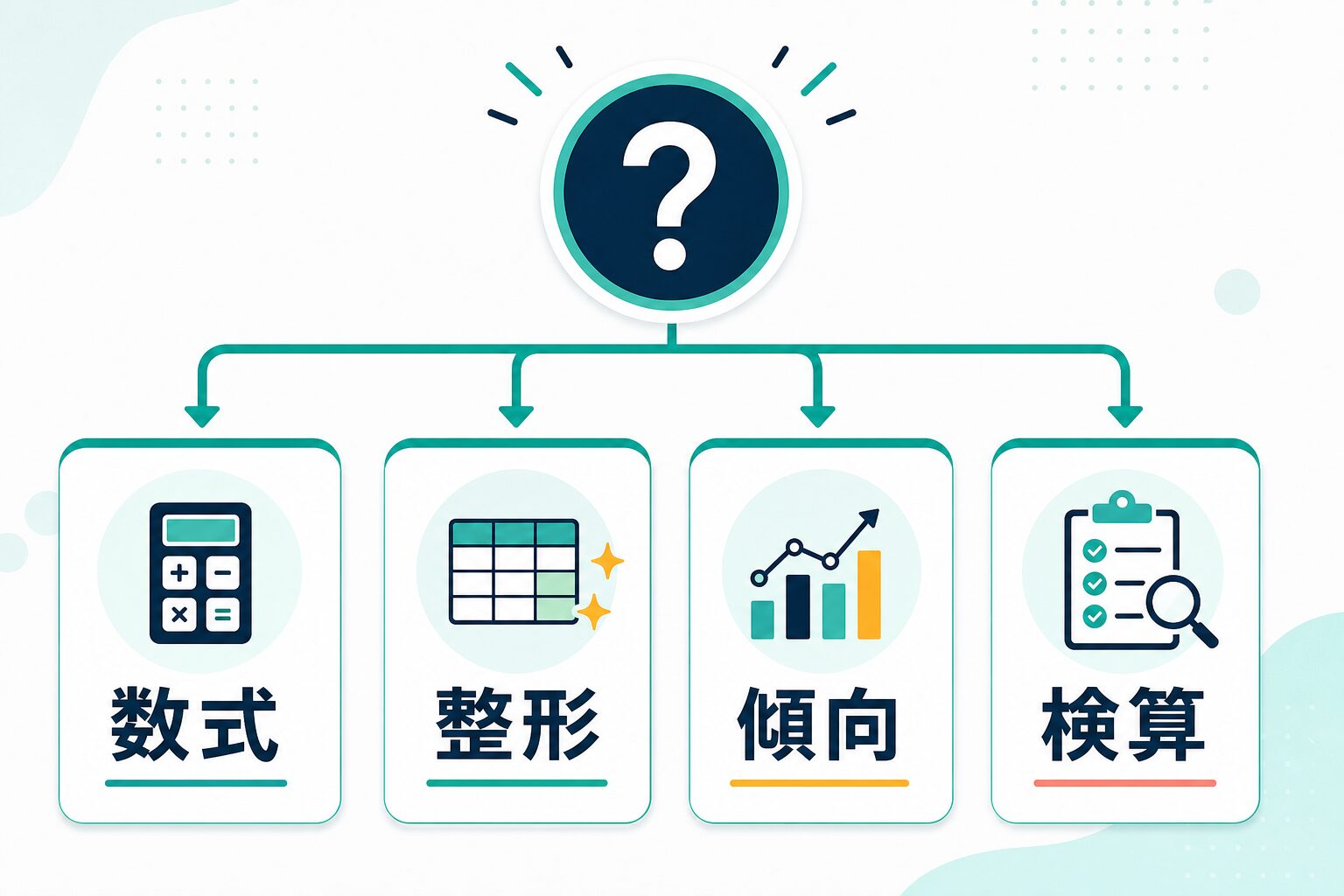
ExcelでChatGPTに質問するときは、「この表を何とかして」ではなく、作業の種類を先に分けると精度が上がります。特に仕事で使う場合は、数式、整形、傾向、検算の4種類に分けるだけで、入力すべき情報と確認すべき点が明確になります。
| 相談したいこと | ChatGPTに渡す情報 | 依頼例 | 人間が確認する点 |
|---|---|---|---|
| 数式 | 列名、条件、期待する出力、Excelのバージョン | 「受注日が今月、担当者がAさん、ステータスが完了の売上だけを合計する式を候補と考え方付きで出して」 | セル範囲、絶対参照、空白、日付形式、条件の漏れ |
| 整形 | 見出し、列の意味、表の崩れ方、最終用途 | 「ピボットテーブルで集計しやすい表に直すため、列をどう分けるべきか教えて」 | 結合セル、重複、表記ゆれ、削除してはいけない列 |
| 傾向 | 集計済みの数字、期間、比較したい軸 | 「月別売上と商品カテゴリ別売上から、会議で見るべき変化を5つ挙げて」 | 外れ値、前提条件、サンプル数、説明できない増減 |
| 検算 | 使った関数、期待値、サンプル行、ルール | 「このSUMIFS式が意図通りか、確認すべきテストケースを作って」 | 実データでの再計算、境界値、例外処理、社内ルール |
表の直し方に迷ったら、先に「何を集計したいか」を1文で書きます。列の整理は、集計軸から逆算すると無駄な作業が減ります。
具体的な使い道は、次のように分けると実務に落とし込みやすいです。各例では、最初にChatGPTへ相談することと、人間が確認することを分けています。
| 使い道 | 最初に試すこと | 人間が確認すること |
|---|---|---|
| 売上集計 | 月別、商品別、担当者別の集計式やピボット設計を相談する。 | 集計対象期間、返品・値引き・キャンセルの扱い。 |
| 関数エラー修正 | #VALUE! や #N/A の原因候補と切り分け手順を出してもらう。 | 参照範囲、データ型、検索キーの表記ゆれ。 |
| 表の整形 | 結合セル、複数行見出し、空白行をどう直すか相談する。 | 削除してはいけない備考、元データ保管、変更履歴。 |
| 会議資料の要約 | 集計結果から説明文と確認すべき論点を作る。 | 数字の根拠、責任者名、社外に出せる表現。 |
| 在庫・発注確認 | 欠品、過剰在庫、急な増減を見る観点を出してもらう。 | 実在庫、納期、季節要因、発注権限。 |
| 顧客リスト整理 | カテゴリ分けや重複候補の見つけ方を相談する。 | 個人情報の扱い、アップロード可否、同姓同名。 |
| 予算管理 | 費目別、部署別、前年差の見方を整理する。 | 勘定科目、承認済み予算、締め日、社内ルール。 |
| ブログ・SEO台帳 | キーワード、公開日、URL、ステータスを見やすい列構成にする。 | 実際の公開URL、WordPress ID、Search Console状況。 |
AI Study Logの運用でも、キーワード台帳、記事カレンダー、公開URL、WordPress ID、品質レポートをローカルCSVとMarkdownで管理しています。ここで学んだことは、AIにいきなり「次にやることを全部決めて」と頼むより、まず列の意味、ステータス、確認済み情報、未検証情報を分けるほうが運用ミスを減らせるという点です。Excelでも同じで、ChatGPTへ渡す前に「この列は何を意味するか」「未確認の数字はどれか」を整理すると、回答の検証がしやすくなります。
小さい売上表で試す例
最初の練習は、実データではなく、10行程度のダミー表で十分です。列は「日付」「商品」「カテゴリ」「担当者」「売上」「利益」「ステータス」くらいに絞り、あえて空白、表記ゆれ、キャンセル行を入れておきます。こうすると、ChatGPTが出した関数や確認観点を、実務に近い形で検算できます。
| 練習テーマ | ChatGPTへの依頼 | Excelで確認すること | 仕事での使い道 |
|---|---|---|---|
| 今月売上の合計 | 「日付が今月、ステータスが完了の売上だけを合計する式を出して」 | 月初、月末、キャンセル行、空白日付が正しく扱われるか。 | 月次報告、担当者別実績、請求前チェック。 |
| カテゴリ別の構成 | 「カテゴリ別の売上構成を見るなら、ピボットと関数のどちらがよいか説明して」 | カテゴリ名の揺れ、その他分類、合計値の一致。 | 商品別会議、販促施策、在庫確認。 |
| 利益率の確認 | 「利益率列を作る式と、ゼロ除算を避ける方法を教えて」 | 売上0、マイナス利益、空白行の表示。 | 粗利確認、値引き影響、採算の見直し。 |
| 異常値の洗い出し | 「通常より大きい売上や利益率の急変を見つける確認観点を出して」 | 本当に異常か、季節要因や大型案件か、入力ミスか。 | 会議前の論点整理、監査前チェック、日報レビュー。 |
ダミー表で一度検算できると、本番データに広げるときの不安が減ります。最初から完璧な自動化を目指すより、確認できる小さい成功を作るほうが実務では安全です。
この練習で大切なのは、ChatGPTの答えを採点する視点を持つことです。式が短い、説明が自然、グラフがきれい、というだけでは合格にしません。期待する行だけが集計されているか、除外すべき行が混ざっていないか、同じ条件をピボットテーブルや手計算でも再現できるかを確認します。小さい表でこの確認を行うと、あとで数千行のデータに広げたときにも、どこを疑えばよいか分かります。
架空の商品名、少ない行数、明確な条件、答えを手計算できる表。
ファイル共有範囲、匿名化、元データの保存、作業用シートの分離。
サンプルで期待値が合い、例外行の扱いを説明できること。
実務で使う5ステップワークフロー
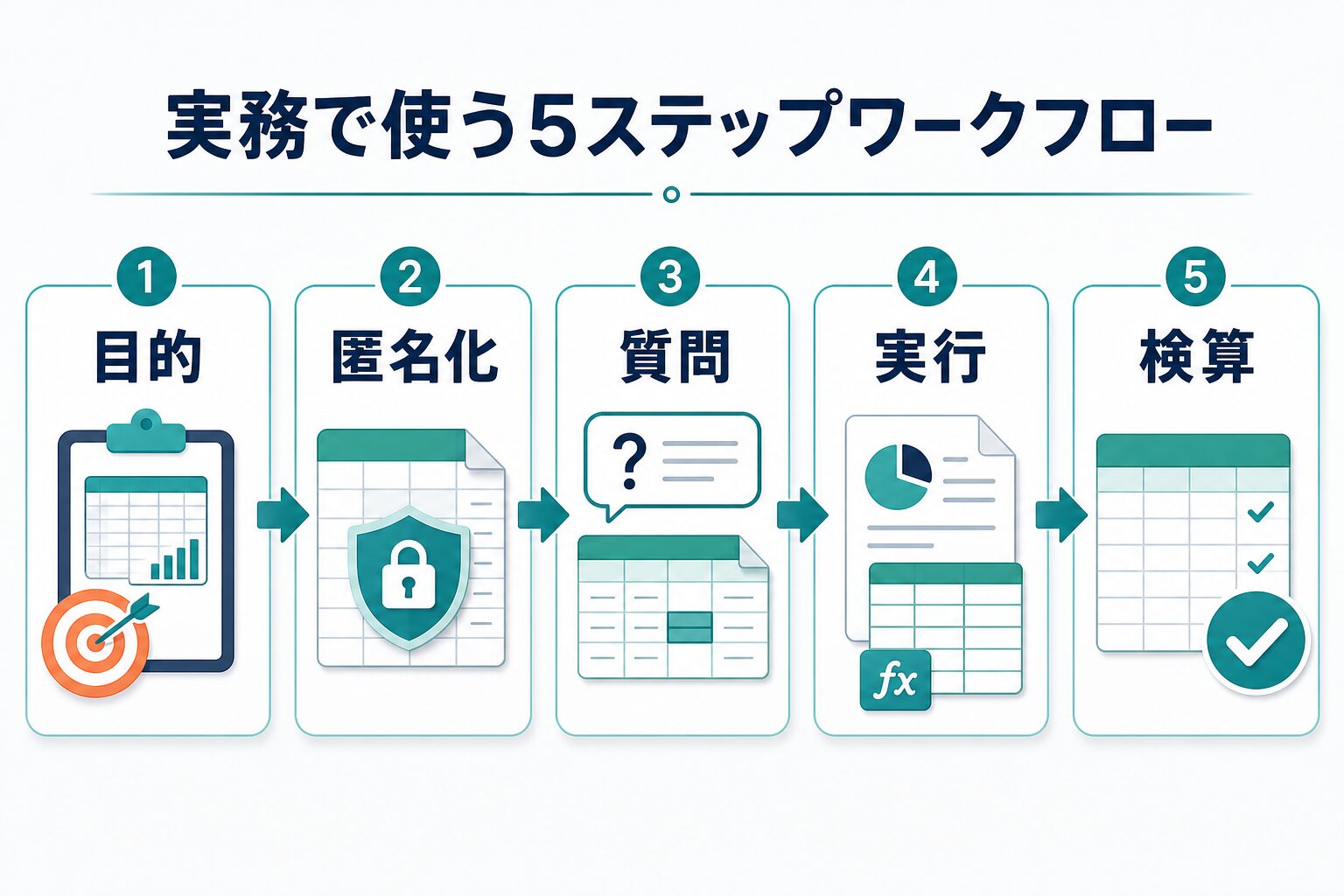
実務で安全に使うなら、次の5ステップで進めます。重要なのは、ChatGPTに渡す前にデータと目的を整えることです。Excel作業に慣れていないほど、いきなりファイル全体を渡したくなりますが、目的が曖昧なファイルほど回答も曖昧になります。
1. 目的を1文で書く
まず、何を知りたいのかを1文にします。「売上を分析したい」では広すぎます。「2026年5月の売上表から、前年同月より下がった商品カテゴリと、会議で確認すべき原因候補を出したい」のように、期間、対象、出力、用途を入れます。目的が具体的なら、ChatGPTは関数、ピボット、グラフ、説明文のどれを提案すべきか判断しやすくなります。
2. データを匿名化・最小化する
会社や顧客のデータを扱う場合、氏名、メールアドレス、電話番号、住所、契約番号、社員番号、取引先名、社外秘の価格条件などは、原則としてそのまま渡さないでください。必要な場合でも、社内規程、契約、管理者設定、ChatGPTのデータ設定を確認してから判断します。分析に必要ない列は削除し、A社、B社、担当者1のように置き換え、元ファイルは別に保存します。
目的、必要列、匿名化対象、社内ルールを確認します。
列の意味、期待する出力、禁止したい断定表現を書きます。
小さい範囲で式と集計結果を検算し、根拠を説明できる状態にします。
3. ChatGPTへ質問する
質問文には、目的、列の意味、前提、出力形式、禁止事項を入れます。たとえば次のように書きます。
あなたはExcel作業の補助者です。次の売上表について、月別売上、商品カテゴリ別売上、急に増減した行を確認したいです。列は「日付」「商品カテゴリ」「担当者」「売上」「利益」です。まず、Excelで作るべき集計表、使う関数またはピボットテーブル、確認すべき例外値を表で提案してください。最終判断は人間が行うため、断定ではなく確認観点として書いてください。
関数を作ってもらう場合は、「Excelのバージョン」「列名」「条件」「期待する結果」「サンプル行」を書きます。VLOOKUP、XLOOKUP、SUMIFS、COUNTIFS、FILTER、IFなどは、引数の順番や参照範囲を間違えやすいため、式だけでなく「式の意味」「検算例」も一緒に出してもらうと安心です。
4. Excel上で実行する
ChatGPTが出した式や手順は、まず小さい範囲で試します。数百行、数千行の表にいきなり適用するのではなく、3〜5行のサンプルで、条件に合う行、条件に合わない行、空白行、境界日、表記ゆれを含めて確認します。正しく動いたら、範囲を広げます。可能なら元ファイルを残し、別シートで作業しましょう。
5. 検算してから使う
最後に、合計値、件数、最大値、最小値、代表的な行を手作業または別関数で検算します。会議資料に使う場合は、グラフや説明文だけでなく「なぜその数字になったか」を説明できる状態にします。ChatGPTの説明が自然でも、元データが古い、範囲がずれている、除外条件が漏れている場合は結論が変わります。
失敗を防ぐ確認ルールと次の一手
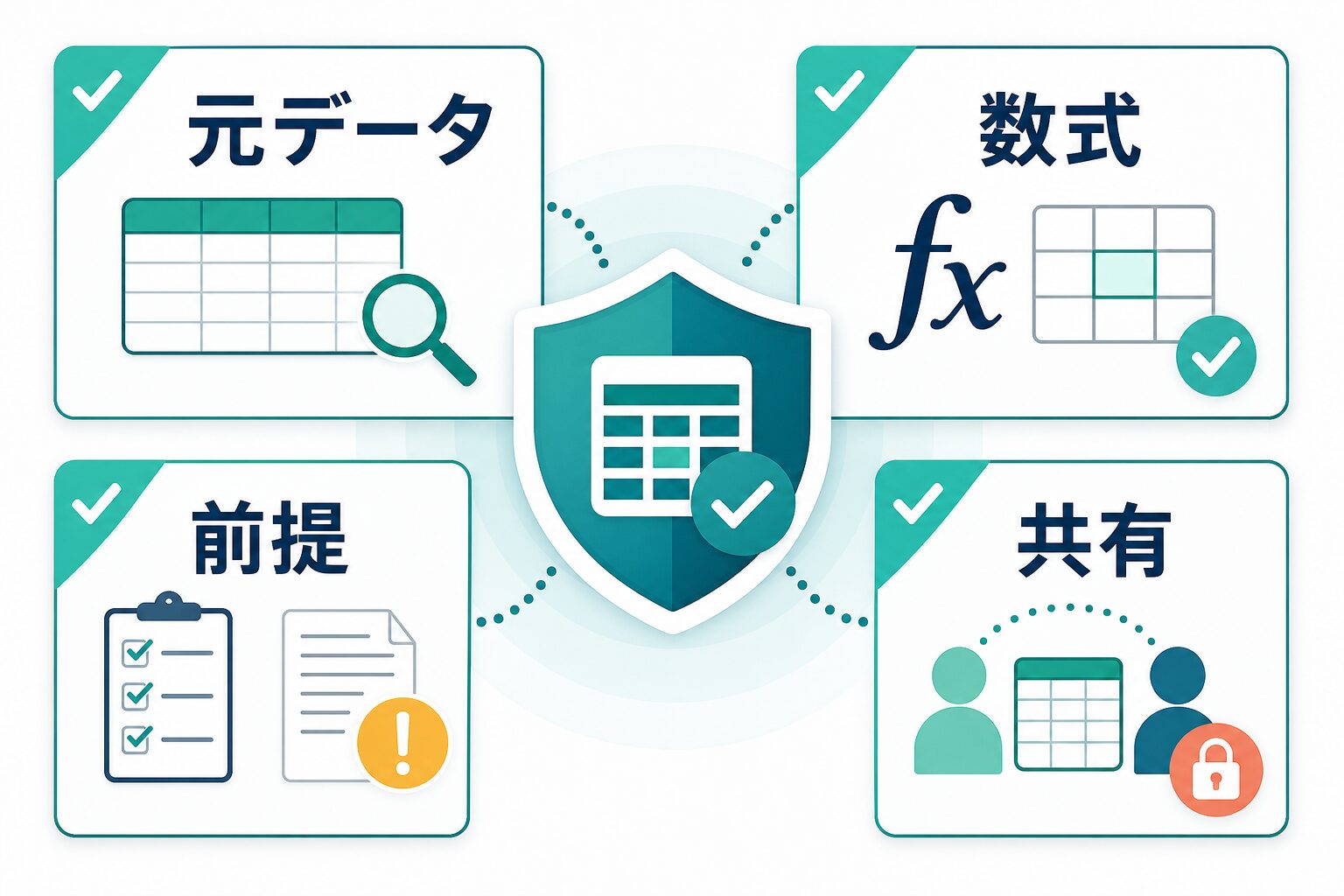
ChatGPTとExcelを組み合わせると、作業の最初の一歩は速くなります。しかし、失敗しやすいのも「速く見える」場面です。特に、計算結果がそれらしく見える、説明文が自然に見える、グラフがきれいに見える、という3つは注意が必要です。見た目が整っていても、参照範囲や前提が間違っていれば、結論は間違います。
| 失敗パターン | 起きる原因 | 防ぎ方 |
|---|---|---|
| 関数が一部の行だけ合わない | 日付、空白、全角半角、カテゴリ名の揺れを考慮していない。 | サンプル行で境界条件を作り、式の説明と検算ケースを出してもらう。 |
| 集計範囲がずれる | 表の末尾追加、フィルタ、別シート参照を見落とす。 | Excelテーブル化、範囲名、ピボット更新、元データ件数を確認する。 |
| 機密情報を渡してしまう | 便利さを優先し、匿名化や社内規程確認を省く。 | アップロード前チェックを作り、必要列だけに絞る。 |
| 分析コメントが断定的になる | 外部要因や現場事情をChatGPTが知らない。 | 「原因候補」「確認すべき仮説」として書かせ、結論は人間が補う。 |
| AI関数やアドインを過信する | Excel内で動くと正しい処理に見えやすい。 | 公式ヘルプ、プラン、管理者設定、再現性、社内利用可否を確認する。 |
表やグラフを社外に出す前は、ChatGPTの文章ではなく、元データ、関数、集計範囲、除外条件を確認します。説明文は便利ですが、根拠を説明できない数字は使わないほうが安全です。
ChatGPTだけでなく、Excel自体に組み込まれたMicrosoft Copilotも選択肢です。Microsoft公式ヘルプでは、Copilot in Excelは数式の作成・理解、データ分析、Excel外からのデータ取り込みなどを支援できると案内されています。Excelの中で作業を続けたい人、Microsoft 365の管理者設定に沿って使いたい組織では、Copilotのほうが自然な場合があります。反対に、表の考え方を相談したい、複数ツールの下書きを作りたい、Excelに入れる前の構成を練りたい場合は、ChatGPTの会話形式が使いやすいことがあります。
どちらを選ぶ場合でも、料金、無料枠、機能、管理者設定、データ利用条件は変わる可能性があります。この記事の確認日は2026年6月7日です。最新の機能や利用条件は、OpenAIとMicrosoftの公式ページ、または自社の管理者設定で確認してください。
| 選択肢 | 向いている場面 | 先に確認すること |
|---|---|---|
| ブラウザ版ChatGPT | 表設計、関数の考え方、分析観点、説明文、検算リストを相談したい。 | ファイルアップロード可否、データ設定、匿名化範囲。 |
| ChatGPT for Excel | Excelワークブック内で、自然言語の依頼から作成・更新・分析を進めたい。 | ベータ提供状況、ワークスペース設定、インストール可否。 |
| Copilot in Excel | Microsoft 365管理下で、Excel内の数式理解やデータ分析を進めたい。 | ライセンス、組織設定、利用できるExcel環境。 |
どのAIを使うかよりも、元データを整え、目的を明確にし、検算できる形で作業することが重要です。
チームで使うときの共有ルール
個人の時短として始めたExcel作業でも、チームで共有する表に入ると責任範囲が変わります。ChatGPTで作った式、集計表、説明文を共有する場合は、誰が元データを確認したか、どの列を匿名化したか、どの式を人間が検算したかを残しておきましょう。これを省くと、あとで数字が違ったときに、AIの出力が原因なのか、元データの更新漏れなのか、Excel操作のミスなのか切り分けにくくなります。
| 共有前に残すこと | 記録例 | 理由 |
|---|---|---|
| 入力した目的 | 「5月売上の前年差と確認論点を整理」 | ChatGPTの回答範囲を後から説明できる。 |
| 匿名化した列 | 顧客名をA社/B社、担当者名を担当1/担当2に置換 | 社外サービスへ渡した情報の範囲を明確にする。 |
| 検算した式 | SUMIFSの条件、対象範囲、サンプル3行の期待値 | 式が正しいと言える根拠を残す。 |
| 未確認の前提 | 返品処理、締め日、例外案件の扱いは経理確認待ち | AIの説明を確定情報として誤読させない。 |
チーム利用では、ChatGPTに何を聞いたかよりも、どこまで人間が確認したかを残すほうが重要です。
そのまま使える依頼テンプレート
| 目的 | そのまま使える依頼文 |
|---|---|
| 関数相談 | Excelで次の作業をしたいです。目的は【目的】です。列は【列名】で、条件は【条件】です。使うべき関数候補、式の例、式の意味、検算すべきサンプル行を表で出してください。 |
| 分析観点 | 次の集計表から、会議で確認すべき傾向、異常値、追加で見るべき切り口を出してください。断定ではなく、確認すべき仮説として書いてください。 |
| 検算 | このExcel式または集計手順が正しいか確認したいです。期待する結果は【期待値】です。境界条件、空白、表記ゆれ、除外条件を含めた検算リストを作ってください。 |
テンプレートは短く始め、足りない条件をChatGPTに聞き返してもらう形にすると、長すぎるプロンプトより運用しやすくなります。
よくある質問
直接アップロードしてよいですか?
個人の練習用データなら試しやすいですが、会社・顧客・契約・売上・人事データは別です。必要列だけに絞り、匿名化し、社内ルールとChatGPTのデータ設定を確認してください。
出された式はそのまま使えますか?
そのまま使わず、サンプル行で検算してください。セル範囲、日付形式、空白、表記ゆれ、絶対参照が違うと結果が変わります。
何から頼めばいいですか?
まずは関数候補と表の直し方を聞くのがおすすめです。完成式だけを求めるより、考え方を確認したほうが失敗しにくいです。
ブラウザ版ChatGPTは不要ですか?
不要とは限りません。Excel内での更新は便利ですが、表を作る前の設計や説明文、確認観点はブラウザ版でも役立ちます。
有料版にするべきですか?
ファイル分析の頻度が高いなら検討余地があります。機能や上限は変わるため、まず公式条件を確認してください。
次にやること
まずは、機密情報を含まない小さな表で、関数相談、表整理、分析観点、検算リストの4つを試してください。うまくいったら、社内ルールに沿って扱えるデータだけに範囲を広げます。ChatGPTをExcel作業に使う価値は、計算を丸投げすることではなく、迷う時間を減らし、確認すべき点を見落としにくくすることにあります。
慣れてきたら、毎回同じ確認欄をExcel側に作っておくと運用しやすくなります。たとえば「目的」「入力した列」「AIに依頼した内容」「使った式」「検算した行」「未確認の前提」を右端のメモ列や別シートに残します。これだけでも、あとから表を見た人が、どこまでAIを使い、どこから人間が確認したのかを追いやすくなります。仕事で使うAI活用は、速さだけでなく、説明できる状態を残すことまで含めて設計しましょう。
特に月次で同じ表を更新する場合は、前月の確認欄をテンプレートとして残し、変更した条件だけを書き換えると、担当者が変わっても確認手順を引き継ぎやすくなります。
この記録があれば、後日の修正依頼でも「AIに聞き直す」前に、元データと式のどちらを見るべきか判断できます。
確認欄は、AI活用の作業メモであり、引き継ぎ資料にもなります。
プロンプトの基本形を先に整えたい場合は、ChatGPTプロンプトの書き方も参考にしてください。Excel内で使うAIとChatGPTの違いを比べたい場合は、ChatGPTとCopilotの比較から確認できます。