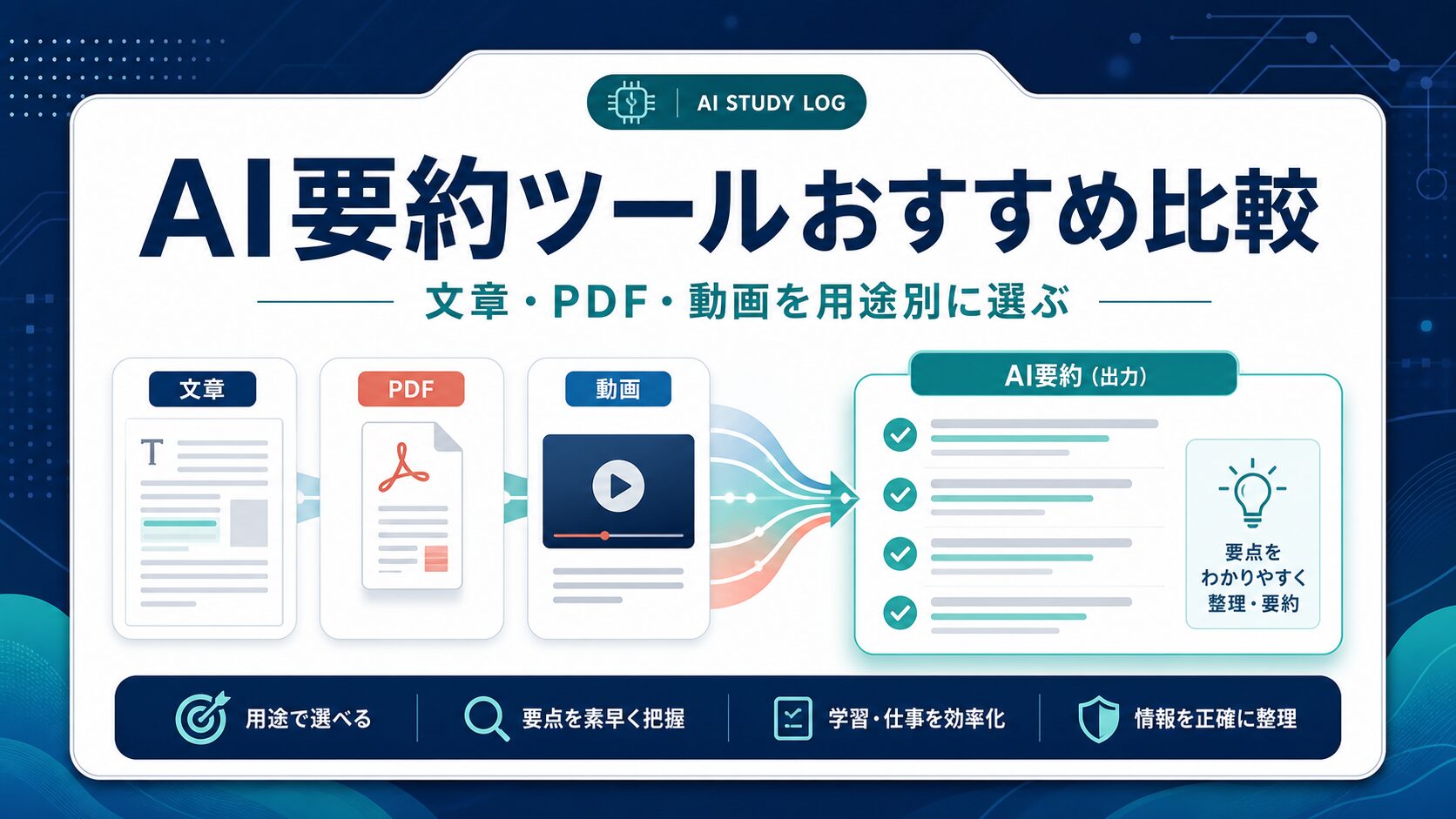
AI要約ツールは、単に「短くまとめる精度」で選ぶと失敗します。仕事で選ぶ基準は、何を入れるか、どの根拠へ戻れるか、要約後に何を作るかの3つです。PDFならページ・図表・OCR、文章なら数字・固有名詞・文体、会議なら発言者・決定事項・期限を確認できることが重要です。迷ったら、公開してよい同じ素材を2候補へ入れ、15分で「修正箇所」と「根拠へ戻る手間」を比べてください。
この記事では、ChatGPT、Claude、Gemini、NotebookLM、Nottaを中心に、PDF・文章・会議・動画・定型処理での使い分けを整理します。全製品を同一条件で実機測定したランキングではなく、2026年7月13日に公式ヘルプと価格ページを再確認した公式情報ベースの比較です。速さや日本語精度の順位は断定せず、AI Study Logが記事制作で使う「入力を分ける、要点を出す、根拠を見る、人が直す、公開後に読み返す」という運用を、読者向けの選定手順へ変換しています。
文章・PDF・録音・動画を分ける。
素材が違えば、必要な読み取り、OCR、文字起こし、引用の機能も変わります。
原文へ戻る速さを見る。
ページ、発言者、URL、日付へ戻れない要約は、仕事の判断材料にしにくいです。
メモ・返信・議事録・公開文を分ける。
共有範囲が広いほど、人の確認と保存記録を重くします。
料金、無料枠、アップロード上限、AI機能、保存条件は変わります。会社資料、顧客情報、契約書、未公開データを扱う場合は、無料か有料かより先に、社内規程、外部送信の可否、管理者設定、保存・削除方法を確認してください。ChatGPTの個人利用ではData Controls、Googleの仕事用アカウントではWorkspace管理者設定など、同じ製品名でもアカウント種別によって確認場所が異なります。
先に結論を言うと、文章の下書き整理はChatGPTやClaude、複数資料と出典確認はNotebookLM、Google系ファイルや動画はGemini、会議音声はNottaが最初の候補です。PDF中心でOCRや編集まで必要なら、この総合比較だけで決めず、PDF要約AIの専門比較へ進んでください。Make / Zapierは要約結果を運ぶ自動化層であり、最初の要約ツールとは分けて判断します。
| 主な仕事 | おすすめ候補 | 合格条件 | 別記事へ分ける条件 |
|---|---|---|---|
| メール・文章 | ChatGPT / Claude | 要点、数字、未確認事項を分け、人が直せる | 社内ナレッジを継続管理するなら専用基盤も比較 |
| PDF・複数資料 | NotebookLM / ChatGPT / Claude | 引用箇所、ページ、原文へ戻れる | スキャン、編集、注釈が必要ならPDF専用比較 |
| 会議・音声 | Notta / AI議事録ツール | 発言者、決定事項、担当者、期限を確認できる | 録音同意、保存、チーム権限は議事録比較で確認 |
| 定型処理 | Make / Zapier | テスト素材で停止・再実行・誤送信防止を確認 | 要約品質を固める前に自動化しない |
おすすめは1位を決めることではなく、同じ素材で修正負荷を比べ、仕事ごとに残す候補を決めること。
結論:素材・根拠・成果物の3軸で選ぶ
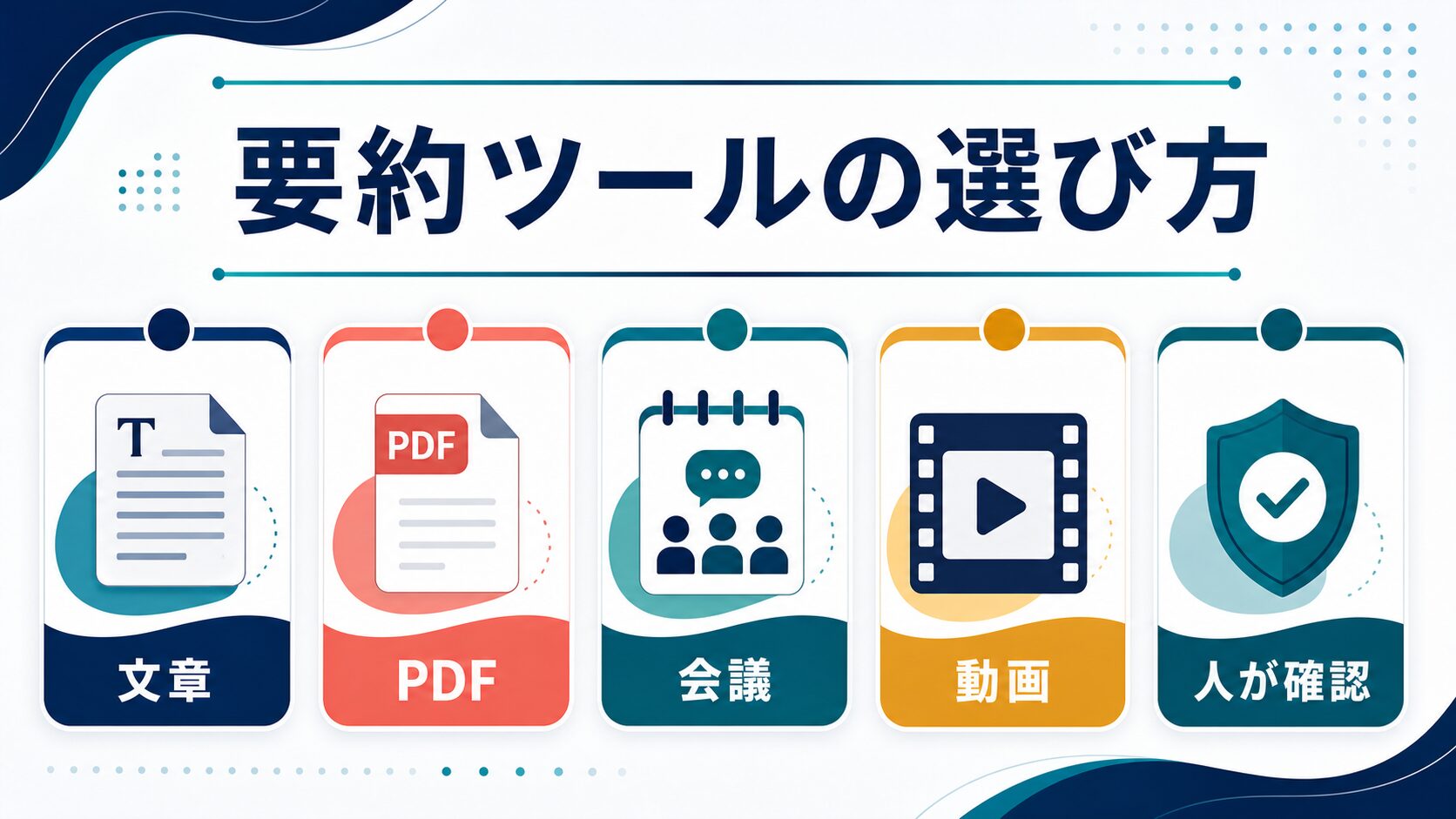
候補を分けるときは、最初に入力素材を見ます。手元資料やPDFならNotebookLM、ChatGPT、Claude、文章の下書きならChatGPTやClaude、Googleドライブの資料や動画ならGemini、会議音声ならNottaのような議事録ツールが入口です。ただし、素材が読めるだけでは合格ではありません。次に、要約からページ・引用・発言者へ戻れるか、最後に、メール返信や議事録など目的の形式へ直しやすいかを確認します。
この順番にすると、ASL017との役割も分かれます。この記事は「文章・PDF・会議のうち何を選ぶか」を決める総合入口です。PDFを選んだ後のOCR、画像PDF、論文、編集、PDF専用ソフトの比較はPDF要約AIおすすめ比較が担当します。総合記事の中でPDF情報を増やしすぎず、読者が次の専門記事へ迷わず進める構造にしています。
| 要約したい素材 | 最初に見る候補 | 最初に試すこと | 人が確認すること |
|---|---|---|---|
| 文章・メール | ChatGPT / Claude | 長文を「要点、返信案、未確認事項」に分ける | 固有名詞、数字、相手への表現、送信可否 |
| PDF・資料 | NotebookLM / ChatGPT / PDF要約AI比較 | 資料の目的、結論、注意点、引用元を抽出する | ページ番号、出典、図表の意味、OCR、最新情報 |
| 会議・音声 | Notta / 議事録AI / 文字起こしAI | 決定事項、担当者、期限、次アクションに分ける | 発言者、期限、ニュアンス、未決事項 |
| 動画・セミナー | Gemini / NotebookLM / 動画要約対応ツール | 章立て、学んだこと、実行手順をメモ化する | 聞き間違い、文脈、講師の主張、引用可否 |
| 定型業務 | Make / Zapier / ChatGPT連携 | 問い合わせ、ニュース、議事録などを要約して通知する | 自動化してよい情報、誤分類、保存先、権限 |
要約ツールを1つだけ選ぶ必要はありません。実務では、文章作成用、資料整理用、会議メモ用のように2、3個を使い分けるほうが安定します。たとえば、メールや社内メモは汎用AI、出典確認が必要な資料はNotebookLMやPDF系、録音を扱う会議は議事録AI、定型通知は自動化という分け方です。無料AIツール全体から入口を選びたい場合は、無料AIツールの比較も合わせて確認してください。
| 15分比較 | 同じ素材で記録すること | 採用判断 |
|---|---|---|
| 0〜3分:準備 | 社外秘でない同じ素材と、知りたいこと3点を決める。 | 候補ごとに条件を変えない。 |
| 3〜8分:要約 | 結論、根拠、未確認事項、次の行動を同じ形式で出す。 | 文章のうまさより、抜けと誤りを数える。 |
| 8〜12分:根拠確認 | ページ、引用、発言者、URLへ何回戻ったかを見る。 | 根拠が見つからない主張が多ければ不採用。 |
| 12〜15分:修正 | 数字、固有名詞、条件、例外を直した箇所数を記録する。 | 修正が少なく、原文へ戻りやすい候補を残す。 |
| 翌日:再現確認 | 同じ指示で似た形式が返るか、保存先から追えるかを見る。 | 一度の良い出力だけで有料化しない。 |
比較記録は「出力時間」だけでなく、誤り、根拠へ戻る回数、修正箇所数を残す。
何を入れるかを先に決める。
メール、PDF、録音、動画、問い合わせなど、素材ごとに候補を分けます。
修正コストを数える。
ページ番号、発言者、リンク、日付へ戻った回数と、直した箇所数を比べます。
次の成果物を先に決める。
自分用メモ、返信案、議事録、顧客提出では、必要な形式と確認の重さが違います。
用途別おすすめ候補
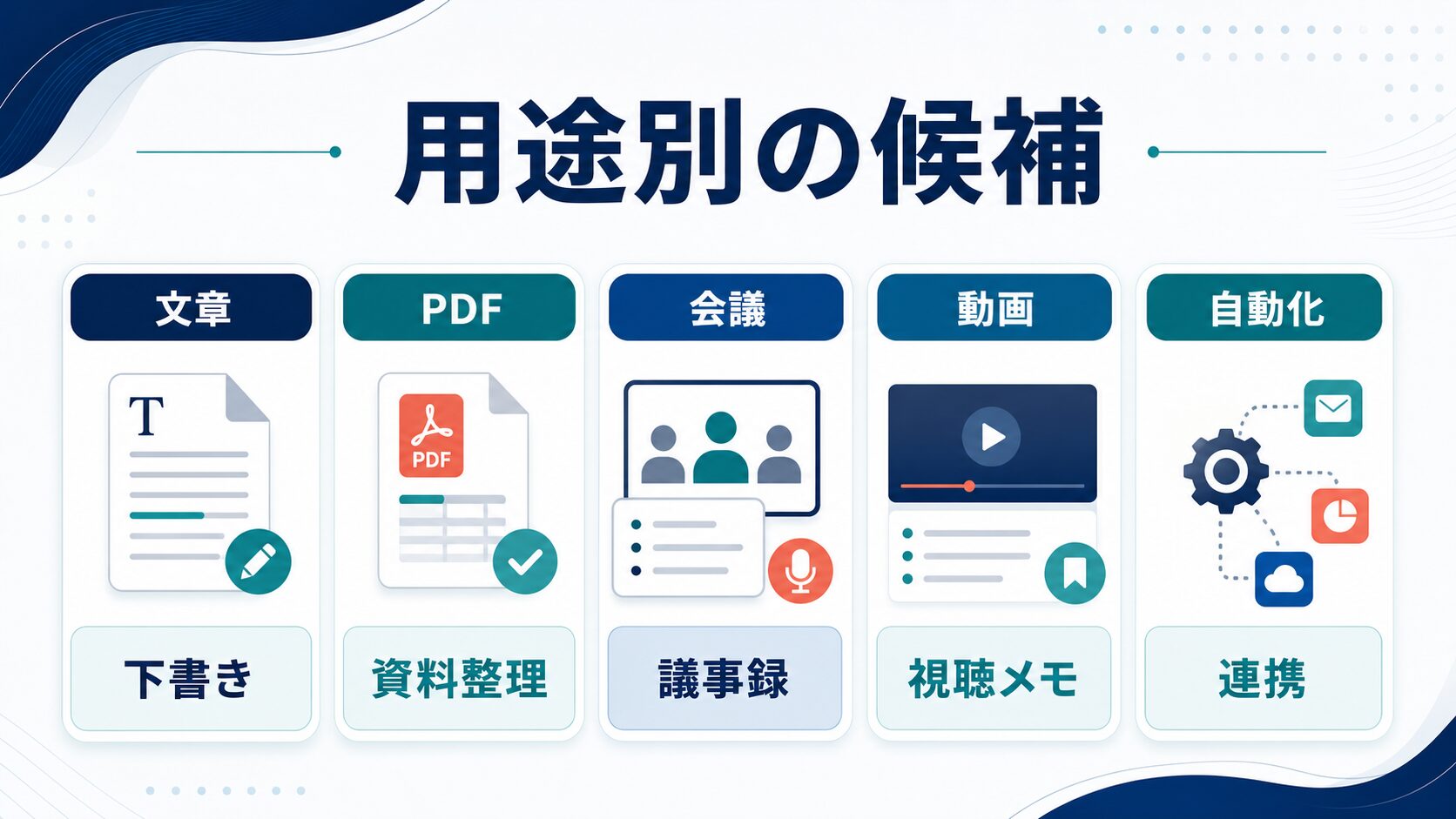
この章では、公式情報で確認できる範囲と、仕事で使う前に人が見るべき点を用途別に分けます。
| 候補 | 公式情報で確認した要点 | 最初に向く仕事 | 弱点を見つけるテスト |
|---|---|---|---|
| ChatGPT | 文書・表計算・プレゼン・PDFの要約、比較、抽出に使える。一般の文書処理はテキスト中心で、PDF内画像の扱いはプラン差がある。 | メール、報告書、短いPDFから要点と未確認事項を分ける。 | 図表の意味とページ根拠を別に質問し、原文と一致するかを見る。 |
| Claude | チャットへ複数ファイルを追加でき、PDFは条件によりテキストと視覚要素を扱う。公式ヘルプはPDFビューア上のページ番号で指定するよう案内している。 | 長文の論点整理、文体を保った要約、複数案の比較。 | ページ指定、表や図の読み取り、長文分割後の結論が一貫するかを見る。 |
| Gemini | 文書、表計算、画像、動画などをアップロードして要約・分析できる。大きなファイルでは詳細が欠落する可能性があり、仕事用アカウントは管理者設定も関わる。 | Googleドライブ資料、動画、表を同じ作業の中で確認する。 | 大きい資料を分割し、前半・後半の条件が落ちないかを見る。 |
| NotebookLM | 選んだソースに基づいて回答し、引用から元の箇所へ戻れる。PDF、Googleファイル、Web URL、音声などをソースにできるが、コピー保護PDFなどは取り込みに失敗する場合がある。 | 複数資料の共通点・相違点、根拠付きの調査メモ。 | 引用を3件開き、要約の表現がソースの条件を強めていないかを見る。 |
| Notta | 公式価格ページではFreeからEnterpriseまで文字起こし時間、ファイル取込、AI要約、連携、管理機能が分かれる。 | 会議、取材、講義から決定事項と担当者を作る。 | 固有名詞、話者、否定表現、期限を録音と照合する。 |
| Make / Zapier | Makeはシナリオの各アクションを主にクレジット、Zapierは成功した各アクションを主にタスクとして数える。 | 確定済みの要約手順を通知・保存へつなぐ。 | 同じ入力が二重実行されないか、失敗時に停止・再実行できるかを見る。 |
文章要約:ChatGPTとClaudeは下書き整理に向いている
候補名より先に、入力形式、根拠への戻り方、仕事用アカウントの管理、要約後の修正負荷を比べる。
文章、メール、記事下書き、社内メモの要約では、ChatGPTやClaudeが候補です。OpenAI公式ヘルプは、ファイルから要約、比較、情報抽出などを行えると説明しています。Claude公式ヘルプも複数ファイルのアップロードとPDF処理を案内しています。どちらも「短くして」だけで終えず、「結論」「根拠」「未確認事項」「次の行動」「人が確認する数字」の形をそろえると比較しやすくなります。
重要なのは、自然な文章が返るかだけではありません。同じ問い合わせメールを使い、相手名、日付、金額、否定表現、例外条件を拾えるかを見ます。社外向け返信に使う場合は、要約と返信案を分け、最初の出力は論点整理に限定してください。個人向けAIへ会社情報を入れる前に、社内規程とデータ設定も確認します。
完成文ではなく下書きとして使う。
返信前に、相手名、数字、敬語、約束表現を人が直します。
抜けと修正箇所を数える。
数字、否定、例外条件の抜けを数え、文章の好みだけで選びません。
PDF要約:NotebookLMとPDF特化記事を使い分ける
PDFは文章要約より確認点が多い素材です。本文だけでなく、図表、脚注、ページ番号、引用元、更新日を見ます。NotebookLMの公式ヘルプでは、選択したソースに基づく回答と引用から元の箇所へ戻る仕組みが説明されています。複数資料の共通点や相違点をまとめるときは、ソース名を指定して質問し、引用を実際に開いてください。
一方で、PDFの仕事は「読める」だけでは終わりません。スキャンPDFならOCR、編集や注釈が必要ならPDF編集、複数資料の比較なら出典管理が必要です。AI Study Logでは、PDFに絞った選び方をPDF要約AIの比較で、ChatGPTを使った実務手順をChatGPTでPDFを要約する方法で整理しています。ChatGPTとNotebookLMの違いを先に知りたい場合は、資料要約での使い分けも確認すると、汎用AIと出典型ノートの境界を決めやすくなります。
論文、契約書、社内規程のように読み違いの影響が大きいPDFでは、総合おすすめ表だけで決めないほうが安全です。論文なら引用元、研究条件、図表、発行年を確認し、契約書なら条文、例外、責任範囲、専門家確認を分けます。用途がそこまで絞れている場合は、論文要約AIの確認手順や契約書要約AIの確認ポイントへ進むほうが、一般的な要約ツール一覧より判断しやすくなります。
| PDFで見る点 | 理由 |
|---|---|
| ページ番号 | 要約だけでは根拠へ戻れないため。 |
| 図表と脚注 | 本文より重要な条件が入ることがあるため。 |
| 引用元と更新日 | 古い資料や二次情報だけで判断しないため。 |
| OCRの必要性 | 画像PDFでは、AI要約の前に文字化の精度が結果を左右するため。 |
PDF要約では、短い答えよりも根拠に戻れることを優先する。
会議要約:決定事項と担当者を取り出せるかを見る
会議や音声の要約では、単に短い文章を作るよりも、決定事項、担当者、期限、未決事項を分けられるかが重要です。Nottaの公式価格ページでは、無料プラン、Pro、Business、Enterpriseの区分や、文字起こし時間、ファイルアップロード、AI要約回数、ZoomやGoogleカレンダーなどの連携、管理・セキュリティ機能の違いが示されています。ただし、料金、割引、上限、連携条件は変わるため、この記事では固定の分数だけで判断せず、利用前に公式条件を確認する前提で扱います。
会議系は、文字起こし精度だけでなく、参加者の同意、録音可否、社内ルール、保存先も関わります。要約が正しそうに見えても、発言者の意図、決定事項の範囲、期限の聞き間違いが残ることがあります。ツール比較から始めたい場合は、AI議事録ツール比較を確認してください。
決定事項と未決事項を分ける。
要約だけでなく、誰がいつ何をするかまで確認します。
参加者の同意と保存先を確認する。
便利さより先に、会社やチームの利用ルールを見ます。
動画要約:学習メモと業務利用を分ける
動画要約は、セミナー、講座、社内説明会、YouTube学習などで便利です。ただし、動画の要約は聞き間違い、文脈の欠落、引用可否が問題になりやすいです。学習メモとして使うなら便利ですが、公開記事や提案書に使うなら、原動画、公式資料、講師の発言意図を確認してください。
Gemini公式ヘルプでは、ドキュメント、スプレッドシート、写真、動画などをアップロードして回答、要約、分析情報を得られると説明されています。大きなファイルでは詳細が欠落する可能性も公式に注意されているため、長い動画や資料は章ごとに分けて確認します。仕事用または学校用アカウントでは管理者設定も関わるので、個人アカウントと同じ前提で扱わないでください。
| 動画要約で見る点 | 確認する理由 |
|---|---|
| 発言の文脈 | 短い要約では前後の条件が抜けやすい。 |
| 引用できる範囲 | 社外資料や記事に使う場合は権利と出典確認が必要。 |
動画要約は学習メモには便利だが、公開・提出前には原動画へ戻る。
自動化:Make / Zapierは本番前に小さく試す
ニュース、問い合わせ、会議メモ、PDF処理を定期的に要約するなら、MakeやZapierのような自動化ツールが候補になります。Make公式価格ページではシナリオ内のモジュール実行などをクレジットとして扱う説明があり、Zapier公式価格ページではZapのアクション成功などをタスクとして扱う説明があります。ただし、自動化は一度動かすと同じ処理を繰り返すため、最初はテスト用の情報だけで試し、通知先、保存先、エラー時の止め方を確認してから本番化してください。
この領域は収益導線に近いテーマですが、現時点のAI Study Log台帳ではMake / Zapierの承認済みアフィリエイト導線は使いません。読者にとって大事なのは、申込を急ぐことではなく、要約対象、連携先、権限、ログ、失敗時の停止方法を決めることです。承認やリンク検証が完了していない外部サービスを、特別な導線のようには扱いません。
| 自動化前の確認 | 見る理由 |
|---|---|
| テスト素材だけで動かす | 誤送信や不要なタスク消費を本番前に見つけるため。 |
| 停止方法を決める | 誤要約や権限ミスが起きたとき、すぐ止められるようにするため。 |
12の実務例を4ステップで要約する
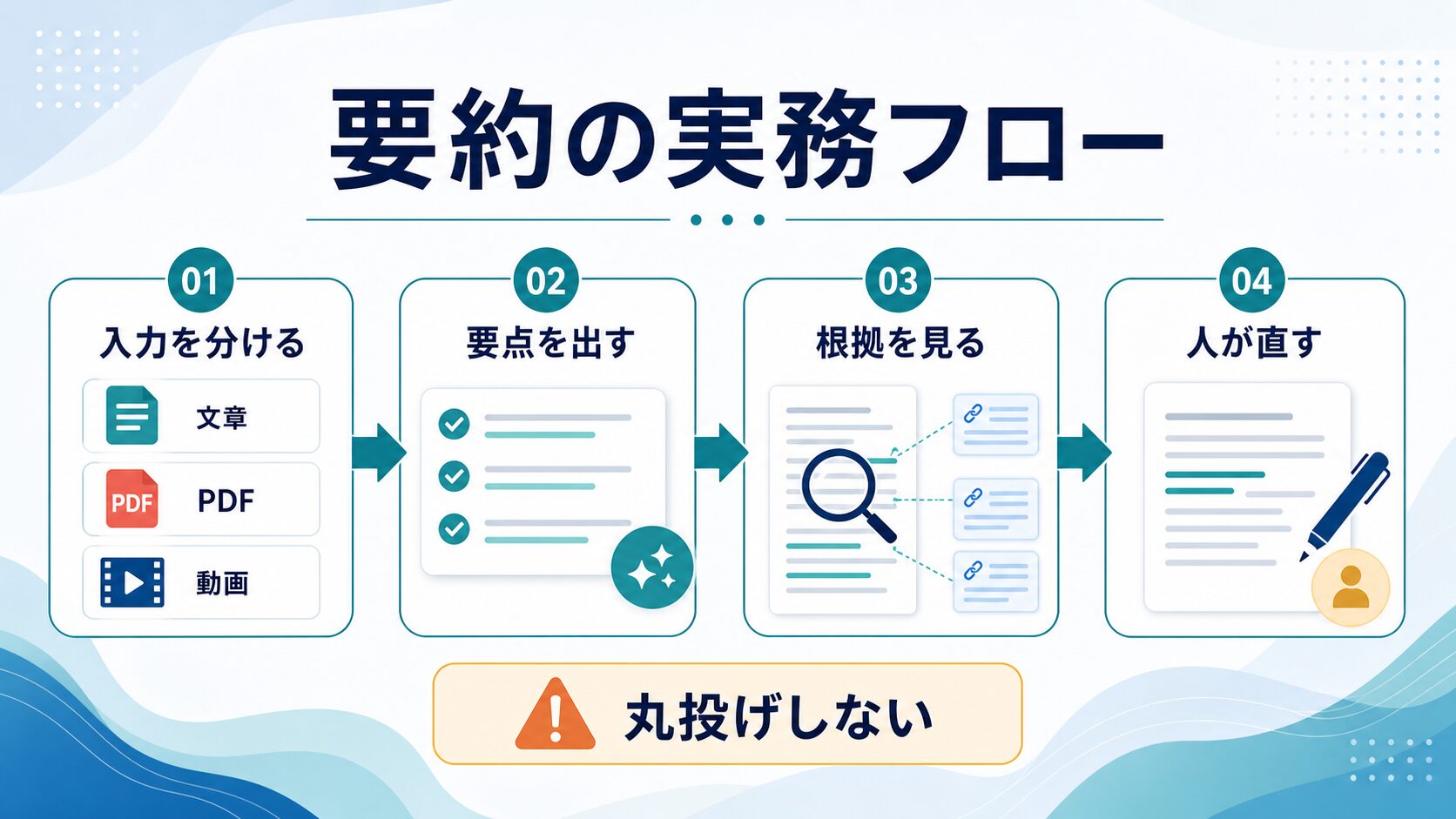
AI要約ツールを仕事で使うときは、「どのツールが一番強いか」より「どの作業のどこまで任せるか」を決めます。どの素材でも、入力を分ける、要点を出す、根拠を見る、人が直す、の4ステップは共通です。以下の12例では、最初に試すことと人が確認することを分けています。
| 共通ステップ | 実行内容 | 残す記録 |
|---|---|---|
| 1. 入力を分ける | 社外秘を除き、1回に扱う資料と目的を1つにする。 | 元資料名、確認日、共有範囲。 |
| 2. 要点を出す | 結論、根拠、未確認事項、次の行動の順で出す。 | 使った指示と出力形式。 |
| 3. 根拠を見る | 数字、日付、固有名詞、否定、例外を原文と照合する。 | 参照ページ、URL、発言時刻。 |
| 4. 人が直す | 提出先に合わせて表現を直し、未確認事項を残す。 | 確認者、修正箇所、公開・送信可否。 |
ツールが変わっても、元資料名・確認日・根拠・確認者の4点を残すと、要約を追跡できる。
| 使い道 | 最初に試すこと | 人が確認すること |
|---|---|---|
| メール要約 | 長いメールを論点、期限、返信案に分ける。 | 相手名、契約条件、失礼な表現、返信の可否。 |
| 会議議事録 | 決定事項、担当者、期限、未決事項に分ける。 | 発言者、期限、会議でのニュアンス、録音利用の同意。 |
| PDF資料整理 | 資料の目的、結論、注意点、参照ページを出す。 | ページ番号、図表、脚注、最新の公式情報。 |
| 論文要約 | 研究目的、対象、結論、限界、引用元を分ける。 | 発行年、研究条件、図表、引用してよい範囲。 |
| 契約書要約 | 義務、期限、例外、リスク条項を一覧にする。 | 条文、責任範囲、専門家確認が必要な箇所。 |
| 動画学習メモ | 章立て、重要ポイント、次に試す手順を作る。 | 聞き間違い、講師の意図、引用してよい範囲。 |
| リサーチ記事の下調べ | 複数ページの共通点、違い、未確認事項を整理する。 | 公式一次情報、日付、価格、規約、引用元。 |
| 提案書レビュー | 相手の不安、未回答項目、長すぎる説明を拾う。 | 数字、約束表現、保証に見える言い方、責任範囲。 |
| 社内FAQ作成 | 問い合わせ履歴をテーマ別に分け、FAQ案を作る。 | 個人情報、社外秘、例外対応、公開範囲。 |
| ブログ公開前チェック | 下書きを要約し、読者の答え、CTA、メタ説明を確認する。 | 本文の事実、内部リンク、画像URL、公開ページのreadback。 |
| 週次タスク整理 | メモやチャットから未完了タスクと優先度を出す。 | 担当者、期限、依存関係、今週やらないこと。 |
| 問い合わせ分類 | 問い合わせ文を種類、緊急度、必要情報に分ける。 | 例外対応、返信前の確認事項、個人情報の扱い。 |
AI Study Logの記事運用でも、AIの出力はそのまま公開しません。ブリーフ、調査、ソース、本文、画像、WordPressメタ情報、公開後チェックを分け、最後に公開ページを読み返しています。要約ツールを仕事に入れるときも、同じように「AIが短くする」「人が根拠を見る」「成果物として直す」を分けると、失敗が減ります。資料要約を継続的に使う人は、NotebookLMの使い方のような資料管理寄りの記事も合わせて読み、ツール選びと保存運用を分けて考えてください。
多少粗くても、次の行動が分かればよい。
学習メモ、読書メモ、個人タスク整理では、完璧な文章より再確認できるリンクやページ番号が大切です。
担当者、期限、未決事項を明確にする。
会議メモやプロジェクト要約では、誰が何をするかを人が確認してから共有します。
根拠と表現を必ず確認する。
顧客向けメール、提案書、公開記事では、数字、保証表現、引用元、権利関係を確認します。
失敗しない選び方と公開前チェック
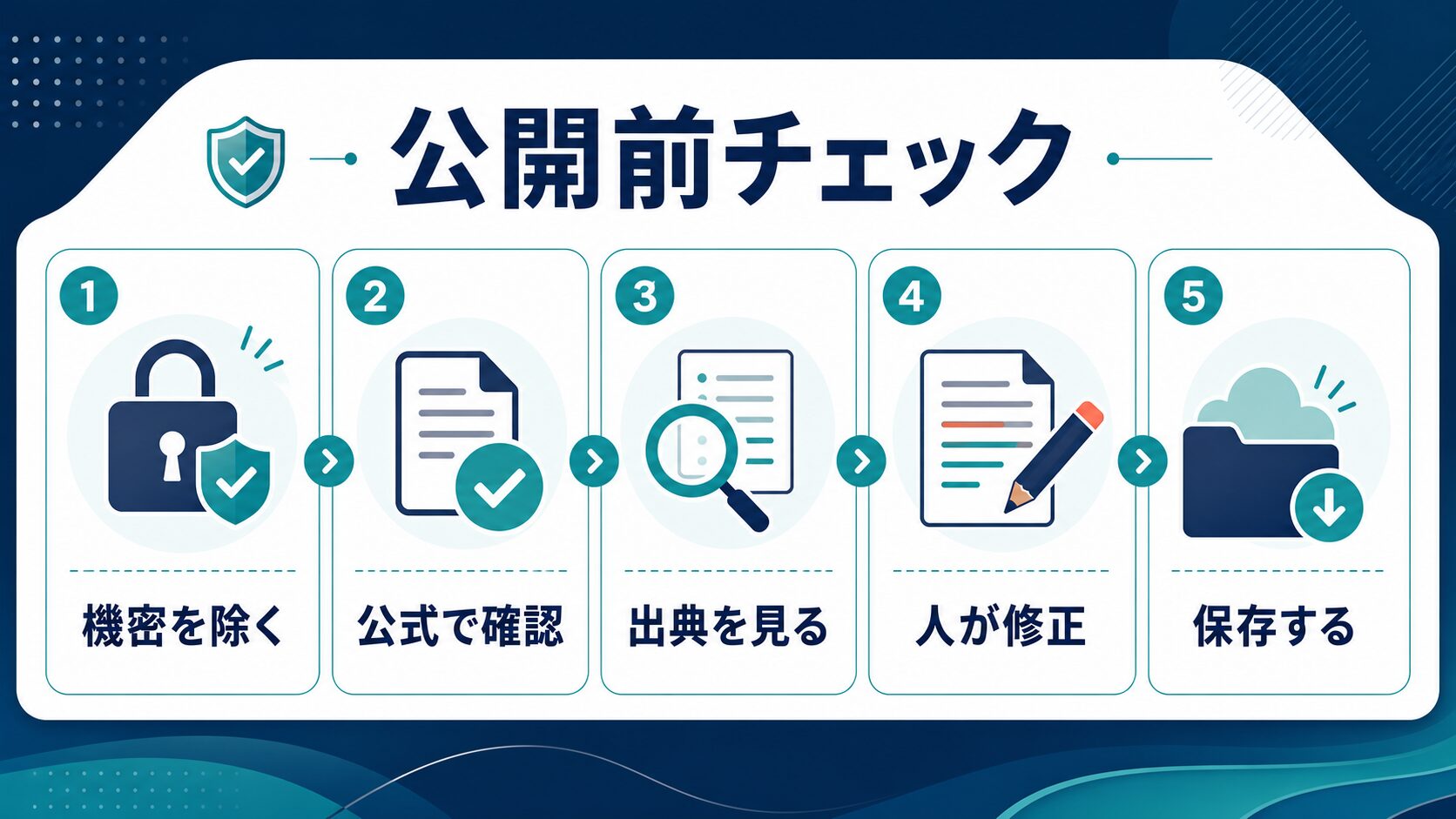
要約ツール選びで一番危ないのは、「便利そうだから全部入れる」ことです。ツールの性能より先に、入力してはいけない情報、公式確認が必要な情報、人が直す場所を決めてください。検索結果の上位や無料枠の大きさは、会社資料や顧客情報を入れてよい根拠にはなりません。
たとえばChatGPTの個人利用では、公式のData Controlsから会話をモデル改善へ使うかを変更できますが、その設定だけで社内規程や契約上の要件を満たすとは限りません。仕事用アカウントでは、管理者設定、保存期間、共有範囲、監査や削除の運用も確認します。NotebookLMやGeminiも、個人アカウントとWorkspaceアカウントでは管理条件が異なるため、製品名だけで安全性を断定しません。
| 判断 | 向いている人 | 確認ポイント |
|---|---|---|
| 無料で試す | 個人メモ、学習、軽いメール、短いPDFから始める人 | 無料枠、アップロード可否、保存先、出力の確認方法。 |
| 有料化を検討 | 毎日長文を扱う、会議が多い、資料整理を定型化したい人 | 利用上限、チーム管理、ファイル処理、セキュリティ、サポート。 |
| 会社確認が先 | 顧客情報、契約書、未公開資料、社内データを扱う人 | 社内規程、管理者設定、データ利用、ログ、外部送信可否。 |
| 別ツールを選ぶ | PDFのOCR、会議録音、動画字幕など素材の前処理が必要な人 | 汎用AIだけで処理できるか、専用ツールや人の確認が必要か。 |
料金や無料枠は記事公開後に変わります。この記事で紹介した候補を使う前に、公式ページで最新条件を確認してください。AIの要約結果を顧客提出、公開記事、契約、採用、評価、医療、金融などに使う場合は、専門家確認や社内承認も必要です。無料で試せることと、業務データを入れてよいことは別の判断です。
もう1つの注意点は、要約が自然な日本語になるほど間違いに気づきにくいことです。AIが作った文章が読みやすくても、数字、日付、ページ、発言者、条件、例外が間違っている可能性は残ります。重要な要約ほど、原文へ戻るリンク、ページ番号、引用範囲、確認者をセットで残してください。
短い素材から始める。
メール、短いPDF、学習メモで使い勝手を確認します。
人の確認場所を決める。
提出、公開、共有の前に、必ず根拠と表現を見直します。
FAQ:AI要約ツールは無料で十分ですか?
軽いメール、個人メモ、短い資料の確認なら無料で試せることがあります。ただし、毎日使う、長いファイルを扱う、会議ごとに使う、チームで管理する場合は、利用上限やセキュリティ条件が問題になりやすいです。無料で始め、作業が止まる上限や管理上の不安が見えたら有料化を検討してください。無料で十分かどうかは、料金だけでなく、要約結果を人が直せる余裕があるかでも決まります。
| 無料で見る点 | 有料化で見る点 |
|---|---|
| 短い素材で試せるか | 毎日の業務量に耐えるか |
| 出力を人が直せるか | チーム管理と保存ルールに合うか |
無料で始める場合も、上限より先に入力してよい情報を決めておく。
FAQ:一番精度が高いAI要約ツールはどれですか?
この記事では一番を断定しません。精度は、文章、画像PDF、録音、動画など入力形式と、欲しい出力で変わるからです。候補を2つに絞り、同じ公開可能な素材、同じ指示、同じ確認項目で比べてください。結論の自然さではなく、数字・日付・固有名詞・否定・例外の誤り、根拠へ戻る回数、修正箇所数を記録すると、仕事に合う候補を選べます。
数字・否定・例外を数える。
読みやすくても条件が変わっていれば不合格です。
原文へ戻る手間を見る。
ページ、引用、発言時刻へすぐ戻れる候補を残します。
人が直した箇所を数える。
速い出力より、確認後の総時間で比べます。
FAQ:PDF要約はChatGPTだけでよいですか?
短いPDFの概要ならChatGPTでも始めやすいです。ただし、ページ番号、図表、脚注、引用元、OCR、編集まで扱うなら、NotebookLMやPDF特化ツールも比較したほうが安全です。PDFだけを深く見たい場合は、ChatGPTでPDFを要約する方法から試し、必要に応じてPDF特化ツールへ広げてください。PDF要約では、出力の自然さより「どのページのどの根拠か」を確認できることを優先しましょう。
| ChatGPTでよい場面 | PDF特化も見る場面 |
|---|---|
| 短い資料の概要確認 | OCR、編集、図表確認が必要 |
| 個人メモの整理 | 社外提出資料や契約関連の確認 |
PDFは要約文だけでなく、ページと出典へ戻れるかで選ぶ。
FAQ:会議や動画の要約はそのまま共有してよいですか?
そのまま共有しないほうが安全です。会議では発言者、期限、決定事項、未決事項がずれることがあります。動画では文脈や聞き取りが抜けることがあります。共有前に、人が原文や録音、公式資料を確認し、誤解を招く表現を直してください。会議要約をタスク管理に流す場合も、担当者本人が確認する前に確定事項として扱わないほうが安全です。
| 共有前に見る点 | 確認内容 |
|---|---|
| 会議要約 | 発言者、期限、決定事項、未決事項を確認する。 |
| 動画要約 | 原動画、公式資料、引用できる範囲を確認する。 |
共有前の確認を決めておくと、要約AIを安全な下書きとして使える。
AI要約は、確認の入口です。
成果物として使う前に、公式情報、原文、出典、保存先を人が見ます。
| 導入前テスト | 試す素材 | 合格ライン | 不合格なら |
|---|---|---|---|
| メール要約 | 長い問い合わせメール1件 | 論点、期限、返信前の確認事項が分かれる。 | 返信案ではなく、論点整理だけに用途を絞る。 |
| PDF要約 | 公開資料または社外秘でないPDF1本 | ページ番号、図表、引用元へ戻れる。 | NotebookLMやPDF特化ツール、OCR記事を比較する。 |
| 会議要約 | 録音利用の同意が取れた短い会議メモ | 決定事項、担当者、期限、未決事項が分かれる。 | 共有前に人が議事録テンプレートへ移す運用にする。 |
| 動画要約 | 公開セミナーや自分用の学習動画 | 章立て、重要ポイント、次に試す作業が出る。 | 原動画と公式資料を確認する用途に限定する。 |
最初から本番資料を入れず、公開してよい素材で小さく試すと、無料枠、出力品質、確認負荷を同時に見られる。
まとめ
AI要約ツールは、万能ランキングで選ぶものではありません。文章、PDF、会議、動画、自動化のどれを要約したいかで候補を分け、無料枠や料金は公式ページで確認し、最後は人が根拠と表現を直す。この流れを作れば、要約AIは仕事の時短だけでなく、確認漏れを減らす道具として使いやすくなります。
最初の一歩は、今ある長い素材を1つだけ選ぶことです。メールなら返信案まで、PDFならページ番号まで、会議なら担当者と期限まで、動画なら引用できる範囲まで確認してください。そこで不安が残るなら、ツールを増やす前に確認手順を見直すほうが効果的です。
AI要約ツールを選ぶ目的は、長文を短くすることだけではありません。読者が次に何を読むか、どの資料へ戻るか、誰に確認を頼むか、どの文章を共有してよいかを判断できる状態にすることです。だからこそ、ランキングの1位を探すより、文章、PDF、会議、動画、自動化のどれを改善したいのかを先に決めてください。用途が決まれば、候補ツール、公式確認、内部リンクで読むべき次の記事も自然に絞れます。
今日から試すなら、社外秘ではない素材を1つ選び、要約前に「何を知りたいか」を1行で書いてから実行してください。出力後は、原文へ戻って数字、日付、固有名詞、判断に使う条件を確認します。この小さな手順を挟むだけで、AI要約を便利な時短道具として使いながら、誤要約をそのまま仕事に流すリスクを下げられます。慣れてきたら、同じ素材を別ツールで1回だけ比較し、速さではなく確認しやすさで残すツールを決めると運用が安定します。記録に残す場合は、要約文だけでなく元資料名と確認日も一緒に保存してください。後で見返す人が、AIの判断ではなく確認済みの材料を追えるようにするためです。