
AIプレゼン資料作成ツールを探すと、Gamma、Canva、Beautiful.ai、PowerPointのCopilot、Plus AIなどが並びます。ただ、最初に決めるべきことは「どれが一番すごいか」ではありません。営業資料、社内報告、研修資料、登壇スライド、企画書では、必要な出力形式、共同編集、ブランド管理、根拠確認の重さが違うからです。
この記事では、日本の仕事現場で使いやすい判断軸に寄せて、AIプレゼン資料作成ツールを比較します。AI Study Logでは今回、各ツールを同一案件で実操作比較したわけではありません。そのため「全ツールを実測して順位付けした」とは書かず、2026年6月6日に確認した公式情報、公開されている機能説明、料金・無料枠の確認ポイント、そして当サイトのWordPress記事制作で使っている「AIで初稿を作り、人が根拠と公開状態を確認する」運用経験をもとに整理します。
| 先に知りたいこと | この記事の結論 | 最初に試すこと |
|---|---|---|
| 一番無難な選び方 | 既存のPowerPoint運用が重いならCopilotやPlus AI、Web共有と速い初稿ならGamma、デザイン素材とブランド調整ならCanva、営業・チーム資料の統制ならBeautiful.aiを先に見ます。 | 同じ企画メモを各ツールに入れ、出力形式、修正時間、根拠確認のしやすさを比べます。 |
| 無料で足りるか | 数本の下書きやデザイン案なら無料枠で試せる場合があります。毎週の営業資料、研修資料、共同編集、ブランド管理が必要なら有料プラン確認が必要です。 | 無料枠で1本だけ作って、書き出し、透かし、共同編集、テンプレート制限を確認します。 |
| AIが作った資料をそのまま出せるか | そのまま提出する前提では危険です。構成の抜け、数字の根拠、著作権、社外秘情報、話す順番は人が確認します。 | 「根拠が不明な文」「過剰な表現」「不要な画像」「会社ルール違反」を赤入れします。 |
| この記事はアフィリエイトか | Canva / design toolsの offer はローカル台帳で closed_or_tbd のため、本文には成果報酬リンクやMyLinksProリンクを入れていません。公式リンクまたは内部リンクだけを使います。 | 承認済みの導線ができるまでは、読者の判断を優先して公式情報確認へ誘導します。 |
最初に選ぶ基準を決める
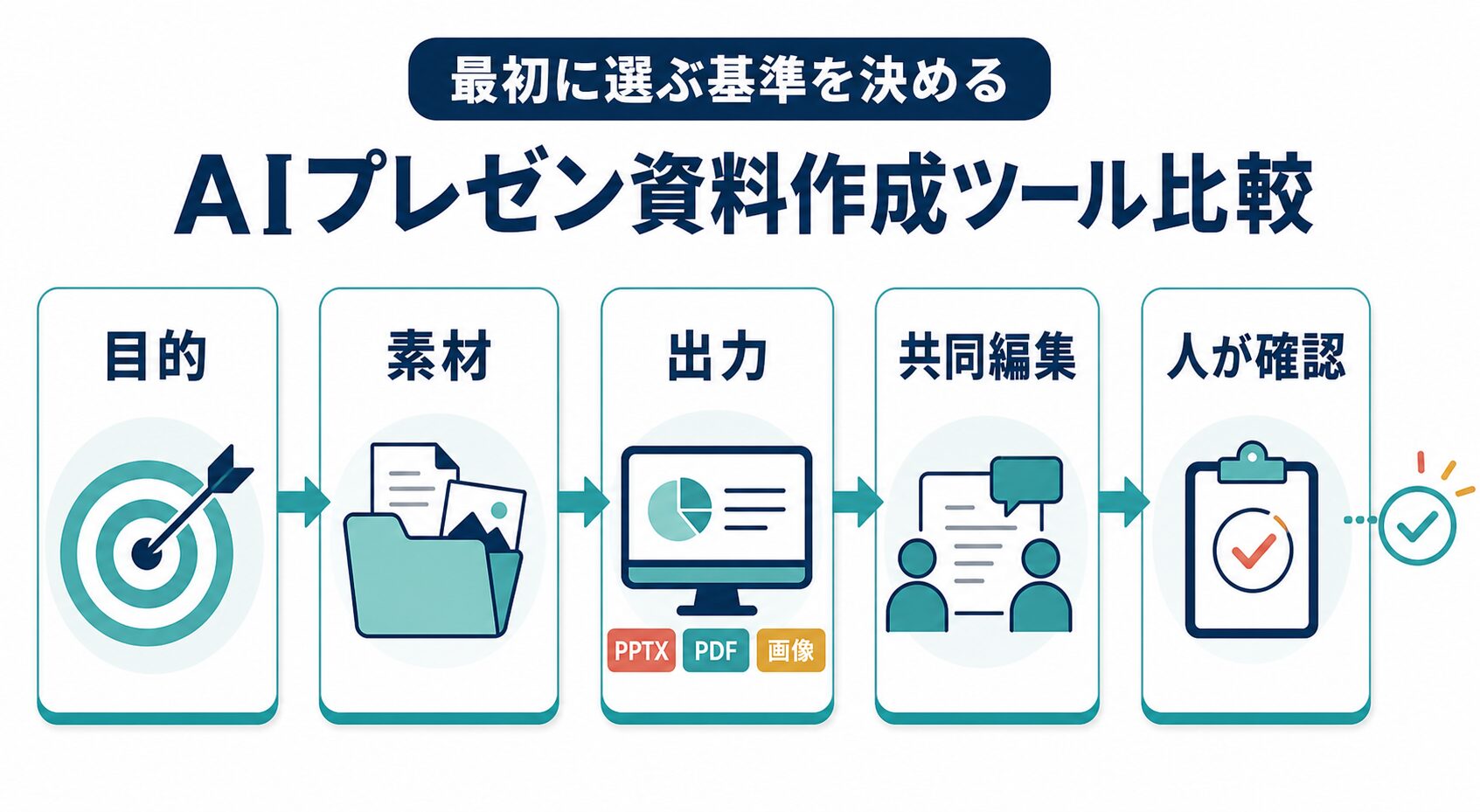
AIプレゼン資料作成ツールを選ぶとき、最初に見るべき軸は五つです。第一に、何のための資料か。営業提案、社内報告、研修、登壇、企画書では必要な説得の形が違います。第二に、入力する素材です。箇条書きだけなのか、Word文書、PDF、既存スライド、Webページ、社内メモを使うのかで候補が変わります。第三に、最終的な出力形式です。PowerPointファイルが必須なのか、Web共有URLで足りるのか、PDF納品なのかを先に決めます。
第四に、共同編集とブランド管理です。個人の発表練習ならデザインの自動化だけでも価値がありますが、営業チームや広報チームでは、ロゴ、色、フォント、テンプレート、承認フローの統一が重要になります。第五に、人の確認工程です。AIが作るスライドは、言い切りが強すぎる、数字の根拠が曖昧、見栄えは良いが説明順が違う、という失敗が起きやすいです。ツール選びは、生成の速さだけでなく、直しやすさと確認しやすさで見る必要があります。
| 選定軸 | 確認する質問 | 向きやすい候補 |
|---|---|---|
| 速い初稿 | 文章や箇条書きから短時間で見た目の良いたたき台を作りたいか。 | Gamma、Canva、Beautiful.ai |
| 既存PowerPoint資産 | 社内テンプレート、既存PPTX、Microsoft 365環境をそのまま使いたいか。 | Copilot in PowerPoint、Plus AI |
| ブランド統制 | チームの色、フォント、テンプレート、ロック済み要素を守りたいか。 | Canva、Beautiful.ai、Gamma上位プラン |
| Web共有 | スライドというより、URLで見せる資料や提案ページを作りたいか。 | Gamma |
| 社内利用の安全性 | 顧客名、未公開数字、個人情報、契約条件を入力してよいか確認できるか。 | 契約中のMicrosoft 365、管理者設定済みのCanva/Beautiful.ai/Gammaなど |
Canvaの公式ページでは、Magic Design for Presentationsがアイデアからスライドの下書きとコンテンツを生成し、Brand Kit、Magic Write、翻訳、データ可視化などのAI機能も使えると説明されています。無料利用については、Magic Designが各バージョンを通じて一定回数まで使える旨がFAQにあります。Canvaは、資料だけでなくサムネイル、SNS投稿、図解、動画なども同じ場所で扱いたい人に向いています。一方で、細かいスライド設計をAIだけに任せるより、テンプレートと素材を使って人が仕上げる前提で見た方が現実的です。
Gammaの公式価格ページでは、Freeでシンプルなプレゼン、ドキュメント、Webページなどを作れ、PDFやPPTXからのインポート、PDF、PPTX、PNG、Google Slidesへのエクスポートが確認できます。Plus以上ではGammaブランド削除やAI画像モデル、Proではカスタムブランドや詳細分析、APIなどが説明されています。Gammaは「文章から一気に見せられる資料へ変える」場面に向きますが、会社指定のPPTXテンプレートに完全に合わせる必要がある場合は、エクスポート後の修正時間も見てください。
Beautiful.aiは、AIでプレゼンを作るときに、いきなり完成スライドへ飛ばすのではなく、プロンプト、アウトライン、視覚設定、生成という流れで作る公式ヘルプを出しています。価格ページでは、Pro、Team、Enterpriseなどがあり、ProではAI生成、PowerPoint import/export、分析、テンプレートなどが説明されています。営業資料、ピッチ、研修、チーム資料で「デザインの崩れを減らしたい」「ブランドやテンプレートを統一したい」人は候補になります。ただし、無料試用には条件があり、解約前提で試す場合は課金タイミングを必ず確認してください。
Microsoftの公式サポートでは、Copilot in PowerPointがプロンプトから新しいプレゼンを作る、WordやPDFなどのファイルを参照して作る、既存プレゼンを要約する、質問に答える、テキストを作る、といった用途を説明しています。PowerPointファイルを使うこと、インターネット接続やライセンス、組織設定が関係することもFAQで示されています。すでにMicrosoft 365中心で働いている人は、別サービスに資料を移す前にCopilotの範囲を確認する価値があります。
Plus AIは、公式価格ページでGoogle SlidesとPowerPointを含む7日間無料トライアル、Basic、Pro、Team、Maxのプラン、Google SlidesとPowerPointでの生成、ドキュメントアップロードやブランドカスタマイズなどを説明しています。Google SlidesやPowerPointの中で作業を続けたい人には自然な候補です。新しいWeb資料プラットフォームへ移るより、既存の編集環境にAIを足したい人向けと考えると選びやすくなります。
主要ツールの向き不向きを比較する

ここでは、読者が最初に比較しやすい代表候補を、仕事の使い道別に整理します。ランキングではなく、向いている場面と避けたい場面で見てください。AIプレゼンツールは、どれか一つですべてを解決するより、「構成はAI」「ブランド調整はCanva」「最終PPTXはPowerPoint」「根拠確認は人」という分業の方がうまくいくことがあります。
| ツール | 向いている使い方 | 慎重に見る点 | 最初の確認 |
|---|---|---|---|
| Gamma | 文章、企画メモ、URL共有型の資料から、見た目の良いたたき台を速く作る。 | 会社指定のPowerPointテンプレートへ完全に合わせる場合、エクスポート後の修正が必要になることがあります。 | 同じメモからPPTXとWeb共有の両方を作り、修正時間を比べる。 |
| Canva | デザイン素材、ブランドキット、画像、SNS素材、発表資料を同じ環境で整える。 | AIの初稿をそのまま完成品にするより、テンプレートと人のデザイン調整を前提に見る。 | Magic Designで下書きを作り、Brand Kitや共同編集でどこまで整うか見る。 |
| Beautiful.ai | 営業資料、提案資料、研修資料など、デザイン崩れを抑えたチーム資料を作る。 | 無料試用の課金条件、チーム機能、PowerPoint書き出し後の編集性を確認する。 | アウトライン編集、テーマ設定、PowerPoint import/exportを試す。 |
| Copilot in PowerPoint | Microsoft 365環境で、WordやPDF、既存PowerPoint資産から資料を作る。 | ライセンス、組織設定、対応ファイル、処理できる入力量、生成結果の正確性に制限があります。 | 社内テンプレートで新規作成し、根拠のある文書からスライド化できるか見る。 |
| Plus AI | Google SlidesやPowerPointの中で、既存ワークフローを変えずにAI生成を足す。 | クレジット、入力文字数、ドキュメントアップロード、ブランド設定のプラン差を確認する。 | 既存資料のリミックスと新規生成を両方試し、手直し量を比べる。 |
無料で始めたい人は、まず「一回だけ作れるか」ではなく「仕事で繰り返せるか」を見ます。たとえば、GammaはFreeでカード数や書き出しが確認でき、CanvaはAIプレゼン作成やデザイン編集を試せます。SlidesAIのようにGoogle Slidesの中で使えるツールもあります。しかし無料枠には、生成回数、入力文字数、透かし、ブランド削除、チーム機能、書き出し、クレジットなどの制限があるため、毎週使うなら無料だけで判断しない方が安全です。
有料化を考える人は、月額料金だけではなく、修正時間も含めて見てください。月に一度の社内発表なら、無料ツールと人の手直しで十分かもしれません。逆に、営業チームが週に何本も提案資料を作る、研修担当が同じブランドで教材を更新する、経営企画が定例レポートを作るなら、AI生成よりもテンプレート統制、共同編集、承認、書き出しの安定性が重要になります。
| 読者の状態 | おすすめの見方 | 避けたい判断 |
|---|---|---|
| プレゼンが苦手で白紙がつらい | AIでアウトラインと初稿を作り、話す順番を人が直す。 | 生成されたスライドを確認せずそのまま提出する。 |
| 会社テンプレートが厳しい | PowerPoint連携、ブランドテンプレート、ロック機能を重視する。 | Web共有がきれいという理由だけで選ぶ。 |
| 営業資料を何本も作る | 共同編集、テンプレート、素材管理、分析を確認する。 | 個人用の無料枠だけでチーム導入を決める。 |
| 発表練習まで含めたい | 発表者ノート、要約、話す順番、PowerPoint側の練習機能も見る。 | デザインのきれいさだけで準備が終わったと思う。 |
AIツール比較では「何分で作れるか」が強調されがちですが、実務では「直した後に使えるか」が大事です。営業資料なら、顧客名、課題、提案範囲、費用、導入スケジュールの整合性を確認します。社内報告なら、数字の出典、期間、前月比、意思決定が必要な点を確認します。研修資料なら、受講者が何をできるようになるか、演習や注意点が入っているかを見ます。速い初稿は価値がありますが、確認しにくい初稿は後で時間を失います。
仕事で試す8つの使い道
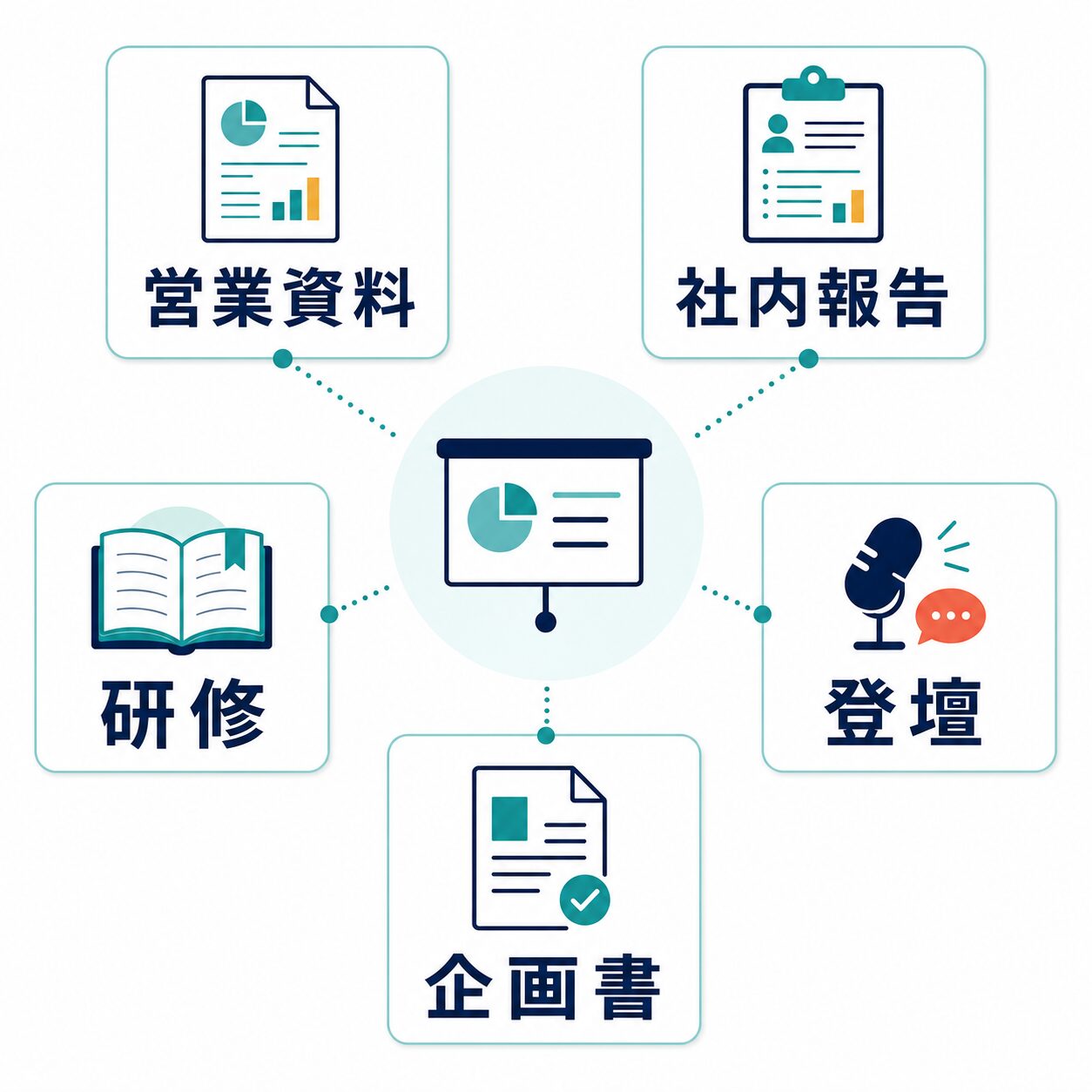
AIプレゼンツールを評価するときは、デモ用の架空テーマだけで試すより、自分が実際に作る資料に近い題材を使う方が役に立ちます。ここでは、仕事で試しやすい8つの使い道を整理します。各例では、最初にAIへ任せることと、人間が確認すべきことを分けます。AIが得意なのは、白紙をなくす、構成案を出す、表現の候補を作る、視覚的な整理をすることです。責任が残るのは、根拠、数字、約束、機密情報、最終判断です。
| 使い道 | 最初に試すこと | 人間が確認すること |
|---|---|---|
| 営業提案資料 | 顧客課題、提案内容、導入効果、次の打ち合わせの流れを箇条書きで入れ、10枚程度の構成案を作ります。 | 顧客名、契約条件、費用、導入期間、成功事例の表現が事実と合っているか確認します。 |
| 社内報告資料 | 月次KPI、進捗、課題、次アクションを入力し、報告用スライドに整理します。 | 数字の期間、単位、前月比、グラフの見せ方、意思決定が必要な点を確認します。 |
| 研修資料 | 研修ゴール、対象者、章立て、演習内容を入れて、導入、説明、演習、振り返りの流れを作ります。 | 受講者の前提知識、社内ルール、演習の難易度、誤解しやすい注意点を確認します。 |
| 登壇・ウェビナー | タイトル、聞き手、持ち時間、伝えたい3点を入力し、話す順番と発表者ノートを作ります。 | 引用、事例、図表、時間配分、質疑で聞かれそうなリスクを確認します。 |
| 企画書のたたき台 | 目的、背景、対象、予算感、成功条件を入力し、提案の流れをスライド化します。 | 実現可能性、承認者の関心、競合案、コスト、スケジュールの現実性を確認します。 |
| PDFやWordからの資料化 | 既存の文書やメモを読み込ませ、章立てとスライド見出しへ変換します。 | 文書の出典、引用範囲、要約の抜け、機密資料を外部サービスに入れてよいかを確認します。 |
| デザインの整え直し | 既存スライドをリミックスし、余白、見出し、図表、色の統一を試します。 | ブランドガイドライン、社内テンプレート、ロゴの扱い、読みやすさを確認します。 |
| 発表練習の準備 | スライドごとに話す要点、想定質問、短いまとめを作ります。 | 言い過ぎ、根拠不足、聞き手がつまずく言葉、時間内に話せるかを確認します。 |
この8例で共通するのは、AIに任せる範囲を「初稿」と「構造化」に絞ることです。たとえば営業資料では、AIに作らせたスライドがきれいでも、提案範囲や費用が間違っていれば信用を落とします。社内報告では、グラフが整っていても、数字の期間や母数が違えば意思決定を誤ります。研修資料では、受講者が何をできるようになるかが曖昧だと、見た目だけの資料になります。
| AIに任せる | 人が見る | 残す記録 |
|---|---|---|
| 構成案、見出し、初稿、発表者ノート | 根拠、数字、約束、機密情報、話す順番 | 修正時間、出力形式、確認した公式情報 |
AI Study Logの運用でも、記事作成では下書き、見出し、比較表、画像案、CTA案をAIで作れます。しかし公開前には、公式情報の確認日、WordPressの公開URL、画像URL、メタディスクリプション、CTAのリンク先、noindexの有無を必ず確認します。プレゼン資料も同じです。AIが作ったスライドを速く直すには、最初から「どこを人が見るか」をチェックリスト化しておく必要があります。
| 下書き後の確認 | 公開・提出前に見ること |
|---|---|
| AIが作った文章と画像案 | 公式情報、リンク先、画像URL、メタ情報、社外秘、読者や聞き手の誤解を確認します。 |
| 読者の状態 | 判断 |
|---|---|
| 無料枠でよい人 | 月に数回、白紙をなくすために使う人。最終資料は人がPowerPointやCanvaで直す前提なら、無料枠や短期トライアルで十分な場合があります。 |
| 有料化を検討する人 | 毎週資料を作る人、チームで統一したテンプレートを使う人、PPTX書き出しやブランド管理が必要な人。修正時間の削減も含めて判断します。 |
| 導入を急がない人 | 機密資料を扱う人、社内承認が必要な人、顧客名や未公開数字を入れる人。利用規約、データ取り扱い、管理者設定の確認が先です。 |
実際に試すときは、同じ素材を使うと比較しやすくなります。おすすめは、A4一枚の企画メモ、既存の社内報告、営業提案の骨子、研修の章立てなどです。各ツールで作ったあと、1枚目のタイトル、章立て、図表、発表者ノート、書き出し形式、修正のしやすさを比べます。比較表を見ただけでは、自分の仕事でどれが速いかは分かりません。同じ素材で試すことで、ツールの得意不得意が見えます。
まずは公式情報で無料枠と書き出し形式を確認する
Canvaは承認済みアフィリエイトではないため、ここでは公式ページへの通常リンクとして案内します。社内利用の場合は、入力できる情報と共有設定を先に確認してください。
導入前チェックと次の行動
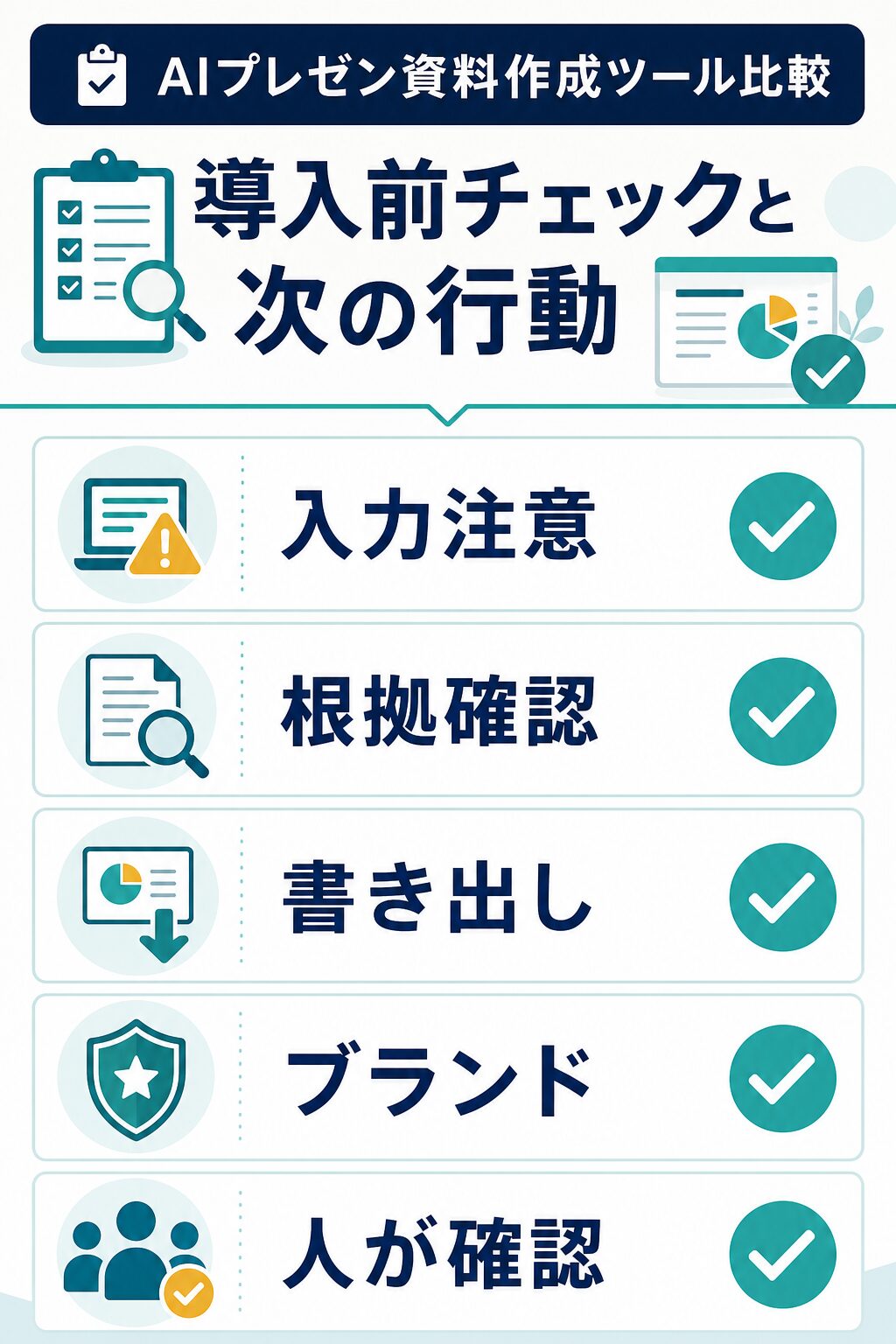
最後に、導入前のチェックリストを整理します。AIプレゼン資料作成ツールは、便利なほど入力する情報が増えます。企画の背景、顧客課題、売上見込み、社内方針、研修内容、契約条件などを入れるほど、出力は具体的になります。しかし、その情報を外部サービスに入れてよいか、AI学習や処理にどう使われるか、社内のセキュリティルールに合うかは別問題です。
| チェック項目 | 見る理由 | 次の行動 |
|---|---|---|
| 入力してよい情報 | 顧客名、未公開数字、契約条件、個人情報を入れると、社内ルール違反になる可能性があります。 | 匿名化した素材で試し、正式利用前に管理者や情報システム部門へ確認します。 |
| 根拠の確認 | AIは見栄えのよい説明を作れますが、数字や事例の根拠を保証しません。 | 出典、期間、単位、引用範囲をスライドごとに確認します。 |
| 書き出し形式 | Web共有で足りる資料と、PPTXやPDF納品が必須の資料では選ぶツールが変わります。 | PDF、PPTX、Google Slides、URL共有を実際に書き出して崩れを見ます。 |
| ブランドとテンプレート | 会社の色、フォント、ロゴ、余白、禁止表現を守れないと、修正時間が増えます。 | Brand Kit、テーマ、テンプレート、ロック機能、権限設定を確認します。 |
| 人の最終確認 | AIの出力は、正確性、表現、著作権、機密情報、発表時間を人が確認する必要があります。 | 提出前チェックリストを作り、担当者と承認者を分けます。 |
社内で試すなら、いきなり本番資料を作らない方が安全です。まずは架空顧客、匿名化した月次報告、公開情報だけの研修テーマで試します。出力が良ければ、次に社内テンプレート、PPTX書き出し、共同編集、コメント、承認、保存先を見ます。さらに有料化を考える段階で、料金、無料試用、解約、チーム管理、セキュリティ、データ保持、サポートを確認します。
個人利用では、無料枠で十分な場合があります。ブログの構成案、勉強会の資料、自己紹介スライド、ポートフォリオの下書きなどは、AIで初稿を作ってからCanvaやPowerPointで直すだけでも効果があります。ただし、副業や顧客向け資料では、著作権、画像素材、事例、数値の根拠を必ず確認してください。「AIが作ったから大丈夫」ではなく、「AIが作ったからこそ確認箇所を決める」と考える方が安全です。
| 次にやること | おすすめの順番 | 失敗しやすい点 |
|---|---|---|
| 1本だけ試す | 匿名化した企画メモを使い、Gamma、Canva、PowerPoint系のいずれかで作る。 | ツールごとに違う素材を使い、比較できなくなる。 |
| 修正時間を測る | 生成時間だけでなく、文字修正、画像差し替え、PPTX調整、根拠確認の時間を記録する。 | 生成が速いだけで採用して、後工程が増える。 |
| 無料枠を確認する | 生成回数、クレジット、透かし、書き出し、共同編集、ブランド設定を確認する。 | 一度作れたことを、継続利用できると誤解する。 |
| 社内利用を確認する | 情報入力ルール、アカウント管理、共有範囲、監査、データ削除を確認する。 | 個人アカウントで顧客資料や未公開数字を扱う。 |
関連して、文章生成AIの使い分けを先に整理したい人は、ChatGPT・Claude・Gemini比較を確認してください。無料で使えるAI全体から選びたい人は、無料AIツールおすすめ比較が近いです。資料作成後の投稿、更新、連携まで自動化したい人は、AI自動化ツール比較も役に立ちます。
結論として、AIプレゼン資料作成ツールは「資料作成を全部任せるツール」ではなく、「白紙、構成、デザイン初稿、発表者ノートの負担を下げるツール」として見るのが現実的です。最初の一歩は、匿名化した実務メモを使って1本作り、出力形式と修正時間を確認することです。その結果、PowerPoint資産が重要ならCopilotやPlus AI、Web共有と速い初稿ならGamma、デザイン素材とブランド調整ならCanva、チーム資料の統制ならBeautiful.aiを深掘りしてください。