
仕事でChatGPTを使い始めるなら、最初から全部の業務を任せる必要はありません。まずは、メール、要約、整理、下書きの4つに絞ると、安全に試しやすく、成果物も人間が確認しやすくなります。
この記事は、ChatGPTを「正解を出す人」ではなく、下書き役、整理役、壁打ち役として仕事に入れるための入口です。公開情報、匿名化したメモ、自分が内容を確認できる資料から始め、会社情報や個人情報は入力前に線引きします。
読み終わるころには、明日の仕事でChatGPTに任せる最初の作業、入力してよい情報、出力後に人間が見る確認項目、無料版で続けるか有料プランを確認するかを決められます。GSC/KPI上はChatGPT実践ハブの再整理が目的なので、内部リンクもプロンプト、メール、議事録、Plus判断、学習ロードマップへつながる形に直しています。
まずは確認しやすい4つの仕事から始める
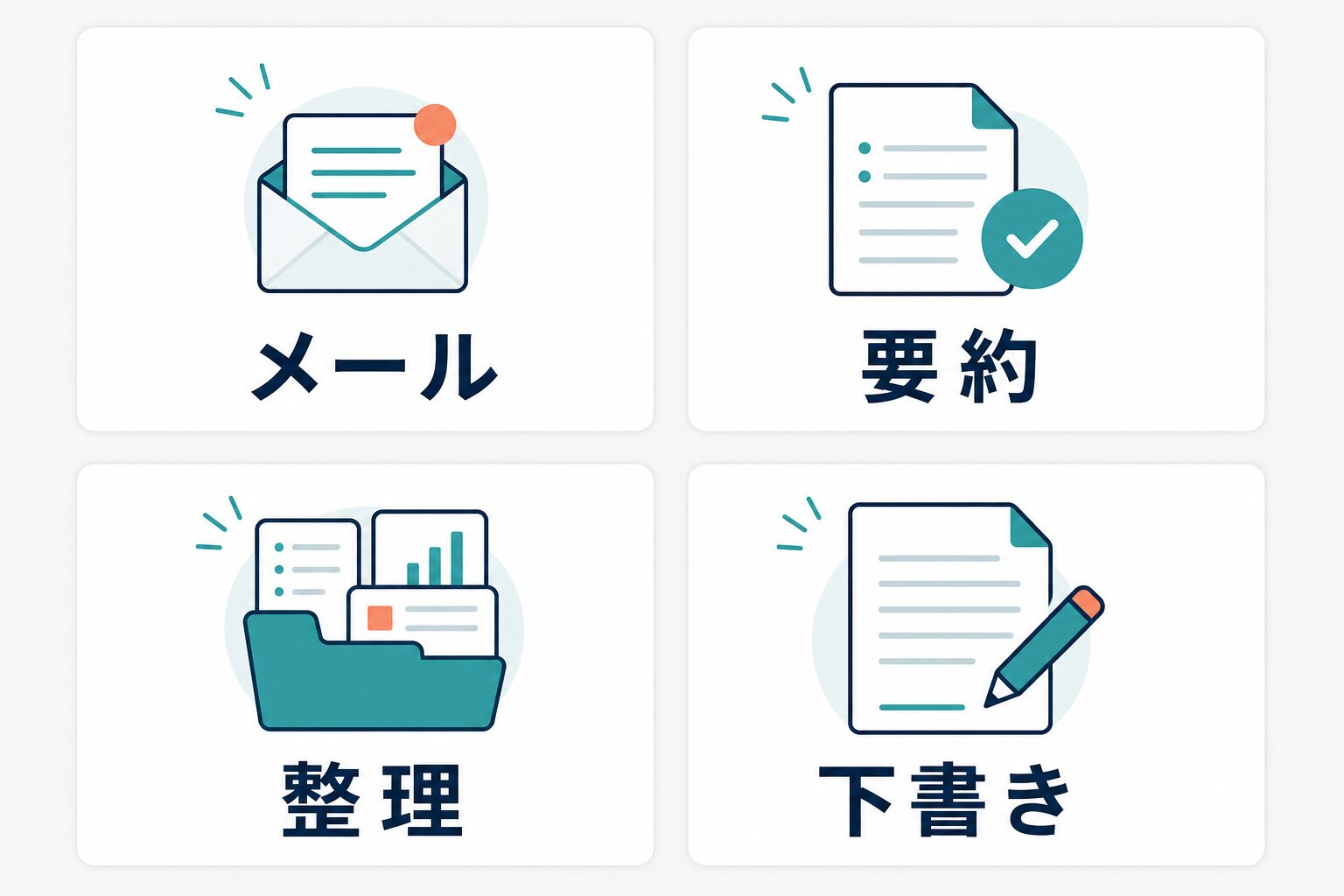
ChatGPTを仕事で使うときに失敗しやすいのは、最初の依頼が大きすぎることです。「提案書を完成させて」「市場調査をして」「この契約条件を判断して」のような依頼は、出力がそれらしく見えても、根拠確認や責任範囲が重くなります。最初の練習では、成果物を短くし、事実確認できる範囲に限定する方が現実的です。
4用途に絞る理由は、どれも人間が最後に直せるからです。メールなら敬語や事実関係を見直せます。要約なら原文に戻って抜け漏れを確認できます。整理なら分類の妥当性を見られます。下書きなら、まだ社外に出す前なので直しやすいです。AIに任せる範囲と人が見る範囲を分けると、便利さと安全性のバランスを取りやすくなります。
| 最初の使い道 | まず試すこと | 人間が確認すること | 次に読む記事 |
|---|---|---|---|
| メール下書き | 依頼、催促、謝罪、日程調整のたたき台を作る。 | 相手との関係、事実、締め方、謝罪の温度感を確認する。 | ChatGPTでメールを作成する方法 |
| 会議メモ要約 | 決定事項、ToDo、未決事項、期限に分ける。 | 担当者、期限、発言の意図、抜けた論点を原メモで確認する。 | ChatGPTで議事録を要約する方法 |
| PDF・長文要約 | 資料の目的、結論、根拠、未確認条件を表にする。 | 数字、引用、契約条件、固有名詞を原文に戻って確認する。 | ChatGPTでPDFを要約する方法 |
| タスク整理 | 散らかったメモを優先度、期限、担当、次の一手に分ける。 | 本当に今日やるもの、任せられるもの、保留するものを決める。 | ChatGPTプロンプトの書き方 |
| 提案書の骨子 | 目的、相手の課題、提案内容、比較軸、次アクションを並べる。 | 顧客名、価格、約束できる範囲、社内承認が必要な表現を確認する。 | ChatGPTプロンプトの書き方 |
| ブログ構成 | 検索意図、読者の不安、見出し、FAQ、内部リンク候補を出す。 | 公式情報、一次情報、未検証の主張、読者に不要な水増しを確認する。 | ChatGPT独学ロードマップ |
| 社内FAQ | よくある質問を分類し、回答案と確認部署を分ける。 | 規程、法務、個人情報、古い運用ルールと矛盾しないか確認する。 | ChatGPT独学ロードマップ |
| 公開前チェック | 誤字、リンク、根拠、未確認表現、CTAの違和感を一覧にする。 | 最終公開判断、責任が重い主張、実際のリンク先を人間が確認する。 | ChatGPTプロンプトの書き方 |
どの使い道でも、最初に見るべき指標は「AIがすごい答えを出したか」ではありません。自分が普段5分から15分かけている作業が、確認込みで短くなったか。確認した結果、社外に出してもよい状態まで直せたか。この2つを見れば、仕事への定着度を判断しやすくなります。
迷ったら、自分が内容を説明できる仕事、やり直しがきく仕事、匿名化しやすい仕事を選びます。反対に、専門判断、顧客への正式回答、個人情報を含む作業、未公開資料の分析は、ChatGPTを開く前に社内ルールを確認します。この線引きを先に作ると、便利さに流されて危ない素材を入れる失敗を避けられます。
メール、議事録、資料、タスク、説明文など、短い成果物を何度も作る人は、ChatGPTの下書き効果を確認しやすいです。
契約判断、人事評価、医療・法律・税務、顧客への正式回答などは、最初の練習には向きません。必ず専門家や社内ルールを優先します。
ChatGPTの出力をそのまま提出する必要はありません。初稿、分類、抜け漏れチェックとして使えれば十分に価値があります。
知らない制度、未確認価格、固有名詞、引用、数値をそのまま採用しないでください。公式情報や原文に戻る工程を残します。
職種別に見る最初の置き換え方
同じ「ChatGPTを仕事で使う」でも、職種によって最初に効く場所は違います。営業ならメールや提案メモ、管理部門ならFAQや規程の要約、制作担当なら構成案や公開前チェックのように、自分が毎週くり返す作業へ寄せると定着しやすくなります。
| 仕事の種類 | 最初に試す作業 | ChatGPTに任せる範囲 | 人間が残す判断 |
|---|---|---|---|
| 営業・顧客対応 | 商談後のお礼メール、次回確認事項、提案メモ | 丁寧な下書き、論点の整理、質問候補の洗い出し | 約束できる条件、価格、納期、相手との関係性 |
| 管理・総務 | 社内FAQ、申請手順、問い合わせ回答案 | 読みやすい分類、表現の統一、確認部署の整理 | 規程の最新版、例外処理、個人情報の扱い |
| 企画・マーケ | 調査メモ、競合比較、施策案の整理 | 観点出し、表化、抜け漏れチェック、仮説の分解 | 市場データの出典、実行優先度、予算や責任範囲 |
| 制作・編集 | 記事構成、見出し案、公開前チェック、FAQ案 | 読者の不安整理、構成案、表現の言い換え | 一次情報、実体験、公式確認、公開可否 |
| 学習・研修 | 学習計画、用語整理、復習問題、実務への置き換え | 順番づけ、要点整理、確認問題のたたき台 | 自分の業務に必要な範囲、理解できていない箇所 |
職種別に見ると、ChatGPTは「自分の代わりに責任を持つツール」ではなく、「確認できる初稿を速く作るツール」として使う方が現実的です。使い始めの段階では、職種を問わず、成果物の責任者は人間であることを残します。
入力・出力・確認をセットにして失敗を減らす
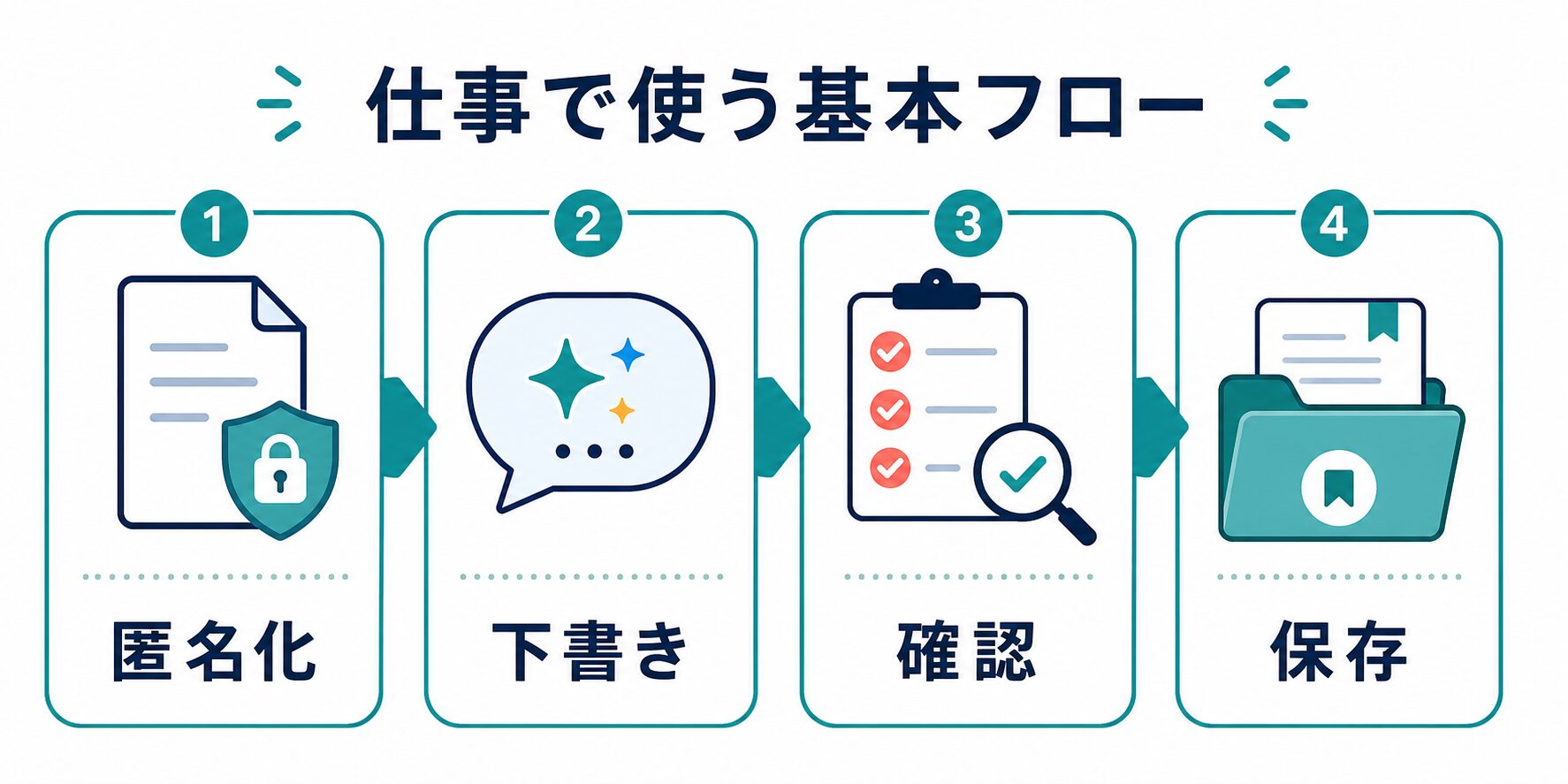
仕事で使うChatGPTは、単発の質問よりもワークフローにした方が安定します。入力で前提を絞り、出力形式を指定し、確認基準を決める。この3つを毎回そろえるだけで、回答のズレや確認漏れを減らせます。プロンプトを長くすることより、仕事の目的と確認方法を明確にすることが重要です。
AI Study Logの運用でも、AIに「記事を作って」と丸投げするより、キーワード台帳、制作ルール、公開前チェック、公開後readbackを先に決めた方が安定しました。ChatGPTを仕事に入れるときも同じです。入力、出力、確認、保存をセットにして、うまくいった型だけを残すと、次回からの作業が軽くなります。
目的、背景、素材、制約を入れる。社名や個人名は必要なければ置き換えます。
表、箇条書き、メール文、比較表、チェックリストなど、返してほしい形を指定します。
事実、数字、固有名詞、敬語、社内ルール、読者や顧客への影響を見ます。
使えた指示文をメモし、自分の仕事用テンプレートとして残します。
仕事用の基本プロンプト
最初は、次のように「役割」「素材」「出力形式」「確認してほしい点」を分けて依頼します。曖昧に「いい感じにして」と頼むより、何を基準に整えるかが伝わりやすくなります。
あなたは仕事文書の下書きを整えるアシスタントです。
目的: [何のために使うか]
素材: [匿名化したメモや要点]
出力形式: [メール / 箇条書き / 表 / チェックリスト]
条件:
- 事実として断定できないことは「確認が必要」と書く
- 相手に失礼な表現を避ける
- 最後に人間が確認すべき点を3つ出す
| 場面 | 入力する素材 | 出力形式 | 確認ポイント |
|---|---|---|---|
| メール | 相手、目的、期限、こちらの希望、避けたい表現 | 件名、本文、追伸、確認リスト | 敬語、責任範囲、日付、相手の立場 |
| 議事録 | 会議メモ、議題、発言メモ、決まったこと | 決定事項、ToDo、未決事項、次回確認 | 担当者、期限、発言の取り違え |
| 資料要約 | 公開資料、社内で入力許可された抜粋、目的 | 要点、根拠、リスク、次の確認 | 数値、引用、前提条件、古い情報 |
| タスク分解 | やることメモ、期限、関係者、制約 | 優先度、担当、今日やること、保留 | 本当に必要な作業、依頼先、締切 |
| 社内FAQ | 問い合わせ内容、既存マニュアル、担当部署 | 質問、回答案、確認部署、更新日 | 規程との整合、古い運用、公開範囲 |
プロンプトの上手さだけで作業効率は決まりません。入力してよい素材を選び、出力形式を固定し、最後に何を見るかを決めることが大事です。基本形をさらに整えたい場合は、ChatGPTプロンプトの書き方で、目的・前提・出力形式・制約条件の型を確認してください。
うまくいかない出力を直す見方
ChatGPTの回答が使いにくいときは、AIの性能だけを疑う前に、入力、出力形式、確認基準のどこが曖昧だったかを見ます。素材が足りないのに詳しい提案を求めた、メールなのに相手との関係を書かなかった、要約なのに「何を残すか」を指定しなかった。このようなズレは、プロンプトの型を少し直すだけで改善することがあります。
誰に向けるのか、何文字程度か、避けたい表現は何かを追加します。一般論ではなく、自分の仕事の条件に寄せます。
ChatGPTに断定させず、「公式情報で確認が必要な点」を別欄に出させます。数値、料金、固有名詞は原文に戻ります。
社外向け、上司向け、初めて読む人向けなど、読む相手を指定します。最後の言い回しは自分で直します。
メール本文、箇条書き、表、確認リストのように、成果物を分けて依頼します。一度で全部完成させようとしません。
会社情報と個人情報は入れる前に線引きする
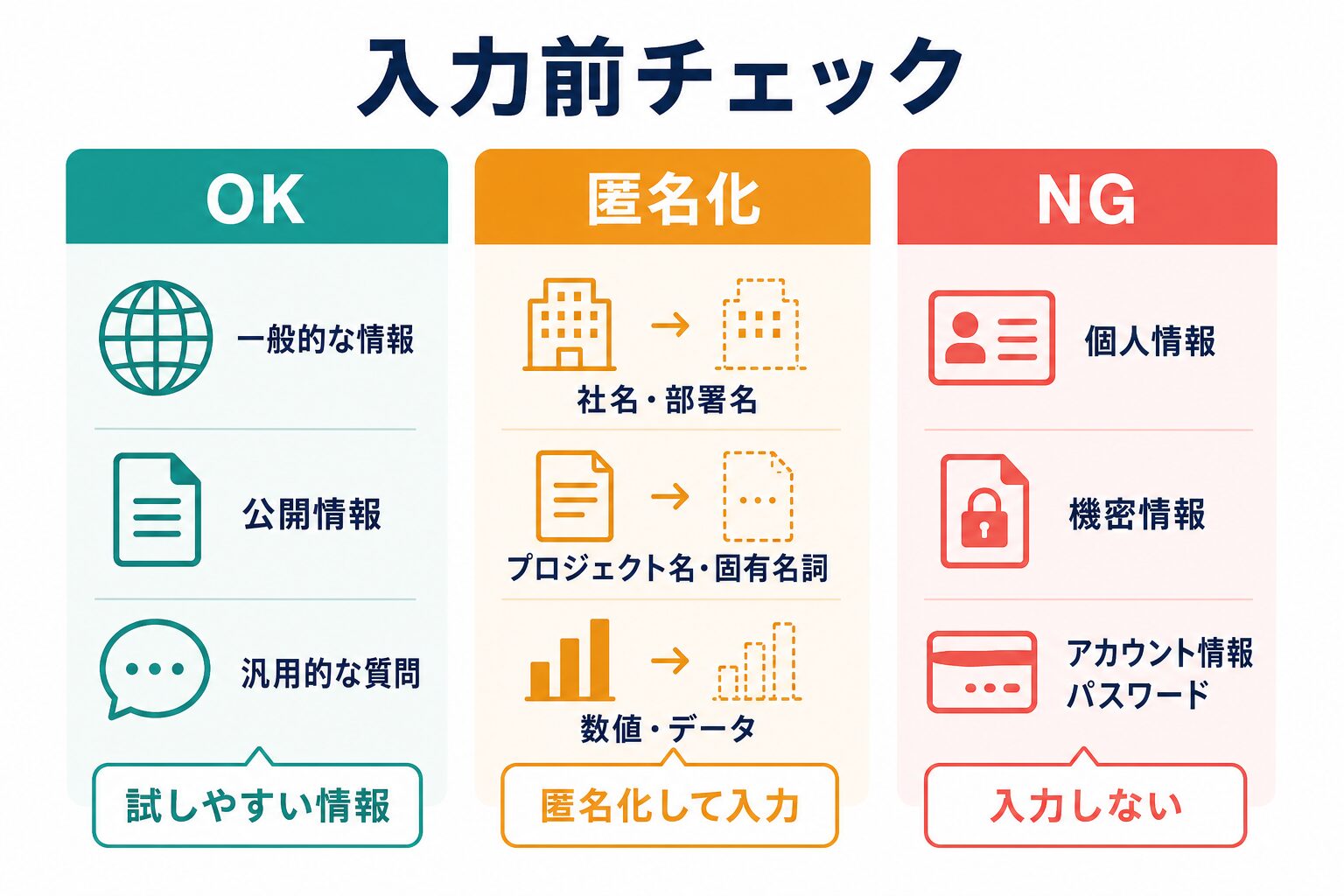
ChatGPTを仕事で使う前に、入力してよい情報を決めます。便利だからといって、顧客名、個人情報、未公開の契約条件、社内の認証情報、機密資料をそのまま入れるべきではありません。会社にAI利用規程がある場合は、その規程が最優先です。規程がまだない場合でも、「公開情報」「匿名化すればよい情報」「入力しない情報」に分けるだけで事故を減らせます。
OpenAIのData Controls FAQでは、ChatGPTの会話をモデル改善に使うかどうかを設定で選べること、Temporary Chatは履歴やメモリに保存されず、30日後に削除されることが説明されています。また、OpenAIのBusiness data privacyページでは、ChatGPT Business、Enterprise、Eduなどの組織向けプランでは、組織データをデフォルトで学習に使わないと説明されています。この記事では、この公式説明を前提にしつつ、個人利用でも社内ルールと匿名化を先に確認する方針にしています。
| 区分 | 例 | 扱い方 | 人間の確認 |
|---|---|---|---|
| 入力しやすい | 公開情報、一般的な文章、社外に出せる説明、架空の例 | そのまま使えることが多い。ただし出力の事実確認は行う。 | 古い情報、誤引用、言い過ぎを確認する。 |
| 匿名化して使う | 社名、部署名、担当者名、案件名、内部の数字 | A社、部署B、担当者C、金額Xのように置き換える。 | 置き換え後でも個人や案件が推測されないか確認する。 |
| 入力しない | 個人情報、認証情報、未公開契約、顧客データ、秘密保持対象 | ChatGPTに入れない。社内の承認済み環境や別手段を確認する。 | 社内規程、法務、情報システム、顧客契約を優先する。 |
| 公式確認が必要 | 料金、機能、契約条件、セキュリティ、データ保持 | ChatGPTの回答だけで判断せず、公式ページに戻る。 | 確認日、対象プラン、適用条件を残す。 |
この表は、情報を厳しく扱うためだけでなく、仕事でChatGPTを続けるための基準です。入力前に迷う時間が長いと使わなくなります。逆に、公開情報、匿名化、入力しない情報の線引きが決まっていると、毎回の判断が速くなります。
入力前に止めるべき具体例
仕事で急いでいると、「少しだけなら大丈夫」と考えてしまう場面があります。けれど、個人や会社を特定できる情報、契約上の秘密、認証に関わる情報は、短い断片でもリスクになります。迷う素材は、ChatGPTに入れてから考えるのではなく、入力前に別の確認ルートへ回します。
| 止める素材 | 危ない理由 | 代わりにできること |
|---|---|---|
| 顧客名入りの相談ログ | 顧客、担当者、案件内容が結びつくと個人や取引を推測できる。 | 相談内容を抽象化し、A社、担当者B、課題Cのように置き換える。 |
| 未公開の契約条件 | 価格、納期、責任範囲、秘密保持の条件は社外公開できない場合がある。 | 契約文そのものではなく、一般的な確認観点だけを質問する。 |
| 社員や応募者の情報 | 評価、採用、健康、住所などの情報は扱いを誤ると影響が大きい。 | 個人を含まない一般的な文章の整え方だけを聞く。 |
| ログイン情報やAPIキー | 認証情報は一部だけでも漏えいリスクになる。 | エラーメッセージから秘密値を削り、環境名も一般化して相談する。 |
| 未発表の企画や数値 | 売上、計画、リリース前情報は会社の判断や競争環境に関わる。 | 公開済み情報や架空の数値で構成だけを確認する。 |
安全に使うコツは、ChatGPTに「本物の情報」を渡す前に、相談したい構造だけを取り出すことです。実データを入れなくても、メールのトーン、要約の型、タスク分解の観点、確認リストは作れます。
有料プランにすると便利な機能や上限が増える場合がありますが、それだけで会社の情報管理が自動的に整うわけではありません。個人のPlus、組織向けBusiness、Enterprise、API利用は目的も管理方法も違います。仕事でファイル、会議内容、顧客情報を扱うなら、契約プランだけでなく、会社の利用規程、入力ルール、保存ルール、責任者の確認が必要です。
無料版と有料版は「止まった作業」で判断する
ChatGPTは無料でも仕事の入口として試せます。OpenAIのChatGPT pricingページでは、Freeが誰でも使えるプランとして案内され、有料のGo、Plus、Business、Enterpriseなどは追加機能やより強い体験を提供するものとして整理されています。料金、プラン名、利用上限、利用できる機能は変わる可能性があるため、申し込み前には必ず公式ページで最新条件を確認してください。
| 判断 | 向いている状態 | 次にすること |
|---|---|---|
| 無料版で続ける | 短いメール、要約、学習、軽い壁打ちが中心で、上限に当たっても作業が止まらない。 | 使えたプロンプトを保存し、週1回見直す。 |
| 有料プランを確認する | 毎日使い、長文、ファイル、画像、深い比較で上限や待ち時間が仕事に影響する。 | ChatGPT Plusと無料版の違いを読み、公式条件を確認する。 |
| 社内確認を優先する | 顧客情報、契約書、人事情報、研究データ、未公開資料を扱う。 | 個人契約で進めず、社内のAI利用規程や組織向け環境を確認する。 |
無料版、有料プラン、社内確認のどれを選ぶ場合でも、判断材料は「実際に止まった仕事」と「入力してよい情報」です。機能一覧だけで決めると、自分の作業に使わない機能へ課金したり、逆に必要な管理機能を見落としたりします。
1週間で仕事に組み込み、次の学習導線へ進む
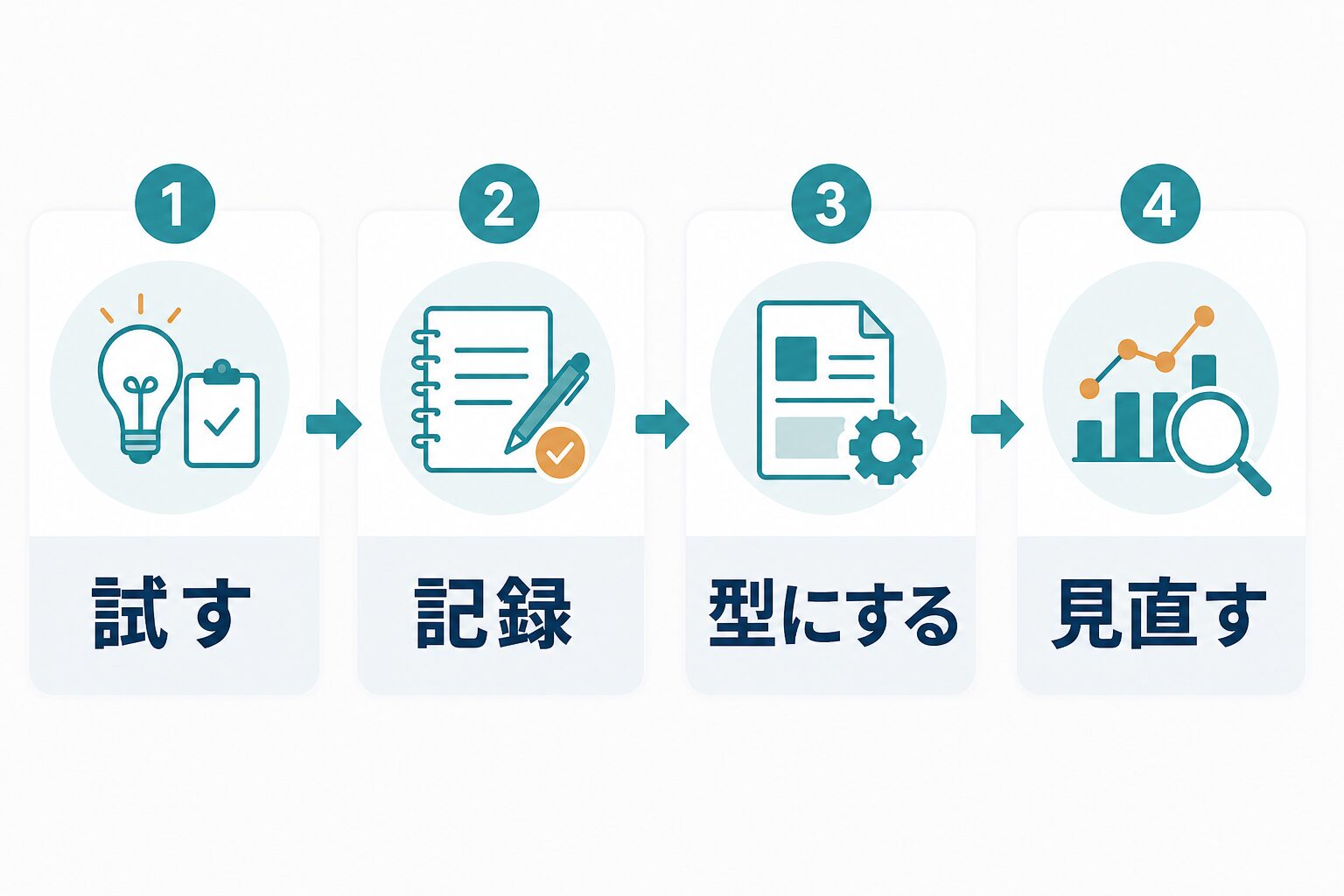
ChatGPTを仕事に入れるなら、初日に大きな成果を狙うより、1週間だけ小さく試す方が続きます。毎日違う作業を試すのではなく、同じ型を少しずつ直しながら使います。うまくいったプロンプト、うまくいかなかった入力、確認に時間がかかった箇所をメモしておくと、無料版で十分か、有料機能が必要か、講座や独学で学ぶべきかを判断しやすくなります。
| 日程 | 試すこと | 記録すること | 次の判断 |
|---|---|---|---|
| Day 1 | 短いメール下書きを作る。 | 修正した敬語、事実確認した箇所、使えた指示文。 | メール作成記事へ進むか決める。 |
| Day 2 | 会議メモを決定事項、ToDo、未決事項に分ける。 | 抜けた担当者、期限、誤解しやすい表現。 | 議事録要約の型を保存する。 |
| Day 3 | PDFや長文を目的、結論、根拠、未確認条件に分ける。 | 原文に戻って確認した数字や固有名詞。 | ファイル作業が多いならPlus判断記事を読む。 |
| Day 4 | タスクメモを今日、今週、依頼、保留に分ける。 | 優先度を人間が変えた箇所。 | タスク分解用の基本プロンプトを残す。 |
| Day 5 | 提案書や説明文の骨子を作る。 | 使えた見出し、削った表現、根拠不足の箇所。 | 公開や提出前チェックに使えるか見る。 |
| Day 6 | 1週間で使えたプロンプトを整理する。 | 再利用できる型、使わない型、社内確認が必要な型。 | プロンプトの基本型に合わせて整える。 |
| Day 7 | 無料で続けるか、学習・有料化を確認するかを決める。 | 上限で止まった回数、毎日使った作業、確認に残った不安。 | ChatGPT独学ロードマップかChatGPT講座おすすめ比較へ進む。 |
1週間の目的は、ChatGPTを毎日使うことではありません。自分の仕事で使う価値がある場面と、使わない方が安全な場面を分けることです。続ける価値が見えたらプロンプトを整え、上限で止まるなら有料プランを確認し、使い方自体を体系化したいなら独学や講座へ進みます。
よくある質問
ChatGPTは仕事で何から使うのが安全ですか?
最初は、メール下書き、要約、タスク整理、説明文の下書きのように、人間が内容を確認しやすい作業から始めるのが安全です。正式判断、契約、法務、医療、税務、人事評価などは、最初の練習には向きません。
無料版だけでも仕事に使えますか?
短い文章作成、要約、壁打ち、学習、公開情報の整理なら無料版から試せます。毎日使って上限や待ち時間で仕事が止まる、ファイルや長文を頻繁に扱う、チームで使う必要がある場合は、公式ページと社内ルールを確認して有料プランや組織向け環境を検討します。
会社名や顧客情報を入れてもよいですか?
社内規程、契約、情報管理ルールを確認するまでは、そのまま入力しない方が安全です。一般的な相談はA社、担当者B、製品Xのように匿名化し、個人情報、認証情報、未公開契約、秘密保持対象の資料は入力しない方針にします。
ChatGPTの回答はそのまま提出できますか?
そのまま提出する前提では使わないでください。事実、数字、固有名詞、敬語、相手との関係、社内ルール、最新情報を人間が確認します。ChatGPTは完成品の責任者ではなく、初稿や整理の補助役として使う方が安全です。
プロンプトを長くすれば精度は上がりますか?
長さよりも、目的、素材、出力形式、制約、確認してほしい点が分かれていることが大事です。毎回長い文章を書くより、仕事ごとのテンプレートを作り、使えたものだけ保存する方が続きます。
体系的に学ぶ必要はありますか?
最初の1週間で、毎日使う作業が見つかり、確認ルールも必要だと感じたら、独学ロードマップや講座比較を見て学習順を決める価値があります。まだ使う作業が決まっていない場合は、先に小さな実務タスクで試す方が判断しやすいです。
まだ使う作業が決まっていない人は、公式プランを見る前にメール、要約、整理、下書きのどれかを1つだけ試してください。すでに毎日使い、無料版の上限やファイル作業で止まっている人だけ、現在の公式条件を確認する価値があります。
この記事をブックマークしておくなら、次回は「自分が入力してよい素材」と「最後に確認する項目」だけを先に決めてからChatGPTを開いてください。質問文を考える時間より、確認基準を決める時間の方が、仕事では失敗を減らします。慣れてきたら、毎回の成果物に「AIが作った部分」と「人間が判断した部分」を分けて残すと、同僚や上司にも説明しやすくなります。これが小さなチームでの共有ルールにもなります。
まず無料で小さく試し、上限や機能で仕事が止まる場面が見えてから、公式ページで現在のプラン条件を確認してください。
ChatGPT公式プランを確認する