Notion AIを仕事で使うなら、最初に決めるべきことは「AIで全部自動化するか」ではありません。メモ、議事録、タスク、社内ナレッジのうち、どの情報をNotionに残し、どこまでAIに要約・整理させ、最後に誰が確認するかを決めることです。
この記事では、Notion AIを仕事のメモ、議事録、タスク整理に使い始める手順を、個人利用と小規模チーム利用の両方で整理します。料金、AI機能、保持期間、管理設定は変わるため、2026年6月8日に確認したNotion公式情報をもとにしつつ、購入や社内導入の前には必ず公式ページと自社ルールを確認してください。
会議メモの要約、決定事項の整理、タスク候補の抽出、社内FAQの下書き、調査メモの分類。
顧客情報、契約条件、評価情報、未公開資料、医療・金融・法務に関わる判断を含むデータ。
担当者、期限、優先順位、公開してよい表現、公式情報の出典、社内ルールとの整合。
Notion AIは仕事で何に使うと失敗しにくいか
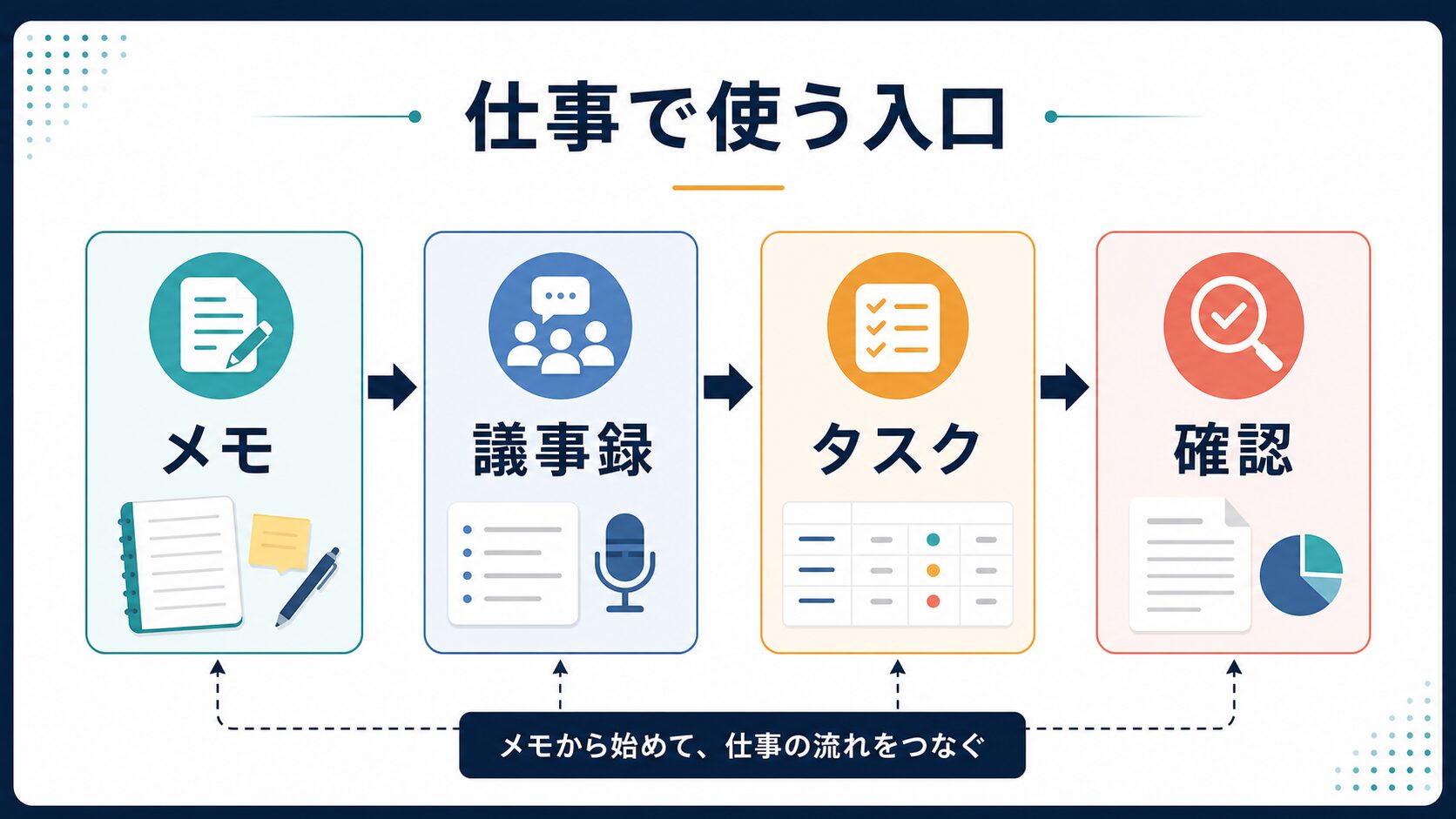
Notion AIは、Notionのページ、ドキュメント、タスク、データベースの中で使えるAI機能です。公式情報では、文章の生成・編集、要約、アクションアイテムの抽出、データベース作成や自動入力、ワークスペースや接続済みアプリからの検索、AIミーティングノートなどが説明されています。つまり、単独のチャットツールというより、すでにNotionに置いてある情報を整理し、次の作業に変えるための機能として考えると実務に合わせやすいです。
最初におすすめする使い方は、完成度の高い自動化ではなく、仕事の流れを軽くする補助です。たとえば会議中に取った雑なメモを、要約、決定事項、未決事項、次回までの確認に分ける。企画メモを、背景、課題、候補案、リスクに分ける。タスクの箇条書きを、担当、期限、確認者、次の一手に分ける。このような整理は、AIが出した内容を人間が見直しやすく、失敗しても小さく修正できます。
| 仕事の場面 | Notion AIに頼むこと | 人間が確認すること | 最初に試す素材 |
|---|---|---|---|
| 個人メモ | 散らばったメモを、要点、疑問、次に調べることへ分ける。 | 事実と感想が混ざっていないか。削除してはいけない前提が残っているか。 | 公開済み記事のメモ、架空の作業メモ、個人の学習メモ。 |
| 議事録 | 会話メモから決定事項、未決事項、担当、期限を抽出する。 | 誰が正式に決めたか。期限は合っているか。言い換えで意味が変わっていないか。 | 社外秘を含まない定例会議メモ、公開イベントのメモ。 |
| タスク整理 | 大きな仕事を30分から2時間の作業へ分解する。 | 締切、依存関係、レビュー者、実際の予定と矛盾しないか。 | 今週の個人タスク、ブログ公開前チェックリスト。 |
| 社内FAQ | 問い合わせメモを、質問、回答案、未確認事項に分類する。 | 正式ルールと違わないか。古い情報や例外が混ざっていないか。 | 公開してよい手順書、一般的な問い合わせ例。 |
| 調査メモ | 公式情報、第三者情報、未確認情報を分けて表にする。 | URL、確認日、一次情報かどうか、引用してよい範囲。 | 公式ヘルプ、料金ページ、公開資料の要約メモ。 |
| ブログ運用 | 記事候補、公開状態、URL、次回確認日を台帳にしやすい形へ整える。 | 実際のWordPress ID、公開URL、メタ情報、Search Console状況。 | AI Study Logのような記事台帳の列案。 |
| メール下書き | メモから依頼文、確認文、フォロー文の候補を作る。 | 相手との関係、約束済みの期限、強すぎる表現、送ってよい情報。 | 顧客名を消した架空の依頼メモ。 |
| プロジェクト整理 | 目的、成果物、関係者、リスク、次の会議で決めることへ分ける。 | 責任範囲、承認フロー、未確定の予算や契約条件。 | 小さな個人プロジェクト、公開前のサイト改善案。 |
AI Study Logの運用でも、記事候補、公開状況、WordPress ID、URL、品質レポートを台帳で追っています。ここで分かったのは、AIに「次にやることを全部決めて」と頼むより、列の意味、確認済み情報、未確認情報、公開後に見る項目を分けるほうがミスを減らせるということです。Notion AIを仕事に入れる場合も同じで、AIの出力をそのまま仕事の正本にするのではなく、正本に移す前の整理役として使うと安全です。
最終的な担当、期限、公開URL、承認状態は台帳やDBに残します。
候補出し、要約、分類、抜け漏れの洗い出しに限定します。
正式な判断、数値、公開可否は人間が最後に見直します。
ChatGPTや通常のメモアプリと何が違うか
ChatGPTのような汎用AIは、質問に対して柔軟に答えを作るのが得意です。一方でNotion AIは、Notionのページやデータベースに置いた情報をもとに、メモの整理、ページ内の要約、アクションアイテムの抽出、データベース化に近い作業へつなげやすいのが特徴です。もちろん、Notionに入っていない予定や社内ルールまでは自動で理解できません。そのため、汎用AIで考えを広げ、Notionで台帳化し、Notion AIでページ内の整理を回す、という分担が現実的です。
通常のメモアプリとの違いは、メモの保管だけで終わらせにくい点です。議事録をページとして残し、その中からタスクを抽出し、担当者や期限を確認してデータベースへ移す。調査メモをページに残し、重要ポイントを要約し、あとで見返すリンクや確認日をつける。Notion AIを使う価値は、文章をきれいにすることだけではなく、メモを次の作業に変える流れを作れることにあります。
未検証の強い表現は避けてください。「Notion AIなら会議が完全自動化できる」「議事録作成がゼロになる」といった言い方より、「記録、要約、タスク抽出を補助できる。正式な決定と共有前の確認は人間が行う」と書いた方が、仕事利用では信頼されます。
メモ・議事録・タスク整理の5ステップ
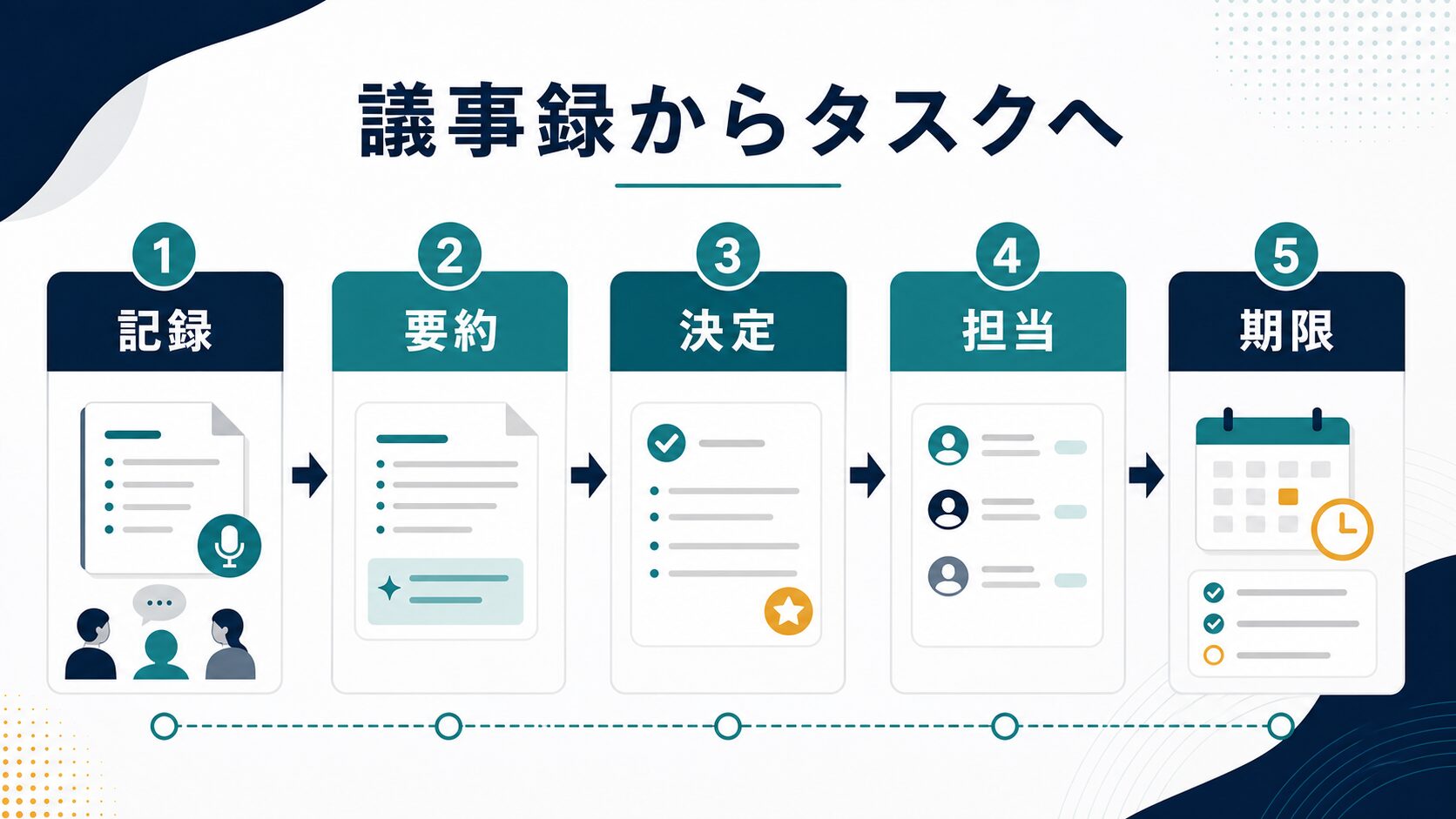
仕事で最初に試すなら、会議メモをタスクに変える流れが分かりやすいです。Notion公式ガイドでは、AIブロックを使って要約やアクションアイテムを抽出できることが説明されています。とはいえ、音声認識や要約が自然でも、参加者の意図、正式決定かどうか、担当者名、期限の意味は人間が確認しなければなりません。ここでは、Notion AIを「議事録を完成させる機械」ではなく、「会議後の確認作業を短くする補助役」として使います。
1. 会議中はきれいに書こうとしすぎない
会議中のメモは、完璧な文章ではなく、あとで整理できる材料を残すことを優先します。決まったこと、迷っていること、数字、誰かが確認すると言ったこと、次回までに必要な資料を短く残します。Notion AIに後で整理させる前提でも、発言のニュアンスや決定の根拠が抜けると、要約はそれらしく見えるだけになります。
2. 要約前に「出力形式」を決める
会議メモをそのまま「要約して」と依頼すると、読みやすい文章は出ますが、仕事に使う項目が足りないことがあります。最初に、出力を「決定事項」「未決事項」「担当」「期限」「確認が必要な点」の表にする、と指定します。これにより、読んで終わる議事録ではなく、次の作業につながる議事録になります。
何が正式に決まったかを短く残します。
まだ確認が必要な論点を分けます。
担当、期限、確認者を後で確定します。
次の会議メモを、仕事で確認しやすい議事録に整理してください。出力は「決定事項」「未決事項」「担当」「期限」「次回までに確認すること」の表にしてください。正式決定か不明なものは断定せず、「要確認」と書いてください。顧客名と金額は匿名化しています。
3. 決定事項とタスクを分ける
議事録でよくある失敗は、決定事項とタスクが混ざることです。「新しい資料構成で進める」は決定事項ですが、「田中さんが金曜までに構成案を作る」はタスクです。この2つを分けないと、後から何が決まっていて、誰が動くべきか分からなくなります。Notion AIには、決定とタスクを別列にしてもらい、人間が正式性を確認します。
4. 担当と期限を人間が確認する
AIが抽出した担当者や期限は、必ず会議メモ、チャット、カレンダー、実際の約束と照合します。特に「来週」「月末」「次回まで」のような表現は、会議日や組織の締切によって意味が変わります。AIの表をそのままタスクデータベースに入れる前に、期限の年月日、担当者、確認者、完了条件を見直してください。
5. タスクデータベースに移す
最終的には、Notionのタスクデータベースやプロジェクトページへ移します。列は最初から複雑にしなくてよいです。タスク名、担当、期限、状態、関連議事録、確認者、メモくらいから始めます。重要なのは、議事録ページに残した文章と、タスクデータベースの行がつながっていることです。あとで「なぜこのタスクが生まれたのか」を確認できれば、引き継ぎやレビューが楽になります。
| 列 | 入れる内容 | Notion AIに頼めること | 人間の確認 |
|---|---|---|---|
| タスク名 | 次に動ける粒度の作業名。 | 長い依頼文を短い作業名に整える。 | 成果物が分かる名前か。 |
| 担当 | 実際に動く人、または確認する人。 | メモから候補を抽出する。 | 本人が了承しているか。 |
| 期限 | 年月日、仮締切、レビュー日。 | 会話中の期限表現を拾う。 | カレンダーや外部締切と合うか。 |
| 状態 | 未着手、進行中、確認待ち、完了。 | タスクの分類案を出す。 | 運用ルールと一致するか。 |
| 関連議事録 | 元の会議ページやメモへのリンク。 | 関連ページの整理を助ける。 | 正しいページにリンクしているか。 |
8つの実務例で見る使い始め方
Notion AIは、抽象的に「業務効率化に便利」と言うだけでは使いどころが見えません。次の8例のように、最初に試すことと、人間が確認することを分けると、自分の仕事に合うか判断しやすくなります。
| 使い道 | 最初に試すこと | 人間が確認すること | Notionに残すもの |
|---|---|---|---|
| 定例会議 | 決定事項、未決事項、担当、期限を表にする。 | 正式決定か、担当者が合意しているか。 | 議事録ページ、タスクDB、次回アジェンダ。 |
| 1on1メモ | 相談内容、次回までの行動、支援が必要な点に分ける。 | 個人情報、評価情報、共有範囲。 | 本人と共有できる範囲のメモ。 |
| 企画メモ | 背景、課題、候補案、リスク、次に調べることへ整理する。 | 根拠、優先順位、予算や契約の未確定部分。 | 企画ページ、検討リスト、参考リンク。 |
| 社内FAQ | 問い合わせを質問、回答案、未確認事項へ分類する。 | 正式ルール、更新担当者、公開範囲。 | FAQデータベース、更新日、責任者。 |
| PDFや資料メモ | 読み取った要点を、引用候補、要約、確認事項へ分ける。 | 原資料の正確性、引用してよい範囲。 | 資料ページ、確認日、出典URL。 |
| 営業・提案準備 | 顧客課題、提案要素、未確認条件を分ける。 | 顧客名、契約条件、価格、保証表現。 | 提案メモ、確認リスト、次回連絡予定。 |
| ブログ運用 | 記事候補、構成、公開前チェック、公開後確認を台帳化する。 | 公式情報、画像、メタ、公開URL、内部リンク。 | 記事カレンダー、品質レポート、公開後メモ。 |
| 学習計画 | 学ぶテーマ、教材、復習日、アウトプットを分ける。 | 目的と教材が合うか、実際に使える時間。 | 学習DB、復習予定、成果物メモ。 |
この8例に共通するのは、Notion AIの出力を「作業の正本」にしないことです。AIが作った表や要約は、あくまで確認しやすい下書きです。人間が、担当、期限、根拠、公開範囲、次の行動を見直してから、Notionのページやデータベースに残します。この一手間を入れるだけで、AIの便利さと仕事の責任範囲を分けやすくなります。
無料で試すか有料プランを検討するか
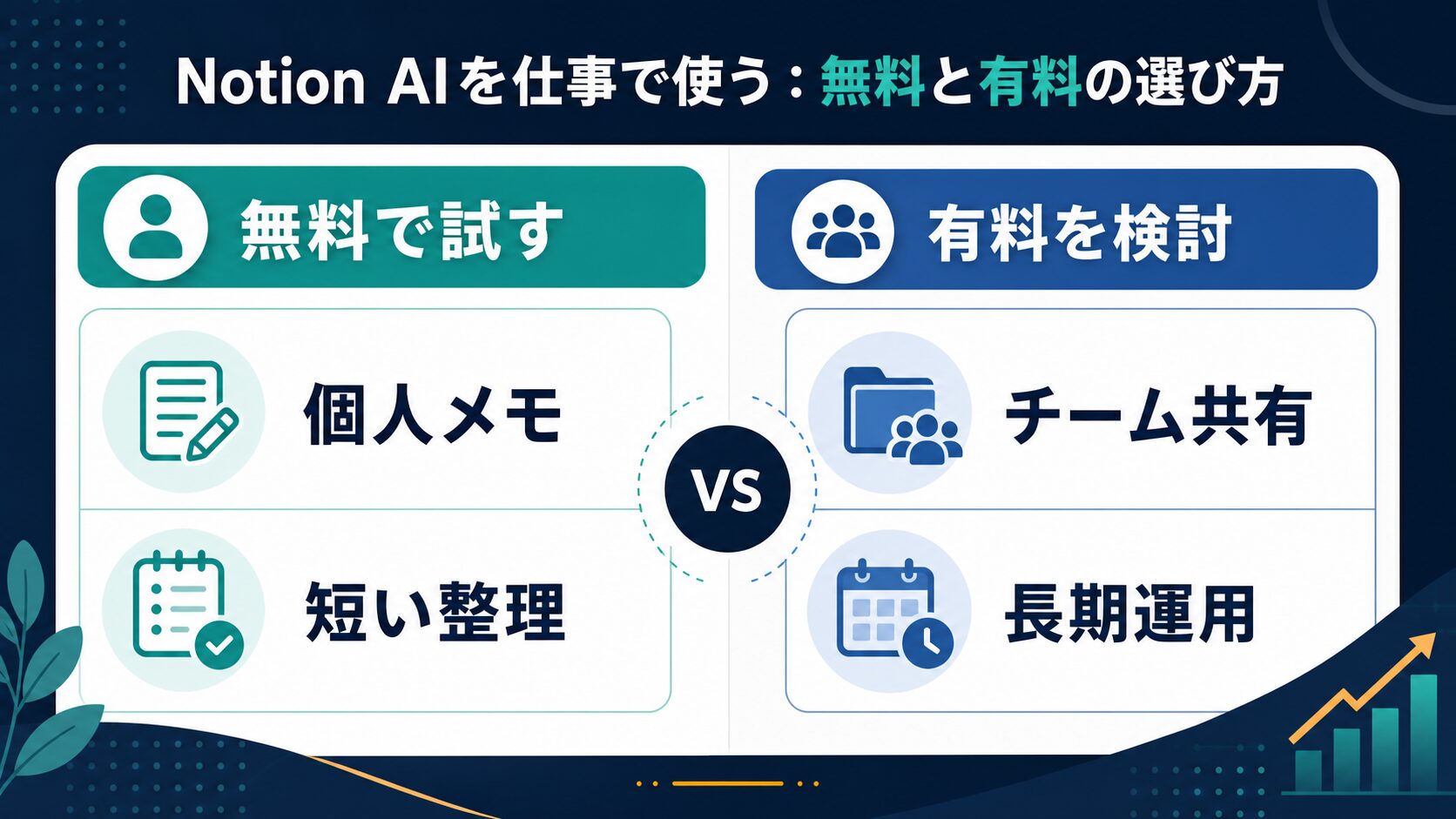
Notion公式の料金ページでは、Notion AIコア、ミーティングノート、エンタープライズサーチ、リサーチモード、データ保持などがプランごとに整理されています。2026年6月8日時点の公式ページでは、フリーやプラスではAI機能に制限があり、ビジネスやエンタープライズで含まれる機能が増える形です。ただし、AI機能、体験版、クレジット、保持期間、対象プランは変わる可能性があります。この記事では価格そのものを断定せず、判断軸を中心に整理します。
| 判断軸 | 無料で試す範囲 | 有料を検討する範囲 | 確認する公式情報 |
|---|---|---|---|
| 利用頻度 | 週に数回、個人メモや短い要約に使う。 | 毎日の会議、チームの議事録、継続的なナレッジ整理に使う。 | 現在のAI機能制限、体験版の範囲。 |
| 共有範囲 | 自分だけ、または少人数で試す。 | 部署、プロジェクト、外部協力者と共有する。 | ゲスト、権限、チームスペースの制御。 |
| データの種類 | 公開情報、架空サンプル、匿名化したメモ。 | 社内ナレッジ、会議メモ、プロジェクト情報を扱う。 | データ保持、AIサブプロセッサー、管理設定。 |
| 業務影響 | 失敗しても個人作業のやり直しで済む。 | タスク漏れ、共有ミス、顧客対応に影響する。 | 監査、管理者権限、利用ログ、DLPなど。 |
| 代替手段 | ChatGPT、NotebookLM、通常のNotionテンプレートでも足りる。 | Notion内のページ、DB、会議メモを一つの流れで扱いたい。 | 接続アプリ、AIミーティングノート、エンタープライズサーチ。 |
個人利用なら、最初は無料で試す範囲を狭くして十分です。1つの会議メモ、1つの学習メモ、1つのブログ構成、1週間のタスク整理だけを対象にします。その結果、要約の修正量が少ない、タスク抽出が使える、Notionに残す流れが楽になる、と感じたら次の段階へ進みます。逆に、出力を毎回大きく直す、Notionに情報を置く習慣がない、チームで使わないなら、急いで有料化する必要はありません。
チーム利用では、便利さよりも運用ルールを先に決めます。誰がAI機能を使えるか、どのページをAIに参照させてよいか、会議音声や文字起こしをどう保存するか、外部サイトを参照する前に確認を求めるか、社内FAQの回答を誰が承認するか。このルールが曖昧なまま有料機能を広げると、後から「この情報を入力してよかったのか」「誰が確認した回答なのか」が分からなくなります。
Notion AIが合う人・合わない人
Notionにメモ、議事録、タスク、ナレッジを集約しており、整理や要約の時間を減らしたい人。
個人メモや短い要約が中心で、Notionに仕事の正本を置くかまだ決めていない人。
機密情報や顧客情報が多く、社内AI利用ルール、権限、保持期間を確認できていない人。
Notion AIの導入判断では、Notionそのものを仕事の拠点にするかどうかも見てください。すでにタスク管理は別アプリ、議事録はGoogle Docs、社内FAQは別ツール、プロジェクト管理は別SaaSという状態なら、Notion AIだけを追加しても情報が分散する可能性があります。反対に、Notionに会議メモ、記事台帳、プロジェクトページ、ナレッジを集めているなら、AIによる要約や分類が日常作業に入りやすくなります。
次に確認すること
Notion AIを仕事で使うか判断する前に、現在の公式料金、AI機能の対象プラン、データ保持と管理設定を確認してください。この記事では未承認・closed_or_tbdのため、アフィリエイト導線ではなく公式確認リンクにしています。
仕事データを入れる前の確認ルールと次の一手
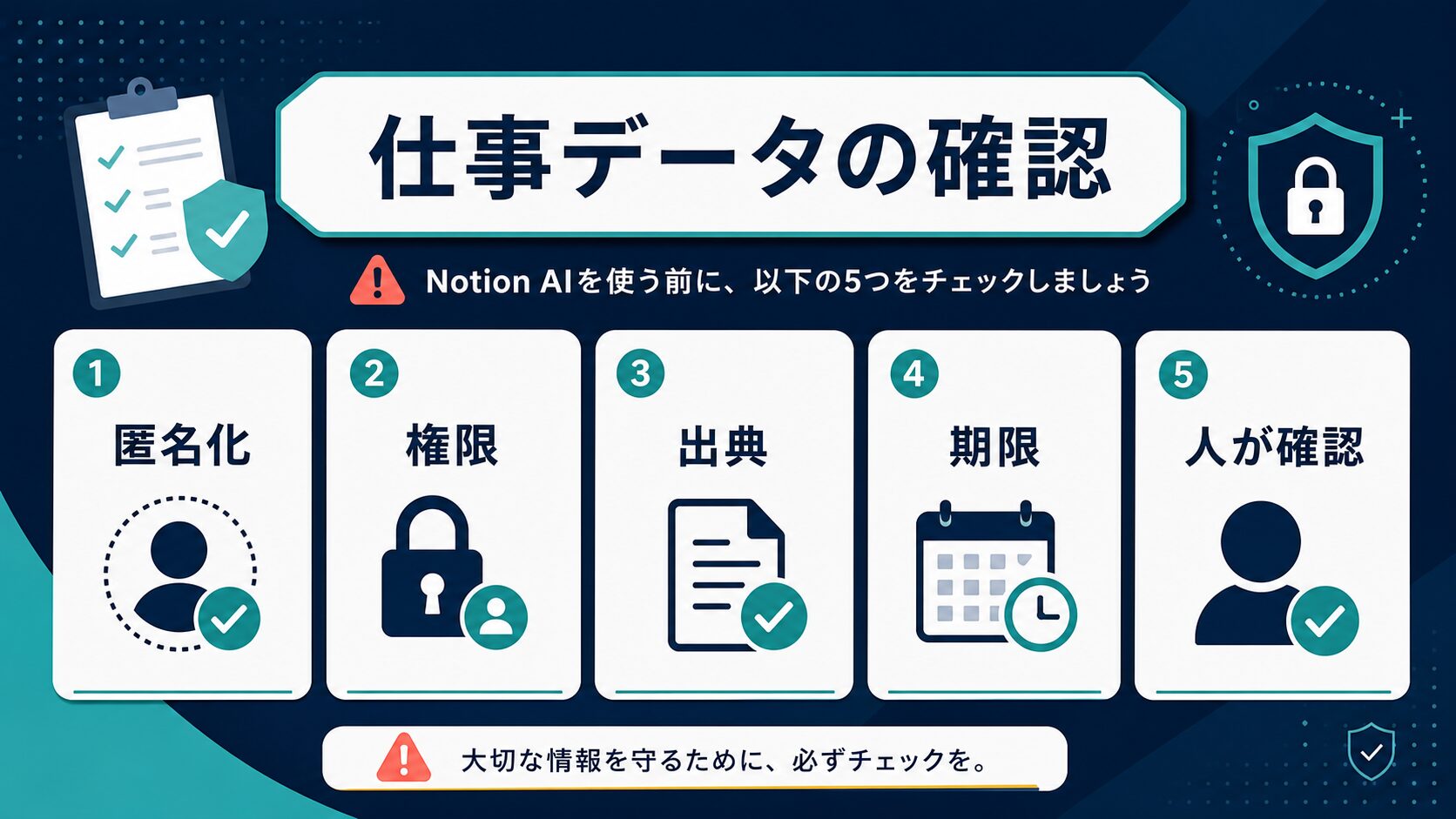
Notion AIを仕事で使うときの最大の注意点は、AIの性能ではなく、入力してよい情報かどうかです。Notionの公式セキュリティ情報では、AIサブプロセッサー、モデル学習、保持期間、Enterpriseのゼロデータ保持、SOC 2 Type 2やISO 27001などが説明されています。ただし、公式のセキュリティ説明があることと、自社の顧客情報や未公開資料を入力してよいことは同じではありません。会社、学校、顧客契約、研究倫理、法務・情報システム部門のルールが優先です。
| 確認項目 | 見るポイント | NG例 | 安全な始め方 |
|---|---|---|---|
| 匿名化 | 氏名、会社名、メール、住所、契約番号、金額、評価情報を消せるか。 | 顧客名入りの議事録をそのまま要約する。 | A社、担当者1、金額Xのように置き換える。 |
| 権限 | そのページを誰が見られるか。チームスペースやゲスト権限が適切か。 | 全員が見られる場所に人事メモを置く。 | 限定ページで試し、共有範囲を確認する。 |
| 出典 | AIがまとめた情報の根拠が公式ページや元資料で確認できるか。 | AIが出した数字を出典なしで社外資料に使う。 | URL、確認日、元資料へのリンクを残す。 |
| 期限 | タスク期限や確認日が実際のカレンダーと合っているか。 | 「来週」をAIが勝手に日付へ変えたまま使う。 | 年月日、仮締切、レビュー日を人間が確定する。 |
| 人の確認 | 誰が最終確認し、どの状態で完了にするか。 | AIが作ったFAQを承認なしで社内公開する。 | 確認者、更新日、未確認ラベルを置く。 |
小規模チームで試すなら、最初の1週間は「公開してよい情報だけ」「1つの会議」「1つのタスクDB」「1人の確認者」に限定します。たとえば、公開済みブログ記事の改善メモ、社外秘を含まない定例会議、架空のプロジェクトメモを使います。AIがどの程度うまく要約できるかよりも、メンバーが出力を見直し、タスクに移し、次回会議で振り返れるかを確認します。
最初の1週間の進め方
| 日 | やること | Notion AIの使い方 | 確認すること |
|---|---|---|---|
| 1日目 | 試すページを1つ作る。 | 公開してよいメモを要約する。 | 出力の修正量、不要な断定。 |
| 2日目 | 会議メモを整理する。 | 決定事項、未決事項、担当、期限へ分ける。 | 正式決定か、期限が合うか。 |
| 3日目 | タスクDBへ移す。 | タスク名や説明文を短く整える。 | 担当、状態、元議事録リンク。 |
| 4日目 | 社内FAQの下書きを作る。 | 質問と回答案に分類する。 | 正式ルール、公開範囲、更新担当。 |
| 5日目 | 使えた部分を振り返る。 | メモから改善点を箇条書きにする。 | 有料化より先に直す運用ルール。 |
この試し方なら、Notion AIを導入するかどうかを感覚ではなく、修正量、確認負荷、共有のしやすさで判断できます。もし5日間で毎回同じ修正が必要なら、プロンプトではなく、ページ構成やDB列を見直します。たとえば、会議メモに「決定事項」「担当」「期限」の見出しが最初からあれば、AIの整理も人間の確認も楽になります。
要約の修正量が減り、タスク化まで自然に進む。
毎回同じ修正が必要で、DB列や会議メモの型が足りない。
入力できない情報が多く、社内ルール確認が終わっていない。
関連して読みたい記事
タスクをAIで分解する考え方から整えたい場合は、ChatGPTでタスク管理をする方法が近いです。会議メモや文字起こしの精度を重視するなら、AI文字起こしの日本語精度を比較する方法も確認してください。要約ツール全体を比較したい場合は、AI要約ツールおすすめ比較が次の候補です。
FAQ
おすすめしません。要約やアクションアイテム抽出は補助ですが、正式な決定、担当、期限、共有範囲は人間が確認します。
公開してよい短いメモや個人タスクなら、まず無料で試します。毎日の会議やチーム共有は公式プラン条件を確認します。
社内規程、契約、守秘義務、組織のAI利用ルールを確認するまで、匿名化したサンプルで試します。
考えを広げるなら汎用AI、NotionのページやDB文脈で整理するならNotion AIが合いやすいです。
週に何度も同じ整理が発生し、Notionに正本を置き、チームで確認・共有する流れがあることです。
確認日: 2026年6月8日。この記事はNotion公式のAI機能、料金、セキュリティ情報と、AI Study LogのWordPress/Codex運用経験をもとにした実務向け整理です。料金、無料枠、AI機能、保持期間、キャンペーン内容は変更される場合があります。最新情報は必ず公式サイトで確認してください。