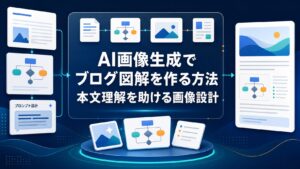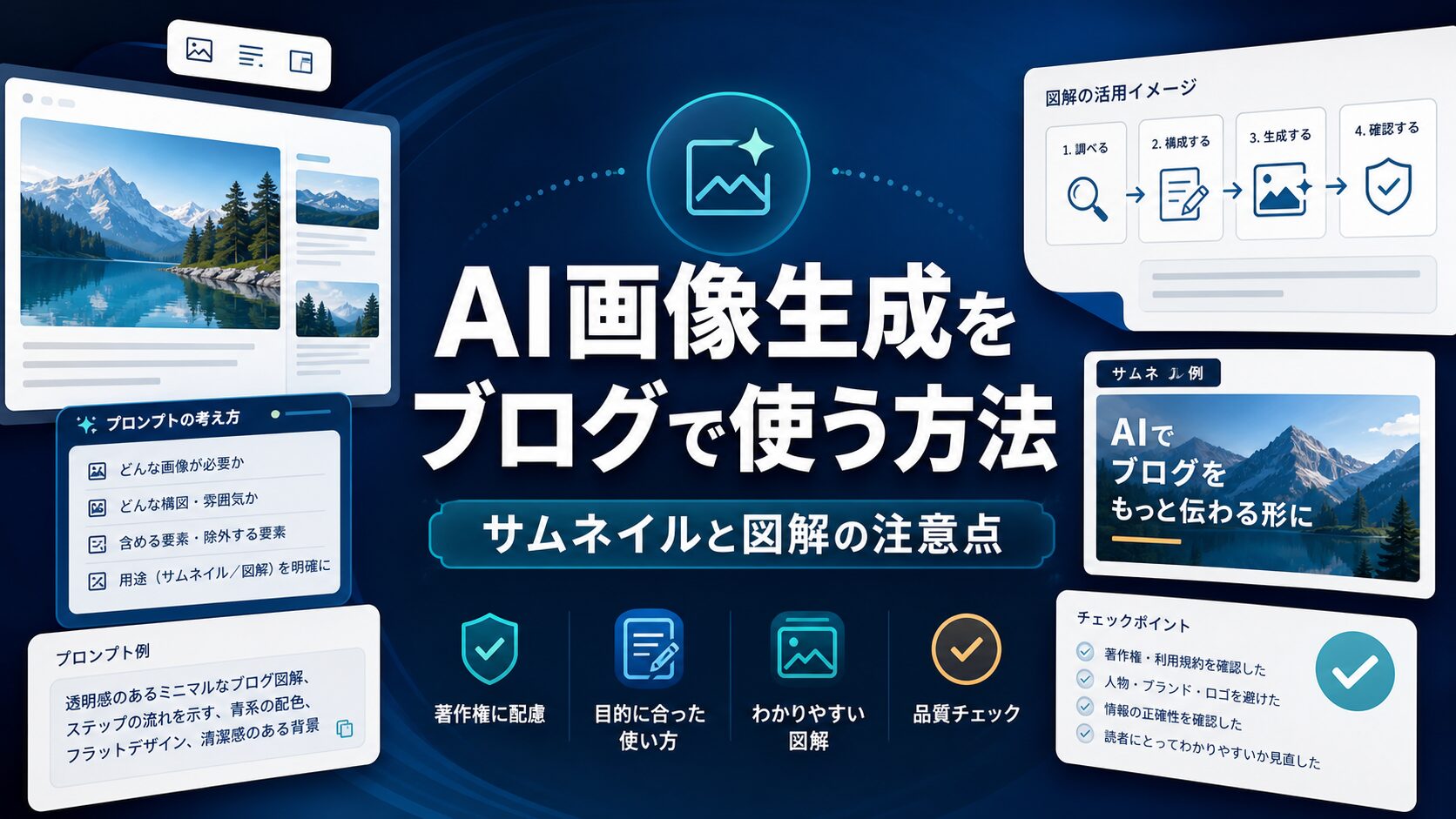
AI画像生成をブログで使うとき、最初に考えるべきことは「きれいな画像を作ること」ではありません。この記事のどこで、読者の理解や判断を助けるのかを決めることです。サムネイル、H2直下の図解、手順画像、公開前チェック画像では、役割も確認項目も違います。
この記事では、ブログ用のAI画像を作る流れを、用途分け、5ステップの制作、著作権・商用利用・AI表記の確認、WordPress公開前チェックまでまとめます。CanvaなどのAI画像生成機能、料金、無料枠、商用利用条件、規約は変わるため、2026年6月8日に確認した公式情報をもとにしつつ、公開前には必ず最新の公式ページを確認してください。
読者が比較、手順、注意点、選び方を短時間で理解できる場面。
記事内容と関係が薄い飾り画像、文字が読めない画像、権利確認が曖昧な画像。
生成元、プロンプト要旨、確認日、WordPressメディアURL、alt、差し替え条件。
AI画像生成はブログのどこで使うと効果が出るか
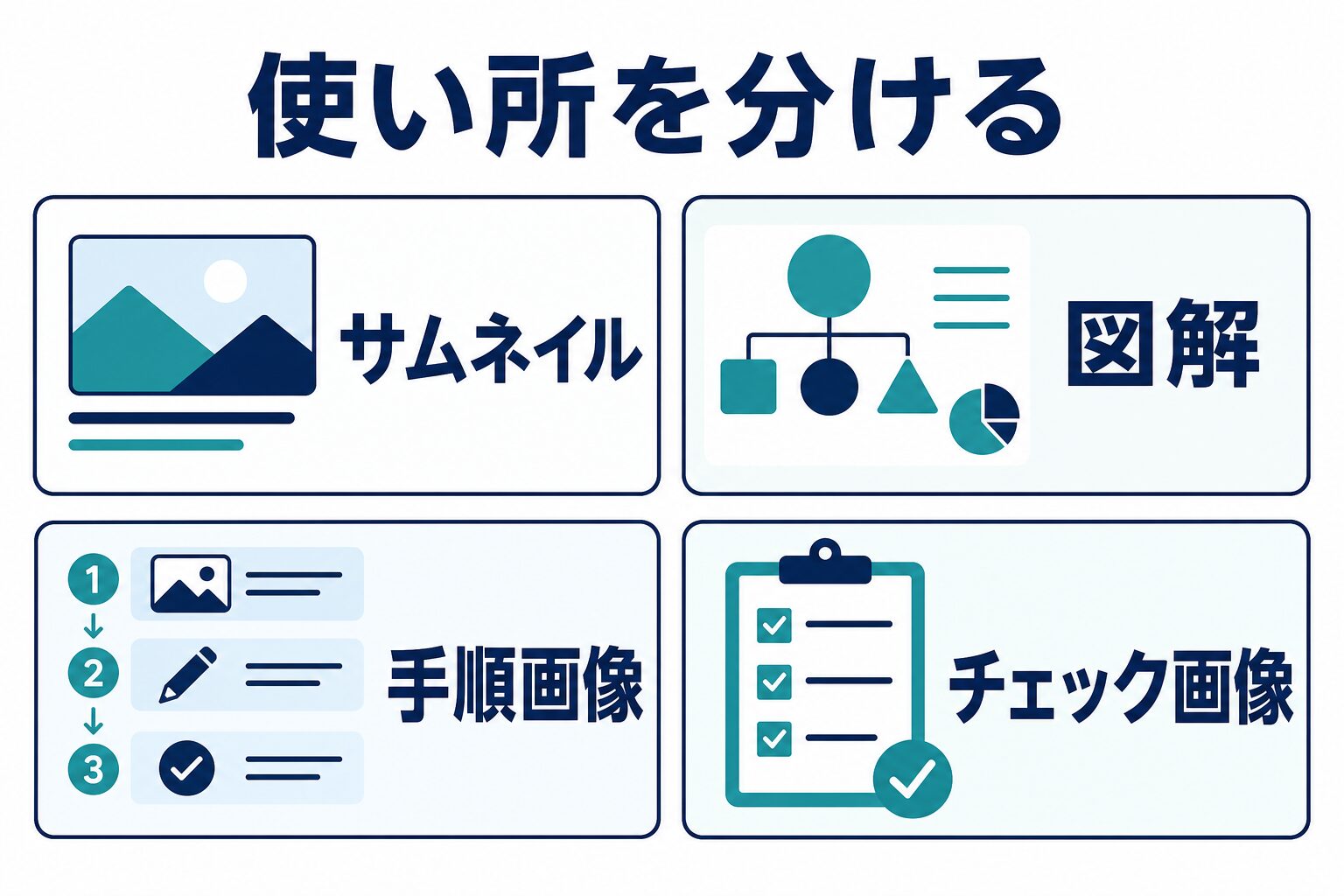
ブログでAI画像生成を使う場所は、大きく4つに分けると整理しやすいです。1つ目は記事一覧やSNSで最初に見られるサムネイル。2つ目は本文中の理解を助ける図解。3つ目は作業の順番を示す手順画像。4つ目は公開前、購入前、入力前などの確認項目をまとめるチェック画像です。
この4つを分けずに「AIっぽい画像を入れる」と考えると、記事の内容と関係の薄い画像が増えます。たとえば「副業ブログ」の記事に、光るノートPCと抽象的なAIアイコンを置くだけでは、読者は何を判断すればよいか分かりません。逆に、記事テーマが「ブログ画像の作り方」なら、サムネイルと本文図解の違い、公開前チェック、保存する情報を図で見せるほうが役に立ちます。
| 使い道 | 最初に試すこと | 人間が確認すること | 公開しない条件 |
|---|---|---|---|
| サムネイル | 記事の主語と約束を1つに絞り、短い日本語タイトルを中央に入れて生成する。 | 小さな記事カードやSNSプレビューで読めるか。タイトルが欠けていないか。 | 日本語が崩れている、文字が小さい、記事内容と違う期待を持たせる。 |
| H2直下図解 | そのH2で読者が理解すべき判断軸を3から5個のラベルにする。 | H2の内容と図解が一致しているか。飾り画像になっていないか。 | 見出しと関係ない、ラベルが多すぎる、意味が色だけに依存している。 |
| 手順画像 | 目的、入力、生成、確認、保存のように作業順を短く並べる。 | 実際の作業順と矛盾しないか。重要な確認が抜けていないか。 | 実際には不要なステップを増やす、ツール画面のような偽UIを作る。 |
| チェック画像 | 商用利用、人物、ロゴ、alt、保存など公開前に見る項目を可視化する。 | 公式規約、社内ルール、記事の公開範囲と合っているか。 | 確認済みでない項目にチェックを入れる、法的安全性を保証する表現を入れる。 |
| 比較図解 | 無料で試す、有料を検討する、別ツールを見るなどの分岐にする。 | 料金や機能を最新確認しているか。価格を画像内で断定していないか。 | 古くなりやすい価格やキャンペーンを画像に埋め込む。 |
| Before/After | 文章だけでは分かりにくい改善を、整理前と整理後で見せる。 | 改善効果を誇張していないか。実例と架空例を混ぜていないか。 | 実測していない削減時間や収益効果を入れる。 |
| 記事台帳メモ | 画像の生成元、メディアURL、alt、差し替え条件を記録する。 | あとで誰が見ても差し替えられる情報が残っているか。 | ローカルファイル名だけで公開URLや確認日がない。 |
| SNS/OG確認 | OG画像として表示された時の見え方を確認する。 | 中央のタイトルが切れていないか。記事の内容と一致するか。 | SNS向けに煽りすぎる、本文の約束と違う訴求をする。 |
AI Study Logの運用でも、画像を作ったら終わりにはしていません。記事ごとに、ローカルファイル、生成元、WordPressメディアID、公開URL、alt、caption、公開ページでのreadbackを残します。これは大げさな管理に見えるかもしれませんが、画像生成AIの出力はあとで差し替えが必要になることがあります。文字が読みにくい、規約確認が変わった、記事の方向性が変わった、OG画像が想定と違った、という時に、どの画像を直せばよいかすぐ分かることが大切です。
ブログを始めたばかりなら、いきなり全記事の画像をAIで作り直す必要はありません。まずは1記事だけ、サムネイル1枚と本文図解1枚を作り、公開前チェックまで回せるかを試すのが現実的です。ブログ全体の作り方は、関連記事のAIブログの始め方でも整理しています。
サムネイルと図解を作る5ステップ
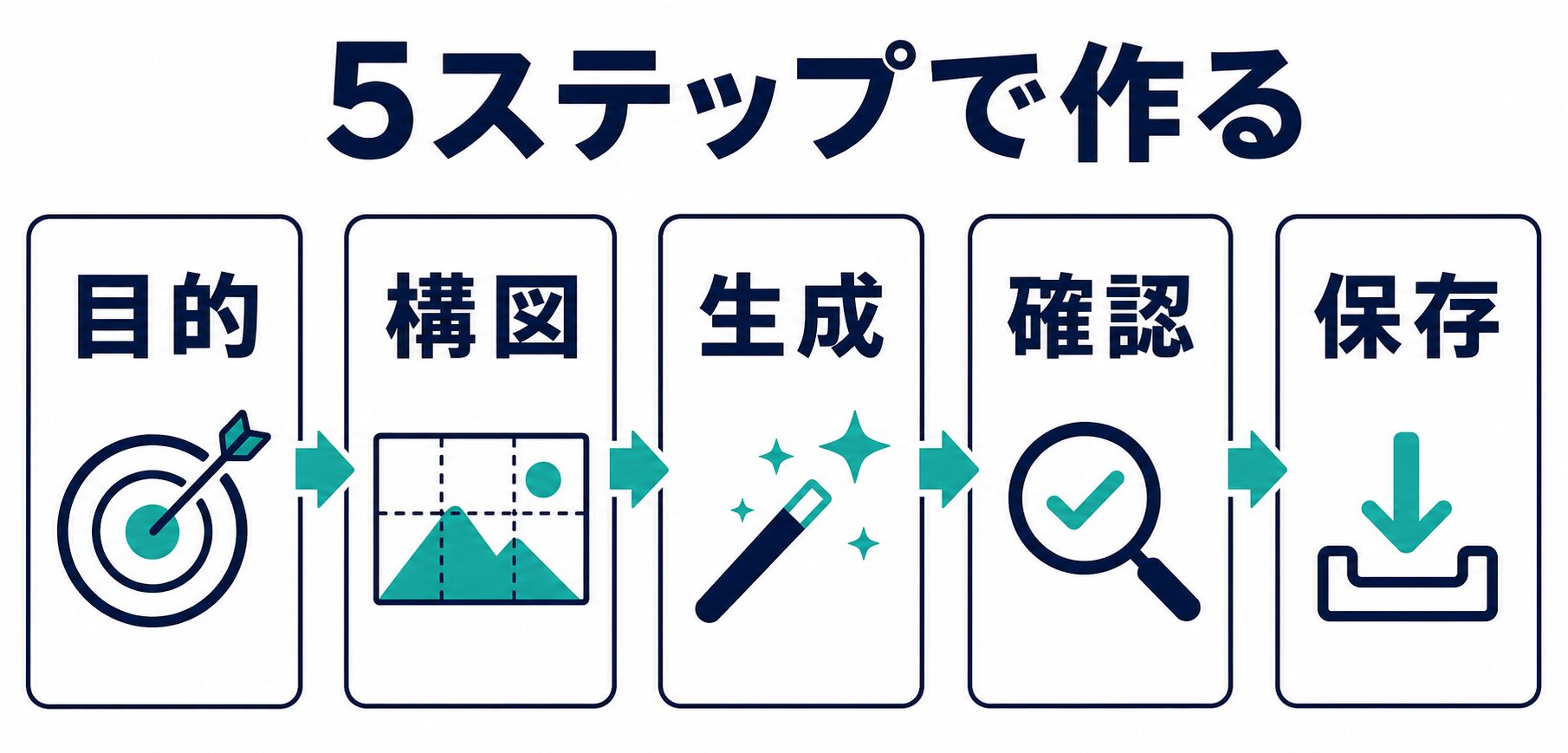
AI画像生成で一番よくある失敗は、プロンプトから始めてしまうことです。「ブログ用のきれいな画像を作って」と入力しても、読者に何を伝える画像なのかが曖昧なら、生成結果も曖昧になります。先に目的と構図を決め、生成後に文字、権利、記事との一致を確認し、最後に保存情報を残す流れにすると安定します。
1. 目的を1つに絞る
最初に決めるのは、画像が読者に何をしてほしいかです。クリックしてほしいのか、手順を理解してほしいのか、注意点を覚えてほしいのか、比較して選んでほしいのか。目的が複数あると、画像内の文字や要素が増え、スマホ幅では読みにくくなります。
記事の約束を短く伝え、一覧で目に止まることを重視します。
本文の判断軸や手順を整理し、読者が理解しやすいことを重視します。
公開前に止まるべき条件を明確にし、ミスを減らすことを重視します。
2. 構図を決める
次に、どんな形で見せるかを決めます。4用途ならカード型、手順ならフロー、注意点ならチェックリスト、無料と有料なら比較表、迷いを整理するなら分岐図が向いています。ここで大切なのは、1枚の画像に全部入れないことです。画像は記事本文の代わりではなく、読者が本文を読みやすくするための補助です。
3. 生成する
プロンプトには、記事テーマ、配置場所、画像の役割、使うラベル、避けたいものを入れます。日本語文字を画像内に入れる場合は、短い語句にします。たとえば「料金や無料枠、商用利用条件は変更されるため公式サイトで確認してください」という長文は、画像ではなく本文に置いた方が安全です。画像内には「規約」「商用利用」「人物」「ロゴ」「AI表記」のような短いラベルだけを入れます。
日本語ブログ記事用の図解を作成してください。テーマは「AI画像生成をブログで使う公開前チェック」。表示する日本語は「目的」「文字」「差別化」「リンク」「alt」「保存」だけ。白背景、紺色の文字、ティールのチェックマーク、太い日本語サンセリフ、大きく読みやすい文字。ロゴ、人物、細かいUI文字、価格、ランキング、透かしは入れないでください。
4. 確認する
生成後は、見た目だけでなく、公開できるかを確認します。日本語が正しいか、文字が小さすぎないか、記事内容と一致しているか、人物やロゴが混ざっていないか、偽のUIや価格が出ていないか、読者に誤解を与えないかを見ます。特にサムネイルは、実際の表示サイズで読めるかが重要です。大きな画面で読めても、記事一覧やSNSプレビューでは読めないことがあります。
5. 保存する
最後に、画像ファイルを保存し、WordPressにアップロードし、altとcaptionを決め、どの記事のどこに使ったかを記録します。画像生成のプロンプト全文を公開する必要はありませんが、あとで差し替えるために、生成元、確認日、画像の目的、見出しとの対応、WordPressメディアURLは残した方がよいです。
| 保存項目 | なぜ必要か | 例 |
|---|---|---|
| 画像の目的 | あとで不要画像か判断できる。 | H2「公開前チェック」の図解。 |
| 生成元と確認日 | ツール規約や生成品質を後で見直せる。 | 2026-06-08に生成、規約確認。 |
| WordPressメディアURL | 公開ページがローカル画像を参照していないか確認できる。 | `https://example.com/wp-content/uploads/…jpg` |
| alt | 画像が見えない読者にも内容を伝えられる。 | AI画像生成の公開前チェックを示す図解。 |
| 差し替え条件 | 文字崩れや規約変更時に修正判断できる。 | 日本語が読めない、ロゴが出た、内容とずれたら差し替え。 |
無料ツールで始めるか、有料デザインツールを確認するか
AI画像生成をブログに入れる時、最初から有料プランにする必要はありません。まずは1記事分だけ、サムネイル1枚、H2図解1枚、公開前チェックを試します。この段階で見るべきなのは、画像の美しさより、記事の内容に合う構図を作れるか、日本語ラベルが読めるか、WordPressに入れた後も管理できるかです。
| 状態 | 無料で試しやすい | 有料確認が必要になりやすい |
|---|---|---|
| 記事数 | 数本の検証記事で、画像の型を探している。 | 複数カテゴリで同じブランド感を保ちたい。 |
| 作業者 | 自分だけで生成、確認、アップロードまで行う。 | チームでテンプレート、共有素材、承認フローを使いたい。 |
| 画像の用途 | 本文図解やチェック画像を試す。 | サムネイル、OG画像、資料、SNS投稿まで横展開したい。 |
| 確認項目 | 公式規約と公開前チェックを手作業で確認できる。 | 商用利用、ブランド管理、素材整理を継続的に確認したい。 |
著作権・商用利用・AI表記で確認すること
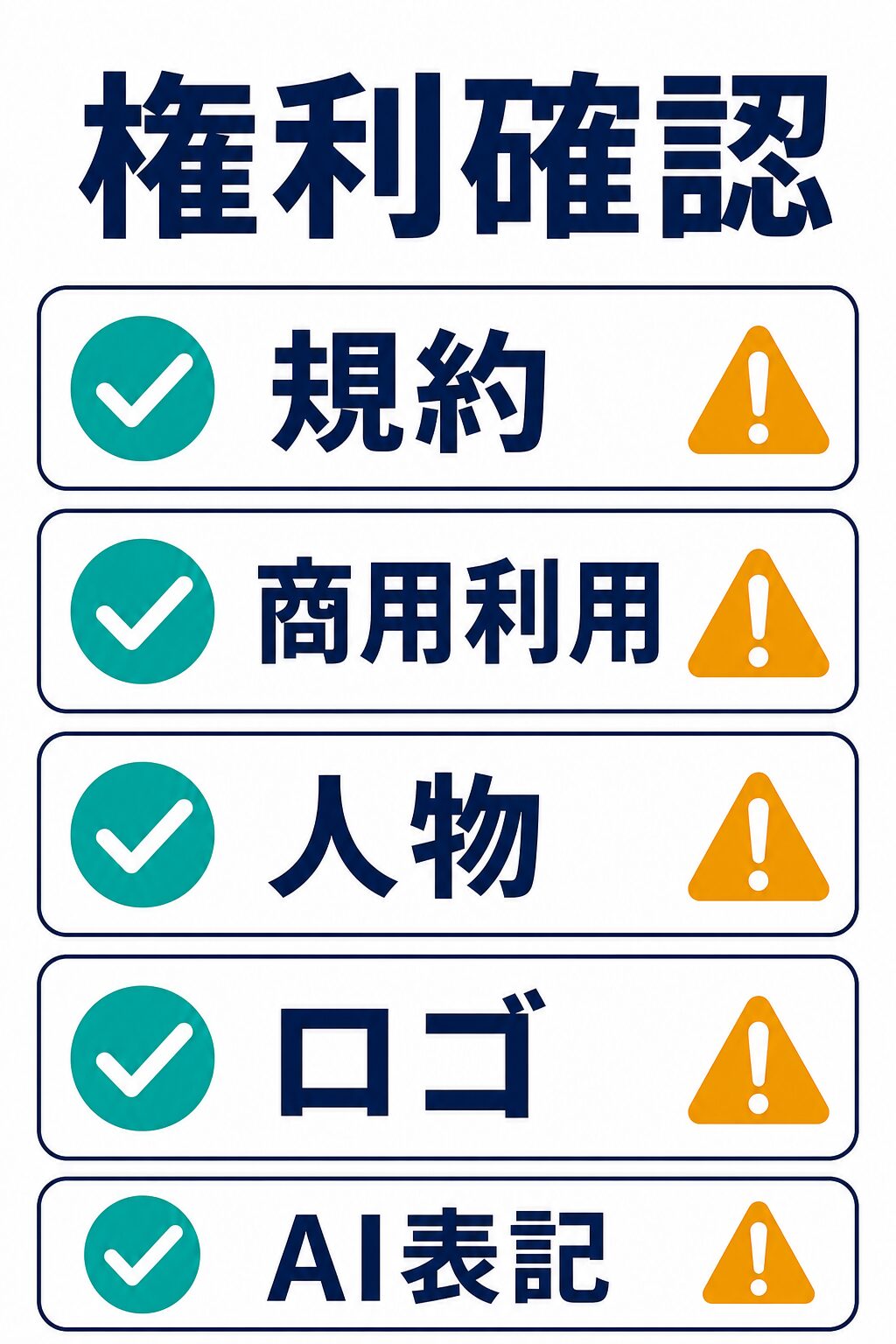
AI画像生成をブログで使うときに、もっとも軽く見てはいけないのが権利と規約です。生成AIの画像は、ツールごとに利用条件が違います。無料プラン、有料プラン、素材ライセンス、生成AI機能、商用利用、禁止用途は変更されることがあります。Canvaなどのデザインツールを使う場合も、公開前に公式の機能ページと利用規約を確認してください。
Google検索の観点でも、AI生成であること自体だけを理由に記事が悪いわけではありません。Google Search Centralは、AI生成コンテンツについて、読者に役立つ品質や独自性を重視する考え方を示しています。つまり、AI画像を入れるかどうかより、その画像が読者の理解に役立つか、記事の内容を正しく補助しているか、検索順位目的の低品質量産になっていないかが重要です。
この記事は法的助言ではありません。著作権、肖像権、商標、契約、社内規程に関わる画像は、ツールの公式規約と必要に応じた専門家確認を優先してください。特に人物、実在ブランド、既存キャラクター、企業ロゴ、未公開資料、顧客情報を生成プロンプトに入れるのは避けるのが安全です。
| 確認項目 | 見る理由 | ブログでの安全な扱い |
|---|---|---|
| 規約 | ツールごとに生成物の扱いや禁止用途が違うため。 | 公開前に公式規約とヘルプを確認し、確認日を残す。 |
| 商用利用 | 広告、アフィリエイト、商品紹介を含むブログは商用性を持つ場合があるため。 | 商用利用可否を本文で断定せず、公式確認を促す。 |
| 人物 | 肖像権、本人同意、誤認の問題が起きやすいため。 | 実在人物に似せない。必要な時は許諾済み素材を使う。 |
| ロゴ/ブランド | 商標や誤認表示につながる可能性があるため。 | 公式ロゴ風、既存ブランド風の生成を避ける。 |
| AI表記 | 読者の誤認を避け、サイト方針と合わせるため。 | 必要に応じて記事内や運営方針で生成画像の扱いを説明する。 |
画像内に日本語文字を入れる場合は、さらに注意が必要です。AIが生成した日本語は、ひらがなや漢字の一部が崩れたり、意図しない単語が混ざったりすることがあります。公開用のサムネイルや図解では、文字を後からローカルで重ねる方法ではなく、生成時点で文字込みの画像として作り、読めない場合は短い言葉にして再生成します。長い説明は画像ではなく本文とcaptionに置きます。
目的、手順、確認、保存、規約など、2から8文字程度の短いラベル。
商用利用条件、注意書き、価格、キャンペーン、法的な補足。
実在ロゴ風の文字、偽UIの細かい文、未確認のランキングや価格。
AI画像を使う時の表記はどう考えるか
すべての画像に大きく「AI生成」と書く必要があるとは限りませんが、読者が実写、実際の画面、実測データ、公式素材だと誤認しそうな場合は注意が必要です。たとえば、架空の管理画面を本物のサービス画面のように見せたり、実在人物の写真のように見せたり、公式ロゴのような記号を入れたりすると、記事の信頼を落とします。
本文では、画像が図解や概念図であることが分かるaltやcaptionにします。「AI生成だから正しい」ではなく、「この記事では判断軸を説明するための図解として使う」という位置づけにします。実際の画面を説明する記事なら、AI生成の架空UIではなく、許可されたスクリーンショットや公式画像の利用条件を確認してください。
読者の理解を助ける図解として扱い、実画面のように見せない。
スクリーンショットや公式素材は、利用条件、加工可否、個人情報を確認する。
実在人物に見える画像や肖像権が関わる画像は避けるか、明確な許諾を確認する。
公開前チェックとブログ運用への組み込み方
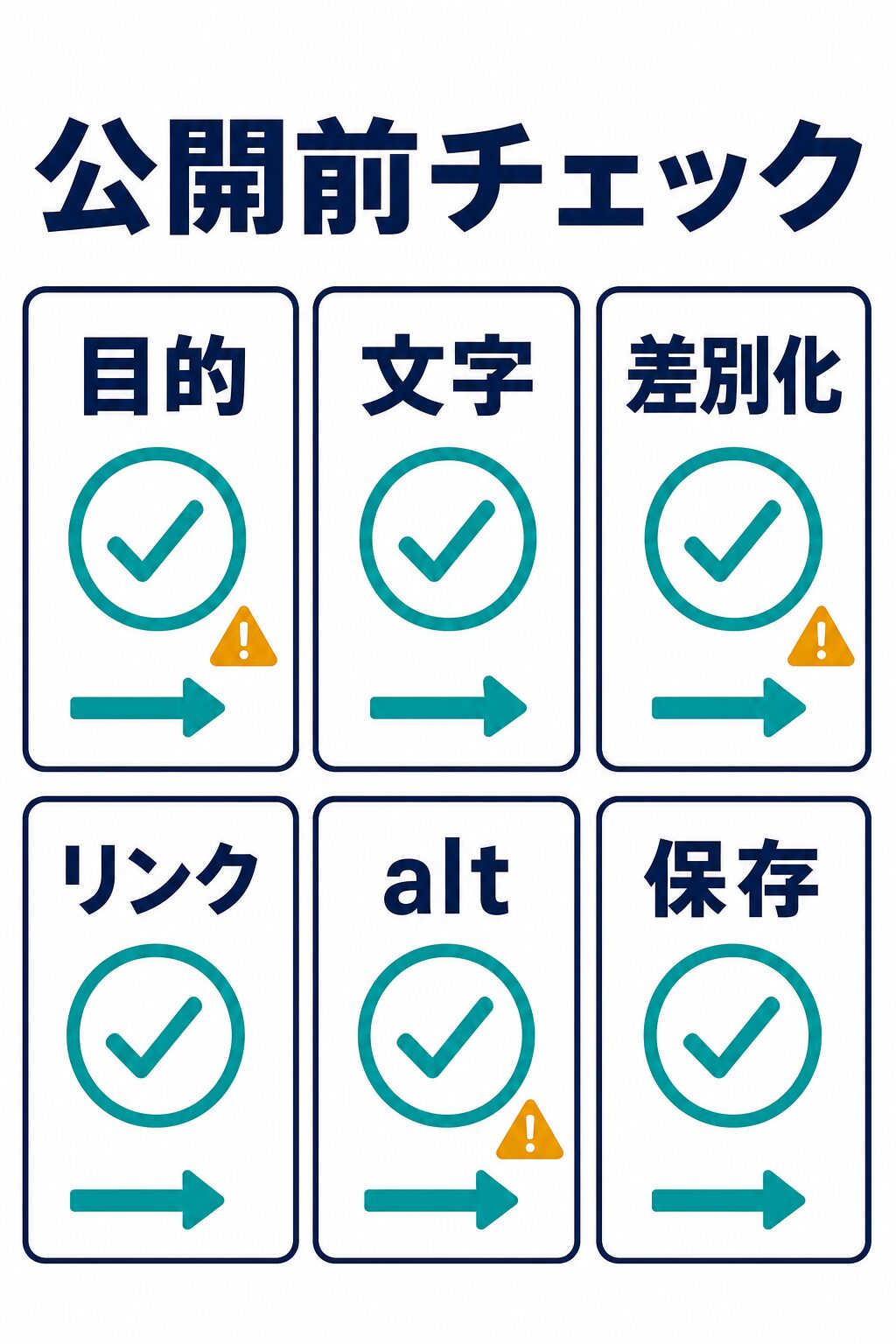
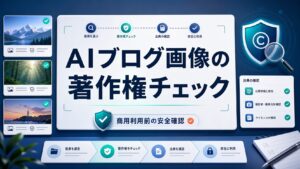
AI画像生成をブログ運用に入れるなら、毎回ゼロから判断しない仕組みを作ると楽になります。公開前チェックを固定し、画像の目的、文字の可読性、記事との差別化、リンクやメディアURL、alt、保存情報を確認します。これを1記事ごとに軽く回せば、AI画像の量産で記事品質を落としにくくなります。
| 公開前チェック | 確認すること | NGならどうするか |
|---|---|---|
| 目的 | この画像が読者の何を助けるか説明できるか。 | 削除するか、比較・手順・チェックのどれかに作り直す。 |
| 文字 | 日本語が正しく、スマホ幅でも読めるか。 | 短いラベルで再生成する。 |
| 差別化 | 記事本文と同じことを繰り返すだけではなく、理解を助けているか。 | 本文の判断軸に合わせて構図を変える。 |
| リンク | WordPressメディアURLを使い、ローカルファイルを参照していないか。 | アップロードし直し、本文のURLを差し替える。 |
| alt | 画像が見えなくても内容が伝わる説明になっているか。 | 装飾説明ではなく、図解の内容を短く書く。 |
| 保存 | 生成元、確認日、用途、差し替え条件を残したか。 | 画像台帳や記事メモに追記してから公開する。 |
最初に選ぶツールは、必ずしも有料である必要はありません。短いラベルの図解を1枚作るだけなら、無料枠やすでに使っているツールで十分な場合があります。一方で、複数記事で同じ雰囲気のサムネイルを作りたい、ブランドカラーをそろえたい、チームでテンプレートを使いたい、WordPress用の画像を毎回同じ手順で作りたい場合は、Canvaのようなデザインツールの公式機能を確認する価値があります。デザインツール全体の比較は、関連記事のAIデザインツール比較も参考にしてください。
公開後に差し替えやすい記録テンプレート
AI画像は、公開後に差し替える前提で記録しておくと安心です。理由は、生成AIの規約、ブログのデザイン方針、記事のタイトル、SNSでの見え方が後から変わることがあるからです。画像だけをパソコンに保存しても、どの記事のどの見出しに使ったのか、WordPress上のURLがどれか、なぜ採用したのかが分からなくなると、修正に時間がかかります。
| 記録欄 | 書く内容 | 例 |
|---|---|---|
| placement | サムネイル、H2直下、本文図解、FAQ前など。 | H2「公開前チェック」直下。 |
| purpose | 読者に何を理解してほしい画像か。 | 画像公開前の確認項目を6つに分ける。 |
| text_check | 日本語文字の読める/読めない、再生成の有無。 | 目的、文字、差別化、リンク、alt、保存が読める。 |
| rights_check | 人物、ロゴ、未確認価格、商用利用条件の確認状況。 | 人物なし、ロゴなし、価格なし、公式規約確認日あり。 |
| public_readback | 公開ページでメディアURL、OG画像、ローカルパス混入を確認したか。 | 公開HTMLで `wp-content/uploads` URLを確認。 |
差し替え判断も、公開前に決めておくと迷いません。たとえば、サムネイルの日本語タイトルが記事一覧で読めない、H2図解のラベルが本文とずれている、権利確認日が古くなった、公式規約の扱いが変わった、読者から画像の意味が分かりにくいと指摘された、という状態なら差し替え候補です。逆に、画像の雰囲気だけを少し変えたい、流行のデザインに合わせたい、という理由だけで頻繁に入れ替えると、公開後の管理が重くなります。画像も本文と同じく、読者の理解、正確性、再現できる運用を基準に直すのが現実的です。
文字崩れ、ロゴ混入、記事内容との不一致、ローカル画像参照。
古い構図、弱い差別化、alt不足、ブランド感のばらつき。
読者の理解に役立ち、規約確認と公開URLが残っている画像。
画像生成をブログ運用に入れる前に、現在の公式機能と利用条件を確認しましょう。
ブログ本文の作成もAIで進めるなら、画像だけでなく文章の品質確認も必要です。文章作成AIの選び方はAIライティングツール比較、無料ツールから試したい場合は無料AIツールおすすめ比較、画像制作を投稿管理や公開チェックに組み込む発展形はAI自動化ツール比較に進むと、次の判断がしやすくなります。
AIライティングを使う場合は、画像と同じように根拠、確認日、公開前チェックを残します。
最初の1記事は無料ツールで小さく試し、継続運用の必要が出てから有料確認をします。
画像生成、WordPressアップロード、alt、公開後確認をチェックリスト化します。
FAQ
| 質問 | 回答 |
|---|---|
| AI画像はブログで使ってもいいですか? | 使える場合はあります。ただし、ツールの利用規約、商用利用条件、人物・ロゴ・既存キャラクターの扱い、ブログの公開目的を確認してください。AI画像だから無条件に安全、とは考えない方がよいです。 |
| AI画像を使うとSEOに有利ですか? | 画像を入れるだけで有利になるとは考えない方が安全です。Googleは読者に役立つ品質や独自性を重視します。画像は、記事の理解を助け、読者が次の判断をしやすくなる時に使いましょう。 |
| 日本語の文字が崩れた画像はどうすればいいですか? | 公開せず、ラベルを短くして再生成します。長い説明は画像に入れず、本文やcaptionに移してください。サムネイルは記事カードやSNSプレビューサイズで読めることを確認します。 |
| 無料ツールだけで十分ですか? | 1記事だけ試すなら無料枠で十分なことがあります。複数記事でブランド感をそろえたい、テンプレート化したい、チームで使いたい、商用利用条件を管理したい場合は有料プランやデザインツールの公式情報を確認してください。 |
| 画像生成のプロンプトは公開する必要がありますか? | 必須ではありません。ただし、運用上は生成元、確認日、画像の目的、WordPressメディアURL、alt、差し替え条件を残すと、あとで修正しやすくなります。 |