文字起こしAIを選ぶとき、「日本語精度が高い」と書かれたランキングだけで決めると失敗しやすいです。会議録で本当に見るべきなのは、誤変換が少ないかだけでなく、固有名詞を直しやすいか、話者を分けられるか、要約が決定事項を落とさないか、そして人間の確認時間が減るかです。
この記事では、Notta、Rimo Voice、toruno、LINE WORKS AiNote、Google Meet、Microsoft Teams、Zoomなどを「同じ用途でどう確認するか」という視点で整理します。AI Study Log側で同一音声を使ったベンチマーク検証はまだ行っていないため、本文では公式情報ベースの比較として扱い、精度の順位や断定的なおすすめは避けます。料金、無料枠、対応言語、セキュリティ、AI学習の扱いは変わるため、2026年6月25日時点で公式ページを確認したうえで、最終判断前に再確認する前提で読んでください。
先に結論です。短い非機密の会議を1本用意し、同じ音声で「誤変換の数」「修正にかかった時間」「話者分離」「要約の抜け」「共有と削除のしやすさ」を見てください。無料枠で数分しか試せないサービスは精度確認用、長い会議やチーム共有まで見るサービスは運用確認用として分けます。正式な議事録、商談記録、採用面談、公開記事の素材に使う場合は、AIの下書きをそのまま確定版にしないことが前提です。
結論:日本語精度は「修正時間が減るか」で見る
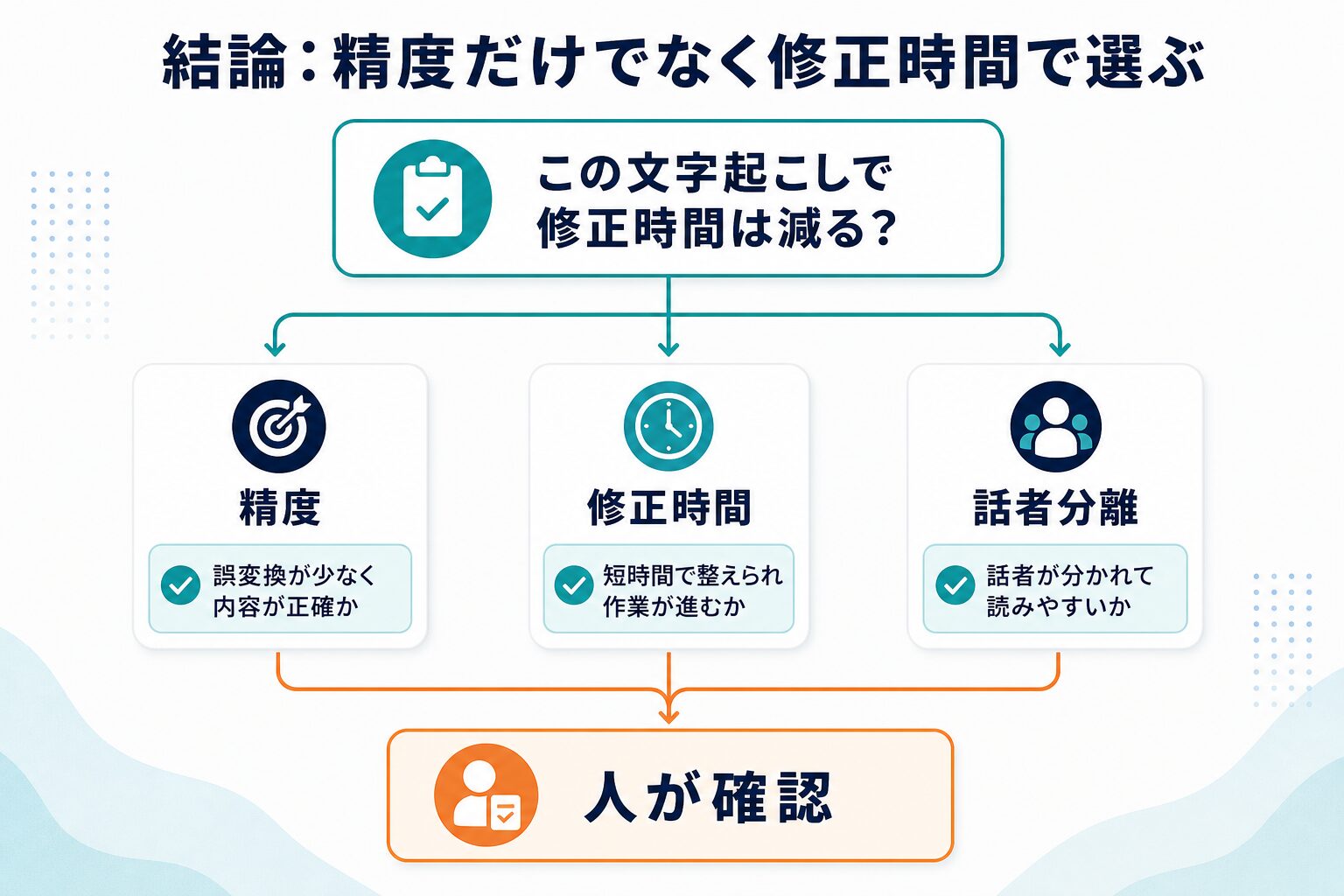
「日本語精度が高い」という言葉は便利ですが、そのままでは判断材料として粗すぎます。会議録で困るのは、助詞が少し違うことより、会社名、人名、製品名、金額、期限、決定事項、担当者が違うことです。多少文章が自然でも、固有名詞や数値が崩れていれば正式な議事録には使えません。逆に、文章は少し荒くても、音声とテキストを行き来しやすく、重要箇所だけ短時間で直せるなら実務では十分役に立つことがあります。
AI Study Logの制作運用でも、AIが出した下書きはそのまま公開しません。公式情報、リンク、CTA、画像、表現、メタディスクリプションを人間が確認し、公開後もページを読み返します。この考え方は文字起こしAIにもそのまま当てはまります。AIに任せるのは「下書きを作る」「聞き返し場所を減らす」「要点候補を出す」ところまでで、最終判断は人が持つべきです。
精度だけで選ばない
公式ページや比較記事の精度表現は、録音環境、話者数、専門用語、話速、ノイズ、会議の言語に左右されます。数字がある場合でも、あなたの会議で同じ結果になるとは限りません。
修正時間を見る
30分の会議を文字起こししたあと、10分で確認できるのか、結局30分以上聞き直すのかで価値は変わります。精度比較は「人が直す時間」で測るほうが実務的です。
確認項目を固定する
毎回見る項目を、固有名詞、数値、担当者、期限、決定事項、保留事項、引用可否に固定します。気分で読むと、きれいな文章に引っ張られて誤りを見落とします。
最初のテストは、非機密で15分程度の音声が向いています。話者は2〜3人、専門用語を少し含め、議題を3つに絞ります。ツールにかけたあと、誤変換の数を数えるだけでなく、聞き返しが必要だった箇所、話者名を直した箇所、要約から漏れた決定事項、共有前に削除したい情報をメモします。これで、単なる「精度が高そう」ではなく「自分の会議でどれだけ手直しが減るか」が見えます。
Nottaの公式ページは、フォーマルな会議など発言が整っている場合の高い認識率を説明しています。ただし、収音が難しい場合は認識精度に影響する旨も併せて確認すべきです。Rimo Voiceは日本語特化のAI議事録ツールとして、会議や取材の文字起こしと要約を訴求しています。torunoは音声、文字起こし、画面キャプチャを合わせて記録する方向のサービスです。LINE WORKS AiNoteは法人向けに話者分離や管理機能を前面に出しています。どれも強みが違うため、精度だけの順位にせず、会議後の確認作業まで含めて見ます。
比較表:日本語精度で確認する5つの軸
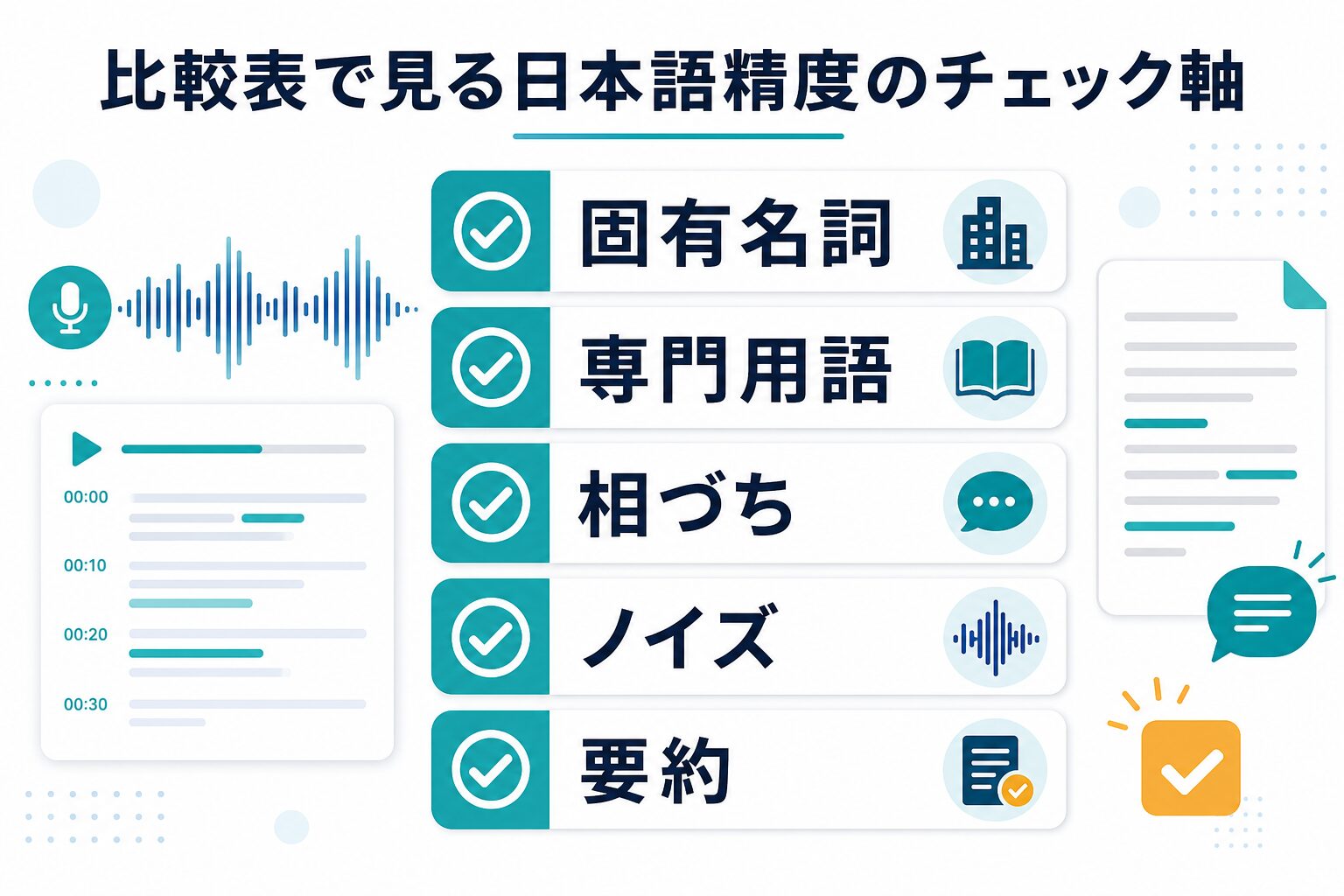
以下の表は、ツールの優劣を断定するランキングではありません。日本語の文字起こし精度を比べるときに、同じ音声で見るべき観点です。公式ページで確認できる範囲と、自分で短時間テストすべき範囲を分けています。
| 確認軸 | 見る理由 | テスト方法 | 人が確認する点 |
|---|---|---|---|
| 固有名詞 | 会社名、人名、製品名が崩れると議事録の信頼性が落ちるため。 | 社名風の単語、部署名、製品名を会話に入れる。 | 漢字、カタカナ、略称、同音異義語。 |
| 専門用語 | 業界用語が多い会議では、一般語より誤変換が増えやすいため。 | 業務でよく使う用語を10個ほど入れた短い会話を使う。 | 単語登録、辞書機能、あとから置換できるか。 |
| 相づち・言い直し | 日本語会議は「あの」「えっと」「つまり」が多く、要約の邪魔になるため。 | 自然な会話をそのまま入れ、整いすぎた読み上げ音声だけで判断しない。 | 不要な相づちの残り方、文の切れ目、読みやすさ。 |
| ノイズ・複数話者 | オンライン会議、会議室、マスク越しでは聞こえ方が変わるため。 | 2〜3人、少し重なる発言、キーボード音を含む音声で見る。 | 話者分離、聞き返し箇所、重要発言の抜け。 |
| 要約の正確さ | 文字起こしが読めても、要約が決定事項を落とすと実務で危険なため。 | 会議内に決定事項、保留、担当者、期限を入れる。 | 決定事項、ToDo、期限、数値、保留事項。 |
Nottaは無料プランで月間文字起こし時間や1回あたりの制限があり、AI要約回数などもプランによって変わります。公式料金ページでは、フリープランの月120分、1回3分まで、ファイルインポートやAI要約回数などが確認できますが、プラン条件は変わる可能性があります。無料枠だけで長時間会議の判断をするのではなく、まずは短い精度確認に使い、運用候補に残ったら有料プランの上限を公式ページで見ます。
Google Meetは、会議の文字起こしや「Take notes for me」の対応言語に日本語が追加されています。ただし、Google Workspaceのエディション、管理者設定、機能の提供状況に左右されます。Microsoft Teamsもライブ文字起こしの対応言語に日本語が含まれます。Zoom AI Companionも日本語を含む対応言語が公式サポートで案内されています。これらの標準機能は、会議基盤と同じ場所で使えるのが利点ですが、会議後の編集・検索・共有管理まで外部ツール並みに必要かは別問題です。
主な候補をどう位置づけるか
| 候補 | 最初に見る用途 | 強みとして確認したい点 | 注意点 |
|---|---|---|---|
| Notta | 会議、取材、録音ファイル、複数会議ツールをまとめて扱いたい人。 | 無料枠、話者識別、AI要約、Zoom/Meet/Teams連携、セキュリティ情報。 | アフィリエイト未承認のため本記事では公式確認導線のみ。長時間会議はプラン条件を確認。 |
| Rimo Voice | 日本語会議や取材音声を読みやすく整理したい人。 | 日本語特化、会議の文字起こし・要約、聞き返しやすさ、法人向けセキュリティ対応。 | 料金、無料トライアル、保存・削除条件は公式で確認。 |
| toruno | 会議の音声だけでなく、画面や文脈も残したい人。 | 録音、文字起こし、画面キャプチャ、AI要約付きプラン。 | 画面記録は便利な一方、資料や個人情報の扱いをより慎重に確認。 |
| LINE WORKS AiNote | 法人やチームで話者分離、管理、監査を重視する人。 | 話者分離、Web会議対応、管理機能、無償トライアル、法人向けプラン。 | LINE WORKS環境や管理者設定が前提になるため個人用途では導入負担を確認。 |
| Meet / Teams / Zoom標準機能 | 会議基盤を増やさず、会議内で記録を始めたい人。 | 既存アカウント、管理者設定、対応言語、保存場所、共有範囲。 | 編集・横断検索・外部音声ファイル管理が足りるかを別に確認。 |
ここで大事なのは、精度を「会議の種類」とセットで見ることです。営業商談では顧客名と約束内容、採用面談では個人情報と評価表現、取材では引用可否と文脈、授業では録音許可と著作権が問題になります。同じ日本語でも、会議の目的が違えば、許容できる誤りも必要な機能も変わります。
実務の使い道:8つの場面で人間確認を決める
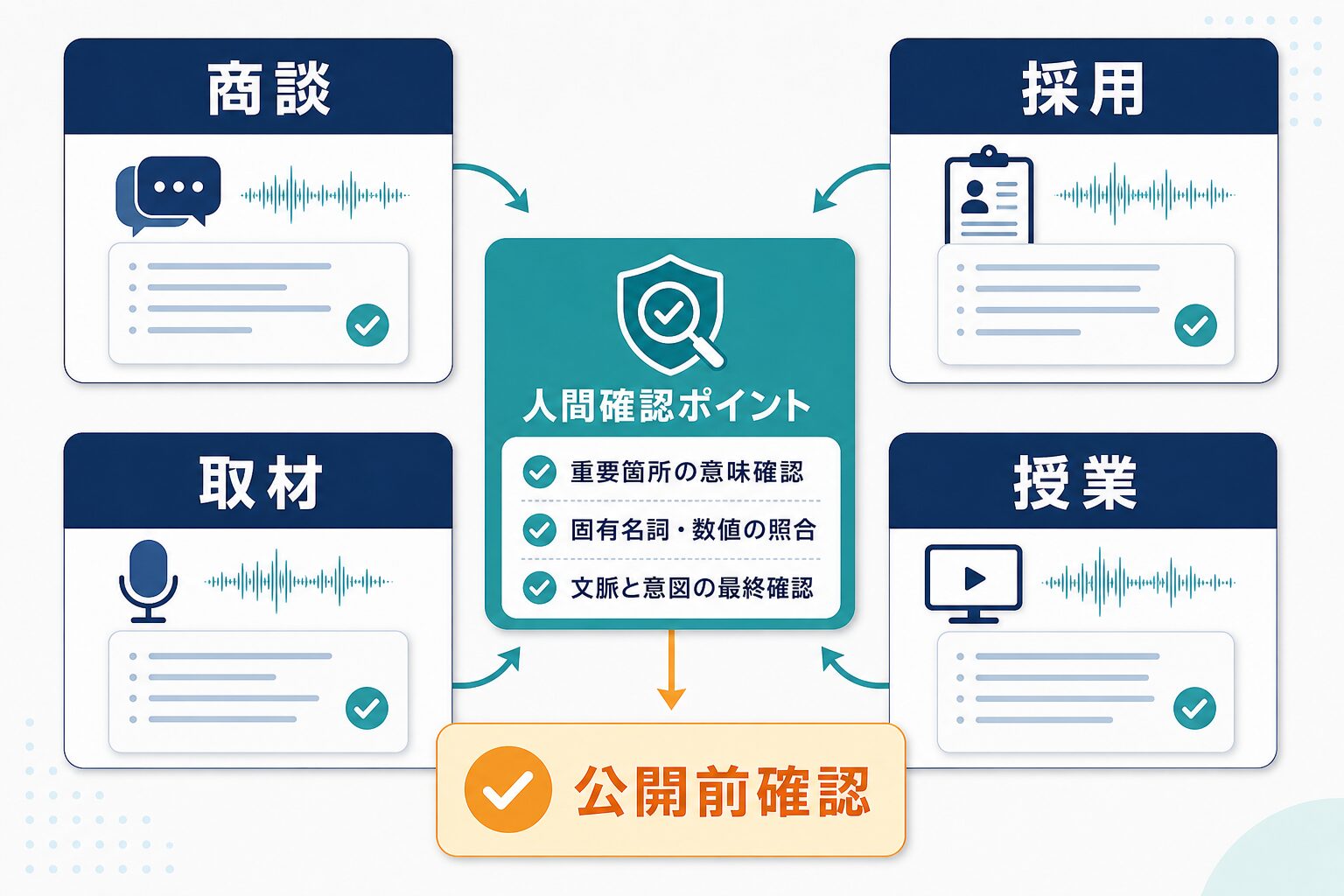
文字起こしAIは、使い道を決めずに導入すると「便利そうだけど、結局誰も確認しない記録」が増えます。次の8つの場面では、最初に試すことと人間が確認する点を分けて考えると、精度比較が実務に近づきます。
| 使い道 | 最初に試すこと | 人間が確認する点 | 向くツールの条件 |
|---|---|---|---|
| 社内定例 | 15分の非機密会議で決定事項とToDoを出す。 | 担当者、期限、保留事項、次回持ち越し。 | 要約とタスク抽出が見やすく、共有範囲を制御できる。 |
| 営業商談 | 顧客に録音利用を伝え、商談後のフォロー文案を作る。 | 顧客名、価格、約束内容、言質に見える表現。 | 検索、共有、削除、権限管理を確認できる。 |
| 採用面談 | 評価ではなく事実整理用として短いメモ化を試す。 | 個人情報、評価表現、差別的・推測的な要約。 | 機密設定、保存期間、閲覧者管理を厳しく見られる。 |
| 取材・インタビュー | 録音許可を取り、引用候補をタイムスタンプ付きで探す。 | 引用可否、文脈、話者名、ニュアンス。 | 音声とテキストを往復しやすい。 |
| 授業・講座 | 復習用に要点と専門用語リストを作る。 | 録音許可、教材の著作権、聞き間違い。 | 長時間音声の上限と検索性が合う。 |
| 社内FAQ作成 | 質問会や説明会の音声からFAQ候補を出す。 | 社内ルール、未確定事項、古い情報。 | 要約と見出し化がしやすい。 |
| ブログ・記事制作 | 取材音声から構成案と引用候補を出す。 | 事実、固有名詞、公開してよい範囲、誇張表現。 | 出典管理と人間レビューの流れを作れる。 |
| プロジェクト会議 | 議題ごとに決定、担当、期限を抽出する。 | タスクの担当者、期限、依存関係、未決事項。 | 過去会議を検索し、チームで共有できる。 |
この8例で分かるように、日本語精度は文章のきれいさだけでは測れません。採用面談では、AIが好意的に要約しすぎることも問題になります。商談では、約束していないことを約束したようにまとめると危険です。授業や講座では、録音してよいか、資料をAIに入れてよいかが先に来ます。記事制作では、発言の文脈と引用許可を人が確認しないと、読者にも話者にも不誠実になります。
AI Study Logの運用では、AIを「初稿を速くする道具」として使い、公開前に公式情報、表現、リンク、画像、メタ情報を確認します。文字起こしAIでも同じです。AIの要約を正式記録として扱うのではなく、確認すべき場所を短くする道具として使います。会議後の作業を減らしたいなら、ツール選びより先に「誰が、いつ、どの項目を確認するか」を決めておくほうが効果が出ます。
導入前チェック:同意・機密・保存・共有を確認する
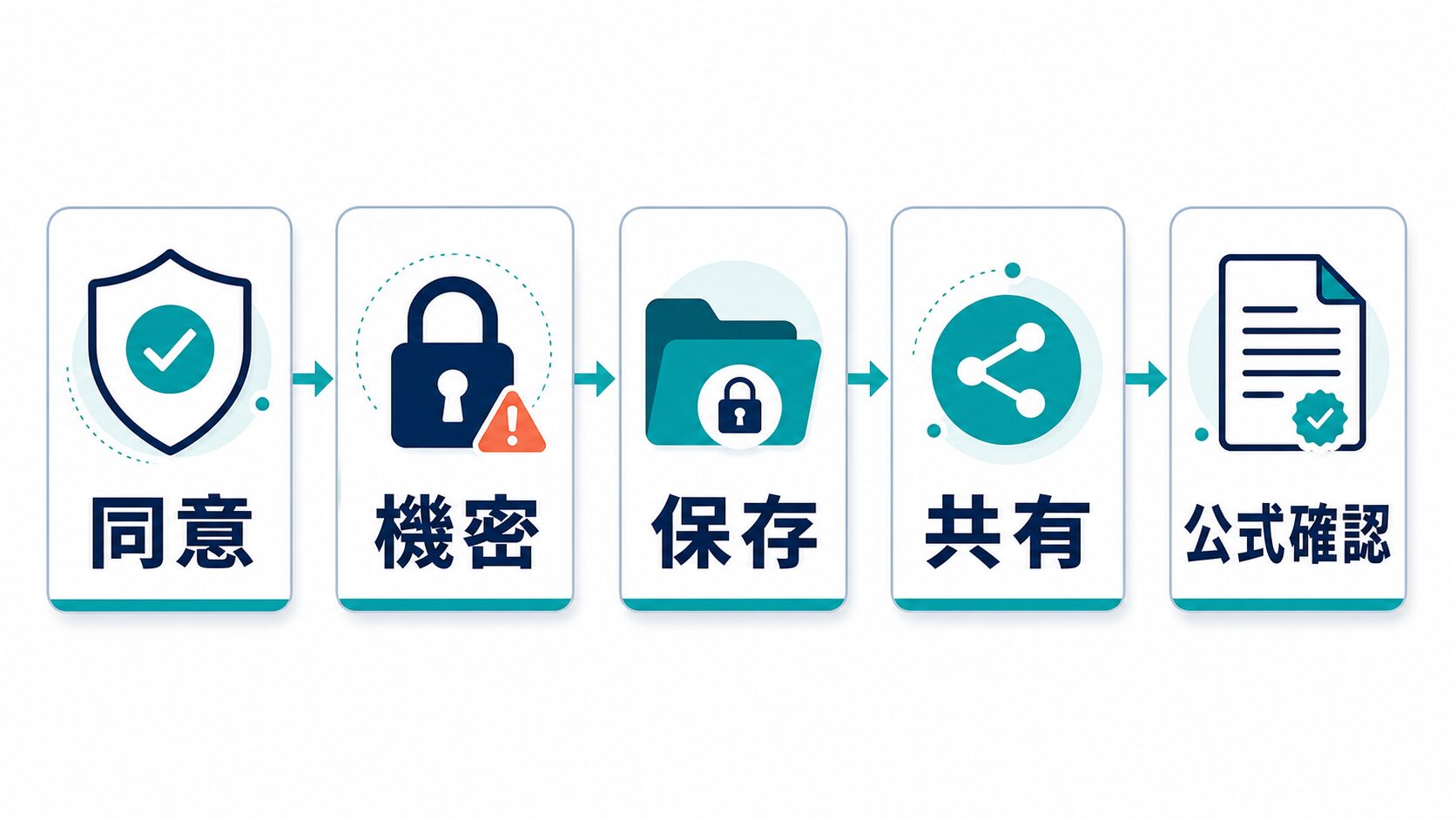
文字起こしAIは、便利な一方でクラウド処理、録音同意、保存先、共有範囲の確認が必要です。NottaはAI学習に関するヘルプで、音声認識以外のAI機能についてデータ提供の扱いを説明しています。Rimo Voiceのヘルプでは、削除したデータは元に戻せないことや、法人向けの高度なセキュリティオプションが案内されています。toruno、LINE WORKS AiNote、Google Workspace、Microsoft Teams、Zoomもそれぞれ公式の規約、管理者設定、対応言語、セキュリティ情報を確認する必要があります。
無料でよい人
非機密の短い会議や音声で、誤変換の傾向を確認したい人です。無料枠は、本格運用ではなく「自分の日本語会議でどこが崩れるか」を見るために使うと失敗しにくいです。
有料化を考える人
長時間会議が多い、毎週複数本の議事録を作る、共有や検索をチームで使う、セキュリティ設定や管理機能が必要な人です。時間上限と管理機能を公式ページで確認します。
まだ使わないほうがよい人
録音同意を取れない、社外秘や個人情報の扱いが決まっていない、AI要約を確認する担当者がいない場合です。ツール導入より先に運用ルールを決めます。
Nottaを候補に入れる場合は、まず公式料金ページで現在の無料枠、1回あたりの上限、AI要約回数、データ関連のヘルプを確認してください。本記事ではNottaのアフィリエイトプログラム承認を確認できていないため、特典や当サイト経由の申込導線は出しません。
次の確認先
短い非機密会議で日本語精度を試す前に、Notta公式ページで現在の無料枠と上限を確認します。条件が合わなければ、AI議事録比較記事や無料文字起こし比較へ進んでください。
15分テストの手順
- 非機密の会議音声を15分用意します。話者は2〜3人、議題は3つまでにします。
- 固有名詞、専門用語、数字、担当者、期限を意図的に少し入れます。
- 候補ツールに同じ音声を入れ、文字起こしと要約を作ります。
- 誤変換の数ではなく、正式記録にするまでの修正時間を測ります。
- 共有、削除、保存場所、閲覧者、エクスポートを確認します。
- 社外会議、採用、顧客情報を扱う前に、社内ルールと公式ヘルプを再確認します。
採点しない項目
細かな助詞や句読点の揺れだけで不合格にしないでください。会議録で重要なのは、決定事項、担当者、期限、数値、固有名詞、引用してよい発言が正しく残るかです。見た目が整っていても、ここが崩れるなら正式記録には向きません。
必ず残すメモ
テスト日、音声の長さ、話者数、録音環境、使ったプラン、修正時間、見つけた誤りを残します。次にプランを変えたり、別ツールを試したりするとき、条件が違う結果を混ぜないためです。
本番前の停止条件
録音同意を取れない、社内規程で外部AI入力が不明、削除方法が分からない、要約を確認する担当者がいない場合は、本番会議に広げません。便利さよりも、後で説明できる運用を優先します。
担当を決める
AI文字起こしは、導入した人だけが責任を持つと続きません。会議主催者は録音同意、議事録担当は修正、管理者は保存と共有範囲、記事や資料に使う人は引用可否を見る、というように役割を分けます。
月1で見直す
AI機能、無料枠、対応言語、AI学習の扱いは変わります。月1回だけでも公式ページを見直し、プラン条件や社内ルールと合わなくなっていないか確認すると、古い前提のまま会議録を量産するリスクを下げられます。
録音しない判断
すべての会議を文字起こしする必要はありません。相談、評価、個人情報、未公開の契約条件、医療・法務に近い内容は、録音しない、手元メモだけにする、要点だけを人が書くという選択肢も残します。
このテストで、Nottaのような外部ツールがよいのか、Google MeetやTeams、Zoomの標準機能で足りるのかが見えてきます。会議基盤がすでに固定されていて、要約だけで十分なら標準機能から試すのが自然です。複数ツール、録音ファイル、取材、過去会議の検索、チーム共有まで扱いたいなら、外部ツールを比較対象に入れます。
候補別の見極め順
候補を一度に全部試すと、どこで差が出たのか分からなくなります。最初は、会議の入口が決まっているかどうかで分けてください。普段の会議がGoogle Meet、Microsoft Teams、Zoomのどれかに固定されていて、目的が「会議後に要点を読み返す」だけなら、まず標準機能を確認します。会議基盤と同じ場所で保存・共有できるため、追加ツールの権限確認が少なく済む場合があります。
一方で、会議ツールが混在している、録音ファイルや対面音声も扱う、取材や授業の音声を後から記事や資料にしたい、過去会議を検索したい場合は、外部ツールを先に比較します。Notta、Rimo Voice、toruno、LINE WORKS AiNoteのような候補は、会議録の作り方だけでなく、音声の取り込み、編集、要約、共有、検索、削除、管理者機能が違います。精度テストでは、文字起こし結果そのものより、確認作業がどの画面で終わるかを見てください。
| 状況 | 先に見る候補 | 確認理由 | 次に見る候補 |
|---|---|---|---|
| Google Meet中心 | Google Meetの文字起こし / Take notes for me | 既存Workspace設定で使える範囲を確認しやすい。 | 録音ファイルや横断検索が必要ならNottaなど。 |
| Teams中心 | Teamsライブ文字起こし | 会議チャットや組織の権限設定と合わせて確認できる。 | 社外録音や取材音声まで扱うなら外部ツール。 |
| Zoom中心 | Zoom AI Companion / Zoom文字起こし | 会議内で要約・記録を完結しやすい。 | 編集・共有・検索の自由度が足りなければ外部ツール。 |
| 会議ツールが混在 | Nottaなどの外部AI文字起こし | 複数会議、音声ファイル、要約、共有を同じ場所で見やすい。 | 日本語特化や法人管理が必要ならRimo Voice / AiNoteも確認。 |
| 画面共有の文脈も残したい | toruno | 音声だけでなく画面キャプチャも会議記録に含める発想。 | 画面記録が不要なら音声中心ツールへ戻す。 |
この順番にすると、「有名だから」「おすすめ記事で上位だから」という理由だけで選ばずに済みます。会議基盤で足りるならツールを増やさないほうが安全なこともあります。反対に、標準機能で会議ごとの記録は作れても、過去の発言を横断検索したい、複数の録音ファイルを一元管理したい、社外共有の権限を細かく分けたい場合は、専用ツールのほうが合うことがあります。
テスト結果の記録テンプレート
精度比較は、感覚で「良かった」「微妙だった」と書くと次に活かせません。以下のように、同じ音声で各ツールを横並びに記録します。点数を細かく付けるより、正式な会議録にするまでの修正箇所を残すほうが実務に近いです。
| 記録項目 | 書くこと | 判断の目安 |
|---|---|---|
| 音声条件 | 話者数、時間、録音場所、ノイズ、会議ツール。 | 条件が違う結果を同列に比べない。 |
| 誤変換 | 固有名詞、数値、専門用語、同音異義語の誤り。 | 重要語の誤りが多い場合は正式記録向きではない。 |
| 話者分離 | 誰の発言か分かるか、あとから直しやすいか。 | 商談、採用、取材では重要度が高い。 |
| 要約の抜け | 決定事項、担当者、期限、保留事項が入ったか。 | 抜けが多い場合は要約を下書き扱いに限定する。 |
| 修正時間 | 正式共有できる状態まで何分かかったか。 | 文字起こし時間より、修正時間の短縮を重視する。 |
| 共有・削除 | 誰に共有されるか、削除や権限変更ができるか。 | 顧客情報や個人情報を扱う前の必須確認。 |
記録した結果は、1回で結論にしなくて構いません。短い社内会議、少し専門用語が多い会議、複数人が話す会議の3種類を試すと、ツールの相性が見えやすくなります。特に日本語では、相づち、言い直し、曖昧な主語、敬語、社内略称が多くなります。きれいな読み上げ音声だけで高精度に見えても、実際の会議で確認時間が減らなければ導入効果は小さくなります。
すでにAI議事録全体の候補を見たい場合はAI議事録ツール比較、Notta単体の評判や確認点を見たい場合はNotta評判記事、無料枠を中心に見たい場合はAI文字起こし無料ツール比較へ進むと、この記事の精度チェックとつなげて判断できます。
よくある質問
日本語精度が一番高い文字起こしAIはどれですか?
この記事では順位を断定しません。録音環境、話者数、専門用語、ノイズ、話速で結果が変わるためです。まずは同じ非機密音声で、修正時間と重要箇所の抜けを比較してください。
無料ツールだけで会議録は作れますか?
短い会議や精度確認なら無料枠で試せる場合があります。ただし、長時間会議、チーム共有、エクスポート、管理機能、セキュリティ確認が必要なら、有料プランや法人プランの条件を確認します。
AI要約をそのまま議事録として配ってもよいですか?
おすすめしません。決定事項、担当者、期限、数値、固有名詞、発言の文脈は人が確認してください。AI要約は確認作業を短くする下書きとして扱うのが安全です。
まとめると、文字起こしAIの日本語精度比較は「どのツールがすごいか」ではなく、「自分の会議で人間の確認時間をどれだけ減らせるか」を見る作業です。公式情報で料金、無料枠、対応言語、保存、共有、AI学習の扱いを確認し、非機密の短い音声でテストしてから本番会議へ広げてください。精度が高く見えるツールでも、同意、機密、保存、共有のルールが決まっていなければ、まだ導入前です。
最後に、ツールを決めたあとも確認は終わりません。公式ページの条件が変わった、管理者設定が変わった、会議の種類が増えた、社外共有が始まった、というタイミングで再テストします。文字起こしAIは一度選んで終わりではなく、会議運用の変化に合わせて見直す道具です。見直し日をカレンダーに入れておくと、古い条件で使い続ける事故を避けやすくなります。







