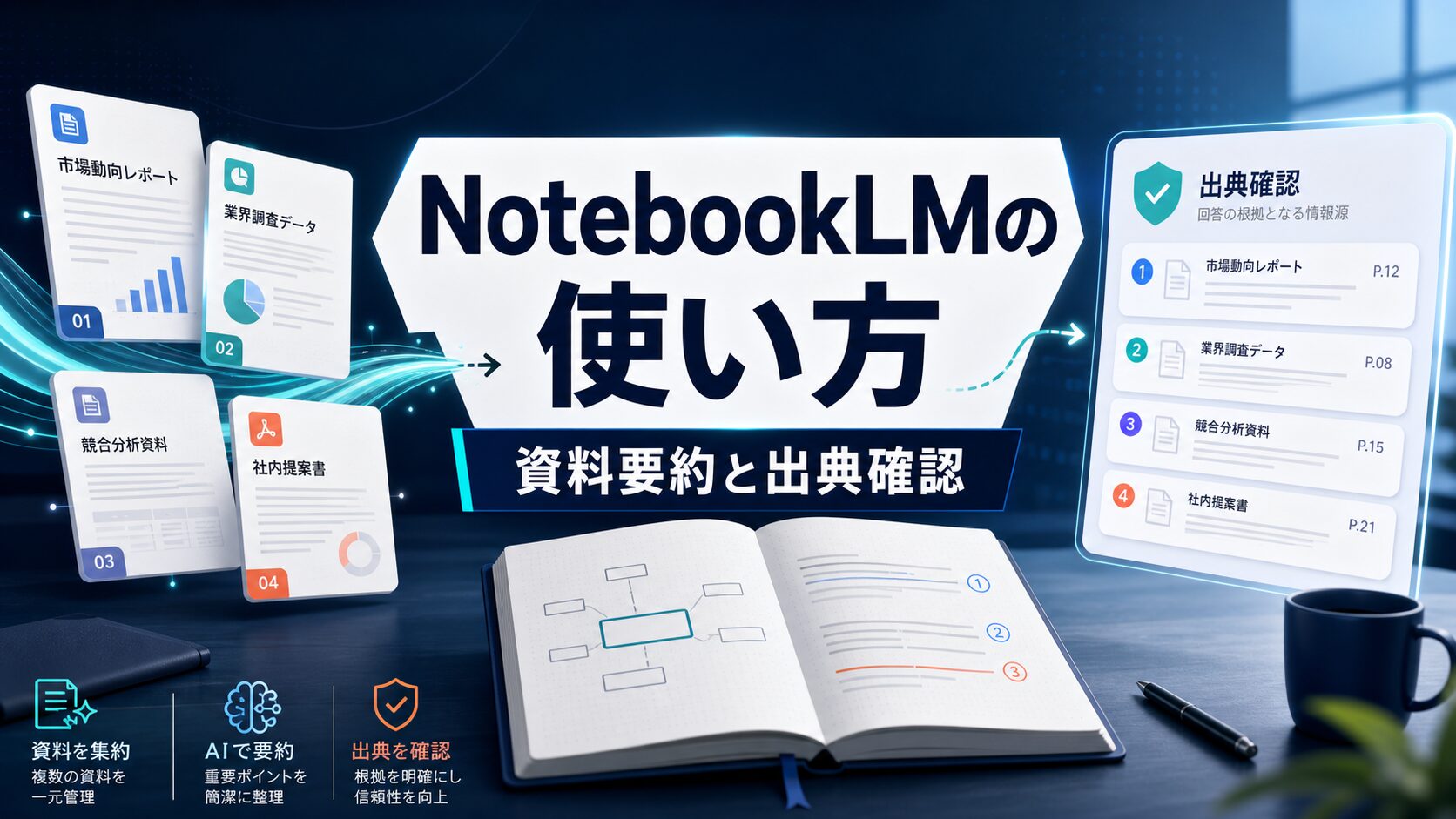
先に結論です。NotebookLMは、PDF、Googleドキュメント、Webページ、YouTube動画などの資料を1つのノートブックに集め、その資料を根拠に要約や質問回答を作るためのAIリサーチツールです。仕事で使うなら、最初に「何を知りたいか」「どの資料を入れるか」「回答の根拠をどこまで確認するか」を決めてから使うと失敗しにくくなります。
この記事では、2026年7月1日にGoogle公式ヘルプを確認したうえで、NotebookLMの始め方、資料要約、出典確認、仕事での使い道、入れてよい資料の判断を整理します。AI Study LogではWordPress記事制作でも、AIの下書きをそのまま公開せず、公式情報、出典、メタ情報、画像、公開HTMLを読み返して確認します。NotebookLMも同じで、AIがまとめた内容を「出典に戻れる下書き」として扱うのが安全です。
NotebookLMの使い方を調べる人は、「ログインして資料を入れればよいのか」「ChatGPTやGeminiと何が違うのか」「社内資料や契約書を入れてよいのか」「無料でどこまで使えるのか」を一度に知りたいはずです。ここで大事なのは、機能名を覚えることではありません。自分の資料を入れ、AIの回答に付く引用を見て、元資料の本文へ戻り、最終判断を人間が行う流れを作ることです。
この記事の使い方
まずは公開済み資料、社外秘ではない会議メモ、確認済みのPDFなど、リスクの低い資料で小さく試してください。料金、利用上限、対応ファイル、データの扱いは変更される場合があります。最新条件は必ず公式ページで確認してください。
NotebookLMは「資料を入れて、根拠を見ながら読む」ためのAIツール
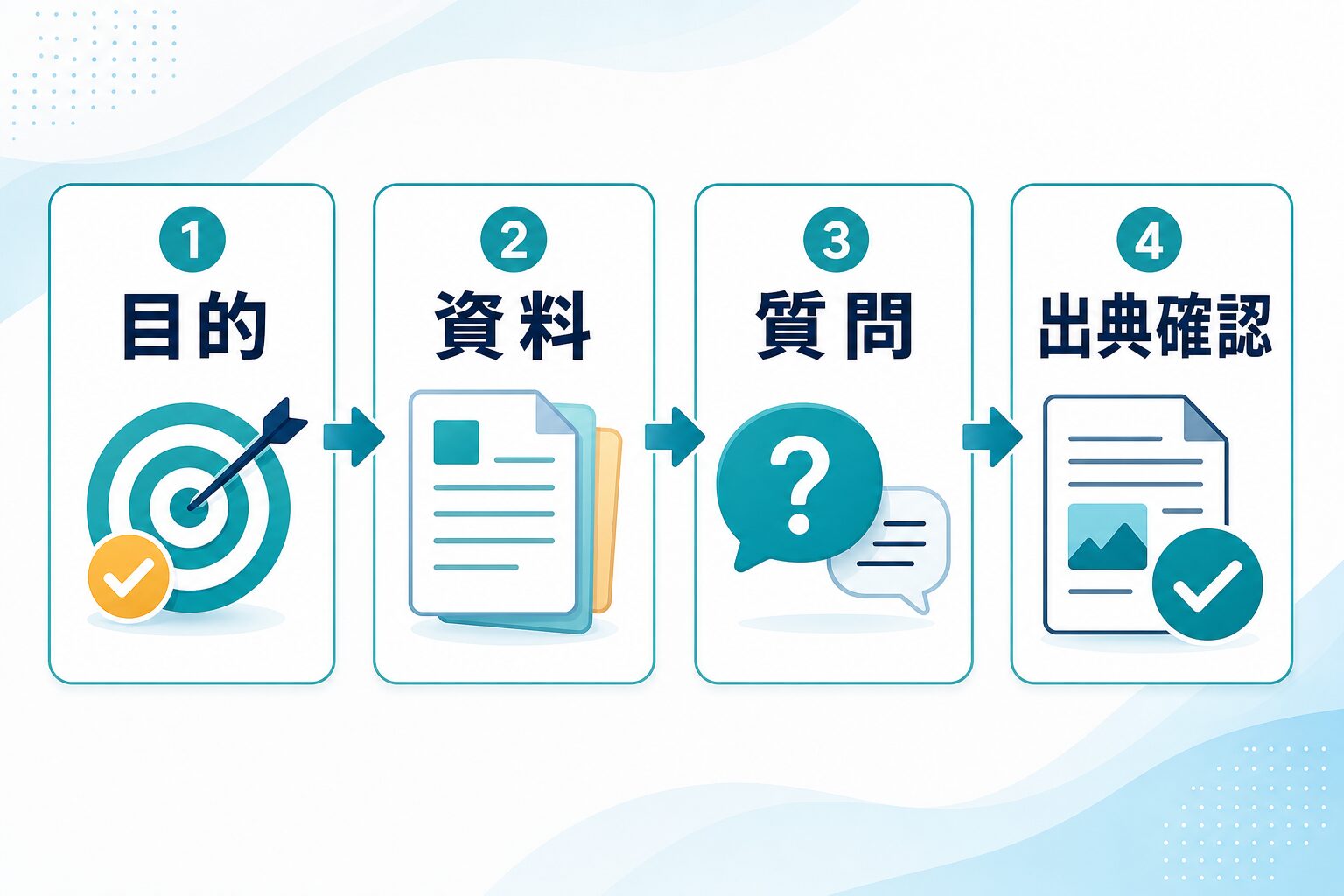
NotebookLMは、一般的なチャットAIのように「何でも聞く」よりも、手元の資料を読み込ませて、その範囲から整理する使い方に向いています。Google公式ヘルプでは、PDF、Webサイト、YouTube動画、音声ファイル、Googleドキュメント、Googleスライドなどを扱えると説明されています。回答にはインライン引用が付き、引用から元の箇所を確認しやすい設計です。
この特徴は、仕事資料、研究資料、会議メモ、社内FAQ、ブログ調査のように「元資料に戻って確認したい」場面で役立ちます。たとえば、長いPDFの要点を知りたいだけなら通常のAI要約でも足りることがあります。しかし、あとで上司や顧客に説明する、記事本文へ反映する、契約書や規程を確認する、研究資料の根拠を引用する、といった場面では、要約の根拠がどこにあるかを見られることが重要です。
| 資料の種類 | 最初に聞くこと | 確認してから使うこと |
|---|---|---|
| 公式ページ | 料金、上限、対象機能、変更されやすい条件を分ける | 確認日、対象プラン、注記、リンク先の現在表示 |
| 会議メモ | 決定事項、未決事項、担当者、期限を抽出する | 発言者の意図、社外共有可否、個人名の扱い |
| 論文・調査資料 | 目的、方法、結果、限界、実務への示唆を整理する | 研究対象、サンプル、引用可否、古い情報の扱い |
資料の種類ごとに確認点を変えると、NotebookLMの要約をそのまま信じるのではなく、次に読むべき箇所を早く見つける道具として使えます。
| 追加しやすい素材 | 使い方 | 確認ポイント |
|---|---|---|
| PDFやレポート | 章立て、表、注記、ページ番号を確認しながら、要点と未確認事項を分ける | 表の脚注、対象期間、古い数値、引用できる範囲 |
| Webページ | 公式ページや公開記事を読み込み、更新日、対象範囲、引用できる表現を確認する | 公式か第三者記事か、現在も表示されているか |
| Google Docs / Slides | 自分やチームの資料を扱う場合は、権限と共有範囲を先に確認する | 社内共有範囲、管理者ルール、顧客情報の有無 |
| 動画・音声 | 要約を下書きにし、固有名詞や数字を人間が見直す | 発言意図、引用可否、公開許可、字幕の誤変換 |
併用する場合も、根拠を見つける作業と文章を整える作業を分けると、AIの便利さと確認責任を混同しにくくなります。
ただし、NotebookLMに資料を入れれば必ず正確になるわけではありません。AIの回答は元資料に寄せて作られますが、質問の仕方が曖昧だと、欲しい粒度では返ってこないことがあります。引用がある回答でも、引用先の文脈を読み違えることはあります。だからこそ、最初から「要約を作る」「論点を抜き出す」「未確認事項を洗い出す」「引用元を開いて確認する」という作業に分けて使う方が安全です。
最初に作るべきノートブックの単位
| 単位 | よい例 | 避けたい例 | 理由 |
|---|---|---|---|
| 1案件 | A社提案書、契約更新、展示会準備 | 営業資料を全部まとめる | 質問の目的と根拠資料をそろえやすい |
| 1記事 | ASL097の公式ソース、SERP、下書き | 複数記事の資料を混ぜる | あとで何を根拠に書いたか確認しやすい |
| 1テーマ | 論文要約、社内FAQ改善、会議シリーズ | 契約書、論文、個人メモを同じ箱に入れる | AIの回答がどの資料から来たか追いやすい |
ノートブックは資料箱ではなく判断単位です。完璧に整理するより、「この資料群で何を判断したいか」を1文で言える状態にします。
基本の使い方は、資料追加、質問、引用確認、保存の4ステップ
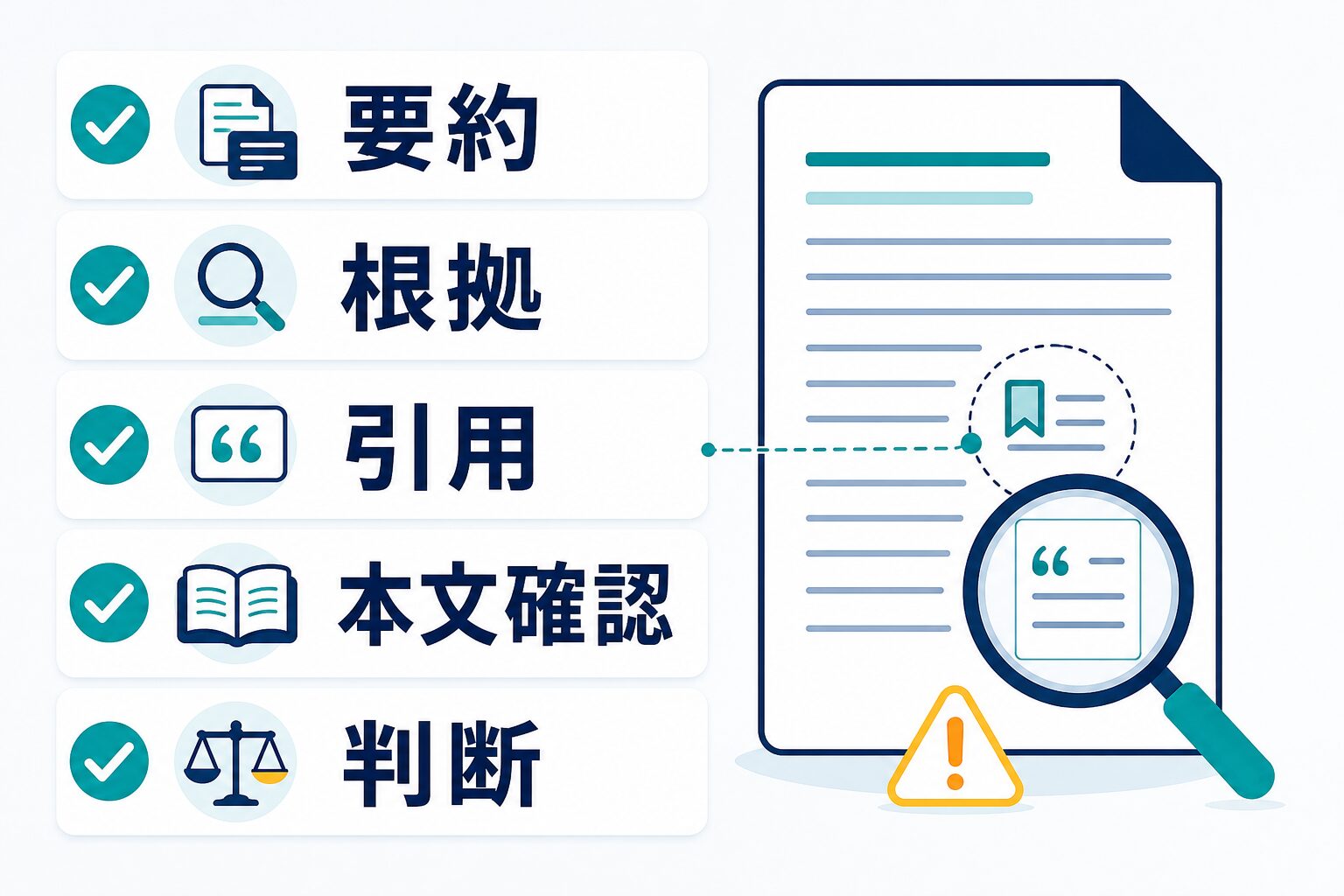
NotebookLMを初めて使うときは、次の4ステップで十分です。1つ目はノートブックを作ること。2つ目は資料を追加すること。3つ目は具体的に質問すること。4つ目は回答の引用を開いて、元資料の本文を確認することです。ここまでを1回通すと、「AIがまとめる部分」と「人間が確認する部分」が分かれます。
| ステップ | やること | 最初の質問例 | 人間が確認すること |
|---|---|---|---|
| 1. 目的を決める | この資料から知りたいことを1つに絞る | 「この資料で意思決定に必要な論点を3つに分けて」 | 目的が広すぎないか、関係ない資料を混ぜていないか |
| 2. 資料を入れる | PDF、Webページ、Googleドキュメントなどを追加する | 「このノートブックの資料構成を説明して」 | 権限、機密、著作権、顧客情報、個人情報の扱い |
| 3. 質問する | 要約、比較、未確認事項、用語説明を聞く | 「提案書に使える根拠と、まだ確認すべき点を分けて」 | AIの回答が資料の範囲を超えていないか |
| 4. 引用を見る | 回答の引用や該当箇所を開く | 「この結論の根拠になった引用を優先順で示して」 | 引用元の文脈、条件、例外、日付、対象範囲 |
| 5. 保存する | 使える回答をメモに残す | 「確認済みの要点だけを会議メモ形式でまとめて」 | 公開・共有してよい内容だけが残っているか |
質問は「この資料を要約して」だけでは粗くなりがちです。仕事で使うなら、「誰に説明するのか」「何を判断したいのか」「どの形式で出してほしいのか」を入れます。たとえば、会議資料なら「意思決定に必要な論点」「未確認事項」「担当者へ確認すべき質問」に分けます。論文なら「研究目的」「方法」「結果」「限界」「実務に使える示唆」に分けます。契約書なら「義務」「期限」「例外」「解約」「リスク条項」に分けます。
NotebookLMに向く質問、向かない質問
NotebookLMに向くのは、入れた資料の範囲で答えられる質問です。「このPDFの要点は何か」「複数資料で共通している論点は何か」「引用できる箇所はどこか」「反対意見や例外はあるか」といった質問です。逆に、資料にない最新情報、法的判断、医療判断、投資判断、社内規程の最終解釈などは、NotebookLMだけで完結させてはいけません。
出典確認のコツは、AIの答えを信用する前に、引用の周辺を読むことです。引用先の一文だけでなく、前後の条件や対象範囲も見ます。特に料金、利用制限、契約条件、規約、個人情報、著作権、研究結果の限界は、要約だけだと抜けやすい領域です。NotebookLMは確認を楽にする道具であって、確認そのものを省略する道具ではありません。
プロンプト例
「この資料から、提案書に使える要点を5つに絞ってください。各要点について、根拠となる引用、確認すべき前提、本文にそのまま書いてはいけない注意点を分けてください。」
仕事で使うなら、会議、論文、契約、企画、ブログ、FAQから小さく試す
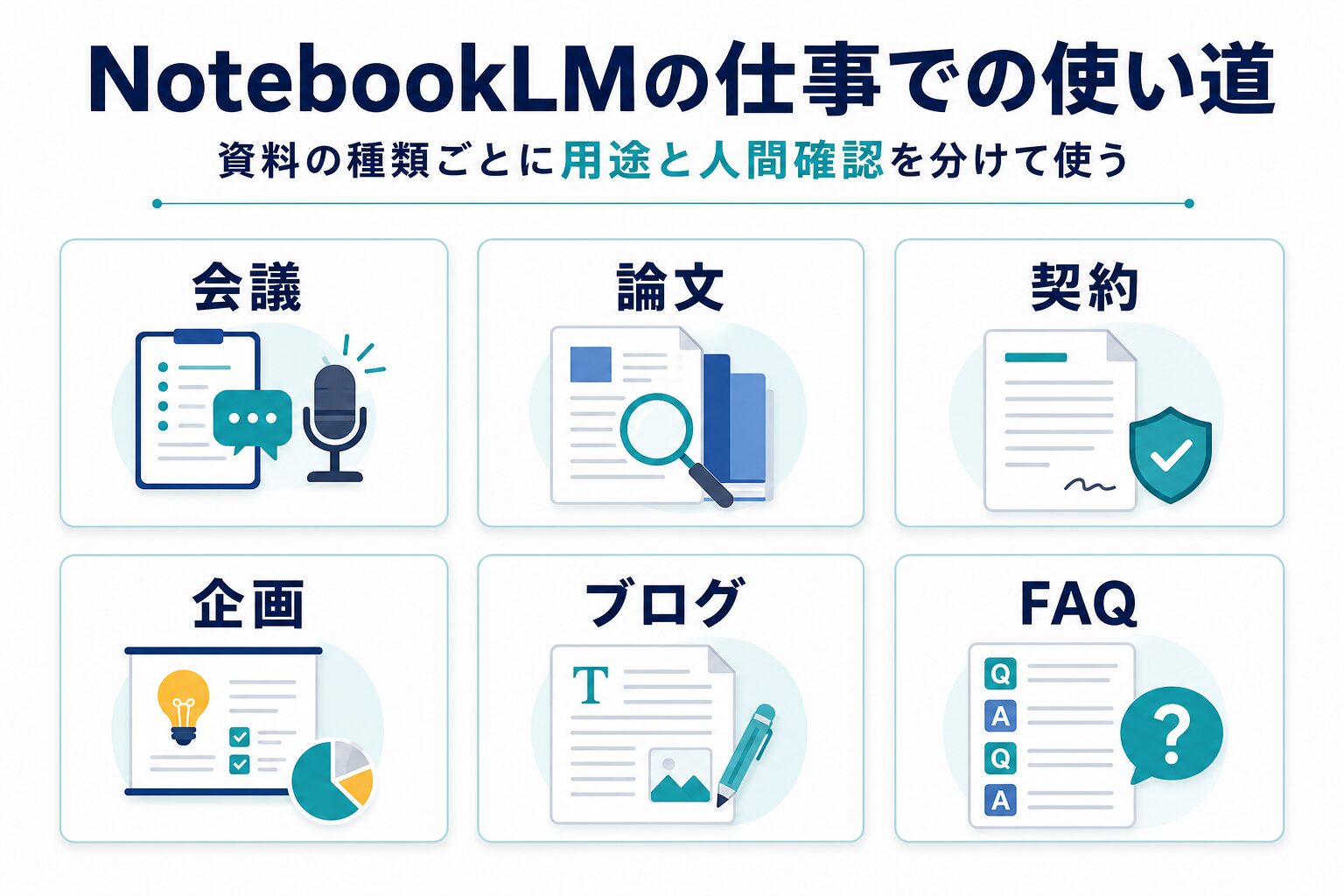
NotebookLMは、学習用にも仕事用にも使えます。ただし、仕事で使うなら「何にでも便利」と考えるより、資料の種類ごとに使い道を分けた方が安全です。ここでは、初心者が小さく試しやすい8つの実務シナリオを挙げます。
| 使い道 | 最初に試すこと | 人間が確認すること | 向いている成果物 |
|---|---|---|---|
| 会議メモ整理 | 議事録や関連資料を入れ、決定事項、未決事項、次アクションを分ける | 発言者、期限、担当者、社外共有してよい範囲 | 会議後メモ、タスク一覧、上司への報告 |
| PDF要約 | 長い資料を入れ、要点、前提、確認すべきページを抽出する | ページ番号、条件、古い情報、表や注記の読み落とし | 資料レビュー、提案準備、調査メモ |
| 論文・レポート確認 | 研究目的、方法、結果、限界、実務への示唆を分ける | 研究対象、サンプル、限界、引用すべき表現 | 文献メモ、研究比較、ブログ調査 |
| 契約書の下読み | 義務、期限、解約、例外、リスク条項の候補を出す | 法的判断ではないこと、原文、専門家確認が必要な箇所 | 確認リスト、弁護士・担当者への質問 |
| 企画書作成 | 市場資料や過去提案を入れ、論点と不足情報を整理する | 数字の出典、対象期間、競合名、誇張表現 | 企画骨子、提案書の下書き |
| ブログ記事調査 | 公式ページや自分のメモを入れ、読者が迷う点を整理する | 公式確認日、価格や機能の変動、体験済み範囲 | 記事構成、FAQ、比較表の下書き |
| 社内FAQ整備 | マニュアルや問い合わせ履歴を入れ、質問と回答候補を作る | 現行ルールとの一致、公開範囲、部署固有の例外 | FAQ草案、ヘルプページ、研修メモ |
| 学習・復習 | 教材や講義ノートを入れ、用語集、理解度チェック、復習質問を作る | 教材外の説明が混ざっていないか、自分の理解で説明できるか | 復習ノート、チェックリスト、学習計画 |
この中で、最初におすすめしやすいのは、会議メモ整理、PDF要約、ブログ記事調査、社内FAQ整備です。理由は、資料の範囲が比較的明確で、AIの回答を人間が確認しやすいからです。契約書や規程は便利に見えますが、判断をAIに任せるのではなく、質問リスト作りやリスク候補の洗い出しに限定してください。
ブログやメディア運用では、NotebookLMを「公式情報を読み直す補助」として使えます。AI Study Logの記事制作でも、公式情報、一次情報、競合差分、内部リンク、CTA、メタディスクリプションを分けて確認します。NotebookLMを使う場合も、公式ページをノートブックに入れ、要約を作り、確認日と変動しそうな情報を残し、最終的には元ページへ戻る、という流れが必要です。
ASLでの判断軸
NotebookLMを仕事で使う価値は、「読む時間をゼロにする」ことではなく、「どこを読めば判断できるか」を早く見つけることです。社内共有や記事制作に使う場合は、AIの要約を完成文として扱わず、確認済みメモ、未確認メモ、公開してよい表現に分けてください。
無料で足りる人、有料化を検討する人
Google公式FAQでは、NotebookLMの無料利用について、100個のノートブック、各ノートブック最大50ソース、各ソース最大50万語、1日のチャット回数や音声生成回数の上限が案内されています。また、ローカルアップロードは1ソースあたり最大50万語または200MBまでと説明されています。これらの条件は変更される可能性があるため、最新の上限やプラン差は公式ヘルプで確認してください。
個人で資料要約や学習メモを試すだけなら、まず無料範囲で十分です。有料化を検討するのは、仕事で大量の資料を継続的に扱う、共有や管理の要件がある、上限に頻繁に当たる、WorkspaceやGoogle AIプランとの組み合わせを組織で検討する、といった場合です。料金だけで判断せず、資料の機密性、アカウント種別、管理者の方針、社内規程を先に確認してください。
まずは公式ページで現在の利用条件を確認する
NotebookLMは機能や上限が更新されやすいツールです。無料範囲で小さく試す前に、公式ページとヘルプで現在の対応資料、利用上限、データの扱いを確認してください。
失敗しないコツは、機密、根拠不足、引用ミス、丸写しを止めること
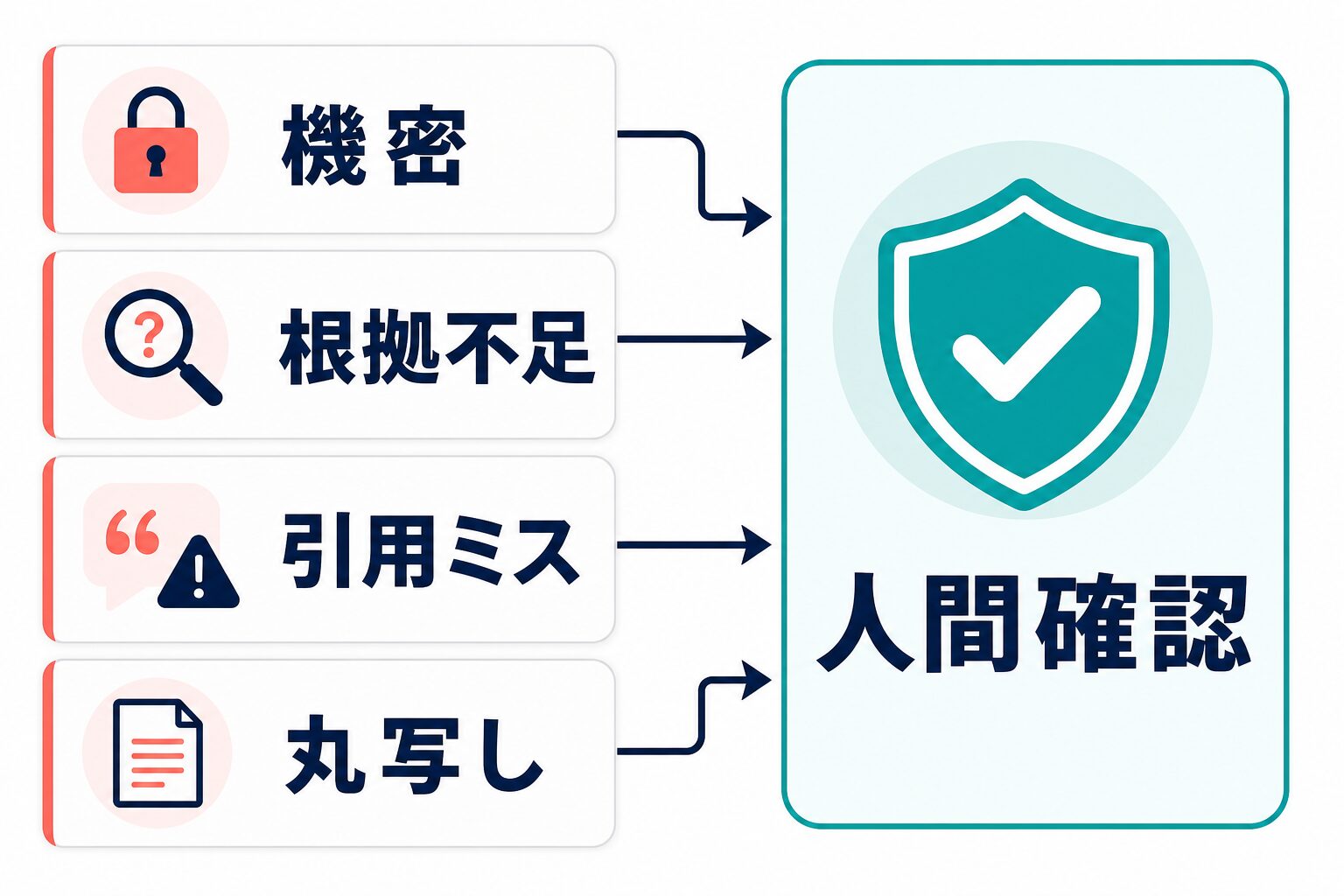
NotebookLMで一番避けたい失敗は、AIの回答が少し間違うことだけではありません。もっと大きいのは、入れてはいけない資料を入れる、出典を見ずに転記する、引用元の文脈を読み違える、AIの文章を自分の確認済み情報のように公開することです。資料要約ツールは、作業時間を短くできますが、確認責任まで消してくれるわけではありません。
特に会社や学校のアカウントで使う場合、データの扱いはアカウント種別や管理者設定に影響されます。Google公式ヘルプでは、仕事用や学校用アカウント、Google Cloud経由の利用などで適用される規約が異なること、WorkspaceやEducationでは管理者や該当規約に沿うことが説明されています。また、アップロードファイル、チャット、モデル出力の扱いについても公式ヘルプで案内されています。最終的には、自分の組織のルールと公式情報を合わせて確認してください。
| 失敗パターン | 起きる理由 | 防ぎ方 |
|---|---|---|
| 機密資料を入れてしまう | 便利さを優先し、社内規程や顧客契約を確認していない | まず公開済み資料かダミー資料で試し、社内資料は管理者ルールを確認してから使う |
| 引用を見ずに要約だけ使う | AIの文章が自然で、確認済みに見える | 重要な主張は引用元を開き、前後の文脈と条件を読む |
| 資料外の推測を混ぜる | 質問が広すぎて、AIに一般論を求めてしまう | 「この資料の範囲だけで」「資料にない点は未確認と書いて」と指定する |
| 著作権や共有権限を見落とす | 手元にある資料を自由にAIへ入れてよいと考えてしまう | 資料の権利、共有範囲、引用可否、公開可否を確認する |
| AI文章を丸写しする | 要約が整っていて、そのまま使えるように見える | 自分の判断、確認済み範囲、読者向けの補足に変換する |
ChatGPTやGeminiとどう使い分けるか
ざっくり分けると、NotebookLMは「資料を読む」、ChatGPTやGeminiは「考えを広げる、文章を作る、別案を出す」場面に向いています。もちろん機能は重なりますが、NotebookLMの強みは、自分が入れた資料に根ざした回答と引用確認です。資料の根拠を見たいときはNotebookLM、資料をもとに別の切り口で文章案を広げたいときはChatGPTやGemini、という分け方が現実的です。
AI Study Logでは、詳しい使い分けを別記事の「ChatGPTとNotebookLMの違い」でも整理しています。NotebookLMを使い始める段階では、まずこの記事の手順で1つのノートブックを作り、次にChatGPTやGeminiとの役割分担を考えると迷いにくくなります。PDFや論文、契約書のような長文資料を扱う場合は、PDF要約AIおすすめ比較、論文要約AIおすすめ比較、契約書要約AIの使い方も併せて確認してください。
| 作業 | NotebookLMでやる | 別AIや人間で仕上げる |
|---|---|---|
| 調査 | 資料内の要点、根拠、未確認事項を拾う | 追加調査が必要な外部情報を公式ページで確認する |
| 文章化 | 根拠付きメモを作る | 読者や社内向けに自然な表現へ書き換える |
| 公開前確認 | 引用元と論点を一覧化する | 公開可否、機密、著作権、最終判断を確認する |
| 使い分け | 向いている作業 | 避けたい使い方 |
|---|---|---|
| NotebookLM | 複数資料を読み比べ、引用へ戻りながら要点、論点、未確認事項を整理する | 資料にない最新情報や専門判断を断定する |
| ChatGPT / Gemini | 確認済みメモをもとに、説明文、メール、提案書、別案、読者向け表現へ広げる | 元資料の確認なしに事実として公開する |
| 併用 | NotebookLMの引用付きメモを、別AIで読みやすい文章に整える | 機密情報や引用不可の文章をそのまま渡す |
実務では、NotebookLMだけで完結させるより、根拠を見つける段階、文章へ整える段階、公開前に止める段階を分ける方が安全です。特に提案書、ブログ、社内FAQでは、NotebookLMの引用付き回答を確認済みメモとして扱い、別AIや人間の編集で読者向けの表現に直すと、根拠と表現を混同しにくくなります。
公開・共有前の最終チェック
NotebookLMで作った要約やメモを、社内共有、ブログ、提案書、授業資料に使う前には、次のチェックを挟んでください。第一に、引用元が正しいか。第二に、資料にないことを断定していないか。第三に、秘密情報や個人情報が残っていないか。第四に、著作権や社内規程に反していないか。第五に、読む相手が次に何をすればよいか分かる形になっているか。
この確認を入れるだけで、NotebookLMは単なる「要約してくれるAI」ではなく、資料を読み、根拠を確認し、実務判断へつなげる作業台になります。最初は小さく、社外秘ではない資料で、1ノートブック、1目的、1成果物から始めるのがよいです。
FAQ
NotebookLMは無料で使えますか?
Google公式ヘルプでは無料で使える範囲と上限が案内されています。ただし、ノートブック数、ソース数、チャット回数、音声生成回数、上位プランの内容は変わる可能性があります。この記事では2026年7月1日に確認した情報をもとにしていますが、使い始める前に公式ヘルプで最新条件を確認してください。
社内資料や契約書を入れても大丈夫ですか?
一律に大丈夫とは言えません。仕事用・学校用・個人用アカウントで適用される規約や管理者設定が異なります。顧客情報、個人情報、未公開資料、契約書、機密資料は、組織の規程とGoogle公式ヘルプを確認し、必要なら管理者や法務担当に確認してから扱ってください。
迷ったら入れない資料
顧客名、個人情報、未公開の売上、契約交渉中の文書、社内限定の規程、第三者の著作物、公開許可がない録音や議事録は、まず入れない判断をしてください。仕事で継続利用するなら、個人の判断ではなく管理者ルールに合わせます。
NotebookLMの回答はそのまま引用できますか?
そのまま使う前に、引用元を開いて本文の文脈を確認してください。NotebookLMの強みは引用へ戻りやすい点ですが、最終的な表現、引用可否、公開範囲、専門判断は人間が確認する必要があります。
| 使う前の確認 | 見る場所 | 止めるべき状態 |
|---|---|---|
| 引用元 | NotebookLMの引用先と元資料本文 | 引用が結論を支えていない、前後の条件が抜けている |
| 公開範囲 | 資料の権限、社内規程、著作権表示 | 共有許可が不明、個人情報や顧客情報が残っている |
| 表現 | 提案書、記事、メールの最終文面 | AIの断定が強すぎる、未確認なのに確認済みのように見える |
ChatGPTやGeminiがあればNotebookLMは不要ですか?
不要とは限りません。ChatGPTやGeminiは文章作成やアイデア展開に便利ですが、NotebookLMは資料をノートブックに集め、資料に基づいて質問し、引用を確認する用途に向きます。長文資料や複数資料を読み比べるなら、併用する価値があります。
最初に何を試せばよいですか?
公開済みのPDF、社外秘ではない会議メモ、自分で作ったブログ調査メモなど、リスクの低い資料を1つ選びます。「この資料の要点」「未確認事項」「次に読むべき箇所」「引用元」を聞き、引用を開いて確認するところまで試してください。
| 最初の30分 | やること | 合格ライン |
|---|---|---|
| 0-5分 | 公開済み資料を1つ選び、目的を1文にする | 「何を判断するための資料か」を説明できる |
| 5-15分 | NotebookLMに資料を追加し、要点と未確認事項を聞く | 回答が資料の範囲に収まっている |
| 15-25分 | 引用を開き、本文の前後を読む | 要約に使える箇所と使えない箇所を分けられる |
| 25-30分 | 次に人間が確認する質問を3つ作る | AI任せではなく、確認作業へ進める |
まとめ
NotebookLMの使い方で大事なのは、資料を入れることより、資料に戻って確認する流れを作ることです。目的、資料、質問、出典確認を先に決めれば、会議メモ、PDF、論文、契約書、企画、ブログ調査、社内FAQ、学習メモまで応用できます。便利さだけでなく、機密、引用、著作権、社内規程、公開前確認もセットで扱いましょう。最後は人間が確認します。







