AI議事録ツールは、会議の録音、文字起こし、要約、タスク抽出をまとめて進められる便利な仕組みです。ただし、会議音声には参加者の発言、顧客名、社内の意思決定、未公開情報、個人情報が入りやすく、便利さだけで選ぶと後から共有範囲や保存期間で困ります。
先に結論をいうと、AI議事録ツールのセキュリティ確認は「どのサービスが安全そうか」を雰囲気で選ぶ作業ではありません。会議の種類を分け、入力してよい情報を決め、公式のプライバシー、セキュリティ、料金、権限管理、連携先を確認し、最後に人間が共有前レビューを行う作業です。
この記事では、AI議事録ツールへ会議音声を入れる前のチェックリストを、実務で使える順番に整理します。Nottaを中心に公式情報を確認していますが、AI Study Log側でNottaの社内セキュリティ運用や全プラン機能を実地監査したわけではありません。本文では、公式情報ベースで確認できた範囲と、利用者側で必ず見るべき点を分けて扱います。
AI議事録のセキュリティ確認は、会議分類から始める
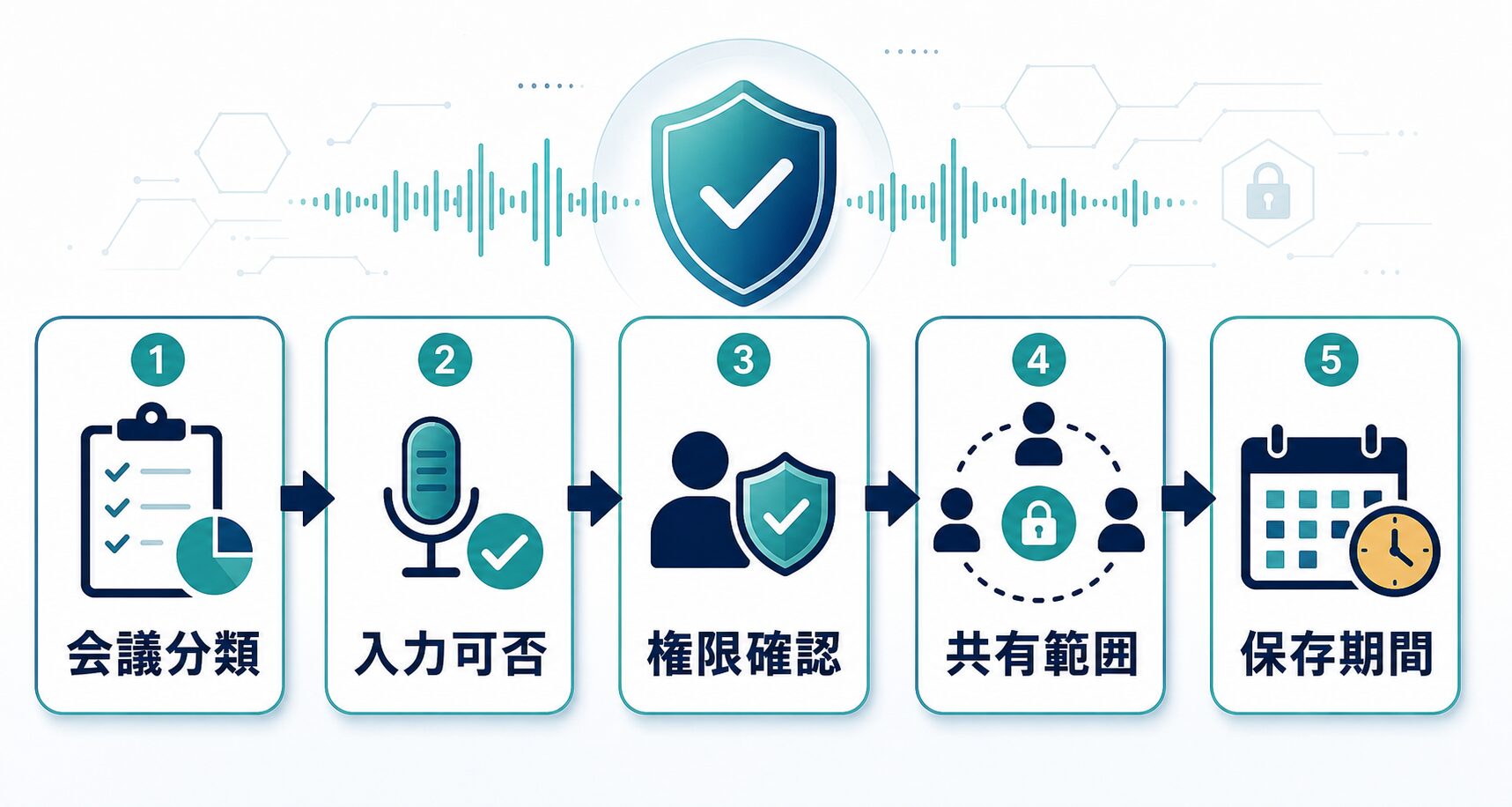
AI議事録の失敗は、文字起こし精度だけで起きるわけではありません。むしろ多いのは、入れてはいけない会議を入れる、共有リンクを広く出しすぎる、要約だけを見て決定事項を誤解する、録音データを残したまま忘れる、といった運用上の問題です。だから最初の判断は「Nottaか、別ツールか」ではなく「この会議をクラウドAIに入れてよいか」です。
たとえば、社内の定例会議でも、単なる進捗共有と、人事評価、顧客障害、契約交渉、未公開売上、研究開発の話ではリスクが違います。参加者が同じでも、話題が変われば扱いも変わります。録音開始前に会議の分類を決めておくと、ツールの設定、参加者への説明、保存先、削除時期を迷いにくくなります。
| 会議の種類 | AI議事録に向く使い方 | 人間が確認すること |
|---|---|---|
| 公開ウェビナー、社内勉強会 | 要点整理、Q&Aの抜き出し、次に読む資料の作成 | 録音許可、引用可否、公開資料と非公開発言の区別 |
| 通常のチーム定例 | 決定事項、担当者、期限、未決事項の下書き | 参加者の同意、共有先、タスク化する前の誤認修正 |
| 顧客商談、サポート、採用 | 社内承認済み環境での記録補助、CRMへの転記前メモ | 顧客情報、個人情報、契約上の秘密保持、外部連携範囲 |
| 法務、人事、医療、教育、研究開発 | 原則は社内ルール確認後。必要なら匿名化した一般論だけ相談 | 入力禁止情報、法令・規程、アクセス権、削除証跡 |
この分類を先に置く理由は、セキュリティ機能が多いツールでも、利用者が誤ったデータを入れればリスクが残るからです。公式ページに暗号化や認証の説明があっても、社内規程で外部AIへの入力が禁止されている情報は入力できません。逆に、公開済み資料を要約するだけなら、過度に重い仕組みを選ぶ前に、無料枠や低リスクな設定で試せることもあります。
この会議ではAI議事録ツールを使い、録音と文字起こしを行います。共有先は参加者と関係者に限定し、内容に個人情報や未公開情報が含まれる場合は、公開・転送・外部共有を行わず、必要に応じて削除します。
AI Study LogのWordPress運用でも、記事を公開する前に、台帳、素材、メタ情報、CTA、画像、公開後の読み戻しを分けて確認しています。AI議事録も同じで、ツールの賢さだけを見るより、入力前、生成後、共有前、保存後のチェックを分けるほうが事故を減らしやすくなります。
会議音声を入れてよいか、4つの判断に分ける
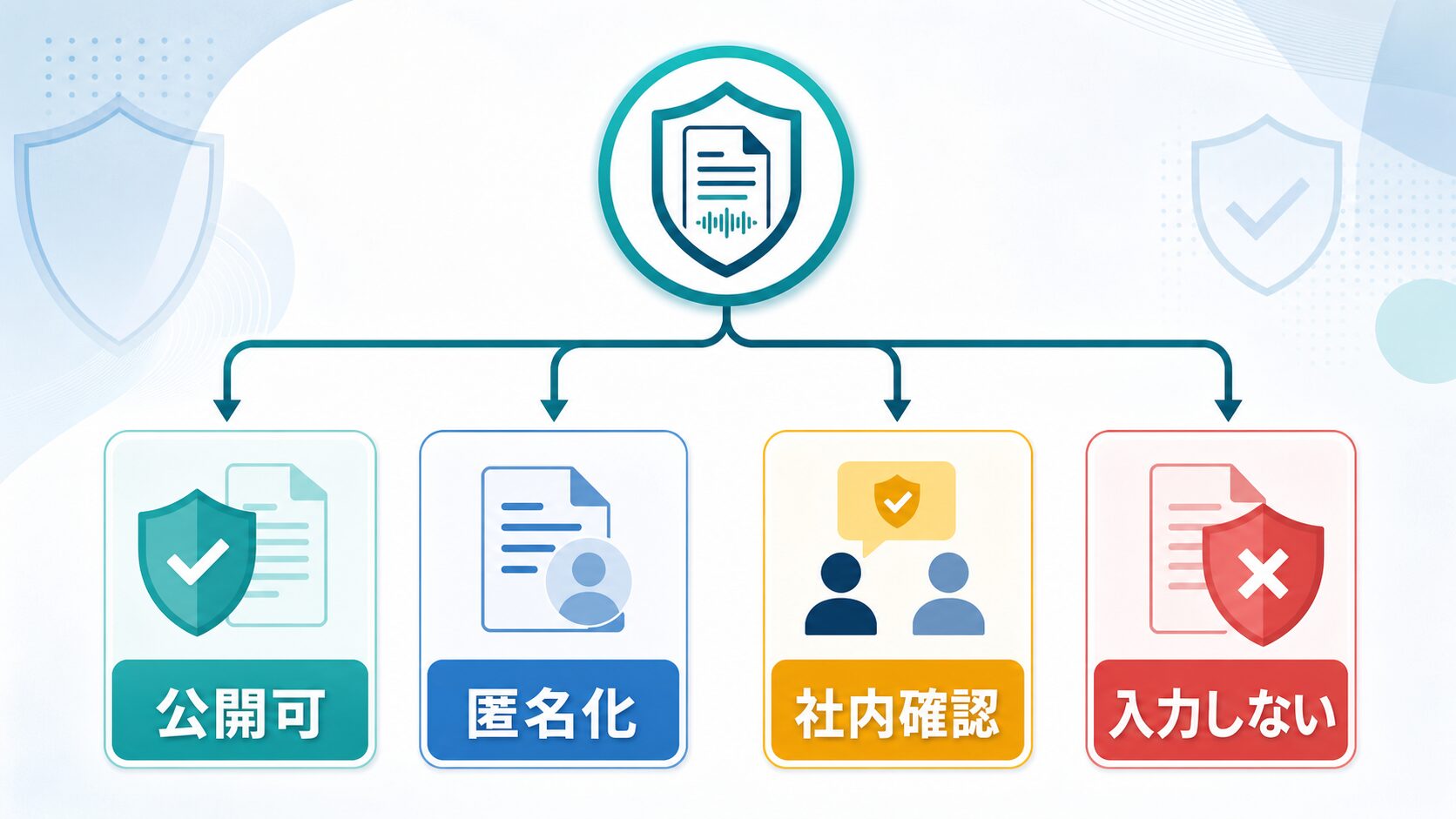
会議音声をAIに入れる前の判断は、難しい法務用語で始めなくても構いません。まずは、公開可、匿名化、社内確認、入力しない、の4つに分けます。公開可は、すでに公開してよい内容や、社内外に共有済みの一般資料です。匿名化は、発言の意味を保ちながら個人名、会社名、金額、メールアドレス、顧客名を伏せれば扱いやすくなるものです。社内確認は、部署や顧客との取り決めによって変わるものです。入力しないは、伏せても特定できる情報、機微な個人情報、契約交渉、人事評価、まだ公開していない計画などです。
ここで大切なのは、匿名化を万能扱いしないことです。「A社」「担当者」「金額X」のように置き換えても、会議の文脈、日時、プロジェクト名、参加者の組み合わせから相手が分かる場合があります。録音データそのものには声も残るため、テキストだけを伏せても十分とは限りません。無料プランで試すときほど、低リスクな素材だけを使うのが安全です。
| 判断 | 最初に試すこと | 人間が確認する点 |
|---|---|---|
| 公開可 | 公開済みセミナーの要点、社内勉強会のメモ、一般的な議題で試す | 録音許可、引用元、公開済み範囲を確認する |
| 匿名化 | 名前や金額を置換してから要約し、原文は別管理する | 文脈から特定できないか、音声ファイルを残す必要があるかを見る |
| 社内確認 | 部署のAI利用ルール、顧客契約、参加者同意のテンプレートを確認する | 外部AI入力の可否、保存先、連携アプリ、共有権限を確認する |
| 入力しない | 一般論の質問に変える。実ファイルや録音はアップロードしない | 法務、人事、医療、教育、未公開案件は責任者に確認する |
実務では、議事録の下書きだけをAIに作らせても、意思決定は人間が行います。AIが「合意済み」と要約しても、実際には「検討する」と言っただけかもしれません。AIがアクションアイテムを出しても、期限や担当者が発言の流れから推測されている場合があります。会議音声を安全に扱うには、入力前の分類と、出力後の原文照合をセットにします。
Nottaなどの公式情報で、料金・学習利用・保存先・権限を確認する
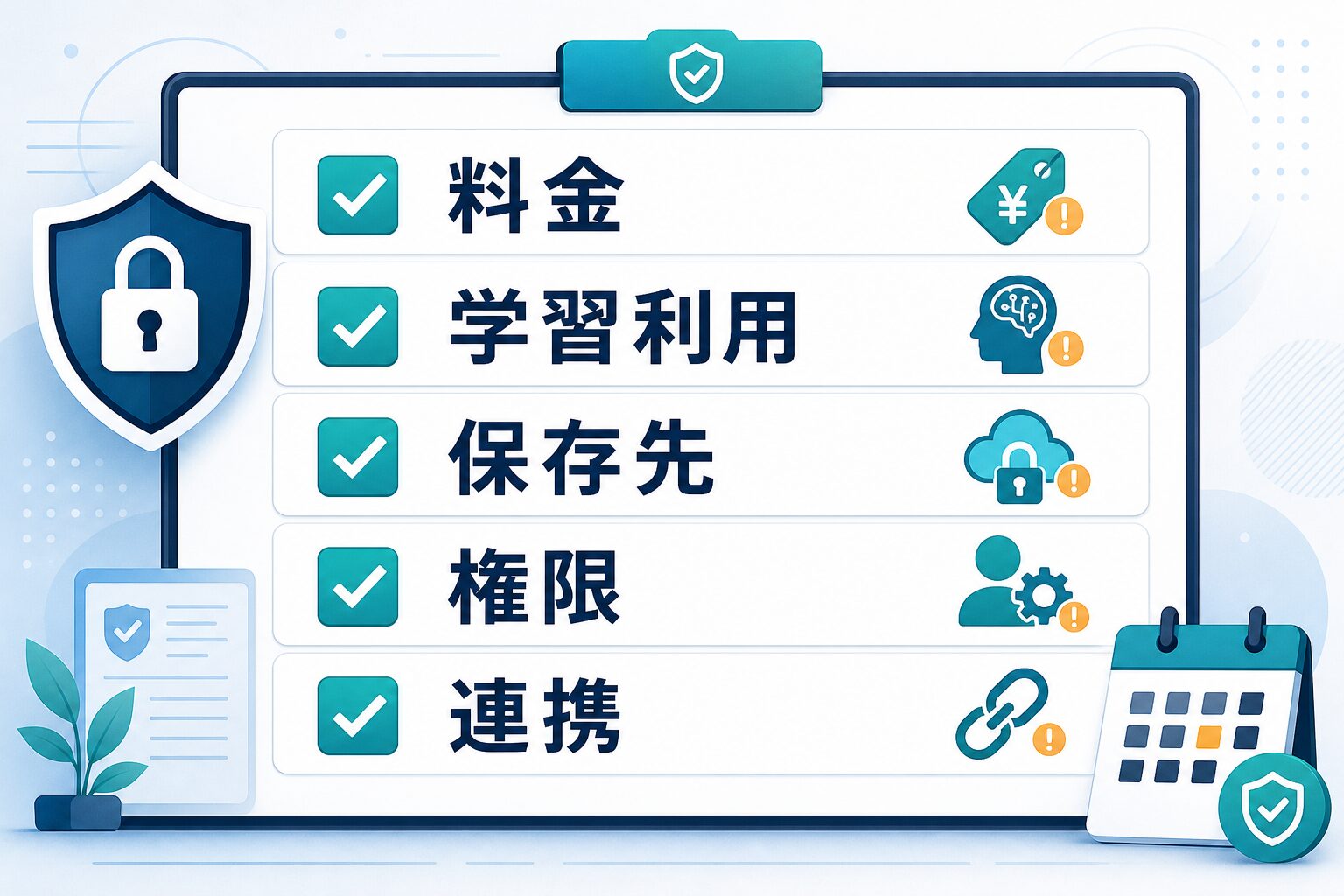
AI議事録ツールを選ぶときは、公式情報で確認する項目を決めておくと比較しやすくなります。2026年7月1日にNotta公式ページを確認した範囲では、料金ページには無料プラン、Pro、Business、Enterpriseが掲載され、無料プランは月120分、1回3分まで、月50ファイル、AI要約10回などの制限が示されています。Business以上ではチーム向けの管理や高度なデータセキュリティ管理が説明され、EnterpriseではSAML SSO、監査ログ、データアクセス制御などが示されています。
Nottaのセキュリティページでは、SOC 2 Type II、ISO 27001、GDPR、CCPA、HIPAAへの言及、AWS上のホスティング、通信時TLS 1.2、保存時AES-256、バックアップ、脆弱性管理、インシデント対応、SSO、監査ログ、ロールベース権限などが説明されています。これらはツール選定時の確認材料になりますが、読者側の会議内容がそのまま入力可能になるという意味ではありません。自社の業務、契約、地域、業種に照らして、必要なプランと設定を確認する必要があります。
プライバシーポリシーでは、Notta利用時に音声、動画、声、テキストなどの入力に含まれる個人情報を収集すること、第三者の個人情報を含む録音を提供する場合は必要な許可を得るよう求めることが説明されています。利用規約では、サービスが音声会話を検索、要約、翻訳、共有できるテキストに変換すること、無料版と有料版があること、アカウントを通じてアクセスする人の遵守責任が利用者側にもあることが説明されています。
| 公式で見る項目 | Notta公式情報で確認した例 | 読者側の判断 |
|---|---|---|
| 料金・無料枠 | 無料、Pro、Business、Enterprise。無料枠は時間や1回あたりの長さに制限あり | 試すだけなら低リスク素材で無料枠。業務利用は管理機能と上限を確認 |
| セキュリティ | SOC 2 Type II、ISO 27001、TLS、AES-256、AWS、SSO、監査ログなどを説明 | 必要な証跡、契約、管理機能が自分のプランで使えるか確認 |
| プライバシー | 音声、動画、声、テキスト等の入力に含まれる個人情報を収集すると説明 | 第三者の個人情報や顧客情報を入れる前に許可と社内ルールを確認 |
| 連携 | Zoom、Microsoft Teams、Google Meet、Webex、Zapier、CRM連携などを説明 | 連携先に議事録が流れる範囲、権限、共有リンクを確認 |
Nottaには公開アフィリエイトページもあり、新規有料顧客の注文に対する30%コミッションや30日Cookieなどが説明されています。ただし、AI Study Logのローカル台帳上、ASL082時点のNotta案件ステータスは`not_applied`です。そのため、この記事ではアフィリエイトリンクやMyLinksProリダイレクトを使わず、公式情報確認のための通常リンクに限定します。
料金、無料枠、機能、セキュリティ表現、キャンペーン、アフィリエイト条件は変更される場合があります。この記事では確認日を残しつつ、本文中で「必ず安全」「このプランなら問題ない」とは断定しません。導入前には、公式ページ、契約条件、社内規程、必要なら法務・情報システム部門の確認を組み合わせてください。
導入後は、共有先・編集者・削除日・見直しを決めて運用する
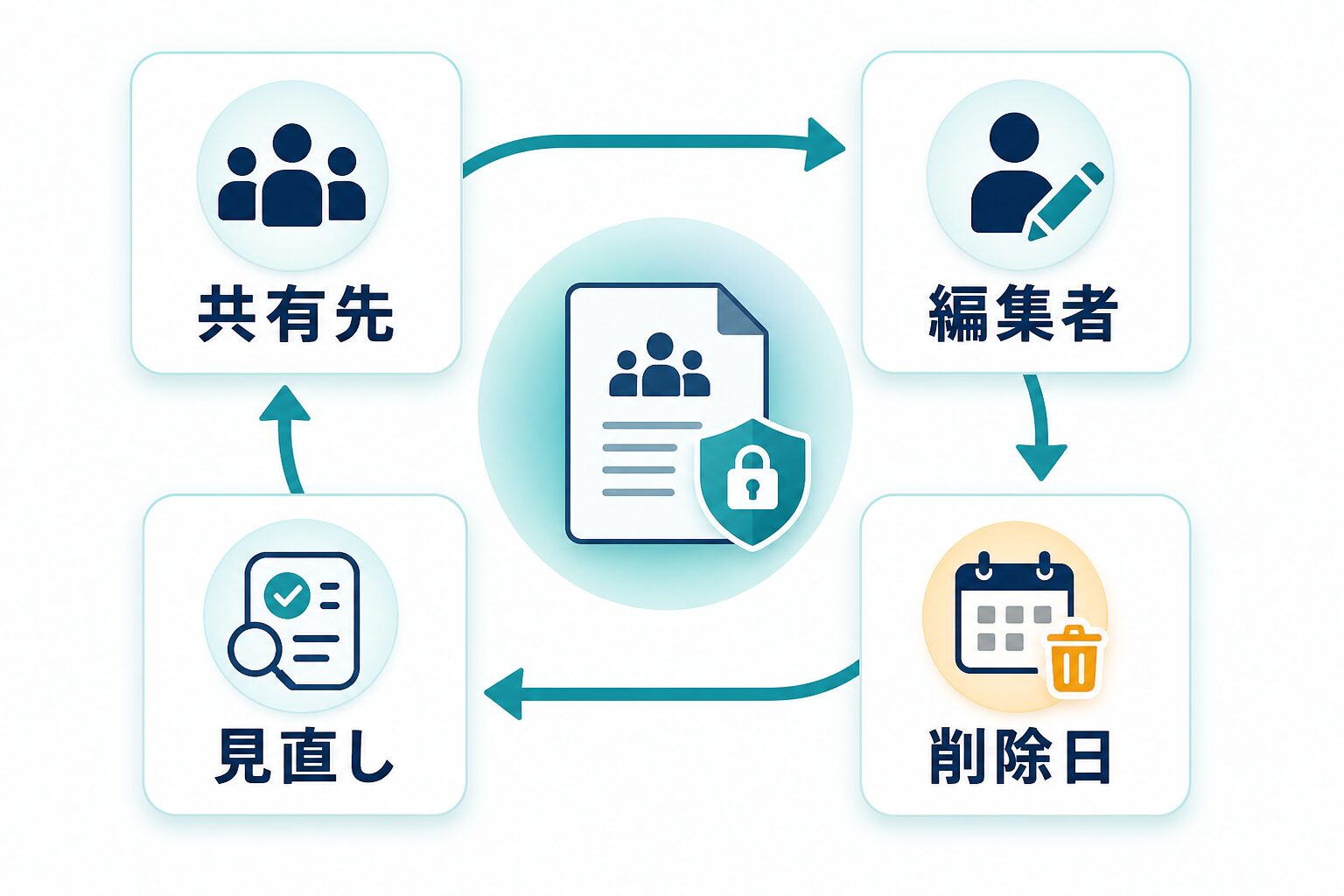
AI議事録は、会議後の運用で差が出ます。文字起こしができた時点では、まだ議事録は完成していません。発言者の取り違え、固有名詞の誤変換、合意内容の要約ミス、期限の抜け、担当者の推測、不要な雑談の混入が残っていることがあります。共有する前に、人間の編集者を決め、原文や録音と照合し、公開範囲を決めます。
特に、議事録ツールは便利な共有機能を持つことが多いため、リンクを送るだけで終わらせないことが大切です。閲覧できる人、編集できる人、ダウンロードできる人、外部共有できる人、連携先に送られる情報を確認します。顧客商談であれば、CRMやSlack、Notion、Google Driveなどに送る前に、社内の共有ルールに合っているかを見ます。
| 運用項目 | 決める内容 | チェック例 |
|---|---|---|
| 共有先 | 参加者、関係者、責任者、外部共有の可否 | リンクを知っている全員が見られる設定になっていないか |
| 編集者 | AI出力を誰が直し、最終版として扱うか | 決定事項、期限、担当者を原文と照合したか |
| 削除日 | 音声、文字起こし、要約、共有リンクの保存期間 | 不要な録音が残り続けていないか |
| 見直し | 2週間後、1か月後に誤共有や運用負荷を見る | 参加者から不安や修正依頼が出ていないか |
実務で使いやすいのは、会議ごとに「入力前チェック」「生成後チェック」「共有前チェック」「保存後チェック」を短く残す方法です。大げさな規程を作らなくても、最初の3件だけでも記録すれば、どこで詰まるかが見えます。無料枠では時間制限に引っかかる、共有リンクの扱いが不安、社内確認に時間がかかる、要約の修正が多い、といった現実的な判断材料が集まります。
AI議事録ツールの実務上の使い道は、単に「議事録を作る」だけではありません。次のように、用途ごとにリスクと人間確認を分けて使うと判断しやすくなります。
| 使い道 | 最初に試すこと | 人間が確認すること |
|---|---|---|
| 社内定例の決定事項整理 | 決定事項、担当者、期限を表にする | 決定と検討中が混ざっていないか |
| ウェビナー復習 | 章ごとの要点と質問候補を出す | 引用可能な公開資料かどうか |
| 顧客商談メモ | 社内承認済み環境で課題と次回アクションを整理 | 顧客情報、共有範囲、CRM連携の可否 |
| 採用面談メモ | 原則は社内ルール確認後に扱う | 個人情報、評価情報、保存期間 |
| 研究・取材メモ | 発言要旨と確認質問を分ける | 公開許諾、匿名化、引用範囲 |
| 講義・勉強会ノート | 復習用の要点と用語リストを作る | 講師資料の転載可否、録音許可 |
| プロジェクト振り返り | 課題、原因、次回対策を抽出する | 責任追及の文脈になっていないか |
| ブログ・記事制作会議 | 見出し案、素材、公開前チェックを整理する | 未公開情報、引用元、公開可否 |
導入前チェックリストを1枚にまとめる
チームでAI議事録を使うなら、最初に長い規程を作るより、会議前に見られる1枚のチェックリストを作るほうが定着しやすいです。チェックリストは「誰が見ても同じ判断になる」ことが目的です。会議の主催者だけが覚えている状態だと、代理開催や急な商談で運用が崩れます。録音の可否、参加者への説明、入力禁止情報、共有先、削除日、編集責任者を短く書き、迷ったら入力しない方針を明記します。
| チェック項目 | 公開・低リスク会議 | 顧客・採用・契約を含む会議 |
|---|---|---|
| 録音同意 | 冒頭でAI議事録を使うことを説明し、録音を開始する | 参加者同意の文言、契約上の録音可否、欠席者への共有範囲を確認する |
| 入力範囲 | 公開済み資料、一般的な議論、個人名を含まないメモから試す | 顧客名、候補者名、金額、未公開条件、機微情報を入れない、または社内承認環境に限定する |
| 出力確認 | 要約とタスクを主催者が軽く確認する | 決定事項、期限、担当者、引用可能範囲を責任者が原文と照合する |
| 共有範囲 | 参加者と関係者だけに共有し、公開リンクは使わない | 外部共有、CRM連携、Slack/Drive転送、ダウンロード権限まで確認する |
| 保存・削除 | 練習用データは短期間で削除する | 音声、文字起こし、要約、共有リンクごとに保存期間を決める |
このチェックリストを使うと、AI議事録ツールを「使ってよい会議」と「まだ使わない会議」に分けやすくなります。たとえば、社内勉強会なら録音同意と共有先を確認して試せます。顧客商談なら、参加者同意、CRM連携、外部共有、保存期間まで見ます。採用面談なら、評価情報と個人情報が含まれるため、無料アカウントでの試用は避け、社内承認済みの仕組みがあるか確認します。
無料枠で試すときの安全な順番
無料枠で試す場合は、最初の素材を慎重に選びます。いきなり本番商談や採用面談を入れるのではなく、公開済み動画、自分だけの練習録音、社内の低リスクな勉強会から始めます。確認したいのは、文字起こし精度だけではありません。録音開始の分かりやすさ、要約の修正量、共有設定、削除方法、エクスポート形式、連携先の挙動も見ます。
| 試す順番 | 素材 | 確認すること |
|---|---|---|
| 1 | 自分だけの短い音声メモ | 録音、文字起こし、要約、削除の基本動作 |
| 2 | 公開ウェビナーや公開資料の復習 | 長めの会話で固有名詞や章立てが崩れないか |
| 3 | 低リスクな社内勉強会 | 参加者同意、共有範囲、修正担当、削除日 |
| 4 | 業務会議の一部だけ | 個人情報や顧客情報を除いた範囲で、タスク抽出が実務に使えるか |
無料枠の試用は、低リスク素材で削除まで確認してから、業務会議の一部へ進める流れが安全です。
| 有料化前の問い | 確認する理由 | まだ無料枠でよい状態 |
|---|---|---|
| 録音時間が足りないか | 長時間会議や複数会議を継続的に扱うなら上限確認が必要 | 短い練習録音や公開資料の復習だけで足りている |
| 複数人で編集するか | 編集者、閲覧者、ダウンロード権限を分ける必要がある | 自分だけで確認し、共有前に手動で要約を整えられる |
| 監査ログやSSOが必要か | 法人利用では誰が見たか、誰が共有したかの管理が必要になりやすい | 個人学習や低リスク会議で、組織管理がまだ不要 |
| 連携を管理したいか | CRM、Zapier、Drive、Slackなどに議事録が流れる範囲を確認する | 外部連携せず、手動で必要部分だけ転記している |
有料化は、便利だったからではなく、無料枠で足りない理由が見えた後に検討します。上の表で該当しないなら、先に運用ルールと低リスク素材での検証を続けます。
| ここで止める条件 | 入力可否、共有先、削除日、編集責任者のどれかが未定なら、本番会議には使わず試用に戻します。 |
|---|
社内説明に使える短いテンプレート
本日の会議では、議事録作成の補助としてAI文字起こしを使います。録音データと要約は関係者だけに共有し、外部公開しません。個人情報、未公開情報、契約条件が含まれる場合は、共有前に主催者が確認し、不要な録音と共有リンクは所定の期限で削除します。
この文をそのまま公開ルールにする必要はありません。重要なのは、参加者が「録音されること」「AIで処理されること」「誰に共有されること」「いつ削除されること」を理解できることです。実際の会社や学校では、情報システム、法務、人事、教育担当などのルールが優先されます。ツールの機能でできることと、組織としてやってよいことを分けて確認してください。
導入判断を急がないための分岐
最後に、導入判断を4つに分けます。低リスクな会議で便利さだけを見た段階なら「試用継続」です。共有や削除が不安なら「運用ルール整備」です。顧客情報や採用情報を扱うなら「社内承認待ち」です。すでに複数部署で使い、権限や監査ログが必要なら「法人プラン確認」です。この分岐を置くと、読者はツール画面を開く前に、自分の状況がどこにあるかを判断できます。
| 現在地 | 次の行動 | まだ進めない条件 |
|---|---|---|
| 低リスク素材で試したい | 無料枠や短い録音で、録音、要約、削除まで確認する | 顧客名や個人情報が入る素材しか用意できない |
| チームで共有したい | 共有範囲、編集者、削除日、連携先をテンプレート化する | 誰が最終確認するか決まっていない |
| 商談や採用で使いたい | 社内規程、参加者同意、契約上の録音可否を確認する | 外部AI入力や録音保存の許可が未確認 |
| 本格導入を検討する | 管理機能、監査ログ、SSO、保存・削除、料金を公式で確認する | 無料枠で運用課題をまだ確認していない |
この分岐表の目的は、導入を止めることではありません。安全に始められる会議から使い、危ない会議では確認を増やすためのものです。AI議事録は、議事録係の負担を減らせる一方で、録音データと会話内容を扱う道具です。便利さ、セキュリティ、社内ルール、参加者への説明を同じ表で見られるようにすると、個人利用からチーム利用へ進めるタイミングを判断しやすくなります。
Nottaを試す場合も、最初から有料化や本番会議への投入を急がず、公式ページで無料枠、録音時間、共有、連携、セキュリティ機能を確認し、低リスクな素材で動きを見るのが現実的です。業務で本格的に使うなら、BusinessやEnterpriseで説明されている管理機能が自社の要件に合うか、契約や社内規程に照らして確認してください。
公式情報で現在の機能とプランを確認する
よくある質問
| 質問 | 回答 |
|---|---|
| AI議事録ツールは、無料プランで仕事の会議に使ってもよいですか? | 無料プランかどうかだけでは判断できません。公開済み資料や低リスクな練習会議なら試しやすい一方、顧客情報、個人情報、未公開計画、採用や人事、契約交渉を含む会議は、社内規程、参加者同意、公式のデータ利用条件を確認してから扱います。 |
| セキュリティ認証があるツールなら、機密会議を入れても安全ですか? | 認証や暗号化は重要な確認材料ですが、それだけで入力可否は決まりません。必要なプラン、契約条件、保存先、アクセス権、連携先、監査ログ、削除方法、自社の規程を合わせて確認します。 |
| AIの要約結果は、そのまま議事録として共有できますか? | そのまま共有せず、発言者、決定事項、未決事項、期限、担当者、固有名詞を人間が確認します。AIは会話の流れから期限や担当者を推測することがあるため、共有前に編集者を決めます。 |
| Nottaのアフィリエイトリンクはこの記事に入っていますか? | この記事では入れていません。Nottaの公開アフィリエイトページは確認していますが、AI Study Logのローカル台帳ではNotta案件が未申請のため、公式情報確認のための通常リンクだけを置いています。 |
| 次に読むならどの記事が近いですか? | ツール全体はAI議事録ツール比較、Nottaの評判はNotta評判、実際の流れはNottaの使い方、料金はNottaの料金記事が近い導線です。 |
FAQの要点は、無料か有料かよりも、会議内容、参加者同意、共有権限、保存期間を先に確認することです。公式リンクは最新情報を確認するために使い、機密会議の入力可否は社内ルールと責任者確認を優先します。







