
Zoomの会議をAIで議事録化したいとき、最初に分けるべきなのは「Zoom内で完結させたいのか」「文字起こしを編集・共有・再利用したいのか」です。Zoom AI Companionのミーティング要約やスマートレコーディングは、Zoom会議の流れを崩さずに要約や次のアクションを作りやすい一方で、外部ツールはZoom以外の会議、録音ファイル、編集、共有、検索、チーム運用まで広げやすいのが強みです。
この記事では、Zoomの標準AI機能とNottaのような外部AI議事録ツールを、料金の安さだけで順位付けしません。録音同意、社内ルール、共有範囲、文字起こしの直しやすさ、会議後のタスク化まで含めて、どちらから試すべきかを整理します。Nottaはローカル台帳上ではアフィリエイト未承認のため、本文では公式リンクと内部比較記事への導線だけを使います。
先に結論です。Zoomの中で会議を開き、参加者もZoomに集まり、要約を確認して共有するだけなら、まずZoom標準機能を確認します。Zoom以外の会議も扱う、録音や動画から文字起こしを作る、議事録を編集してチームで再利用する、過去会議を検索したい場合は、外部ツールを比較対象に入れます。どちらを選んでも、最終議事録は人が確認する前提で運用してください。
結論:Zoom標準機能で足りる人と外部ツールを選ぶ人
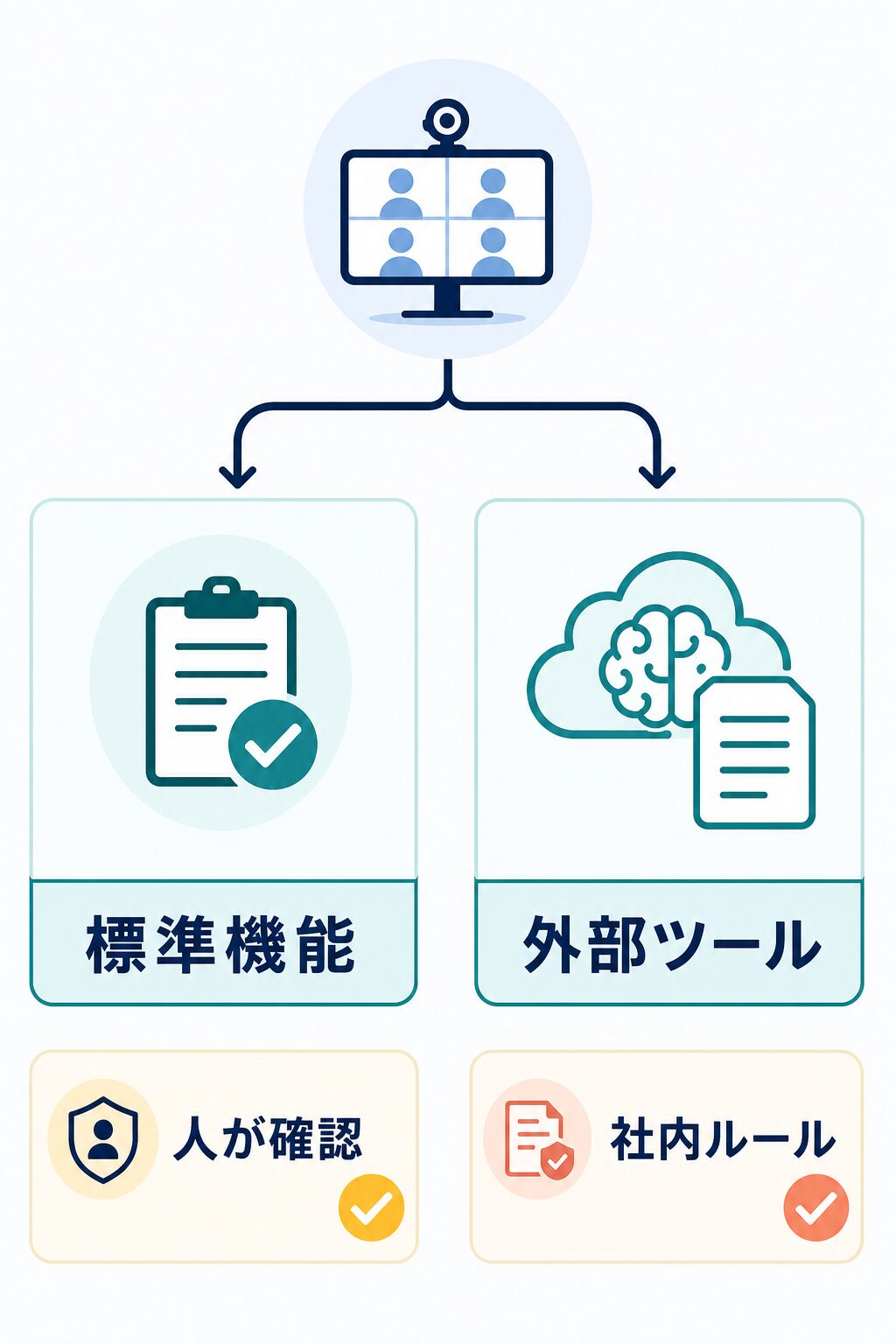
ZoomのAI議事録を比較するとき、多くの人は「どれが一番精度が高いか」から入ります。ただ、実務では精度だけで選ぶと失敗しやすいです。議事録は会議後に誰かへ共有され、タスクや決定事項として使われます。つまり、比較すべきなのは、文字起こしの精度だけでなく、誰が録音に同意したか、AI要約を誰が確認するか、保管場所はどこか、社外共有してよい内容かまで含めた運用です。
Zoom標準機能が向く人
会議がほぼZoomで完結し、主な目的が「会議後に要約を読み返す」「欠席者に概要を渡す」「次のアクションを確認する」程度なら、まずZoom AI Companionのミーティング要約やスマートレコーディングを確認します。別ツールを増やさないため、参加者の体験も崩れにくいです。
外部ツールが向く人
Zoom、Google Meet、Microsoft Teams、対面録音、音声ファイルを横断したい場合や、文字起こしを編集し、共有リンクやフォルダで管理したい場合はNottaなどの外部ツールが候補になります。会議後の編集作業が多い人ほど外部ツールの価値が出やすいです。
どちらでも必要なこと
AI要約を正式な議事録としてそのまま配布しないことです。発言者、決定事項、期限、担当者、数値、固有名詞、保留事項は人が確認します。AI Study Logの公開前チェックでも、AIが作った下書きは必ず人間確認を通してから公開しています。
Zoomの公式サポートでは、AI Companionのミーティング要約はホストが機能を開始し、会議内容から要約を生成して共有できる機能として説明されています。スマートレコーディングはクラウド録画をチャプター、ハイライト、要点、次のステップに整理する方向の機能です。どちらも便利ですが、使える条件、管理者設定、共有範囲、データの扱いはアカウントやプラン、組織設定に左右されます。
Nottaのような外部ツールは、会議の文字起こし、要約、共有、録音ファイルの取り込み、複数会議ツールとの連携をまとめて扱える点が強みです。一方で、外部ツールを会議に入れること自体が社内ルール上の確認対象になります。顧客名、採用候補者、社外秘資料、医療・法務・人事に近い内容を扱う場合は、便利さより先に許可範囲を確認してください。
15分テストのすすめ。いきなり本番商談や採用面談で試すのではなく、非機密の短い社内会議を1本選びます。議題を3つに絞り、参加者にAI要約を使うことを伝え、会議後に「決定事項」「担当者」「期限」「保留事項」「誤変換」をチェックします。この小さなテストで、Zoom標準機能だけで足りるのか、外部ツールの編集・共有機能が必要なのかが見えます。
評価するときは、AIの文章がきれいかどうかだけを見ないでください。会議中に操作が増えなかったか、参加者が違和感を持たなかったか、共有先を制御できたか、あとから削除できるか、要約をタスク管理へ移しやすいかを見ます。議事録は文章ではなく業務の記録なので、会議後の利用場面まで含めて評価するほうが実務に近いです。
比較表で見る:文字起こし・要約・共有・安全確認の違い
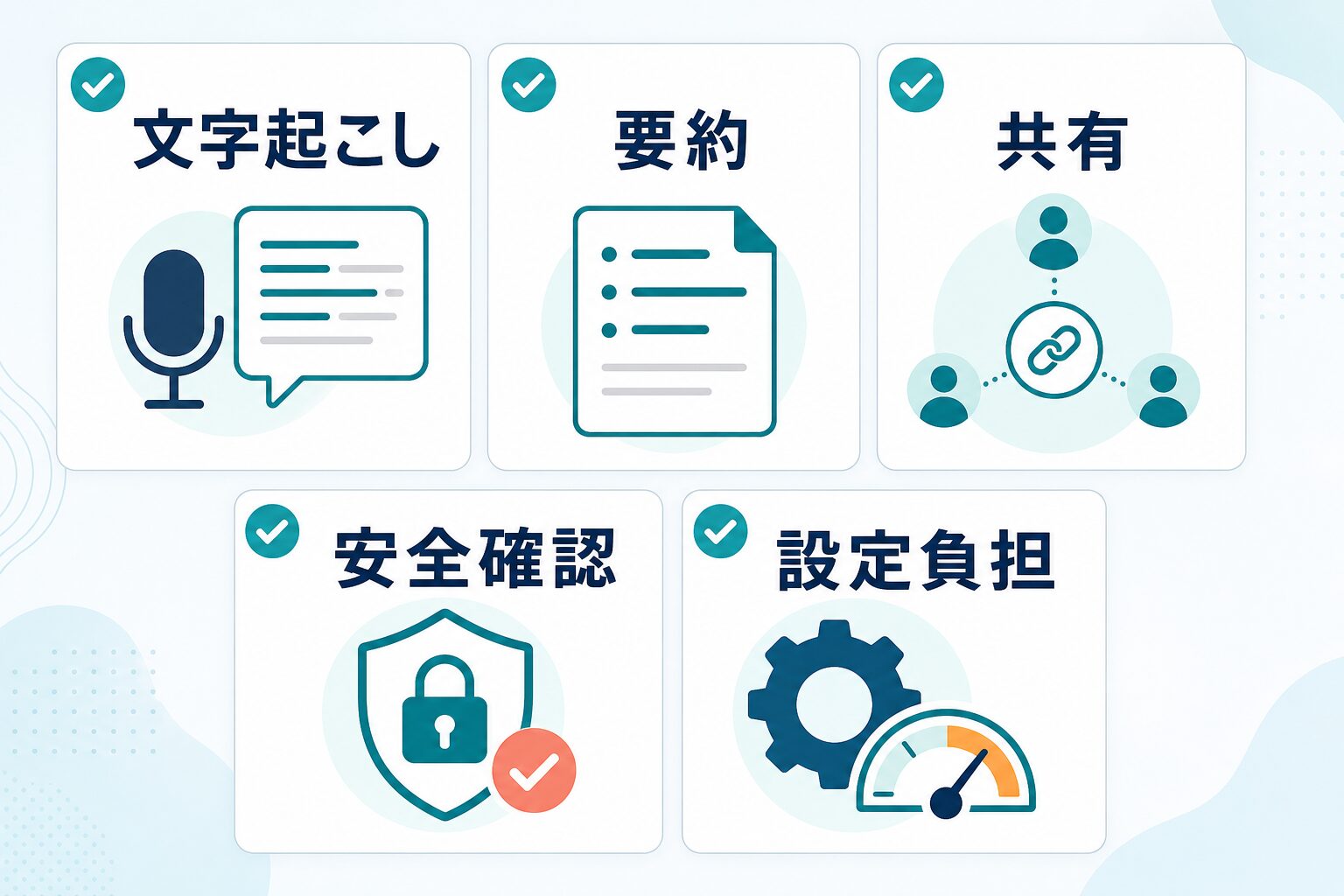
Zoom標準機能と外部AI議事録ツールの違いは、単に「ZoomかNottaか」ではありません。会議前、会議中、会議後のどこを楽にしたいかで選び方が変わります。以下の表は、実務で最初に見るべき比較軸です。料金や無料枠、プラン条件は変わるため、最終判断前に必ず公式ページで確認してください。
| 比較軸 | Zoom標準AI機能 | 外部AI議事録ツール | 人が確認する点 |
|---|---|---|---|
| 会議中の負担 | Zoom内で開始でき、参加者の体験が変わりにくい。 | ボット参加、拡張機能、録音ファイル取り込みなど方式が分かれる。 | 参加者への通知、録音同意、ホスト権限。 |
| 要約 | 会議要約、次のステップ、録画整理に向く。 | テンプレート、議事録編集、要約形式の変更に向く場合がある。 | 決定事項、担当者、期限、数値、固有名詞。 |
| 文字起こし編集 | Zoom内の録画・要約中心で使うなら十分なことがある。 | 全文編集、検索、共有リンク、会議横断管理を重視しやすい。 | 誤変換、話者分離、専門用語、不要箇所の削除。 |
| 会議プラットフォーム | Zoom中心のチームに向く。 | Zoom以外の会議や音声ファイルも扱いたい人に向く。 | 実際に使う会議ツール、録音形式、社内許可。 |
| セキュリティ | Zoomアカウントの管理者設定とAI Companionのデータ方針を確認する。 | 外部サービスのセキュリティ、保存、共有、削除、権限管理を確認する。 | 社内規程、顧客情報、機密資料、保存期間。 |
| 導入コスト | 既存Zoom契約で使える範囲なら追加ツールが少ない。 | 無料枠で試せる場合があるが、長時間会議やチーム運用は有料確認が必要。 | 月間利用時間、参加人数、管理機能、解約条件。 |
この表で重要なのは、「どちらが万能か」ではなく「どの会議をどこまで議事録化するか」です。たとえば1回30分の社内定例で、次のアクションだけ分かればよいならZoom標準機能を先に試す価値があります。反対に、商談音声を後から検索し、採用面談の要点をフォルダで管理し、講義録音も同じ場所で整理したいなら、外部ツールの管理画面や共有機能を確認したほうが判断しやすくなります。
Nottaの公式料金ページでは、無料プランに月間文字起こし時間や会話ごとの上限、AI要約回数などの制限が示されています。こうした条件は変更される可能性があります。長い会議を何本も処理したい人は、無料枠だけで判断せず、実際の会議時間と月間本数を先に書き出してください。Zoom側もAI機能の利用条件や管理者設定が変わる可能性があるため、公式ヘルプで最新条件を確認します。
選ぶ前に見るべき運用パターン
| 運用パターン | Zoom標準機能を先に見る理由 | 外部ツールを検討する理由 | 判断の分かれ目 |
|---|---|---|---|
| 少人数の社内会議 | 会議の場所がZoomだけなら、要約確認まで同じ環境で終わる。 | 過去会議を横断検索したい、文字起こしを編集したい場合に候補。 | 会議後に全文編集が必要か。 |
| 顧客との定例 | 追加ボットを入れず、参加者の体験を変えにくい。 | 商談履歴やフォローアップを整理し、共有管理したい場合に候補。 | 顧客同意と社内保存ルールを取れるか。 |
| 複数ツール混在 | Zoom会議だけなら十分なことがある。 | Google Meet、Teams、対面録音、音声ファイルを同じ場所で扱いやすい。 | 会議基盤がZoomに固定されているか。 |
| 記事・資料制作 | 会議要約の確認だけなら軽い。 | 文字起こしから構成案、引用候補、FAQ案へ加工しやすい。 | 録音後の編集量が多いか。 |
外部ツールを選ぶときは、AI要約の見た目だけでなく、エクスポート形式、共有リンク、フォルダ管理、権限、検索、削除、カレンダー連携を見ます。Zoom標準機能を選ぶときは、会議ホストの操作、参加者通知、要約の自動共有、録画保存、管理者設定を見ます。比較対象が違うので、同じ「AI議事録」という言葉でも、導入時に確認する画面はかなり変わります。
実務の使い道:8つの場面で選び方を変える
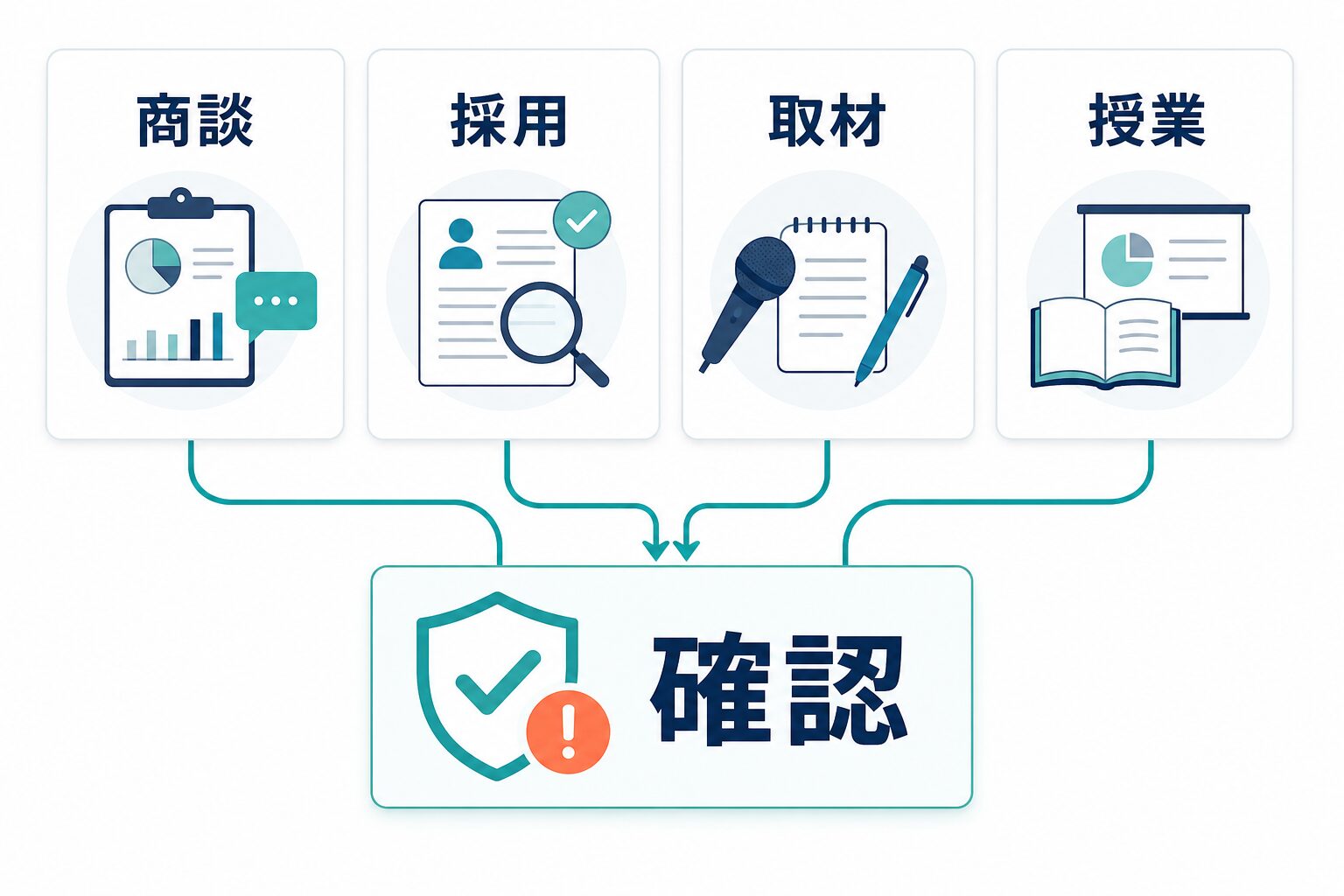
AI議事録は、会議の種類によって「便利」の意味が変わります。ここでは、Zoom標準機能と外部ツールのどちらを先に見るかを、具体的な使い道で分けます。どの場面でも、最初に試すことと人が確認する点をセットで決めるのが安全です。
| 使い道 | 最初に試すこと | 人が確認すること | 向きやすい選択 |
|---|---|---|---|
| 社内定例 | Zoom要約で決定事項と次アクションを出す。 | 担当者、期限、保留事項、共有範囲。 | Zoom標準機能から。 |
| 営業商談 | 会議後に要点、質問、次回提案事項を整理する。 | 顧客名、価格、約束内容、社外秘情報。 | 社内許可後に外部ツールも比較。 |
| 採用面談 | 評価メモをAI要約に頼りすぎず、補助として使う。 | 個人情報、評価表現、録音同意、保存期間。 | 慎重運用。許可がなければ使わない。 |
| 取材・インタビュー | 録音ファイルから文字起こしを作り、引用候補を抽出する。 | 引用可否、文脈、言い換え、公開前確認。 | 外部ツールが便利。 |
| 授業・講座 | 講義の要点と復習項目をまとめる。 | 著作権、学校規程、録音許可、公開範囲。 | 公式ルール確認後に選ぶ。 |
| プロジェクト会議 | ToDo、期限、リスク、次回議題を抽出する。 | タスク管理ツールへの転記、責任者、重複タスク。 | 外部ツールまたは手動連携。 |
| 顧客サポート | 問い合わせ内容と対応履歴を要約する。 | 個人情報、契約情報、問い合わせ番号、CRM登録。 | 法人管理機能が必要になりやすい。 |
| ブログ・記事制作 | 打ち合わせ音声を構成案、FAQ、確認リストへ変換する。 | 事実関係、引用、固有名詞、誇張表現。 | 外部ツールと編集フローの相性を見る。 |
AI Study LogのWordPress運用では、AIが作った本文やメタ説明、画像案をそのまま公開せず、公式情報、CTA、リンク、公開後readbackを人間が確認しています。議事録も同じです。AIに任せる部分は「下書き」「要点抽出」「タスク候補」までにし、正式な記録、顧客共有、採用判断、請求や契約に関わる内容は人が確認します。この境界を先に決めると、ツール選びで失敗しにくくなります。
会議後にそのまま使わないための確認リスト
決定事項
AI要約が「決まったこと」と「話題に出ただけのこと」を混ぜていないか確認します。特に価格、納期、担当範囲、契約条件は、発言者に再確認してから議事録に残します。
担当者と期限
AIは「誰がいつまでにやるか」を曖昧にまとめることがあります。タスクとして使う前に、担当者名、期限、依存タスク、次回確認日を人が補います。
固有名詞
会社名、製品名、人名、部署名、専門用語は誤変換しやすい部分です。社外に送る議事録では、ここを直さないと信頼を落とします。
削ってよい情報
全文を残すほど便利になるわけではありません。雑談、個人情報、未確定の発言、社外共有しない前提の相談は、議事録から外す判断も必要です。
この確認リストは、Zoom標準機能でも外部ツールでも同じです。ツールの役割は、会議後にゼロから書く負担を減らすことです。責任ある記録として仕上げる役割までAIに任せると、誤った決定事項や不適切な共有につながります。AI議事録を導入するほど、最後の確認者を誰にするかを明確にしてください。
無料で試すなら:非機密の短い社内会議で、Zoom標準要約またはNottaの無料枠を試し、議事録として使う前に誤変換・要約漏れ・共有設定を確認します。
有料化を考えるなら:月間会議時間、チーム人数、保存期間、共有権限、管理者設定、録音同意フローを書き出してから公式プランを確認します。
導入前に確認する:同意・機密・保存・共有・公式条件
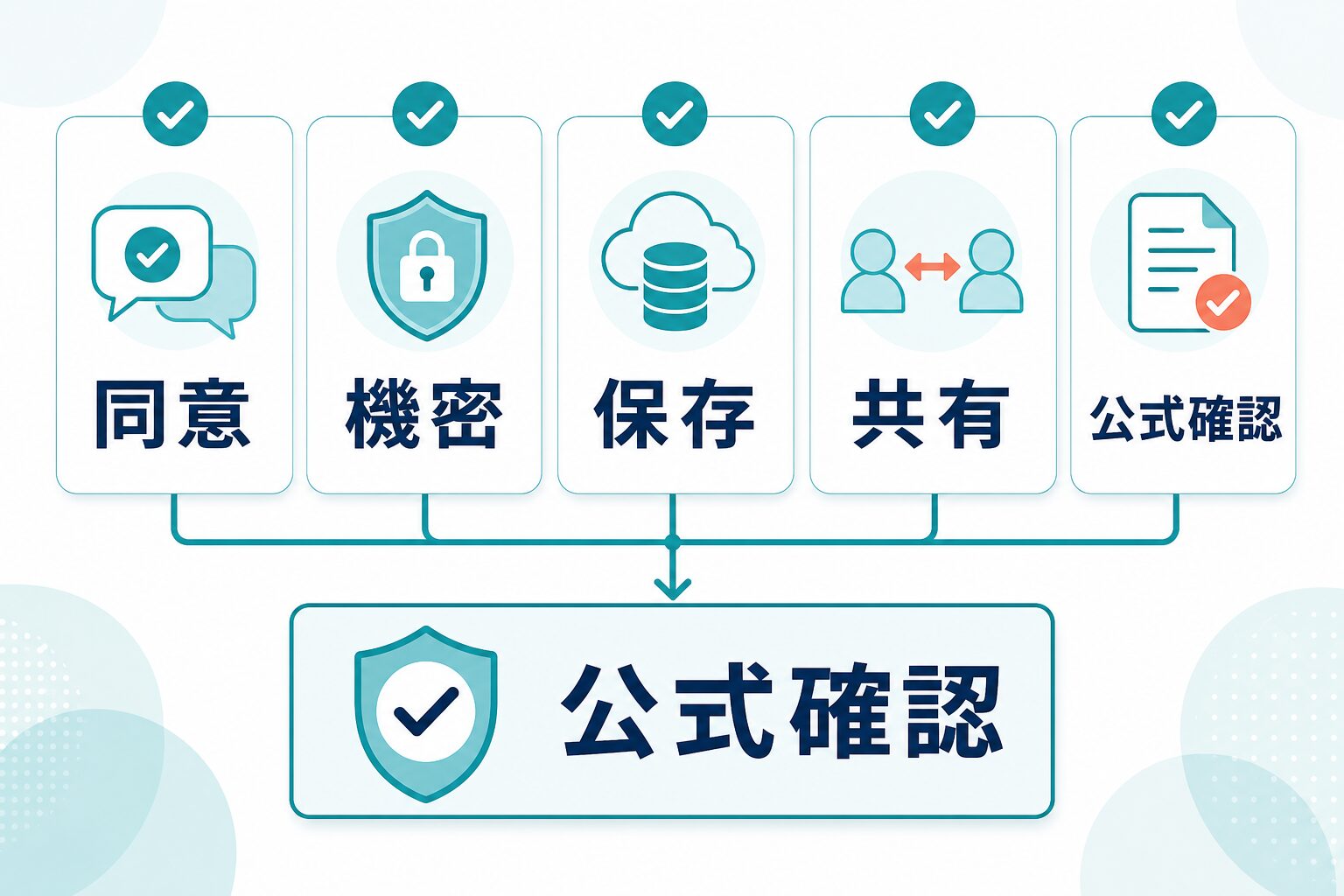
AI議事録を導入する前に、機能比較より先に安全チェックを置いてください。Zoomの公式情報では、AI Companionの各機能は管理者やユーザー設定で有効化・無効化でき、データ処理や第三者モデル利用、保存、機能ごとの対象データについて説明されています。Nottaも公式ページでセキュリティやコンプライアンスに関する説明を出しています。とはいえ、公式ページに安全と書かれていることと、自分の会議で使ってよいことは別です。
同意
参加者に録音やAI要約の利用を知らせ、必要な同意を取ります。会議ホストだけが便利だと思っていても、参加者側の規程や守秘義務に触れることがあります。
機密
顧客情報、採用評価、人事、法務、医療、研究、未公開資料は、AI議事録に入れる前に社内ルールを確認します。迷う会議は使わない判断も正解です。
保存
録画、音声、文字起こし、要約がどこに保存され、いつ消すのかを決めます。会議後に不要な録音が残り続ける運用は避けます。
共有
要約リンクや議事録を誰に送るかを決めます。参加者全員に自動送信される設定、外部共有リンク、フォルダ権限は必ず確認します。
Zoom標準機能を選ぶ場合は、管理者設定、ホスト権限、ミーティング要約の共有先、クラウド録画とスマートレコーディングの扱いを確認します。外部ツールを選ぶ場合は、会議ボットの参加方法、カレンダー連携、録音ファイルのアップロード、共有リンク、削除方法、チーム管理機能を確認します。どちらも、正式な議事録にする前に、短い非機密会議でテストするのが安全です。
| 確認項目 | 見る場所 | OKの目安 | NGならどうするか |
|---|---|---|---|
| 参加者通知 | Zoom設定、外部ツールの参加表示、会議冒頭の説明 | 参加者が録音・AI要約を認識できる | AI機能を切る、手動メモにする |
| 保存先 | Zoomクラウド、外部ツールのワークスペース、共有フォルダ | 保存責任者と削除ルールがある | 保存しない会議を分ける |
| 共有範囲 | メール送信、チャット共有、リンク公開設定 | 必要な人だけが読める | 自動共有を止める |
| 正確性 | 要約、文字起こし、次のステップ | 担当者・期限・数値を人が直せる | 正式記録に使わない |
| 公式条件 | Zoom公式ヘルプ、Notta公式料金・セキュリティページ | 料金、無料枠、AIデータ方針を確認済み | 導入を保留する |
Nottaを候補に入れる場合、無料枠は短い試用には便利ですが、長時間会議や継続利用ではすぐに上限確認が必要になります。2026年6月25日に公式料金ページを確認した範囲では、無料プランには月間文字起こし時間、1回あたりの会話時間、ファイルアップロード数、AI要約数などの制限が表示されていました。これらは変更される可能性があるため、記事本文の数字だけで契約判断をしないでください。
よくある判断ミス
無料枠だけで決める
無料枠は試用には便利ですが、会議が長い、月間本数が多い、複数人で共有する場合はすぐに条件確認が必要になります。無料で録れるかより、業務で続けられるかを見ます。
精度ランキングを信じる
話者のマイク、ノイズ、専門用語、話し方、会議の構造で結果は変わります。ランキングより、自分の会議で15分テストし、修正時間を測るほうが確実です。
共有設定を後回しにする
議事録は作った後に共有されます。自動送信、リンク公開、フォルダ権限を後回しにすると、必要以上の人に内容が見えるリスクがあります。
正式記録にそのまま使う
AI要約は下書きです。発言のニュアンス、未決事項、責任者、期限、数字を人が確認しないまま正式記録にすると、後で認識違いが起きます。
ZoomのAI Companionだけで議事録は十分ですか?
Zoom会議が中心で、要約と次のアクションを確認する用途なら十分な場合があります。全文編集、会議横断検索、外部会議ツール、音声ファイル管理まで必要なら外部ツールも比較します。
Nottaはすぐ有料化すべきですか?
いいえ。まず非機密の短い会議で無料枠と上限を確認します。長時間会議、チーム共有、管理機能、継続利用が必要になった時点で公式料金とセキュリティ条件を確認します。
AI議事録を使えない会議はありますか?
あります。顧客情報、採用、人事、法務、医療、研究、未公開資料などを扱う会議では、録音同意と社内規程を確認できるまで使わないほうが安全です。
議事録の人間確認では何を見ればよいですか?
決定事項、担当者、期限、保留事項、数値、固有名詞、共有範囲を確認します。AIが作った文章の自然さより、業務上の責任が正しく残っているかを見ます。
小さく導入して、会議の種類ごとに広げる
AI議事録は、全会議に一気に入れるよりも、会議の種類を分けて段階導入したほうが安全です。最初の週は非機密の社内定例だけで試し、2週目にプロジェクト会議、3週目に顧客同意を取りやすい定例へ広げる、という進め方が現実的です。採用、人事、法務、医療、研究、未公開資料を扱う会議は、最後まで別枠にして、社内規程や責任者の判断を優先します。
導入後は、AI議事録の出来栄えだけでなく、修正にかかった時間を記録します。会議後に10分で直せるなら十分に効果がありますが、固有名詞や担当者が毎回崩れて30分以上かかるなら、ツール設定、マイク環境、会議の進め方、または別ツールを見直します。議事録ツールを変える前に、会議冒頭で議題を明確にする、発言者が結論を繰り返す、最後に決定事項を読み上げるだけでもAI要約は安定しやすくなります。
| 導入段階 | やること | 見送ること | 合格ライン |
|---|---|---|---|
| 初回テスト | 非機密の15分会議で要約とToDoを確認する。 | 顧客会議や採用面談での利用。 | 担当者、期限、決定事項を10分以内に直せる。 |
| 小チーム運用 | 共有先、保存先、削除ルールをチームで決める。 | 全社ルールなしの自動共有。 | 誰が読めるか、いつ消すかを説明できる。 |
| 外部会議 | 録音同意文と社外共有ルールを用意する。 | 同意なしの録音、機密資料の自動要約。 | 参加者にAI利用を説明し、反対時に止められる。 |
| 継続判断 | 月間会議時間、修正時間、共有ミス、削除漏れを見直す。 | 無料枠や雰囲気だけでの有料化。 | 作業時間が減り、リスク確認の手順が残っている。 |
この段階導入をしておくと、Zoom標準機能で十分な会議と、Nottaのような外部ツールを確認したい会議が自然に分かれます。たとえば、社内定例はZoom要約で十分でも、取材音声や講座録音は外部ツールの編集・検索・共有機能が必要になるかもしれません。反対に、外部ツールの画面が便利でも、顧客情報を扱う会議ではZoom内の管理設定と社内許可を優先したほうがよい場合もあります。
迷ったときの最終基準。会議後に必要なのが「短い要約を読むこと」ならZoom標準機能を優先し、必要なのが「録音を資産として残し、検索し、編集し、別メンバーへ渡すこと」なら外部ツールを比較します。判断がつかない場合は、同じ非機密会議を題材にして、Zoom要約と外部ツールの出力を並べ、修正時間、共有しやすさ、削除しやすさを比べてください。見た目の文章より、次の会議やタスクに使えるかを基準にします。
運用を続けるなら、月に一度は保存済み議事録を見直し、不要な録音、共有リンク、古い要約、担当者不明のタスクを整理します。AI議事録は作成時だけでなく、残し方と消し方まで設計して初めて安全に使えます。担当者が変わるチームでは、この棚卸し日をカレンダーに残しておくと運用が崩れにくくなります。
CTA前の判断:Zoom内で完結する短い会議なら、まずZoom標準機能を確認します。会議横断の文字起こし、編集、検索、共有まで必要なら、Notta公式ページで無料枠と料金、セキュリティ条件を確認します。AI Study LogではNotta案件を承認済みとして扱っていないため、次のボタンは公式確認用です。
次にやること:NottaはAI Study Logのローカル台帳では未承認案件なので、ここではアフィリエイトリンクではなく公式条件の確認だけにしています。無料枠、会議時間、セキュリティ、チーム機能を見て、非機密の短い会議で試すか判断してください。
料金や無料枠、機能、キャンペーン内容は変更される場合があります。最新情報は必ず公式サイトで確認してください。
まとめ。Zoom会議の要約を素早く読み返すだけなら、Zoom標準機能を先に確認します。会議横断の文字起こし、編集、共有、検索、録音ファイル管理まで必要なら、外部AI議事録ツールを比較します。どちらを選んでも、AIが出した議事録は最終版ではありません。正式に共有する前に、同意、機密、保存、共有、公式条件、人間確認の5点を通してください。







