
AIスケジュール調整ツールを選ぶときは、「AIが全部自動で最適化してくれるか」よりも、誰との予定を、どこまで安全に、どのカレンダーで確定するかを先に決めるほうが失敗しにくいです。社外の1対1面談なら予約ページ型で十分なことがあります。複数人の会議なら候補時間の提案、出欠、タイムゾーン、通知、会議URL、権限の確認が必要です。会議後にタスク化まで進めたいなら、スケジュール調整だけでなく議事録、タスク管理、自動化とのつながりも見ます。
この記事では、AIスケジュール調整ツールの候補を、Google Calendar / Google Workspace、Calendly、TimeRex、Jicoo、そして既存のカレンダー・タスク管理ツールの組み合わせに分けて整理します。料金、無料枠、AI機能、プラン別の機能、セキュリティ条件は変わるため、2026年6月25日に公式情報を確認した範囲で書き、最終判断は各公式ページで確認する前提にしています。Google Workspaceは現時点でAI Study Log側のアフィリエイト承認がないため、本文では公式リンクと内部リンクだけを使います。
先に結論: 1対1の予約受付はGoogle Calendarの予約スケジュールやCalendlyから試す。日本語の予約ページ、複数人調整、チーム運用を重視するならTimeRexやJicooも見る。AIによる候補提案は便利ですが、最終確定、ゲスト権限、カレンダー共有範囲、個人情報の扱いは人が確認します。
まず結論:目的別に選ぶと迷いにくい
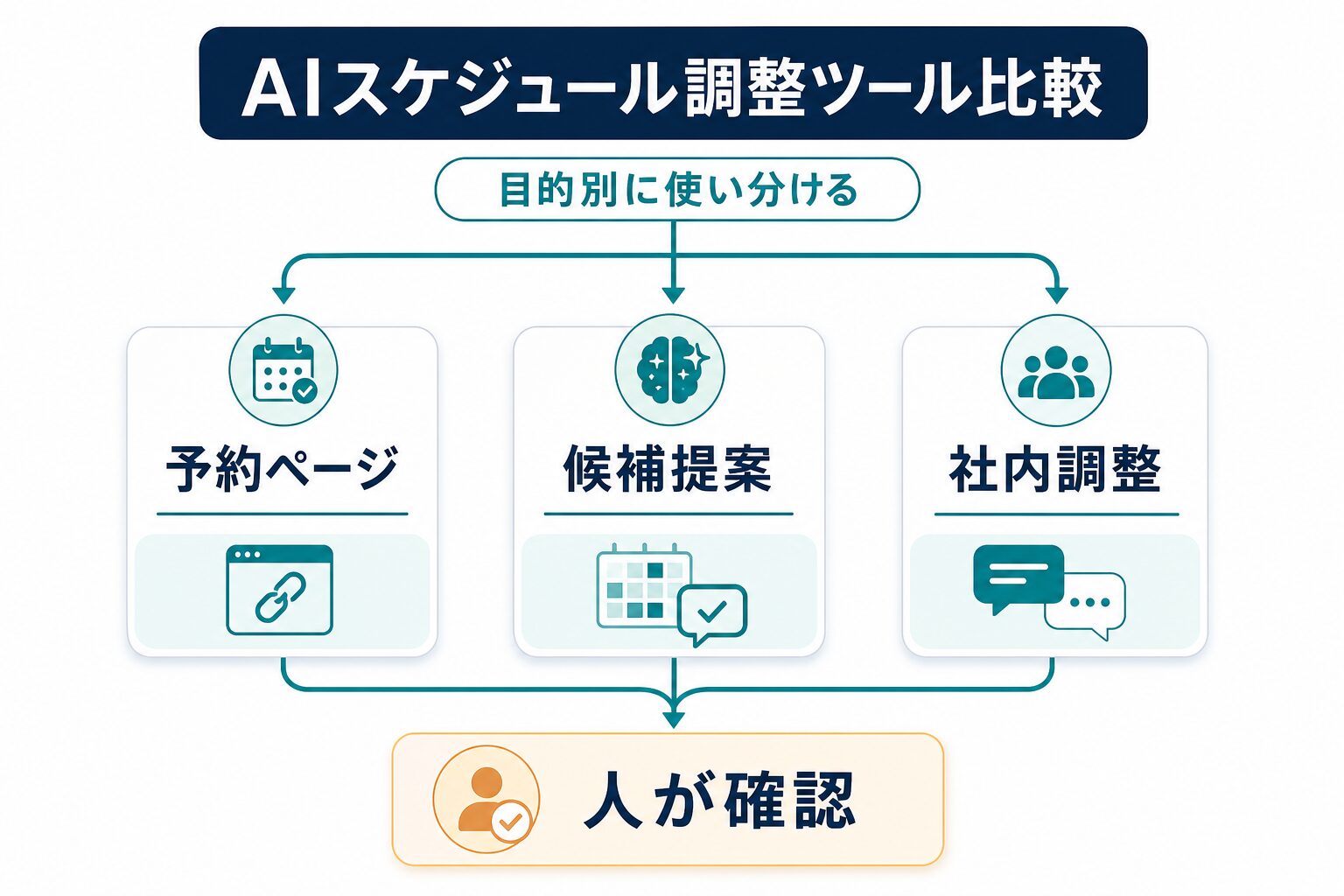
AIスケジュール調整ツールの比較で最初に分けたいのは、相手が自分で空き枠を選ぶ「予約ページ型」なのか、メールやチャットの文脈から候補時間を出す「候補提案型」なのか、社内メンバーの空き時間や担当者割り当てまで扱う「チーム調整型」なのかです。この三つを混ぜて比較すると、無料で足りる人まで高機能プランを見に行ったり、逆にチーム運用に必要な権限管理を見落としたりします。
Google Calendarの予約スケジュールは、Googleカレンダーを中心に仕事をしている人に向きます。公式ヘルプでは、予約時間、空き状況、場所、フォーム項目、確認メール、リマインダー、複数カレンダーの空き状況確認などを設定できることが説明されています。Google Workspaceの料金ページでは、Business Standard以上の機能として予約ページが示されています。すでにGoogle Workspaceを使っているチームなら、まず既存環境でどこまでできるかを確認するのが自然です。
Calendlyは、社外との1対1や営業面談、採用面談、ウェビナー導線など、予約ページを外部に出す運用で候補になります。公式料金ページでは、Freeプランは1イベントタイプ・1カレンダー接続から始められ、有料プランでは複数カレンダー接続、複数イベントタイプ、リマインダー自動化、チーム向け管理、ラウンドロビンなどの機能が広がります。英語圏SaaSに慣れているチームや、海外相手との調整が多い場合に検討しやすい候補です。
TimeRexとJicooは、日本語で予約ページや日程調整を運用したい人に向きます。TimeRexは日本語の料金・セキュリティ情報があり、ISO27001認証取得について公式ページで説明しています。Jicooも日本語ヘルプが充実しており、ISMS認証、セキュリティルール、IP制限、表示許可、セキュリティチェックシートなどの情報を確認できます。国内顧客、採用、セミナー、社内外の調整が多い場合は、画面文言や通知文の日本語運用も選定基準になります。
AI機能については、期待値を少し下げて見るほうが安全です。GoogleはGmail上のHelp me scheduleで、メール文脈とカレンダーから候補時間を提案する機能を案内しています。2026年3月のGoogle Workspace Updatesでは、複数ゲストとの調整にも広がったことが説明されています。ただし、AIが候補を出すことと、全員の都合、社内規程、商談の優先度、時差、会議準備の負荷まで正しく判断することは別です。AIは候補出しの補助、最後の確定は人間の役割と考えると実務で使いやすくなります。
| 目的 | まず見る候補 | 向いている人 | 人が確認する点 |
|---|---|---|---|
| 社外の1対1予約 | Google Calendar予約スケジュール、Calendly | 面談、相談、採用、営業で空き枠を公開したい人 | 公開する名前、空き時間、バッファ、キャンセル条件 |
| メール中の候補提案 | Gmail / GeminiのHelp me schedule | Google Workspace内でメール調整を減らしたい人 | 候補時間、参加者、タイムゾーン、会議目的 |
| 日本語の予約ページ | TimeRex、Jicoo | 国内顧客、採用、セミナー、問い合わせ対応が多い人 | 通知文、入力項目、権限、セキュリティ設定 |
| 会議後のタスク化 | カレンダー + 議事録AI + タスク管理 | 予定確定だけでなくToDo化まで整えたい人 | 担当者、期限、決定事項、未決事項 |
AI Study Logの運用でも、記事制作、画像生成、WordPress公開、公開後readbackを一つの自動化だけに任せず、各ゲートで人間が確認する形にしています。スケジュール調整も同じで、AIや予約ページに任せる部分と、人が責任を持つ部分を分けることが重要です。予定調整は小さな作業に見えますが、顧客情報、社内メンバーの稼働、商談機会、会議準備に直結するため、便利さだけでなく運用ルールまで見てください。
選定基準:5つの確認点で比較する
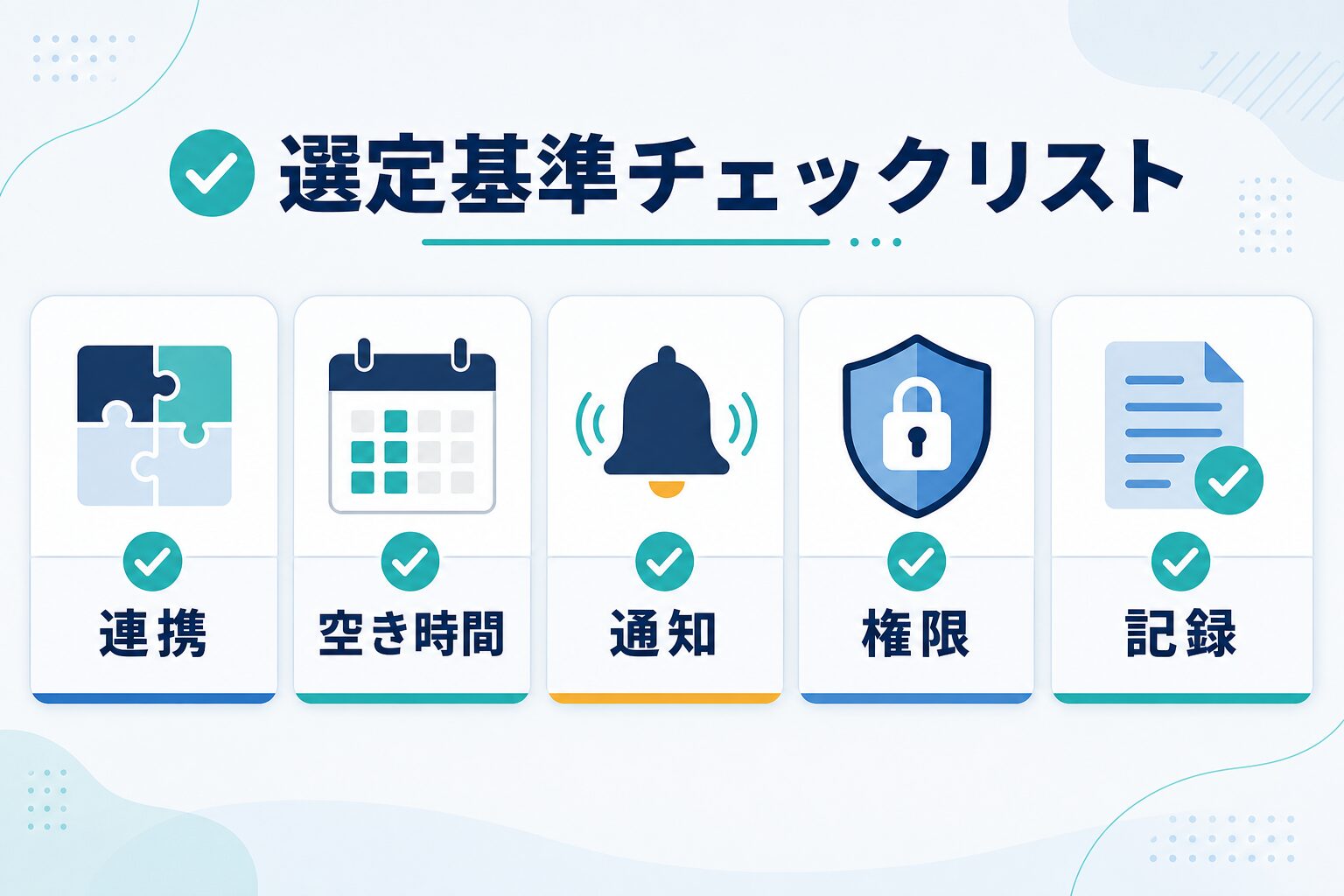
AIスケジュール調整ツールを比較するときは、機能一覧を眺める前に、連携、空き時間、通知、権限、記録の5点を確認します。連携は、Google Calendar、Outlook、Zoom、Google Meet、Microsoft Teams、Slack、CRM、決済、フォームなど、実際に使うツールとつながるかです。予定は単独で存在するわけではなく、メール、会議URL、参加者、資料、議事録、タスクとつながって初めて仕事になります。
空き時間の確認では、単に空き枠を出せるかだけでなく、バッファ時間、最短予約可能時間、予約受付期間、休日、タイムゾーン、複数カレンダーの照合、共同ホストの扱いを見ます。Google Calendarの公式ヘルプにも、予約スケジュールでは予約時間、一般的な空き状況、予約受付期間、バッファ、1日の最大予約数、カレンダー確認などを設定できると説明されています。多くのミスは、ここを初期設定のまま公開してしまうことで起きます。
通知は、予約完了メール、変更メール、キャンセルメール、リマインダー、社内通知、ゲストへの説明文を見ます。日程調整ツールは、相手にとって最初の接点になることがあります。通知文が不自然だったり、キャンセル方法が分かりにくかったりすると、会議前から信頼を落とします。日本語の顧客向けに使うなら、日本語メールの自然さやテンプレート編集のしやすさも大事です。
権限は、誰が予約ページを作れるか、誰が他人の予定を見られるか、誰がCSVを出せるか、担当者割り当てを誰が変更できるか、退職者のアカウントをどう扱うかです。Calendlyの公式セキュリティページでは、SSO、SCIM、監査ログ、PII削除管理、管理者ロールなどが説明されています。Jicooのヘルプでは、セキュリティルールやページ表示許可、IP制限などを確認できます。小規模利用では見落としがちですが、チーム運用では権限管理が後から効いてきます。
記録は、予約履歴、変更履歴、キャンセル履歴、フォーム回答、会議後のメモ、タスク化までを指します。予約を取るだけなら簡単でも、あとから「誰が、いつ、どの条件で、何を予約したのか」を確認できないと、営業、採用、サポート、講座運営では困ります。AIが候補を出すツールでも、最終的に残る記録がどこに保存され、誰が見られるかを確認してください。
既存のGoogleカレンダーとGmail中心で働く人に向きます。予約ページとGeminiによる候補提案を同じWorkspace環境で確認できます。
外部向け予約ページ、海外相手、営業・採用・カスタマー対応で候補になります。無料から試し、有料化は複数カレンダーやチーム機能が必要になってから考えます。
日本語の日程調整、国内向け予約ページ、フォーム連携、チーム利用を見たいときの候補です。料金とセキュリティは公式ページで確認します。
予約ページ、チーム設定、セキュリティルール、日本語ヘルプを重視する場合に候補になります。AI議事録など周辺機能は使う前に料金と対象範囲を確認します。
比較表を見るときは、機能が多いほど良いとは限りません。一人で月数回だけ面談予約を受けるなら、無料プランや既存カレンダーで十分な可能性があります。営業チームで担当者自動割り当て、CRM連携、フォーム分岐、セキュリティレビューが必要なら、有料プランやチーム向け機能を確認する理由があります。選び方の軸は「安いか高いか」ではなく、「運用ミスを減らすために何が必要か」です。
無料で足りる場面と有料化すべき場面
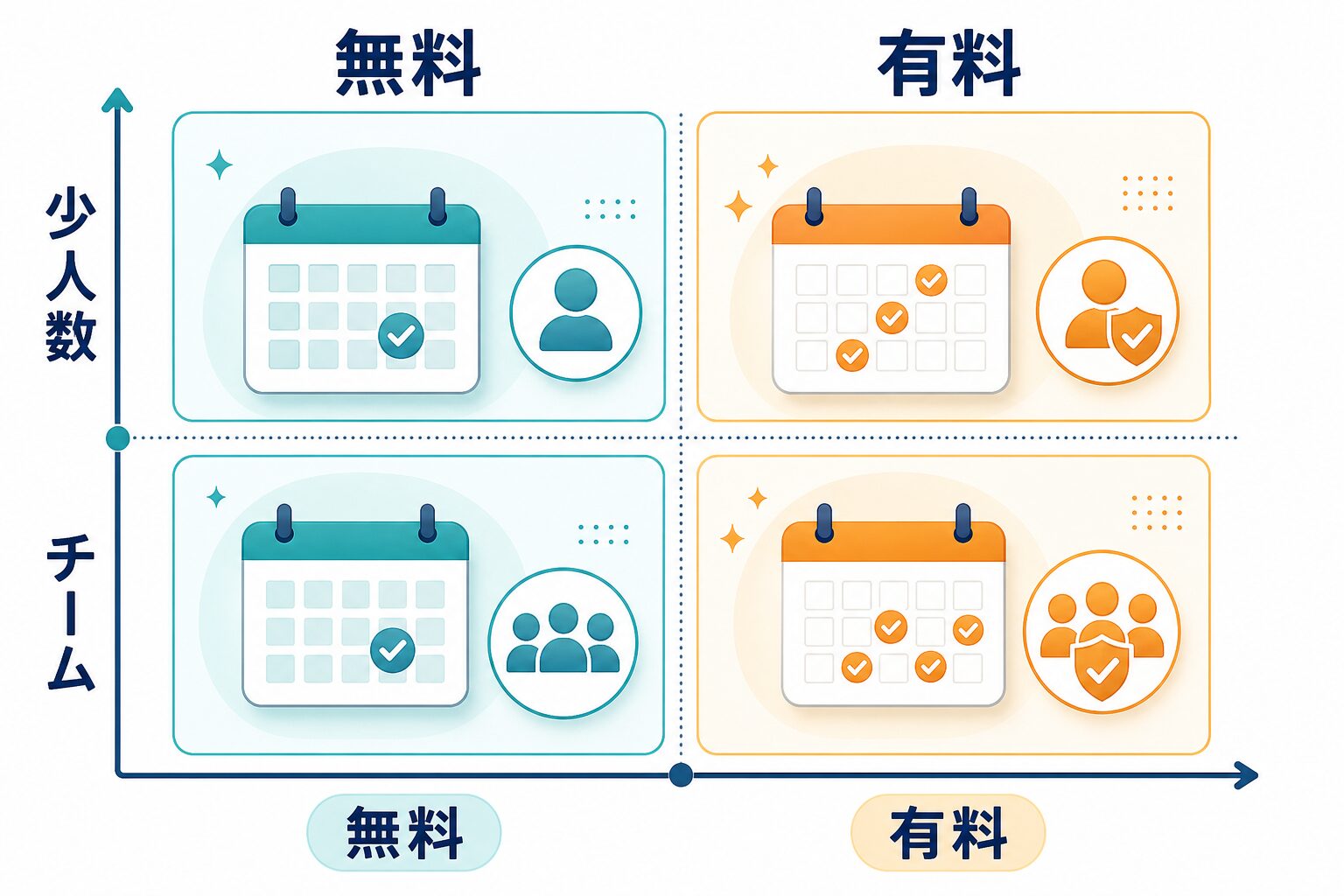
無料で足りるのは、予定調整の数が少なく、1対1が中心で、公開する予約ページが一つで済み、複数人の担当者割り当てや高度な権限管理が不要な場合です。たとえば、個人の相談受付、少人数の社外打ち合わせ、ブログ運営の取材枠、単発のオンライン面談であれば、まず無料プランや既存のGoogle Calendarで試す価値があります。最初から高機能プランに入るより、予約ページの文言、空き時間、リマインダー、キャンセルルールを小さく検証するほうが実務に合います。
有料化を確認すべきなのは、複数カレンダーを照合したい、イベントタイプを複数作りたい、担当者を自動で割り当てたい、チーム全体でブランドを揃えたい、CRMや決済とつなぎたい、SSOや監査ログなどの管理機能が必要、予約数が増えて手作業の確認が重い、という状態です。Calendlyの公式料金ページでは、Freeでは1イベントタイプ・1カレンダー接続、有料では複数イベントタイプや複数カレンダー接続などが示されています。Google Workspaceでも、予約ページやGemini機能の対象プランは公式料金ページとヘルプで確認が必要です。
AI機能のためだけに有料化する場合は、特に慎重に見てください。AIが候補時間を出す、メール文脈を見て提案する、会議後にメモを作る、タスク候補を出すといった機能は便利ですが、予定調整の根本的な課題が「予約ページがない」なのか、「人の空き時間を集めるのが面倒」なのか、「会議後のToDoが流れる」なのかで価値が変わります。AI機能があるから導入するのではなく、どの手戻りを減らすかを決めてから使います。
Google Workspaceをすでに使っている場合、追加ツールを入れる前にGoogle Calendar、Gmail、Meet、Geminiの範囲でできることを確認します。Business Standard以上の予約ページ、Gmail上の候補時間提案、Google Meetとの連携、既存の管理コンソールを使えるなら、別ツールを増やす前に既存環境で試すほうが導入負荷は低くなります。ただし、外部向けの予約ページの見た目、フォーム分岐、チーム割り当て、営業連携が足りなければ、Calendly、TimeRex、Jicooなどを比較します。
逆に、すでにCalendlyやJicooで予約受付が回っているなら、Google Workspace側のAI機能だけで置き換える必要はありません。予約ページのURLが顧客に浸透している、通知テンプレートを整えている、担当者割り当てを運用している場合は、置き換えコストも確認します。ツール変更は機能比較だけでなく、既存リンク、顧客案内、社内教育、過去予約データ、セキュリティレビューのやり直しを伴います。
| 場面 | 最初に試すこと | 人が確認すること |
|---|---|---|
| 個人相談の予約受付 | Google CalendarまたはCalendlyで1つの予約ページを作る | 公開名、説明文、受付時間、キャンセルルール |
| 採用面談 | 候補者向け予約ページを作り、面接官の空き時間を照合する | 候補者情報の扱い、面接官の表示範囲、通知文 |
| 営業商談 | 商談タイプ別の予約枠を分ける | 担当者割り当て、CRM連携、重複予約 |
| セミナー個別相談 | 参加後フォロー用の予約ページを用意する | フォーム項目、リマインダー、個人情報の保存先 |
| 社内会議 | メール上で候補時間を出し、カレンダーで確定する | 必須参加者、任意参加者、時差、会議時間 |
| 会議後のタスク化 | 議事録AIやタスク管理記事の手順に接続する | 担当者、期限、決定事項、未決事項 |
| 顧客サポート | 問い合わせ内容別に予約枠を分ける | 緊急度、対応範囲、個人情報 |
| ブログ運用の取材 | 取材枠と事前質問フォームをセットにする | 掲載許可、録音可否、引用確認 |
| 海外相手との打ち合わせ | タイムゾーン表示と複数候補を確認する | 現地時間、夏時間、参加者の勤務時間 |
この9シーンのうち、一つか二つしか該当しないなら、まず無料または既存ツールで試すのが現実的です。複数のシーンが重なり、担当者が増え、予約数が増え、キャンセルや変更の対応が重くなってきたら、有料化やチーム機能を確認する段階です。料金や無料枠、機能、キャンペーン内容は変更される場合があります。最新情報は必ず公式サイトで確認してください。
導入前にセキュリティと運用ルールを確認する
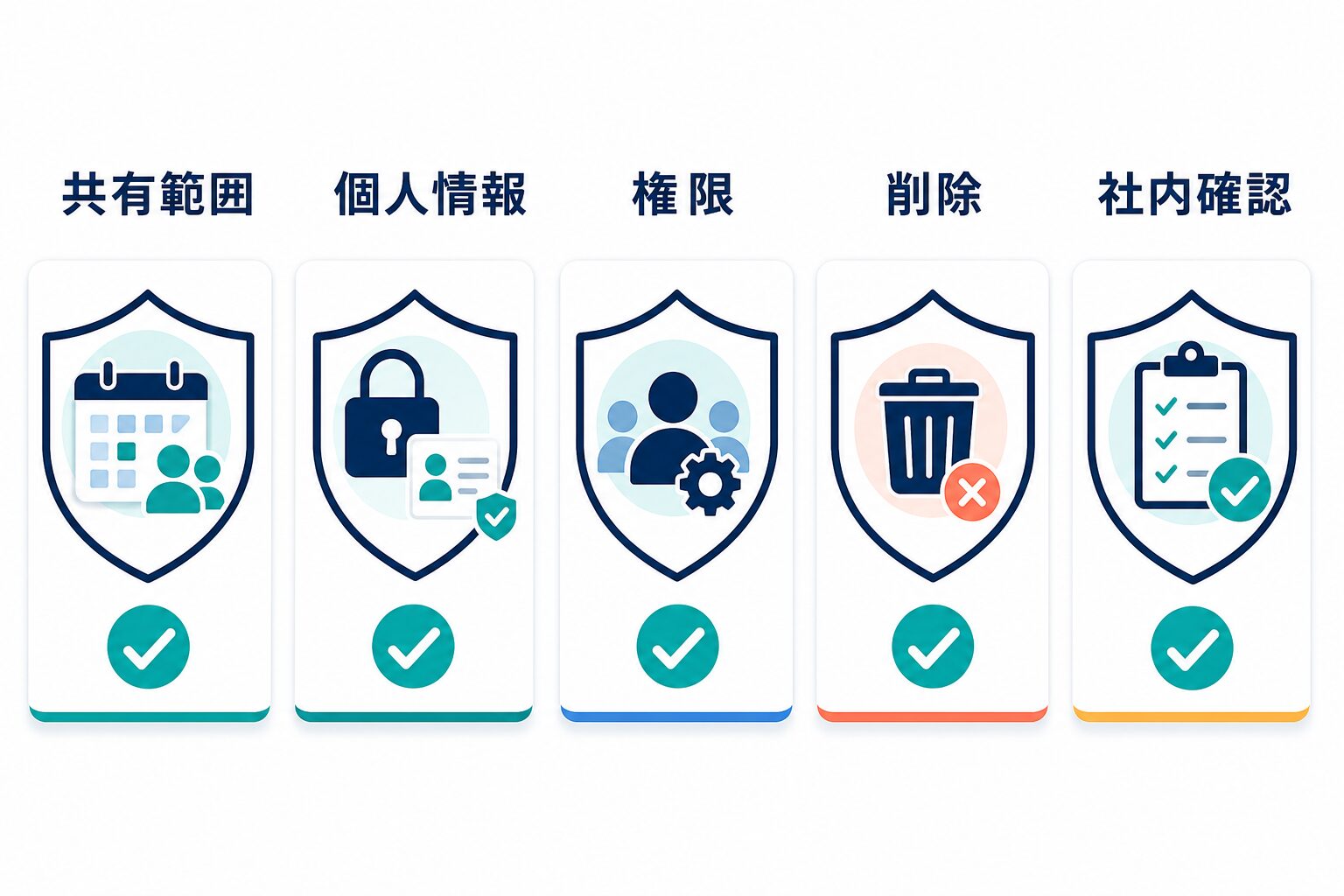
スケジュール調整ツールは、思っている以上に個人情報と社内情報に近い場所で動きます。カレンダーには、顧客名、会議名、参加者、場所、オンライン会議URL、採用候補者、社内プロジェクト名、休暇、移動時間が入ることがあります。予約ページには、相手の名前、メールアドレス、会社名、相談内容、電話番号、質問への回答が入ることもあります。便利だからといって、すぐにすべてのカレンダー権限を渡すのは避けたいところです。
導入前に確認するのは、共有範囲、個人情報、権限、削除、社内確認の5点です。共有範囲では、ツールがどのカレンダーを読み、どの情報を表示し、相手にどこまで見せるのかを確認します。個人情報では、予約フォームで何を集めるのか、必須項目を増やしすぎていないか、保存先と削除方法を確認します。権限では、管理者、メンバー、ゲスト、担当者の操作範囲を分けます。削除では、予約データ、退職者アカウント、連携解除、CSV出力の扱いを見ます。社内確認では、利用規程、情報セキュリティ、法務、顧客契約の制約を確認します。
Google WorkspaceのAIプライバシー説明では、Workspace with Geminiにおけるビジネスデータの機密性や、許可なくドメイン外の生成AIモデル学習に使わない旨が説明されています。CalendlyはSOC 2 Type 2、SOC 3、GDPR、CCPA、ISO/IEC 27001などのセキュリティ・プライバシー情報を公開しています。TimeRexはISO27001認証、SSL/TLS、脆弱性診断などをセキュリティページで説明しています。JicooはISMS認証、セキュリティルール、セキュリティチェックシートなどをヘルプで確認できます。
| 導入前チェック | 見るポイント | 小さく始める設定例 |
|---|---|---|
| 共有範囲 | 相手に空き時間だけを見せるのか、予定名や参加者まで見える可能性があるのかを確認する。 | 最初は専用カレンダーか、公開してよい予約枠だけでテストする。 |
| 個人情報 | フォームで名前、メール、会社名、相談内容、電話番号、資料URLをどこまで集めるかを決める。 | 必須項目は最小限にし、詳細資料や機密情報はフォームに書かせない。 |
| 権限 | 管理者、担当者、閲覧者、外部ゲストの権限を分け、退職者や異動者の扱いも決める。 | 1人の管理者と1つの予約ページで始め、問題が出たら権限を増やす。 |
| 削除 | 予約履歴、フォーム回答、CSV、連携解除後のデータ、退会時の削除方法を確認する。 | テスト予約を作り、キャンセル、削除、通知停止の動きを確認する。 |
| 社内確認 | 情報セキュリティ、法務、採用、営業、顧客契約で禁止される入力や共有がないかを見る。 | 顧客名や社外秘の予定名を使わず、公開可能なダミー予定で試す。 |
ただし、公式ページに認証やセキュリティ説明があることは、自社で無条件に使ってよいことを意味しません。特に、医療、金融、教育、採用、士業、顧客サポート、未公開プロジェクトでは、入力項目を最小限にし、必要なら社内承認を取ります。AI機能がメール本文やカレンダー文脈を参照する場合は、対象プラン、管理者設定、利用可能地域、言語、データ扱いを公式ヘルプで確認してください。
導入時の注意: 予約ページに「相談内容を詳しく書いてください」と置くと、相手が個人情報や機密情報を書いてしまうことがあります。最初のフォームでは、氏名、連絡先、希望テーマ、公開してよい範囲だけに絞り、詳細資料は会議後の安全な方法で受け取る設計にしたほうが安全です。
最後に、AIスケジュール調整ツールは「予定を作るツール」で終わらせないほうが効果が出ます。会議の前には目的と資料を整理し、会議中には決定事項と未決事項を分け、会議後にはタスク管理へつなぎます。AI Study Log内では、会議メモや議事録の比較はAI議事録ツール比較、スケジュール管理全体はAIスケジュール管理ツールおすすめ、AIツール選びの全体像はChatGPTとCopilotの比較でも整理しています。この記事で予定調整の入口を決めたら、次は会議後の記録とタスク化まで確認してください。
判断のまとめ: 予約ページを1つ作るだけなら無料や既存カレンダーで試し、複数人・複数カレンダー・顧客情報・社内権限が絡むなら有料機能とセキュリティ情報を確認します。AI候補提案は便利ですが、公開する空き時間、入力フォーム、会議目的、会議後のToDoは人が責任を持って整える前提です。最初の一週間はテスト用の予約ページで、通知、キャンセル、再調整、カレンダー反映、フォーム回答の保存先を実際に確認し、問題がなければ顧客向けやチーム向けに広げる流れが安全です。予約数が増えた後は、担当者割り当て、重複予約、外部連携、退職者アカウントの棚卸しも定期的に見直してください。月次で予約ページごとの成果と問い合わせ内容を確認すると、不要な枠や入力項目を減らせます。
次にやること: まずGoogle Calendar / Google Workspaceの公式情報で、予約ページとGeminiの候補提案が自分のプラン・地域・言語・管理設定で使えるか確認してください。Google Workspaceは未承認案件のため、ここでは公式確認と内部記事への導線だけにしています。
予定調整より広いスケジュール管理やタスク化も比較したい場合は、AIスケジュール管理ツールおすすめもあわせて確認してください。
AIスケジュール調整ツールは無料で十分ですか?
1対1の予約受付が中心で、予約ページが少なく、複数カレンダーや担当者割り当てが不要なら無料から試す価値があります。チーム運用、複数イベント、CRM連携、権限管理、監査ログが必要になったら有料プランを確認します。
Google Calendarだけで日程調整できますか?
Google Calendarの予約スケジュールやGmailの候補時間提案で十分なケースがあります。既にGoogle Workspaceを使っているなら、追加ツールの前に公式ヘルプとプラン条件を確認してください。
Calendly、TimeRex、Jicooはどう選びますか?
海外相手や外部予約ページ中心ならCalendly、日本語の予約ページや国内運用を重視するならTimeRexやJicooを候補にします。最終的には、連携、通知文、権限、セキュリティ、料金を公式ページで確認します。
AIが候補時間を出してくれるなら人間の確認は不要ですか?
不要にはなりません。AIは候補出しを助けますが、参加者の優先度、会議目的、準備時間、顧客都合、時差、社内ルールは人が確認する必要があります。







