PDF翻訳AIを選ぶときは、「どのツールが一番すごいか」よりも、そのPDFをどこまで業務で使うのかを先に決めたほうが失敗しにくいです。海外資料をざっと読むだけなら、無料の翻訳ツールや文書翻訳で十分なことがあります。一方で、スキャンPDFのOCR、翻訳後の編集、注釈、変換、共有まで続くなら、PDF編集AIやPDF専用ツールを確認する理由が出てきます。
この記事では、PDF翻訳AIのおすすめ候補を、無料で試す場面、有料PDFツールを確認すべき場面、アップロード前の安全チェック、実務での使い道に分けて整理します。料金、無料枠、対応言語、AI機能、保存条件は変わるため、本文では固定価格や最強ランキングとして断定しません。2026年6月24日に公式情報を確認したうえで、最終条件は各公式ページで確認する前提で読んでください。
先に結論をまとめると、非機密の海外PDFを一度だけ読むなら、Google翻訳、DeepL、Smallpdf、iLovePDFのような文書翻訳・オンラインPDF翻訳から試すのが自然です。翻訳後にPDFを編集したい、OCRが必要、PDFからWordやPowerPointへ変換したい、注釈や共有まで同じ作業環境で進めたいなら、PDFelementのようなPDF編集AI候補も確認対象になります。Acrobat AI AssistantはPDFを読む、質問する、要約する用途では候補になりますが、この記事ではレイアウト付きPDF翻訳の主役としては扱いません。
この記事の立場: AI Study Logでは、PDF要約AI、OCR AI、PDF編集AIの記事を別々に管理しています。PDF翻訳はその中間にあり、翻訳だけで終わる人と、翻訳後に編集・OCR・共有まで進む人で選ぶべき道が変わります。
PDF翻訳AIは「読むだけ」か「業務で使う」かで選ぶ
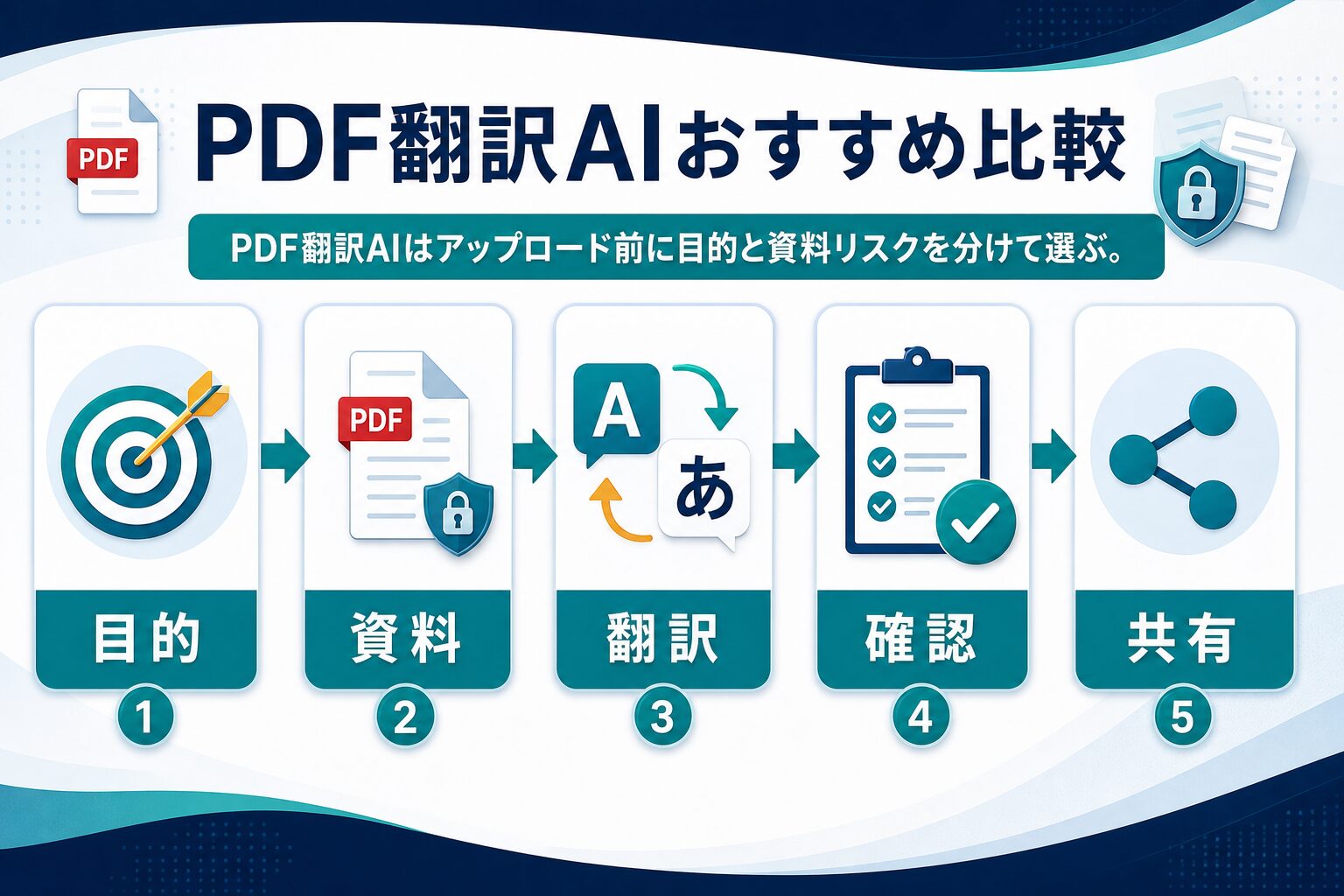
PDF翻訳AI選びで最初に見るべきなのは、ツール名ではなく作業の終点です。海外資料の概要を知りたいだけなら、翻訳後に多少レイアウトが崩れても困らないことがあります。逆に、契約書、仕様書、提案書、調査レポートのように、翻訳結果を社内で共有したり、顧客説明に使ったりする場合は、翻訳の自然さだけでは足りません。数値、単位、日付、条件、除外事項、図表の意味を原文で確認する必要があります。
PDFには、テキストを選択できるPDF、画像としてスキャンされたPDF、表や注釈が多いPDF、パスワード付きPDF、複数言語が混ざるPDFがあります。テキストPDFなら文書翻訳で進めやすい一方、スキャンPDFではOCRが先に必要です。OCRの読み取りがずれると、どれだけ優秀な翻訳AIでも出力がずれます。翻訳AIの良し悪しだけで判断せず、PDFの状態を先に見ることが大事です。
また、PDF翻訳には「読む」「抜き出す」「編集する」「共有する」の4段階があります。読むだけなら無料ツールで足りる可能性があります。抜き出して社内メモにするなら、要約AIやノートツールも候補になります。翻訳後にPDFを修正したり、Wordに変換したり、注釈を入れたりするなら、PDF編集AIの領域に入ります。共有するなら、翻訳結果を誰が確認し、どの範囲まで使ってよいかを決めなければなりません。
AI Study Logの運用でも、記事公開前には公式情報、本文、メタ情報、CTA、画像、公開後readbackを分けて確認しています。PDF翻訳でも同じで、AIの翻訳結果をそのまま完成物にするのではなく、原文、公式条件、人間確認を分けるほうが安全です。特に海外SaaSの規約、契約、医療、金融、法務、個人情報を含むPDFでは、翻訳AIは下読みの補助であって、最終判断者ではありません。
| PDFの目的 | 最初に試す候補 | 有料PDFツールを確認する目安 | 人間が見る点 |
|---|---|---|---|
| 海外記事・公開資料を読む | Google翻訳、DeepL、オンラインPDF翻訳 | 継続利用、レイアウト維持、編集が必要なとき | 固有名詞、引用、出典 |
| 論文・技術資料を読む | DeepL、PDF要約AI、章ごとの翻訳 | PDF内の注釈、OCR、表整理が必要なとき | 専門用語、研究条件、数値 |
| 契約書・規約を確認する | 小さな範囲で翻訳し、原文照合 | PDF管理、注釈、比較、編集が必要なとき | 定義語、金額、日付、例外条件 |
| スキャンPDFを読む | OCR後に翻訳 | OCR、検索可能PDF、変換をまとめたいとき | OCR誤読、表崩れ、手書き部分 |
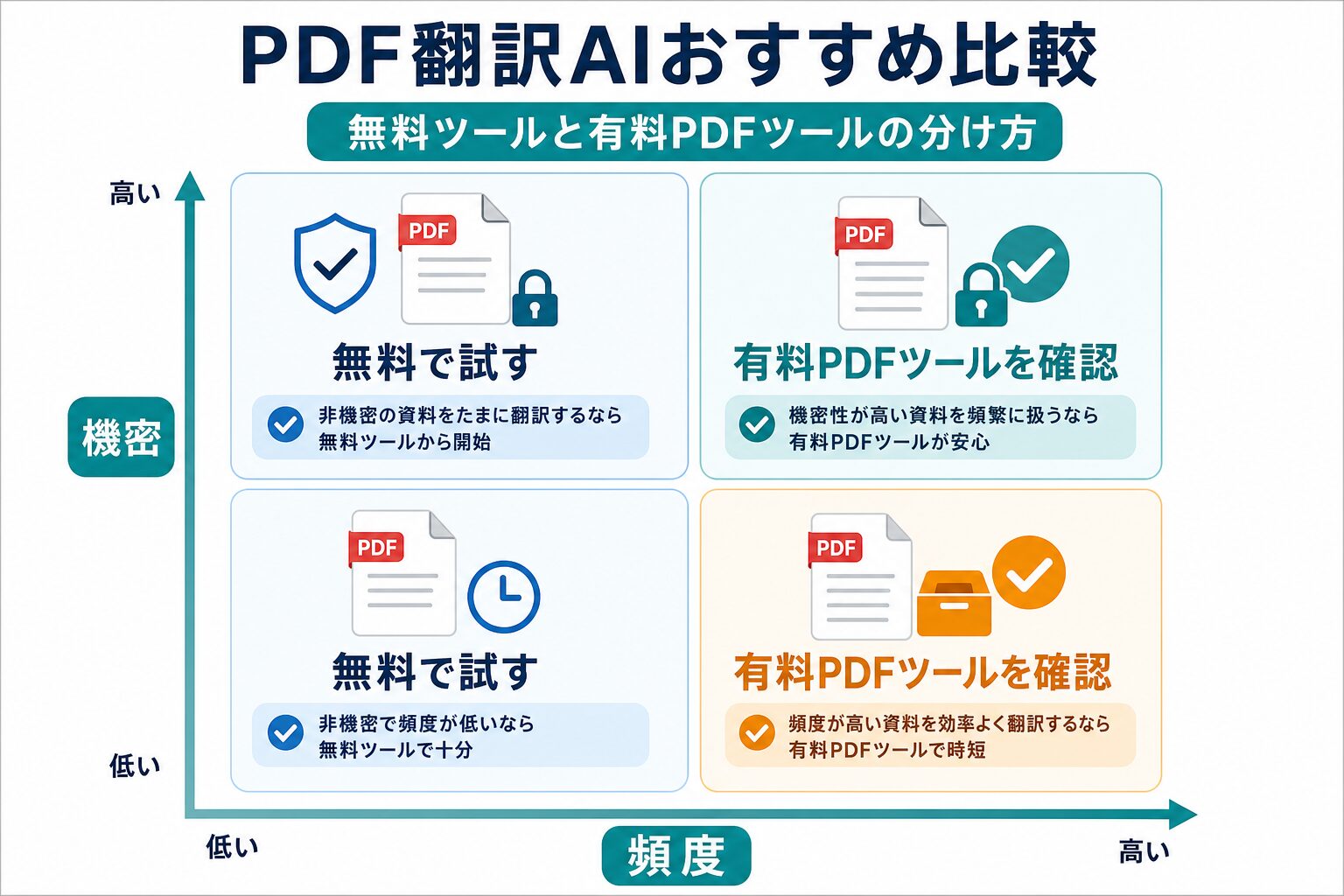
この整理をせずに「おすすめ1位」だけを見ると、非機密の単発資料に重い有料ツールを選んだり、逆に毎日扱うPDF業務を無料ツールだけで回して時間を失ったりします。まず、資料の重要度、使う頻度、翻訳後の作業を分けてください。
PDF翻訳AIおすすめ候補の比較表
PDF翻訳AIの候補は、大きく三つに分けると考えやすくなります。一つ目は、Google翻訳やオンラインPDF翻訳のように、すぐ試しやすい無料・軽量ツールです。二つ目は、DeepLのように文書翻訳の品質や自然さを重視する候補です。三つ目は、PDFelementのように、翻訳だけでなくPDF編集、OCR、変換、注釈、PDF管理まで続く業務向けの候補です。
ここで大切なのは、すべての読者に同じ一つをすすめないことです。たとえば、海外ニュースのPDFを一度読むだけなら、軽量な文書翻訳から試して十分かもしれません。毎日届く海外ベンダー資料を翻訳し、要点を抜き出し、注釈を入れて共有するなら、PDF編集・OCR・変換まで見たほうがよいです。契約書や機密資料なら、そもそも外部AIにアップロードしてよいかを社内規程で確認するのが先です。
| 候補 | 向いている使い方 | 注意点 | 選ぶ目安 |
|---|---|---|---|
| Google翻訳の文書翻訳 | 非機密PDFを素早く日本語で確認する。無料で最初に試す。 | レイアウト、上限、対応形式、保存条件は公式ヘルプで確認する。業務共有前には原文照合が必要。 | 単発、公開資料、急ぎの下読み。 |
| DeepLの文書翻訳 | 自然な訳文を重視し、文書単位で読みたい。 | ファイル形式、容量、編集可否、プラン条件、データ扱いは公式ページで確認する。 | 論文、マニュアル、文章量の多い資料。 |
| Smallpdf / iLovePDF などのPDF翻訳 | PDFをブラウザ上で軽く翻訳して確認する。 | 無料回数、保存、削除、機密資料の扱い、広告表示、変換品質を確認する。 | 非機密の短いPDF、単発の確認。 |
| Wondershare PDFelement | PDF翻訳だけでなく、OCR、編集、変換、注釈、PDF作業全体をまとめて見たい。 | AI機能、AIアドオン、料金、対応OS、クラウド処理、法人利用条件は公式ページで確認する。 | PDF作業が継続し、翻訳後に編集・共有まで続く。 |
| Adobe Acrobat AI Assistant | PDFに質問したり、内容を把握したりする読解補助。 | レイアウト付きPDF翻訳ツールとして使う前提ではなく、AI Assistantの対象機能を公式ヘルプで確認する。 | Acrobat環境でPDF読解を補助したい。 |
「PDF 翻訳 AI おすすめ」で探す読者の多くは、翻訳品質だけでなく、手間、費用、資料の安全性、翻訳後の使いやすさを気にしています。そのため、この記事ではツール名の順位ではなく、作業タイプで選ぶ形にしています。無料ツールは入口として便利です。ただし、無料であることは、業務利用に向いていることや機密資料を入れてよいことを意味しません。
PDFelementを確認する価値が出るのは、翻訳後の作業がPDF内に残る場合です。たとえば、スキャン資料をOCRして検索できるPDFにする、翻訳した箇所に注釈を入れる、資料をWordやPowerPointへ変換する、複数PDFを整理する、PDF要約や編集も同じ環境で行う、といったケースです。翻訳だけで完結するなら、まず無料または文書翻訳特化の候補から小さく試すほうが自然です。
一方で、DeepLやGoogle翻訳を使う場合でも、PDFのレイアウトや表、脚注、画像内文字、スキャン品質によって結果は変わります。表のセルがずれる、単位が読み違えられる、固有名詞が一般語として訳される、契約条項の主語が曖昧になる、といった問題は、翻訳AIの名前だけでは防げません。翻訳後の確認作業まで含めて、はじめて安全なPDF翻訳になります。
アップロード前に確認したい安全チェック
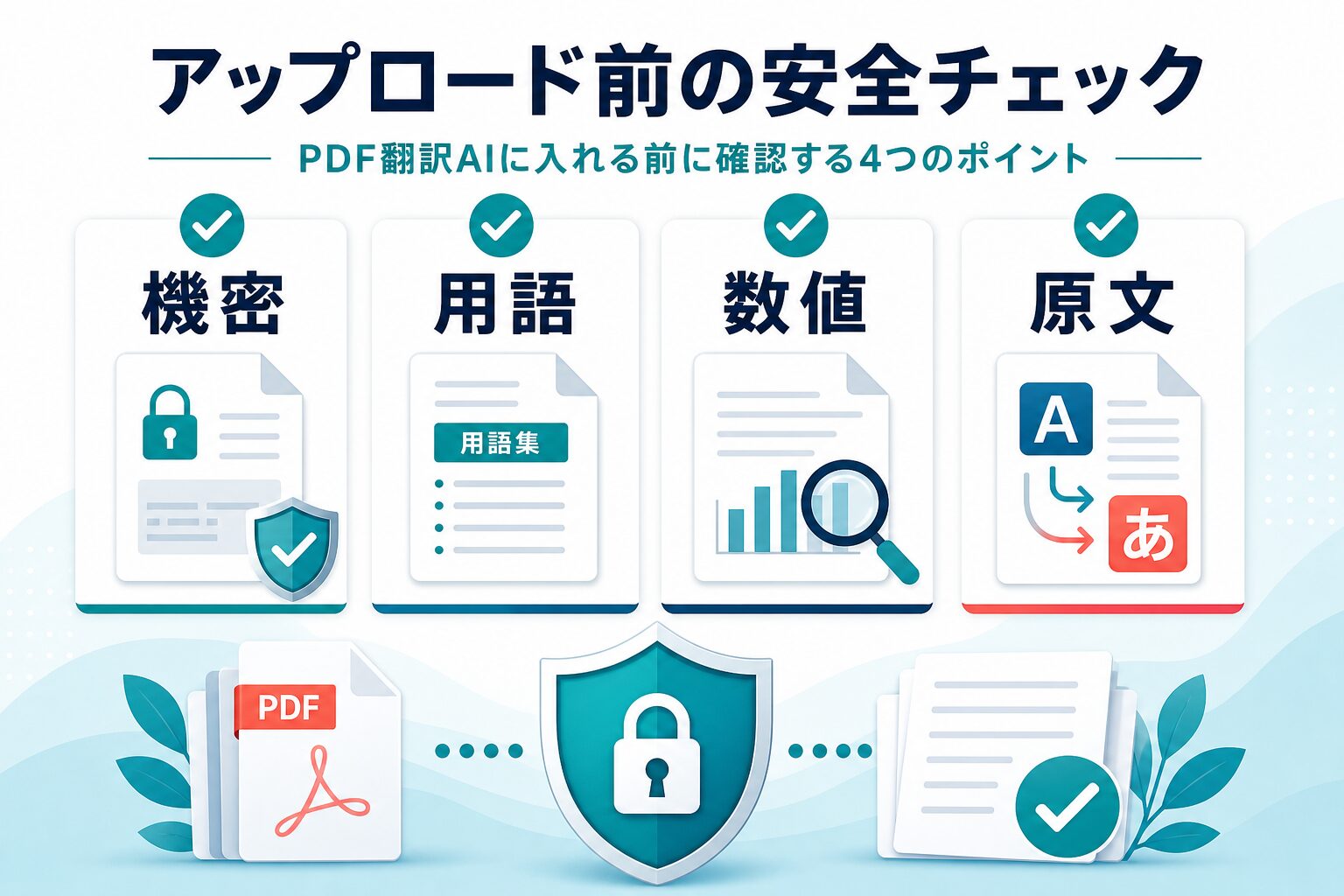
PDF翻訳AIで最も危ないのは、翻訳結果が少し変になることよりも、入れてはいけない資料を入れてしまうことです。顧客情報、社員情報、未公開の契約書、医療・金融・法務に関わる文書、社外秘の提案書、公開前の資料は、ツールの便利さよりも社内規程や契約条件が優先です。公式ページにセキュリティ説明があっても、自社のルールで利用が許されるとは限りません。
安全チェックは、アップロード前、翻訳後、共有前の三段階で分けると実務に落とし込みやすくなります。アップロード前には、機密性、個人情報、契約上の制限、PDFの種類を見ます。翻訳後には、専門用語、数値、単位、日付、否定表現、条件節を見ます。共有前には、原文リンク、翻訳範囲、AI翻訳であること、人間が確認した箇所を明示します。
| タイミング | 確認すること | 失敗例 | 対策 |
|---|---|---|---|
| アップロード前 | 機密、個人情報、契約上の制限、社内規程 | 非公開資料を外部AIへ入れる | 公開資料だけで試す。必要なら社内承認を取る。 |
| 翻訳前処理 | OCRの要否、テキスト選択可否、表や画像の状態 | スキャンPDFをそのまま翻訳して誤読が混ざる | OCR後に短い範囲で翻訳テストをする。 |
| 翻訳後 | 専門用語、数値、単位、日付、否定、条件 | 金額や期限を誤って共有する | 重要箇所だけ原文と照合し、必要なら人間が訳し直す。 |
| 共有前 | 翻訳範囲、未確認箇所、出典、原文リンク | AI翻訳の下読みを確定資料のように扱う | 「下読み」「要確認」「原文優先」をメモに残す。 |
契約書や規約では、否定表現と条件節に注意してください。英語の「unless」「except」「shall not」「subject to」のような表現は、日本語で自然に読めても意味を取り違えると危険です。AI翻訳で概要をつかむのは有効ですが、法的な判断や契約判断は専門家や担当者が原文で確認する必要があります。
調査レポートでは、図表と単位の確認が重要です。割合、母数、調査対象、対象期間、サンプル数、通貨単位がずれると、翻訳が自然でも結論が変わります。PDF翻訳AIは文章を読みやすくできますが、データの妥当性までは保証しません。ブログや社内資料に使う場合も、出典と数値を必ず原文で確認してください。
AI Study Logでは、記事内の料金や無料枠も「変更される場合があるため公式サイトで確認してください」と扱っています。PDF翻訳AIでも同じです。料金、無料回数、AIクレジット、保存期間、法人向け管理、対応言語、対応ファイル形式は、ツール側の更新で変わります。この記事の比較は選び方の地図であり、購入条件の最終確認は公式ページで行ってください。
実務で使うならこの9シーンから選ぶ
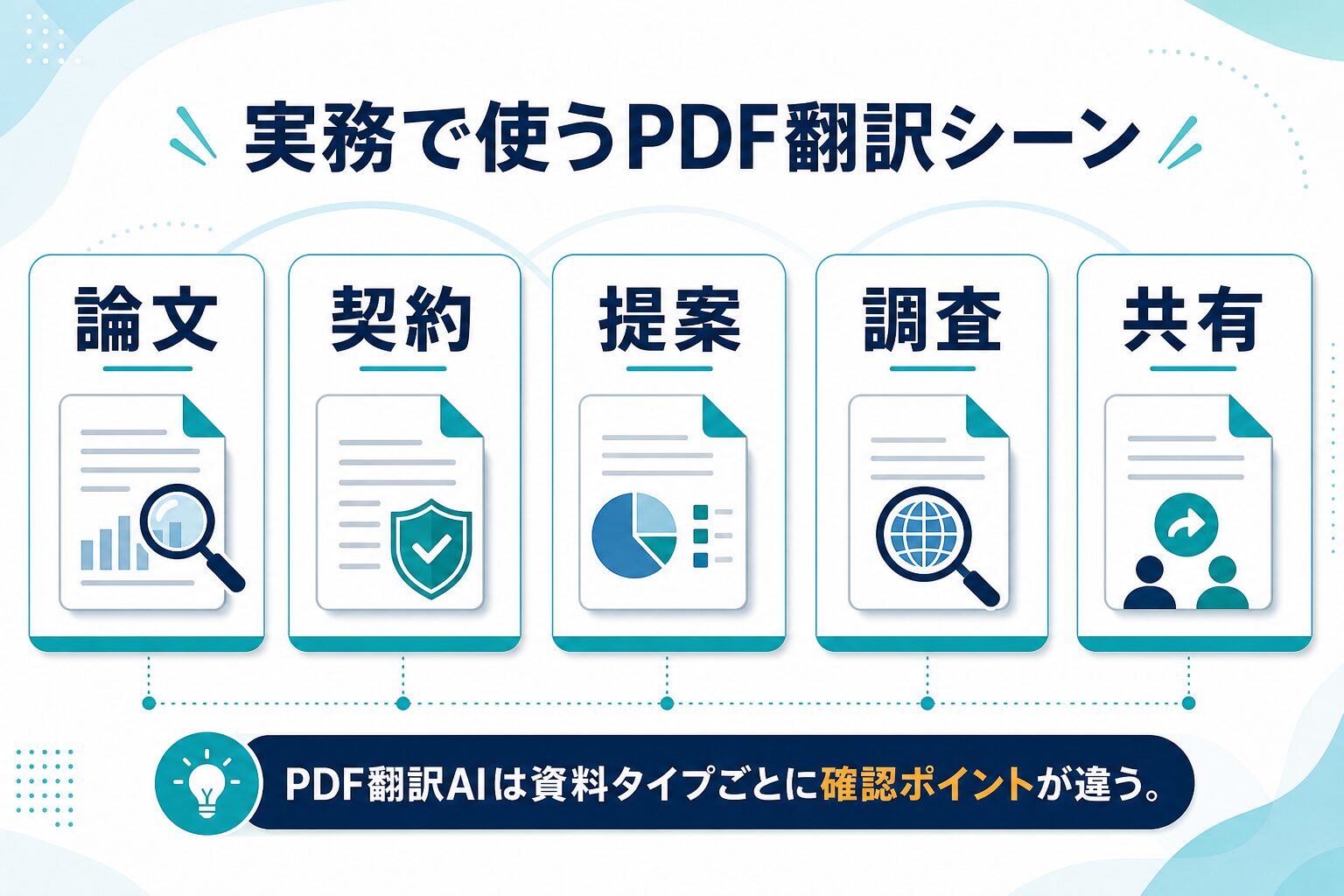
ここからは、実際の仕事でPDF翻訳AIをどう使うかをシーン別に分けます。どの場面でも共通するのは、AI翻訳を最終成果物ではなく、下読み、比較、確認リスト作成のために使うことです。翻訳結果をそのまま社外に出すのではなく、人間が見るべきポイントを減らすために使うと安全です。
| 使い道 | 最初に試すこと | 人間が確認する点 | 向く候補 |
|---|---|---|---|
| 英語論文の下読み | 要旨、結論、図表説明だけ先に翻訳する | 専門用語、研究条件、引用、数値 | DeepL、文書翻訳、PDF要約AI |
| 海外SaaSマニュアル | 章ごとに訳し、社内FAQ候補を作る | 画面名、権限、料金、制限、手順変更 | Google翻訳、DeepL、PDF編集AI |
| 契約書ドラフト | 条項ごとに要点と注意語を抜き出す | 定義語、除外条件、金額、期限、法務判断 | 小範囲翻訳、原文照合、必要に応じ専門家 |
| 海外ベンダー提案書 | 価格、範囲、納期、前提条件を表にする | 見積条件、例外、サポート範囲 | PDF翻訳、PDF編集AI、表の手動確認 |
| 調査レポート | サマリー、調査対象、図表説明を訳す | 母数、期間、地域、単位、出典 | DeepL、PDF要約AI、Notebook系ツール |
| セミナー資料 | スライドごとに要点を日本語メモにする | 話者の意図、引用、禁止事項 | オンライン翻訳、PDF要約、チームメモ |
| スキャンPDF | OCRしてから一部だけ翻訳テストをする | OCR誤読、表崩れ、手書き、低解像度 | PDFelement、OCR AI、Acrobat系ツール |
| ブログ・記事制作 | 海外公式資料の要点と根拠をメモ化する | 原文リンク、引用範囲、公式更新日 | DeepL、Google翻訳、PDF要約AI |
| サポート資料の社内共有 | FAQ候補、禁止事項、操作手順を分ける | 製品仕様、バージョン、サポート範囲 | 文書翻訳、PDF編集AI、社内レビュー |
この9シーンを見ると、PDF翻訳AIは単なる翻訳ツールではなく、仕事の確認工程を短くする道具だと分かります。たとえば、英語論文なら全文をきれいに訳すより、要旨、結論、図表、限界を先に把握するほうが実務では役立ちます。契約書なら自然な日本語より、リスクのある条項を原文に戻れることが大切です。提案書なら、翻訳文の滑らかさより、条件と数字を比較表に落とせることが重要です。
PDFelementのようなPDF編集AIを確認するのは、こうした作業が継続するときです。PDF翻訳後に注釈を入れる、OCRする、PDFを編集する、変換する、資料として共有する、という作業が毎週発生するなら、単発の無料翻訳だけでは手間が残ります。逆に、年に数回だけ公開PDFを読む程度なら、いきなり有料化する必要はありません。
ここで避けたいのは、「AIが訳したから正しい」と思うことです。PDF翻訳AIは、読めない言語を読める形に近づける補助です。専門判断、契約判断、医療・金融判断、顧客向け説明は、原文確認と担当者レビューが必要です。人間が見るべき範囲を狭めるためにAIを使い、最後の判断は人間が持つ。この使い方が、仕事では一番安定します。
失敗しない導入手順とPDFelementを確認するタイミング
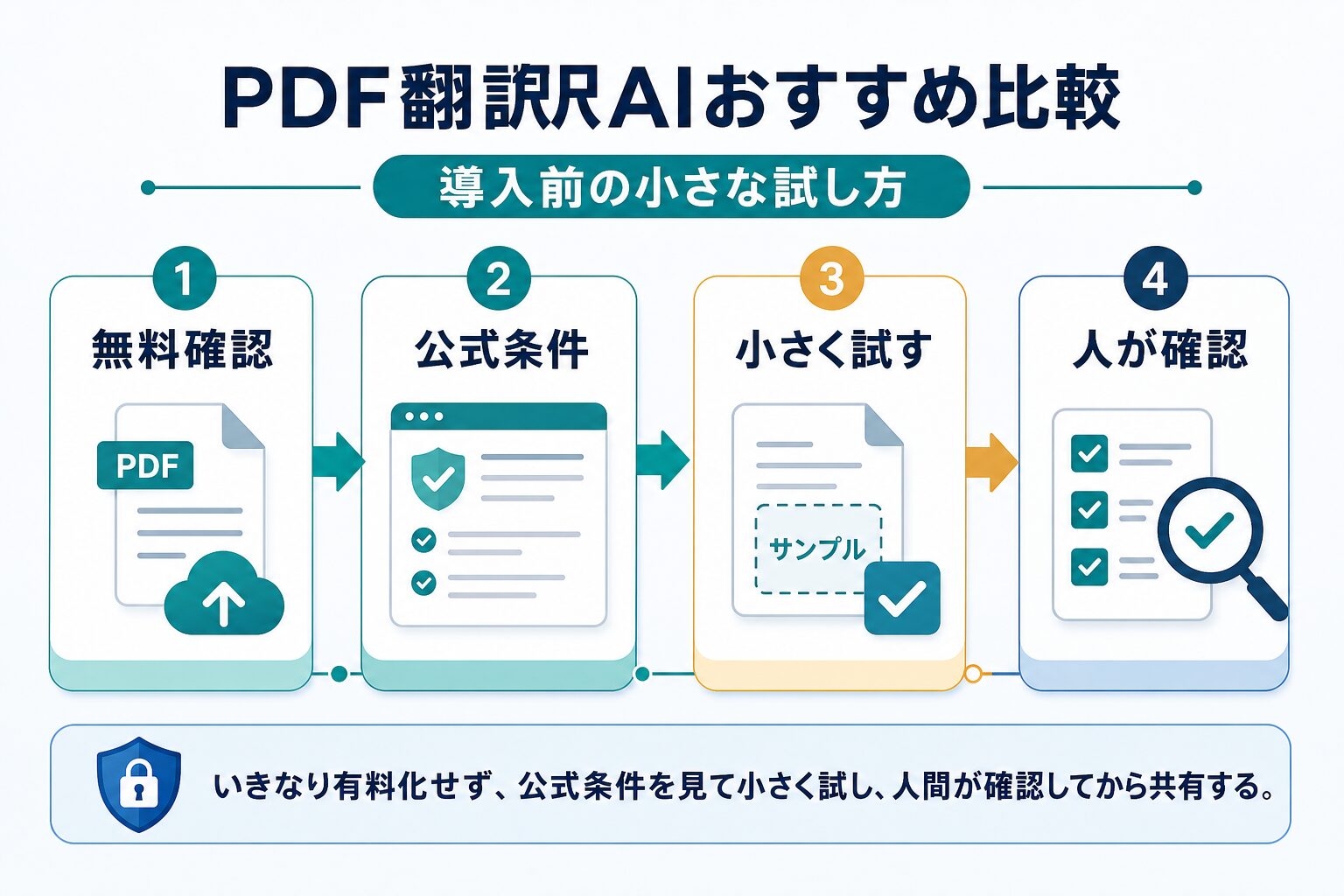
PDF翻訳AIを導入するときは、最初から大量の資料を入れないでください。まず、公開済みまたは非機密の短いPDFを一つ選びます。次に、同じPDFを無料ツール、文書翻訳、必要ならPDF編集AI候補で試し、訳文、レイアウト、表、OCR、共有しやすさを比べます。最後に、実際の業務資料で使う前に、料金、プラン、AI機能、保存、削除、データ利用、法人利用条件を公式ページで確認します。
PDFelementを確認するタイミングは、PDF翻訳だけではなく、PDF作業全体が重くなったときです。OCRが必要なスキャン資料が多い、翻訳後にPDFを編集する、WordやPowerPointへ変換する、注釈を入れる、PDF要約もしたい、毎週または毎日PDF業務がある。このような条件が複数あるなら、公式ページで機能、料金、AI条件、対応OS、試用条件を確認する価値があります。
反対に、PDFを読むだけ、公開資料を一度確認するだけ、機密資料を外部ツールへ入れられない、翻訳後に編集しない、年に数回しか使わない場合は、無料ツールや文書翻訳から始めるほうが自然です。PDF翻訳AIは便利ですが、読者の作業頻度と資料リスクに合っていない有料化はおすすめしません。
重要: 料金、無料枠、AIクレジット、対応言語、保存期間、キャンペーン、法人条件は変更される場合があります。申し込みや有料化の前には、必ず公式サイトの最新条件を確認してください。
判断の目安: PDFを読むだけなら無料ツールから始めます。翻訳後にOCR、編集、変換、注釈、共有まで続くなら、有料PDFツールの公式条件を確認します。契約書、個人情報、社外秘資料は、ツール選びの前にアップロード可否を確認します。
PDF翻訳後にOCR・編集・変換まで続く人向け: 単発の下読みなら無料ツールからで十分です。PDF作業が継続し、OCR、編集、変換、注釈まで同じ環境で確認したい場合だけ、PDFelementの公式条件を確認してください。
導入手順としては、次の順番が安全です。まず、公開資料またはテスト用PDFで無料ツールを試します。次に、訳文の自然さだけでなく、表、図、脚注、固有名詞、数値を確認します。続いて、業務で実際に必要な作業を一つに絞ります。読むだけなのか、翻訳後に編集するのか、OCRするのか、共有するのかを決めます。最後に、公式ページで条件を確認し、小さな範囲で使ってから本格導入します。
PDF翻訳AIを選ぶときは、ツールを増やしすぎないことも大切です。翻訳はDeepL、要約は別ツール、編集は別ツール、OCRは別ツールと分けると、単発作業では便利でも、毎日の業務では管理が重くなります。ログイン、保存先、削除、共有権限、ファイル名、版管理が散らばるからです。頻度が高い業務では、PDF作業をどこまで一つにまとめるかも判断材料になります。
公開資料、短いPDF、個人の下読みなら、まず無料ツールで訳文とレイアウトを確認します。
毎週使う、OCRや編集も必要、チームで共有する場合は、料金、AI機能、保存条件を公式ページで確認します。
重要資料では、翻訳メモだけを共有せず、原文URL、確認箇所、未確認箇所を一緒に残します。
もう一つの実務ポイントは、翻訳結果を保存する場所です。PDF翻訳AIの画面上だけに結果を置くと、あとから誰が何を確認したのか分かりにくくなります。社内メモ、タスク管理、ナレッジベースに移す場合は、翻訳日、ツール名、原文ファイル名、確認者、未確認箇所を簡単に残してください。AI Study Logの記事制作でも、公式情報の確認日とローカル証跡を分けて残すことで、後日の更新判断がしやすくなります。PDF翻訳でも同じように、訳文そのものより確認の履歴を残すことが、再利用時の安全性を高めます。
PDF翻訳AIでよくある質問
無料のPDF翻訳AIだけで十分ですか?
非機密の公開資料を一度読むだけなら、無料ツールや文書翻訳から試すのが自然です。ただし、無料で十分かどうかは、PDFの長さ、ファイル形式、レイアウト、OCRの要否、翻訳後に編集するかで変わります。仕事で共有する資料なら、無料ツールで訳したあとに原文、数値、条件を確認してください。
PDF翻訳AIに契約書を入れてもよいですか?
まず社内規程、契約条件、個人情報や機密情報の有無を確認してください。外部サービスへのアップロードが禁止されている資料は、便利でも入れてはいけません。契約書の翻訳は下読みには役立ちますが、最終判断は原文と専門家・担当者の確認が必要です。
PDFのレイアウトはそのまま残りますか?
ツール、PDFの作り、表や画像の多さ、スキャン品質によって変わります。レイアウト維持を重視するなら、文書翻訳だけでなくPDF編集・変換機能も確認してください。公開資料で小さく試し、表や図が崩れないかを見るのが安全です。
PDFelementはどんな人が確認すべきですか?
PDF翻訳後に、OCR、編集、注釈、変換、共有、PDF要約まで続く人です。読むだけなら無料ツールからで十分なことがあります。PDF作業が毎週発生し、翻訳以外の処理も同じ環境で進めたい場合は、公式ページで機能、料金、AI条件を確認する価値があります。
まとめ:PDF翻訳AIは「翻訳後の作業」まで見て選ぶ
PDF翻訳AIのおすすめは、読者の資料と作業によって変わります。公開資料を一度読むなら、Google翻訳、DeepL、Smallpdf、iLovePDFのような候補から小さく試せます。論文や調査レポートなら、要旨、結論、図表、数値を分けて確認します。契約書や規約なら、AI翻訳は下読みであり、原文と専門家・担当者の確認が必須です。スキャンPDFなら、翻訳の前にOCR品質を見ます。
PDFelementのようなPDF編集AIは、PDF翻訳だけでなく、OCR、編集、変換、注釈、要約まで続く人に向いています。無料ツールで足りる人まで有料化する必要はありません。逆に、毎日のPDF業務で翻訳後の作業が多いなら、無料ツールだけでは時間が残りやすくなります。まずは非機密PDFで小さく試し、公式条件を確認し、人間が見るべき箇所を決めてから業務に入れてください。
AI翻訳は、海外資料を読む速度を上げる強い補助になります。ただし、機密、用語、数値、原文確認を省くための道具ではありません。安全に使うコツは、AIに任せる範囲と、人間が責任を持つ範囲を最初に分けることです。







