
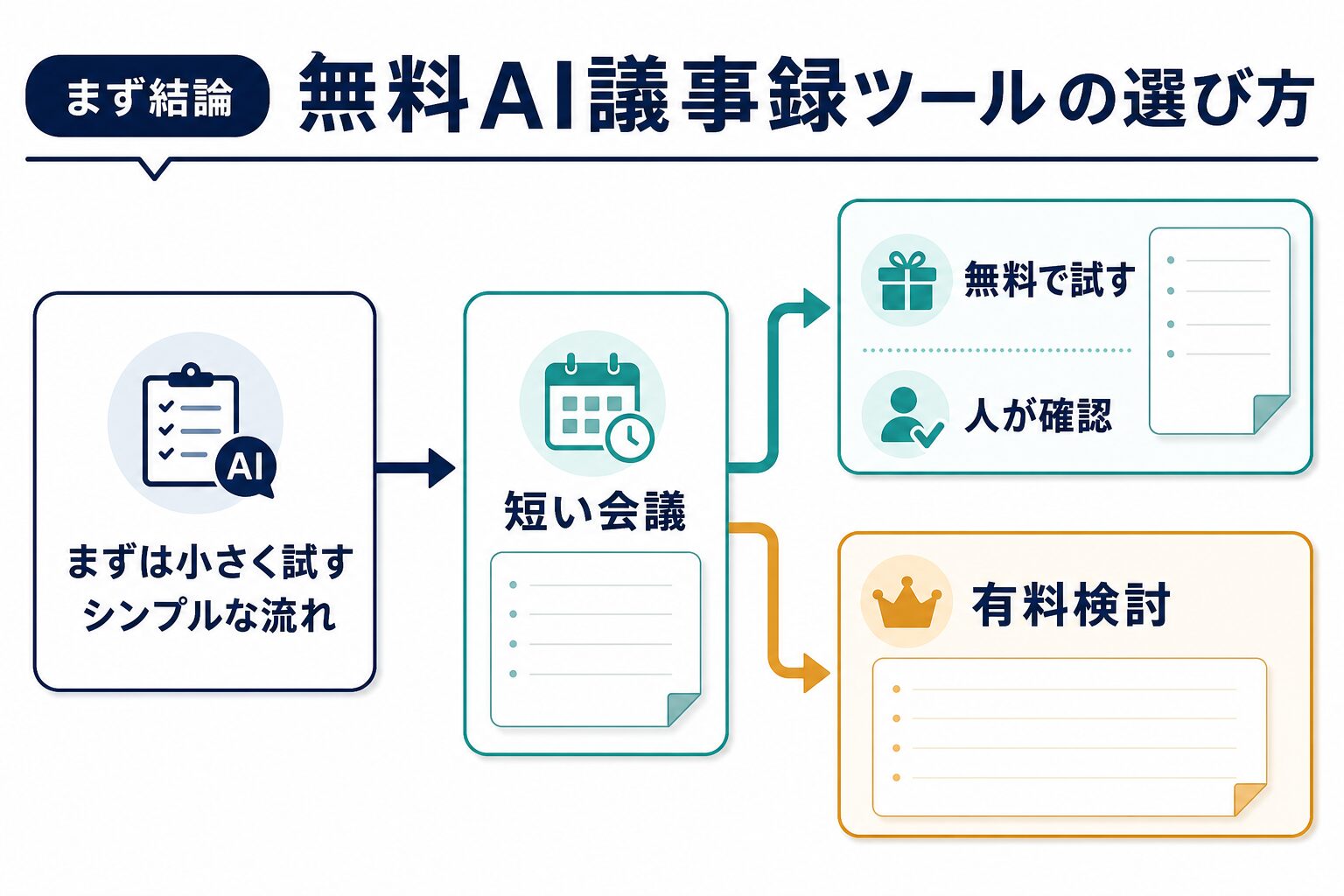
AI議事録を無料で試すなら、最初から重要会議を入れないでください。まずは非機密の短い会議、または自分で作った練習音声を1本だけ使い、文字起こし、要約、ToDo、共有、削除まで確認するのが安全です。
結論からいうと、個人や小規模チームで試しやすい候補はNotta、tl;dv、Fireflies.aiです。すでにGoogle Workspace、Zoom、Microsoft Teamsを使っている場合は、Google MeetのGeminiノート、Zoom AI Companion、TeamsのIntelligent recapやCopilot系機能も候補になります。ただし、これらは契約プラン、管理者設定、言語対応、保存先のルールで使える範囲が変わります。
この記事では、どのツールが絶対に一番高精度とは断定しません。同じ音声で横並び検証をしていないためです。その代わり、無料枠で何を試し、どこから有料化や社内確認が必要になるのかを、仕事で使う前の判断基準として整理します。
まず結論:無料AI議事録は短い非機密会議で試す
「AI議事録 無料 おすすめ」で検索する読者が最初に知りたいのは、候補名の一覧です。ただ、仕事で失敗しやすいのは、候補名を知らないことではありません。無料枠の上限を見ないまま長い会議を入れる、録音同意を取らずにBotを参加させる、AI要約をそのまま議事録として送る、共有リンクや削除手順を確認しない、といった運用面です。
月間無料時間、1回上限、会議Botの参加方法、保存先、削除手順を見ます。
自然な文章でも完成版にせず、決定事項とToDoを原文に戻って確認します。
AI議事録ツールは、文字起こし、録音、要約、会議Bot、共有、検索、チーム管理が混ざったサービスです。無料で始められても、会議音声には人の声、会社名、顧客名、未公開情報、採用面談、契約条件が入ります。無料かどうかより先に、「この音声をクラウドツールに入れてよいか」を確認する必要があります。
最初のおすすめ手順はシンプルです。機密を含まない10分程度の会議音声を用意し、1つの候補だけで録音またはアップロードします。その後、文字起こし本文、AI要約、決定事項、担当者、期限、共有リンク、削除操作を確認します。ここで修正量が多すぎる、削除場所が分かりにくい、共有が不安、無料枠が足りないと分かったら、そのツールを本番会議に使う前に立ち止まれます。
| 判断 | 向いている状況 | 次に見ること |
|---|---|---|
| 無料でよい | 月1回程度の短い会議、個人メモ、非機密の練習音声、出力を自分で見直せる用途。 | 無料枠の残量、削除手順、要約の修正時間を見ます。 |
| 有料化を検討 | 毎週の会議、30分以上の録音、商談・面談、チーム共有、管理者機能、監査・削除ルールが必要な用途。 | 有料プラン、社内承認、管理者設定、保存・共有ルールを見ます。 |
AI Study Logの運用でも、AIが作った文章や図をそのまま公開せず、リンク、メタ情報、画像、CTA、公開後のreadbackを確認してから完了扱いにしています。AI議事録も同じです。AIが自然な要約を出しても、決定事項、担当者、期限、数字、固有名詞は人間が確認する前提で使うほうが安全です。
無料で試せるAI議事録候補を4つの基準で比較
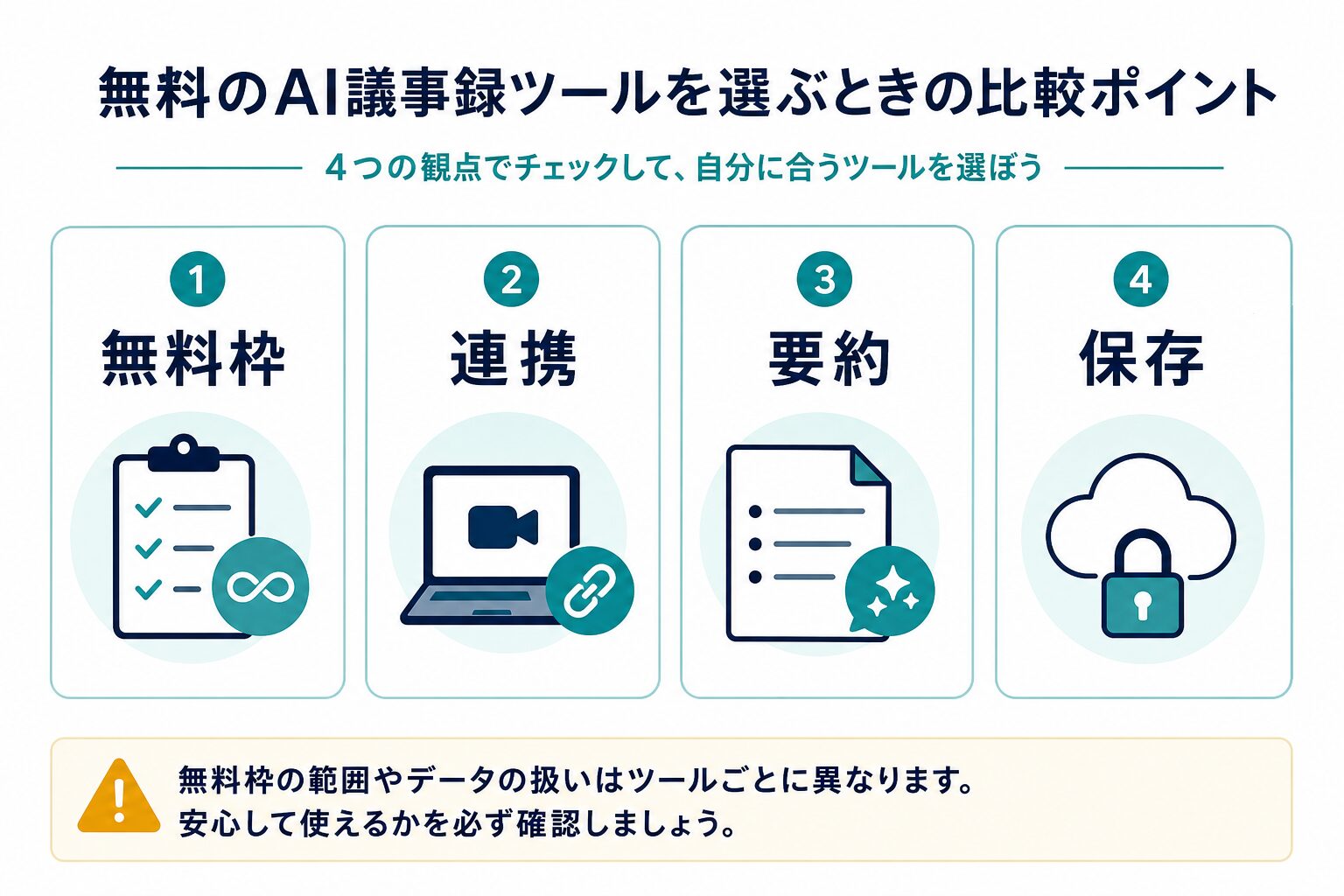
無料AI議事録ツールを比べるときは、次の4つを先に見てください。1つ目は無料枠です。月間何分使えるかだけでなく、1回の録音やアップロードが何分までかが重要です。2つ目は会議ツール連携です。Zoom、Google Meet、Microsoft TeamsにBotを入れるのか、録音ファイルを後からアップロードするのかで運用が変わります。
3つ目は要約とToDoです。文字起こし本文だけでよいのか、決定事項、担当者、期限、未決事項まで見たいのかを決めます。4つ目は保存と削除です。無料ツールほど気軽に試せますが、音声ファイル、文字起こし、要約、共有リンクがどこに残り、誰が見られ、後から消せるかは必ず確認してください。
| 候補 | 無料で試すときの見方 | 向きやすい用途 | 注意点 |
|---|---|---|---|
| Notta | 公式料金ページではFree、Pro、Business、Enterpriseの区分があり、2026年6月23日確認時点ではFreeに月120分、1録音3分などの制限が表示されています。 | 個人メモ、短い会議、AI議事録の入口、Notta単体の使い勝手を見たい人。 | 無料枠の1回上限が短いため、長い会議の本番テストには不足しやすい。最新条件は公式ページで確認します。 |
| tl;dv | 公式価格ページとヘルプではFreeから始められる説明があります。無料でも録画・文字起こし・ノート機能を試せますが、AI利用やアップロードなどには制限があります。 | Zoom、Google Meet、Teamsなどの会議を記録し、営業やカスタマーサクセスの会議を見直したい人。 | 海外サービスのため、日本語会議の扱いや社内利用ルール、保存先、Bot参加の説明を事前に確認します。 |
| Fireflies.ai | 公式価格ページではFree、Pro、Business、Enterpriseの体系があります。ヘルプではFree planのstorageやAI creditsの説明があります。 | 英語圏ツールを含めて会議検索、AI要約、連携を試したい人。 | 日本語会議での実用性、社内承認、AI credits、storage、セキュリティポリシーを確認します。 |
| Google Meet / Gemini | Google公式ヘルプでは「take notes for me」がGeminiで会議メモを作り、対応言語に日本語を含む説明があります。 | Google Workspace中心で会議とGoogleドキュメントをまとめたいチーム。 | 対象プラン、管理者設定、保存先のGoogle Drive、参加者への扱いを確認します。単体の無料議事録ツールとは別枠で見ます。 |
| Zoom AI Companion | Zoom公式はMeeting Summary with AI Companionの説明を公開しています。ZoomのAIノート関連ページでは対象の有料プラン等での利用説明があります。 | すでにZoom Workplaceを使い、会議内で要約を完結させたい組織。 | 無料ツールというより、既存Zoom契約内で使えるかを見る候補です。ホスト設定、共有範囲、管理者設定を確認します。 |
| Microsoft Teams / Copilot系 | Microsoft LearnではTeamsのIntelligent recapが、会議後のRecapタブでAI機能を提供する説明があります。 | Microsoft 365とTeamsを中心に仕事をしている組織。 | ライセンス、Teams PremiumやCopilot関連条件、管理者設定、録画/文字起こしポリシーを確認します。 |
| 手元の音声入力 + ChatGPT要約 | 専用AI議事録ツールを使わず、短いメモを手元で文字化してから要約だけAIに依頼する方法です。 | 社外ツールへ会議Botを入れたくない人、まず議事録の型だけ試したい人。 | 録音ファイルの管理、話者分離、長時間会議、共有管理は弱くなります。機密情報を入れる場合は、入力先AIのデータ利用条件を別途確認します。 |
公式情報の確認日: Notta、tl;dv、Fireflies、Google Meet、Zoom、Microsoft Teams関連の公式ページを2026年6月23日に確認しました。料金、無料枠、機能、対応言語、キャンペーン、管理者設定は変更されることがあります。申し込みや社内導入の前には、必ず各公式ページで最新情報を確認してください。
この比較で重要なのは、無料枠の多さだけで順位を決めないことです。月間時間が多くても、1回の会議上限が短いと実際には使いにくい場合があります。逆に、既存のGoogle、Zoom、Microsoft環境で会議メモ機能が使えるなら、別のBotを追加するより社内管理が楽なこともあります。無料で始めるほど、最初の1本で「どこまで無料で現実的に使えるか」を確認しましょう。
候補別に、最初のテストで見るところ
Nottaは、無料枠でAI議事録の全体像を見たい人に向いています。ただし、1録音の上限が短い場合は、通常の会議を丸ごと試す前に短い練習音声で画面と削除手順を確認します。tl;dvは、会議録画や議事録をチームの商談・顧客対応に結びつけたい人に向きますが、Bot参加と社内利用ルールの確認が欠かせません。
Fireflies.aiは、会議検索やAIアシスタント的な使い方を含めて見たい人に向きます。Free planのstorageやAI creditsがどう効くかを確認してください。Google Meet、Zoom、Teams系は、すでに会社で使っている会議基盤の中で完結しやすい反面、無料の独立ツールというより契約プランと管理者設定に左右されます。個人で勝手に導入する前に、管理者側のルールを見てください。
仕事で使う8つの場面と人間が確認するポイント
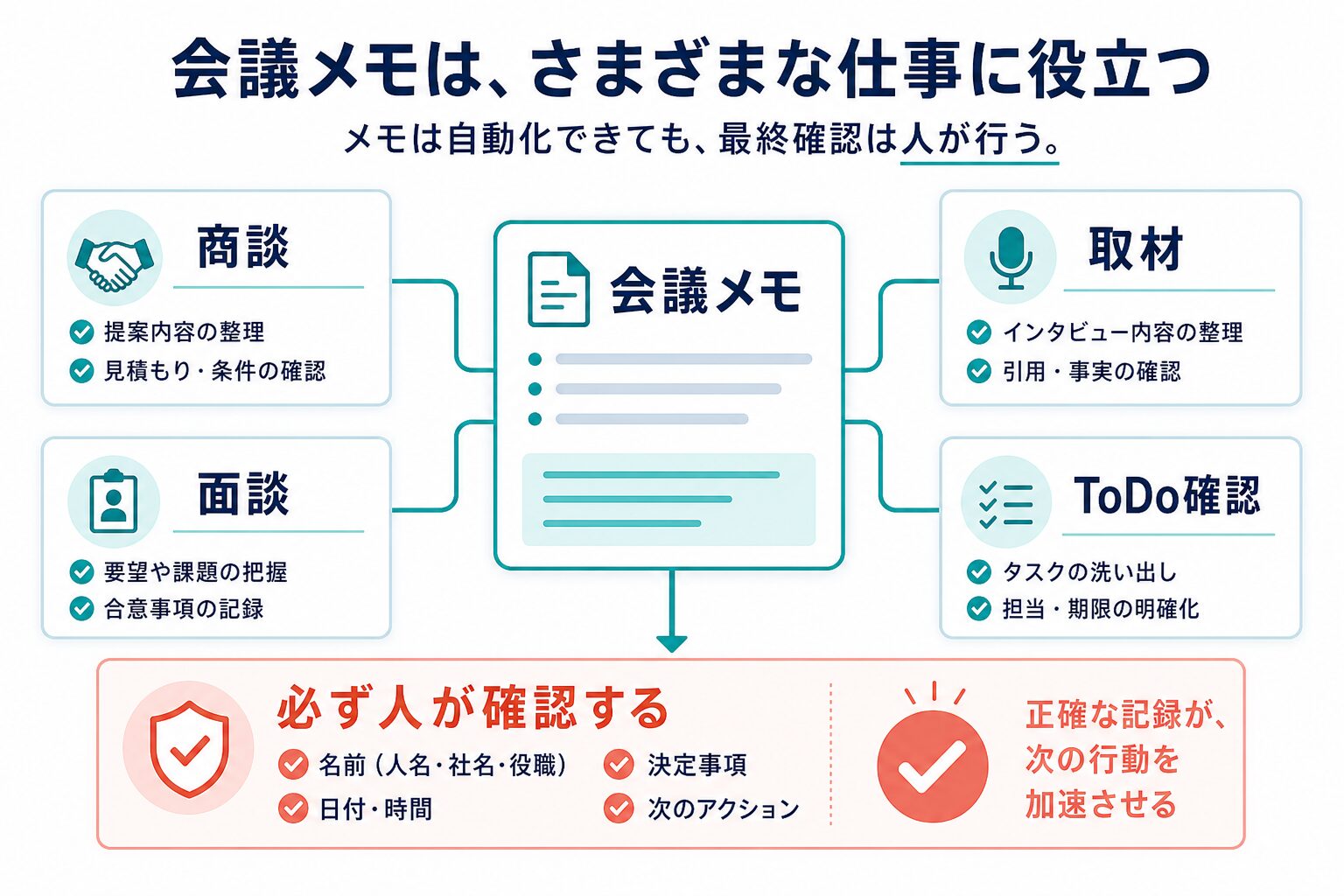
AI議事録を無料で試すときは、「便利そう」ではなく、どの仕事で使うかを決めてください。用途が決まると、確認すべき点も変わります。ここでは、仕事で試しやすい8つの使い道と、人間が必ず見るポイントを整理します。
使い道の選び方: まず「議事録を残したい」のか、「ToDoを抜き出したい」のか、「あとで検索したい」のかを分けます。目的が違うと、必要な機能も無料枠で見るべき失敗も変わります。
| 使い道 | 最初に試すこと | 人間が確認すること |
|---|---|---|
| 社内定例の議事録 | 10分程度の定例を録音し、要約と決定事項を出す。 | 担当者、期限、未決事項、次回までの宿題が正しいか。 |
| 商談メモ | 機密を伏せた練習音声で、ニーズ、懸念、次アクションを抽出する。 | 顧客名、金額、条件、約束した内容を原文と照合する。 |
| 採用面談 | 本番前に模擬面談で話者分離と要約の粒度を見る。 | 個人情報、評価コメント、共有範囲、削除ルールを確認する。 |
| 取材・インタビュー | 短い録音でタイムスタンプ、固有名詞、引用候補を確認する。 | 発言のニュアンス、引用可否、誤変換、公開前の本人確認を行う。 |
| オンライン講座・勉強会 | 自分用メモとして要点と復習項目を抽出する。 | 講師の発言を勝手に公開しない。著作権や共有条件を確認する。 |
| プロジェクト会議 | ToDo、担当、期限、リスクをAIに分類させる。 | 決定済みと検討中を混同していないか、責任者が正しいか。 |
| ブログや記事制作 | 音声メモを文字起こしし、見出し案やチェックリストへ変換する。 | 事実関係、出典、公開してよい内容、言い過ぎ表現を確認する。 |
| 顧客サポートの振り返り | 個人情報を伏せたサンプルで、問い合わせ理由と改善案を整理する。 | 顧客情報、契約情報、社内ルール、クレーム対応の表現を確認する。 |
| 社内ナレッジ化 | 会議後にFAQ候補、決定理由、次回確認事項を分けて抽出する。 | 社内Wikiへ載せてよい範囲、未決事項の扱い、担当者名や顧客名の匿名化を確認する。 |
無料枠のテストでは、1回で完璧な議事録を作ろうとしなくて大丈夫です。見るべきなのは、AIがどの種類のミスをしやすいかです。人名や会社名を間違えるのか、決定事項を抜かすのか、ToDoの担当者をずらすのか、専門用語を一般語に変えてしまうのか。自分の会議で起きるミスを知ることが、ツール選びの第一歩です。
また、AI要約は短くまとまっているほど正しく見えます。しかし、会議では「決まったこと」と「話しただけのこと」が混ざります。議事録として使うなら、AI要約をそのまま送らず、文字起こし本文や録音の該当箇所と照合してください。特に、日付、金額、担当者、期限、顧客名、契約条件は、AIの自然な文章だけで判断しないほうが安全です。
AI議事録を完成版にしないための確認順
会議後は、まずAI要約ではなく文字起こし本文を開きます。次に、AIが抜き出した決定事項を本文の該当箇所へ戻って確認します。そのあと、担当者と期限を会議参加者の名前に合わせ、最後に「まだ決まっていないこと」を別枠に移します。この順番にすると、AIが未決事項を決定済みのように書いた場合でも気づきやすくなります。
共有前には、議事録を読む人が次に何をすればよいかを1行で添えます。たとえば「田中さんは6月28日までに見積もりを確認」「次回はA案とB案の費用差を判断」のように、担当と期限を人間が確定させます。AI議事録は下書きとして使い、責任のある連絡は人が確定する運用にしてください。
無料ツールへ会議音声を入れる前のセキュリティ確認
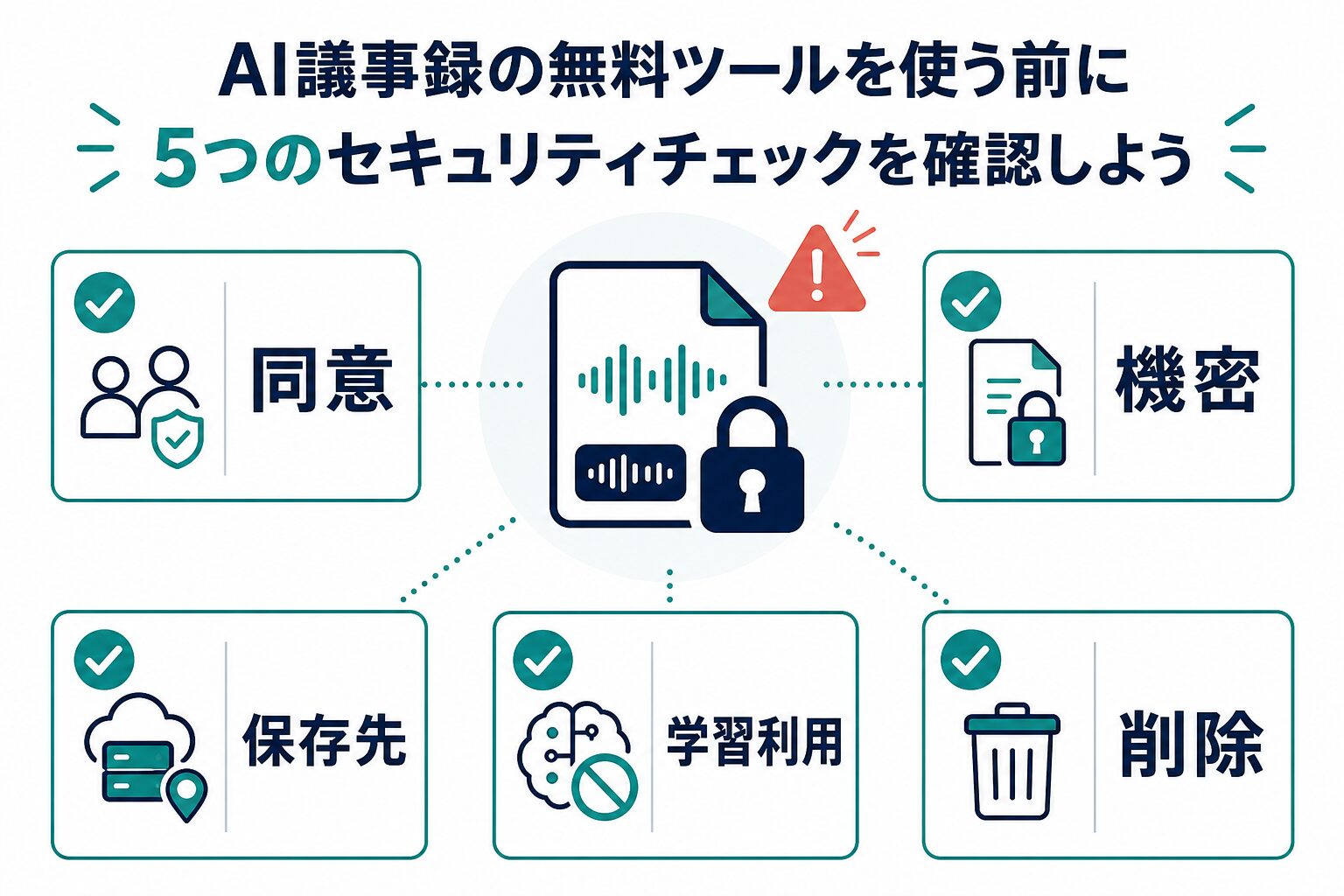
AI議事録の一番の注意点は、精度よりも音声データの扱いです。会議音声は、文字よりも多くの情報を含みます。声、話し方、所属、顧客名、相談内容、未公開の数字、社内の判断過程が入るため、無料ツールだからといって何でもアップロードしてよいわけではありません。
参加者に録音、文字起こし、AI要約の目的を伝えます。外部参加者や顧客がいる会議では、社内定例より慎重に扱います。
顧客名、個人情報、未公開資料、契約条件、採用評価、医療・法律・財務情報が含まれる場合は、無料テストに使わない判断も必要です。
音声、文字起こし、要約、共有リンクがどこに保存され、誰が閲覧できるかを確認します。Google Driveや会議ツール内に残る場合もあります。
AI学習への利用有無、第三者モデル処理、データ保持期間、削除手順を公式ヘルプや管理者設定で確認します。
公式ページを見ると、Notta、Fireflies、Google、Zoom、Microsoftなどはそれぞれセキュリティやプライバシーに関する説明を公開しています。ただし、記事だけで「安全」と断定することはできません。あなたの会社やチームのルール、契約、管理者設定、扱う情報の種類によって、使ってよい範囲が変わるためです。
個人利用なら、まずは自分だけの非機密音声で試すのが現実的です。会社の会議で使うなら、情報システム、管理者、上長、必要に応じて法務に確認してください。特に、Botが会議に参加するタイプは、参加者に見えやすい一方で、外部ツールを会議に入れる行為そのものが社内ルールに触れることがあります。
無料テストの安全ライン: 本番の顧客会議、採用面談、契約交渉、未公開資料のレビューを最初のテストに使わないでください。まずは自分で作った練習音声や、公開しても困らない短い会話で、文字起こし品質と削除手順を確認します。
セキュリティ確認では、公式ページの表現をそのまま安心材料にしすぎないことも大切です。たとえば「暗号化」「SOC 2」「管理者機能」といった説明があっても、自分の契約プランで使えるとは限りません。無料プランではチーム管理や監査機能が制限されることがあります。会社の会議で使うなら、無料枠の機能表だけでなく、有料プランや法人向け条件も含めて確認します。
また、会議参加者への説明も運用の一部です。「録音します」だけでは、AI要約や外部ツール処理まで伝わらない場合があります。相手が社外の人なら、録音目的、保存期間、共有先、削除の扱いを簡単に説明できる状態にしてから使うほうが安全です。
有料化すべき人と、まだ無料でよい人
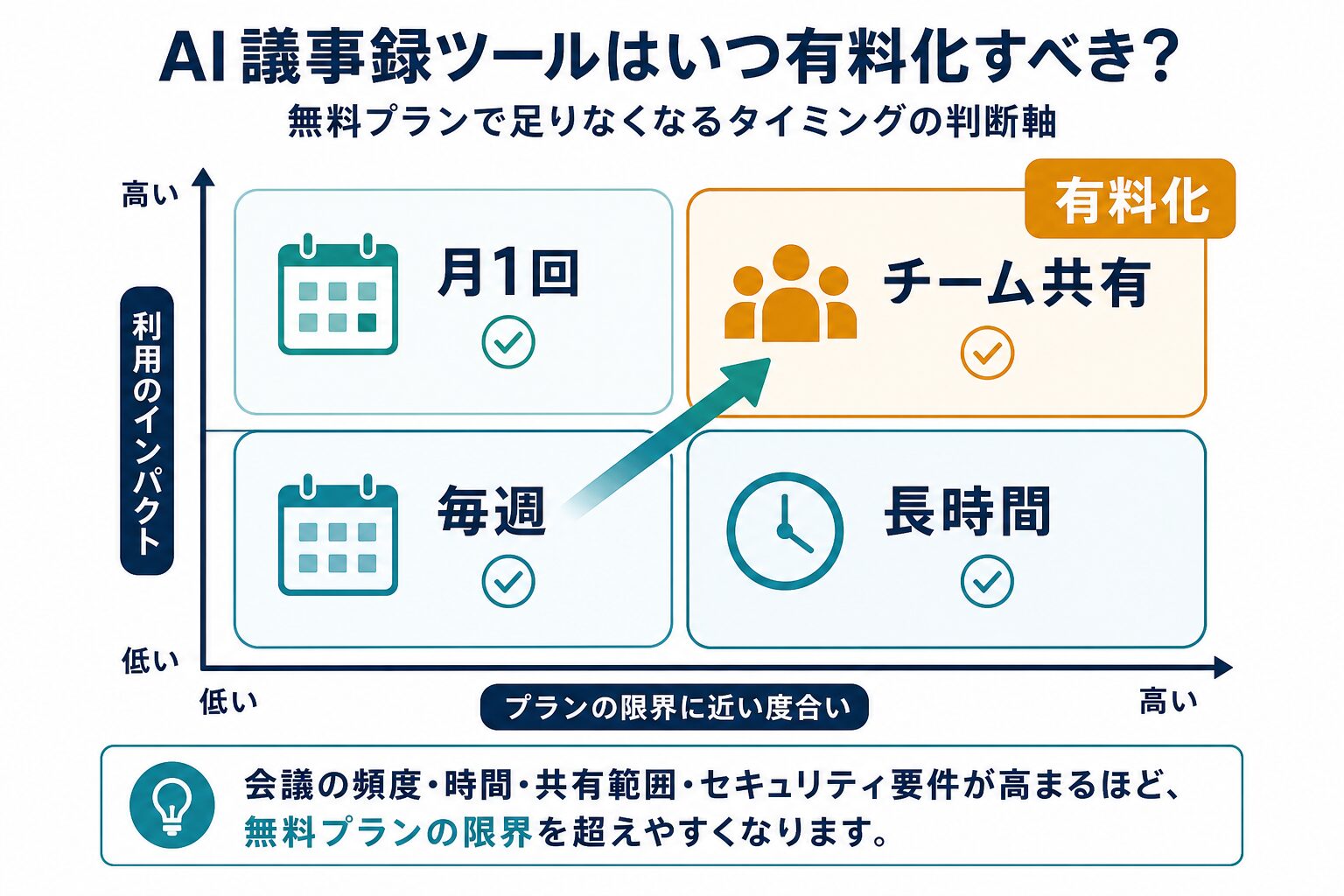
無料AI議事録は、試す価値があります。特に、短い会議メモや個人の音声メモなら、無料枠で十分なこともあります。しかし、仕事の会議を継続して処理するなら、無料枠の節約よりも、作業が止まらないこと、共有が安全なこと、削除や管理ができることが重要になります。
| 状況 | 無料で続けやすいか | 判断 |
|---|---|---|
| 月1回、10分程度の個人メモ | 続けやすい | 無料枠で試し、必要なら手元の音声入力やChatGPT要約と併用する。 |
| 毎週30分以上の社内会議 | 不足しやすい | 月間上限、1回上限、要約回数、共有の使いやすさを見て有料化を検討する。 |
| 商談、採用面談、顧客ヒアリング | 慎重に扱う | 無料か有料か以前に、同意、保存、削除、社内ルール、閲覧権限を確認する。 |
| 複数人で議事録を共有する | 無料では詰まりやすい | チーム管理、権限、監査ログ、SSO、管理者設定のあるプランを確認する。 |
| 既存のZoom / Google / Teams契約がある | 契約次第 | 専用ツールを追加する前に、既存環境のAIノート機能と管理設定を確認する。 |
Nottaを例にすると、2026年6月23日に確認した公式料金ページでは、Freeプランに月120分と1録音3分の制限が表示されていました。これは、短いメモの試用には便利ですが、30分会議をそのまま試すには制限が強い条件です。ProやBusinessの条件は公式ページで確認できますが、この記事では有料契約を急がせるより、先に無料テストで自分の会議との相性を見ます。
tl;dvやFireflies.aiも、無料で始められる説明があります。ただし、AI利用回数、保存容量、アップロード、会議Bot、連携、チーム機能など、無料でできる範囲と有料で広がる範囲はサービスごとに違います。無料候補を比較するときは、「無料で何分使えるか」だけでなく、「自分の会議で最後まで確認できるか」を見てください。
次の一歩: NottaはAI議事録の入口として試しやすい候補ですが、AI Study Logでは現時点でNottaのアフィリエイト承認を確認していません。そのため、ここでは公式リンクと内部比較記事だけを案内します。無料枠や最新条件は公式ページで確認してください。
無料のまま続ける判断も正しい
短時間、低頻度、個人確認、共有なし、非機密という条件がそろっている。
料金より先に、管理者機能、削除、権限、社内利用可否を確認する。
無料ツールを試したからといって、すぐ有料化する必要はありません。月に数回の短い会議で、AI要約を自分だけが見直し、共有リンクを使わず、削除手順も分かっているなら、無料枠で十分なことがあります。反対に、無料枠を使い切るかどうかだけを基準にすると、会議のリスクを見落とします。
有料化の判断は、時間よりも運用で見てください。毎週使う、複数人で確認する、顧客との約束を残す、管理者が必要、後から検索したい、外部共有を制御したい。この条件が増えるほど、無料枠の節約より、安定した管理と確認フローの価値が高くなります。
無料で試す手順
- 非機密の短い会議音声を1本用意する。実在の顧客名、個人情報、未公開情報は入れない。
- 候補を1つだけ選び、録音またはアップロードから要約まで進める。
- 文字起こし本文で、人名、会社名、数字、日付、期限、担当者を確認する。
- AI要約で、決定事項、未決事項、ToDo、次回確認が分かれているかを見る。
- 共有リンク、エクスポート、削除手順、無料枠の残量を確認する。
- 修正にかかった時間を記録し、手書きメモより本当に楽か判断する。
よくある質問
AI議事録は無料で十分ですか?
月1回程度の短い個人メモなら無料で足りる可能性があります。毎週の会議、長時間録音、チーム共有、商談、採用面談、管理者機能が必要な場合は、無料枠だけでは運用が詰まりやすくなります。
Nottaを最初に試してよいですか?
短い非機密音声で文字起こし、AI要約、共有、削除を確認する入口としては試しやすい候補です。ただし、無料枠の上限や1回の録音制限は公式ページで最新情報を確認してください。
Google MeetやZoomのAI機能だけで足りますか?
すでにGoogle Workspace、Zoom、Microsoft Teamsを標準利用している組織では、既存機能のほうが管理しやすい場合があります。ただし、対象プラン、管理者設定、保存先、言語対応を確認する必要があります。
社外秘の会議を無料ツールに入れてもよいですか?
最初の無料テストには入れないほうが安全です。録音同意、社内規程、保存先、AI学習利用、削除手順、外部SaaS利用可否を確認してから判断してください。
関連して読む: 複数ツールの比較はAI議事録ツール比較、文字起こし無料枠の考え方はAI文字起こしを無料で使うなら?、Notta単体の向き不向きはNottaの評判、専用ツールを使わずChatGPTで整理する流れはChatGPTで議事録を要約する方法を確認してください。







