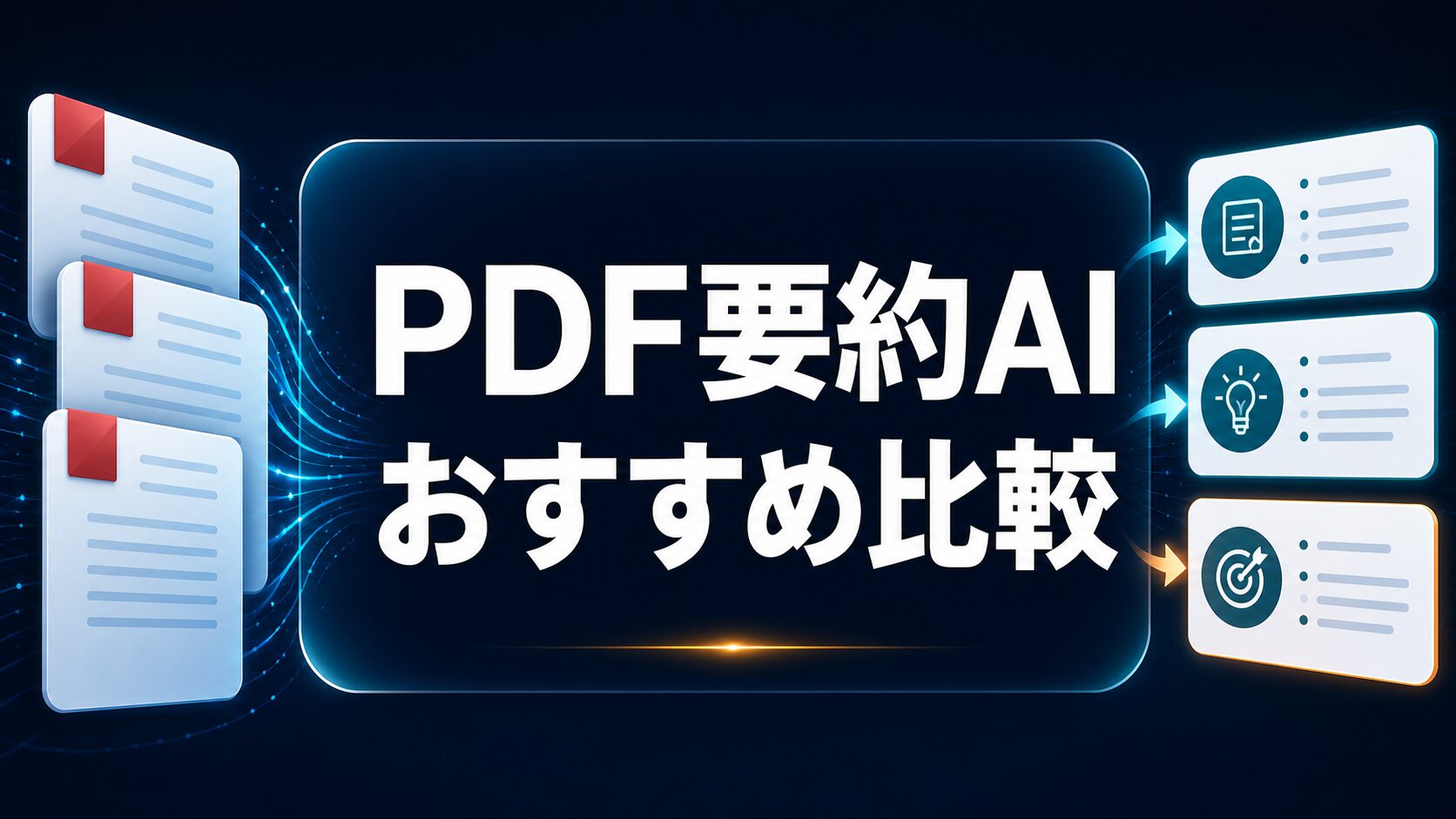
結論: PDF要約AIは、ツール名より先に「読む目的」「PDFの状態」「根拠の残し方」「要約後の作業」で選びます。短い仕事資料を要点・メール・ToDoへ変えるならChatGPT、複数の論文や資料をソース単位で読むならNotebookLM、Acrobat内で引用つき要約やPDF業務を続けるならAdobe Acrobat AI Assistant、画像PDFのOCR・編集・変換まで一つの流れで扱うならPDFelementが候補です。
無料で始める場合も、非機密の同じPDFで「結論」「重要な数字」「根拠ページ」「確認事項」を出し、元PDFと照合してください。この記事では、仕事資料、論文、長文レポート、画像PDFを用途別に比較し、無料で足りる境界、有料化する条件、AI要約を実務へ渡す前の確認手順まで整理します。
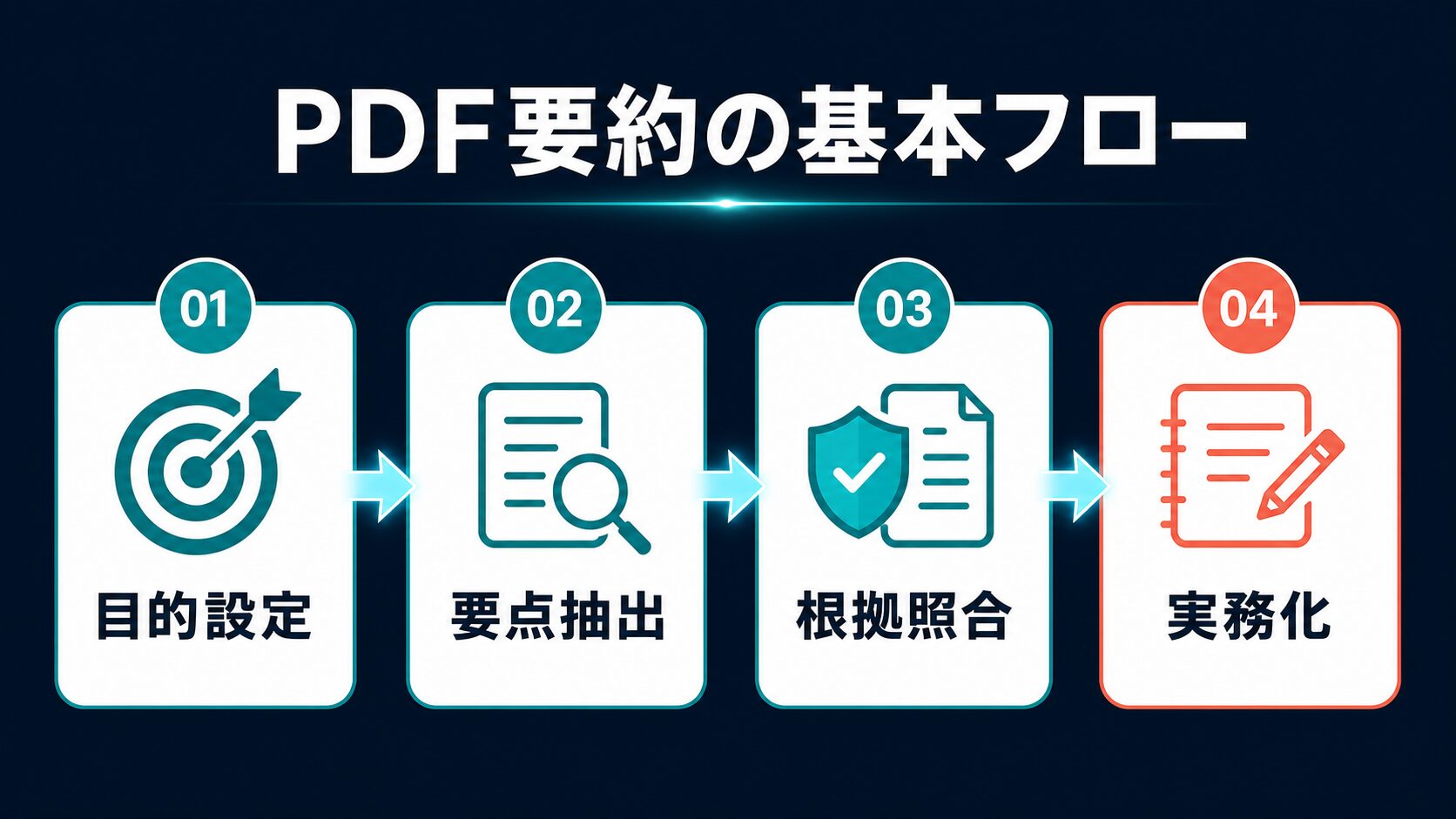
迷ったときの最短判断: まず非機密の短いPDFを1本だけ使い、「3行要約」「重要な数字」「確認すべきページ」「次のToDo」を同じ条件で試します。要約は読めるがOCR、編集、変換、ページ整理で手が止まるなら、PDFelementやAcrobat系のPDF専用ツールを確認します。
有料化の目安: 週に複数PDFを処理する、画像PDFが多い、根拠ページを残して社内共有する、要約後にWord・Excel・注釈・編集へ進む。このどれかがあるなら、無料AIだけでなくPDF編集/OCR機能も比較対象に入れます。逆に、公開資料を月に数本読むだけなら、追加契約を急がず既存ツールで十分かを先に見ます。
PDF要約AIのおすすめを目的・PDF形式・後工程で選ぶ
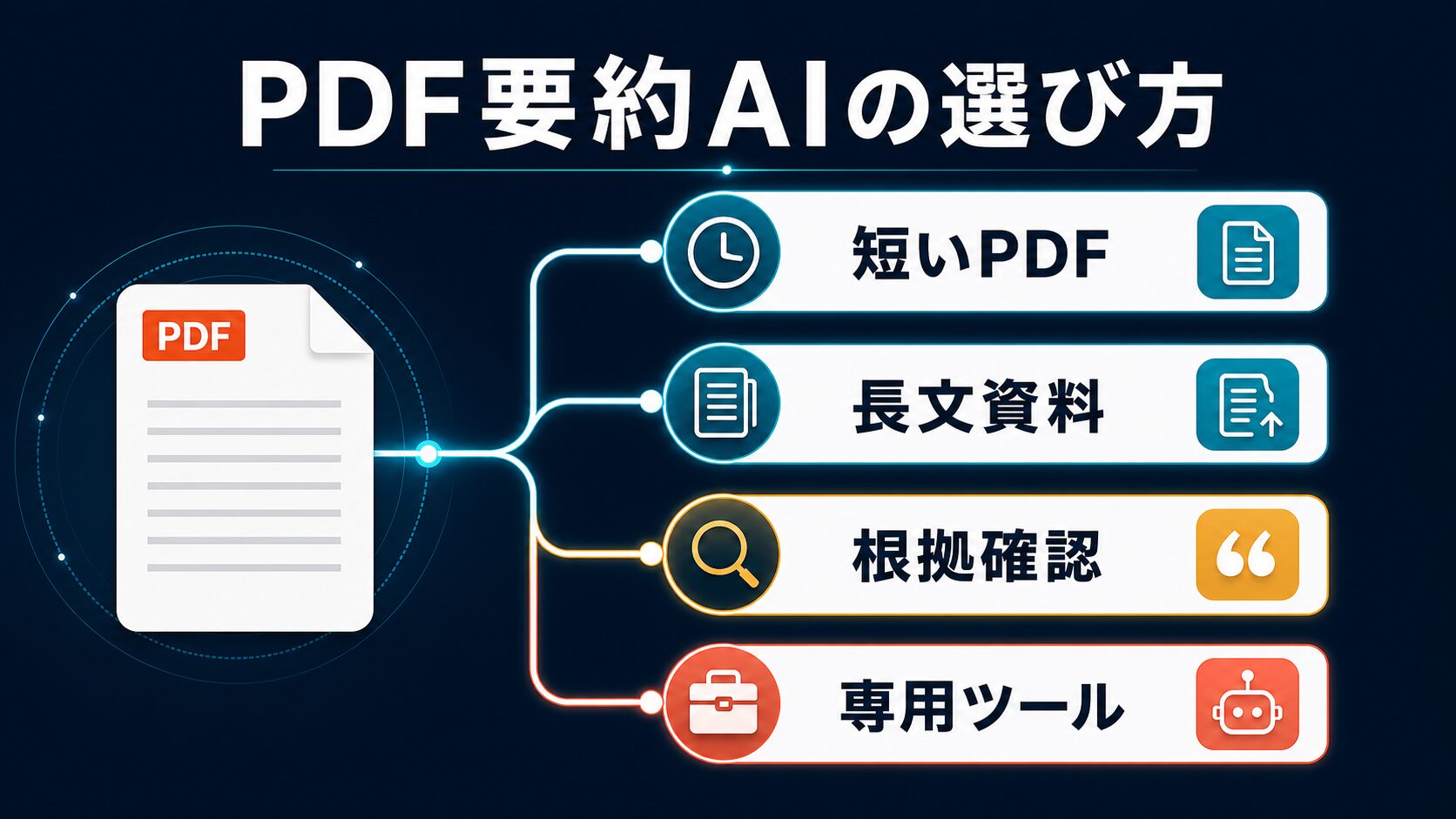
「PDF要約AIおすすめ」で検索する読者の多くは、単にAIで短くしたいだけではありません。仕事資料を読む時間を減らしたい、論文の要点をつかみたい、契約書や規約の重要箇所を見落としたくない、画像PDFをテキスト化したい、要約した内容をメールや議事録に転用したい、という複数の目的が混ざっています。ここを分けないままランキングを見ると、無料で足りる人が有料ツールを検討しすぎたり、OCRが必要な人がテキスト要約だけのツールで詰まったりします。
AI Study Logでの選び方は、「目的→入力→根拠→後工程」の順です。目的は下読み、比較、論文調査、契約確認のどれか。入力は短いテキストPDF、複数資料、画像PDFのどれか。根拠は引用やページ番号をどこまで残すか。後工程はメール、提案書、FAQ、表、タスク、社内メモ、PDF編集のどこまで進むかです。この順番なら、ChatGPT、NotebookLM、Acrobat、PDFelementの役割を機能数ではなく作業で分けられます。
ビジネス用途では、最初に「外部AIへ入れてよい資料か」「OCRが必要か」「要約後に編集・共有まで進むか」を分けます。この3点が曖昧なままツールを選ぶと、要約精度より前の段階で失敗しやすくなります。
| 読者の状況 | 最初に見る候補 | 向いているPDF | 人が確認すること |
|---|---|---|---|
| 短いビジネスPDFをすぐ要約したい | ChatGPT | 会議資料、提案書、短いレポート、PDF化された記事 | 数字、固有名詞、結論の根拠、元PDFとのズレ |
| 複数の資料や論文をまとめて読みたい | NotebookLM | 論文、調査資料、学習ノート、複数PDF | 読み込んだソース範囲、引用元、対象外資料 |
| Acrobat上でPDF業務を続けたい | Adobe Acrobat AI Assistant | 既にAcrobatで管理している契約書、報告書、社内PDF | AI機能の契約条件、引用、共有範囲、レビュー結果 |
| 画像PDF、OCR、編集、変換も必要 | PDFelement | スキャン資料、画像PDF、編集や加工が必要なPDF | OCR結果、表の列ズレ、料金、クラウド処理条件 |
10の実務シナリオで最初の1本を決める
重要なのは、AI要約を「最終回答」ではなく「読む順番を決める下書き」として使うことです。特に契約、医療、法務、財務、研究、採用、人事評価、顧客データを含むPDFでは、AIの要約文だけをコピーして意思決定しないでください。AIが自然な文章を返しても、根拠ページを落としたり、表の単位を取り違えたり、PDF内の注意書きを弱く扱ったりすることがあります。
先に手順を知りたい場合: ChatGPTにPDFを渡して要約する具体的な流れは、ChatGPTでPDFを要約する方法で別に整理しています。この記事では、ChatGPTだけに絞らず、PDF要約AIを用途別に比較します。
同じPDFで試す4ステップ
| ステップ | 試すこと | 見るポイント |
|---|---|---|
| 1. 非機密PDFを1本選ぶ | 会議資料、公開レポート、公式PDFなど、外部AIに入れてよい資料だけを使う | 社外秘、個人情報、顧客名、未公開数値を含まないか |
| 2. 同じ質問で要約する | 「3行要約」「重要な数字」「確認すべきページ」「次のToDo」を同じ条件で聞く | 回答の具体性、根拠ページ、表や図の読み取り、手直し量 |
| 3. 後工程で判断する | メール化、社内FAQ化、提案書化、OCR、編集、Excel変換まで必要か確認する | 要約だけで終わるか、PDF専用ツールが必要か |
| 4. 15分の手直し量を記録する | 誤った数字、根拠不明、OCR崩れ、出力形式の修正にかかった時間を残す | 無料・既存ツールを続けるか、別ツールや有料機能を比較するか |
PDFをAIに入れる前に確認する4点
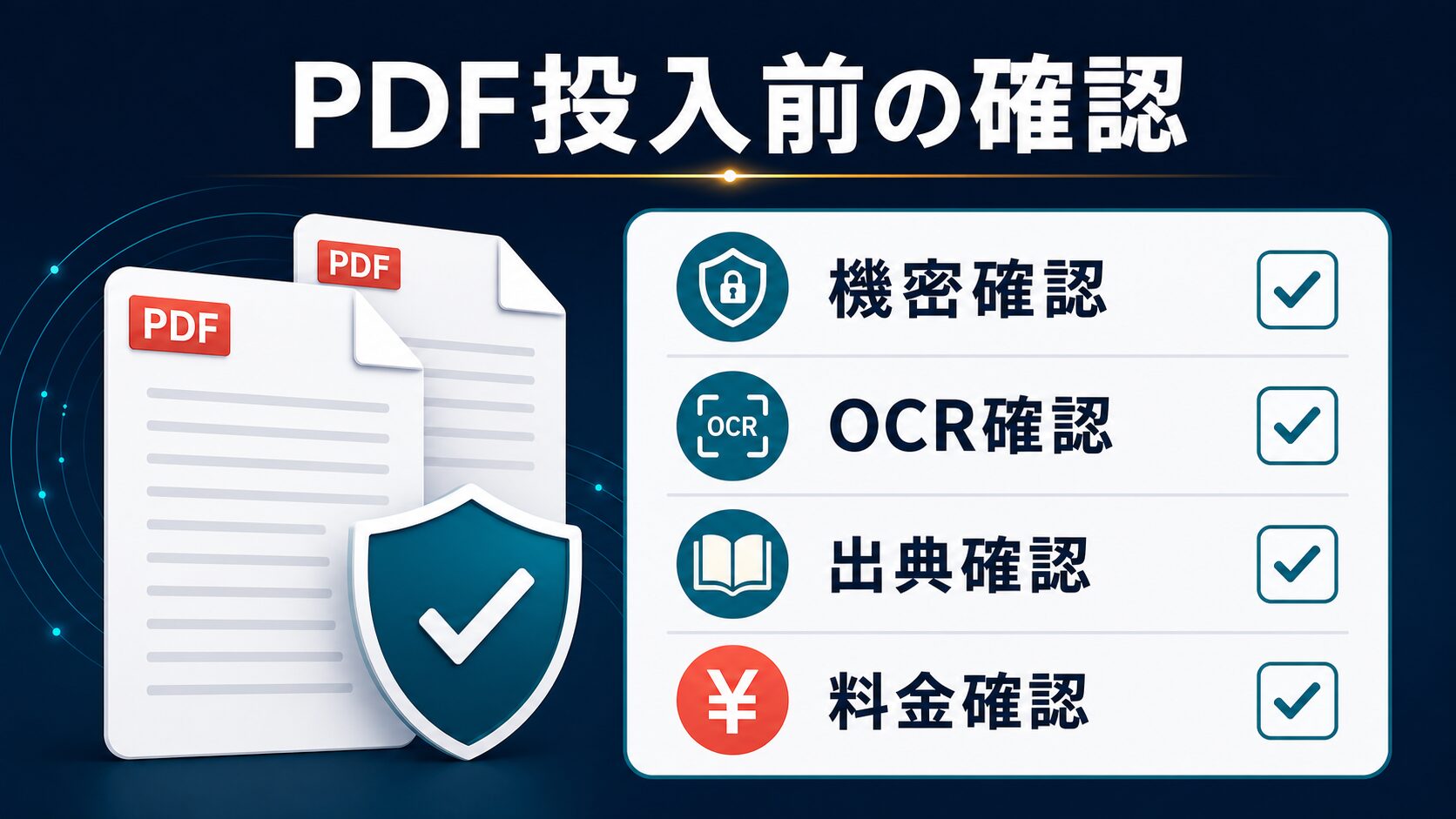
PDF要約AIの失敗は、ツール選びよりも投入前の確認不足で起きやすいです。本文、出典、確認日、共有範囲、保存ルール、要約後の使い道を分けて確認すると、「AIが読めるか」「入れてよいPDFか」「あとで根拠を追えるか」を判断しやすくなります。
1. 機密情報を入れてよいPDFか
顧客名、個人情報、未公開の経営資料、契約条件、研究中のデータ、採用・評価情報が入ったPDFは、個人判断で外部AIに入れないほうが安全です。使う場合は、会社の利用ルール、法人契約、管理者設定、データ保持、削除方法、AI学習への利用有無を確認します。社外秘の資料なら、固有名詞を伏せる、要約したいページだけ抜き出す、社内承認を取る、といった前処理が必要です。
OpenAIのファイルアップロードFAQでは、ChatGPTがPDFなどの文書を扱い、PDF内の参照箇所を探す、引用を抜き出す、特定トピックを検索する、といった使い方が説明されています。一方で、ファイル上限、保存、利用上限、プラン差は変わり得ます。NotebookLMもPDFやGoogle Driveファイルなど複数のソースに対応しますが、ソース数や容量には上限があります。つまり「PDFを入れられる」ことと「仕事上入れてよい」ことは別です。
2. テキストPDFか画像PDFか
PDFに見えても、実際にはスキャン画像だけの場合があります。テキストPDFならChatGPTやNotebookLMで読みやすいことが多いですが、画像PDFではOCRが必要になります。OCRが弱い状態で要約すると、数字、日付、固有名詞、表の列、脚注が崩れたまま自然な要約文になってしまうことがあります。
画像PDFや紙資料が多いなら、PDF要約AIだけでなく、OCR AIツール比較も合わせて見てください。要約の前にテキスト化が必要な資料では、PDFelement、ABBYY、Acrobat、Google Drive OCRなど、読み取りと編集の工程を先に選ぶほうが安全です。
3. 出典とページ番号を確認できるか
論文、規約、契約書、調査レポートでは、要約された主張がどのページのどの表現に基づくかを追えることが重要です。AIが「重要です」とまとめても、元PDFでは例外条件が脚注に書かれているかもしれません。引用やページ参照を返すツールでも、最終的には元PDFを開いて照合してください。
実務では、要約文の横に「元PDF名」「ページ番号」「確認者」「確認日」を残すだけでも事故を減らせます。社内メモや提案書へ転記する場合は、AIの出力をそのまま貼るのではなく、根拠が追える形に直してから共有します。
4. 料金、無料枠、AI回数が作業量に合うか
PDF要約AIは、無料で試せる場合でも、ファイル数、容量、ページ数、AIリクエスト数、保存容量、チーム機能、OCR、エクスポート形式などで制限されることがあります。たとえばNotebookLMは公式ヘルプでソース数やアップロード容量の上限を案内しており、PDFelementも公式ストアやAIヘルプで試用条件、AI使用回数、クラウド処理を説明しています。月に1回だけ資料を読む人と、毎週20本のPDFを整理する人では、必要なプランが違います。料金、無料枠、AI機能、キャンペーン、解約条件は変わるため、最新条件は必ず公式ページで確認してください。
| 確認項目 | 見る理由 | 人が残すメモ |
|---|---|---|
| 機密性 | 入れてはいけない資料をAIに送らないため | 社外秘、個人情報、顧客名、契約条件の有無 |
| OCR要否 | 画像PDFを読めている前提で要約しないため | テキスト選択可否、OCR後の誤読、表の崩れ |
| 根拠追跡 | AIの要約文を元PDFで確認できるようにするため | ページ番号、引用箇所、確認者、確認日 |
| 料金・上限 | 大量処理やチーム利用で途中停止しないため | 無料枠、AI回数、容量、解約条件、契約形態 |
ChatGPT・NotebookLM・Acrobat・PDFelementを作業別に比較
ここでは、PDF要約で候補になりやすい4系統を比較します。順位づけではなく、作業の違いで見てください。ChatGPTは短い資料を別形式へ変換しやすく、NotebookLMは複数ソースに基づく読み込みに向き、Acrobat AI AssistantはAcrobat中心のPDF業務と相性がよく、PDFelementは要約だけでなくPDF編集、OCR、変換までまとめたいときに検討しやすい候補です。
選び方の軸: どのAIが一番高性能かではなく、要約結果をどこで使うかを先に決めます。メール・ToDo化ならChatGPT、資料群の横断確認ならNotebookLM、Acrobat中心の既存業務ならAcrobat AI Assistant、画像PDFや編集まで続くならPDFelementを確認します。ビジネスPDFでは、要約精度だけでなく、根拠ページ、OCR、共有権限、料金上限を同じ表で見てください。
ChatGPT:短いPDFをメール・メモ・ToDoへ変換しやすい
ChatGPTは、PDFや文書ファイルをアップロードして要約、抽出、比較、書き換えを行う用途に向いています。OpenAIのヘルプでは、PDF内の特定トピックを探す、文書から引用を抜き出す、メタデータを確認する、といった例が示されています。短い仕事資料、提案書、会議資料、PDF化された記事を読むとき、最初の下読み役として使いやすいです。
ただし、ChatGPTでPDFを読む場合も、料金プラン、ファイル上限、保存、視覚情報の扱い、会社の利用ルールを確認してください。特に画像や図表を含むPDFでは、プランや機能によって読み取り範囲が変わる可能性があります。出力は「要点」「疑問点」「確認すべきページ」「次のアクション」に分けると、社内メモへ転用しやすくなります。
NotebookLM:複数資料・論文・調査メモをソース単位で扱いやすい
NotebookLMは、PDF、Google Docs、Google Slides、Google Sheets、Web URL、YouTube URLなどをソースとして扱えるため、複数資料をひとつのノートブックで読みたいときに候補になります。Googleのヘルプでは、無料ユーザーのソース数、1ソースあたりの語数やアップロード容量、Google Driveとの同期、URL取り込みの扱いが説明されています。
論文、調査資料、社内ナレッジ、学習ノートをまとめて読む場合、NotebookLMは「このソース群の中では何が言えるか」を確認しやすいです。一方で、取り込んだソース外の情報は基本的に別扱いです。読者が使うときは、NotebookLMに入れた資料の範囲、入れていない資料、古い資料、権限を失った資料をメモしておくと、後から判断を見直しやすくなります。
Adobe Acrobat AI Assistant:Acrobat上のPDF業務を続けたい人向け
Adobe Acrobat AI Assistantは、Acrobat上でPDFに質問したり、要約やインサイトを得たりする用途で候補になります。Adobeの公式ページでは、要約から元文書へ戻れる引用、文書への質問、複数ファイルをまとめるワークスペース、Acrobat StudioやAcrobat Proとの関係、文書データの扱いが説明されています。既にAcrobatでPDF編集、署名、保護、共有、社内レビューを行っている人は、PDF閲覧環境を変えずにAI機能を検討しやすいです。
注意点は、無料のAcrobat Readerだけで十分か、AI機能や編集機能が必要かを分けることです。Adobeの価格ページでは、AI Assistantを含むAcrobat Studioなどのプランが案内されていますが、価格や対象機能は変わる場合があります。Acrobatを選ぶ場合は、社内のAdobe契約、AI機能の対象範囲、データ処理、共有権限を確認してください。
PDFelement:PDF編集、OCR、要約、変換を一つの流れで見たい人向け
PDFelementは、PDF編集やOCRも必要な読者にとって比較候補になります。Wondershareの公式情報では、PDF編集、OCR、変換に加えて、AIによるPDF要約、PDFとのチャット、翻訳、書き換え、校正が案内されています。要約は文書全体だけでなく選択範囲から始める手順も公式ガイドにあるため、長いPDFの一部だけを確認したい場面でも候補です。PDFを読むだけでなく、画像PDFをOCRし、テキストを整え、WordやExcelへ変換し、編集してから共有する作業があるなら、要約単体のAIよりPDF編集ツールとして見るほうが自然です。
一方で、短いPDFを月に数本読むだけなら、いきなりPDFelementへ進む必要はありません。まずChatGPTやNotebookLM、既存のAcrobat環境で足りるかを確認し、OCR、編集、変換、継続運用が必要になった段階で料金と対応環境を見ます。PDFelementのAI機能や評判を個別に確認したい場合は、PDFelementのAI機能レビューも参考になります。
| ツール | 強い場面 | 向かない場面 | 公式確認ポイント |
|---|---|---|---|
| ChatGPT | 短いPDFの要約、論点整理、メール・ToDo化 | 社外秘PDFを個人判断で扱う、画像PDFを完全に読めた前提にする | ファイル上限、保存、プラン、画像PDFの扱い、データ利用 |
| NotebookLM | 複数資料、論文、学習ノート、ソース単位の質問 | 取り込んでいない資料まで含めて結論を出す、権限切れソースを放置する | 対応ソース、容量、ソース数、Drive同期、URL取り込み範囲 |
| Acrobat AI Assistant | Acrobat上のPDF確認、要約、質問、編集・署名業務との連携 | 無料Readerだけで足りる作業に有料AI機能を前提にする | プラン、AI機能対象、共有権限、データ処理、無料試用条件 |
| PDFelement | PDF編集、OCR、変換、AI要約、画像PDFの整形 | 読むだけで編集もOCRも不要な単発利用 | 料金、AI回数、OCR、対応OS、クラウド処理、返金・解約条件 |
この比較表は、ツールの優劣ではなく作業分担を決めるためのものです。短い下読みはChatGPT、複数ソースはNotebookLM、Acrobat運用はAcrobat AI Assistant、OCRや編集まで必要なPDF業務はPDFelementを確認します。
無料でよい人、有料化を検討すべき人
無料でよい人は、月に数本の短いPDFを読み、ざっくり要点がわかれば十分で、編集やOCRが不要な人です。既にChatGPT PlusやGoogle Workspace、Adobe契約を持っているなら、追加契約の前に既存環境で1週間だけ試すほうが無駄が少ないです。
有料化を検討すべき人は、毎週大量のPDFを読む、画像PDFが多い、PDF編集や変換まで必要、根拠ページを追いながら社内共有する、チームで同じ資料を扱う、といった作業がある人です。判断基準は「AIが賢そう」ではなく、「読む時間」「手直し時間」「確認漏れ」「OCR誤読」「契約・保存ルール」のどれを減らせるかです。
注意: 料金、無料枠、AI使用回数、対応ファイル、データ処理、キャンペーンは変わる場合があります。この記事では公式情報を2026年7月12日に再確認していますが、導入前には必ず各公式ページで最新条件を見てください。
PDFelementを検討する前に料金・AI機能・データ扱いを確認する
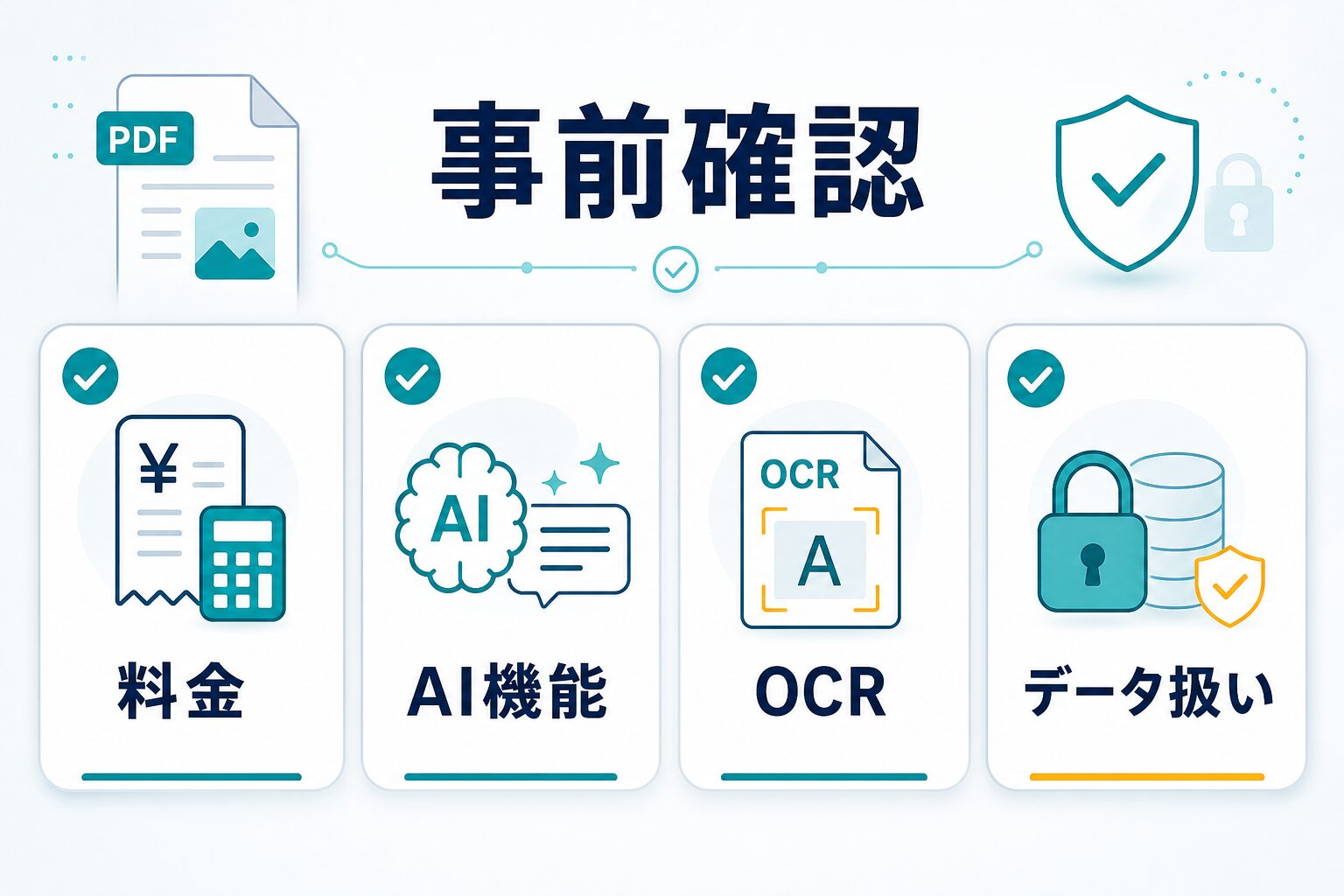
PDFelementは、PDF要約AIを探している全員に最初から必要なツールではありません。要約だけで足りる人にとっては過剰になりやすい一方、画像PDF、OCR、PDF編集、変換、継続処理が必要な人には、ChatGPTやNotebookLMだけでは作業が途中で止まる可能性があります。
PDFelementを検討する判断軸は、要約だけでなく「PDFをどう直すか」です。たとえば、スキャンされた契約書をOCRして検索可能にする、画像PDFの表を確認する、PDFのページを整理する、要約した後にWordやExcelへ変換する、注釈を入れて共有する、といった作業があるなら、PDF編集ツールとして見る価値があります。要約だけなら、まず既存のChatGPTやNotebookLMで短い資料を試し、手直し時間がどれくらい残るかを見てください。
| 判断軸 | 無料・既存ツールでよいケース | PDFelementを確認するケース |
|---|---|---|
| PDFの種類 | テキスト選択できる短いPDFが中心 | 画像PDF、スキャン資料、編集できないPDFが多い |
| 要約後の作業 | 読んで要点をメモするだけ | 編集、変換、OCR、注釈、共有まで続く |
| 確認責任 | 個人の下読みや学習メモ | 顧客資料、社内資料、契約、帳票に関わる |
| 頻度 | 月に数回、短時間の確認 | 毎週・毎月、複数PDFを継続処理する |
PDFelementは「要約だけ」ではなく、画像PDF、OCR、編集、変換、注釈、継続処理があるときに検討する候補です。無料・既存ツールで足りる作業まで有料化しないことも、読者にとって重要な判断です。
PDF編集やOCRまで必要なら公式ページへ進み、短いPDFの下読みだけならChatGPTやNotebookLMで小さく試してから判断してください。
PDF編集・OCR・AI要約まで一つの環境で確認したい場合: 非機密PDFで要約だけを試してもOCR・編集・変換に手作業が残った人は、料金、対応OS、AI機能、OCR、クラウド処理、試用条件を公式ページで確認してください。この記事はWondershare PDFelementのアフィリエイトリンクを含みますが、要約だけで足りる人には無料・既存ツールから試すことをおすすめします。
OCR・編集まで必要かPDFelement公式で確認するPDF要約AIで避けたい失敗
- 機密資料を規約や社内ルール未確認のままアップロードする。
- 画像PDFなのに、AIが本文や表を完全に読めていると思い込む。
- ページ番号や引用元を確認せず、要約文だけを社内資料へ貼る。
- 無料枠、AI回数、容量、OCR、エクスポート制限を確認せず、大量資料の処理を始める。
- 古い比較記事の料金表だけを見て、公式ページを確認しない。
- AIが作った自然な文章を、法務・財務・医療・研究判断の根拠として単独使用する。
よくある質問
PDF要約AIで一番おすすめはどれですか?
全員に同じ1位はありません。短いPDFならChatGPT、複数資料や論文ならNotebookLM、Acrobat中心の業務ならAdobe Acrobat AI Assistant、OCRやPDF編集まで必要ならPDFelementが候補です。PDFの長さ、機密性、OCRの必要性、要約後の作業で選んでください。
無料で使えるPDF要約AIだけで十分ですか?
月に数本の短いPDFを読むだけなら、無料または既存契約の範囲で足りることがあります。ただし、大量のPDF、画像PDF、チーム共有、根拠管理、PDF編集が必要なら、有料プランや専用ツールを検討する価値があります。
会社の資料をPDF要約AIに入れても大丈夫ですか?
サービス名だけでは判断できません。会社のルール、契約形態、データ利用、保存、削除、管理者設定、AI学習への利用有無を確認してください。社外秘や個人情報を含むPDFは、個人判断でアップロードしないほうが安全です。
論文を読むならどのAIが向いていますか?
複数の論文や資料をまとめて扱うならNotebookLMが候補になります。1本の論文を短く要約し、質問しながら読むならChatGPTも使えます。どちらの場合も、引用、手法、限界、数値は元PDFで確認してください。
PDFelementは要約だけの人にも必要ですか?
要約だけなら必須ではありません。PDFelementは、PDF編集、OCR、変換、画像PDFの整形、要約後の加工まで必要な人が確認する候補です。短いPDFを読むだけなら、まず既存ツールで試してから判断してください。
画像PDFや表が多いPDFは、そのまま要約できますか?
テキスト選択できない画像PDFでは、先にOCR結果を確認するほうが安全です。数字、日付、固有名詞、表の列、脚注が崩れると、AIが自然な文章にまとめても内容は正しくなりません。OCR後のテキストと元画像を見比べてから要約へ進んでください。
確認した公式情報: OpenAI ChatGPT file uploads FAQ、Google NotebookLM Help、Adobe Acrobat AI Assistant / pricing、Wondershare PDFelement公式ページ・要約ガイドを2026年7月12日に再確認しました。この記事の価格・機能・上限に関する記述は断定ではなく、導入前に公式ページで確認する前提です。同一PDFでの4ツール精度比較は未検証です。
PDF要約AIを選ぶ目的は、読書時間を減らすことだけではありません。読む前に機密性とOCRを確認し、読んだ後に根拠を残し、必要なときだけ編集・変換・有料ツールへ進むことです。まずは短い非機密PDFで試し、要約の手直し時間、根拠確認の手間、OCRの誤読、共有前のチェック量を見てから、自分の仕事に合うツールを選びましょう。