結論
AI画像生成でブログ図解を作るときは、最初に「何を描くか」ではなく、「読者のどの理解を助けるか」を決めます。1枚に1テーマだけを入れ、画像内の日本語は短く大きくし、公開前に権利、入力素材、本文との一致、WordPress上の表示まで確認すると、見た目だけの図解で終わりにくくなります。
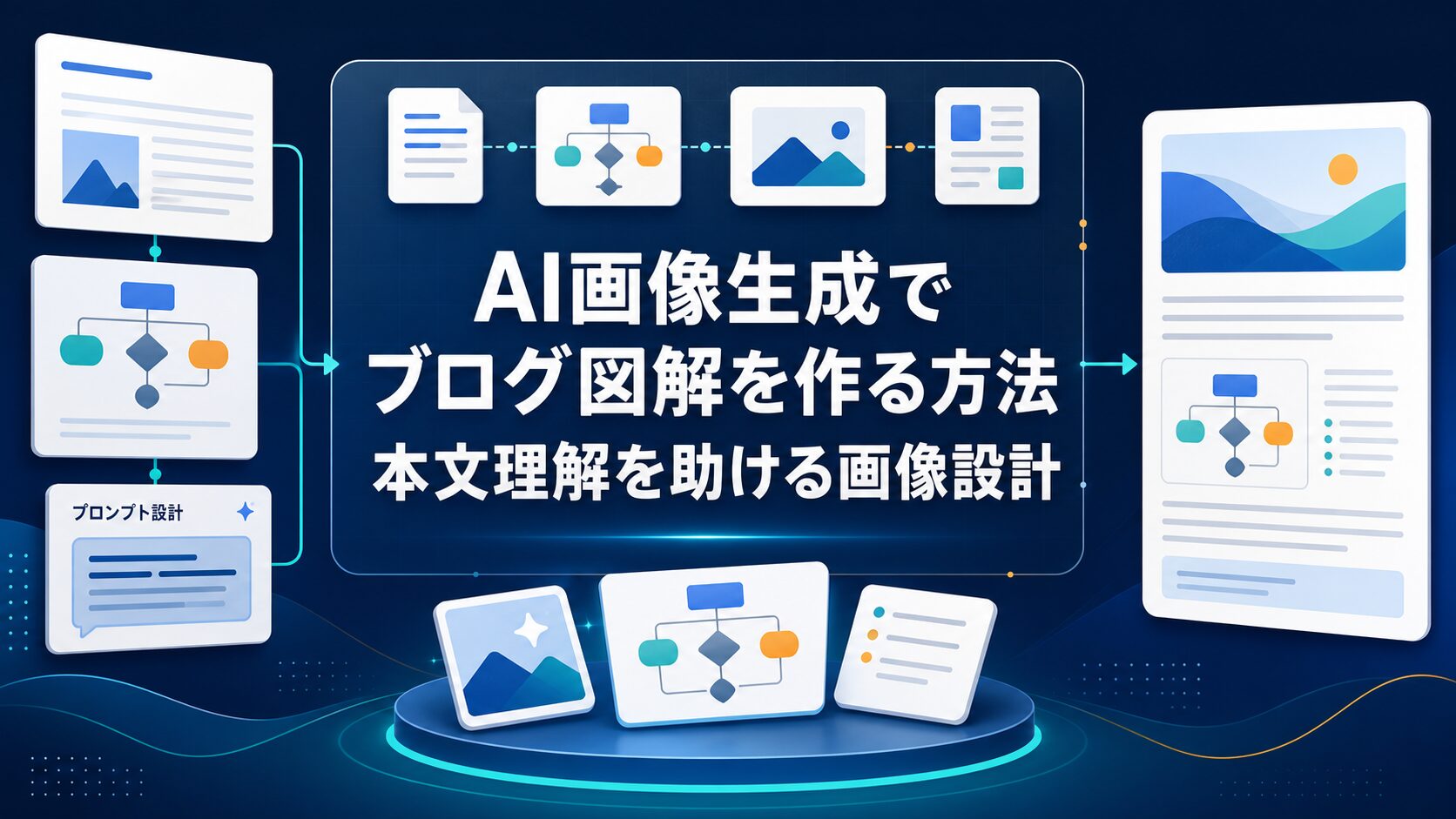
この記事では、ブログ本文に入れる図解をAI画像生成で作る手順を、AI Study LogのWordPress運用に近い形で整理します。対象は、手順記事、比較記事、注意点記事、AIブログ運営記事、SaaS解説記事で使う本文内の説明画像です。アイキャッチ画像の作り方そのものは別記事で扱っているため、ここでは本文理解を助ける「図解」に絞ります。
AIで図解を作ると、短時間できれいな画像は出せます。ただし、ブログ本文で使う図解は、SNSで目立つ画像とは役割が違います。読者が見出しを読んだ直後に、手順、比較軸、注意点、確認順序を理解できることが大切です。画像が派手でも、本文の説明とずれていたり、細かい文字が読めなかったり、公開後にローカル画像のままだったりすると、記事全体の信頼を落とします。
2026年7月3日に、CanvaのAI関連利用条件、Google Search Centralの画像SEOと生成AIコンテンツ方針、AI Study Logのローカル運用証跡を確認しました。Canvaなどの生成AIツールは便利ですが、利用条件、入力素材、出力物の確認、商用利用の判断は利用者側にも残ります。Googleの公式情報も、画像そのものだけでなく、ページ全体の有用性、画像の文脈、説明的なaltやキャプションを重視します。つまり、AIで作った図解を安全に使うには、生成、採用、公開、読み返しを一つの工程として扱う必要があります。
| 先に決めること | 決めないと起きる失敗 | 安全な始め方 |
|---|---|---|
| 読者の疑問 | きれいでも何を説明する画像か分からない。 | H2ごとに1つの疑問へ絞る。 |
| 画像内の文字 | 日本語が崩れたり、スマホで読めなくなったりする。 | 3から5個の短いラベルだけにする。 |
| 公開確認 | ローカル画像、仮URL、本文と違うOG画像が残る。 | 公開URLで本文、メタ、OG画像を読む。 |
この記事で作る順番
- 図解範囲を決める: 1枚に入れる理解ポイントを一つに絞る。
- 設計メモを作る: 読者の疑問、図解パターン、短いラベル、本文で補う説明を分ける。
- AIで生成する: 完成を一発で狙わず、文字の短さ、余白、再生成条件を指定する。
- 採用前に確認する: 日本語、意味、権利、入力素材、人物、商用利用リスクを読む。
- WordPressで読み返す: 画像URL、alt、本文との一致、OG画像、スマホ表示を確認する。
この記事内のリンクは、公式情報またはAI Study Log内の関連記事への案内です。デザインツールや画像生成ツールの料金、無料枠、機能、キャンペーン内容は変わることがあります。実際に使う前、特に商用ブログや企業ブログへ掲載する前は、必ず各サービスの公式ページで最新条件を確認してください。
図解にする範囲を一つに絞る
ブログ図解で最初に失敗しやすいのは、1枚に全部入れようとすることです。導入、比較、注意点、料金、手順、CTAまで一つの画像に入れると、AI画像生成では文字が崩れやすくなり、読者もどこを見ればよいか分からなくなります。本文内の図解は、記事全体を説明するポスターではありません。H2やH3の直後に、読者がいま理解すべき一つの判断を補う画像です。
たとえば「AI画像生成でブログ図解を作る方法」という記事であれば、図解にする候補は複数あります。図解の種類を選ぶ判断、プロンプトを作る流れ、文字入り画像の確認、権利確認、WordPress公開後の読み返しです。これらを一つの巨大な図にまとめるより、各H2の直下に一つずつ置いた方が読みやすく、後から差し替えるときも管理しやすくなります。
| 図解にしたいこと | 向いている型 | 画像内に入れる文字 | 本文で補うこと |
|---|---|---|---|
| 作業の流れ | ステップ図 | 設計、生成、確認、公開など短いラベル | 各ステップで何を確認するか |
| 選び方 | 判断フロー | 無料で試す、有料確認、入力しないなど | 無料でよい人、有料化する人、避ける場面 |
| 注意点 | チェックリスト | 個人情報、権利、事実、表示確認など | なぜその確認が必要か |
| 比較 | 比較カード | 初心者向け、細部調整、商用確認など | 料金や制限など変わる情報 |
| 失敗と直し方 | NG/改善図 | 文字多すぎ、本文とずれ、確認不足など | 具体的にどう直すか |
画像内の文字は、本文よりもずっと短くします。AI生成画像に長い説明文を入れると、漢字や助詞が崩れやすくなります。ブログ本文では、画像は構造を見せ、細かい説明は本文とキャプションに回す方が安全です。特に料金、プラン名、キャンペーン、日付、順位、数値など変わりやすい情報は、画像内に固定しない方が後から直しやすくなります。
ブログ図解で使いやすい8つの場面
| 使い道 | 最初に試すこと | 人間が確認すること |
|---|---|---|
| 手順記事 | 開始、作成、確認、公開の4ステップにする。 | ステップが本文の順番と一致しているか。 |
| 比較記事 | 2から3軸だけをカード化する。 | 料金や機能を画像内で断定していないか。 |
| 注意点記事 | チェックリスト型でリスクを並べる。 | 不安を煽りすぎず、次の確認行動が分かるか。 |
| ツール選び | 無料、仕事用、チーム用などの分岐にする。 | 未検証ツールを体験済みのように見せていないか。 |
| プロンプト解説 | 目的、素材、形式、確認点を並べる。 | サンプルが記事の読者に合っているか。 |
| WordPress運用 | 下書き、画像設定、公開、readbackの流れにする。 | ローカル画像や管理画面情報を出していないか。 |
| ファクトチェック | 公式確認、一次情報、本文反映の順にする。 | 画像内で根拠のない保証をしていないか。 |
| 内部リンク案内 | 次に読む記事を2から3本に絞る。 | 読者の次の疑問とリンク先が自然につながるか。 |
ここで大切なのは、AI画像生成を「記事の装飾」としてではなく、「読者の迷いを減らす部品」として扱うことです。図解の範囲を絞るほど、プロンプトも短くなり、生成結果の評価も明確になります。画像の役割がはっきりしていると、採用前に「本文を読まなくても、この図だけで誤解しないか」を判断しやすくなります。
AI生成は設計メモとプロンプト型で安定させる
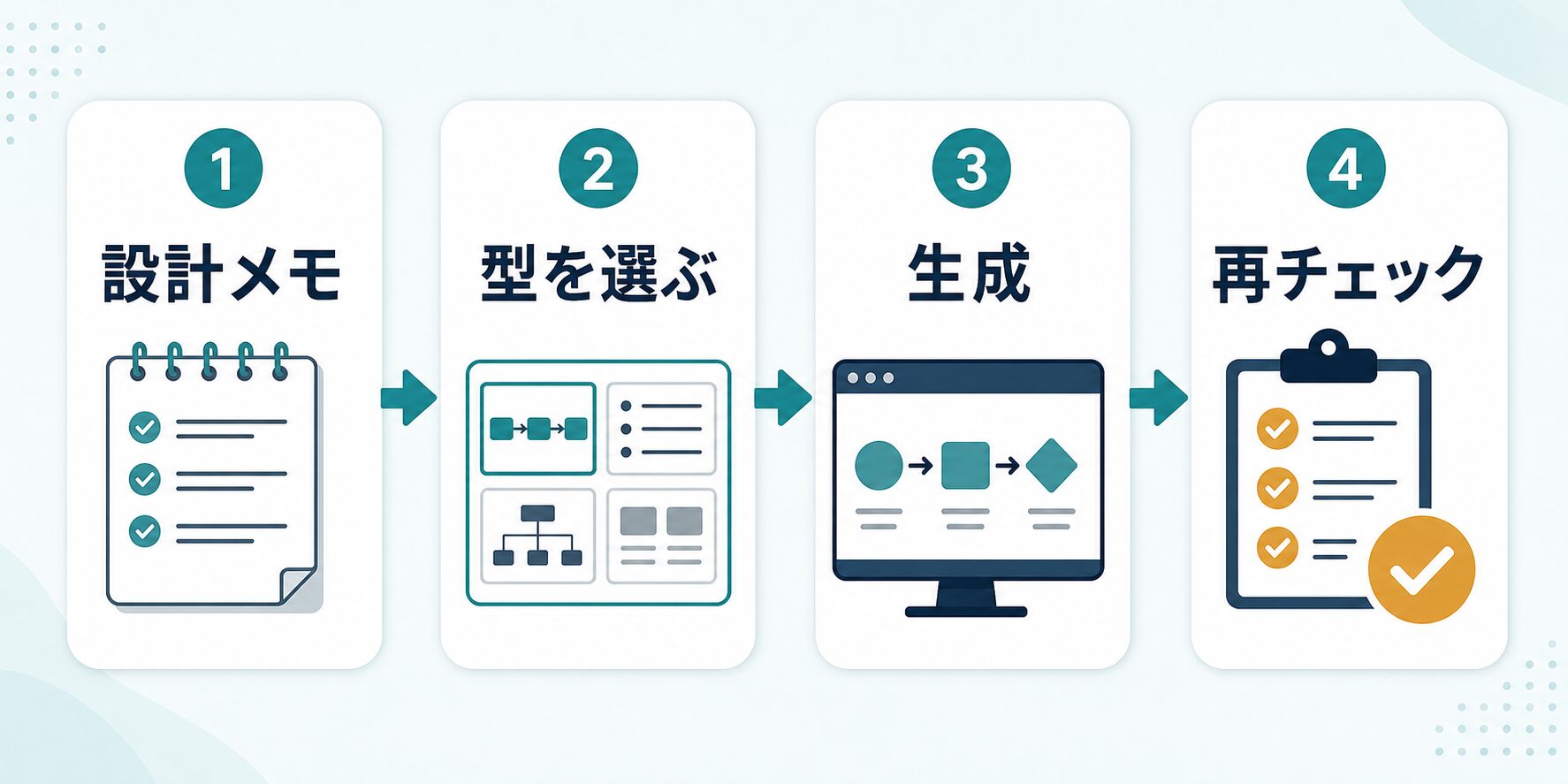
AI画像生成でブログ図解を作るとき、プロンプトだけを長くしても安定しません。先に設計メモを作り、図解パターンを選び、画像内に入れる短いラベルを決めてから生成します。設計メモは長文で構いませんが、画像内の文字は短くします。この分離ができると、AIに渡す情報と、本文で読者に説明する情報を混ぜずに済みます。
| 設計メモ | 画像に入れる | 本文へ回す |
|---|---|---|
| 読者が迷う点 | 短い見出しや分岐ラベル | なぜ迷うのか、例外は何か |
| 確認手順 | 3から5個のステップ | 各ステップの具体作業と注意点 |
| 変わる情報 | 原則入れない | 料金、無料枠、公式条件、更新日 |
この型を使うと、同じ記事内で図解の見た目をそろえやすくなります。たとえば、H2直下の図解は横長または3:2で統一し、白背景、紺色の文字、 teal 系のアクセント、短いラベル、余白多めにします。本文が日本語記事なら、画像内の文字も日本語にします。英語のUI風文字や意味のない小さな文字が大量に入ると、読者の信頼を損ないます。
プロンプトでは、まず「どんな画像か」を指定します。次に「使うラベル」を指定します。最後に「避けるもの」を指定します。AIは余計な文字や架空のUIを足すことがあるため、「追加文字なし」「ロゴなし」「実在サービスの画面を偽装しない」「価格や順位を入れない」といった禁止条件も入れます。これは見た目の問題だけではなく、本文の信頼性を守るための条件です。
| プロンプトに入れる要素 | 例 | 採用前に見ること |
|---|---|---|
| 読者の疑問 | どの順番で図解を作ればよいか。 | 画像だけで誤解しないか。 |
| 図解の型 | ステップ図、チェックリスト、比較カード、判断フロー。 | H2の内容と型が合うか。 |
| ラベル | 設計メモ、型を選ぶ、生成、再チェック。 | 3から5個で読めるか。 |
| 禁止条件 | 細かい文字、価格、ロゴ、架空UI、人物、文字化けを入れない。 | 余計な文字や偽UIが混ざっていないか。 |
この例では、本文で説明する注意点をすべて画像に入れていません。画像は手順の骨格だけを見せます。本文では、設計メモに何を書くか、どんな型を選ぶか、生成結果のどこを見るかを説明します。図解と本文が役割分担できると、画像内の文字が少なくなり、AI生成でも崩れにくくなります。
AI Study LogのWordPress運用では、画像を作って終わりにせず、ローカルの下書き、WordPressメディア、記事HTML、公開ページのreadbackを分けて確認します。この考え方は、個人ブログにもそのまま使えます。生成した画像を保存し、どのH2に入れるか、altに何を書くか、公開後にどのURLで表示されているかをメモしておくと、後で画像を差し替えるときに迷いません。
| 生成後に残すメモ | なぜ残すか | 後で役立つ場面 |
|---|---|---|
| 図解の目的 | 何を説明する画像か分からなくなると、本文修正時に使い回してしまうため。 | 見出し変更、記事統合、内部リンク追加。 |
| 採用したラベル | 画像内の文字と本文の表現をそろえ、公開後の読み返しを楽にするため。 | alt修正、キャプション修正、画像再生成。 |
| 不採用にした理由 | 同じ失敗プロンプトを繰り返さず、次の生成で本当に条件を変えるため。 | 文字化け、余白不足、架空UI混入の再発防止。 |
| 公開URL | ローカルファイルではなく、読者が見る画像URLを確認するため。 | 画像差し替え、リンク切れ確認、記事リライト。 |
文字入り図解は短い日本語と人間確認で採用する
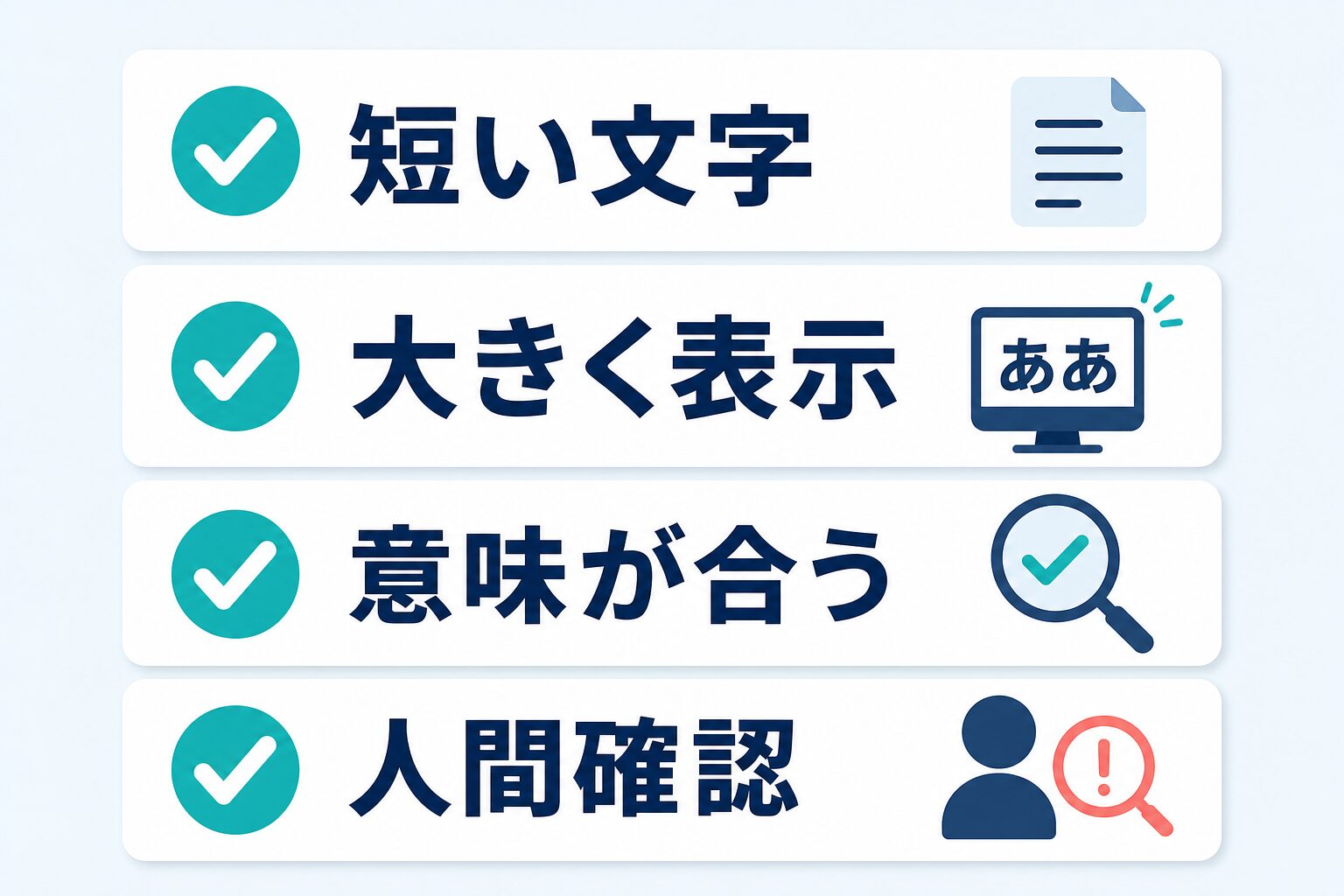
AI画像生成の図解で一番注意したいのは、日本語テキストです。背景やアイコンがきれいでも、画像内の文字が一文字でも崩れていれば、公開用としては採用しない方が安全です。読者は、画像を細かく見て「AIだから仕方ない」とは受け取ってくれません。記事本文の品質まで疑われる可能性があります。
文字入り図解を採用するときは、まず画像を小さく表示します。WordPress本文幅、スマホ幅、記事カードに近いサイズで読めるかを見ます。拡大すれば読める文字は、本文中では読めないことがあります。特に漢字の細部、カタカナ、長音、濁点、数字、英字混在のラベルは崩れやすいので、採用前に一つずつ読みます。
| 確認項目 | 合格の目安 | 不合格ならどう直すか |
|---|---|---|
| 日本語の正しさ | ラベルが意図した語として読める。 | 文字数を減らし、もっと簡単な語へ変える。 |
| 文字サイズ | 本文幅とスマホ幅で読める。 | カード数を減らし、ラベルを大きくする。 |
| 意味の一致 | H2の内容と図解のメッセージが同じ。 | H2ごとに図解テーマを作り直す。 |
| 余計な文字 | 小さな架空UI文字や英語の飾りがない。 | 「追加文字なし」と指定して再生成する。 |
| 本文との関係 | 図だけで過剰な約束をしていない。 | 断定表現を画像から外し、本文で補足する。 |
もし文字が崩れたら、ローカルで文字を上から載せて直すのではなく、AI生成の段階でやり直します。公開用のAI図解では、画像内の文字も含めて一体で生成されたものを使う方が、制作記録と品質判断が明確です。修正する場合は、ラベルを短くする、カード数を減らす、図解型を変える、タイトルを消す、余白を増やすなど、生成条件を変えて再生成します。
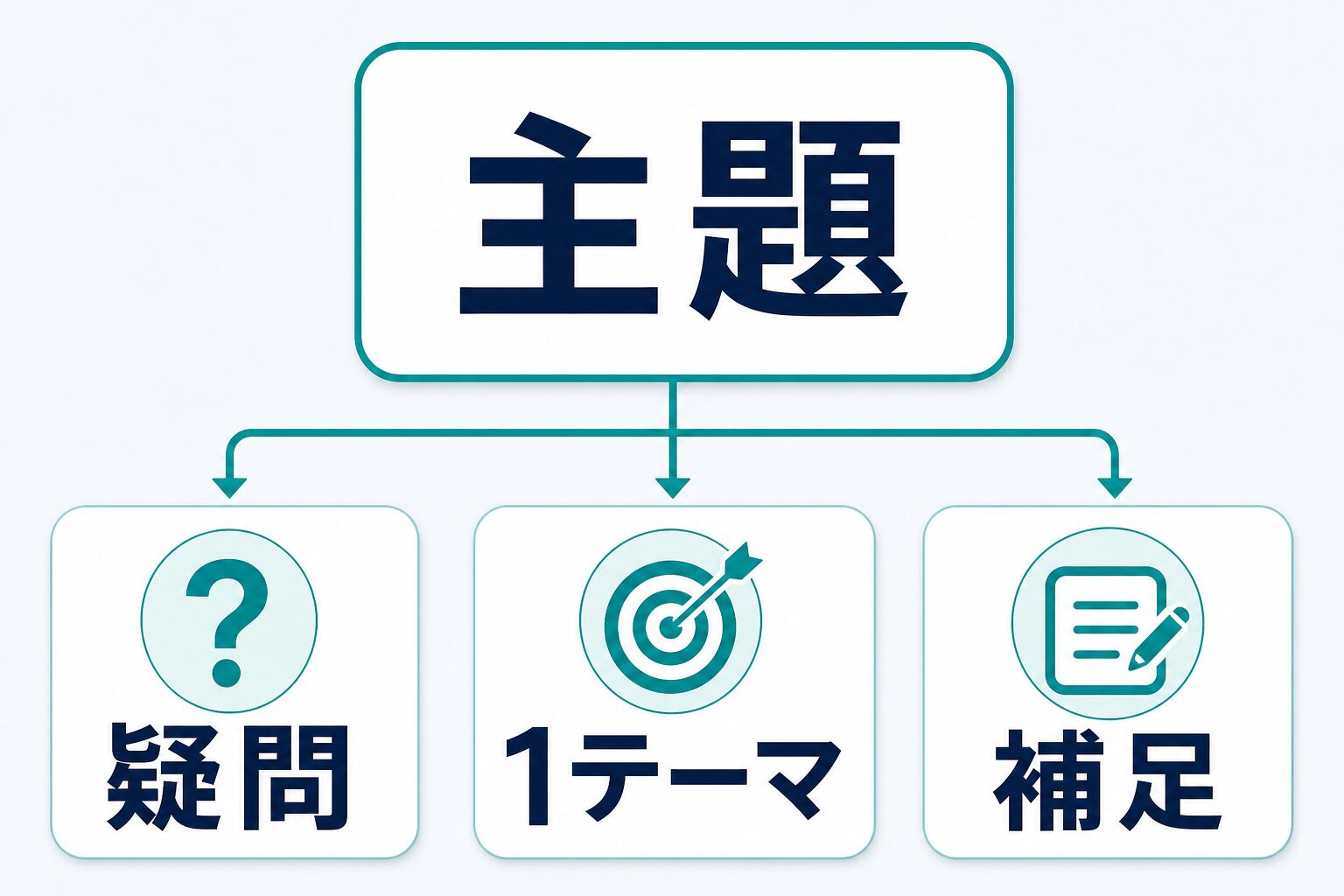
日本語ラベルは、名詞または短い動詞句にします。「読者がブログの本文理解を深められるように図解を設計する」のような長文は画像に入れません。代わりに「主題」「疑問」「1テーマ」「補足」のように短くします。細かいニュアンスは本文とキャプションに書けば十分です。この分担を守ると、AI画像の失敗率が下がり、読者にも親切です。
商用利用と素材リスクは公開前に分けて確認する
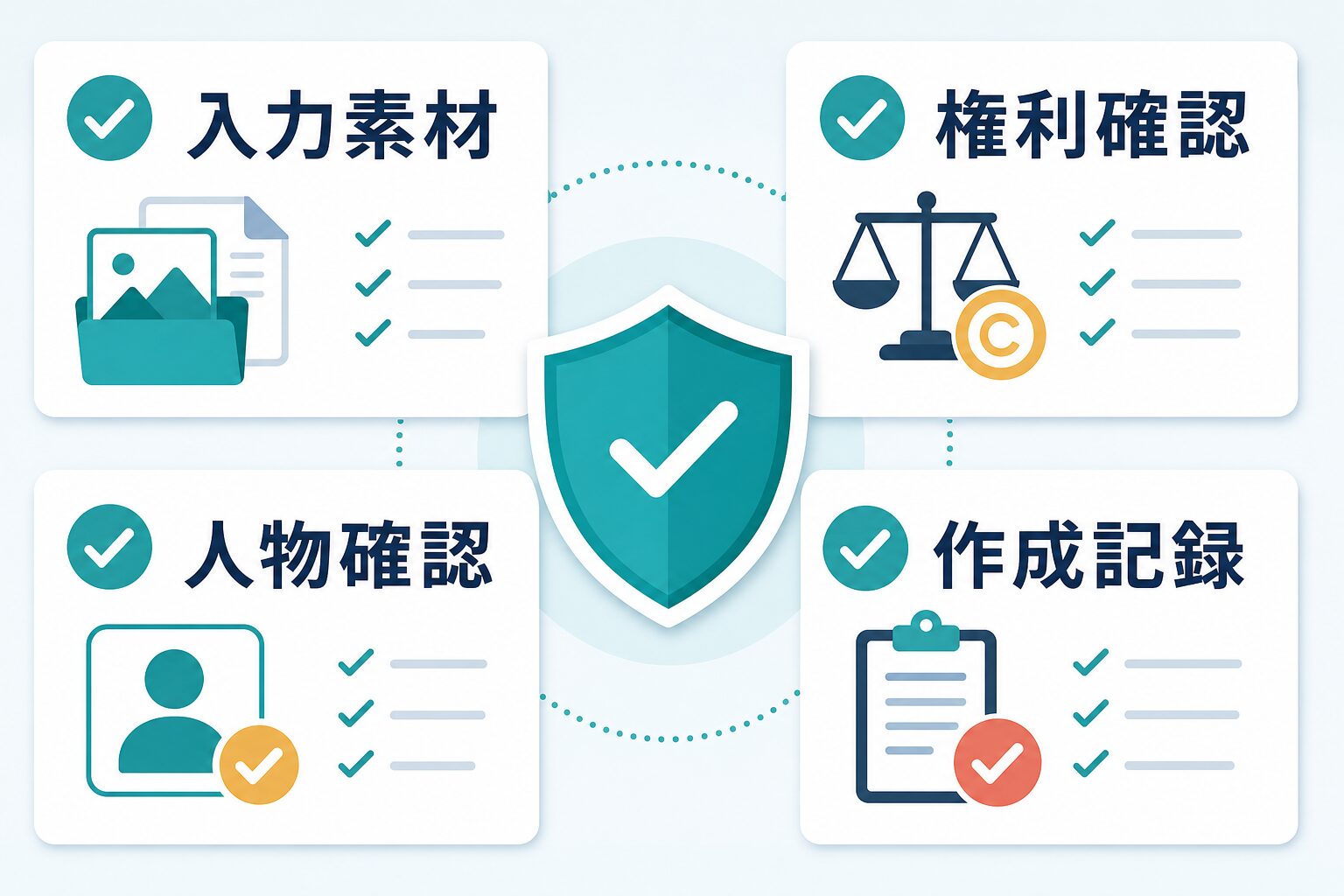
AI画像生成で作った図解をブログに使うときは、「生成できた」ことと「公開してよい」ことを分けます。CanvaのAI Product Termsのような公式条件では、生成AI機能の利用、入力、出力、第三者の権利、利用者の責任、制限などが関係します。サービスごとに扱いは異なるため、この記事では特定ツールの法的判断を断定しません。商用ブログや企業サイトで使う場合は、必ず利用するツールの最新条件を確認してください。
特に確認したいのは、入力素材です。実在する人物写真、顧客資料、社内資料、契約書、ロゴ、ブランド名、他人のイラスト、未公開情報をそのまま入力すると、画像がきれいでも別の問題が発生します。ブログ図解では、実在サービスのロゴや画面を真似る必要はほとんどありません。抽象的なカード、チェックリスト、矢印、図形、文書アイコンで十分に説明できます。
| リスク | ブログ図解での避け方 | 公開前の確認 |
|---|---|---|
| 他人の著作物に似る | 特定作家名、作品名、ブランド名をプロンプトに入れない。 | 既存作品やロゴに近すぎないか見る。 |
| 人物・肖像の問題 | 人物を使わず、抽象的な図形やカードで説明する。 | 実在人物風の顔や名札がないか確認する。 |
| 商用利用条件の見落とし | 使うツールの公式利用条件とプラン条件を確認する。 | 料金、無料枠、利用制限を最新ページで見る。 |
| 架空UIや偽の数値 | 具体的な価格、順位、グラフ値を画像内に入れない。 | 本文にない主張が画像に出ていないか見る。 |
| 制作記録が残らない | プロンプト、画像ファイル、alt、掲載場所をメモする。 | 後から差し替えできる状態か確認する。 |
商用利用の判断は、無料か有料かだけでは決まりません。無料プランでも使える範囲がある場合もあれば、有料プランでも入力素材や第三者権利の確認が必要な場合があります。記事で読者へ案内するときも、「このツールなら絶対に安全」と断定しない方が誠実です。実際の公開前には、ツールの利用条件、素材の権利、サイトの目的、掲載範囲を合わせて確認します。
AI Study Logでは、未確認のツールを「使ってみた」とは書きません。公式情報だけで説明する場合は、その範囲が分かるようにします。図解づくりでも同じです。実際に生成、保存、アップロード、公開readbackまで行った工程は運用上の経験として書けます。一方で、各ツールの法的適合性や将来の料金条件は公式情報の確認にとどめ、強い保証表現は避けます。
WordPress公開後は画像URLと本文一致まで読み返す
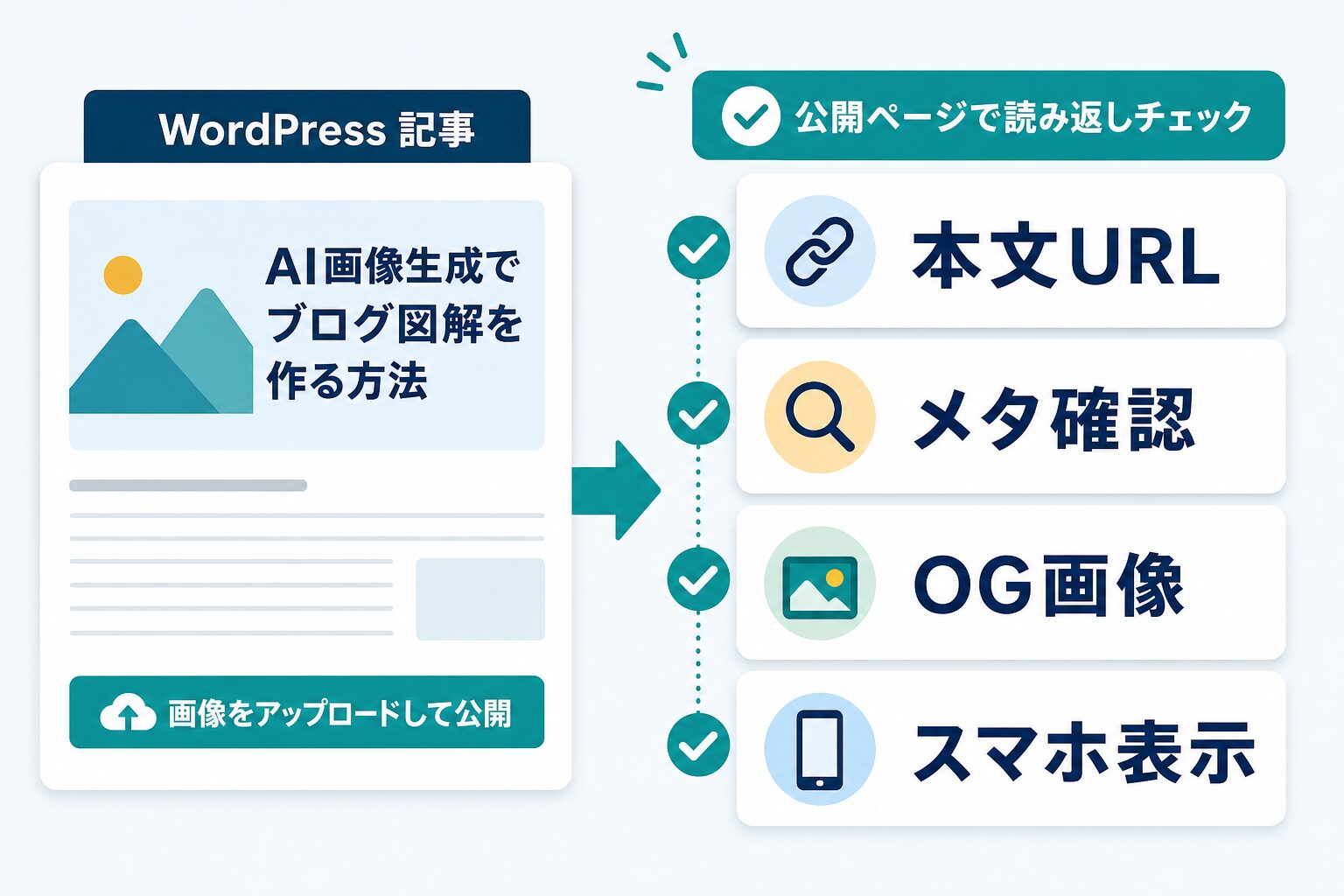
AI画像生成で図解を作ったあと、最後の失敗はWordPress公開時に起きます。ローカルファイルのまま本文に入っている、画像がメディアライブラリに上がっていない、altが空欄、OG画像と本文画像を混同している、スマホ幅で文字が小さすぎる、という問題です。公開前の下書き画面だけでなく、公開URLで読み返すことが重要です。
| 公開画面で変わりやすいもの | 確認理由 | 見る場所 |
|---|---|---|
| テーマ表示 | 下書きでは読めても、公開ページでは余白や幅が変わることがある。 | 個別記事ページ |
| SEO/OG情報 | SEOプラグインやOG画像設定が本文と違う内容を出すことがある。 | meta description、OG description、og:image |
| 画像URL | ローカルファイルや仮URLが残ると読者環境で表示できない。 | 本文HTML、公開ページソース |
| スマホ幅 | PCで読める日本語ラベルでも、スマホでは小さすぎる場合がある。 | モバイル表示 |
WordPressでは、記事のアイキャッチ画像と本文内の図解を分けます。アイキャッチはfeatured mediaとして設定し、記事一覧やSNSカードで使われます。本文図解は、H2や説明文の近くにfigureとして入れます。同じサムネイルを本文冒頭に重複挿入すると、画像の役割が曖昧になります。本文理解を助ける図解は、各セクションの内容に合わせて別画像として作る方が読者にも管理者にも分かりやすいです。
公開後の読み返しでは、画像だけでなく本文との一致も見ます。図解が「無料で使える」と見えるのに本文では有料条件が必要、図解が「安全」と見えるのに本文では未検証、図解が「おすすめ」と見えるのに本文では比較保留、という状態は避けます。画像は目立つため、本文より強い印象を読者に与えることがあります。だからこそ、本文の慎重な説明と画像の短いラベルをそろえる必要があります。
Google Search Centralの画像SEOの公式情報では、画像がページの文脈に合い、説明的な情報があることが重要です。図解のaltは、キーワードを詰め込む場所ではありません。周囲の文章と合わせて、その画像が何を説明しているかを書く場所です。たとえば「AI画像生成 ブログ 図解 作り方」という語を無理に繰り返すより、「ブログ図解を設計メモ、型選び、生成、再チェックの流れで作る図」と書く方が自然です。
| 公開後に見る場所 | 確認すること | 問題があったときの直し方 |
|---|---|---|
| 本文 | H2直下に意図した図解があり、画像URLがWordPressメディアURLになっている。 | 記事HTMLのfigureを修正し、ローカルパスや仮URLを消す。 |
| メタ情報 | meta descriptionとOG descriptionが記事の約束と一致している。 | SEO SIMPLE PACKの説明文を再同期し、公開ページで読み返す。 |
| OG画像 | 本文図解ではなく、意図したfeatured mediaが使われている。 | featured mediaを設定し直し、SNSカード相当の表示を確認する。 |
| スマホ表示 | 画像内の日本語が小さすぎず、表も横スクロールで読める。 | 図解ラベルを短くして再生成するか、本文説明へ移す。 |
無料でよい人、有料化を検討する人
無料ツールや無料枠でよいのは、個人ブログで少数の図解を試し、文字量を抑え、公開前に自分で確認できる人です。まずは、1記事につき1から2枚の図解を作り、本文理解が本当に改善するかを見ます。画像数を増やす前に、読者が迷う箇所へ置けているかを確認します。
有料化を検討するのは、記事数が増え、同じデザイン品質を継続したい場合、商用利用条件を明確にしたい場合、チームで素材を管理したい場合、ブランドキットやテンプレートを使いたい場合です。ただし、有料プランだから自動的にすべての権利確認が不要になるわけではありません。公式条件、入力素材、生成結果、掲載先のルールは別々に確認します。
よくある質問
| 質問 | 答え |
|---|---|
| AIで作った図解はそのままブログに使えますか。 | 使える場合もありますが、利用するツールの公式条件、入力素材、第三者権利、人物表現、本文との一致を確認してから掲載します。この記事では特定ツールの法的保証はしません。 |
| 画像内の日本語が少し崩れているだけなら直して使ってよいですか。 | 公開用ではおすすめしません。ローカルで文字を足すのではなく、短いラベルに変える、カード数を減らす、タイトルを消すなど、AI生成段階で再生成します。 |
| 図解には何枚くらい入れるべきですか。 | 枚数より役割が重要です。長い手順記事や比較記事では、読者が迷うH2ごとに1枚あると理解しやすくなります。短い記事なら無理に増やさず、必要な場所だけに入れます。 |
| アイキャッチ画像と本文図解は同じ画像でよいですか。 | 役割が違うため、基本的には分けます。アイキャッチは記事全体の入口、本文図解はセクション理解の補助です。同じ画像を使い回すと、読者にも運用上も意味が曖昧になります。 |
| 次に読むならどの記事が近いですか。 | アイキャッチ画像を作りたい場合はAIアイキャッチ画像の作り方、画像の権利確認を先に固めたい場合はAIブログ画像の著作権チェック、ツール選びを比較したい場合はAIデザインツール比較が近いです。 |
ここまで確認できたら、図解作成だけでなくブログ画像全体の運用へ進んで問題ありません。
次は画像づくり全体の流れを確認する
本文図解だけでなく、アイキャッチ、権利確認、デザインツール選びまで整理したい場合は、関連するAIブログ画像の記事へ進んでください。
AI画像生成は、ブログ図解の制作時間を短くできます。ただし、読者にとって役立つ図解にするには、生成前の設計、生成後の人間確認、公開後のreadbackが必要です。1枚に1テーマ、短い日本語、公式条件の確認、WordPress上の表示確認。この4つを守るだけでも、AIで作った図解は単なる装飾ではなく、本文理解を助ける実用的な部品になります。次に同じ型で作るときは、今回の採用理由と不採用理由を残しておくと、再生成の精度も上げやすくなります。