結論
AIでブログ用アイキャッチ画像を作るときは、最初に画像生成ツールを開くのではなく、記事の約束、掲載場所、読者が一瞬で理解すべき内容を決めます。そのうえで、短い日本語、十分な余白、商用利用前の権利確認、WordPress公開後のOG画像確認までを一つの手順にすると、見た目だけのサムネイルで失敗しにくくなります。
この記事では、AIアイキャッチ画像の作り方を、ブログ運用者向けの実務手順として整理します。対象は、WordPress記事、AIブログ、note風の記事見出し、SNSで共有されるブログカード、内部リンク用の記事サムネイルです。Canvaなどのデザインツールを使う場合でも、この記事では未承認の収益CTAや生のアフィリエイトURLは使わず、公式情報の確認と内部関連記事への導線を優先します。
AI Study Logでは、サムネイルをWordPressのfeatured mediaに設定し、本文には同じサムネイルを挿入しない運用を基本にしています。本文中の図解やH2アイキャッチは、記事の理解を助ける別画像として作ります。この分け方をしておくと、記事カード、SNSのOG画像、本文の説明画像が混ざりにくくなり、公開後の確認もしやすくなります。
2026年7月3日にCanvaの日本語アイキャッチ作成ページとAI Product Terms、Google Search Centralの公式情報を確認しました。Canvaはテンプレート選択、画像やアイコン追加、PNG/JPEGでのダウンロードといった作成手順を案内しています。またAI Product Termsでは、AI出力の利用には利用条件、法令、リスク受容、利用上限などが関係します。つまり、AIで作れることと、商用ブログにそのまま安心して使えることは別です。
この記事で作る順番
- 目的を決める: 誰に何を伝える画像かを先に決める。
- 型を作る: 主題、余白、短い文字、再生成条件をプロンプトに入れる。
- 権利を確認する: 素材、人物、商用利用、作成記録を分けて見る。
- 公開前に読む: WordPress、OG画像、スマホ表示、本文との一致を確認する。
AIアイキャッチは、きれいな背景や派手な文字だけでは十分ではありません。記事タイトルと違う印象を与える、スマホで読めない、著作権や商用利用の確認が残る、本文にない約束を画像だけでしてしまう、という失敗が起きます。この記事では、画像の見た目を作る前に、公開してよい状態まで戻れる手順を重視します。
作り始める前に目的と掲載場所を決める
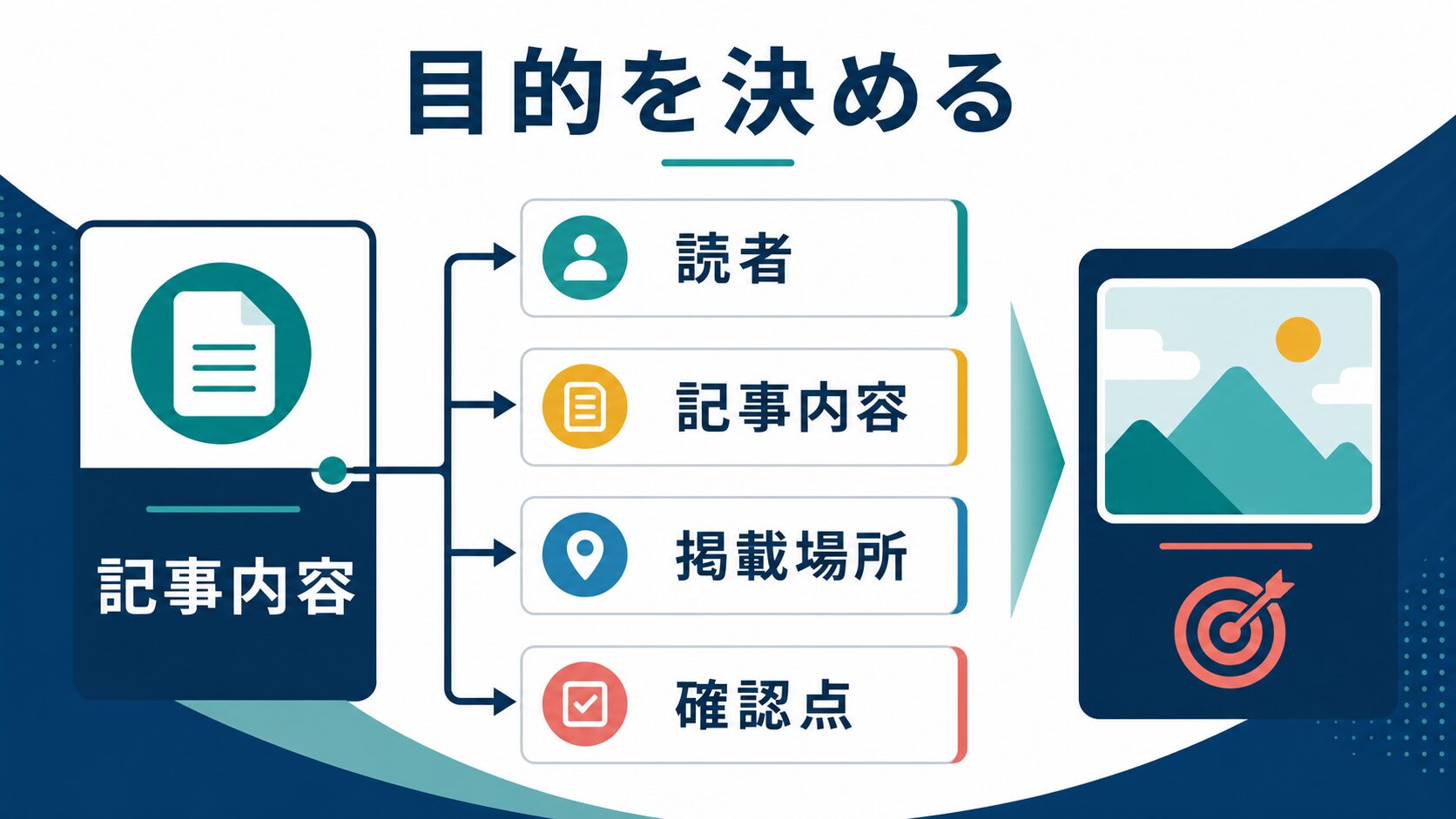
AIアイキャッチ画像の作り方で最初に決めるのは、デザインの雰囲気ではありません。この記事を読む人が、一覧画面やSNSカードで何を理解すればクリックしてよいか、という目的です。ブログ用サムネイルは、作品ではなく案内板です。読者が記事のテーマ、難しさ、得られる結果を誤解しないことが優先です。
たとえば「AIアイキャッチ 作り方」という記事なら、読者は「どのツールを開けばいいか」だけでなく、「文字は入れるべきか」「商用利用で大丈夫か」「スマホで読めるか」「WordPressではどこに設定するか」も気にしています。画像だけを作ると、こうした不安が残ります。目的を先に決めると、必要な情報と不要な装飾を分けられます。
| 決めること | なぜ必要か | AIへ渡す前のメモ | 人間が確認する点 |
|---|---|---|---|
| 読者 | 初心者向けか、デザイナー向けか、ブログ運用者向けかで見せ方が変わる。 | WordPressで記事を公開する個人ブログ運用者。 | 画像が専門的すぎないか、初心者を煽っていないか。 |
| 記事内容 | 本文の約束と画像の約束がずれるとクリック後に失望される。 | 目的、型、権利確認、公開前チェックを扱う。 | 画像だけで「無料」「簡単」「稼げる」などを言い切っていないか。 |
| 掲載場所 | 記事一覧、SNS、本文内、OG画像では必要なサイズと文字量が違う。 | featured mediaとOG画像を主用途にする。 | 本文中に同じサムネイルを重複挿入しない。 |
| 確認点 | 生成後に何を合格にするか決めないと、雰囲気で採用してしまう。 | 日本語タイトル、余白、商用利用確認、スマホ表示。 | 文字化け、切れ、ローカル合成、プレースホルダーがないか。 |
目的を決めるときは、記事タイトルをそのまま長く入れすぎないようにします。タイトル全文を入れたくなる場合でも、画像内の文字は1から3行に抑え、本文タイトルやメタ説明文で補います。スマホのカードでは小さい文字が読めません。AI生成画像は細かい日本語が崩れやすいため、タイトルを短くし、残りは本文側で説明する方が安全です。
タイトルを短くする例
- 記事タイトル: AIアイキャッチ画像の作り方|ブログ用サムネを失敗しない手順
- 画像内タイトル: AIアイキャッチ 作り方
- 画像内補足: 失敗しない手順
- 本文で補うこと: 著作権、商用利用、WordPress設定、スマホ確認。
このように分けると、画像はクリック前の合図になり、本文は詳しい判断材料になります。画像に全情報を詰め込む必要はありません。むしろ、画像に入れる情報を絞ることで、AI生成でも文字の崩れを減らし、読者が一瞬で意味を取れるようになります。
掲載場所も先に決めます。WordPressのfeatured mediaとして使う画像は、記事一覧、個別記事上部、SNSのOG画像に出る可能性があります。本文中の説明図として使う画像は、H2の内容を補足する役割です。サムネイルを本文の冒頭にも入れると、同じ情報が重なりやすく、本文図解の数にも混乱が出ます。featured mediaと本文図解は分けて作る方が管理しやすいです。
ブログで使う8つの場面
| 使い道 | 最初に試すこと | 人間が確認すること |
|---|---|---|
| WordPress記事一覧 | 横長16:9で、タイトルを大きく2行以内にする。 | 記事カードで文字が読めるか、タイトルと内容が一致するか。 |
| SNSカード | OG画像として中央に主題を置き、端に重要文字を置かない。 | XやLINEで切れないか、本文と違う約束をしていないか。 |
| H2アイキャッチ | H2ごとに1つの判断や手順を図にする。 | そのH2の内容を補っているか、記事全体の汎用画像になっていないか。 |
| 比較記事 | 2から3軸だけを画像内に入れ、細かい料金は本文表へ回す。 | 価格やプラン名が古くなりやすいので、画像内に固定しない。 |
| 手順記事 | ステップ数を少なくし、開始、作成、確認、公開の流れにする。 | 画面UIを実在サービス風に偽装していないか。 |
| 注意喚起記事 | チェック、権利、公開前確認など安全側の言葉を入れる。 | 不安を煽りすぎず、読者が次に何を確認すればよいか示す。 |
| 内部リンク用 | 関連記事の役割が分かる短いテーマ名を入れる。 | リンク先と画像のテーマがずれていないか。 |
| 更新記事 | 前回画像を流用せず、更新内容に合う補足図を作る。 | 古い情報、古いUI、古い料金を画像内に残していないか。 |
この8つを全部一つの記事で使う必要はありません。大事なのは、使う場所ごとに確認点が違うことです。特にAIで作ると、見た目が整っているだけで完成した気分になります。掲載場所ごとのチェックを決めておけば、デザインの好みだけでなく、読者が迷わないか、公開後に問題が残らないかを判断できます。
AI生成はプロンプトより型で安定させる
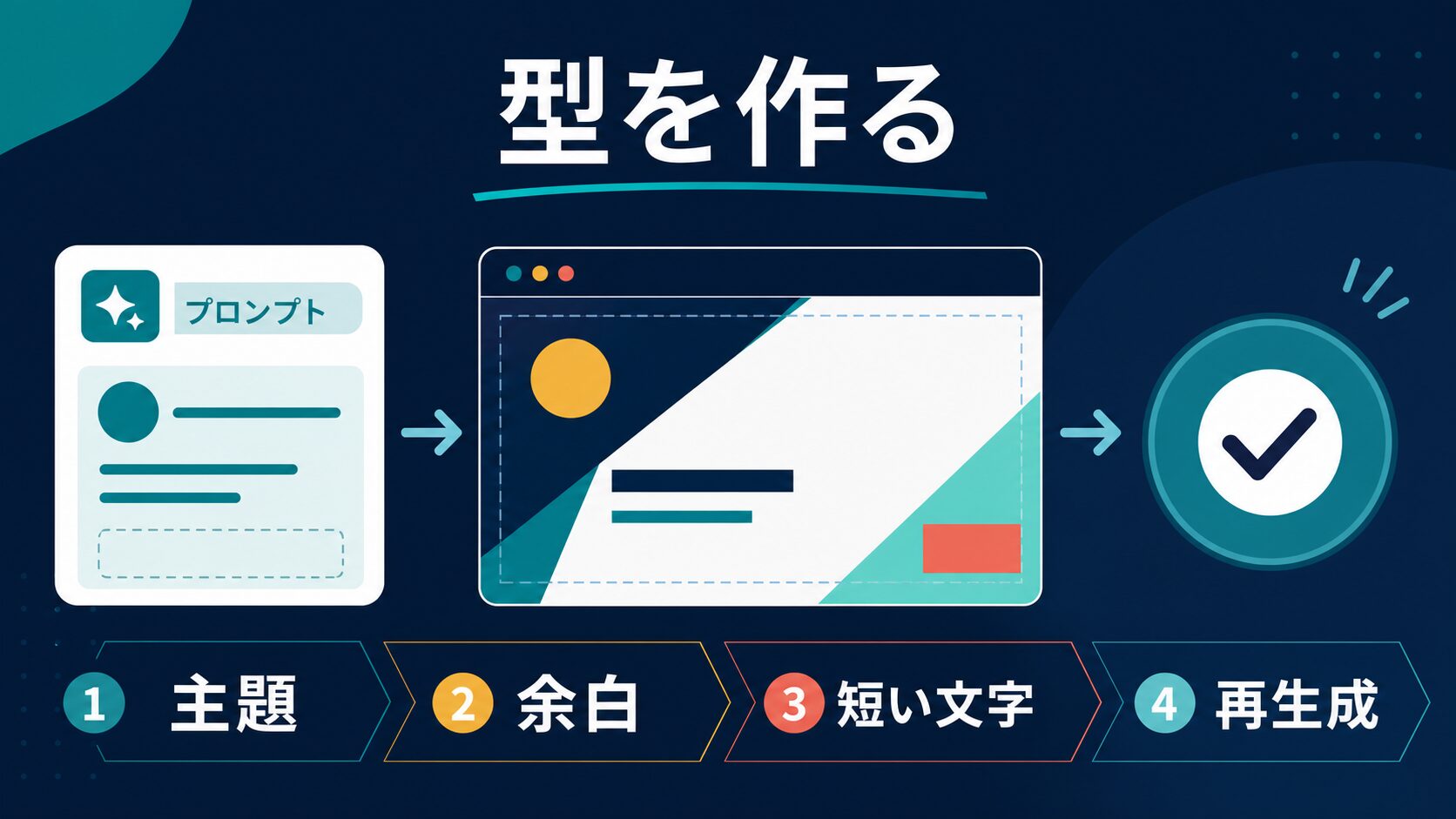
AIアイキャッチ画像は、毎回ゼロから雰囲気を指定するより、プロンプトの型を持っておく方が安定します。特に日本語タイトルを画像内に入れる場合は、文字数、行数、配置、フォント感、余白、禁止したい要素を先に固定します。AI画像生成は、長い文章や細かい表をそのままきれいに入れる用途には向きません。短い言葉を大きく見せる設計に寄せます。
プロンプトで指定したいのは、背景の派手さよりも、画像が果たす役割です。「高級感」「おしゃれ」「未来的」だけでは、記事内容とずれた画像が出ることがあります。ブログ用なら、記事カード、編集画面、チェックリスト、公開前確認、画像枠など、読者が記事テーマを連想できる要素を入れます。ただし、実在サービスのロゴや偽のUI、架空の価格、読めない細かいテキストは避けます。
使いやすいプロンプトの型
- 用途: ブログ用アイキャッチ、16:9、WordPress/OG向け。
- 主題: AIアイキャッチ画像の作り方、公開前チェック。
- 文字: 日本語ゴシック体風、1から3行、短い語句、大きく中央。
- 構図: 余白を広く、記事カード、画像枠、チェックリスト。
- 禁止: ロゴ、偽UI、細かい文字、価格、ブランド名、人物の顔。
- 再生成条件: 文字化け、欠け、小さすぎ、記事内容と不一致なら不採用。
たとえば、記事タイトル全文を画像に入れたい場合でも、プロンプトでは画像内の表示文を短くします。本文タイトルはWordPress側で表示されるため、画像は「AIアイキャッチ 作り方」「失敗しない手順」くらいに抑えます。長い言葉を無理に入れると、文字が歪んだり、途中で切れたり、スマホで読めなくなったりします。AI生成画像の日本語は、短く大きくが基本です。
| 失敗しやすい指定 | 起きる問題 | 直し方 |
|---|---|---|
| 記事タイトル全文を一行で入れる | 文字が小さくなり、カードサイズで読めない。 | 画像内タイトルを短縮し、本文タイトルで補う。 |
| 「料金」「無料枠」「最新版」などを画像に入れる | 情報が変わると画像ごと差し替えが必要になる。 | 変動情報は本文と表に置き、画像は判断軸だけにする。 |
| 実在ツールの画面そっくりにする | 公式UIや提携と誤解される可能性がある。 | 抽象化した記事カードやチェックリストにする。 |
| 人物写真風の画像を使う | 実在人物、肖像、ステレオタイプ表現の確認が増える。 | 人を入れず、作業パネルや図解中心にする。 |
| AIらしい発光だけでまとめる | 記事内容が分からず、汎用的な素材に見える。 | 主題、チェック、記事カードなど意味のある要素を置く。 |
生成後は、気に入った雰囲気かどうかだけでなく、採用条件に照らします。日本語タイトルが読めるか。中央からずれていないか。文字が切れていないか。記事内容と違う約束をしていないか。細かい英語や意味のないUI文字が混ざっていないか。AIらしい背景が派手すぎてタイトルの可読性を落としていないか。この確認を通らない画像は、ローカルで文字を載せて直すのではなく、短い語句に変えて再生成します。
再生成の判断を先に決める
AI Study Logの公開用サムネイルでは、背景だけAI生成して、あとからローカルツールで日本語タイトルを重ねる方法は使いません。公開用の最終画像は、タイトルやラベルを含めてAI生成された完成画像にします。文字が崩れた場合は、語句を短くし、文字を大きくし、要素を減らして再生成します。
このルールは手間が増えるように見えますが、公開後の信頼を守るためには有効です。画像内の文字がAI生成されたものか、あとから合成したものかが曖昧になると、制作記録も品質判断も曖昧になります。記事ごとに「生成元、採用画像、再生成理由、WordPressメディアURL、alt、キャプション」を残すと、後で差し替えるときにも迷いません。
プロンプトの型は、記事ごとに少し変えます。比較記事なら2から3択、手順記事なら開始から公開までの流れ、注意喚起記事ならチェックリスト、レビュー記事なら向く人と向かない人、ツール記事なら用途別カードが合います。1枚の画像に全部を入れようとせず、本文中のH2アイキャッチや図解に役割を分散させると、サムネイルはすっきりします。
著作権と商用利用は公開前に分けて確認する
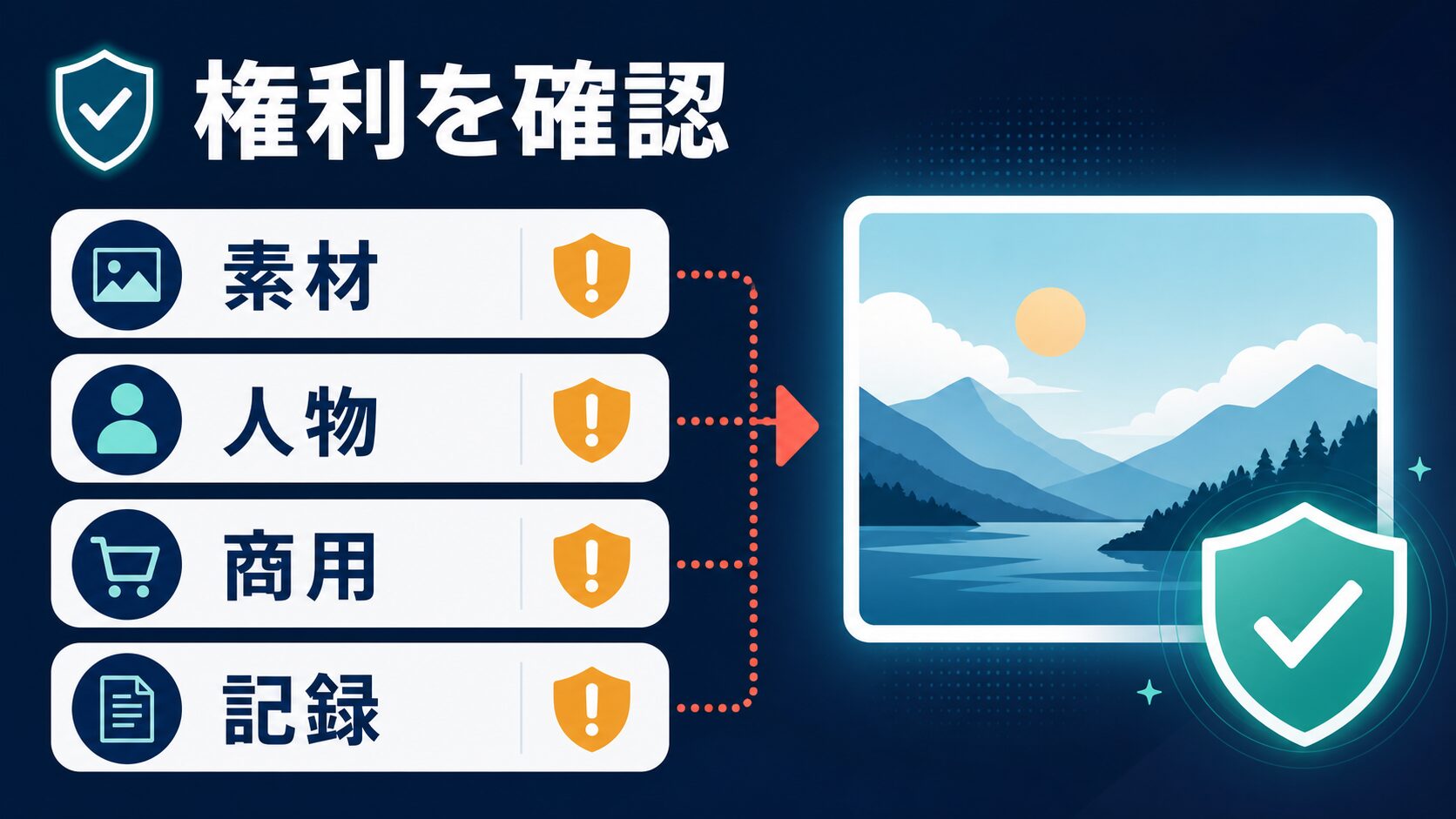
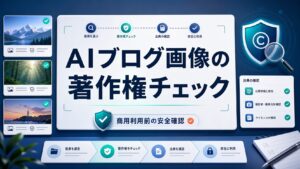
AIアイキャッチ画像をブログで使う場合、著作権や商用利用の確認は「最後に気になったら見る」では遅いです。プロンプトを作る段階で、他人の写真、実在ロゴ、既存キャラクター、ブランド名、著名人に似た人物を避ける方が安全です。自分で生成した画像でも、入力に使った素材や、出力が既存作品に近いかどうかは別に確認します。
CanvaのAI Product Termsでは、AI出力を使う場合も、利用規約、法令、AI機能ごとの制限、出力利用のリスクなどを確認する必要があります。Canvaの日本語アイキャッチ作成ページは、テンプレートを選び、画像やアイコンを追加し、PNG/JPEGなどでダウンロードする流れを案内しています。ただし、テンプレート、素材、AI生成出力、外部アップロード画像は同じ条件とは限りません。商用ブログに使う前に、どの素材を使ったかを分けて記録します。
Google Search Centralの公式情報も、画像そのものの法律論ではありませんが、ページ全体の品質判断に関係します。役立つ、信頼できる、人を第一にしたコンテンツであること、独自で価値のある内容を作ること、検索順位操作を目的に低価値ページを大量生成しないことが重要です。AIアイキャッチも、記事内容を誠実に伝えるための画像であり、クリックだけを煽る画像にしない方が長期的には安全です。
| 確認項目 | 見る理由 | 公開前に残すメモ | 危ない例 |
|---|---|---|---|
| 素材 | AI生成でも、元にした画像やテンプレートの条件が関係する。 | 使用ツール、素材元、公式規約URL、確認日。 | 検索で拾った画像をAIで加工して使う。 |
| 人物 | 肖像、著名人類似、職業イメージの誤認が起きやすい。 | 人物なし、または同意・素材条件の確認。 | 実在の有名人に似た顔をサムネイルにする。 |
| 商用利用 | 個人利用、ブログ収益化、広告、素材販売では条件が変わる。 | 用途、記事URL、SNS転用有無、広告利用有無。 | 「無料」とだけ見て収益記事や広告に使う。 |
| 記録 | 公開後に差し替えや確認が必要になったとき追跡できる。 | 生成日、採用ファイル、メディアURL、alt、キャプション。 | 生成画像だけ保存し、どの規約を見たか残さない。 |
法律や規約の判断が必要な画像は、無理に使わないことも選択肢です。ブログ用アイキャッチなら、人物やブランドを出さなくても成立することが多いです。抽象的な記事カード、チェックリスト、作業パネル、図解、色面、アイコン風の要素だけでも、読者には十分伝わります。権利確認が重い画像を避けることは、デザインの弱さではなく、運用上の判断です。
公開前に止める画像
- 既存キャラクター、ロゴ、ブランド画面を連想させる。
- 人物の顔が中心で、同意や素材条件を説明できない。
- 画像内に料金、無料枠、割引、キャンペーンなど変動情報がある。
- AI生成の日本語が崩れている、またはローカルで後付けした文字がある。
- 作成元、利用条件、採用理由、公開URLをメモできない。
AI画像ツールを使うときは、公式情報を読んだ日付を残します。料金、無料枠、生成回数、商用利用の条件、ベータ機能、禁止用途は変わることがあります。本文では「最新情報は公式サイトで確認してください」と書くだけでなく、制作側のソースメモにも確認日を残します。公開後の更新時に、前回どこを見たか分かるからです。
この確認は、読者に見せるための重い法務文書ではありません。自分が後で説明できるようにするための作業メモです。小規模ブログでも、画像台帳やassetsメモを残しておくと、同じ画像をSNSへ転用してよいか、別記事で再利用してよいか、規約変更時に差し替えるべきかを判断しやすくなります。
WordPress公開後にOG画像まで読み返す
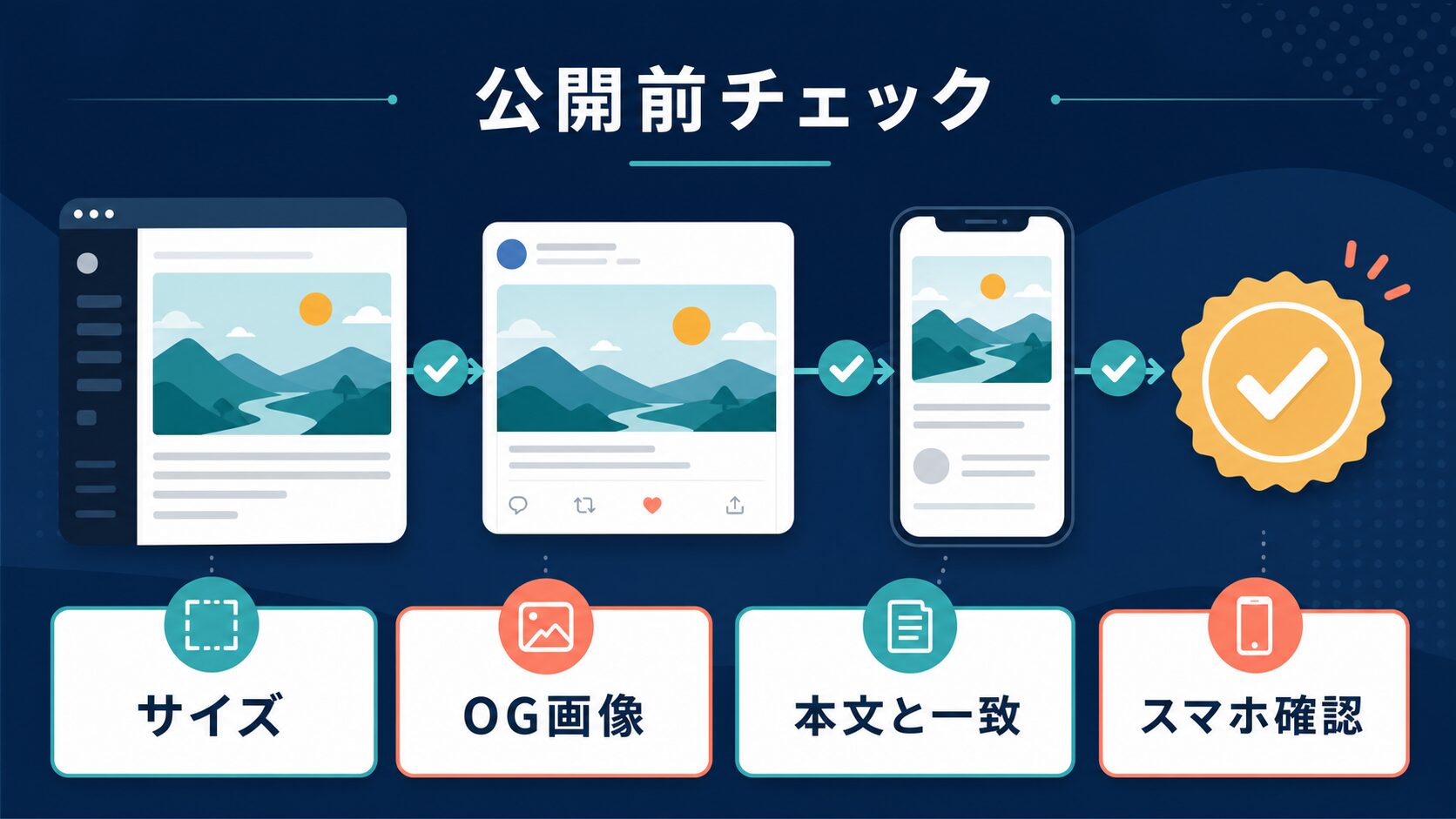
アイキャッチ画像は、アップロードしただけでは完成ではありません。WordPressでは、featured mediaに設定されているか、公開ページのOG画像が意図した画像になっているか、本文内にサムネイルを重複挿入していないか、スマホでタイトルが読めるかを確認します。ローカルの完成ファイルではなく、公開ページでどう表示されるかが最終判断です。
- WordPressメディアへアップロードする。
altには、画像と周辺本文の関係が分かる説明を入れます。キーワードの詰め込みではなく、読者が画像の役割を理解できる文にします。 - featured mediaに設定する。
サムネイルは本文冒頭に貼り付けず、テーマやWordPress側の表示に任せます。本文図解とは別に扱います。 - OG画像を確認する。
公開HTMLのog:imageが意図した画像URLかを読みます。古い画像が出る場合は、キャッシュやメタ設定を確認します。 - スマホ表示を見る。
タイトル文字が小さい、端が切れる、背景と同化する場合は、文字を短くして再生成します。 - 本文との一致を見る。
画像だけが強い約束をしていないか、本文で実際に答えているかを確認します。
公開前チェックでは、サイズだけでなく、記事全体の約束も見ます。たとえば、画像が「無料で簡単」と強く見せているのに、本文では有料プランや権利確認が必要だと説明している場合、読者はクリック前の期待と本文でずれを感じます。逆に、本文が実務的な手順記事なのに、画像が抽象的なAI背景だけなら、何の記事か伝わりません。画像と本文の約束を合わせることが大切です。
| 公開前チェック | 合格ライン | 直す方法 |
|---|---|---|
| サイズ | 横長カードで主題が読め、端に重要文字がない。 | タイトルを短くし、中央寄せと余白を増やす。 |
| OG画像 | 公開HTMLのog:imageが意図したWordPressメディアURL。 | featured mediaとメタ設定を確認し、必要なら再同期する。 |
| 本文との一致 | 画像の約束を本文が実際に答えている。 | 画像コピーを弱めるか、本文に判断材料を足す。 |
| スマホ確認 | 小さいカードでも主要タイトルが読める。 | 語数を減らし、文字サイズを大きくして再生成する。 |
| 記録保存 | 生成元、採用画像、メディアID、URL、alt、確認結果が残る。 | assetsメモと公開後metricsに追記する。 |
AI Study Logの運用では、公開後にHTTP 200、canonical/noindex、meta description、og:description、featured media、OG画像、本文画像URL、ローカルパスなし、プレースホルダーなしを読み返します。これは画像だけの作業ではなく、記事全体の公開品質確認です。アイキャッチ画像は読者の入口なので、本文、メタ、画像の3つが同じ約束になっているかを見ます。
CTAも最後に確認します。Canvaやデザインツールはこの記事のテーマに近いですが、このレーンでは承認済みの収益導線としては扱いません。そのため、未承認のアフィリエイトリンクや特別な申込導線を見せるのではなく、AI画像をブログで使う方法やAIデザインツール比較へ内部リンクします。収益化に近いテーマほど、承認状況と読者の不安解消を分けて扱う必要があります。
次に読むなら
AIアイキャッチを作る前提が整理できたら、ブログ本文や図解でAI画像をどう使うかを確認してください。
公開後に見る改善ポイント
| タイミング | 見るもの | 改善判断 |
|---|---|---|
| 公開直後 | OG画像、featured media、スマホカード、本文画像URL。 | 画像が違う、読めない、本文とずれる場合は公開完了にしない。 |
| 2週間後 | Search Consoleの表示クエリ、CTR、想定外クエリ。 | 検索意図が「Canva」「著作権」「サイズ」に寄るなら、該当H2を補う。 |
| 1か月後 | タイトル、メタ説明文、内部リンク先、CTAクリック意図。 | クリック前の約束が弱ければ、タイトルと画像内コピーを見直す。 |
| 3か月後 | Canvaなどの公式規約、AI画像機能、商用利用条件。 | 変わった条件があれば、sourcesと本文を更新する。 |
AIアイキャッチ画像は、一度作れば終わりではありません。記事の検索意図が変わったり、関連記事が増えたり、公式規約が更新されたりすると、画像内コピーや本文の説明も見直す必要があります。特に画像に変動情報を入れてしまうと、更新のたびに再生成が必要になります。だから、画像には短い主題と判断軸だけを入れ、詳細は本文で更新できるようにしておきます。
小さく始める運用メモ
最初から全記事のサムネイルを作り直す必要はありません。まずは新規記事、収益導線に近い記事、SNSで共有する予定のある記事だけに絞り、同じ型で3枚ほど作って公開後の見え方を比べます。クリック率だけでなく、本文との一致、スマホでの読みやすさ、差し替えやすさも見ておくと、次の画像制作が感覚ではなく運用になります。
最後に、AIで作った画像は「人間が確認しなくてよい画像」ではありません。AIは候補を早く出せますが、記事内容との一致、商用利用の条件、公開ページでの表示、読者への誤解は人間が確認します。目的、型、権利、公開後readbackを一つの流れにすれば、AIアイキャッチは単なる装飾ではなく、記事の入口として機能しやすくなります。