AIツールを仕事や副業で使い始めると、ChatGPT、画像生成、文章校正、決済、レンタルサーバー、ASP、SNS、クラウドストレージなど、ログイン先が一気に増えます。パスワード管理を後回しにすると、強いツールを入れているのに、入口だけが弱い状態になります。この記事では、1Passwordを含むパスワード管理を「AIツール時代のアカウント整理」として考え、何を棚卸しし、何を無料で済ませ、どこから有料ツールを検討するかを整理します。
結論から言うと、最初にやるべきことは「1Passwordを契約するかどうか」ではありません。まず、仕事用、個人用、副業用、学習用、顧客対応用のアカウントを分け、使い回しパスワード、共有メモ、退職・解約後に残ったログイン、AIチャットに貼ってしまいそうな認証情報を洗い出すことです。そのうえで、ブラウザ標準のパスワード保存で足りる範囲と、専用のパスワードマネージャーが必要な範囲を分けます。
AI Study Logの運用でも、WordPress、SEOプラグイン、画像生成、記事台帳、MyLinksPro、外部サービスの認証情報を同時に扱う場面があります。この経験から言えるのは、パスワード管理は「セキュリティ意識が高い人だけの話」ではなく、AIで作業を速くしたい人ほど先に整えるべき土台だということです。AIが文章や作業手順を提案してくれても、ログイン情報、復旧コード、APIキー、決済情報を雑に扱えば、作業全体の安全性は上がりません。
パスワード管理はAIツール導入前の土台
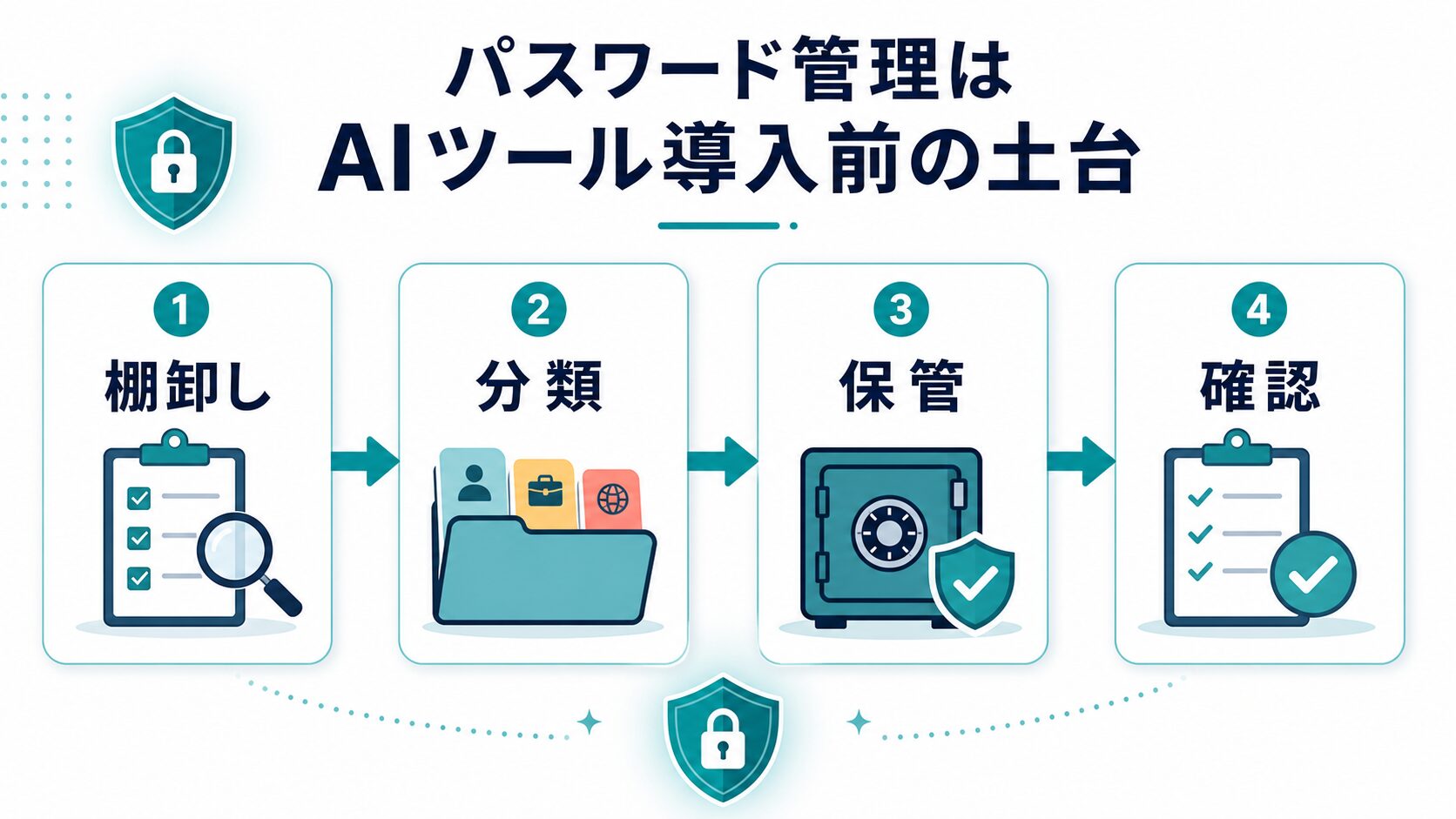
AIツールを使う人のログイン環境は、以前より複雑になっています。文章生成だけなら1つのアカウントで済んだかもしれませんが、画像生成、動画生成、PDF要約、議事録、文字起こし、ブログ運用、広告、ASP、決済、クラウド保存まで広げると、ログイン先はすぐ10個、20個に増えます。しかも多くのサービスは、クレジットカード、メール認証、二段階認証、チーム招待、APIキー、共有リンクを扱います。
この状態で同じパスワードを使い回すと、1つのサービスから情報が漏れたときに、別のサービスまで連鎖的に危険になります。AI時代だから特別な攻撃だけを恐れる必要はありません。むしろ、覚えやすいパスワード、古いメールアドレス、放置した無料アカウント、退会済みだと思っているサービス、共同作業者に送ったログイン情報の方が現実的なリスクです。
1Passwordの公式ページでは、パスワード生成、自動保存、自動入力、弱いパスワードや漏えいの警告、複数デバイス利用、共有などが説明されています。個人・家族向けのパスワードマネージャーとして使う場合も、ビジネスで権限管理や監査を考える場合も、まずは「どのログイン情報を保管庫に入れるのか」を決めないと効果が見えません。
メインメール、銀行・決済、サーバー、ドメイン、WordPress、ASP、SNS、クラウドストレージ、AIツールのログイン情報です。ここが崩れると、記事、顧客情報、支払い、公開物に影響します。
二段階認証、復旧コード、バックアップメール、共同編集者の権限、古い端末のログイン状態です。パスワードだけ強くしても、復旧経路が弱いと意味が薄れます。
パスワード、Secret Key、認証コード、APIキー、管理画面URL、顧客固有情報はAIチャットに貼りません。設定方法の相談は、固有情報を伏せた一般化した形にします。
無料のブラウザ保存だけで始めることもできます。ただし、仕事用と個人用が混ざる、家族や外注先と共有する、退職・契約終了時にアクセスを外す、複数ブラウザや複数端末で同じ基準を保つ、といった場面が増えると専用ツールの価値が出ます。1Passwordを検討するかどうかは、機能の多さよりも、現在のアカウント管理がどれだけ散らかっているかで判断した方が安全です。
副業・仕事アカウントを棚卸しする
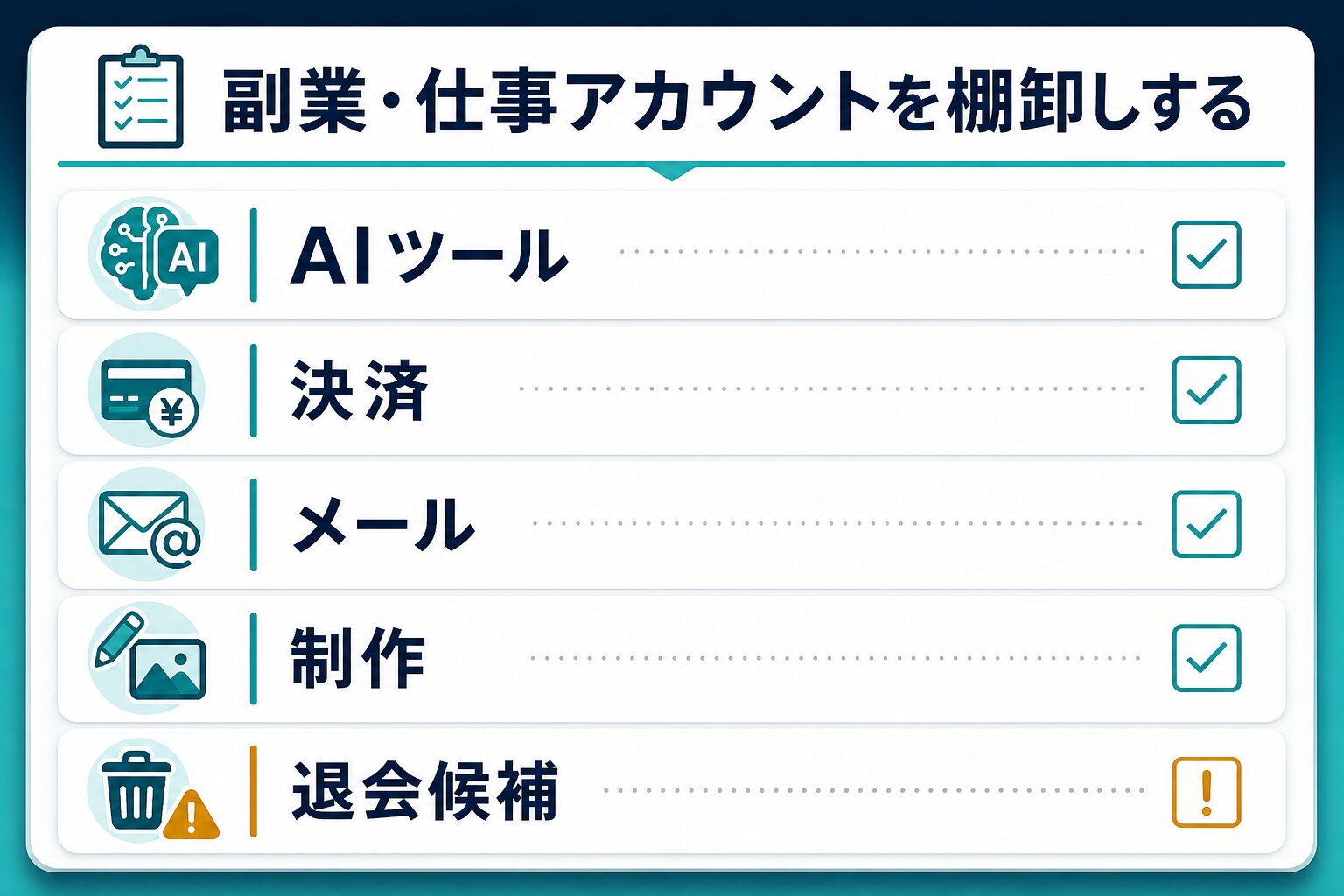
パスワード管理を始めるとき、いきなり全アカウントを完璧に移そうとすると止まります。まずは、重要度の高い順に棚卸しします。AIツールを使う人なら、最初の対象はメール、決済、クラウド、制作環境、公開アカウントです。メールが奪われるとパスワードリセットが連鎖し、決済が奪われると請求被害が出ます。公開アカウントが奪われると、SNSやブログから信用被害が出ます。
| 棚卸し対象 | 最初に確認すること | 人間が判断すること |
|---|---|---|
| メール | メインメール、復旧メール、古いメールのログイン状態。 | パスワードリセットの中心になるため、最優先で固有パスワードと二段階認証を設定する。 |
| AIツール | ChatGPT、Claude、Gemini、画像生成、文字起こし、PDF要約など。 | 仕事用データを入れるツールと、個人学習用ツールを分け、不要な無料アカウントは退会候補にする。 |
| 決済・請求 | クレジットカード、PayPal、請求先、領収書の保管先。 | 副業用と個人用を混ぜない。共同作業者に支払い権限を渡さない。 |
| 制作・公開 | WordPress、ドメイン、サーバー、GitHub、Canva、SNS、予約投稿ツール。 | 公開物を変更できるアカウントを高リスクとして扱い、共有ではなく個別権限へ寄せる。 |
| APIキー・開発用 | OpenAI API、Zapier/Make、Webhook、SSH、トークン類。 | 通常のログイン情報と同じメモに置かず、使う人・用途・失効日を記録する。 |
棚卸しの目的は、すべてを一気に移行することではありません。最初の目的は「同じパスワードを使い回してはいけない重要アカウント」と「もう使っていないのに残っているアカウント」を見つけることです。
8つの実務シナリオで考える
AIツール時代のパスワード管理は、抽象的なセキュリティ論よりも、実際の作業単位で考える方が続きます。次のような使い道を見ながら、自分のアカウント棚卸しに置き換えてください。
| 使い道 | 最初に試すこと | 人間が確認すること |
|---|---|---|
| AIツールの無料登録を増やす | 登録用メールと仕事用メールを分け、重要度をメモする。 | 同じパスワードを使っていないか、退会候補を残していないか。 |
| WordPressブログを運用する | WordPress、サーバー、ドメイン、SEOプラグイン、画像生成のログインを分類する。 | 管理者権限、アプリケーションパスワード、公開URL、請求先を混ぜて保管していないか。 |
| 副業の請求・決済を扱う | 決済サービスと会計サービスを高リスクとして別グループにする。 | 共同作業者にカード情報や請求権限を渡していないか。 |
| 外注先と制作物を共有する | 共有リンクではなく、相手ごとの権限で渡せるか確認する。 | 契約終了後にアクセスを外す手順が残っているか。 |
| PDFや議事録をAIで処理する | ログイン情報と資料データを別に扱い、認証情報をAIチャットへ貼らない。 | 顧客名、契約番号、メール、APIキーを含む資料をそのまま送っていないか。 |
| SNSと予約投稿を使う | SNS、予約投稿、画像制作ツールを公開影響が大きいアカウントとして分類する。 | 乗っ取り時の復旧メールと二段階認証が有効か。 |
| APIや自動化を使う | APIキー、Webhook、トークンを通常のメモから分ける。 | 不要なキーを失効し、用途、作成日、確認日を残しているか。 |
| 家族やチームと共有する | 共有したい情報と、絶対に共有しない情報を分ける。 | 共有相手が変わったときに、削除・回収・権限変更ができるか。 |
AI Study LogのWordPress運用では、記事台帳、制作ルール、公開前チェック、リンク管理を分けて扱っています。これはパスワード管理にもそのまま応用できます。ログイン情報をただ保管するだけでなく、「何のためのアカウントか」「誰が使うのか」「いつ確認するのか」を一緒に残すと、後から見直しやすくなります。
1Passwordを選ぶ前に確認すること
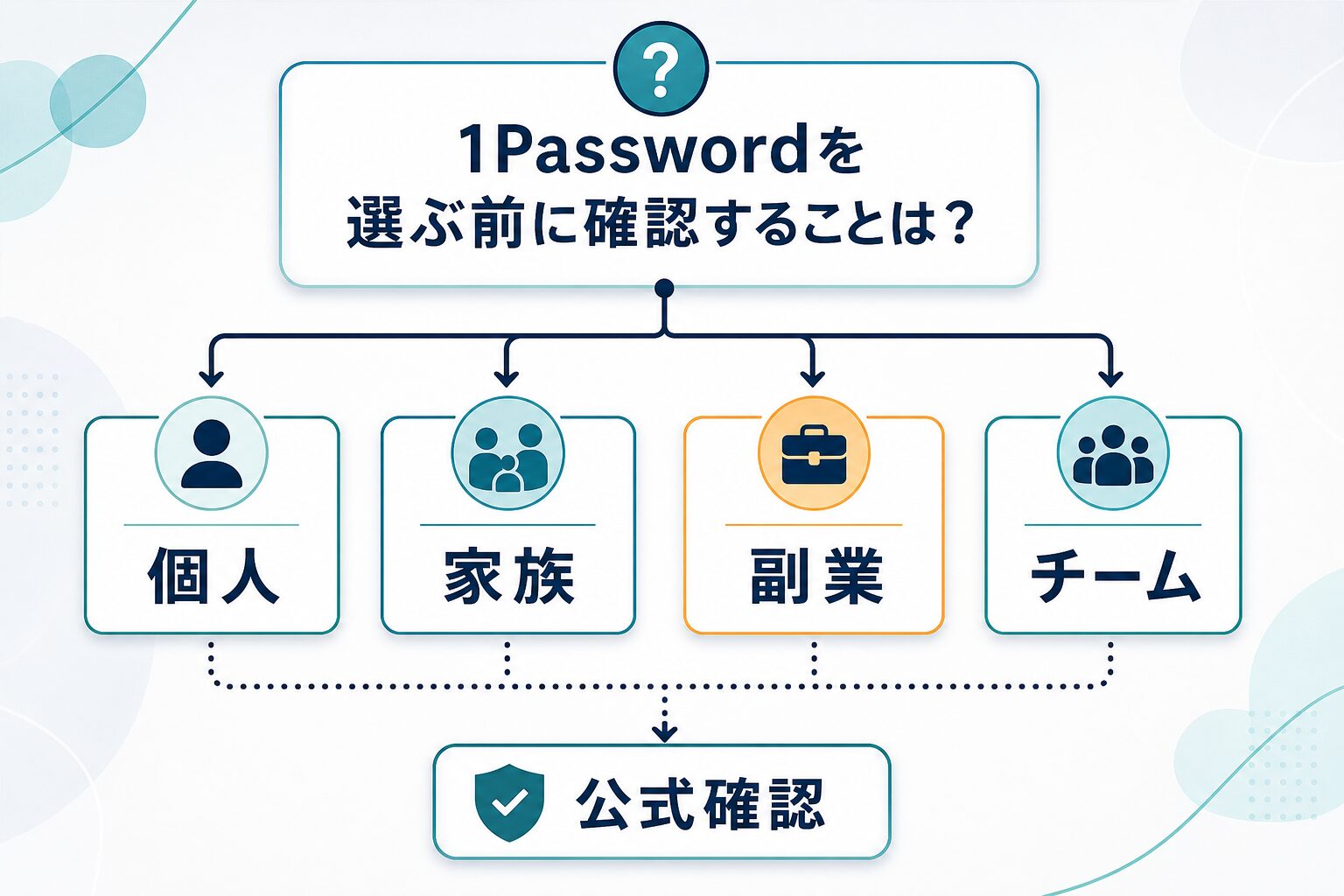
1Passwordを選ぶかどうかは、料金表だけで決めるより、利用人数と管理対象で決める方が現実的です。公式料金ページでは、個人、Families、Teams Starter Pack、Businessなどのプランが示され、14日間の無料トライアルがあると説明されています。個人向けでは、強力なパスワード生成、自動保存・自動入力、複数デバイス利用、弱い認証情報への警告などが中心です。家族やチームでは、共有、権限、管理、復旧、監査の比重が上がります。
セキュリティ面では、1Passwordはエンドツーエンド暗号化、Secret Key、Secure Remote Password、Watchtower、二段階認証やパスキー対応、SOC 2 Type IIなどを公式に説明しています。Secret Keyは、アカウントパスワードに加えてデータ保護に使われる重要な鍵です。公式サポートでは、Secret Keyを公開したり、1Passwordに送ったりしないよう案内されています。つまり、1Passwordを使う場合でも「Secret Keyや復旧情報をどこに保管するか」は利用者側の大切な運用です。
| 状況 | 無料・標準機能で足りやすい | 1Password検討が自然 |
|---|---|---|
| 個人学習 | AIツールが少なく、ブラウザが1つで、共有がない。 | 複数端末、複数ブラウザ、決済、重要メール、復旧コードをまとめたい。 |
| 副業 | まだ公開アカウントや決済が少なく、手作業で見直せる。 | WordPress、ドメイン、SNS、ASP、決済、外注先共有が増えている。 |
| 家族 | 自分だけが使うアカウントで、共有がほぼない。 | 家族でWi-Fi、サブスク、緊急時情報、決済情報を安全に共有したい。 |
| チーム | 個人作業だけで、顧客情報や共同権限を扱わない。 | メンバー追加・削除、権限、共有保管庫、退職時のアクセス整理が必要。 |
1Passwordは「契約すれば自動的に安全」ではありません。強いパスワードを作る、保存する、共有する、古いアカウントを消す、二段階認証を有効にする、Secret Keyを守る、という運用とセットで意味があります。
1Passwordの公式情報を読むときの見方
公式ページを見ると、便利な機能が多く並びます。しかし、読者が見るべき順番は機能一覧ではありません。まず料金と無料トライアルの条件を確認し、次に対応デバイス、ブラウザ、共有、セキュリティ説明、復旧方法、チーム管理の有無を見ます。副業や小規模チームなら、将来メンバーが増えたときに個人アカウントのまま運用し続けないことも大事です。
価格、14日間トライアル、複数デバイス、自動入力、Watchtower、パスキー、復旧コード、Secret Keyの保管方法。
メール、決済、WordPress、SNS、ASP、画像生成、クラウド保存を分けて管理し、共有しない情報を固定できるか。
権限管理、共有保管庫、退職時のアクセス回収、監査、IDプロバイダー連携、デバイス管理、SaaS棚卸し。
1PasswordはExtended Access Managementの文脈で、AIエージェント、共有認証情報、業務アプリのアクセス把握、アクセス判断の監査、SaaSのオンボーディング・オフボーディングなども説明しています。これは大企業向けの話に見えますが、個人や副業でも考え方は同じです。誰が、どの端末から、どのツールへ、どの権限でアクセスできるのかを見えるようにすることが、AI時代のアカウント管理の中心です。
公式情報で確認する。 料金、無料トライアル、対応機能、セキュリティ説明は変わる可能性があります。この記事ではアフィリエイトリンクを使っていないため、最終確認は1Password公式ページで行ってください。
AI時代にやってはいけない運用
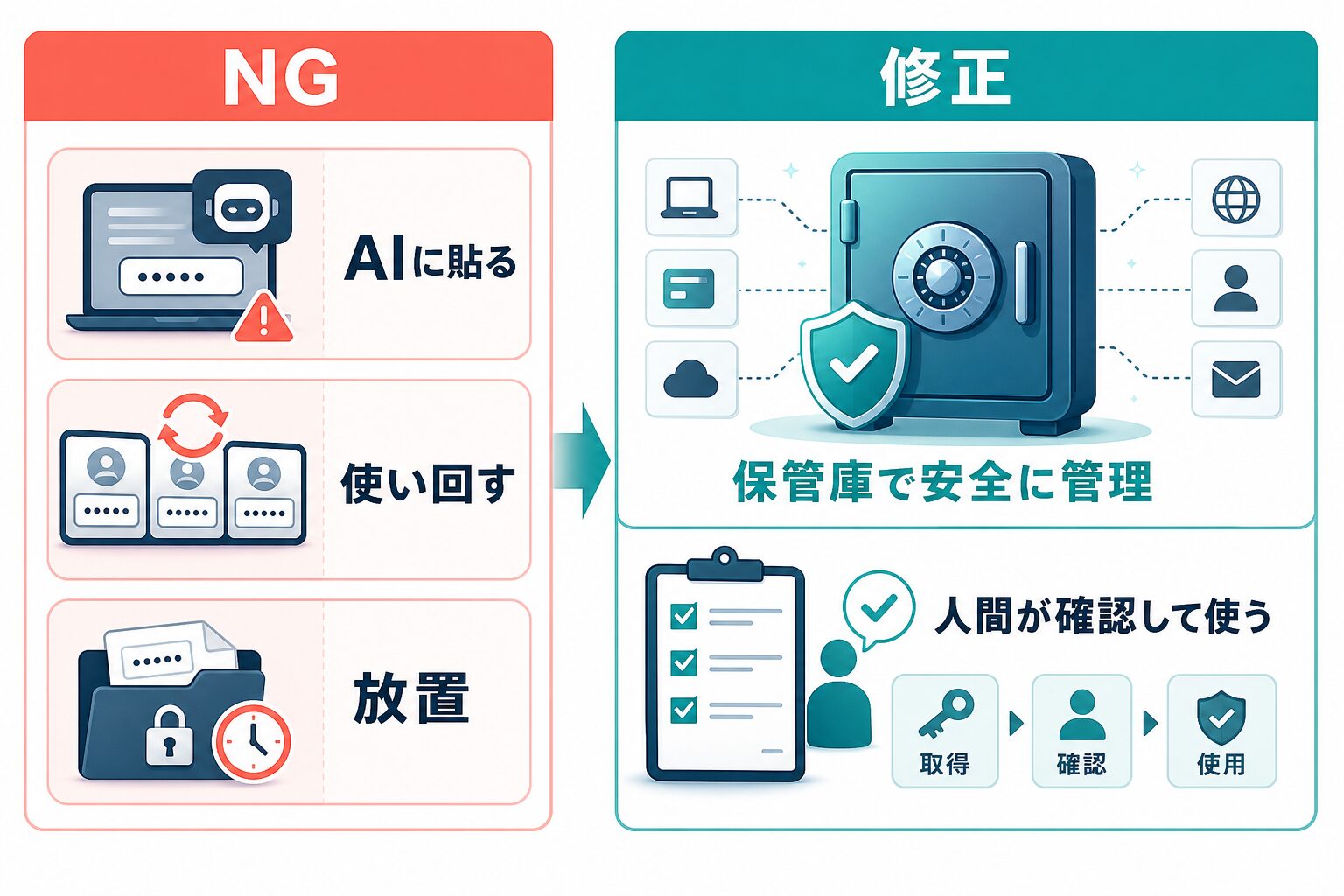
AIツールを使うと、「この設定で大丈夫?」「このエラーを直して」「このAPIキーの使い方を教えて」と聞きたくなる場面があります。そのとき、画面の内容を丸ごと貼るのは危険です。パスワード、Secret Key、復旧コード、APIキー、Webhook URL、管理画面URL、顧客名、請求情報は、AIに渡す素材ではありません。相談したい場合は、固有情報を外して、一般化したエラーメッセージや手順だけを使います。
| NG運用 | なぜ危険か | 修正方法 |
|---|---|---|
| AIチャットに認証情報を貼る | 会話履歴、共有、保存、画面録画、コピー履歴など、意図しない経路で残る可能性がある。 | 固有情報を伏せ、一般的な設定手順だけを質問する。 |
| 同じパスワードを使い回す | 1つ漏れると、メール、SNS、決済、AIツールへ横展開される。 | 重要アカウントから順に固有パスワードへ変更する。 |
| 共同作業者にログイン情報を送る | 退職、契約終了、端末紛失後に回収しづらい。 | 共有リンクや個別権限、期限付き共有を使い、共有履歴を残す。 |
| 退会候補を放置する | 使っていないサービスでも、メール、決済、個人情報、API連携が残ることがある。 | 月1回、不要なAIツールやSaaSを削除・解約・権限解除する。 |
| 復旧コードを見失う | 二段階認証を強くしても、復旧できなくなると作業が止まる。 | 復旧コード、Emergency Kit、バックアップメールを安全な場所に保管する。 |
特に副業や個人事業では、仕事用と個人用の境界が曖昧になりがちです。SNSログインでAIツールを試し、個人カードで支払い、仕事用メールで登録し、外注先に共有リンクを送り、あとからどこに何を登録したか分からなくなる。この状態で「AIで効率化」だけ進めると、便利さの裏側に管理不能なアカウントが増えます。
まず1週間で整える最小手順
完璧なセキュリティ運用を一日で作る必要はありません。最初の1週間は、重要アカウントだけに絞ると続きます。1日目にメールと決済を確認し、2日目にAIツールを一覧化し、3日目にWordPressやSNSなど公開アカウントを整理し、4日目に二段階認証と復旧コードを確認します。5日目に使い回しパスワードを変え、6日目に不要サービスを退会候補へ入れ、7日目に残った不安をメモします。
メインメール、決済、WordPress、SNS、AIツールの一覧を作る。パスワードやAPIキーそのものはAIチャットや通常メモに貼らない。
重要アカウントから固有パスワードへ変え、二段階認証、復旧メール、復旧コード、共有権限を確認する。
不要な無料AIツール、使っていないSaaS、外注先のアクセス、古いAPIキーを整理し、棚卸し日を残す。
この作業は、ChatGPTやAIツールの安全な使い方ともつながります。AIへ入力してよい情報の境界を先に整理したい場合は、ChatGPT利用時のセキュリティ注意点も合わせて確認してください。調査や記事制作でAIを使う場合は、認証情報を貼らないだけでなく、出力を人が確認する流れも必要です。調査ワークフローを整理したい場合は、ChatGPTリサーチ前の入力チェックが次の導線になります。
| 公開前チェック | 見るポイント | 整理できていない場合の対応 |
|---|---|---|
| メール | メイン、復旧、仕事、副業のメールが同じパスワードになっていないか。 | メインメールから固有パスワードへ変え、二段階認証と復旧先を確認する。 |
| 決済 | AIツールやSaaSの請求先が個人用カードに散らばっていないか。 | 不要サービスを退会候補にし、継続するものだけ請求日を記録する。 |
| 公開アカウント | WordPress、SNS、予約投稿、画像制作ツールの管理権限が誰にあるか。 | 共有ログインをやめ、相手ごとの権限と契約終了時の削除手順を決める。 |
| AIツール | 無料登録したまま残っているツール、古い連携、不要なAPIキーがないか。 | 月1回の棚卸し日を作り、退会、連携解除、キー失効をまとめて行う。 |
| 復旧情報 | 復旧コード、Emergency Kit、バックアップメールを自分だけが見つけられるか。 | 通常メモやAIチャットではなく、安全な保管場所と紙/端末のバックアップを分ける。 |
このチェック表で詰まる項目が多いほど、単なるパスワード変更では足りません。保管庫、共有ルール、復旧方法、退会候補の管理まで含めて、1Passwordのような専用ツールを公式情報で確認する段階です。
よくある質問
1Passwordは無料で使えますか。
公式料金ページでは14日間の無料トライアルが案内されています。継続利用の料金、キャンペーン、プラン内容は変わる可能性があるため、導入前に公式ページで確認してください。
ブラウザのパスワード保存だけではだめですか。
個人で少数のアカウントを使うだけなら、ブラウザ標準機能と二段階認証から始めてもよい場合があります。複数端末、家族共有、外注先共有、退職時の権限回収、APIキー管理が出てきたら、専用ツールを検討しやすくなります。
AIツールにパスワード管理の相談をしてもよいですか。
一般的な設定方法や棚卸し手順の相談はできます。ただし、パスワード、Secret Key、認証コード、APIキー、管理画面URL、個人情報、顧客情報は貼らないでください。固有情報を伏せた例に変換してから質問します。
1Passwordを使えば情報漏えいは防げますか。
防げると断定はできません。1Passwordは暗号化、Secret Key、Watchtower、共有、権限管理などを提供しますが、利用者側のパスワード使い回し、復旧コード管理、端末管理、共有ルールが弱ければリスクは残ります。ツールと運用をセットで整えることが大切です。
アカウント数が少なく、共有も決済も少ないなら、いきなり有料化しなくてかまいません。まずブラウザ保存の重複を消し、メインメールと決済だけ固有パスワードにし、二段階認証を入れます。その状態で1か月運用し、困った点をメモしてから公式プランを見ても遅くありません。
AIツール、WordPress、SNS、ASP、決済、クラウド、外注先共有が混ざっているなら、保管庫を分ける価値があります。特に、誰かと一時的に共有する、退職や契約終了でアクセスを外す、復旧コードを家族やチームで扱う場面があるなら、手書きメモやチャット共有では管理しきれません。
すでにパスワード管理ツールを使っている人も、AIツールを増やした後は棚卸しが必要です。不要な無料アカウント、古いAPIキー、使っていないブラウザ拡張、支払いが続くSaaS、共同作業者に残った権限を確認し、保管庫の中身を「使う」「停止」「削除候補」に分けます。
この記事で1Passwordを紹介した理由は、AI時代のアカウント管理と相性がよい選択肢の一つだからです。ただし、読者全員に同じ答えを押し付けるつもりはありません。守るべきアカウントが少ない人には、棚卸し、固有パスワード、二段階認証、復旧コード保管だけでも大きな改善になります。反対に、仕事用・副業用・家族用・チーム用の境界が増えている人は、公式情報を確認し、専用ツールを試す価値があります。







