NotebookLMは、仕事の資料を「読ませて終わり」にするツールではありません。PDF、Webページ、議事録、メモ、仕様書、講座資料などをソースとして置き、その資料に基づいて質問し、要点や論点をノート化するための作業台です。この記事では、NotebookLMを仕事で使う前に決める入力ルール、基本手順、実務での使い道、ChatGPTやAI検索との分担、料金やデータ利用の確認ポイントをまとめます。
| 最初に決めること | 仕事での確認 |
|---|---|
| 入れる資料 | 公開資料、社内資料、顧客情報の区別を先に決める。 |
| 聞く目的 | 要約、論点整理、質問作成、比較のどれに使うかを絞る。 |
| 人が確認する点 | 数字、固有名詞、引用、社外提出可否は必ず見直す。 |
先に結論を言うと、NotebookLMは「自分が入れた資料を根拠にして整理したい作業」に向いています。会議メモを論点別にまとめる、複数PDFから質問リストを作る、研修資料を学習ノートに変える、社内FAQのたたき台を作る、といった場面です。一方で、資料にない最新ニュースを探す、自由に文章案を広げる、外部情報を横断して比較する作業は、AI検索やChatGPTと組み合わせたほうが扱いやすいです。
この記事は、NotebookLMの公式ページとヘルプ、NotebookLM Pro / Workspace関連の公式情報を2026年6月16日に確認したうえで書いています。ただし、料金、上限、利用できる機能、プラン名、データ利用の説明は変わることがあります。本文では固定の価格や細かい上限を断定せず、仕事で使う前に何を確認すべきかを中心に説明します。
- NotebookLMは、アップロードまたは追加したソースをもとに理解・整理する用途で扱います。
- 顧客情報、契約情報、未公開資料、個人情報は、匿名化と社内規程確認を先に行います。
- 本文は公式情報ベースです。AI Study Log側で最新モデル別の性能比較や企業管理設定の実機検証はしていません。
- 記事内のCTAは内部リンクのみで、アフィリエイトリンクや生の収益URLは使っていません。
結論:NotebookLMは資料を読む作業台として使う
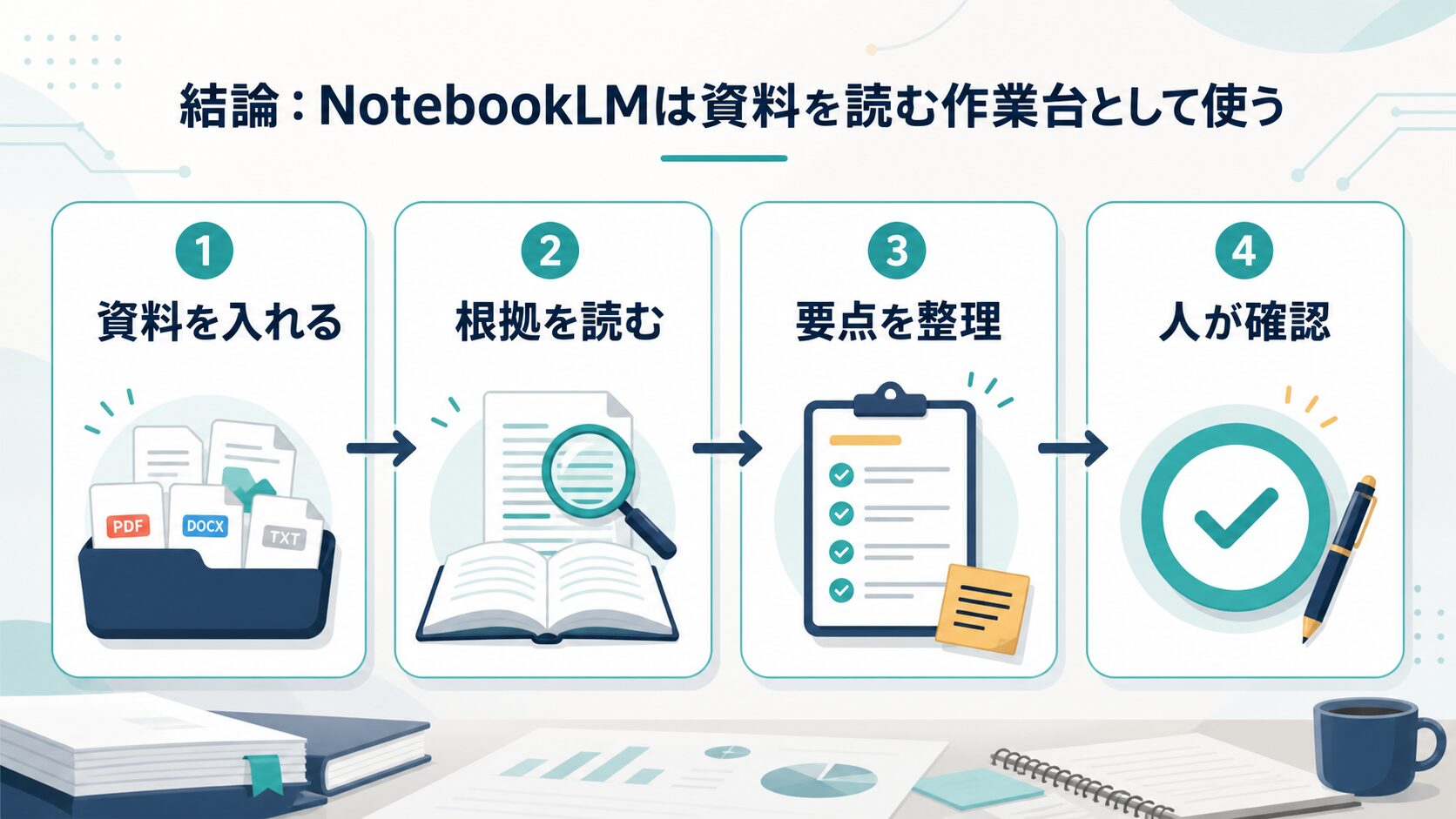
NotebookLMを「Google版ChatGPT」のように考えると、使いどころを間違えやすくなります。NotebookLMの強みは、何もない状態から雑談的に答えを広げることではなく、読ませたい資料をソースとして渡し、その資料に基づいて質問、要約、論点整理を進められることです。つまり、仕事での入口は「この資料群から何を取り出したいか」を決めることです。
たとえば、会議メモを入れて「決定事項、未決事項、次回までの確認事項に分けて」と聞く。製品資料を入れて「顧客向けに説明するときの注意点を出して」と聞く。講座資料を入れて「初学者がつまずきやすい用語をリスト化して」と聞く。このように、ソースと目的がはっきりしているほど、NotebookLMは仕事の整理役として使いやすくなります。
逆に、資料を入れないまま「市場動向を教えて」「このツールの最新料金を教えて」と聞く使い方は危険です。NotebookLMはリサーチの入口にはなりますが、資料外の最新情報を保証するものではありません。料金、規約、プラン、法務、医療、投資、契約条件のように変わりやすい情報は、公式ページや社内の一次情報で確認する必要があります。
| 作業 | NotebookLMに向く理由 | 人間が見る点 |
|---|---|---|
| 資料要約 | 指定したソースをもとに要点を抜き出しやすい。 | 重要な前提、例外、数字の読み違いがないか確認する。 |
| 論点整理 | 複数資料から質問リストや対立点を作りやすい。 | 資料にない推測を混ぜていないか確認する。 |
| 社内FAQ | 規程やマニュアルをもとに質問形式へ変換しやすい。 | 公開範囲、責任部署、更新日、例外処理を確認する。 |
仕事で使う前に準備する資料と入力ルール
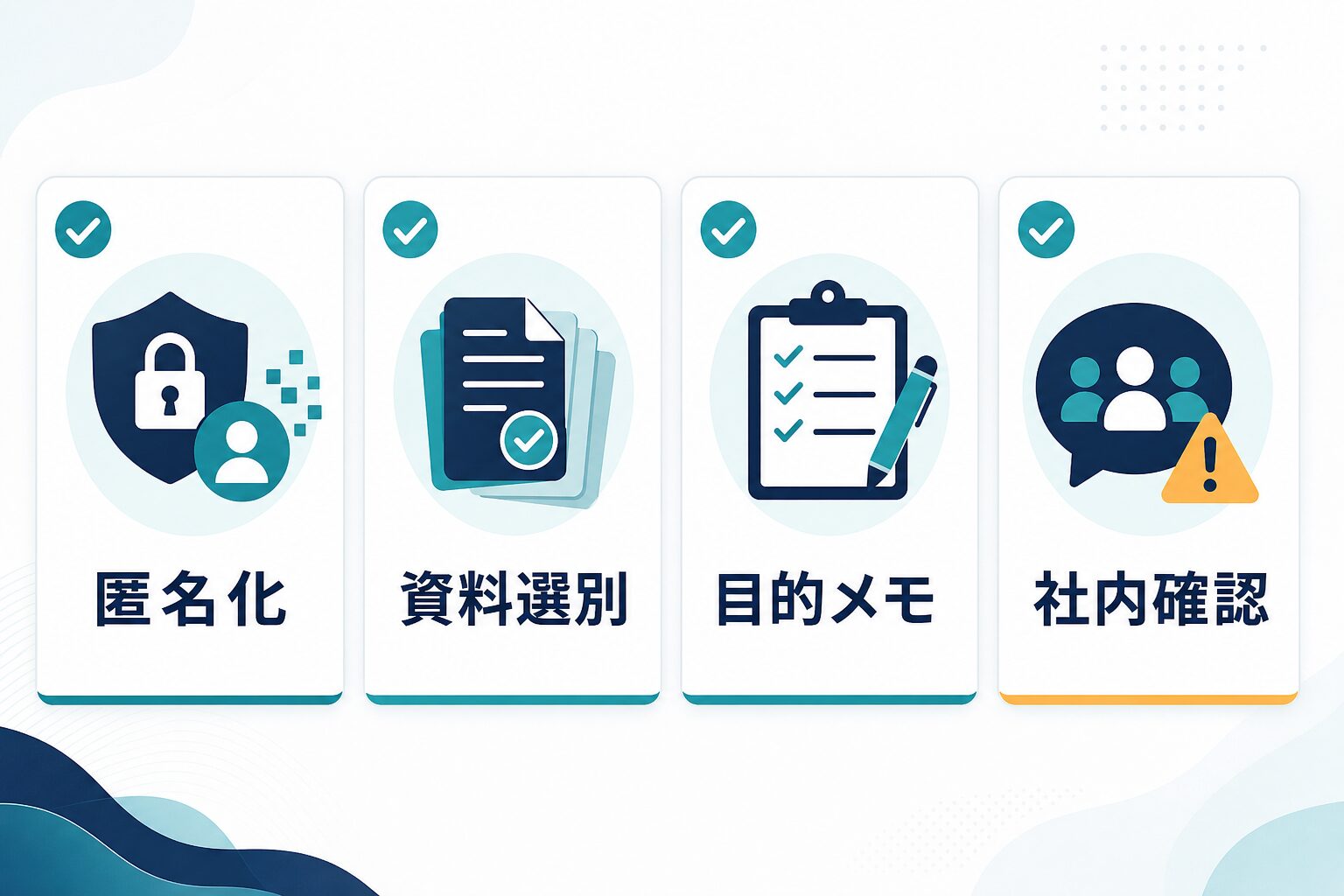
仕事でNotebookLMを使うとき、最初に決めるべきなのはプロンプトではなく資料の扱いです。どの資料を入れてよいのか、どの情報は伏せるのか、誰が確認するのかを決めないまま始めると、便利さよりも情報管理のリスクが大きくなります。特に社外秘、顧客名、契約金額、個人情報、未公開プロジェクト名は、そのまま入れない前提で考えます。
実務では、まず目的を一文で書きます。「営業提案前に、顧客から受け取った公開資料だけを整理する」「社内研修資料から受講者向けFAQを作る」「公開済みの製品ページをもとに比較表の下書きを作る」のように、資料の範囲と出力先を同時に決めます。目的が曖昧なまま資料を入れると、後で何を採用してよいか判断できなくなります。
- 資料を分ける。公開資料、社内資料、顧客資料、個人情報を含む資料に分け、入力できる範囲を決めます。
- 匿名化する。顧客名、担当者名、メールアドレス、金額、契約条件、案件名を削るか、一般化します。
- 目的をメモする。要約、FAQ、提案準備、学習ノートなど、最終出力を先に決めます。
- 確認者を決める。最終的に誰が事実、表現、公開可否を見るのかを決めます。
AI Study Logのブログ運用でも、公開前にソース、本文、画像、メタ情報、公開readbackを分けて確認しています。NotebookLMでも同じで、AIにまとめてもらう前に「どの資料を根拠にしたか」「どの確認がまだ残っているか」を分けておくと、後から修正しやすくなります。AIの出力を完成物として扱わず、確認ログの一部として扱うのが安全です。
基本手順:ソース追加から質問、ノート化まで
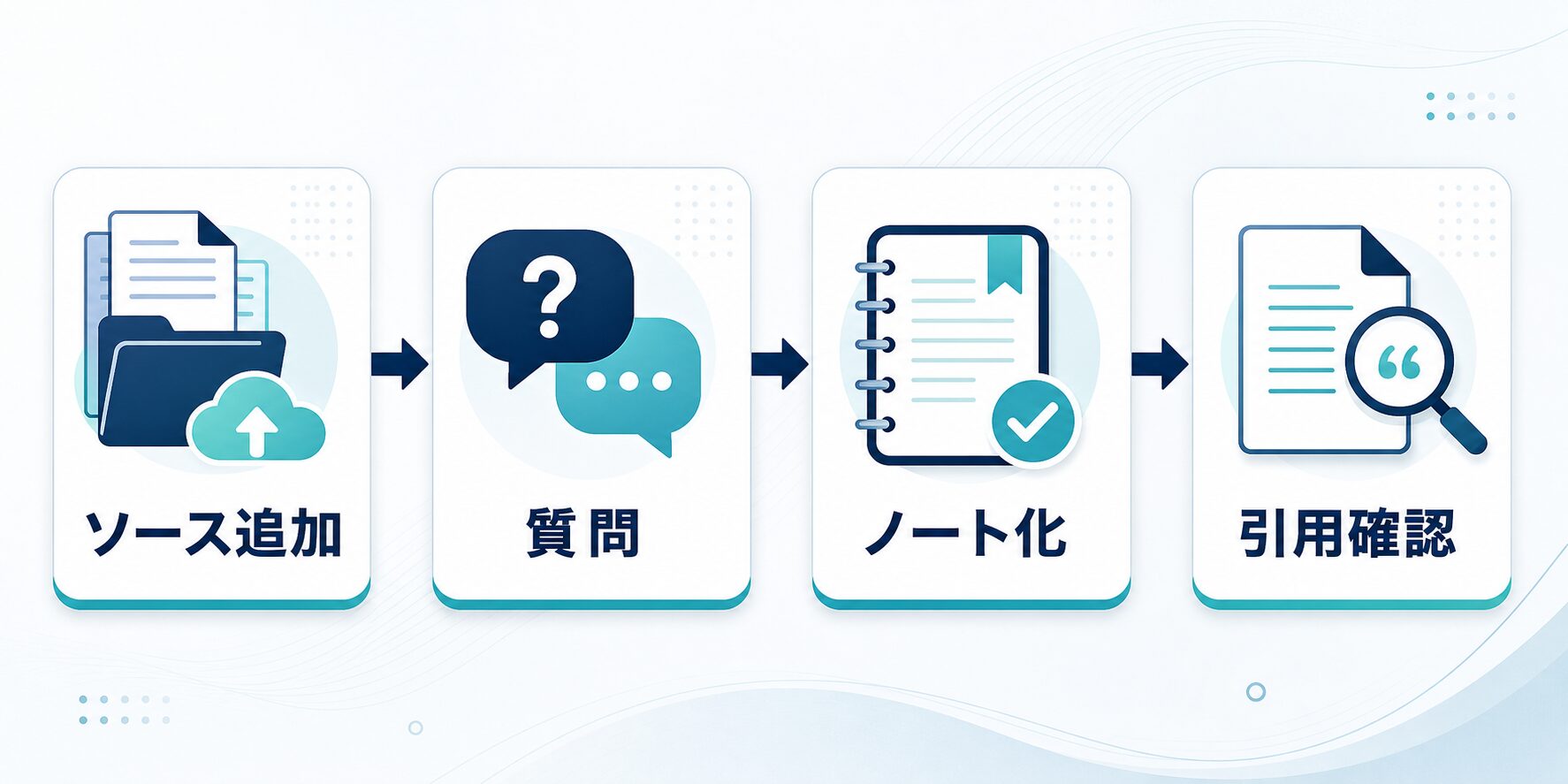
NotebookLMの基本は、ノートブックを作り、ソースを追加し、そのソースに対して質問し、使える回答をノートやメモに残す流れです。いきなり長い要約を求めるより、最初は資料の構造を把握する質問から始めると失敗が減ります。たとえば「この資料の目的は何か」「読者が先に理解すべき用語は何か」「意思決定に関係する箇所はどこか」のような質問です。
次に、目的別の質問へ進みます。会議準備なら「次回会議で確認すべき論点を5つに分けて」。提案準備なら「顧客に説明するときに誤解されやすい点を挙げて」。学習なら「初心者が最初に覚える用語と、後回しにしてよい用語を分けて」。この段階でも、NotebookLMの回答は下書きです。引用や根拠が示される場合でも、必ず元の資料に戻って読みます。
| 段階 | 質問例 | 保存するもの |
|---|---|---|
| 全体把握 | この資料の目的、対象者、重要な章を整理して。 | 資料の地図、後で読む章、確認不要な章。 |
| 論点出し | 仕事で判断に使うなら、確認すべき論点を分けて。 | 確認リスト、未確認事項、担当者への質問。 |
| 出力作成 | 社内共有用に、決定事項と注意点を短くまとめて。 | 共有メモの下書き、引用元、修正履歴。 |
コツは、1つの大きな依頼に全部を詰め込まないことです。「要約して、比較して、FAQにして、メール文にして」と一度に頼むと、どの部分が資料に基づくのか分かりにくくなります。最初は資料を読む質問、次に構造化する質問、最後に出力形式を整える質問へ分けます。仕事で使うなら、各段階で「この回答は資料のどこに基づいているか」を確認する癖をつけます。
30分で試す小さな運用手順
初回から大きなプロジェクト資料を入れるより、30分で終わる小さなタスクを選ぶほうが、NotebookLMの向き不向きを判断しやすくなります。おすすめは、公開済みのPDF、社内共有済みの議事メモ、個人情報を含まない講座資料など、情報管理上のリスクが低い素材です。最初のゴールは、完璧な成果物を作ることではなく、資料を読む時間と確認時間がどのくらい変わるかを測ることです。
| 時間 | 作業 | 判断すること |
|---|---|---|
| 5分 | 資料を1つ選び、目的を一文で書く。 | この資料だけで答えられる質問か。 |
| 10分 | 全体要約、重要語、未確認事項を質問する。 | 資料の構造を読む時間が短くなったか。 |
| 10分 | 出力を元資料と照合し、使える部分だけノート化する。 | 誤読、抜け、言い換えすぎがないか。 |
| 5分 | 次回使う質問テンプレートを残す。 | 同じ種類の資料で再利用できるか。 |
この30分テストで見るべき指標は、要約のきれいさだけではありません。元資料へ戻る回数が減ったか、読む順番が明確になったか、未確認事項を早く発見できたか、チームに渡すメモが短くなったかを見ます。NotebookLMは、出力の文章が自然かどうかよりも、資料確認の作業が整理されたかで評価すると実務に合います。
仕事で使える8つの実務シーン
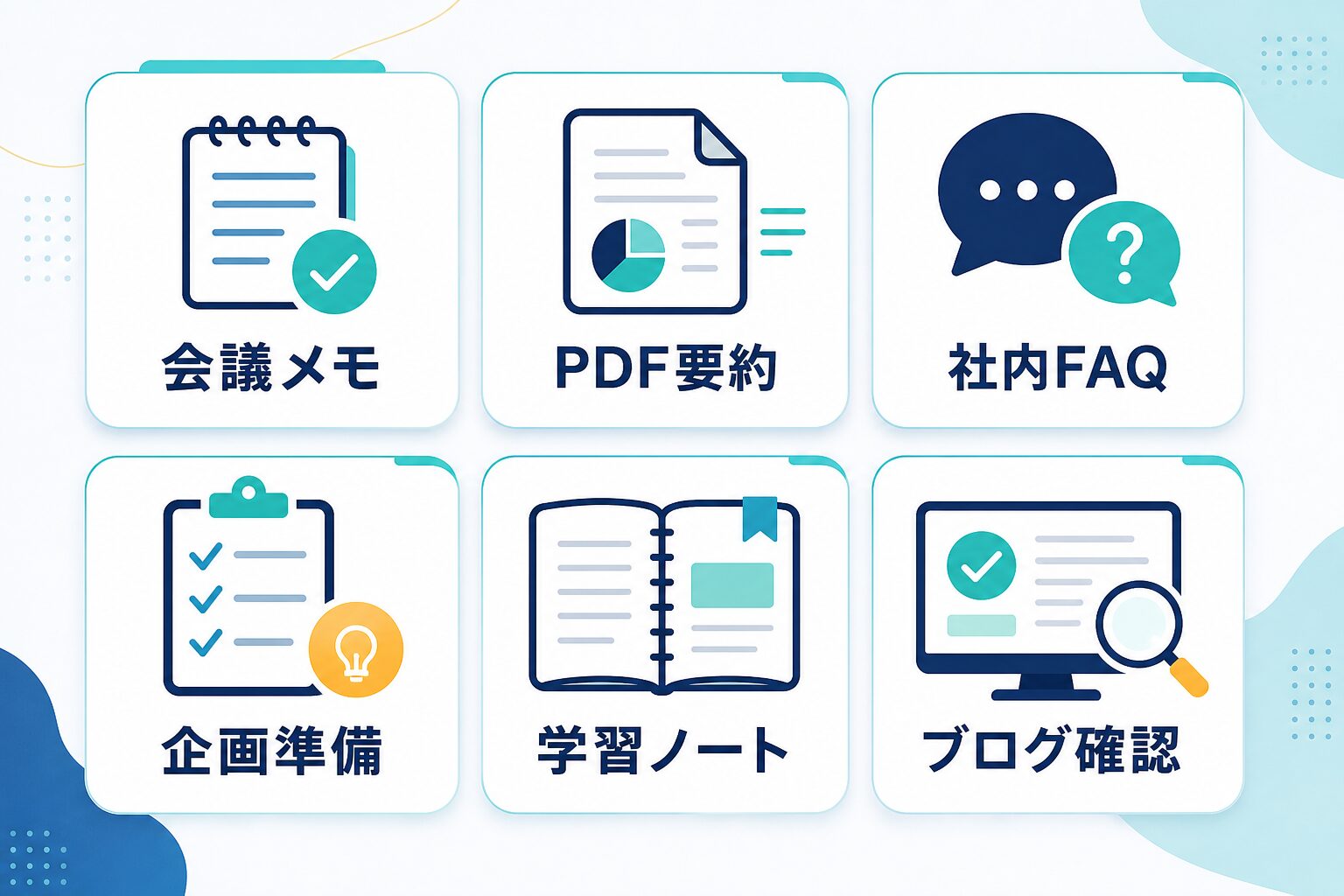
NotebookLMは、資料があるのに読む時間が足りない場面で役立ちます。ただし、AIに任せる範囲と人間が確認する範囲を分けることが前提です。以下の8例は、AI Study Logの読者が仕事で試しやすい使い道です。どれも「最初に試すこと」と「人間が確認すること」をセットで考えます。
| 使い道 | 最初に試すこと | 人間が確認すること |
|---|---|---|
| 会議メモ整理 | 議事メモから決定事項、宿題、未決事項を分ける。 | 誰が担当するか、期限、決定済みか保留か。 |
| PDF要約 | 長い資料から目的、結論、注意点を抜き出す。 | 数字、表、例外条件、古い情報の有無。 |
| 社内FAQ | 規程やマニュアルを質問形式に変える。 | 回答権限、公開範囲、更新担当、例外処理。 |
| 提案準備 | 顧客公開資料から課題仮説と質問を作る。 | 顧客固有の非公開情報を混ぜていないか。 |
| 学習ノート | 講座資料を用語、手順、復習問題に分ける。 | 試験範囲や公式シラバスとのずれ。 |
| ブログ確認 | 公式資料から記事で触れる論点を整理する。 | 公開日、料金、規約、読者向けの表現。 |
| 調査ブリーフ | 複数ソースから読む順番と未確認事項を作る。 | 公式情報と第三者情報の区別。 |
| 引き継ぎ資料 | 過去メモから前提、作業手順、注意点をまとめる。 | 最新手順、担当者、削除すべき古い情報。 |
この8例に共通するのは、NotebookLMに「正解」を作らせるのではなく、読むべき資料を短時間で扱いやすくすることです。会議メモなら、議事録そのものの責任は人間に残ります。PDF要約なら、重要な数値や引用は原文で確認します。社内FAQなら、回答の責任部署と公開範囲を確認します。AIは整理役、人間は判断役という分担を崩さないことが大切です。
そのまま使いやすい質問例
NotebookLMに聞く質問は、長い命令よりも、目的と確認方法を分けた短い依頼が向いています。資料を入れたあとに「この資料を要約して」で終わらせると、使える情報と使えない情報が混ざりやすくなります。仕事では、以下のように、出力形式と人間が確認する前提を一緒に指定すると、後工程で使いやすくなります。
| 目的 | 質問例 | 受け取った後の確認 |
|---|---|---|
| 会議準備 | 次回会議で確認すべき論点を、決定事項、未決事項、追加質問に分けて。 | 担当者、期限、既に解決済みの項目を消す。 |
| 提案準備 | この資料から、顧客に聞くべき質問を優先度順に整理して。 | 顧客の公開情報だけに基づいているか確認する。 |
| 学習 | 初心者が先に覚える用語と、後でよい用語を分けて。 | 公式シラバスや学習範囲と照合する。 |
| 記事制作 | 読者が誤解しやすい点と、公式確認が必要な点を分けて。 | 公開前に公式URL、確認日、採用可否を残す。 |
質問例をテンプレート化すると、毎回の出力品質も比べやすくなります。たとえば、毎週の会議メモなら同じ質問を使い、出力された未決事項の抜け漏れを見ます。PDF要約なら、毎回「数字、条件、例外、引用元」を確認項目に入れます。ブログや公開資料なら、公式確認が必要な箇所を必ず分けて、あとで人間が読める形にします。
ChatGPTやAI検索との使い分け
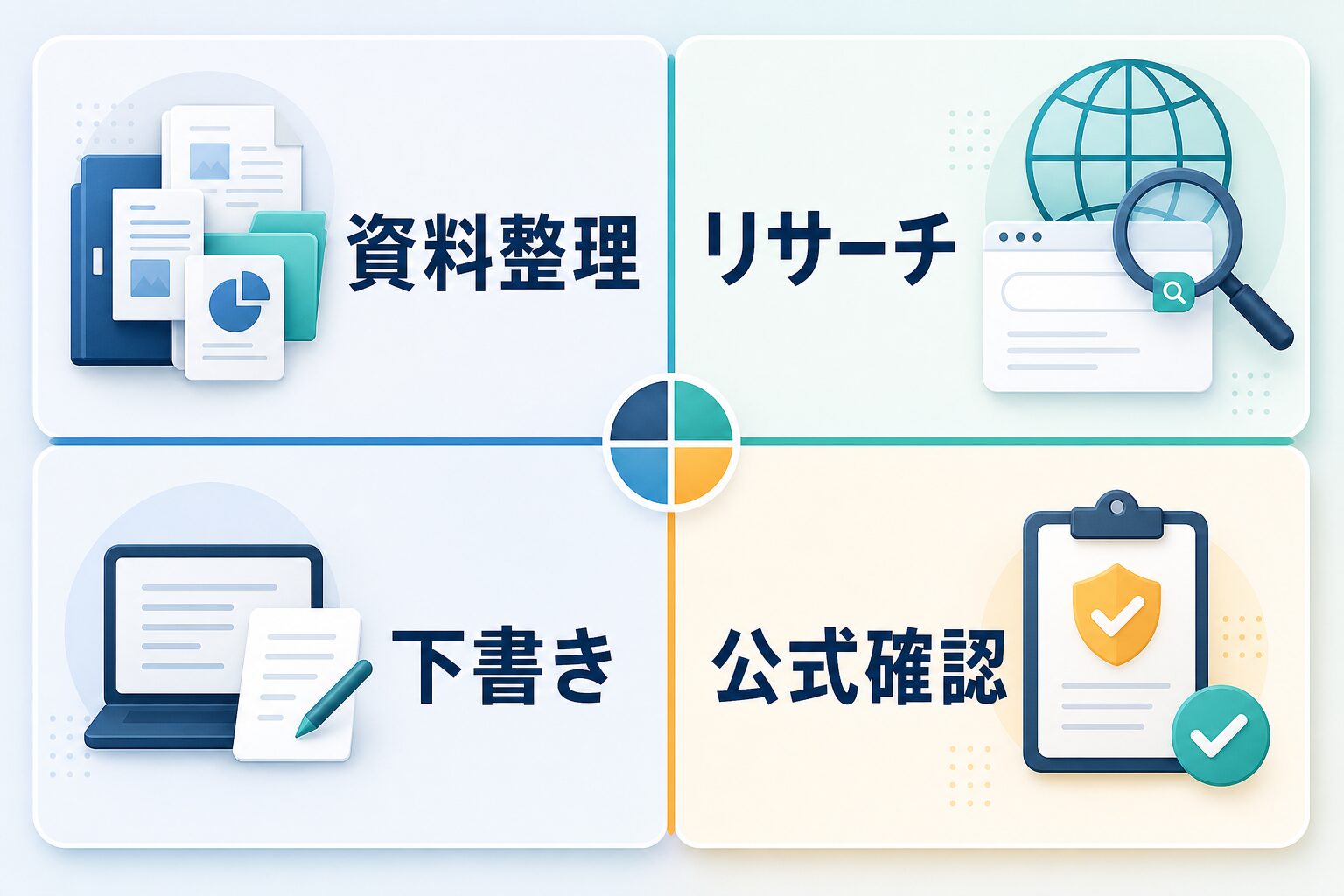
NotebookLM、ChatGPT、AI検索を同じ「AIツール」として一括りにすると、使い分けがぼやけます。NotebookLMは、自分が用意した資料を根拠に整理する作業に向いています。ChatGPTは、文章の言い換え、構成案、メール文、企画のたたき台など、資料外の発想や表現調整に向いています。AI検索は、Web上の情報を探し、出典付きで調べたいときに使いやすいです。
仕事では、1つのツールに全部任せるより、役割を分けたほうが安全です。公開資料や社内で利用できる資料をNotebookLMに入れて要点を整理し、足りない最新情報はAI検索や公式ページで確認し、文章化や説明文はChatGPTで整え、最後に公式情報と自分の判断で修正します。この順番にすると、資料に基づく部分と、AIが補助した表現の部分を分けて管理できます。
| 目的 | 最初に使う候補 | 注意点 |
|---|---|---|
| 手元資料を読む | NotebookLM | 資料外の事実を断定させない。 |
| 最新情報を探す | AI検索 / 公式ページ | 検索結果をそのまま引用せず原典を読む。 |
| 文章を整える | ChatGPT | 自然な文章でも根拠確認済みとは限らない。 |
| 公開判断をする | 公式情報 / 人間確認 | 料金、規約、権利、機密情報はAI任せにしない。 |
すでに「NotebookLMとChatGPTの違い」を知りたい人は、比較記事もあわせて読むと判断しやすくなります。資料整理と文章化を同じ軸で比べるのではなく、資料が根拠になるか、資料外の発想が必要かで分けるのが実務向きです。リサーチ用途では、NotebookLMで手元資料を整理し、ChatGPTやAI検索で外部調査の質問を作る、という連携も使えます。
料金・上限・データ利用で確認すること
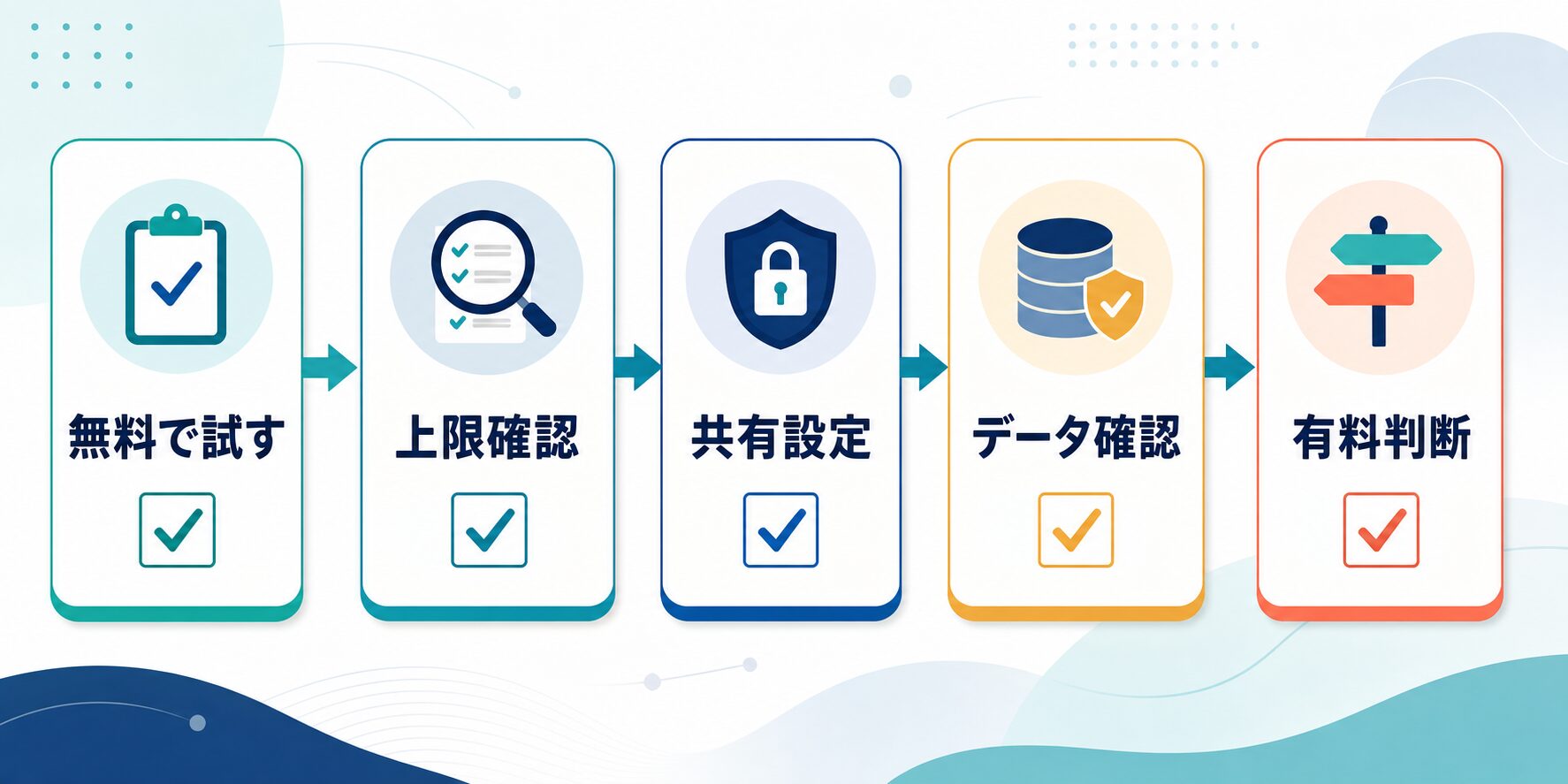
NotebookLMは、無料で試せる範囲、Google AI PlansやWorkspaceなどを通じたアップグレード、組織向けの機能やデータ保護の説明が公式ページで案内されています。ただし、プラン名、上限、機能、利用条件は変わるため、記事だけで判断しないでください。仕事で使う場合は、公式のNotebookLM FAQ、アップグレード案内、NotebookLM Proのページ、Workspace向けページ、プライバシーと利用規約の説明を確認します。
| 確認先 | 見る内容 |
|---|---|
| NotebookLM FAQ | ノート、ソース、チャットなどの現在の上限や仕様。 |
| Workspace / Pro | 共有、管理、データ保護、上限引き上げの条件。 |
個人の学習や小さな資料整理なら、まず無料で試すのが自然です。大量の資料を日常的に扱う、長いソースや多数のノートを扱う、チームで共有する、管理者設定や組織のデータ保護が必要になる場合は、有料プランやWorkspace側の説明を確認します。ここで大事なのは「便利そうだから有料」ではなく、「自分の資料量、共有範囲、確認責任に対して必要か」で判断することです。
無料で小さく試す、足りない上限を確認する、共有範囲を決める、データ利用の説明を読む、有料化するか判断する、という順番で進めます。
- 無料範囲で、実際の資料整理タスクを3回以上試したか。
- ノート数、ソース数、チャット回数など、自分の使い方で足りない上限が明確か。
- 共有相手、編集者、閲覧者、社外共有の扱いを決めたか。
- アップロードする資料の種類とデータ利用の説明を公式ページで確認したか。
- チーム利用なら、管理者設定や組織のAI利用ルールと矛盾しないか。
| 個人で十分な状態 | チーム確認が必要な状態 |
|---|---|
| 公開資料や自分用メモだけを扱う。 | 顧客資料、社外秘、共同編集、管理者設定が関わる。 |
データ利用についても、個人利用、組織利用、Workspace文脈で説明が分かれる場合があります。Googleの公式説明では、NotebookLMやWorkspace向けNotebookLMのデータ扱いに関する案内が用意されていますが、読者の勤務先ルールが優先される場面もあります。会社資料を扱う人は、公式ページの説明だけでなく、自社のセキュリティ規程、顧客契約、情報持ち出しルールを確認してください。
チーム導入前の確認表
個人で使うと便利でも、チームで使うときは確認項目が増えます。誰がソースを追加できるのか、共有されたノートを誰が読めるのか、外部共有してよい資料か、出力をどの業務で使ってよいかを先に決めます。特に、営業、採用、法務、医療、教育、金融、顧客サポートのように、出力が人の判断や権利に影響する業務では、AIの整理結果をそのまま最終回答にしないルールが必要です。
| 確認項目 | 個人利用 | チーム利用 |
|---|---|---|
| 資料の種類 | 公開資料、個人学習資料から始める。 | 社外秘、顧客情報、契約資料の入力可否を明文化する。 |
| 共有範囲 | 自分だけのノートとして扱う。 | 閲覧者、編集者、共有先、退職時の扱いを決める。 |
| 出力の利用範囲 | 下調べ、学習、メモ作成に限定する。 | 顧客回答、公開資料、社内規程回答への利用条件を決める。 |
| 確認責任 | 自分で元資料を読む。 | 責任部署、レビュー担当、更新担当を決める。 |
この確認表を作っておくと、NotebookLMを禁止するか使うかの二択ではなく、「どの資料なら使えるか」「どの出力なら下書きとして使えるか」を現実的に決められます。AIの導入で一番つまずきやすいのは、ツールの操作よりも、使ってよい情報と使ってはいけない情報の境界です。境界が決まっていれば、NotebookLMは資料整理の補助として扱いやすくなります。
失敗しやすい使い方とチェックリスト
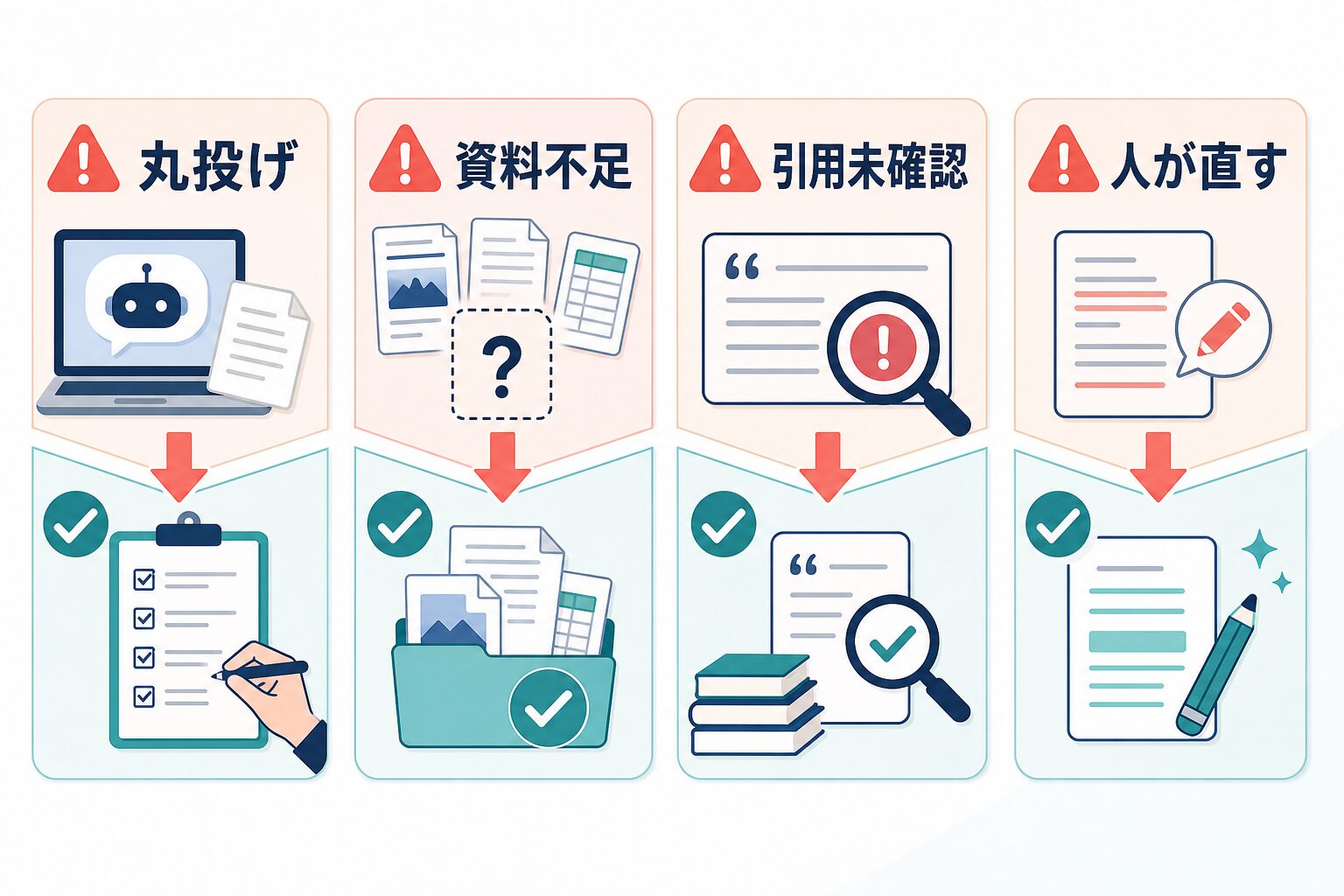
NotebookLMでよくある失敗は、資料を入れた時点で正確な成果物が完成すると考えることです。AIが作った要約は読みやすく見えますが、資料の重要な例外を落とすこともあります。資料同士の前提が違う場合、片方の説明を別の資料に当てはめてしまうこともあります。だからこそ、出力をそのまま社外資料、提案書、記事、社内規程の回答に使わないようにします。
もう1つの失敗は、資料が足りないのにNotebookLMへ判断を求めることです。たとえば、競合比較をしたいのに自社資料だけを入れている、料金判断をしたいのに古い資料しか入れていない、顧客提案をしたいのに顧客の最新公開情報を確認していない。この状態でAIに「結論」を出させると、根拠の足りない文章ができてしまいます。
| 失敗パターン | 起きる問題 | 修正方法 |
|---|---|---|
| 丸投げする | 読みやすいが根拠の薄い要約になる。 | 質問を分け、引用や元資料の確認を必ず入れる。 |
| 資料不足のまま判断させる | 足りない前提をAIが補ってしまう。 | 必要資料と未確認事項を先にリスト化する。 |
| 機密情報をそのまま入れる | 社内規程や顧客契約に触れる可能性がある。 | 匿名化、要約化、入力禁止情報の除外を行う。 |
| 引用を確認しない | 誤読や抜け漏れに気づけない。 | 重要な箇所は元資料を開いて人間が読む。 |
安全に使うための最後のチェックは、「この出力を誰に見せるのか」です。自分の下調べなら多少粗くても構いません。チーム共有なら、根拠と未確認事項を併記します。顧客や公開記事に使うなら、表現、事実、権利、機密情報の確認が必要です。出力先が重くなるほど、AIの整理結果をそのまま使うのではなく、人間の確認を厚くします。
| 出力先 | 確認の厚さ |
|---|---|
| 自分用メモ | 要点と元資料の場所を確認する。 |
| 社外提出 | 事実、表現、権利、機密情報を別担当でも確認する。 |
公開・提出前の最終チェック
NotebookLMで作った整理メモを、社内共有、顧客提案、公開記事、講座資料に使う前には、最終チェックを別工程として置きます。出力を読んだ直後は、文章が整っているため正しそうに見えます。時間を少し置いて、元資料、公式情報、社内ルール、読者や相手先の状況に照らして見直すと、AIが作った自然な誤りに気づきやすくなります。
| 確認するもの | 理由 |
|---|---|
| 元資料と公式情報 | AIの自然な言い換えを事実確認済みと誤解しないため。 |
NotebookLMの出力は完成物ではなく、元資料へ戻るための整理メモです。公開や提出に近づくほど、事実確認と表現確認を厚くします。
- 重要な数字、条件、日付、料金、上限を元資料または公式ページで確認した。
- AIが資料外の推測を混ぜた箇所を削除または注記した。
- 社外秘、個人情報、顧客名、契約条件が残っていない。
- 読み手に必要な前提、未確認事項、次の確認先を明記した。
- 最終判断をAIに委ねず、自分または担当者の責任で採用可否を決めた。
| 続けてよい状態 | 戻って確認する状態 |
|---|---|
| 根拠、未確認事項、修正担当が明確。 | 出典が曖昧、機密が残る、判断者が決まっていない。 |
このチェックを面倒に感じるなら、NotebookLMの使い方を少し小さくしたほうがよいです。いきなり社外向け提案に使うのではなく、自分用の読書メモ、会議準備、学習ノート、公開資料の読み込みから始めます。小さく使って確認の型ができてから、チーム共有や顧客向け資料に広げるほうが、業務上の事故を避けやすくなります。
まとめ:まずは小さな資料1つで仕事の型を作る
NotebookLMを仕事で使うなら、最初から大量の資料を入れる必要はありません。まずは公開資料や匿名化した資料を1つ選び、要点整理、質問作成、FAQ化、引用確認までを小さく試します。その結果、読む時間が短くなるか、確認漏れが減るか、チームに共有しやすくなるかを見ます。便利に見えるかではなく、実際の仕事の確認負担が減るかで判断します。
NotebookLMが向いているのは、資料を根拠にした整理です。ChatGPTが向いているのは、文章化や相談、言い換えです。AI検索が向いているのは、Web上の情報や現在の状況を調べることです。公式情報と人間確認が必要なのは、料金、規約、データ利用、契約、公開判断です。この分担を守るだけで、NotebookLMを「便利だけど危ない丸投げツール」ではなく、仕事の資料整理を支える作業台として使いやすくなります。
次に読むなら:NotebookLMとChatGPTの役割をさらに比較したい人は、資料整理と文章作成の違いを整理した記事へ進んでください。







