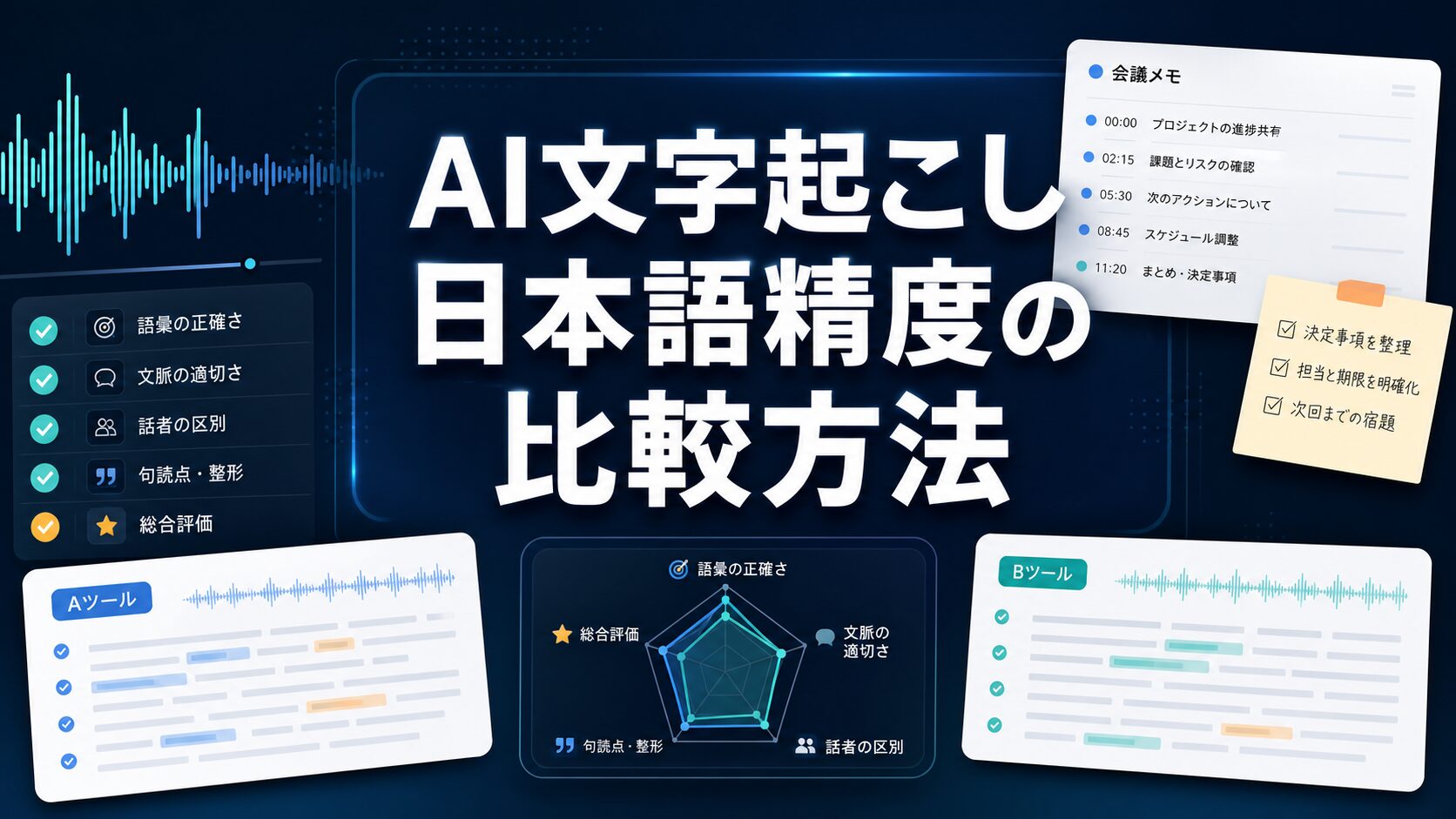
AI文字起こしの日本語精度を比べるとき、最初に決めるべきことは「どのツールが一番か」ではありません。自分の会議音声で、固有名詞、数字、話者分離、要点整理、修正時間がどれだけ実務に耐えるかを、同じ条件で確認することです。
この記事では、AI文字起こしの日本語精度を比較するための確認軸を、会議、取材、講義、顧客対応などの仕事で使う前提で整理します。Nottaの料金・無料枠・セキュリティ情報、Googleドキュメント音声入力、Microsoft Wordのトランスクリプト機能などは2026年6月7日に公式情報を確認しました。この記事は公式情報ベースの整理であり、すべてのツールを同一音声で実測したランキングではありません。
日本語精度を見たいなら、きれいなサンプル音声ではなく、実際に使う音声に近い1本を用意し、同じ採点表で比べます。誤字の少なさだけでなく、固有名詞、数字、話者、要点、修正時間まで見れば、無料で続けるか、専用ツールを試すか、比較記事で候補を広げるかを判断しやすくなります。
AI文字起こしの日本語精度はツール名だけでは決まらない
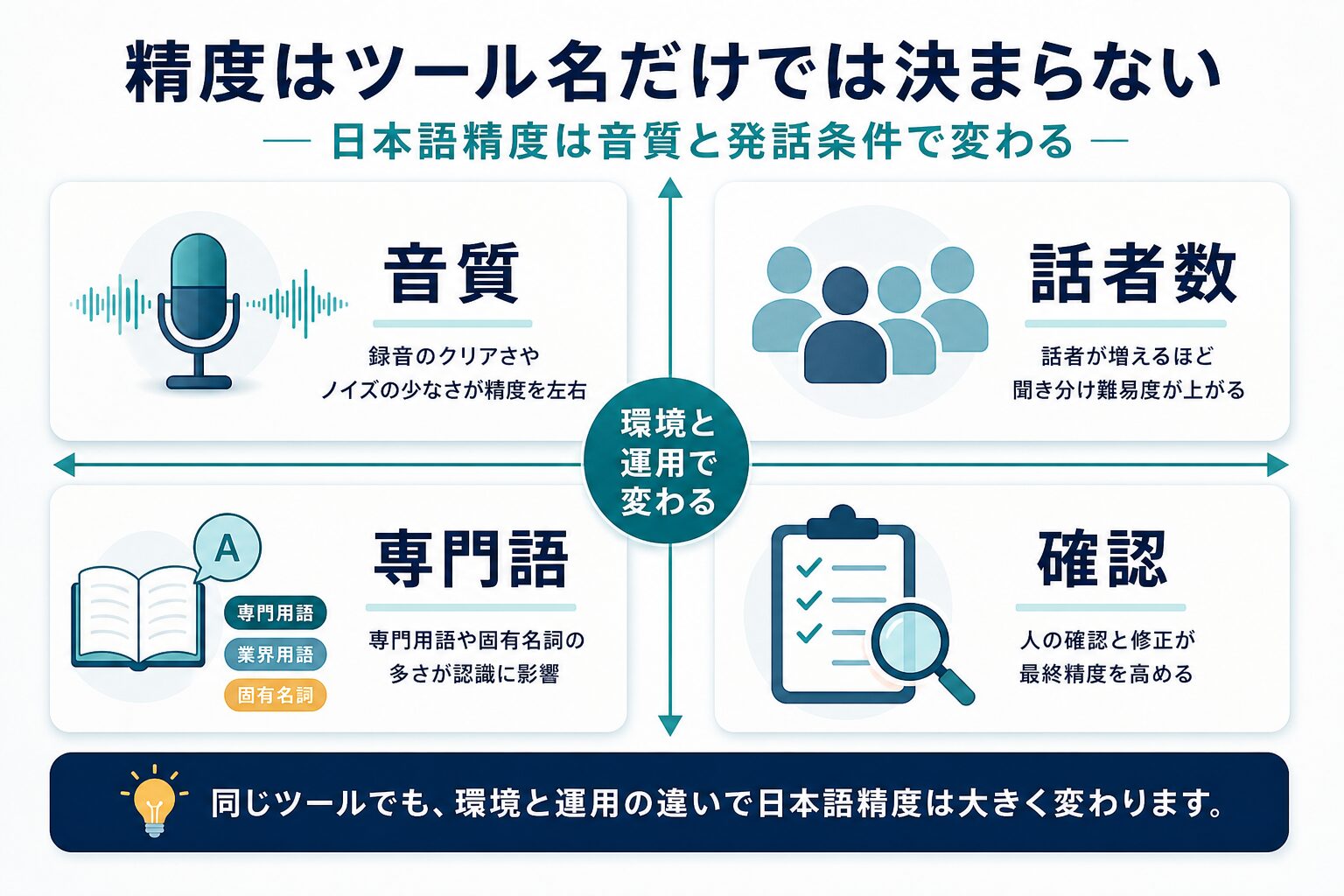
「日本語精度が高いAI文字起こし」と聞くと、ツールごとの順位や認識率だけを見たくなります。しかし、会議で失敗する原因の多くは、ツール名よりも録音条件と運用条件にあります。Nottaの公式ヘルプでも、認識精度は会議内容、話者、録音環境によって変わり、話者の口元近くで明瞭に収音できない場合は精度が大きく下がると説明されています。
たとえば、1人がはっきり話す音声なら高い認識率が出やすい一方で、複数人が同時に話す会議、マイクから遠い発言、専門用語が多い打ち合わせ、固有名詞や数字が続く商談では、同じツールでも修正量が増えます。日本語は同音異義語や省略表現も多いため、文脈なしでは「公正」と「校正」、「仕様」と「資料」のような誤変換が起きやすくなります。
マイク距離、反響、雑音、オンライン会議の圧縮音声で結果が変わります。きれいな録音だけで判断しないことが重要です。
話者数、発話の重なり、話す速度、方言、口癖、相づちが増えるほど、後から人が整える量も増えます。
社名、商品名、金額、期日、専門語が多い会議ほど、単語登録や人の照合が必要になります。
誰が確認するか、どこまで共有するか、いつ削除するかを決めていないと、精度以前に運用リスクが残ります。
認識率だけを信じると失敗しやすい理由
公式ページや比較記事にある認識率は、目安としては役立ちます。ただし、そこで想定されている音声が、自分の会議と同じとは限りません。静かな部屋、近いマイク、整った発話、短い録音での結果と、オンライン会議の録音、複数人、雑音、専門用語、長時間録音での結果は別物です。
仕事で見るべきなのは「文字がどれだけ合っているか」だけではありません。決定事項、担当者名、期限、金額、顧客名、商品名、次回までの宿題が正しく残るかが重要です。会議録として使うなら、多少の助詞の誤りよりも、決定事項や数字の誤りのほうがリスクが高くなります。
文章としては読めても、決定事項や期限が落ちていると議事録としては使いにくくなります。要約だけでなく本文も確認します。
全体の精度が高く見えても、金額や日付が一つ違うだけで仕事の事故になります。数字は録音を聞き直して確定します。
発言内容が合っていても、誰が言ったかが違うと担当者や承認者を誤ります。会議参加者と照合する工程を残します。
出力がそれなりに見えても、毎回20分以上直すなら無料か有料か以前に運用負荷が高い状態です。時間も採点に入れます。
無料枠で確認すべき範囲
Nottaの日本語料金ページでは、フリープランは月120分、1回あたり3分までの文字起こし、ファイルインポート50個/月、AI要約10回/月と案内されています。プレミアムでは月1,800分、1回あたり5時間までなど、利用範囲が広がります。料金や無料枠は変更されるため、導入前には公式ページで最新情報を確認してください。
この無料枠は「本格運用できるか」を判断するより、「自分の音声でどこが崩れるか」を見るのに向いています。3分程度でも、冒頭の挨拶、議題説明、数字、固有名詞、複数人のやり取りが含まれていれば、実務上の弱点はかなり見えます。
同じ音声で試す日本語精度チェック手順
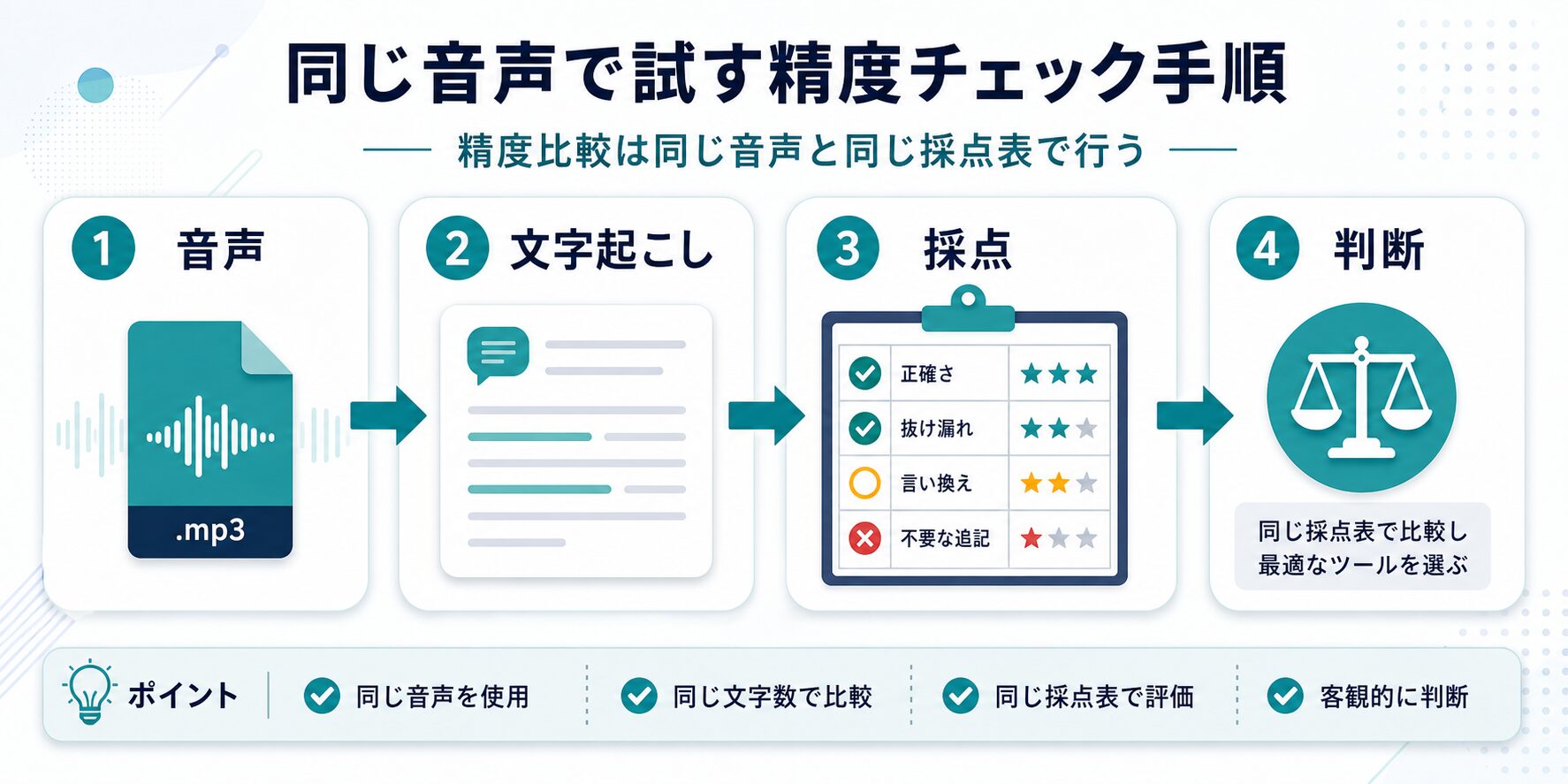
AI文字起こしを比較するときは、ツールごとに別の音声を入れないでください。Aツールにはきれいな音声、Bツールには雑音入りの音声を入れると、結果の差がツール差なのか音声差なのか分からなくなります。まずは同じ音声を1本用意し、同じ採点表で確認します。
手順1: 代表的な3分音声を用意する
最初のテスト音声は長すぎなくて構いません。むしろ、短い音声に重要な要素を詰めたほうが比較しやすくなります。理想は、自分が実際に扱う予定の音声から、個人情報や機密情報を抜いた3分程度のサンプルです。会議なら、議題、発言者の切り替わり、数字、固有名詞、決定事項、次のアクションが入る部分を選びます。
| 音声に入れる要素 | 例 | 確認する理由 |
|---|---|---|
| 固有名詞 | 仮の社名、サービス名、担当者名 | 日本語の読みだけでは判断できない語をどこまで拾えるか見るため。 |
| 数字 | 日付、金額、割合、数量 | 議事録や商談メモで誤ると影響が大きい情報を確認するため。 |
| 話者交代 | 2人から3人の短いやり取り | 話者分離や発言者ラベルが実用に近いか見るため。 |
| 要点 | 決定事項、宿題、未決事項 | AI要約が会議の次アクションを落としていないか見るため。 |
もし実録音を使えない場合は、同僚や自分で模擬音声を作ります。たとえば「山田さんが6月15日までに提案書を直す」「費用は税込11万円を上限にする」「NottaとGoogleドキュメント音声入力を比較する」のように、間違えると困る要素をあえて入れます。AI Study LogのWordPress運用でも、記事制作では先にチェック項目を決めてから本文や画像を検証しています。文字起こしも同じで、何を正解とするかを先に決めると評価がぶれません。
手順2: 文字起こし結果をそのまま保存する
各ツールに音声を入れたら、すぐに手直しせず、初回出力を保存します。後で見返すために、ツール名、プラン、確認日、音声の長さ、話者数、録音環境、使用した機能をメモしておきます。こうすると、無料プランと有料プラン、ブラウザ音声入力と専用ツール、会議ボットとファイルアップロードの違いを冷静に比較できます。
初回文字起こし、AI要約、修正後メモ、修正にかかった時間を分けて残します。
顧客名、個人名、契約情報、管理画面URL、社内だけの機密表現はテストメモにも残しません。
手順3: 誤字数より修正時間を測る
誤字数だけで採点すると、仕事への影響を見落とします。たとえば助詞の誤りが10個あっても、議事録としては大きな問題にならないことがあります。一方で、顧客名、期限、金額、担当者名の誤りは1個でも危険です。5分だけ修正して、どこまで会議メモとして使える形になるかを測ると、実務に近い比較になります。
修正時間を見るときは、最初から完璧な議事録を目指さないでください。まずは「他の参加者に共有しても誤解されない最低限のメモ」まで直します。次に「社外提出や正式記録に使えるレベル」まで直します。この2段階で測ると、個人メモなら無料で十分だが、正式な会議録にはまだ人手が必要、というように用途別の判断ができます。
「正確さ」「抜け漏れ」「言い換え」「不要な追記」「修正時間」の5項目で見ると、ツールの良し悪しを感覚だけで決めにくくなります。特にAI要約まで使う場合は、文字起こし本文と要約の両方を確認してください。
日本語会議で見るべき5つの採点軸
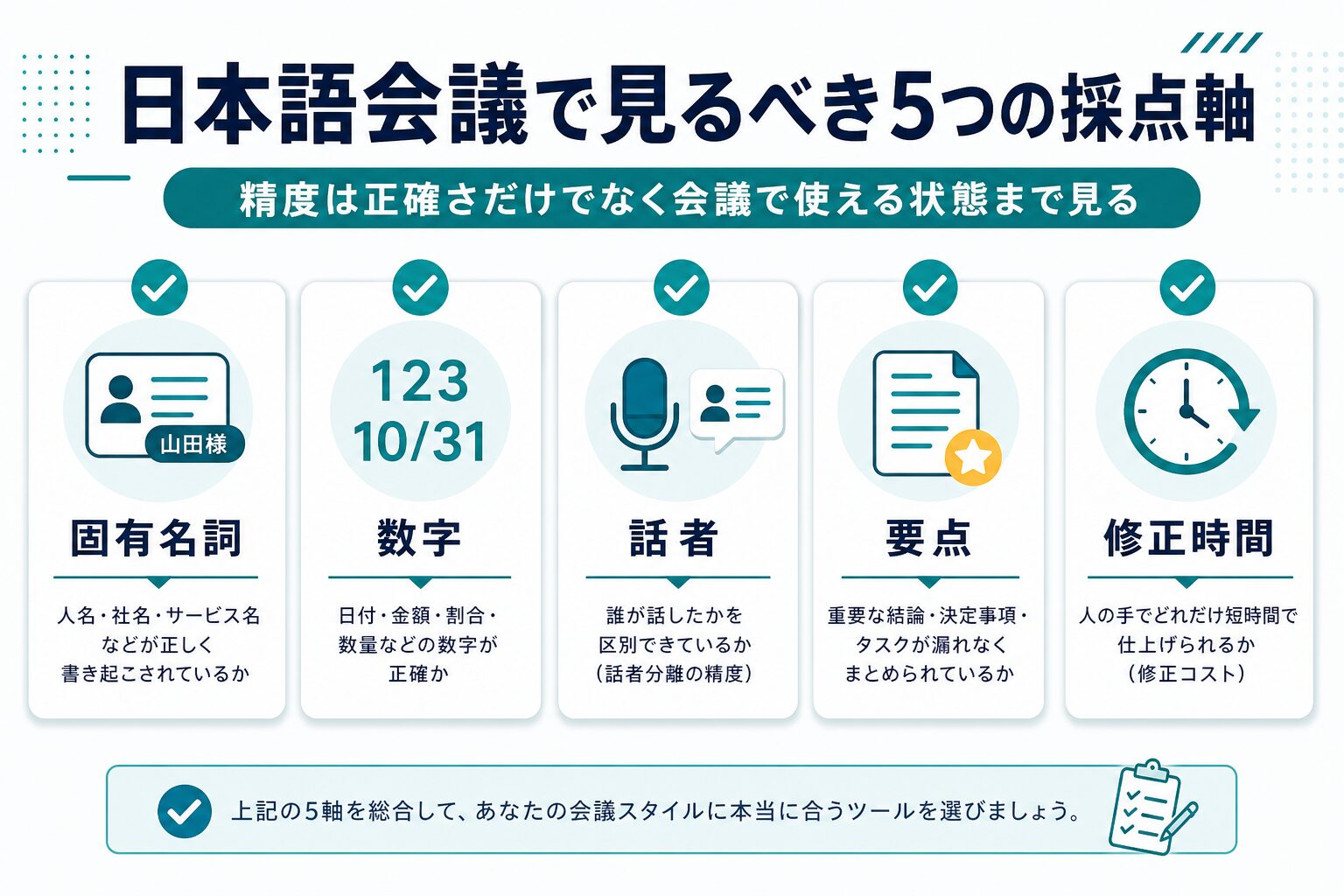
日本語精度の比較では、単純な文字一致率よりも、仕事の失敗につながる箇所を優先して見ます。ここでは、AI文字起こしを会議、取材、講義、顧客対応で使う人向けに、5つの採点軸を使います。
| 採点軸 | 見るポイント | 失敗すると困る場面 | 人が確認すべきこと |
|---|---|---|---|
| 固有名詞 | 人名、社名、商品名、部署名、サービス名が崩れていないか。 | 議事録、取材記事、商談メモ、顧客対応履歴。 | 社内名簿、顧客名、公式表記と照合する。 |
| 数字 | 日付、金額、数量、割合、期限が正しく残っているか。 | 見積、契約、KPI報告、タスク期限。 | 録音を聞き直し、重要数字だけ手で確定する。 |
| 話者 | 誰が発言したか、話者分離が実際の会議に合っているか。 | 担当者の決定、承認者の発言、反対意見の記録。 | 発言者名を会議参加者と照合する。 |
| 要点 | 決定事項、ToDo、未決事項が抜けていないか。 | 会議後のタスク整理、共有メモ、次回アジェンダ。 | 本文とAI要約を比べ、要約だけで判断しない。 |
| 修正時間 | 人が読める議事録にするまで何分かかるか。 | 毎週の会議運用、取材後の原稿化、講義メモ化。 | 修正前後の時間を測り、無料で済むか有料化すべきか判断する。 |
同音異義語と専門用語は別枠で見る
日本語の会議では、同じ読みでも意味が違う言葉が多く出ます。一般語なら文脈で直せますが、専門用語、商品名、社内略語はAIが推測しづらい部分です。Nottaのプレミアム以上では単語登録の範囲が広がりますが、登録すれば必ずすべて解決するわけではありません。比較時は、よく出る用語を3つから5つ入れた音声で確認してください。
単語登録があるツールでは、社名や商品名を登録した前後で同じ音声を比べます。登録後に固有名詞が直っても、数字や話者分離まで改善するとは限らないため、採点軸を分けて見ることが大切です。
社名、サービス名、略称、よく出る専門語のように、読みが近くても表記を固定したい語は改善しやすい対象です。
発話の重なり、マイクから遠い声、早口、途中で言い直した数字は、辞書よりも録音環境や人の確認が効きます。
AI要約は本文の代わりにしない
AI要約は便利ですが、文字起こし本文に誤りがあると、要約も誤った方向にまとまることがあります。特に、担当者名、日付、金額、決定事項は要約だけで確定しないでください。AI Study Logの記事制作でも、要約や自動生成物は最後に公開 readback と人間の確認を通します。議事録でも、AI要約は下書きであり、決定記録そのものではないと考えるのが安全です。
8つの実務ケースで日本語精度を確認する
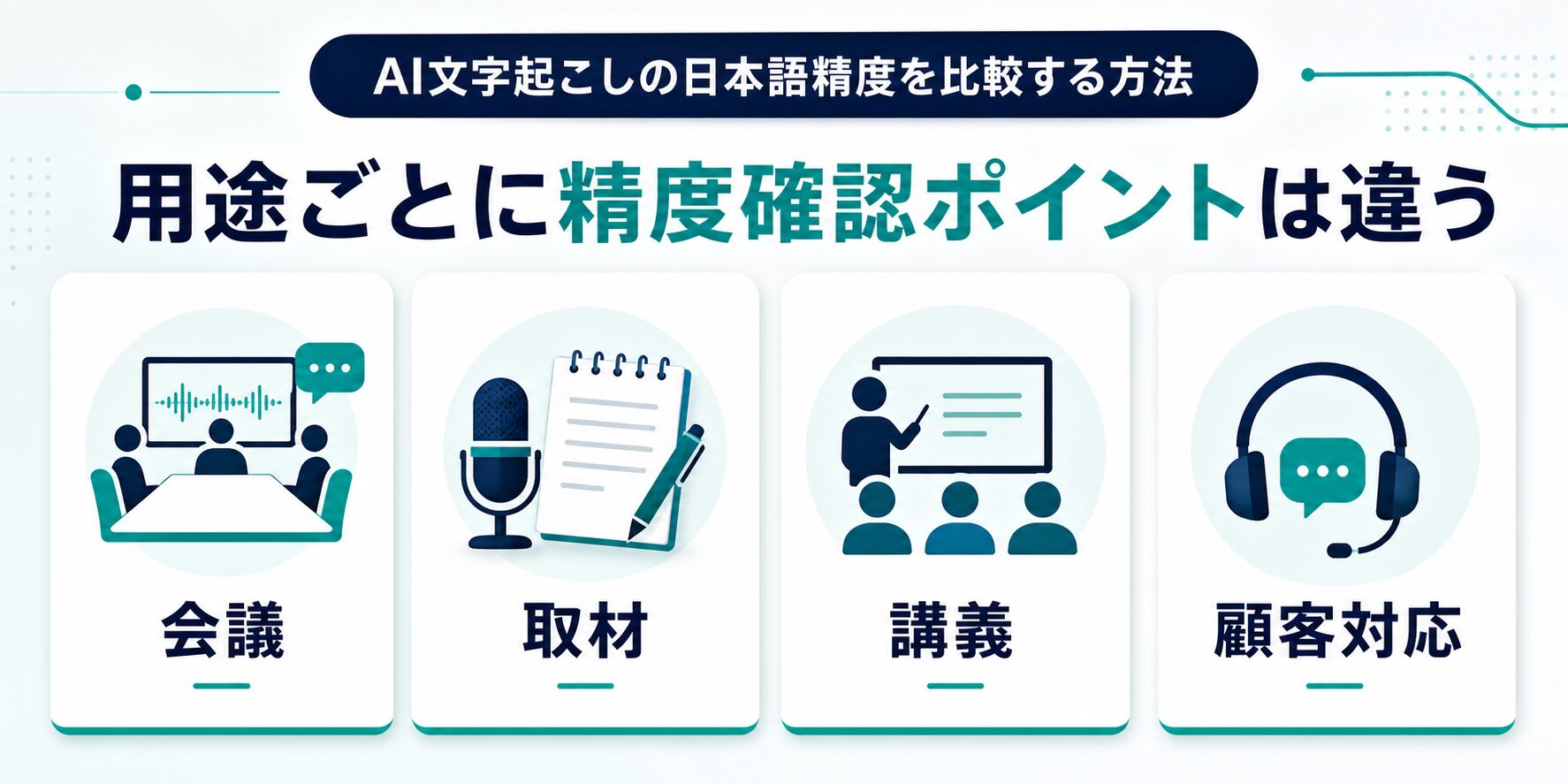
比較記事でよくある「おすすめ順位」だけでは、自分の用途に合うか分かりません。ここでは、読者がすぐ試せる8つの実務ケースに分けて、最初に試すことと人間が確認すべき点を整理します。
まずは3分だけ録音し、決定事項と担当者名が残るかを見ます。人間は、期限、担当者、未決事項を必ず確認します。
顧客名、金額、次回日程を含む模擬音声で試します。人間は、契約条件や見積額を録音と照合し、誤記を残さないようにします。
質問と回答が交互に出る音声で、話者分離と引用できる文章の量を確認します。人間は、引用箇所を必ず聞き直します。
専門用語が多い部分を選び、用語の崩れ方を確認します。人間は、正式名称、資料名、引用元を公式資料で確認します。
問い合わせ内容、要望、次の対応を含む音声で試します。人間は、個人情報を入れないテスト音声にし、共有範囲を確認します。
講義音声や自分の説明を短く録り、要点が学習ノートになるかを見ます。人間は、誤った理解をそのまま覚えないよう原典と照合します。
音声メモを記事構成に使うなら、見出し候補と要点の抽出を確認します。人間は、事実確認と公開できない情報の削除を行います。
説明会や質疑応答の音声を入れ、質問と回答が分かれるかを確認します。人間は、社内ルール、権限、最新版の手順と照合します。
この8ケースで共通するのは、AIに任せる範囲と人間が確定する範囲を分けることです。文字起こしは、録音を検索できる形にし、議事録や原稿の下書きを作るには役立ちます。しかし、社外に出す文書、契約、顧客対応、研究引用、記事公開では、人間の確認を省くとリスクが残ります。
一度選んだツールでも、会議形式、マイク、参加人数、料金プランが変わったら再チェックします。特に新しい部署や顧客との会議で使う前は、同じ採点表で短い音声を再評価してから本番音声を入れると安全です。結果が変わった場合は、前回のメモを残して比較すると、環境差とツール差を分けて実務再現性も判断できます。
音声を入れる前に安全確認を済ませる
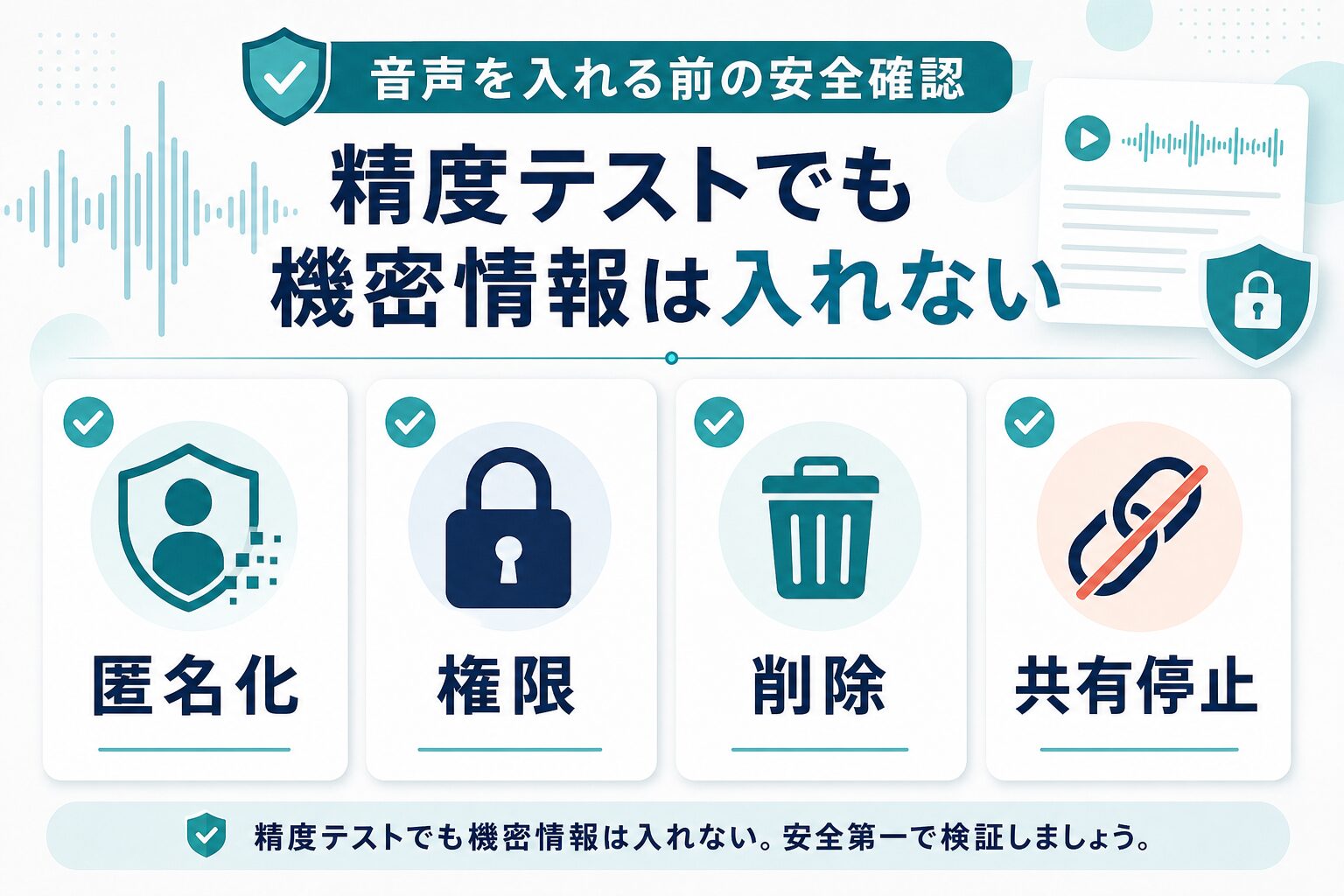
精度比較で見落としやすいのが、音声データの扱いです。会議音声には、顧客名、社員名、売上、未公開施策、個人情報、契約前の内容が含まれることがあります。無料で試せるからといって、そのまま実会議の音声を外部サービスへ入れるのは危険です。
Nottaのセキュリティページでは、SOC 2 Type II、GDPR対応、通信時TLS 1.2、保存時AES-256暗号化などの説明があります。日本語トップページにもSOC2報告書、ISO27001、国内保管、多重暗号化に関する説明があります。ただし、これらは導入判断の材料であり、自社の利用可否を自動的に決めるものではありません。会社や学校の規程、顧客との契約、個人情報の扱いに従う必要があります。
| 確認項目 | 見る場所 | 判断のしかた |
|---|---|---|
| 保存先と暗号化 | 公式セキュリティページ、ヘルプ、契約資料 | 自社や学校のルールと矛盾しないかを確認する。 |
| 共有リンク | 共有設定、パスワード保護、権限設定 | URLを知っている人が誰でも見られる状態を避ける。 |
| 削除方法 | ワークスペース設定、ヘルプ、管理画面 | 音声、文字起こし、要約、共有リンクを消せるか確認する。 |
| 社内利用可否 | 情報システム部門、上長、契約規程 | 個人判断で顧客音声を入れず、許可された範囲で使う。 |
精度テスト用の安全な音声を作る
- 実名、会社名、顧客名を仮名に置き換える。
- 契約金額、売上、個人情報、医療・金融・採用情報を入れない。
- 実会議を使う場合は、参加者の同意と社内ルールを確認する。
- 共有リンクを作った場合は、公開範囲とパスワード保護を確認する。
- テスト後に音声、文字起こし、要約を削除できるか確認する。
自分の学習メモや公開しない音声なら、まず仮名化した短い音声で試します。共有リンクを作らず、自分だけが見られる状態にします。
顧客音声や社内会議を使う前に、社内規程、参加者同意、保存先、削除方法を確認します。許可がない場合は模擬音声で代替します。
GoogleドキュメントとMicrosoft Wordも用途を分ける
Googleドキュメントの音声入力は、公式ヘルプで最新のChrome、Edge、Safariで使えると説明されています。ただし、録音済みファイルをアップロードして会議録を作る専用機能ではなく、ブラウザや管理者設定の影響も受けます。短い音声入力や下書きには便利ですが、会議ファイルの管理、話者分離、要約まで必要なら専用ツールとの比較が必要です。
Microsoft Wordのトランスクリプト機能は、録音やアップロードから話者ごとの文字起こしを作れる公式機能です。Microsoft 365サブスクリプションや利用環境が前提になるため、会社アカウントで使う場合は管理者設定、保存先、共有方法を確認してください。すでにMicrosoft 365中心で仕事をしている人は候補になりますが、会議ボット連携や専用のAI要約を重視する人は別途比較したほうが安全です。
GoogleドキュメントやMicrosoft Wordは便利な候補ですが、この記事では同一音声での実測比較はしていません。導入前には、読者自身の音声、アカウント条件、組織設定で同じ手順を試してください。
公式料金・無料枠・セキュリティを見たうえで、機密情報を入れない短い音声から試す場合だけ、公式ページへ進んでください。
Nottaは未承認案件のため、この記事ではアフィリエイトリンクを使っていません。料金・無料枠・セキュリティを確認する場合は、公式ページで最新条件を確認し、機密情報を入れない短い音声から試してください。
結果の読み方と次に見るべき記事
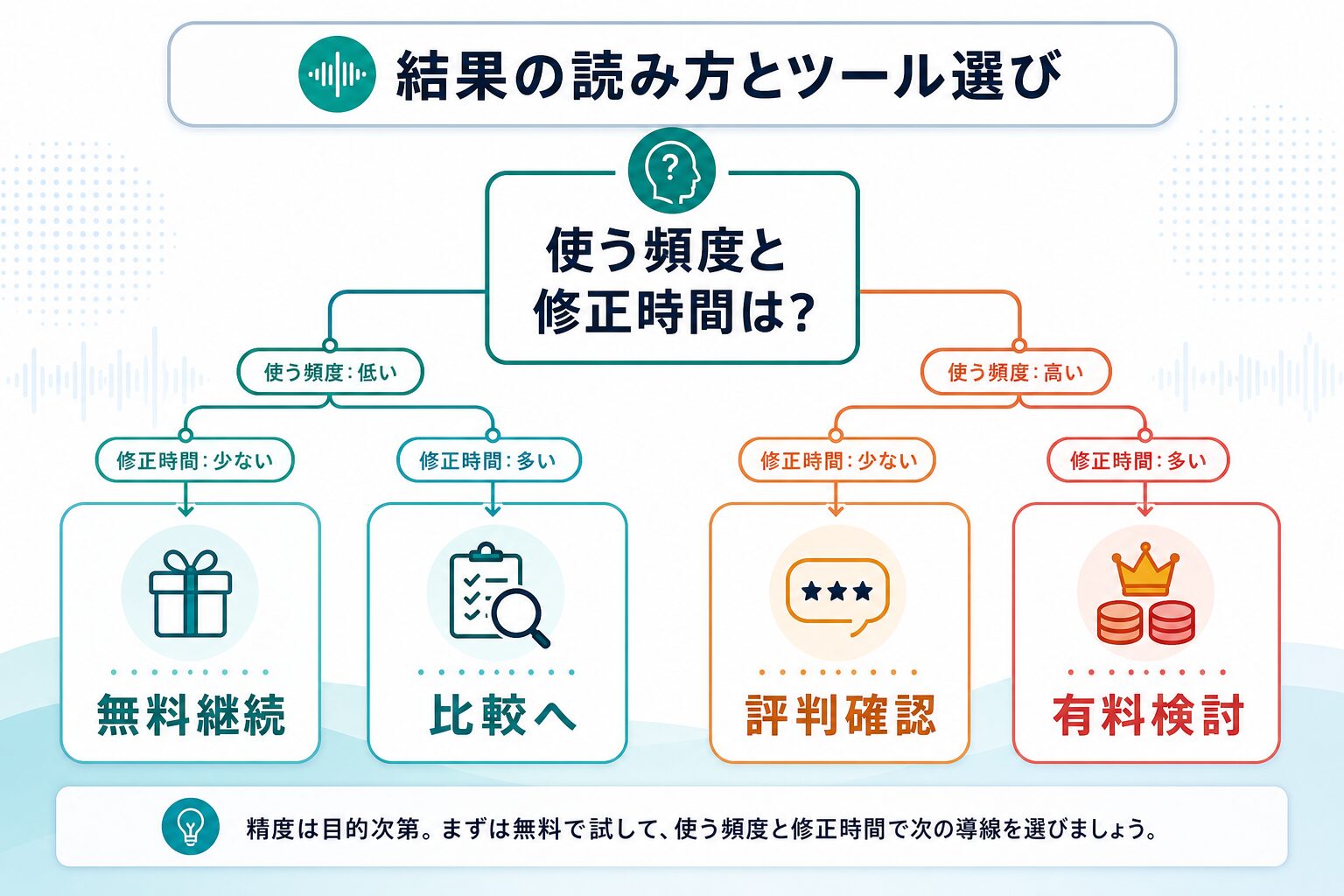
精度テストの結果は、点数だけで終わらせないでください。大切なのは、次に何をするかです。短い音声で十分に使え、月に数回しか使わないなら無料継続でよいでしょう。修正時間が多い、会議が毎週ある、話者分離や共有が必要なら、専用ツールや有料プランの検討に進みます。
| テスト結果 | 判断 | 次の行動 |
|---|---|---|
| 短い音声で誤りが少なく、修正も数分で終わる。 | 無料継続でよい可能性が高い。 | AI文字起こしを無料で使う範囲を確認する。 |
| 候補が多く、用途ごとの違いが分からない。 | 比較記事で候補を広げる。 | AI議事録ツール比較を見る。 |
| Nottaが候補だが、向き不向きが気になる。 | 個別レビューで確認する。 | Nottaの評判と注意点を見る。 |
| 毎週使い、修正時間や共有の手間が大きい。 | 有料プランや専用ツールを検討する。 | 公式料金、無料枠、セキュリティ、解約条件を確認する。 |
有料化してよい人、まだ無料でよい人
有料化してよいのは、文字起こしそのものよりも、修正、共有、要約、検索、エクスポートに時間を取られている人です。毎週の会議、長時間の取材、複数人の発言整理、チーム共有があるなら、無料枠の残量を気にする時間もコストになります。
一方で、月に数回の短い音声メモ、個人の学習メモ、公開しない下書き程度なら、無料ツールや音声入力で十分な場合があります。重要なのは「無料だから使う」ではなく、「必要な精度と安全確認を満たしているから使う」と判断することです。
月数回の短い音声で、修正時間が短く、共有や長期保存が不要なら無料枠で十分な場合があります。
会議、取材、講義、顧客対応など用途が広いなら、AI議事録ツール比較で候補を並べて見ます。
Nottaが候補に残ったら、料金、無料枠、向く人、注意点を個別レビューで確認します。
修正時間、共有、要約、検索、エクスポートが毎週の負担なら、有料プランの条件を公式ページで確認します。
最後のチェックリスト
- 同じ音声で比較したか。
- 固有名詞、数字、話者、要点、修正時間を採点したか。
- 機密情報や個人情報を入れないテスト音声にしたか。
- 料金、無料枠、保存先、削除方法を公式情報で確認したか。
- AI要約だけで決定事項を確定していないか。
- 無料で続けるか、比較へ進むか、評判確認へ進むか、有料検討へ進むかを決めたか。
よくある質問
そのまま出すのは避けてください。認識率が高くても、固有名詞、数字、担当者名、決定事項は人が確認する必要があります。
短い個人メモや学習メモなら十分な場合があります。会議共有、長時間録音、話者分離、検索、エクスポートが必要なら専用ツールも比較します。
ツールを変える前に、マイクを近づけ、話者の重なりを減らし、重要な固有名詞を事前に整理します。音声条件の改善は効果が大きいです。
個人判断では使わないでください。顧客情報や契約情報を含む場合は、社内規程、顧客同意、保存先、削除方法を先に確認します。
Notta料金・無料枠、Notta精度説明、Nottaセキュリティ、Googleドキュメント音声入力、Microsoft Wordトランスクリプトの公式情報は2026年6月7日に確認しました。料金、無料枠、機能、キャンペーン内容、セキュリティ表記は変更される場合があります。最新情報は必ず公式サイトで確認してください。