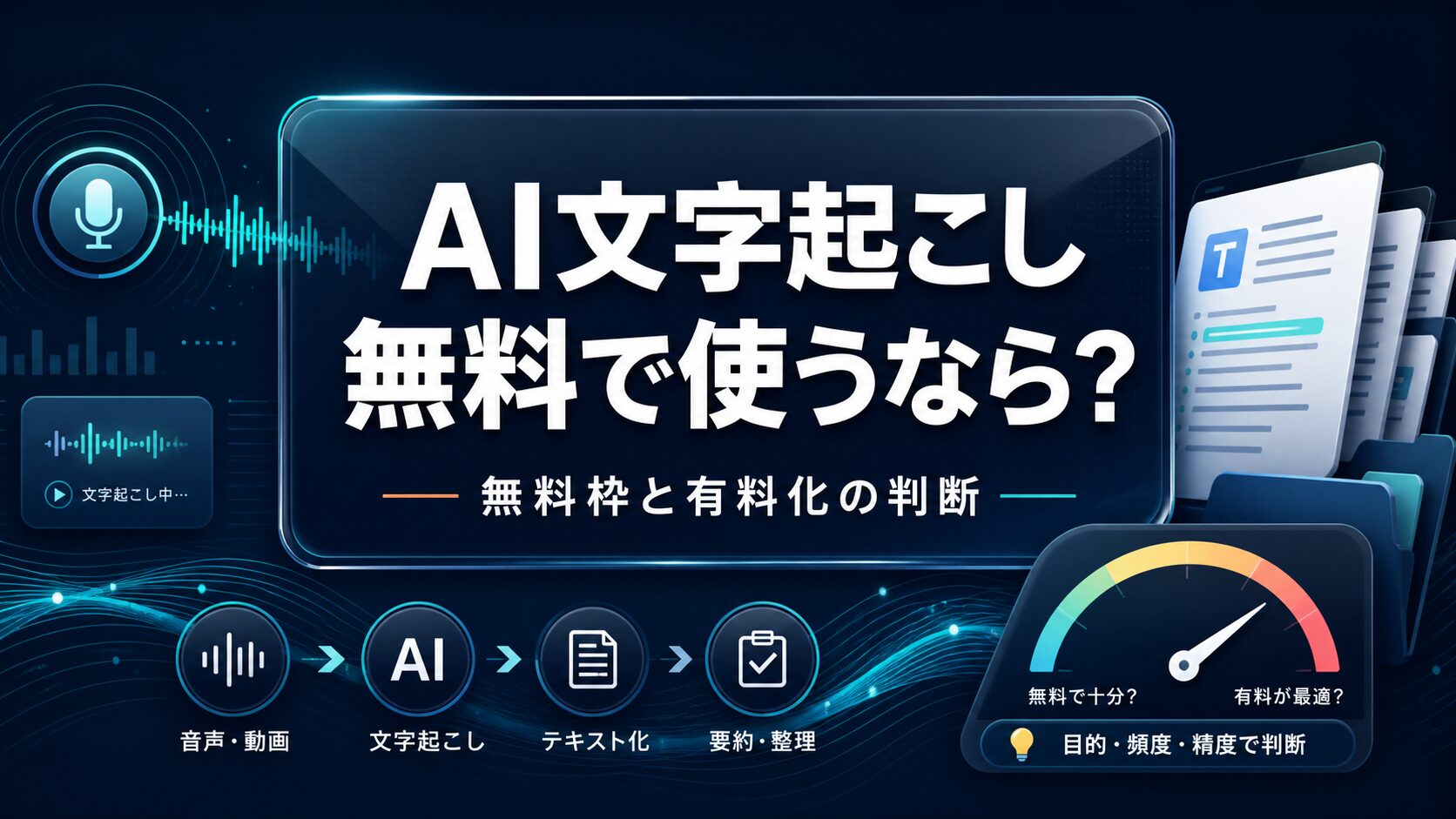
AI文字起こしを無料で試すなら、短いファイルを登録なしで確かめたい人は文字起こしさん、会議の話者分離・要約・共有まで見たい人はNottaが入口です。すでにMicrosoft 365を契約しているならWordのトランスクリプト、自分で話して下書きを作るだけならGoogleドキュメント音声入力も候補になります。無料ツールの評判だけで決めず、1回上限、月間上限、履歴、削除、共有まで自分の作業で比べてください。
この記事では、文字起こしさん、Notta、Googleドキュメント音声入力、Microsoft Wordのトランスクリプトを、会議・取材・学習メモ・ブログ素材の実務シーンに分けて比較します。2026年7月10日に各公式ページを確認した「公式情報ベース」の整理で、未実施の同条件精度テストや口コミを体験談のようには扱いません。
結論: 文字起こしさんは登録なしの短いファイル確認、Nottaは会議運用の機能確認に向きます。Googleドキュメントは話しながらの下書き、Wordは既存のMicrosoft 365環境での録音・ファイル処理向きです。30分以上の会議、複数人、共有、要約まで必要なら、無料枠だけで粘らず有料化ラインを先に決めます。
無料AI文字起こしは、文字起こしさんとNottaを用途で分ける
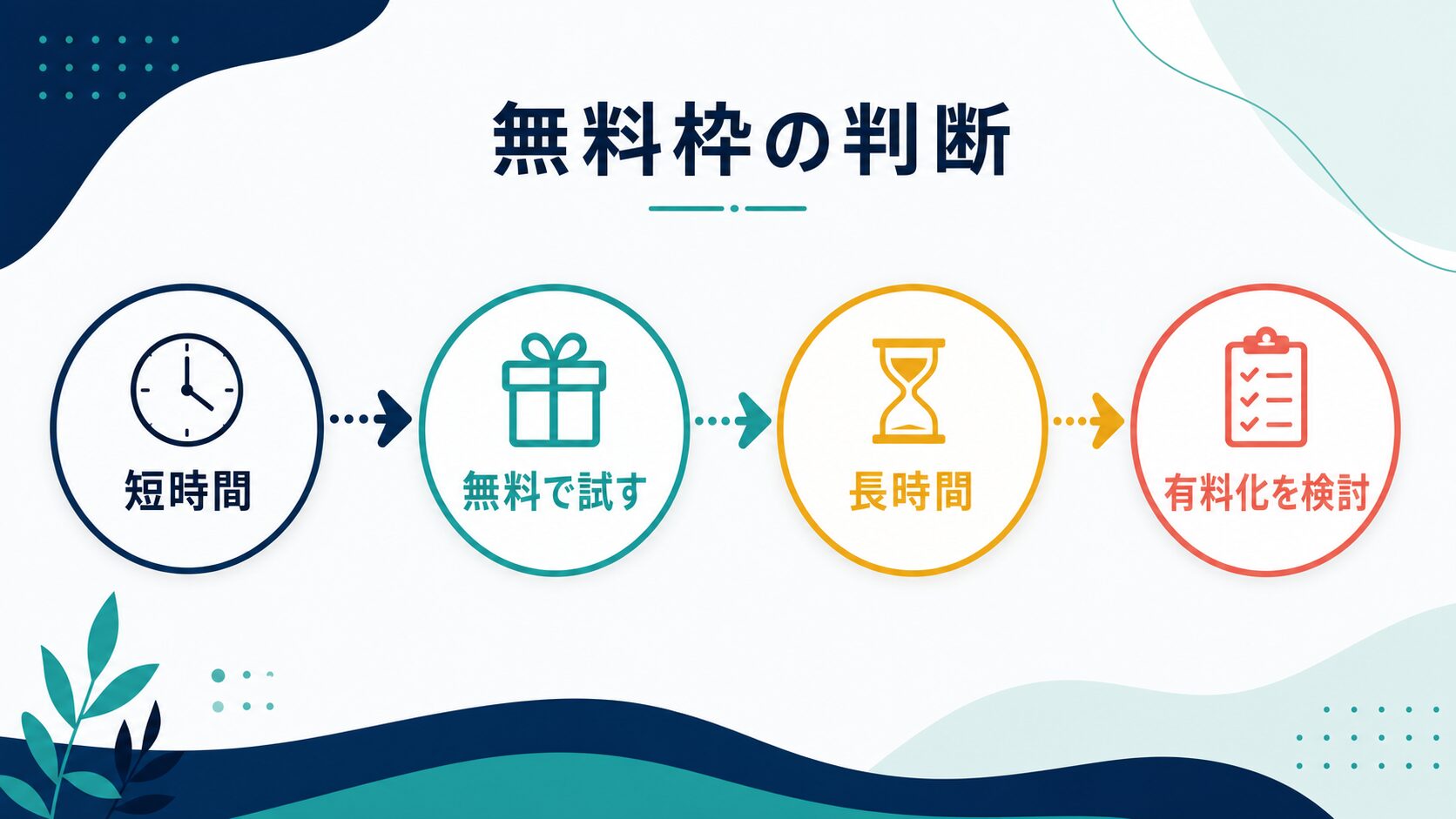
文字起こしさんの評判を調べる人と、Nottaの無料枠を調べる人では、同じ「無料」でも期待している作業が違います。文字起こしさんは音声・動画・画像・PDFをブラウザへ入れて短く確認する入口、NottaはWeb会議、話者識別、AI要約、共有を含む運用の入口です。月間分数だけでなく、1回上限、履歴、ダウンロード、削除、共有権限まで見ないと、仕事で使えるかは決まりません。
| 最初にやりたいこと | 入口にする候補 | 無料で確認するポイント |
|---|---|---|
| 登録前に短い音声・動画を試す | 文字起こしさん | 登録なし3分、無料登録後の利用表示、履歴、削除、出力形式 |
| 会議の話者分離・要約・共有まで試す | Notta | 月120分、1回3分、要約回数、ファイル数、共有と削除 |
| 自分で話しながら文章を作る | Googleドキュメント音声入力 | 対応ブラウザ、マイク、組織管理者の設定、修正のしやすさ |
| 契約済みOfficeで録音・ファイルを扱う | Microsoft Wordトランスクリプト | ライセンス、対応環境、月間アップロード分数、OneDrive共有 |
同じ無料ツールでも、登録前の短い試用と、毎週の会議運用は別の選択です。まず自分の作業に最も近い1つを選び、同じ非機密音声で上限・修正・削除まで確認します。
| 読者の状況 | 最初の選び方 | 人が確認すること |
|---|---|---|
| 自分の考えを短くメモしたい | Googleドキュメント音声入力など、手元の機能から試す | 音声ファイルの後処理が必要か、誤変換を自分で直せるか |
| 月1回程度の短い打ち合わせを残したい | Nottaなどの無料枠で、非機密音声から試す | 1回上限、月間上限、話者の混ざり方、共有のしやすさ |
| 毎週の会議や取材で使う | 無料枠で精度を確認し、有料化ラインを先に決める | 長時間録音、エクスポート、検索、削除、チーム共有 |
| 顧客情報や社外秘が入る | 無料か有料かの前に社内ルールを確認する | 録音同意、保存先、第三者API、学習利用、権限管理 |
判断の要点: 無料か有料かをすぐ決めず、音声の長さ、人数、共有範囲、機密性を先に分けます。無料枠は入口として便利ですが、議事録や取材原稿では「文字になった」だけで完成扱いにせず、誰が発言したか、決定事項が落ちていないか、音声を後から聞き返せるかまで確認します。
検索した言葉を、作業条件へ置き換える
「AI文字起こし 無料」で探している読者でも、実際に困っている作業は少しずつ違います。検索語をそのままツール名の比較へ進めるのではなく、次のように作業条件へ置き換えると、無料枠でよいか、有料化前提で試すかを判断しやすくなります。
| 検索の裏にある本音 | 無料枠で見る条件 | 人が決める基準 |
|---|---|---|
| できればお金をかけたくない | 月間時間だけでなく、1回の録音上限とファイル取り込み数を見る | 1回の会議が無料上限を超えるなら、無料枠は検証用と割り切る |
| 日本語の精度が不安 | 自分の声、複数人、雑音ありの3パターンで固有名詞を確認する | 誤変換を直す時間が、手入力より短くなるかで判断する |
| 議事録を楽にしたい | 話者分離、要約、タイムスタンプ、共有、エクスポートを同時に見る | 決定事項とToDoを人が確認できる画面になっているかを見る |
| 安全に使えるか知りたい | 保存先、第三者処理、学習利用、削除、権限設定を確認する | 会社や顧客の音声を入れる前に、社内ルールと照合する |
この置き換えで大事なのは、無料枠を否定しないことです。短いメモや個人学習なら無料で始める価値があります。ただし、毎週の会議や取材では、無料枠が足りるかよりも、重要語を人が確認できるか、音声を消せるか、共有範囲を管理できるかが本当の判断軸になります。
月数回の短いメモ、学習メモ、個人のアイデア整理が中心で、誤変換を自分で直せる人。
毎週の会議、長時間録音、複数人の発話、要約、共有、検索まで一つの流れで使いたい人。
社外秘、顧客名、個人情報、契約条件を含む音声を、保存先や削除方法を確認せず入れようとしている人。
文字起こしさん・Notta・Google・Wordを無料条件で比較
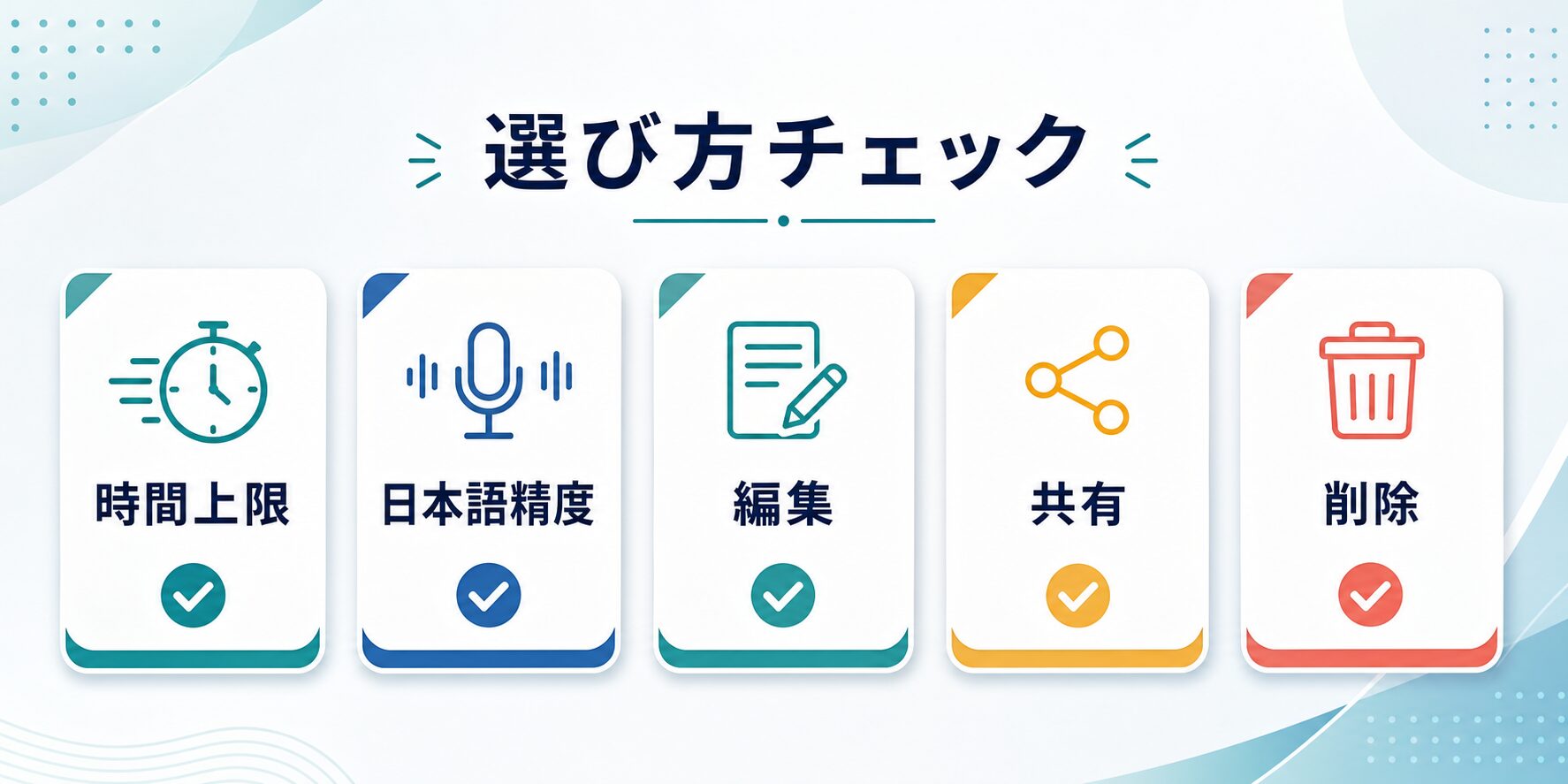
検索結果の評判やおすすめ順位を見る前に、何を文字起こししたいのかを分けます。個人メモ、社内会議、取材、動画素材では必要な機能が違います。公式ページの無料条件も、月間分数、1回上限、登録前の試用、既存ライセンス内の利用など単位が異なるため、数字だけの横並びでは判断できません。
| 候補 | 無料で試しやすい用途 | 公式情報で確認したこと | 注意点 |
|---|---|---|---|
| 文字起こしさん(Web版) | 短い音声・動画・画像・PDFを、登録前にブラウザで試したい人 | 公式トップは登録なしで最初の3分、無料登録で合計10分と案内。公式FAQは無料会員10分/日と案内しており、表現差がある。 | 無料登録後の実画面で当日の残量を確認する。履歴、削除、要約、ダウンロードまで試し、長時間会議の運用可否とは分けて判断する。 |
| Notta | 会議、インタビュー、Web会議、AI要約、話者分離をまとめて試したい人 | 公式料金ページではフリーが月120分、1回3分、50ファイル/月、AI要約10回/月。プレミアムは月1,800分、1回5時間。 | 無料枠や料金は変わるため、申し込み直前に日本語の公式料金ページを再確認する。この記事のCTAは広告リンクではなく公式ページへの案内。 |
| Googleドキュメント音声入力 | 自分で話しながら文章化するメモ、下書き、学習ノート | Google公式ヘルプでは、対応ブラウザでGoogle Docsを開き、ツールから音声入力を開始する流れが案内されている。 | 録音済みファイルをアップロードして議事録化する専用ワークフローではない。組織アカウントでは管理者設定も確認する。 |
| Microsoft Wordのトランスクリプト | Microsoft 365環境で録音や音声ファイルを文書にまとめたい人 | Microsoft公式サポートでは、Microsoft 365利用者はアップロード音声を月300分まで、Copilotライセンス利用者は月30,000分まで文字起こしできる旨が記載されている。 | 利用可否はライセンス、環境、会社の設定に左右される。個人向け無料ツールの代替として扱う前に、職場の契約を確認する。 |
| その他のブラウザ型無料ツール | 短い音声を一時的にテキスト化したい人 | サービスごとに無料時間、ファイルサイズ、履歴保存、要約機能が異なる。 | 運営元、利用規約、保存先、削除方法が分からない場合は、仕事音声を入れない。 |
この比較では、文字起こしさんやNottaを実測で最も高精度と断定していません。公式ページで確認できる無料条件と機能を起点に、読者が自分の音声で短く試すための判断材料として扱っています。
文字起こしさんの評判は、口コミ点数より無料上限・履歴・削除を見る
文字起こしさんの評判を読むときは、「速い」「使いやすい」という感想だけで決めません。短いファイルを登録なしで試せること、音声・動画・画像・PDFに対応すること、履歴から結果を確認できることは公式ページで確かめられます。一方、固有名詞や複数人会議の精度は録音条件で変わるため、第三者の口コミを自分の会議へそのまま当てはめないでください。
また、2026年7月10日の確認では、公式トップと公式FAQで無料登録後の分数表現が完全には一致していませんでした。これは悪い評判の根拠ではなく、変動する利用条件を記事の数字だけで固定しない理由です。無料登録後の残量表示、履歴、削除手順を自分の画面で確認し、長い音声を入れる前に3分程度の非機密サンプルで試します。
対応ファイル、登録前の試用、履歴、出力、削除は公式ページと実画面で確認する。比較記事の数字だけで上限を固定しない。
固有名詞、数字、話者の切り分け、タイムスタンプを同じ3分音声で試す。第三者の精度評価を自分の結果として扱わない。
録音同意、保存先、履歴の共有範囲、削除手順を確認する。便利さの評判がよくても、社内ルールに合わなければ本番利用しない。
公式ページを見るときのチェック項目
無料枠の説明は、サービスによって「月間時間」「1回の録音時間」「インポートしたファイルの最初の数分だけ閲覧可」「要約回数」「ファイル数」など、表現が分かれます。料金表の一番目立つ数字だけで判断せず、仕事で詰まる順番に確認してください。
月に合計何分まで使えるか。会議が毎週ある場合、1回30分でも月120分に近づきます。翌月へ繰り越せるかも確認します。
1回の録音や会話が何分まで処理できるか。無料枠は月間時間より1回上限のほうが先に問題になることがあります。
録音済みファイルをアップロードできるか、月に何件までか、音声の最初だけ表示される仕様ではないかを確認します。
AI要約、話者分離、共有リンク、エクスポートが無料枠でどこまで使えるか。議事録用途ではここが作業時間に直結します。
誤変換を直す、発言者名を修正する、該当音声へ戻る、検索する、テキストを書き出す操作がやりやすいかを見ます。
音声、文字起こし、要約、共有リンクの削除方法と保存期間を確認します。無料枠でもここを飛ばすと仕事利用では危険です。
8つの実務シーンで、最初に試すことを決める
非機密の10分会議音声で、話者分離と決定事項の抜けを確認する。人は期限と担当者を原文で照合する。
固有名詞を含む短いサンプルで、聞き返しやすさとタイムスタンプを確認する。引用前に必ず音声へ戻る。
自分の声で講義メモを要約し、重要語が崩れないか見る。誤変換は暗記カード化の前に直す。
顧客情報を含まない模擬音声で試す。実商談に使う前に録音同意と社内保存ルールを確認する。
5分の音声を見出し案へ変換する。AIが作った要約は、事実確認と表現の調整を人が行う。
説明会音声から質問候補を作る。公開前に回答の根拠、担当部署、更新日を確認する。
共有リンク、権限、削除、エクスポートを試す。誰でも開けるリンクになっていないか人が確認する。
音声から作った記事や資料に、言い間違い、数字の誤り、未確認の発言が残っていないか照合する。
精度だけを比べると、録音環境や話し方の差を見落とします。AI Study Logでは、同じ非機密音声を複数ツールに入れ、固有名詞、数字、期限、担当者、決定事項の崩れ方を見るテストをおすすめします。精度の順位ではなく、あなたの作業でどの誤りが許容できないかを先に決めるのが現実的です。
音声データをAIに入れる前に、同意・保存先・削除を確認する
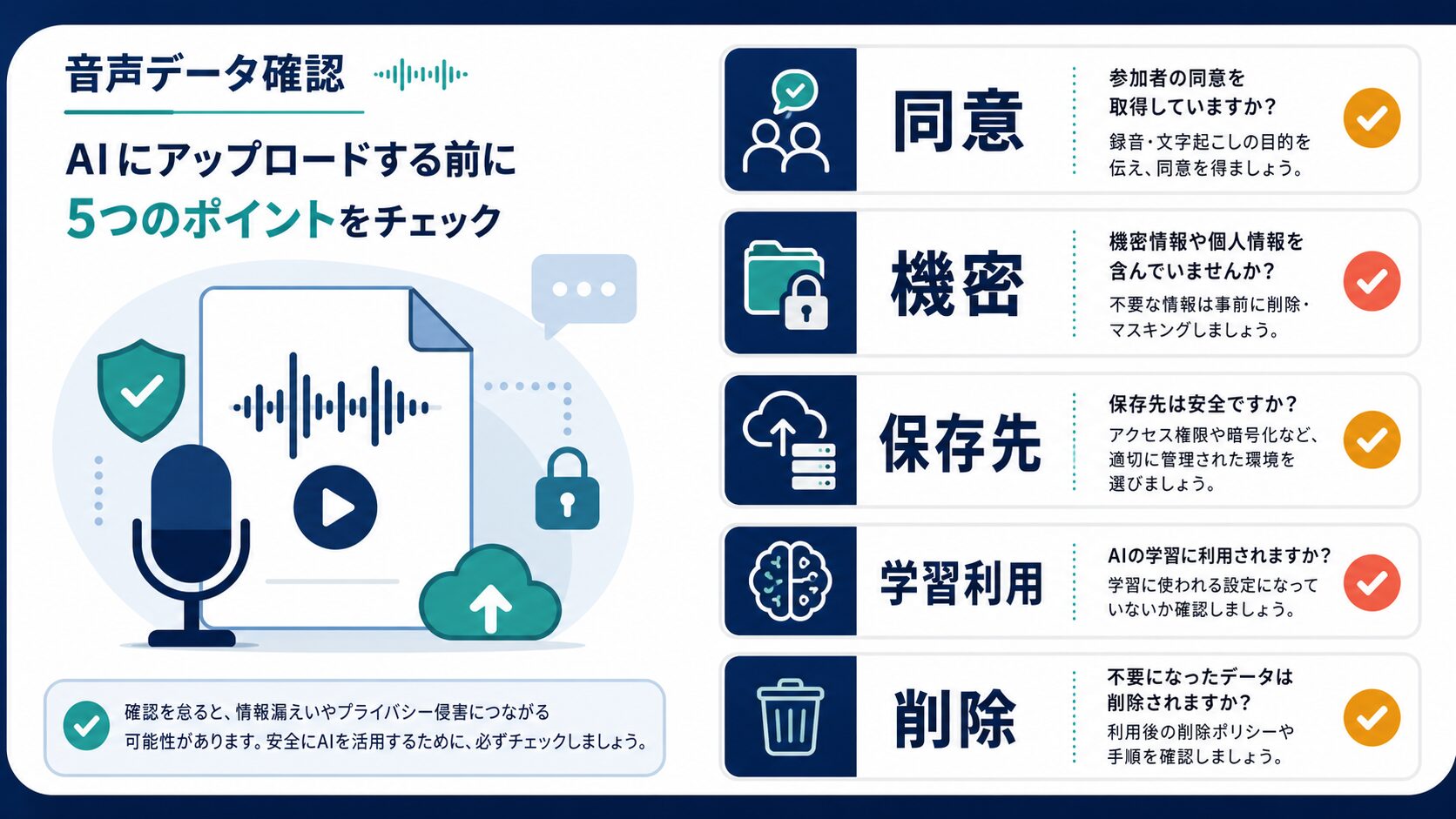
AI文字起こしで一番危ないのは、無料枠の制限よりも音声データの扱いです。会議音声には、本人の声、会社名、顧客名、未公開の数字、契約条件、個人情報が入ることがあります。無料で使えるからといって、重要音声をそのままアップロードしてよいわけではありません。
録音とAI文字起こしの目的を参加者へ伝えたか。取材や社外会議では、録音可否を先に確認する。
顧客名、未公開情報、契約条件、個人情報を含まないテスト音声から始めたか。
音声、文字起こし、要約、共有リンクがどこに残るか。会社アカウントでは管理者設定も確認する。
アップロードした音声、文字起こし、共有リンクを自分で削除できるか。退会時の扱いも確認する。
Nottaの公式セキュリティ情報では、HTTPS/TLSや保存時のAES-256暗号化などが説明されています。公式料金ページにも、Business以上の管理・セキュリティ機能として共有権限、ユーザー権限、利用状況レポート、監査ログ、SAML SSOなどが並びます。ただし、セキュリティ機能があることと、あなたの会社で使ってよいことは別です。
| 音声の種類 | 無料枠で試してよい範囲 | 人が止めるべき条件 |
|---|---|---|
| 個人メモ | 自分の公開可能なメモや練習音声 | 個人情報や他人の声が入っているのに同意がない |
| 社内会議 | 非機密の練習会議、公開済み情報だけの確認 | 未公開の売上、顧客名、人事情報、契約条件が含まれる |
| 取材 | 録音・文字起こし利用の許可を得た短いサンプル | 引用可否や公開範囲が決まっていない |
| 教材・講義 | 自分の学習メモとして扱う範囲 | 配布禁止教材や第三者の著作物を公開前提で処理する |
無料ツールを試す段階では、実データではなく、用途に近い非機密サンプルを使います。そこで十分な精度、編集しやすさ、削除しやすさが確認できてから、本番利用の可否を社内ルールと照合してください。
仕事音声で特に見落としやすい確認
個人利用では気にならない項目でも、仕事音声では公開範囲や責任者が関わります。無料枠の検証メモには、少なくとも次の4点を残しておくと、あとから「なぜそのツールを使うことにしたのか」を説明しやすくなります。
| 確認項目 | 見る場所 | 記録しておくこと |
|---|---|---|
| 録音同意 | 会議案内、取材依頼、社内ルール | 録音とAI文字起こしの目的を伝えたか、参加者が拒否できる状態だったか |
| データ処理 | プライバシーポリシー、セキュリティページ、ヘルプ | 音声・動画・テキスト入力がどのように扱われるか、第三者処理や学習利用の記載があるか |
| 権限管理 | 共有設定、ワークスペース設定、管理者機能 | 共有リンクを知っている人だけが見られるのか、組織内で権限を分けられるのか |
| 削除と退会 | アプリ設定、ヘルプ、料金ページFAQ | 無料へ戻した後に全文を見られるか、削除できるか、エクスポートが必要か |
短い同条件テストで無料継続・有料化・別ツールを決める
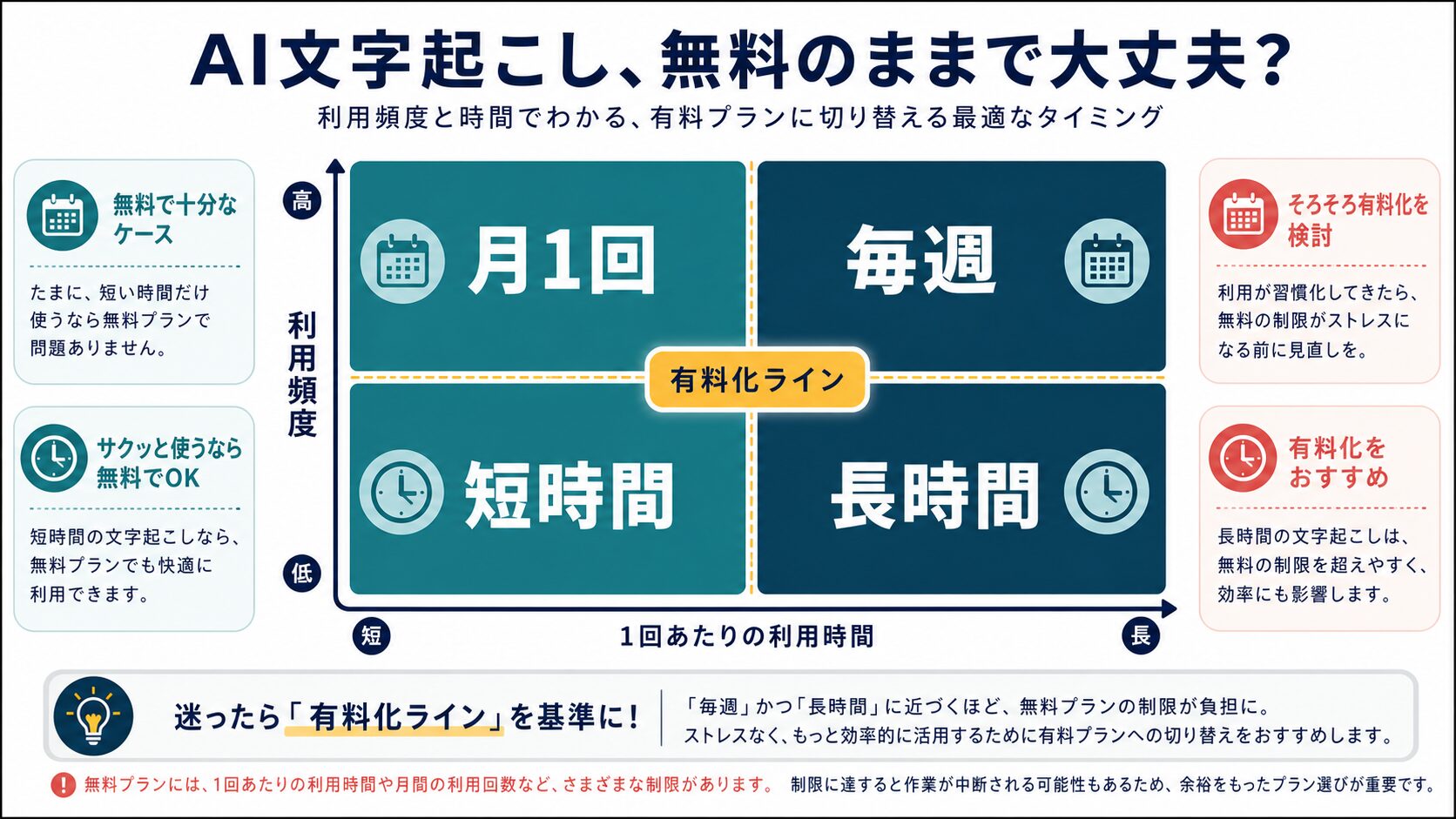
無料枠を試すときは、いきなり重要会議を入れず、3分の短い音声を起点に15分で終わる小さな検証にします。文字起こしさんの登録なし試用とNottaの1回上限の両方に合わせやすく、同じ素材で修正・要約・履歴・削除まで比べられます。目的は「最高精度のツールを決める」ことではなく、「無料枠のまま自分の作業に使えるか」を判断することです。
| 手順 | やること | 判断すること |
|---|---|---|
| 1. 音声を用意 | 1人の短いメモ、2人の会話、少し雑音がある音声を各3分程度で用意する | 本番に近いが、機密情報を含まない素材になっているか |
| 2. 同じ音声で試す | 候補ツールへ同じ音声を入れる。別音声で比較しない | ツール差なのか、音声条件の差なのかを分けられるか |
| 3. 重要語だけ赤入れ | 人名、会社名、製品名、日付、金額、期限、担当者、決定事項を見る | 仕事で落とせない語を人が確認できるか |
| 4. 削除まで試す | 音声、文字起こし、共有リンク、要約を削除できるか確認する | 本番利用前にデータ管理の不安が残らないか |
| 5. 有料化ラインを決める | 毎週使う、30分以上が増える、共有が必要などの条件をメモする | 無料枠を使い切ってから慌てて契約しない状態になったか |
Nottaを試す場合は、日本語の公式料金ページでフリー、プレミアム、ビジネスの条件を確認してください。2026年7月10日時点では、フリーは月120分、1回3分、50ファイル/月、AI要約10回/月、プレミアムは月1,800分、1回5時間、100ファイル/月、AI要約100回/月と表示されていました。公式ヘルプでは、無音部分も含む音声全体の長さで利用時間を計算し、1分未満を切り上げ、再文字起こしや翻訳でも元音声相当の時間を消費すると説明しています。料金や無料枠、機能は変更されるため、本文の数字だけで判断しないでください。
無料枠テストの記録テンプレート
同じツールを継続するか、有料化するかは、感覚ではなく短い記録で決めます。次の項目を1回だけでも残しておくと、翌月に「結局どれが楽だったか」を見直せます。
| 記録項目 | 書く内容 | 判断の使い方 |
|---|---|---|
| 音声条件 | 長さ、人数、雑音、専門用語、録音場所、マイクの種類 | 精度が悪い原因がツールなのか音声環境なのかを分ける |
| 重要語の誤り | 人名、会社名、製品名、日付、金額、担当者、期限の誤変換 | 議事録や取材で人が必ず確認すべき語を決める |
| 手直し時間 | 文字起こし後に、提出できる形へ直すまでの時間 | 無料枠でも手直しが長すぎるなら、別ツールや有料機能を検討する |
| 上限に当たった場所 | 1回上限、月間上限、ファイル数、要約回数、共有、エクスポート | 有料化するなら、どの制限を外したいのかを明確にする |
| 削除確認 | 音声、文字起こし、要約、共有リンクを削除できたか | 本番音声を入れる前の最低条件として使う |
記録テンプレートを残しておくと、「無料で使えたか」ではなく「仕事が短くなったか」で判断できます。無料枠を使い切らなくても、手直し時間が長い、共有が面倒、削除確認が難しい場合は、別ツールを試すか、社内で利用条件を決め直すほうが現実的です。
無料ツールを選ばないほうがよいケース
無料で始められることと、無料ツールを本番運用に使ってよいことは別です。次のような場合は、無料枠で粘るより、会社のルール確認、有料プランの管理機能、または別の議事録フローを先に検討してください。
顧客名、商談内容、契約条件、個人情報が入る場合は、無料枠の便利さより、録音同意、保存先、アクセス権、削除方法の確認を優先します。社外共有リンクを使うなら、誰が閲覧できるかも記録します。
会議の公式記録として残すなら、AI要約だけで完成扱いにしません。決定事項、期限、担当者、数値、保留事項を音声または原文と照合し、最終責任者を決めてから共有します。
毎週30分以上の会議が続く場合、無料枠の残量を気にする作業自体が負担になります。上限に当たった場所を記録し、必要な制限だけ外せるプランや別ツールを比較します。
チームで使うなら、個人アカウントの無料枠で試した結果をそのまま横展開しません。管理者権限、監査ログ、共有制限、退職時のデータ移管、利用ルールを確認します。
医療、法律、金融、研究、固有名詞の多い商談では、AIが自然な日本語に見える誤変換を出すことがあります。専門語リストを作り、重要語だけは人が赤入れする前提にします。
動画、ポッドキャスト、記事素材に使う場合、話し言葉をそのまま公開しません。引用可否、事実確認、言い間違い、著作権、発言者の意図を人が確認してから編集します。
1か月後に見直すポイント
無料枠の検証は、初回で終わらせず、1か月後に一度だけ見直します。使った回数、止まった上限、手直し時間、削除確認、共有ミスの有無を見ると、無料継続・有料化・別ツール比較のどれに進むかを冷静に決められます。
| 1か月後の状態 | 判断 | 次にやること |
|---|---|---|
| 月1-2回の短いメモだけで、上限にも困っていない | 無料継続でよい | 入力ルールと削除ルールだけ残し、無理に有料化しない |
| 会議が増え、1回上限や月間上限に何度も当たった | 有料化候補 | 公式料金ページで最新条件を確認し、必要な機能だけを比較する |
| 精度より、共有・検索・修正に時間がかかった | 別ツール比較 | AI議事録ツール比較やNottaレビューへ進み、編集フロー込みで見直す |
| 音声データの扱いに不安が残った | 本番利用を保留 | 社内ルール、録音同意、保存先、削除、権限管理を先に確認する |
この見直しで「無料継続」と決められるなら、それも正しい判断です。AI文字起こしは、課金することが目的ではありません。読者の作業が短くなり、確認漏れが減り、音声データを安全に扱える状態になって初めて、ツール導入の意味があります。迷った場合は、次回も同じ作業量が発生するかを基準にしてください。
リンクの扱い: この記事のボタンは広告リンクや限定特典ではなく、Nottaの公式料金ページを確認するための案内です。登録前に最新の無料枠、料金、データ管理条件を自分で確認してください。
Nottaへ進むのは、非機密音声で無料枠を試す準備ができ、1回上限・月間上限・削除方法を公式ページで確認したい場合だけで十分です。
次の行動: まず非機密の短い音声で無料枠を試し、1回上限・月間上限・要約・削除方法を確認してください。条件が合いそうなら、申し込み前にNotta公式ページで最新の無料枠と料金を確認しましょう。
Notta単体の向き不向きはNottaの評判レビュー、複数サービスの比較はAI議事録ツール比較へ進んでください。会社の音声を入れる前の確認が必要なら、AI議事録ツールのセキュリティ確認を先に読むと判断しやすくなります。
AI文字起こしは完全無料で使えますか?
短い音声入力や無料枠は無料で試せます。ただし、長時間録音、ファイルアップロード、話者分離、AI要約、共有、エクスポートには制限があることが多いです。完全無料という言葉より、あなたの用途で上限に当たらないかを見てください。
無料プランで議事録まで作れますか?
短い会議なら試せる場合があります。ただし、議事録では決定事項、期限、担当者、保留事項の確認が必要です。AI要約だけを完成版にせず、文字起こし本文と音声へ戻って人が確認してください。
日本語精度はどのツールが一番よいですか?
音声環境、話者数、専門用語、マイク品質で結果が変わるため、この記事では一番を断定しません。同じ非機密音声を使い、固有名詞、数字、句読点、話者分離、要約の誤りを比べるのが現実的です。
文字起こしさんの評判を見るときは何を確認すべきですか?
口コミの点数だけでなく、登録なし3分の試用、無料登録後の残量表示、履歴、出力形式、保存・削除方法を確認してください。公式トップと公式FAQでも無料登録後の分数表現に差があるため、自分のアカウント画面で現在の条件を確かめます。短いサンプル確認と毎週の会議運用では、評価すべきポイントが違います。
会社の会議音声を無料ツールに入れてもよいですか?
会社のルール次第です。無料か有料かに関係なく、録音同意、保存先、アクセス権、データ利用、削除方法、セキュリティ認証を確認してください。不明な場合は、本番音声ではなく非機密のテスト音声だけで試すべきです。
Nottaは無料のまま使い続けられますか?
短時間・低頻度なら無料枠で試し続けられる可能性があります。ただし、公式料金ページ上ではFreeに月間時間や1会話あたりの制限があります。毎週の会議や長時間音声で使うなら、有料化または別ツールとの比較を前提に判断してください。
まとめると、登録前の短い確認は文字起こしさん、会議機能の確認はNotta、話しながらの下書きはGoogleドキュメント、契約済みOfficeでの音声処理はWordが入口です。短時間・低頻度・非機密なら無料から始め、毎週・長時間・共有ありなら有料化ラインを決めます。無料ツールを探し続けるより、同じ3分音声で修正・履歴・削除まで確認し、次に使う条件を記録してください。