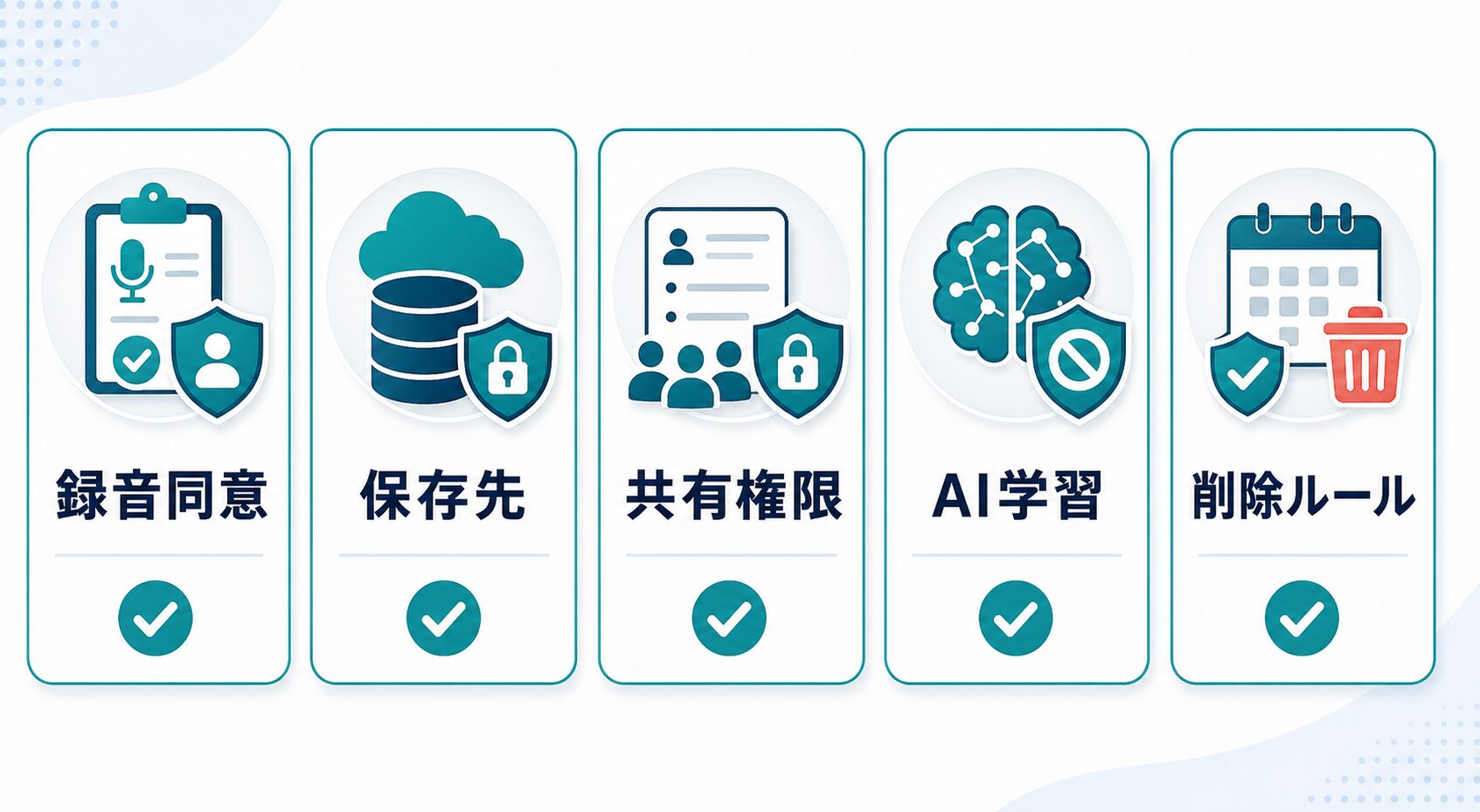
AI議事録ツールを比較するときは、「おすすめ1位」を探す前に、会議の種類と共有範囲を決めることが先です。日本語精度、無料枠、ZoomやTeams連携は候補を絞る材料ですが、仕事で止まりやすいのは録音同意、保存先、共有権限、AI学習、削除ルール、そしてAI要約を誰が確認するかです。
個人メモ、商談、採用、社内定例、法人管理のどれに使うかを先に決めます。
Notta、Rimo Voice、tl;dv、Zoom、Microsoft系を同じ判断軸で確認します。
非機密の同じ音声で、共有できる議事録へ直すまでの時間を測ります。
この記事の結論は、短い非機密会議を小さく試すならNotta、日本語会議と法人管理を重視するならRimo Voice、営業・カスタマーサクセスの会議知識を横断利用したいならtl;dv、すでにZoomやMicrosoft 365を社内標準にしているなら標準AI機能を先に確認する、という分け方です。
ただし、この記事では「日本語精度ランキング1位」のような断定はしません。同じ音声で全候補を横並び検証していないためです。代わりに、公式情報で確認できる機能、無料枠、管理機能、そしてAI Study Logの公開前チェック運用から転用できる「人が確認する議事録フロー」を整理します。
| 読者の状況 | 最初の判断 |
|---|---|
| まず無料でAI議事録を試したい | 非機密の短い会議でNottaなどの無料枠と修正時間を見る。 |
| 会社の会議で使いたい | Rimo VoiceやMicrosoft系も含め、保存先、権限、共有範囲、AI学習、管理者設定を確認する。 |
結論:AI議事録ツール5候補を会議タイプで選ぶ
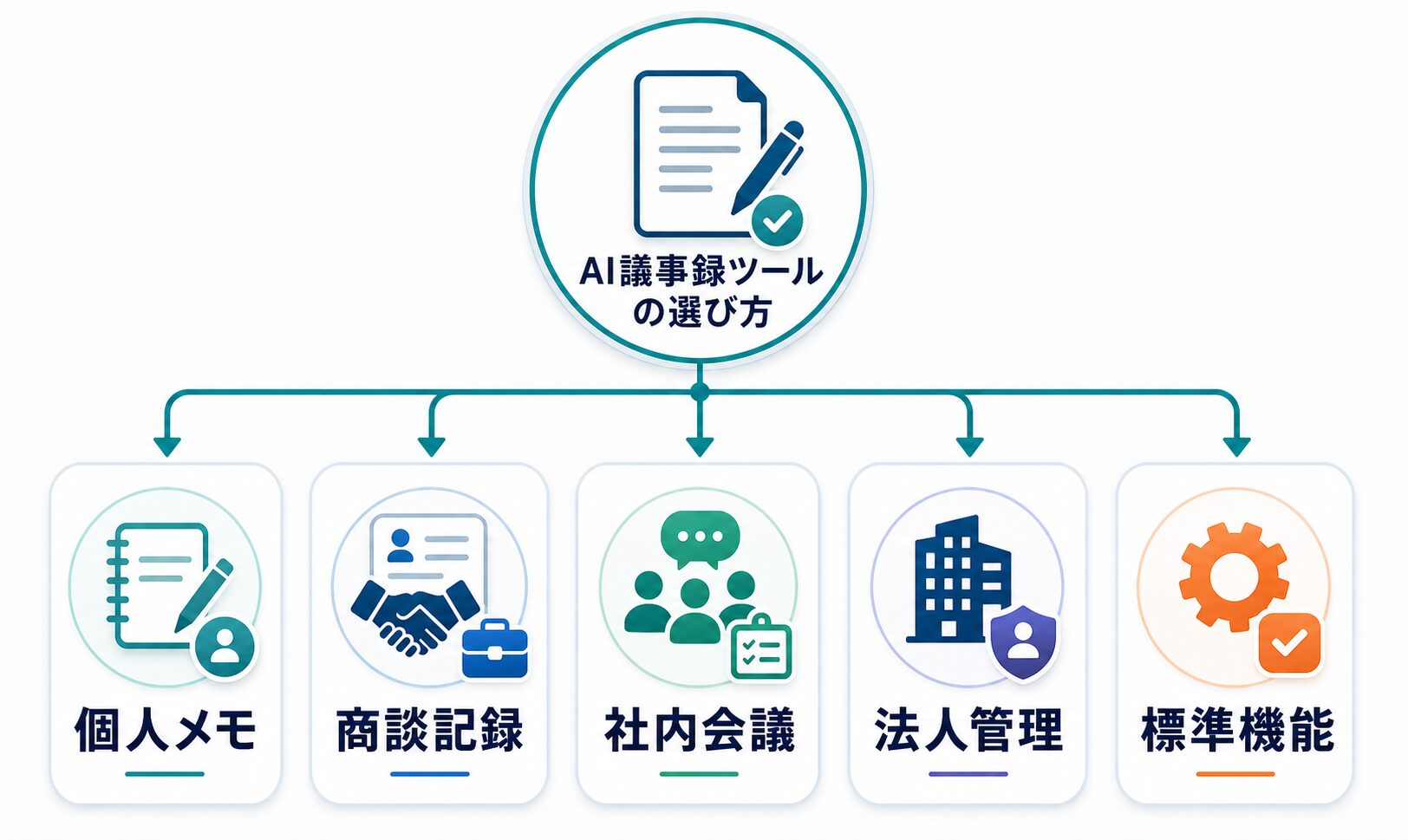
「AI議事録ツール 比較」で検索する人が欲しいのは、長い製品一覧ではなく、自分の会議で最初に試す候補です。会議後の文字起こし、要約、ToDo整理を短くできても、共有前の修正に時間がかかる、外部参加者へ録音を説明できない、保存・削除条件を管理者が確認できないなら導入は進みません。
まず、会議を5種類に分けます。個人メモや短い打ち合わせなら、無料枠や既存ツールで十分な場合があります。商談、採用面談、顧客ヒアリングなら、話者識別、ToDo抽出、共有権限、顧客情報の扱いを見ます。日本語中心の社内会議なら、専門用語、社内略語、単語登録、修正しやすさが重要です。法人管理が必要なら、SSO、IP制限、監査ログの有無だけでなく、自社プランで使える管理機能、削除ルール、AI学習の扱いを管理者目線で確認します。すでにZoomやMicrosoft 365を標準利用している組織は、新しいSaaSを増やす前に標準AI機能で足りるかも見ます。
| 会議タイプ | 最初に見る候補 | 比較軸 | 人が確認すること |
|---|---|---|---|
| 個人メモ、短い打ち合わせ | Notta、Zoom/Teamsの標準AI機能、ChatGPT要約 | 無料枠、1回上限、要約の見やすさ、エクスポート | 会議内容が非機密か、無料枠の上限内か、要約をそのまま送らないか。 |
| 商談、採用面談、顧客ヒアリング | Notta、Rimo Voice、tl;dv | 話者識別、アクション抽出、CRM連携、共有権限 | 録音同意、顧客情報の保存先、社外共有、担当者と期限の誤り。 |
| 日本語中心の社内会議 | Rimo Voice、Notta、Microsoft 365 Copilot系 | 日本語の固有名詞、専門用語、単語登録、共同編集 | 専門用語の誤変換、社内略語、決定事項と未決事項の切り分け。 |
| 法人管理が必要な会議 | Rimo Voice、Notta Business/Enterprise、Microsoft系 | SSO、IP制限、監査ログ、権限管理、AI学習ポリシー | 法務、情シス、管理者が説明できる保存・共有・削除ルール。 |
| 既存ツールで完結したい会議 | Zoom AI Companion、Microsoft 365 Copilot / Teams系 | 既存ライセンス、管理画面、参加者通知、保存先 | 標準機能の対象プラン、ホスト権限、共有先、削除できる範囲。 |
このページの使い方:候補名だけで決めず、会議タイプ、無料枠、セキュリティ、人の確認フローの順に読み進めてください。比較表のあとに、8つの使い道と15分テストの手順を用意しています。
5候補を比べる6つの判断軸
比較軸は、①日本語の固有名詞と話者識別、②無料枠と1回上限、③Zoom・Teams・Google Meetとの連携、④要約とToDoの直しやすさ、⑤共有・保存・削除の管理、⑥既存契約で完結できるか、の6つです。料金の安さだけでなく、共有できる議事録に直す総時間で判断します。
Nottaは最初に試しやすい候補として扱いますが、この記事ではアフィリエイトリンクではなく公式ページと関連記事への導線だけを使います。特典や専用申込のように見せず、読者が現在の条件を自分で確認できる形にします。
AI議事録ツール5候補の比較表:無料枠より安全条件を先に見る
AI議事録ツールの比較表は、料金だけを見ると判断を誤ります。Nottaの公式料金ページでは、2026年7月10日確認時点でFreeが月120分、1会話あたり最大3分、50ファイル/月、AI要約10回/月、Proが月1,800分、1録音5時間、100ファイル/月、AI要約100回/月と表示されています。Businessは無制限文字起こし、1録音5時間、200ファイル/月、AI要約200回/月に加え、データ管理と連携機能を案内しています。無料枠は長い会議の代替ではなく、短い非機密音声で修正しやすさを確かめる入口です。具体的な操作は録音からAI議事録までの基本ワークフローで確認できます。
Rimo Voiceの公式ページでは、Teams、Zoom、Google Meet、Webex連携、ユーザー・チーム単位の共有権限、AI要約、AI学習なしを案内しています。2026年7月10日の確認では、ISO 27001・ISO 27017、国内データ保管、暗号化、監査ログ、IPアドレス制限、SAML・OIDCのSSO、セキュリティチェックシートも掲載されています。ただし、これらが自社の契約プランと要件で使えるかは導入直前に確認します。
無料枠、1回上限、AI要約、共有、Business以上の管理機能。
日本語会議、会議連携、共有権限、AI学習なし、法人向け確認資料。
既存ライセンス、参加者通知、ホスト権限、要約の閲覧・削除。
tl;dvは公式ページでFree Forever、30以上の言語、Google Meet・Zoom・Microsoft Teams連携、AI文字起こし、録画、要約、複数会議の知見利用を案内しています。営業やカスタマーサクセス会議を横断して扱いたいチームには候補ですが、日本語の固有名詞、Bot参加、CRM接続後の権限は自社サンプルで確認します。
ZoomのMeeting Summary with AI Companionは対象の有料Zoom Workplaceプランと管理者設定が必要です。ホストまたは共同ホストが開始・停止し、参加者にはAI Companion稼働が表示されます。要約を自動受信するには参加者のZoomサインインが必要で、編集・削除はホスト側の権限です。Microsoft 365 CopilotはTeams会議を要約し、ユーザーが権限を持つMicrosoft Graph上のメール、チャット、文書、会議情報を使う設計です。既存基盤内で権限を揃えたい組織は、専用ツールを追加する前に確認する価値があります。
比較の順番を変えるだけで、ミスマッチは減ります。先に「録音してよい会議か」「誰が見てよい議事録か」「削除や監査を説明できるか」を決め、そのあとに無料枠と料金を見ます。月額が安くても、顧客情報を扱えない、共有権限を絞れない、退職者アクセスを消せないなら、仕事用のAI議事録としては使いにくいです。
| 候補 | 向いている読者 | 2026年7月10日に公式情報で見たポイント | 導入前のチェック |
|---|---|---|---|
| Notta | 個人、小規模チーム、まずAI議事録を短く試したい人 | Free、Pro、Business、Enterpriseの区分。Zoom、Microsoft Teams、Google Meet、Webex会議の記録、話者識別、AI要約、カスタム語彙、Business以上の管理機能、SOC 2 Type II / ISO 27001など。 | 無料枠は検証用と考える。1回上限、月間時間、共有権限、Business以上で必要な管理機能、セキュリティ文書を確認する。料金判断はNotta料金の有料化ラインへ進む。 |
| Rimo Voice | 日本語会議、専門用語、法人管理、会議連携を重視するチーム | 主要会議ツール連携、議事録共有、AI要約、AI学習なし、ISO 27001・27017、国内保管、監査ログ、IP制限、SAML・OIDC SSOを公式ページで確認。 | 契約プランで使える管理機能、最新料金、セキュリティチェックシート、社内規程、外部共有の権限を確認する。 |
| tl;dv | 営業、CS、海外メンバーとの会議を横断的に分析したいチーム | Free Forever、30以上の言語、Google Meet、Zoom、Microsoft Teams連携、AI meeting notes、CRM/ワークフロー連携を訴求。 | 日本語会議での修正時間、Bot参加、保存先、CRM接続時の権限、社内利用ルールを確認する。 |
| Zoom AI Companion | Zoomを社内標準として使っている組織 | Meeting Summaryは対象有料プラン、ホスト/共同ホストの開始、参加者への稼働表示、サインイン条件、要約の編集・削除権限が公式サポートで説明されている。 | 自社契約で使えるか、参加者通知、ホスト権限、サインイン運用、要約の共有先と削除可能範囲を管理者に確認する。 |
| Microsoft 365 Copilot / Teams系 | Microsoft 365とTeamsで会議・チャット・文書を管理している組織 | Microsoft 365アプリやTeamsと連携し、ユーザーが権限を持つMicrosoft Graph上の情報を使う設計が公式Learnで説明されている。 | ライセンス、対象機能、会議要約の保存先、チャット/ファイル権限、議事録専用ツールとの差分を確認する。 |
この表の読み方は、NottaやRimo Voiceを上下に順位付けすることではありません。短い非機密会議で試したい人はNotta、日本語会議や会議連携を重視する人はRimo Voice、営業会議の横断分析を見たい人はtl;dv、既存契約の中で管理したい人はZoomやMicrosoft 365を先に確認する、という分岐で使います。会議音声の入力可否から確認したい場合は、AI議事録ツールのセキュリティ確認チェックリストへ進むと判断しやすくなります。
未承認案件は公式リンクだけで扱います。AI Study Logでは、この時点でNottaのアフィリエイトリンクを使いません。この記事では、Nottaを自然な候補として説明しますが、特典、専用申込、承認済みリンク、アフィリエイト可能性を示す表現は使いません。
比較表の前に決める6つの安全条件
参加者に録音とAI議事録化を知らせる。顧客や外部パートナーがいる会議では、社内ルールと契約条件も確認する。
音声、動画、文字起こし、要約がどこに保存されるかを見る。国内保管やクラウド基盤の要件がある場合は先に確認する。
リンクを知っている全員が見られる設定になっていないか、外部共有やダウンロード権限を管理できるかを確認する。
会議データがAI学習に使われるかを公式文書で確認する。営業、採用、研究、人事の会議では特に慎重に扱う。
音声、文字起こし、要約、共有リンクを誰が削除できるかを決める。退職者や外部参加者のアクセスも考える。
AI要約の担当者、期限、金額、条件、未決事項を誰が確認するかを決める。きれいな文章でも事実確認は必要です。
8つの使い道で専用ツールと標準AIを分ける
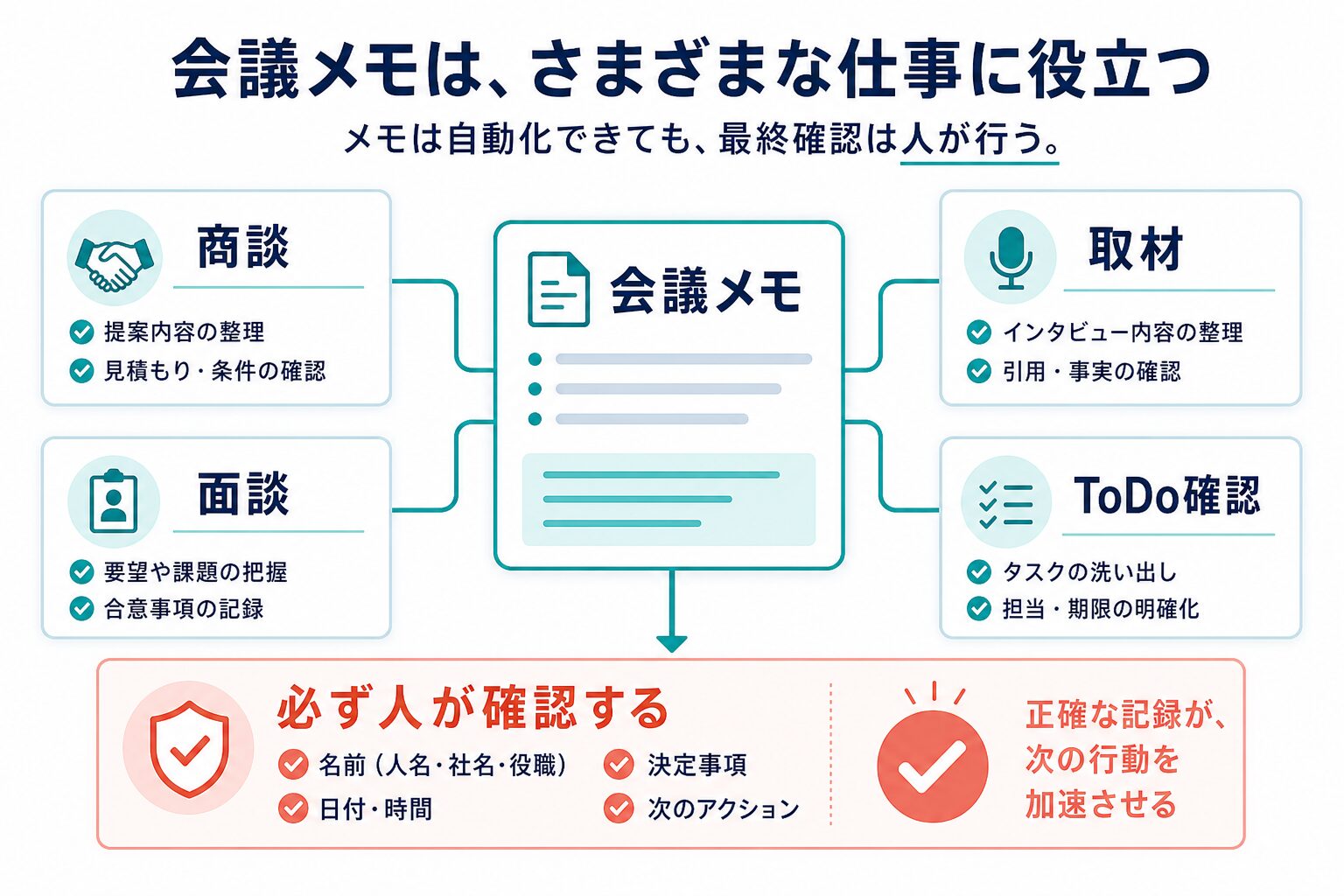
AI議事録ツール比較で一番大事なのは、候補を「おすすめ順」ではなく「使い道順」に分けることです。ここでは仕事でそのまま試せる8つの場面に分け、最初に試すことと、人が確認することを整理します。
| 使い道 | 最初に試すこと | 候補の考え方 | 人が確認すること |
|---|---|---|---|
| 社内定例の議事録 | 15分の非機密会議で要約とToDoを出す | Notta、Rimo Voice、Zoom/Teams標準AI | 決定事項、担当者、期限、保留事項が分かれているか。 |
| 商談記録 | 顧客名を伏せたサンプルで話者識別と要約を確認 | Notta、tl;dv、Rimo Voice | 顧客情報、金額、条件、CRM共有先、録音同意。 |
| 採用面談 | 模擬面談で質問、回答、評価メモを分ける | Rimo Voice、Notta、Microsoft系 | 候補者情報、評価コメント、共有範囲、保存期間。 |
| 取材・インタビュー | 固有名詞を含む短い音声でタイムスタンプを確認 | Notta、Rimo Voice、専用文字起こし系 | 引用前に音声へ戻り、発言者の意図と文脈を確認する。 |
| 講義・ウェビナー | 長めの音声で章立て、要約、キーワード抽出を見る | Notta、Zoom標準AI、Microsoft系 | 講師の固有表現、資料との整合、公開範囲。 |
| プロジェクト進行会議 | ToDo、担当者、期限、依存関係を抽出する | Notta、Rimo Voice、Microsoft 365 Copilot系 | 誰が何をいつまでにやるか、未決事項が決定事項に変わっていないか。 |
| 社内FAQ・ナレッジ化 | 会議要約をFAQ候補に変換し、原文と照合する | Microsoft系、Rimo Voice、Notta | 古い情報、社外秘、個人名、誤った手順が混ざっていないか。 |
| ブログ・記事制作の素材整理 | インタビュー音声から論点、引用候補、確認待ちを分ける | Notta、Rimo Voice、ChatGPT要約との併用 | 引用許可、事実関係、公開してよい範囲、出典の明示。 |
無料で始めたい人は、AI議事録を無料で試す候補と有料化ラインを確認してください。会議後の要約とToDo整理が主目的なら、会議要約AIツールの比較で役割を絞れます。Nottaに絞りかけている人は、Nottaの使い方からNottaの料金判断へ進むと迷いにくいです。すでに文字起こし済みテキストがある人は、ChatGPTで議事録を要約する方法から始めるほうが早い場合もあります。
| 次に読みたい疑問 | 関連記事 |
|---|---|
| 無料候補と有料化ラインを先に知りたい | AI議事録を無料で試す候補 |
| 文字起こし済みテキストを議事録化したい | ChatGPTで議事録を要約する方法 |
| Nottaの録音から共有までの流れを知りたい | Nottaの使い方 |
| Nottaの無料枠と有料化ラインを確認したい | Nottaの料金判断 |
| 会議音声を入れてよいか不安がある | AI議事録ツールのセキュリティ確認 |
| 決定事項とToDoの要約ツールを比べたい | 会議要約AIツールの比較 |
Nottaを最初に試しやすいケース
Nottaは、短い非機密会議でAI議事録の流れを試したい人に向きます。公式料金ページでは、無料プランで文字起こし、ファイルアップロード、AI要約を小さく試せる一方、1会話あたりの上限が短く設定されています。つまり、無料枠は「本格運用できるか」ではなく、「自分の会議音声で誤変換、要約、ToDo抽出、共有画面を確認する入口」と考えるのが現実的です。
Nottaの詳しい向き不向きは、関連記事のNottaを選ぶ前に確認することで整理しています。この記事では比較全体の中で、Nottaを「まず試しやすい候補」として扱います。
Nottaで最初に見るのは「無料で何分使えるか」だけではありません。短い会議で、発言者名を直しやすいか、要約テンプレートが使いやすいか、共有リンクを限定できるか、録音データを削除しやすいかを見ます。ここが合わない場合、無料枠が十分でも仕事用には向きません。
| 迷ったときの分岐 | 先に確認する候補 |
|---|---|
| 短い非機密会議でAI議事録の流れを試したい | Nottaの公式無料枠と料金条件 |
| 日本語会議や法人管理の説明材料が必要 | Rimo Voiceの国内保管、監査ログ、AI学習なし、SSO |
| 既存会議基盤から増やしたくない | Zoom AI CompanionやMicrosoft 365 Copilot系の対象プラン |
Rimo Voiceを比較に入れたいケース
日本語中心の会議、専門用語が多い会議、法人管理を重視する会議では、Rimo Voiceを比較に入れる価値があります。2026年7月10日の公式ページでは主要会議ツール連携、共有権限、AI要約、AI学習なしに加え、国内保管、監査ログ、IP制限、SAML・OIDC SSOなどを確認できました。ただし、機能名が載っていても自社プランで使えるとは限りません。導入直前に料金表、セキュリティチェックシート、社内要件を照合します。
標準AI機能で足りるケース
ZoomやMicrosoft 365がすでに標準環境で、会議要約の共有先や管理者設定も既存の管理画面で扱いたい場合は、専用議事録ツールを増やさない判断もあります。Zoomは対象プランとホスト権限、Microsoft 365はユーザーのGraph権限が前提です。専用ツールほど議事録特化でない場合がある一方、契約、権限、社内展開の説明を一本化しやすい利点があります。
録音、文字起こし、要約、共有、検索、CRM連携を一つの流れにしたい場合。
社内の会議基盤が決まっており、管理者設定や権限を既存契約で扱いたい場合。
すでに文字起こし済みテキストがあり、決定事項やToDoの整理だけで足りる場合。
15分の同条件テストで有料化と確認フローを決める
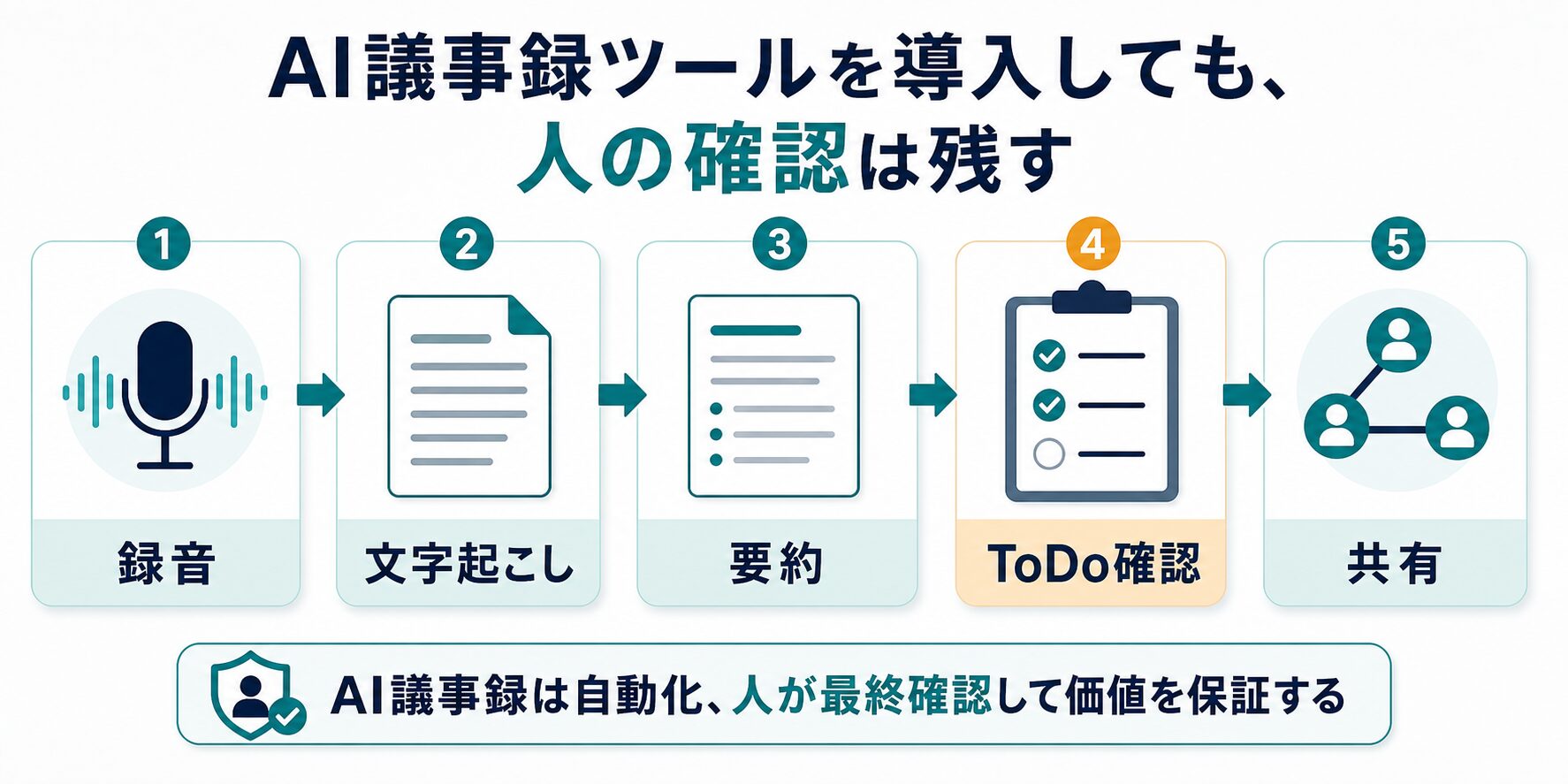
最終候補を2つまで絞ったら、15分の非機密会議で同じ条件を試します。実会議を使えない場合は、社外秘を含まない模擬会議でかまいません。目的は、AIが出した文章の美しさを見ることではなく、共有してよい議事録へ直すまでの時間を測ることです。
| テスト項目 | 見るポイント | 合格ラインの例 |
|---|---|---|
| 文字起こし | 専門用語、固有名詞、話者の切り分け、雑音への強さ | 重要語の誤りが少なく、修正箇所を見つけやすい。 |
| 要約 | 議論の流れ、結論、未決事項、反対意見が分かれるか | 会議に出ていない人が概要を追えるが、断定しすぎていない。 |
| ToDo | 担当者、期限、条件、依存関係が正しいか | 共有前の修正が10分以内で済む。 |
| 共有 | リンク権限、編集権限、ダウンロード可否、外部共有 | 必要な相手だけに共有でき、誤共有を戻せる。 |
| 管理 | 保存期間、削除、SSO、IP制限、監査ログ、AI学習、管理者設定 | 自社プランで使える機能として確認でき、社内ルールや顧客への説明に耐えられる。 |
月数回の短い会議、個人メモ、学習メモ、公開情報中心の打ち合わせなら、無料枠や既存会議ツールのAI機能で十分なことがあります。
毎週複数の会議、長時間録音、商談記録、チーム共有、管理者機能、単語登録、CRM連携、監査ログが必要なら、有料プランを比較します。
CTA前の判断:Nottaは、短い非機密会議でAI議事録の流れを試す候補として自然です。ただし、ASLではNotta案件が未承認のため、ここでは公式料金ページで現在の無料枠と条件を確認する導線だけを置きます。
よくある失敗を先に避ける
月額が安くても、1回上限、月間時間、要約回数、ファイル取り込み、共有権限が足りなければ運用できません。
外部参加者や顧客がいる会議では、録音とAI議事録化を知らせる運用を先に決めます。
AIは自然な文に整えますが、担当者、期限、金額、条件付き合意を取り違えることがあります。
リンク共有、外部閲覧、ダウンロード、編集権限は便利なほど事故につながります。初期設定を確認します。
既存のZoom、Teams、Microsoft 365で足りるなら、新しいSaaSを増やさない選択もあります。
精度が高くても、削除、権限、監査、エクスポート、社内承認が弱いと仕事では使いにくくなります。
ここまで確認してから次へ進みます。非機密の短い会議で試す、無料枠と1回上限を見る、共有権限と削除方法を見る、AI要約を人が確認する。この4点を満たせる場合だけ、Notta公式ページで現在の条件を確認してください。
Nottaを候補に入れる場合は、まず公式ページで無料枠と料金を確認してください。この記事ではNotta案件が未承認のため、アフィリエイトリンクではなく公式リンクだけを使います。登録前に、無料枠、1回上限、Business以上の管理機能、セキュリティ情報を見てから、非機密の短い会議で試すのが安全です。
FAQ:AI議事録ツールを選ぶ前の疑問
AI議事録ツールは無料で十分ですか?
月数回の短い非機密会議や個人メモなら、無料枠で十分な場合があります。ただし、長時間会議、商談、社内共有、管理者機能が必要な場合は、有料プランの時間上限、共有権限、セキュリティ機能を確認したほうがよいです。
日本語精度が一番高いツールはどれですか?
この記事では、同じ音声で全候補を横並び検証していないため、精度順位は作りません。日本語精度を重視するなら、実際の会議に近い音声で、固有名詞、専門用語、話者識別、要約後の修正時間を比較してください。
ZoomやTeamsの標準AI機能だけで足りますか?
すでに社内標準がZoomやMicrosoft 365にあるなら、標準AI機能で足りる可能性があります。Zoomは対象プランとホスト設定、Microsoft 365はライセンスとGraph権限を確認してください。専用ツールを入れる価値があるのは、文字起こし、要約、CRM連携、単語登録、横断検索などで明確な差が出る場合です。
AI議事録ツールはBot参加型と端末録音型のどちらがよいですか?
外部会議でBot参加を説明しやすいなら自動連携が便利です。Botを参加者として入れにくい会議では、端末録音や既存会議基盤の標準機能も比較します。どちらでも録音同意、通知方法、保存先、削除権限は先に決めてください。
録音同意は必要ですか?
少なくとも、参加者に録音とAI議事録化を知らせる運用は必要です。法律や社内規程の判断は組織ごとに異なるため、顧客情報、個人情報、機密情報を扱う会議では、法務や情報システム部門のルールを確認してください。
AI議事録をそのまま社外に送ってもよいですか?
おすすめしません。AI要約は、担当者、期限、条件、未決事項を取り違えることがあります。社外に送る前に、人が内容を確認し、不要な個人情報や社外秘が含まれていないか確認してください。
公式情報の確認日:2026年7月10日。参照した主な公式ページは、Notta Pricing、Notta Security、Rimo Voice、tl;dv、Zoom Meeting Summary support、Microsoft 365 Copilot overviewです。
料金、無料枠、対応会議ツール、セキュリティ認証、AI学習設定、キャンペーン内容は変更される場合があります。導入前には必ず各サービスの公式ページで最新情報を確認してください。