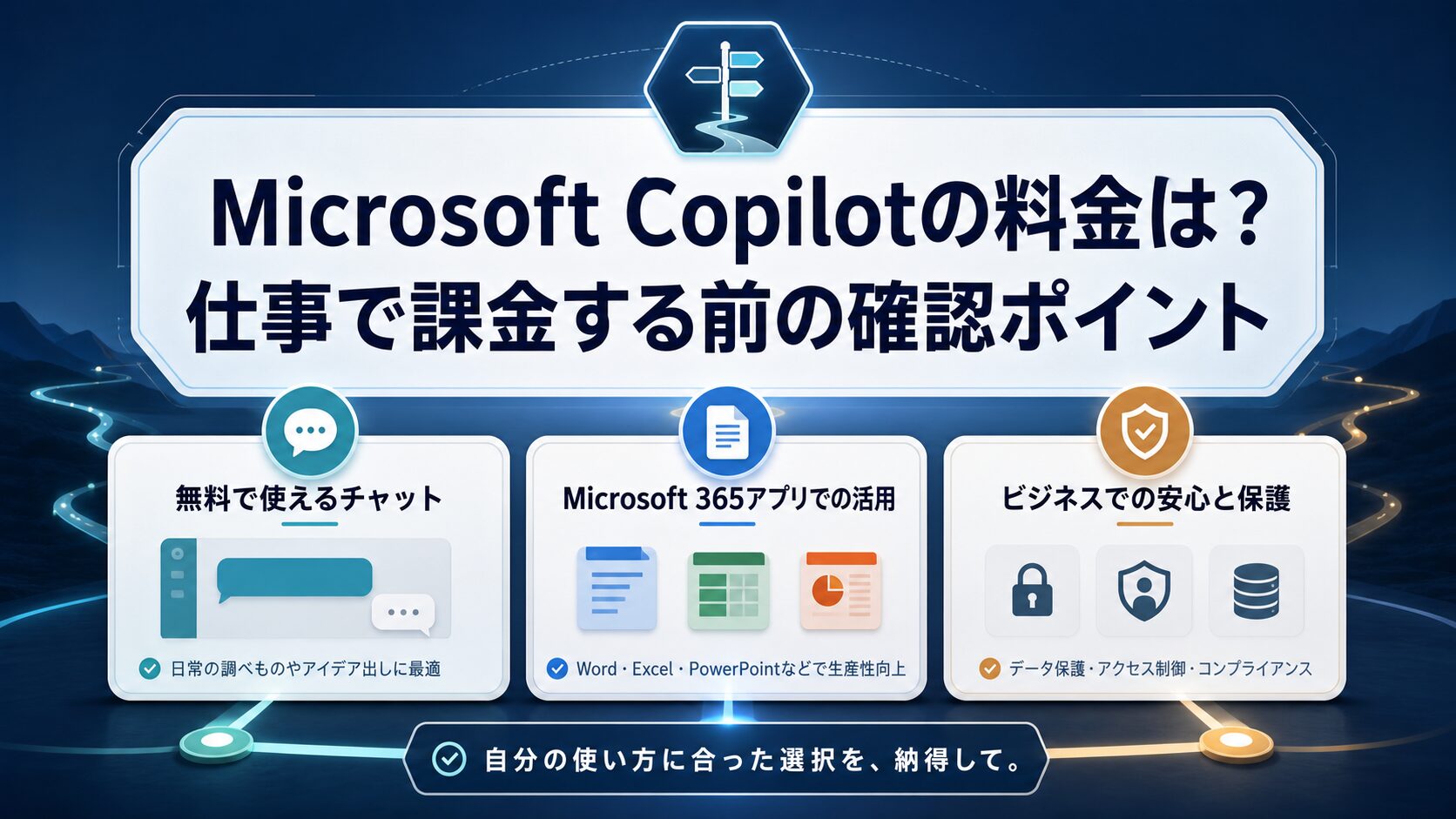
Microsoft Copilotの料金を調べると、無料のチャット、個人向けMicrosoft 365、法人向けMicrosoft 365 Copilotが同じ「Copilot」という名前で並びます。ここを一つの料金表として比べると、必要のない契約を選んだり、反対に仕事用アカウントで使える範囲を見落としたりしがちです。
結論から言うと、公開情報の調べものや文章のたたき台なら、まず無料のMicrosoft Copilotまたは対象組織のCopilot Chatで作業を一つ試すのが安全です。有料化を検討するのは、Word・Excel・PowerPoint・Outlook・Teamsなど、普段のMicrosoft 365の作業内で繰り返し使い、作業時間の削減を自分の業務で確認できたときです。料金だけで決めず、使うアカウント、対象アプリ、AIクレジットや利用上限、入力するデータ、管理者のルールを同時に確認してください。
Microsoft Copilotの料金は「無料・個人・法人」を分けて見る
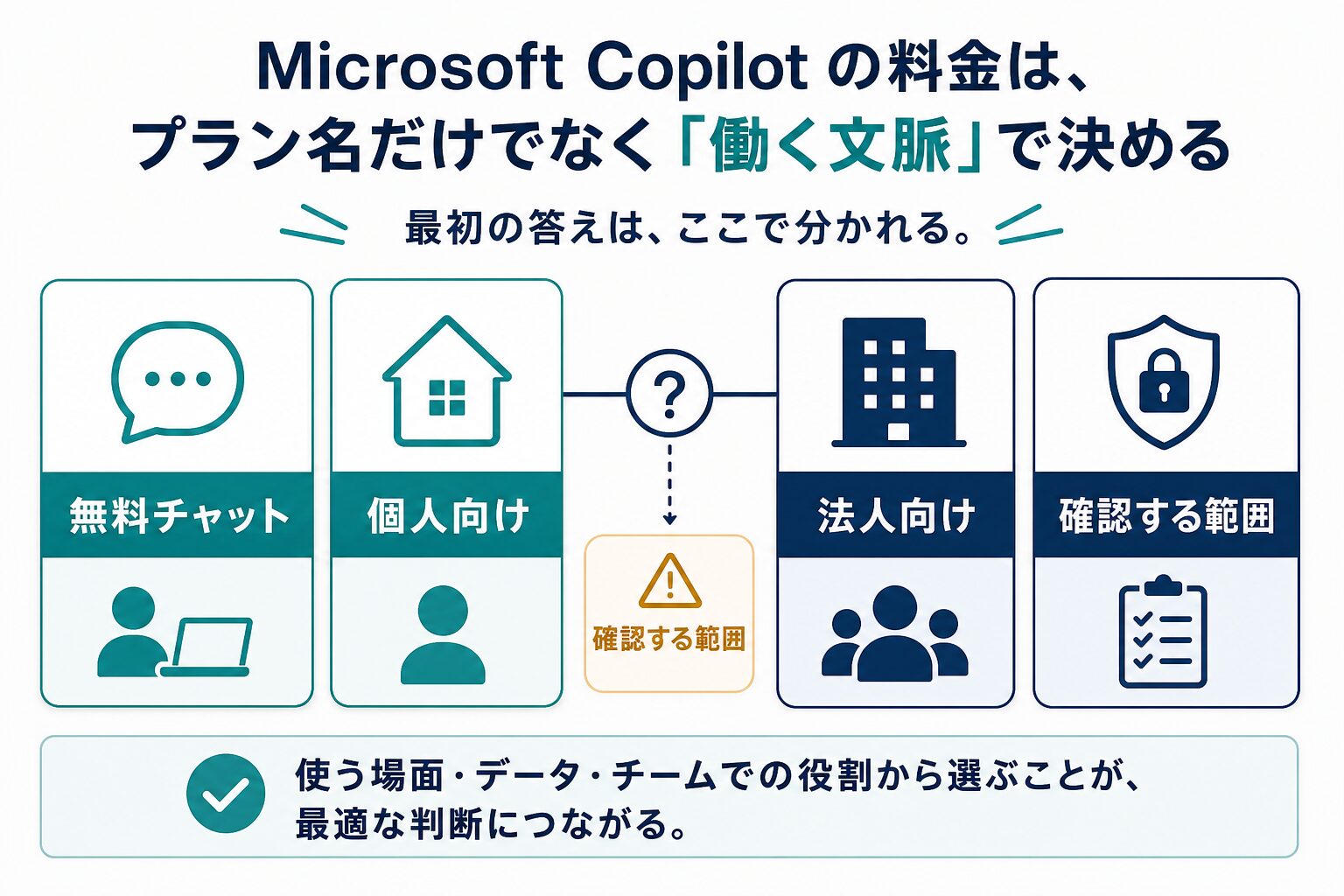
無料のMicrosoft Copilotは、Microsoftの説明ではチャット、文章作成の補助、アイデア出し、Web検索に基づく回答、Edgeでのページ要約などを試せる入口です。サインインしなくても利用できる範囲がありますが、履歴や一部機能を使うには個人アカウントでのサインインが必要になることがあります。まずはここで、日常の公開情報を使う小さな作業が自分に合うかを見るのがよい出発点です。
個人向けではMicrosoft 365 Personal、Family、Premiumの契約内容により、Microsoft 365アプリ内のCopilotにアクセスできます。ただし、AI特典は契約の所有者に限られるものがあり、Familyを共有しているから全員がデスクトップアプリ内のAI機能を同じように使える、とは限りません。公式サポートは、これらのプランでAIの使用制限が適用されること、Premiumでより広い使用枠や一部の高度なAI機能が提供されることを説明しています。
法人向けは、すでに使っているMicrosoft 365 BusinessまたはEnterpriseの契約、アドオンまたは統合プラン、利用者数、月払い・年払い、地域、税、キャンペーンで見積もりが変わります。2026年7月15日に確認した日本向け公式価格ページでは、月間契約の「Microsoft 365 Business Premium と Microsoft 365 Copilot Business」の統合例として、1ユーザーあたり月額5,756円(税別)が表示されています。これは全利用形態に当てはまる単一価格ではありません。同ページには、対象のMicrosoft 365 Businessプランが必要なこと、市場で提供されない製品があること、契約条件が異なることも記載されています。
| 区分 | まず確認すること | 無料で試す判断 | 有料を検討する判断 |
|---|---|---|---|
| 無料のCopilot | 公開情報だけで終わる作業か、サインイン要件は何か | 質問、構成案、公開Webの要約を時々行う | 無料枠ではなく、業務アプリ内の反復作業がボトルネックになった |
| 個人向けMicrosoft 365 | 契約所有者、使うアプリ、AIクレジット、共有時の制限 | 個人の下書き・要約を一つずつ確認しながら試す | WordやExcelなどで同じ作業を継続し、契約内容と上限が合う |
| 法人向けMicrosoft 365 Copilot | 対象ライセンス、管理者設定、権限、社内データの扱い | 対象組織のCopilot Chatで許可された範囲を試す | 対象アプリとの連携、組織のデータ保護、管理要件を満たす |
仕事用のMicrosoft 365をすでに使っている人は、「追加ライセンスがないから何も試せない」と決めつけないでください。公式価格ページでは、対象の仕事用アカウントでは追加のMicrosoft 365 CopilotライセンスがなくてもCopilot Chatを試せると案内されています。一方で、WordやExcelの中で何が使えるか、Teamsとの連携がどこまでか、組織データへアクセスするかはライセンスと管理設定に依存します。個人アカウントの画面と職場アカウントの画面を混同しないことが最初の確認です。
支払額は「ライセンス総額」で見る
法人の月額表示を見たら、対象ユーザー数を掛ける前に、既存のMicrosoft 365契約に何が含まれているかを確認します。統合プランの価格と、既存契約への追加ライセンスの価格は同じとは限りません。年払い・月払い、初年度だけの条件、税別・税込、必要な基本契約を同じ表に書き出すと、比較の前提をそろえられます。
利用上限は「作業停止」の有無で見る
AIクレジットや利用上限は、単なる回数の多さではなく、自分の締切前に必要な作業が止まるかで見ます。月に一度だけ資料の構成を直す人と、毎日メール・表・会議メモを扱う人では必要な枠が違います。公式の上限表示は変わり得るため、試した日に画面を記録し、翌月も同じ条件かを確認します。
所有者と利用者を分けて確認する
個人向けのFamilyやPremiumでは、契約を共有していてもAI特典の対象が契約所有者に限られる場合があります。チームで使うつもりなら、誰が契約者かではなく、実際に作業する人が対象アプリとAI機能にアクセスできるかを確認します。購入者だけが使えて現場が使えない契約は、料金が安く見えても目的に合いません。
「アドオン」と「統合」を混同しない
Microsoft 365 Copilot Businessは対象のBusinessプランが前提になることがあります。既存環境に追加するのか、Copilotを含むプランへ移るのかで、比較対象と移行作業が変わります。画面に表示された名称だけで判断せず、購入画面の前提ライセンスと利用条件を読んでから、管理者に見積もりを依頼します。
Copilotだけでなく別のAIとの役割分担を考えたい場合は、上の比較記事で、無料版、仕事データ、連携の観点を確認できます。このリンクは関連記事への案内で、アフィリエイトリンクではありません。
仕事で課金を判断しやすい8つの使い道
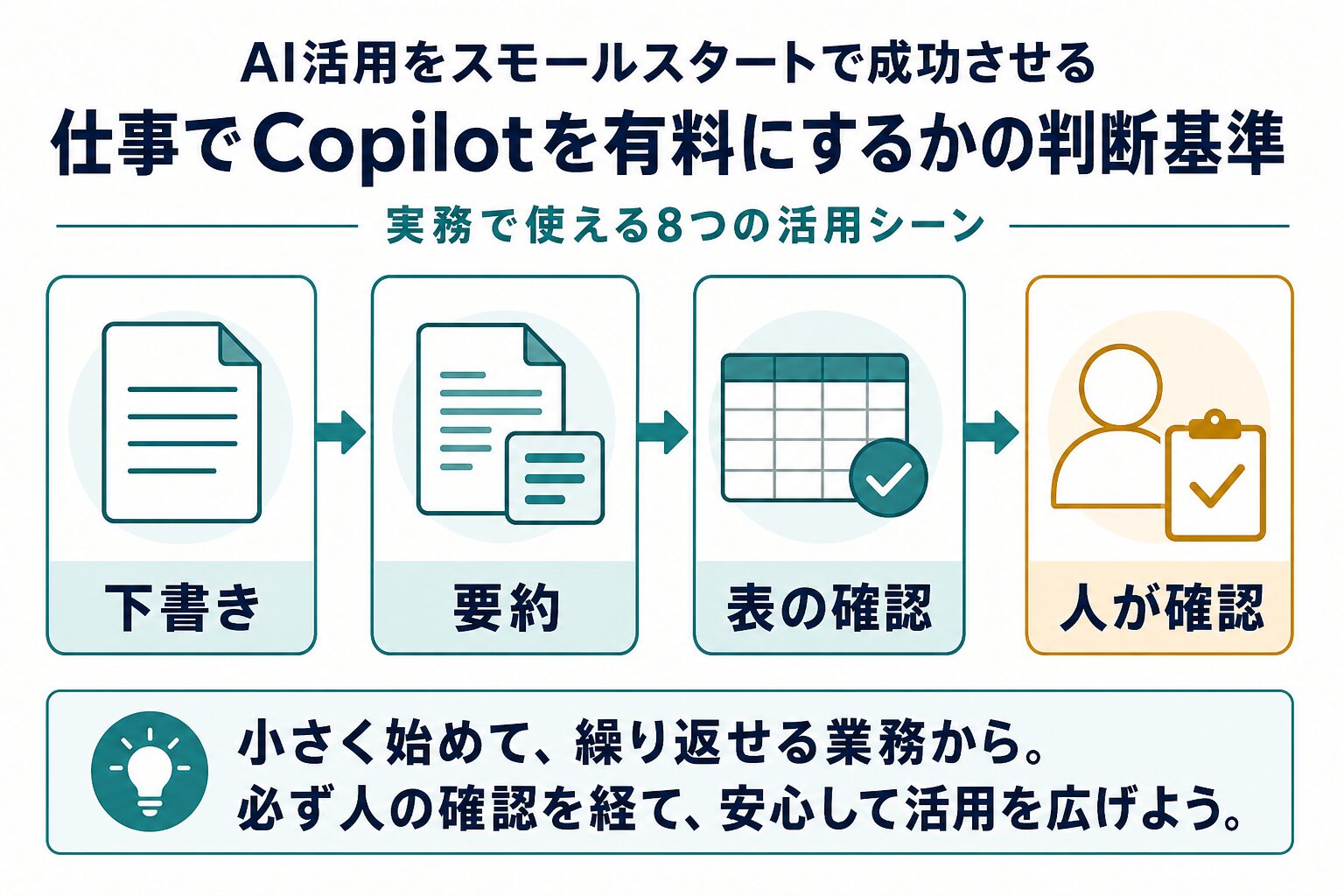
課金判断で役に立つのは、「便利そう」という印象ではなく、同じ種類の仕事を何回も行うかどうかです。以下の8例は、最初に無料または許可された範囲で試すことと、人が最後に確認することをセットにしています。いずれもCopilotが正答や承認を保証するものではありません。
1. メールの下書きを短く整える
最初に試すこと:公開してよい前提だけを渡し、「結論・依頼・期限」を含む短い下書きを作る。人が確認すること:宛先、敬語、添付漏れ、日付、相手に約束してよい内容です。毎週同種の返信を何本も書き、修正時間が減るなら、アプリ内での利用価値を測る材料になります。
2. 会議メモを次の行動に分ける
最初に試すこと:共有が許可された短いメモを、決定事項・担当・期限・未決事項に分けさせる。人が確認すること:発言者の意図、担当者の合意、期限の根拠、機密情報の扱いです。録音や議事録そのものを入れる前には、参加者への説明と社内ルールを先に確認します。
3. Word文書の構成を見直す
最初に試すこと:自分で書いた提案書の見出しだけを渡し、重複、順番、読み手の疑問を指摘させる。人が確認すること:数値、顧客名、契約条件、表現の責任範囲です。文章の修正依頼が反復し、Word内で往復する時間が課題なら、個人・法人いずれの契約形態が合うかを検討します。
4. Excelの表を読む前の質問を作る
最初に試すこと:個人情報を除いたサンプル表で、「増減の確認に必要な列」「欠損値の有無」「比較の単位」を質問として洗い出す。人が確認すること:元データ、集計式、期間、単位、外れ値の意味です。AIの説明をそのままレポートへ貼らず、表と数式に戻れる人がいることが前提です。
5. PowerPointの骨子を作る
最初に試すこと:目的、聞き手、結論、使える根拠だけを箇条書きにし、5枚程度の章立て案を出させる。人が確認すること:事実関係、図表の出典、社内テンプレート、発表時に補足すべき前提です。スライドを量産するためではなく、構成検討の時間が減るかを記録します。
6. Outlookの受信内容を仕分ける前の要約に使う
最初に試すこと:対応優先度を決める前に、メールの依頼・期限・確認事項を短く抽出する。人が確認すること:重要メールの見落とし、誤った優先順位、共有範囲、返信の要否です。受信トレイや予定表の情報は個人情報・機密情報を含みやすいため、職場アカウントの許可範囲を先に確認します。
7. 調査の質問を分解する
最初に試すこと:「新しい制度を調べる」など大きな問いを、対象、期間、一次情報、比較項目、未確認点に分ける。人が確認すること:一次情報の原文、更新日、対象地域、引用の文脈です。回答がもっともらしくても、根拠のURLと原典を開く時間が減っていなければ課金理由にはなりません。
8. ブログや社内ナレッジの公開前チェックを補助する
最初に試すこと:公開前チェックリストをもとに、タイトルと本文のずれ、リンク切れの候補、読者が誤解しそうな表現を洗い出す。人が確認すること:リンク先、価格、権利、公開可否、最終HTMLです。AI Study Logでは、本文・画像・メタ情報・公開ページを別に照合しており、このような「最後に実物を読む」工程はAIに置き換えません。
8つの例に共通するのは、入力を小さくし、出力をそのまま採用せず、修正にかかった時間を測ることです。1週間ほど、作業名、入力した範囲、生成後に直した点、完了までの時間をメモすると、無料のままで足りるのか、有料のアプリ連携に価値があるのかを主観だけでなく判断できます。
法人利用は料金より先にデータと権限を確認する
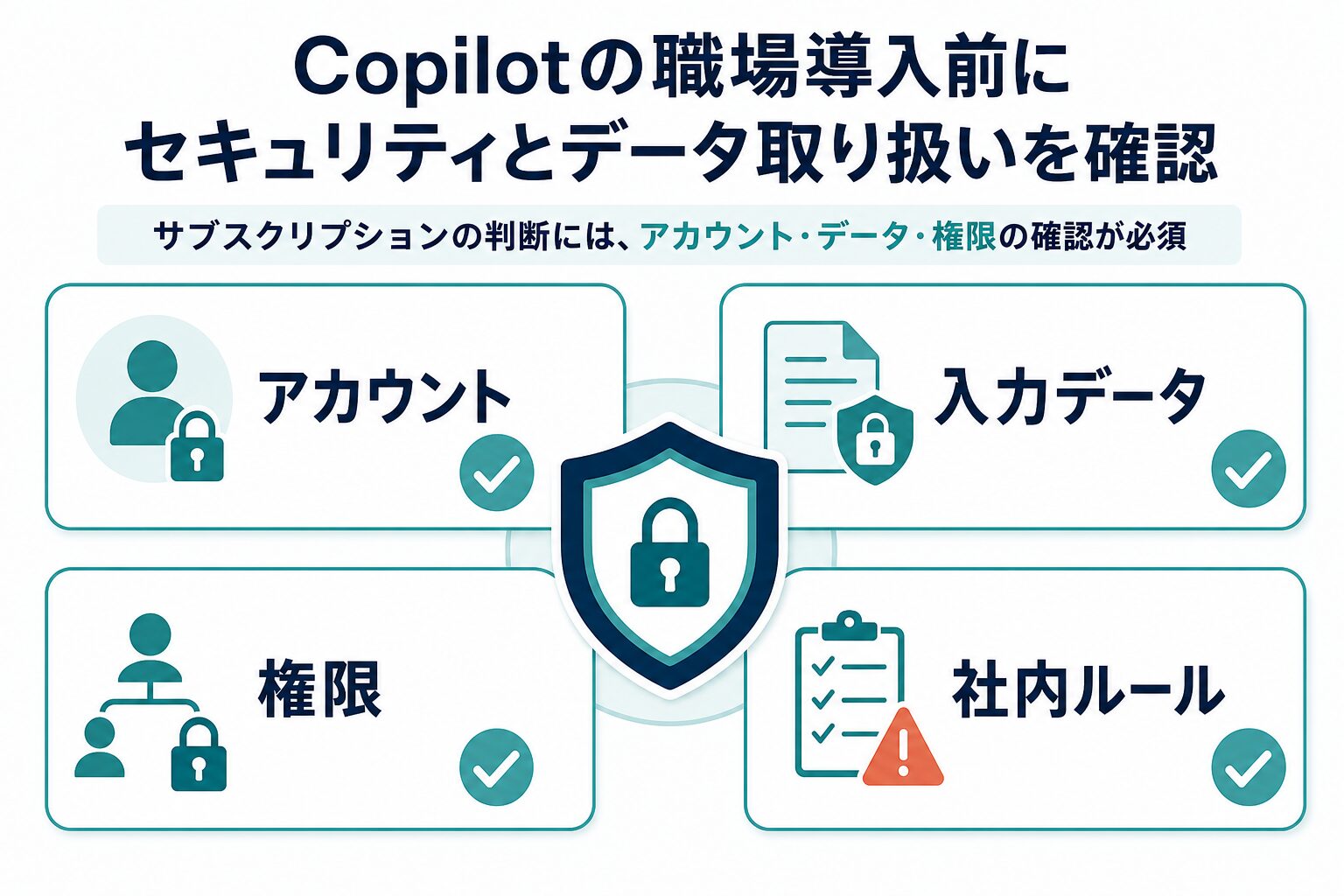
「有料なら安全」「Microsoft 365なら個人のCopilotと同じ」といった短い結論は危険です。Microsoft Learnは、Microsoft 365 Copilot Chatにエンタープライズデータ保護(EDP)が提供されること、プロンプトと応答が監査や電子情報開示のためにExchangeに保存される場合があることを説明しています。これは組織での利用に重要な情報ですが、どのアカウント、画面、ライセンス、設定で適用されるかを自社の管理者が確認する必要があります。
- アカウント:個人アカウントか、仕事用アカウントか。画面上でどちらにサインインしているかを利用者が識別できるか。
- 入力データ:顧客情報、未公開の財務情報、人事情報、契約書、健康情報、ソースコードを入力・アップロードしてよいか。匿名化すればよいのか、そもそも入力禁止なのか。
- 権限:Copilotが参照しうるメール、予定、SharePoint、OneDrive、Teamsの範囲は、利用者が本来持つ権限とどう結び付くか。
- 社内ルール:利用目的、承認者、記録、出力のレビュー、外部共有、事故時の連絡先を決めているか。
個人向けMicrosoft 365のCopilot機能についても、Microsoftはサービス契約、Copilot使用条件、プライバシーに関する声明を参照するよう案内しています。個人用の有料契約を仕事に持ち込めるかは、料金の問題だけではありません。雇用主がマルチアカウントアクセスを有効にしている場合の扱いなど、職場アカウントとの関係も確認が必要です。
小規模チームであれば、いきなり全員分を契約する前に、公開済みの社内文書を使った限定試行を設ける方法があります。例えば、対象者を数人に絞り、入力禁止情報を明文化し、毎週「役立った作業」「誤りを直した作業」「利用をやめた作業」を共有します。この記録があれば、導入後に使われないライセンスを減らし、必要な研修や権限の見直しもできます。
無料で試してから有料化を決める1週間の手順
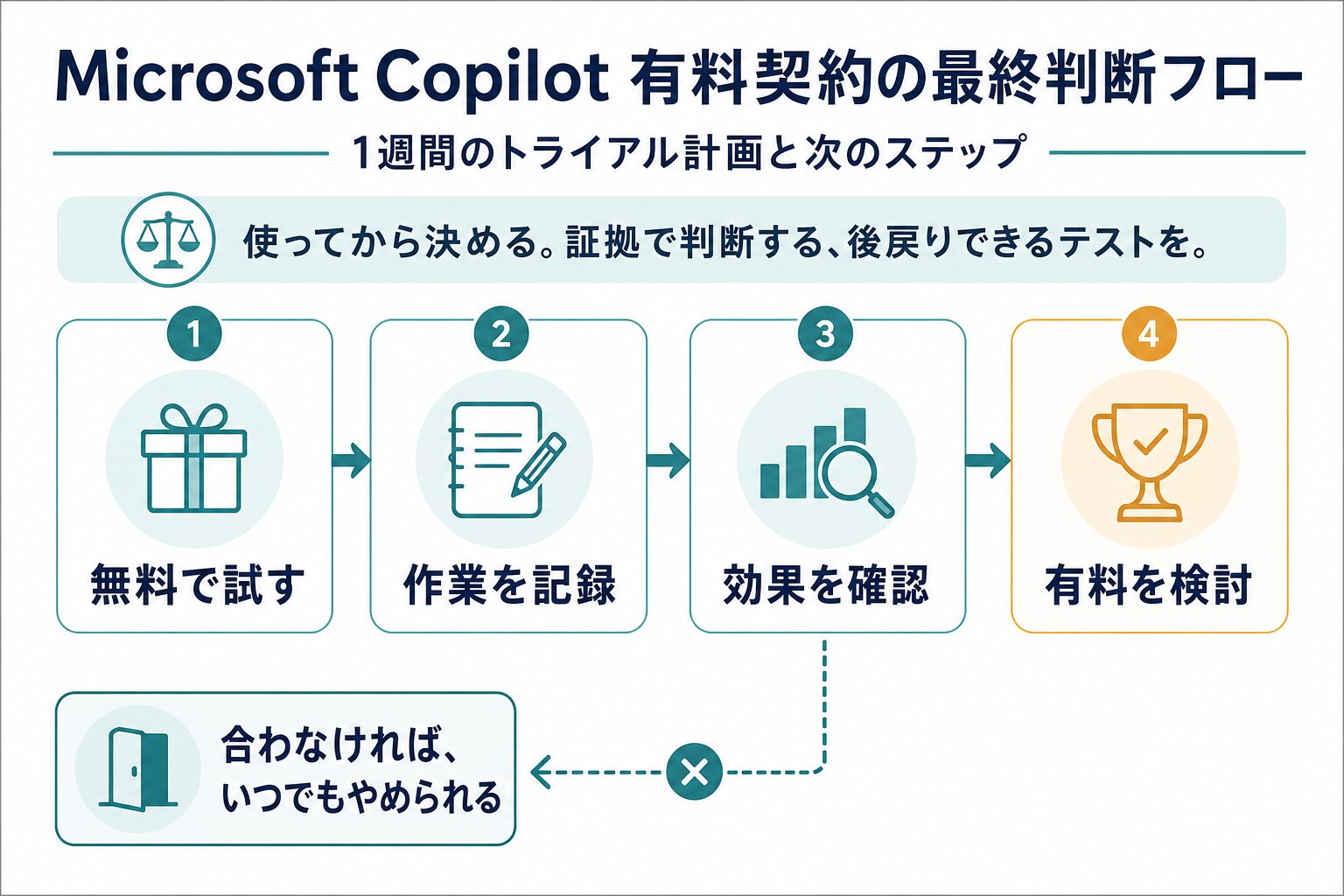
料金ページを読んだあとにすぐ契約するより、次の手順で一つの仕事を試す方が、必要なプランを絞りやすくなります。特に法人向けでは、ライセンスを増やす前に、対象ユーザー、対象作業、データ境界を定めてください。
1. 作業を一つ選ぶ
「毎週の会議メモを次の行動にする」「定型メールの初稿を作る」など、完了条件が見える作業にします。成果を測れない曖昧な作業は避けます。
2. 安全な入力に絞る
公開情報、ダミー情報、社内で許可された資料だけを使います。個人情報や契約情報を使わないと価値を測れない場合は、先に承認手順を確認します。
3. 人が直した量を記録する
生成時間だけでなく、事実確認、言い回しの修正、表の検算、上司や顧客への確認にかかった時間も残します。出力を使わなかった理由も、次の試行を改善する材料です。
4. 一週間後に比較する
同じ作業をAIなしでも一度行い、速さだけでなく、誤り、見落とし、共有のしやすさ、利用者の負担を比較します。早くなっても確認負荷が増えるなら、利用範囲を見直します。
5. 契約画面を見直す
必要なアプリ、ユーザー数、契約期間、税、更新、キャンセル、利用上限、管理機能を公式画面で再確認します。条件が合わなければ、無料のままにする、対象者を絞る、別のワークフローにする選択も合理的です。
記録は六項目で十分
難しい表は不要です。「作業名」「入力の種類」「出力を使えた部分」「人が直した部分」「合計時間」「次回も使うか」の六項目だけを残します。利用者が複数なら同じ基準にし、声の大きい人の感想だけでライセンス数を決めないようにします。
有料化を検討しやすいサイン
同じ作業で毎週何度も使い、確認時間を含めても手戻りが減る。Microsoft 365内のWord、Excel、PowerPoint、Outlook、Teamsでの作業が中心で、対象ライセンスとアプリ要件が満たせる。利用者、入力情報、権限、ログ、承認者を決められる。この三つが揃えば、公式料金画面で契約形態を確認する意味があります。
無料のままでよいサイン
利用が月に数回で、ブラウザのチャットや既存機能で目的を達成できる。生成物の確認時間が減らない。業務データを扱う許可がない。欲しい機能がライセンスや地域で使えるか不明。この場合は有料化せず、用途を一つに絞って再試行する方が安全です。
チーム導入前の合意
対象者だけでなく、使わない人の仕事が増えないかも確認します。AIで作った下書きを受け取る側が毎回全面修正するなら、削減された時間は見かけだけです。レビュー担当も試行に参加し、承認フロー、保管場所、説明責任を一緒に整えます。
費用対効果を急がない理由
一週間の試行で金額を回収できると断定する必要はありません。仕事の繁閑、導入学習、既存テンプレート、データ整備の不足で結果は変わります。最初は「継続して使う価値があるか」「止めても業務が崩れないか」を確かめ、必要なユーザーだけへ広げます。
管理者へ渡す確認メモ
利用者は、契約候補、対象アプリ、対象ユーザー、想定作業、入力禁止情報、確認者、試行結果を一枚にまとめます。管理者はこれをもとにライセンス、監査、データ保護、権限、利用規程を確認できます。料金だけの申請より、導入後の判断が早くなります。
課金申請前に埋める確認メモ
課金申請を出す前に、次の七項目を一枚のメモへ書きます。第一に「利用者とアカウント」で、誰が個人用・仕事用のどちらにサインインして使うかを明記します。第二に「対象作業」で、メール下書き、会議メモ整理など、繰り返す作業を一つか二つに絞ります。第三に「一週間の試行結果」で、AIを使わない場合と使った場合の合計時間、人が直した箇所、使わなかった出力を記録します。第四に「人の確認」で、数値、宛先、契約条件、公開可否などを誰が最終確認するかを決めます。第五に「データ境界」で、入力できる情報、匿名化が必要な情報、入力禁止情報を分けます。第六に「契約条件」で、候補プラン、必要な基本契約、対象人数、税を含む総額、支払周期、更新日、キャンセル条件を購入画面から転記します。第七に「見直し日」で、契約後最初に利用状況を確認する日と、継続・縮小・停止を判断する担当者を決めます。
このメモで、対象アプリ、入力可否、総額、最終確認者のいずれかが空欄なら、申請は保留にします。反対に、同じ作業を繰り返し、確認時間を含めても手戻りが減り、必要な利用者だけを特定でき、管理者がデータと権限の条件を確認できるなら、有料化の検討を進める根拠になります。申請理由は「AIを使いたい」ではなく、「誰が、どの作業に、どの情報を使い、月または年にいくら支払い、いつ見直すか」まで一文で説明できる状態にします。
見積もりを比べるときの質問
表示された月額には何が含まれ、すでに契約しているMicrosoft 365と重複しないか。契約期間と更新日はいつか。税を含む実支払額はいくらか。追加ライセンスが必要な利用者は何人か。この四つを同じ条件で比較すれば、安い表示だけを選ぶ失敗を避けやすくなります。
試行を止める判断も決める
入力禁止情報が整理できない、利用者がアカウントを識別できない、確認作業が増える、出力の利用目的が曖昧、といった状態なら試行を止めます。止める基準を先に書いておけば、契約を続けること自体が目的になるのを防げます。無料の入口で分かった「合わなさ」も有用な結果です。
購入後に最初に見直すこと
有料化しても、最初の月で対象アプリ、利用者、入力範囲、実際の使用量、問い合わせ先を再確認します。利用状況が想定より少なければ、追加購入を止める、対象を変える、研修を補う選択ができます。契約後の見直し予定日をカレンダーに入れると、自動更新前の確認にもつながります。
よくある質問
無料版だけで仕事に使えますか?
公開情報を使った質問、構成案、短い下書きなどは、まず無料の範囲で試せます。ただし、仕事で使ってよいデータか、アカウントが個人用か仕事用か、出力を誰が確認するかは別に決める必要があります。
Microsoft 365を契約していれば全員が同じAI機能を使えますか?
いいえ。個人向けでは契約所有者に限定されるAI特典があり、法人向けでは対象ライセンス、管理設定、アプリ、地域、ユーザーの条件が関係します。利用者ごとの画面と管理者向けの公式情報を確認してください。
有料にすればExcelの分析結果を信頼できますか?
料金やライセンスは結果の正確さを保証しません。元データ、数式、期間、単位、外れ値を人が確認し、重要な判断は元の表へ戻って検算してください。
解約や更新はどう確認すればよいですか?
契約画面と利用条件で、月払い・年払い、自動更新、キャンセル期限、返金条件を確認します。Microsoftの案内でも、キャンセルポリシーは顧客状態、製品、ドメイン選択などで異なるとされています。購入前に現在の条件を確認してください。
個人事業・副業での判断
一人で作業する場合でも、顧客から預かった資料、未公開の提案、会計情報、ログイン情報を入力してよいとは限りません。まずは公開済みの記事構成、一般的なメール例、匿名化した表の確認などで効果を測ります。個人向けの契約を選ぶ場合は、契約所有者、使いたいMicrosoft 365アプリ、AIクレジット、更新条件を確認し、仕事データを扱う範囲は取引先との約束にも照らしてください。
管理部門が見るべき導入後の変化
導入の成否は、生成回数だけでは分かりません。問い合わせが増えたか、レビュー担当が困っていないか、許可されないデータが入力されていないか、権限の誤設定がないか、利用者がどの仕事で役立てたかを定期的に見ます。使われないライセンスを放置するより、少人数の実績とルールを更新しながら広げる方が、料金とリスクの両方を管理しやすくなります。
Microsoft Copilotの料金は、単体の金額を覚えるより、無料で試せる範囲、Microsoft 365内で必要な作業、データ保護と管理、最終的な契約条件を順に確認する方が失敗を減らせます。最初の一週間は小さな作業で記録を取り、役に立った場面と人が確認した場面の両方を残してください。
料金や無料枠、機能、AIクレジット、キャンペーン、データ保護の適用条件は変更される場合があります。購入・業務利用の直前に、Microsoft公式の料金ページ、対象アカウント、管理者向け設定、契約条件を必ず確認してください。