
無料AIスライド作成ツールは、最初から順位で選ばないほうが安全です。文章から一気に資料化したいのか、見た目を整えたいのか、日本語の営業・研修資料を作りたいのか、社内で共同編集したいのかで、試すべきツールは変わります。この記事では、無料で試せる候補を4タイプに分け、仕事で使う前に確認する点まで整理します。
| 先に決めること | 無料AIスライドで見るポイント | 確認を後回しにしない理由 |
|---|---|---|
| 資料の相手 | 自分用、社内用、顧客向け、公開用で求める精度を変える | 相手が外に近づくほど、誤情報や権利の問題が大きくなる |
| 入力する素材 | 公開済み文章か、社内情報か、顧客情報かを分ける | 無料ツールの便利さより、入力してよい情報かが先に来る |
| 最終確認者 | AIの出力を誰が読み、どの資料を公式根拠に戻すか決める | AI生成資料は見た目が整っても、根拠確認なしでは提出物にならない |
| 提出期限 | 今日中の下書きか、継続運用する資料かを分ける | 急ぎの1本なら無料枠で十分でも、毎週使うなら修正量と権限管理が重要になる |
結論から言うと、下書きの速さを見たいならGamma系、デザインとテンプレートを重視するならCanva、国内ビジネス資料の型に寄せたいならイルシル、既存の社内ファイルや共同編集を重視するならPowerPoint CopilotやGoogle Slides Gemini系から確認するのが現実的です。ただし、本記事は各ツールを同じ条件で長期テストしたランキングではありません。2026年7月8日に公式情報を確認し、AI Study Logの公開前チェック運用を資料作成の判断軸へ変換したものです。
料金、無料枠、AIクレジット、出力制限、商用利用、プライバシー条件は変わります。この記事では固定価格表で煽らず、「無料で最初に何を試すか」「生成後に人間が何を直すか」「有料化や既存契約利用を検討する境界はどこか」を中心に扱います。顧客情報、未公開の売上、社内戦略、個人情報、学校の提出物などを入れる場合は、ツール比較の前に社内規程や提出ルールを確認してください。
| 読者の状況 | 最初の使い方 | 確認責任 |
|---|---|---|
| 急ぎで下書きがほしい | 文章や箇条書きから1本のたたき台を作る | 構成の抜け、事実誤り、表現の強さを直す |
| 見た目に困っている | テンプレート、画像、配色補助を使う | ブランド色や社外資料の表現ルールを確認する |
| 日本語の営業資料を作る | 日本語ビジネス資料の型を先に見る | 数字、導入事例、料金、権利表記を公式資料へ戻す |
| 社内で共同編集する | Microsoft 365やGoogle Workspaceの既存環境を確認する | 契約、権限、Drive/OneDrive連携を先に見る |
無料AIスライドは誰に見せる資料かで選ぶ
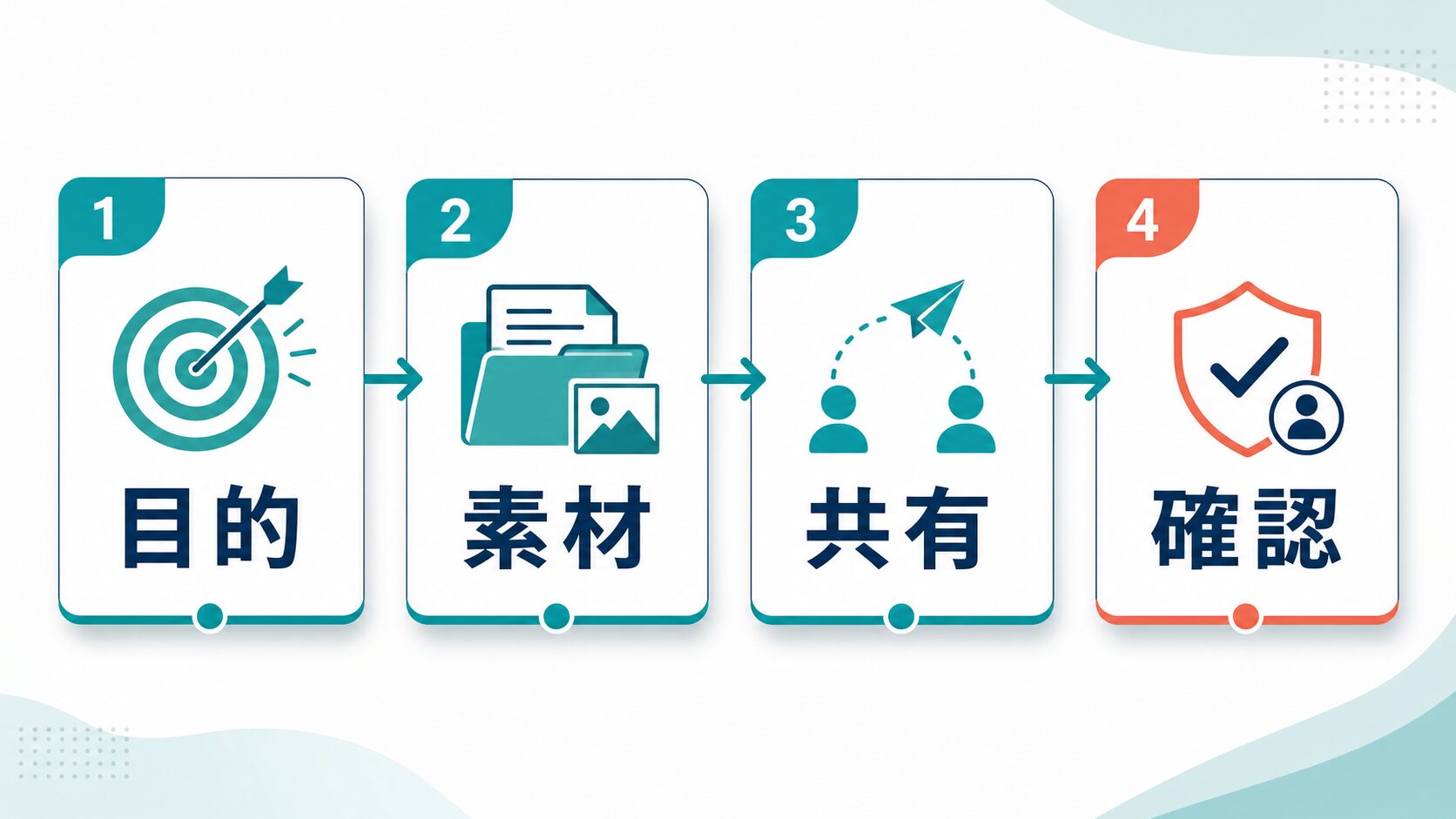
無料AIスライド作成ツールを探すと、候補名が先に目に入ります。しかし、実務では「誰に見せる資料か」を先に決めないと失敗します。自分だけが読む構成メモなら、多少ラフなAI出力でも役に立ちます。社内会議で使う資料なら、出典や数字の確認が必要です。顧客に出す提案資料なら、表現、権利、価格、事例の正確性まで見ます。
AI Study LogのWordPress運用では、本文を書いてAPIで更新しただけでは完了にしていません。公開URL、メタ説明、OG画像、本文画像、CTA、ローカルパス混入を読み返します。この考え方は、AIスライドにもそのまま使えます。AIがきれいな資料を作っても、提出前のreadback、つまり「相手の画面でどう読まれるか」の確認は人間の仕事です。
選ぶ前に決める4つの質問
- 目的: 企画のたたき台、会議報告、営業提案、研修、授業発表、ブログ要約のどれか。
- 素材: 公開済み文章、社内資料、顧客情報、議事録、PDF、画像、数値表のどれを入れるか。
- 共有: 自分だけ、チーム内、社内全体、顧客、Web公開、学校提出のどこまで見せるか。
- 確認: 事実、数字、権利、デザイン、機密情報、言い回しを誰が最終確認するか。
この4点が曖昧なまま「無料でおすすめ」と検索すると、無料枠の大きさやデザインの見た目だけで選びがちです。けれど、顧客向け資料で一番怖いのは、AIが作った誤った根拠や強すぎる表現をそのまま出すことです。社内資料で怖いのは、未公開数字や個人名を外部AIへ入れることです。学校や研修では、AI利用ルールや出典表記の確認が必要になります。
| 資料の相手 | 無料AIで試してよい範囲 | 人間が必ず見る点 | 向きやすい候補 |
|---|---|---|---|
| 自分用メモ | 構成案、見出し、話す順番、簡単な図解案 | 次に作業する内容が明確か | Gamma、Canva、Gemini |
| 社内共有 | 会議報告、研修の下書き、議論のたたき台 | 社内情報、数字、権限、出典 | PowerPoint Copilot、Google Slides Gemini、Canva |
| 顧客向け | 構成案、デザイン案、説明順の候補 | 価格、事例、契約条件、権利、トーン | Canva、イルシル、PowerPoint |
| ブログ・SNS | 記事要約、セミナー告知、図解の骨子 | 引用、画像権利、過度な煽り、本文との整合 | Canva、Gamma、Google Slides |
無料ツールで最初にやるべきことは、完璧な資料を作ることではありません。公開してよい短い原稿を入れ、30分で下書きを作り、どれだけ人間の修正が必要かを測ることです。修正量が少なければ、そのツールは候補になります。見た目は良いのに事実確認や編集が重いなら、資料の種類に合っていない可能性があります。
無料で試すなら候補は4タイプに分ける
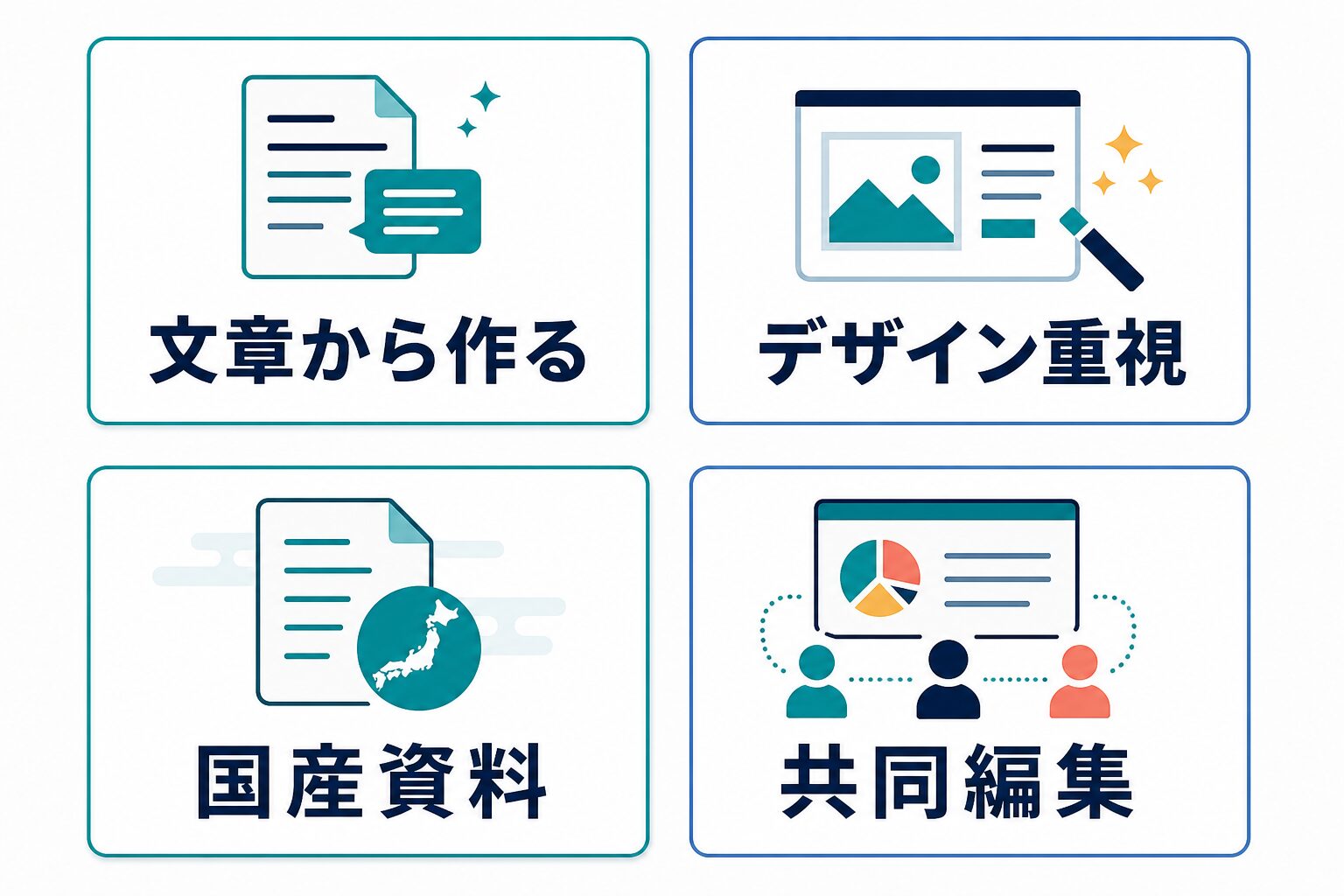
「無料AIスライド作成ツール」といっても、すべてが同じ役割ではありません。文章を入れると一気にスライド化するタイプ、テンプレートやデザインを整えるタイプ、日本語の営業・提案資料に寄せるタイプ、PowerPointやGoogle Slidesの中で共同編集するタイプがあります。最初から1位を決めるより、どのタイプが自分の作業に近いかを見たほうが失敗しにくいです。
| タイプ | 代表候補 | 向いている使い方 | 無料で見る点 | 注意点 |
|---|---|---|---|---|
| 文章から作る | Gamma | 企画メモ、記事、箇条書きから一気に構成案を作る | AIクレジット、出力、編集しやすさ、PPT/PDF連携 | 無料クレジットやブランド表示などは公式で確認する |
| デザイン重視 | Canva | 見た目を整えた資料、SNS・ブログ転用、テンプレート活用 | Canva AIの無料利用範囲、テンプレート、共同編集、素材条件 | 素材やAI機能の利用条件、商用利用可否を確認する |
| 国産資料 | イルシル | 日本語の営業資料、企画書、研修資料の型を作る | 無料プランの資料数、入力文字数、AI生成枚数、出力条件 | 公式プラン表の制限が実務に足りるか見る |
| 共同編集 | PowerPoint Copilot / Google Slides Gemini | 既存のOffice/Google環境で社内ファイルを使い、チームで直す | 契約プラン、対応言語、ファイル参照、共有権限 | 利用できる機能は契約やロールアウト状況で変わる |
Gammaは、文章やアイデアからプレゼン資料、ドキュメント、Webページを作る方向に強い候補です。公式価格ページでは無料プランのスタータークレジットや有料プランの境界が示されています。最初の下書きを早く見たい人には向きますが、無料枠が無限に続く前提で運用しないほうが安全です。共有・エクスポート・ブランド表示・AIクレジットは、使う直前に公式ページで確認してください。
Canvaは、テンプレート、デザイン、画像、SNS転用まで含めて考えたい人に向きます。公式ページではAIプレゼン作成やCanva AIの無料プラン開始、Docsからプレゼンへ変換するヘルプが案内されています。見た目を整える力は魅力ですが、素材の利用条件、社外利用、ブランド管理、AI機能の利用回数は資料の用途によって確認が必要です。
| 候補 | 公式で確認した入口 | 本文で断定しないこと |
|---|---|---|
| Gamma | 公式トップ、pricing、privacy、help center | 無料クレジット数、商用利用、エクスポート条件が今後も同じとは書かない |
| Canva | AI presentations、Canva AI、Docs to Decks、help | すべてのAI機能が無制限無料、全素材が無条件で商用利用可とは書かない |
| イルシル | 公式トップ、料金表、privacy | 無料で作れる資料数やAI生成枚数を恒久条件のように扱わない |
| Microsoft / Google | Copilot in PowerPoint、Gemini in Slides公式ヘルプ | すべてのユーザーや言語で同じ機能が使えるとは断定しない |
イルシルは、日本語のビジネス資料を作りたい読者にとって確認価値があります。公式ページにはプラン表があり、無料プランや有料プラン、AIデザイン生成の枚数、作成可能な資料数、入力文字数などが示されています。日本語資料の型を重視するなら候補になりますが、無料で作れる範囲が自分の用途に足りるか、出力や共有の条件が実務に合うかを見てください。
PowerPoint CopilotやGoogle Slides Geminiは、すでにMicrosoft 365やGoogle Workspaceを使っているチームに向きます。Microsoftの公式ヘルプでは、PowerPoint内でCopilotから新しいプレゼンを作る流れや、ファイルから資料を作る流れが案内されています。Googleの公式ヘルプでは、Gemini in Slidesでスライド生成、画像生成、DriveやGmailの情報参照などが説明されています。どちらも機能の利用可否は契約、言語、ロールアウト状況で変わるため、社内契約の確認が先です。
Beautiful.aiのようなAIプレゼン特化ツールもあります。公式価格ページでは無料トライアルや有料プランが案内されています。継続無料で使える候補を探している人は、無料プランなのか無料トライアルなのかを分けて見てください。無料トライアルは、課金開始日、キャンセル条件、チーム契約の扱いを確認してから試すべきです。
| 無料で最初に試す順番 | 作業 | 失敗を防ぐ理由 |
|---|---|---|
| 1 | 公開してよい短い文章を用意する | 社外秘や個人情報を誤って入れない |
| 2 | 1ツールだけ選び、30分でスライドを作る | 複数ツールを同時に触って判断が曖昧になるのを避ける |
| 3 | 生成後に、見出し、数字、画像、引用、表現を確認する | 見た目が整っていても根拠が正しいとは限らない |
| 4 | 修正量をメモし、無料枠の制限を確認する | 有料化や別ツール検討を感覚ではなく作業量で決める |
この順番にすると、見た目の派手さだけで選びにくくなります。AIスライドは、最初の出力がきれいでも、相手に必要な情報が足りないことがあります。逆に、初回の見た目は地味でも、編集しやすく、社内テンプレートに合わせやすいツールのほうが仕事では続けやすいことがあります。
8つの実務シーンで最初のテストを決める

無料AIスライドを試すときは、抽象的に「プレゼンを作る」と考えるより、実務シーンを1つに絞るほうが判断しやすいです。会議報告、営業提案、研修、ブログ記事の要約では、必要な構成も、見せ方も、確認すべきリスクも違います。ここでは8つの使い道を、最初に試すことと人間が確認する点に分けます。
| 使い道 | 最初に試すこと | 人間が確認すること | 向きやすいタイプ |
|---|---|---|---|
| 会議報告 | 議事録から「結論、決定事項、次アクション」の3枚だけ作る | 決定事項の誤り、担当者名、期限、共有範囲 | 共同編集 / 文章から作る |
| 営業提案 | 顧客名を伏せた提案骨子から、課題、提案、導入後の流れを作る | 価格、事例、効果表現、契約条件、顧客情報 | 国産資料 / デザイン重視 |
| 社内研修 | 研修の目的と対象者から、章立てと確認クイズ案を作る | 社内ルール、誤解される説明、受講者に合う難易度 | 共同編集 / 国産資料 |
| ブログ記事の要約 | 公開済み記事から、要点、図解、CTA前の説明をスライド化する | 本文との整合、引用、画像権利、過度な煽り | デザイン重視 / 文章から作る |
| 企画書 | 目的、背景、案、リスク、次アクションの5枚を作る | 数字の根拠、代替案、判断者が知りたい条件 | 文章から作る / 共同編集 |
| セミナー告知 | タイトル、対象者、学べること、参加前準備を短くまとめる | 日時、参加条件、講師情報、誇大表現 | デザイン重視 |
| 学校・学習発表 | 学習テーマから、問い、調べたこと、考察、参考情報を作る | AI利用ルール、出典、本人の考察、提出条件 | 文章から作る / 共同編集 |
| マニュアル | 手順メモから、操作前、操作中、確認、困った時の4区分にする | 実画面との差、権限、例外時の対応、更新日 | 共同編集 / 国産資料 |
この表のポイントは、ツール名よりも「最初の一作業」を決めていることです。たとえば営業提案なら、いきなり実名の顧客資料を入れません。顧客名や固有数字を伏せた骨子で試します。会議報告なら、長い議事録を全部入れるより、公開してよい要約を入れて3枚だけ作ります。ブログ記事なら、公開済み本文を使い、まだ公開していない収益計画や内部メモは入れません。
| 30分テストの採点 | 良い状態 | 見直す状態 |
|---|---|---|
| 構成 | 見出しの順番を少し直すだけで使える | 読み手の疑問に答える順番になっておらず、全体を作り直す |
| 文章 | 誇張を弱め、固有名詞を確認すれば使える | 根拠のない断定、古い情報、意味の薄い一般論が多い |
| デザイン | 余白、文字量、配色を少し整えれば読める | 文字が多すぎる、ブランド色に合わない、社外資料に見えない |
| 運用 | 共有、出力、権限、再編集が自分の環境に合う | 無料枠、出力、共同編集、権限で毎回止まる |
30分テストの記録項目
無料ツールを比べるなら、感覚だけでなく記録を残します。難しい検証表は不要です。作成時間、修正時間、事実確認の重さ、デザイン修正、共有のしやすさを5項目でメモすれば十分です。AI Study Logの運用でも、公開後にURLやメタ、画像を読み返すように、作った資料も相手の視点で読み返します。
- 作成時間: 原稿投入から初回スライドが出るまで何分か。
- 修正時間: 提出できる形に直すまで何分か。
- 事実確認: 数字、日付、固有名詞、機能説明に誤りがないか。
- デザイン修正: 配色、余白、文字量、読みやすさをどれだけ直すか。
- 共有: PDF、PowerPoint、URL、共同編集、権限設定が用途に合うか。
この5項目を見ると、「無料で作れるけれど毎回直すのが重い」「見た目は良いが出力や共有で詰まる」「共同編集は楽だがAI生成の品質は別ツールのほうがよい」など、次の判断が見えます。逆に、無料枠だけで数本作っても、記録がなければ有料化の判断ができません。
関連して、広いAIプレゼン資料作成ツールの比較はAIプレゼン資料作成ツール比較で扱っています。スライド以外の仕事向け無料AIツールも見たい場合は、無料AIツールおすすめ比較も参考になります。Google WorkspaceのAI活用はGemini for Google Workspaceの使い方で別に整理しています。
無料で足りるか有料化するかは公開前チェックで決める
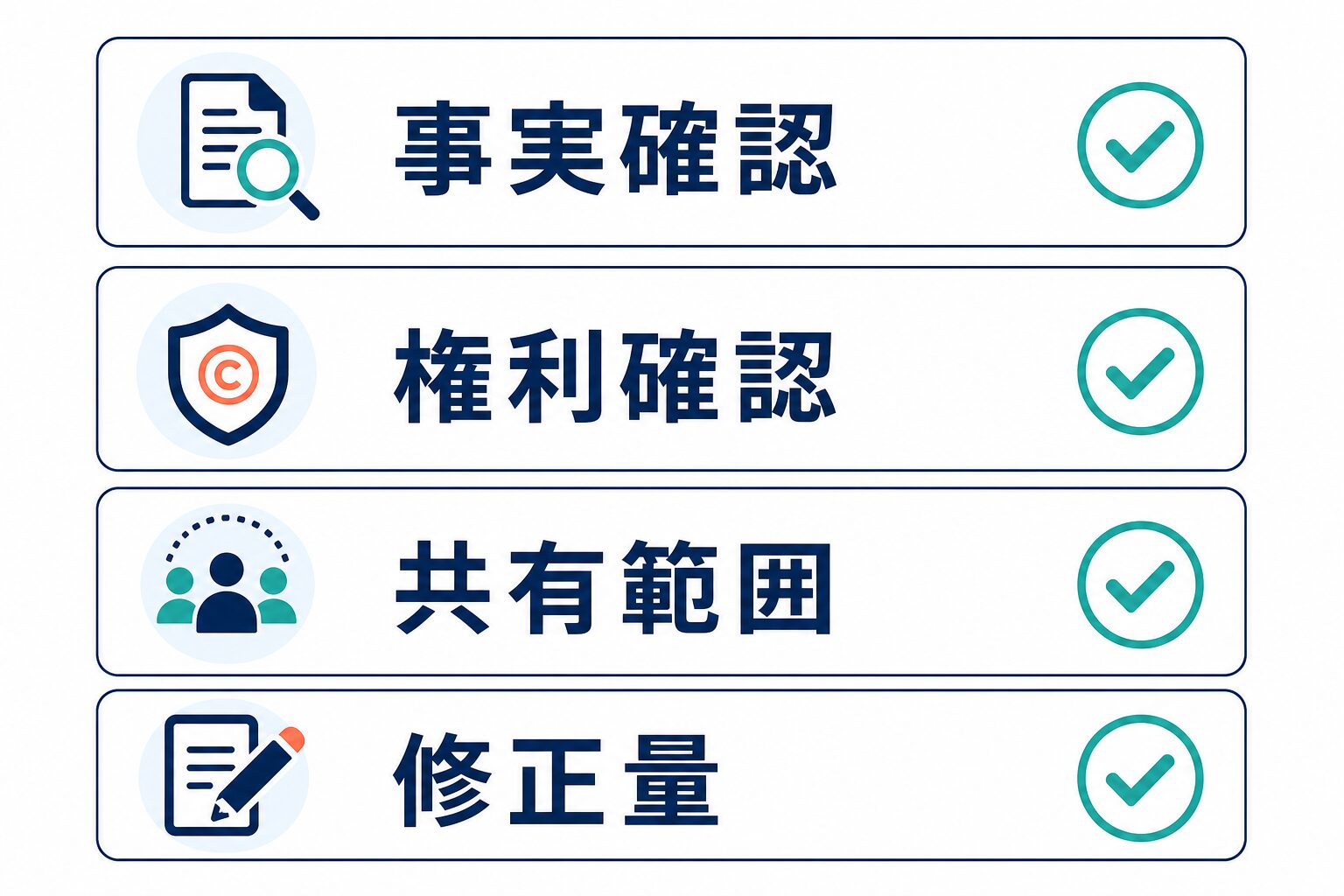
無料AIスライド作成ツールを使ってみて、最初の出力が良いとすぐ有料化したくなるかもしれません。ただ、実務で見るべきなのは「生成できたか」ではなく「提出前チェックを通せるか」です。特に、顧客向け、社内全体向け、Web公開向けの資料では、事実確認、権利確認、共有範囲、修正量の4点を見てから判断してください。
| チェック項目 | 見る内容 | NGならどうするか |
|---|---|---|
| 事実確認 | 日付、料金、機能、数値、引用、固有名詞、事例 | 公式ページへ戻る。未確認ならスライドから消すか「要確認」にする。 |
| 権利確認 | 画像、テンプレート、音声、ロゴ、生成素材、商用利用 | 利用条件を確認し、必要なら自社素材や権利確認済み素材に差し替える。 |
| 共有範囲 | 誰が見るか、URL公開か、社外共有か、編集権限か | 権限を絞る。社外秘や個人情報がある場合は共有しない。 |
| 修正量 | 文字量、構成、言い回し、表の見やすさ、デザイン統一 | 毎回重いなら別タイプのツールを試す。軽いなら候補に残す。 |
無料で足りるのは、主に「たたき台として使う」段階です。自分用の構成案、ブログ記事の要約、研修資料のラフ案、会議報告の下書きなら、無料枠でも十分に判断できます。反対に、毎週資料を作る、チームで共同編集する、ブランドテンプレートを統一する、出力形式を安定させる、AIクレジット切れで仕事が止まる、という状態なら有料化や既存契約の活用を検討する価値があります。
| 判断 | 条件 | 次の行動 |
|---|---|---|
| 無料で継続 | 月数本の下書きで、修正量が軽く、出力制限に困らない | 同じ形式の資料だけで使い、公式条件を月1回確認する |
| 別タイプを試す | 見た目、構成、共同編集、出力のどれかで毎回詰まる | 文章生成型からデザイン型へ、または専用ツールからPowerPoint/Google系へ切り替える |
| 有料化を検討 | 資料作成が継続業務になり、無料枠や権限管理が仕事の制約になる | 課金開始日、解約、チーム管理、商用利用、データ利用条件を公式で確認する |
ただし、有料化は「AIがすごいから」ではなく「修正量が減り、確認責任を果たしやすくなるから」行うものです。たとえば、見た目は整うが事実確認に毎回時間がかかるなら、有料化しても問題は解決しません。社内テンプレートへの合わせ込みが大変なら、PowerPointやGoogle Slidesの既存環境に寄せたほうがよい場合もあります。
FAQ
| 質問 | 回答 |
|---|---|
| 無料AIスライドは仕事で使えますか? | 下書きや構成案には使いやすいです。顧客向け、社外向け、契約に関わる資料では、事実、権利、共有範囲、社内ルールを確認してから使ってください。 |
| 一番おすすめはどれですか? | 用途で変わります。文章から一気に作るならGamma、デザイン重視ならCanva、日本語ビジネス資料ならイルシル、共同編集ならPowerPoint/Google系を先に見ます。 |
| 無料プランだけで十分ですか? | 単発の下書きや学習用なら十分なことがあります。継続利用、出力、共同編集、ブランド管理、AIクレジットが必要なら有料化や既存契約を見ます。 |
| 会社の資料を入れても大丈夫ですか? | 未公開数字、顧客情報、個人情報、契約情報はそのまま入れないでください。匿名化、社内規程、各サービスのデータ利用条件を確認します。 |
| PowerPointと連携できますか? | GammaのようにPPT/PDF出力を案内するサービスもあり、PowerPoint CopilotはPowerPoint内での作成支援が中心です。対応範囲は公式ヘルプで確認してください。 |
| 学生の発表に使えますか? | 使える場合でも、学校のAI利用ルール、出典表記、本人の考察が必要です。AIが作った文章をそのまま提出する前提にはしないでください。 |
最後に、無料AIスライド作成ツールを選ぶときのおすすめは、1つに決め切ることではありません。まず自分の資料を「文章から作る」「デザイン重視」「国産資料」「共同編集」のどれかに分けます。次に、公開してよい短い原稿で30分だけ試します。その結果、修正量が少なく、事実確認と共有範囲を管理しやすいツールを残します。
もっと広くAIプレゼン資料作成ツールを比較したい場合は、次にAIプレゼン資料作成ツール比較を見ると、スライド生成の周辺ツールまで確認できます。スライド以外も含めて仕事向けの無料AIツールを選びたい場合は、無料AIツールおすすめ比較へ進んでください。
次に読むなら: 無料AIスライドで試したあと、プレゼン資料作成ツール全体の違いを確認しておくと、継続利用や有料化の判断がしやすくなります。
この記事では承認済みアフィリエイト導線は使っていません。外部サービスの料金・無料枠・機能は変わるため、最終判断は各公式ページで確認してください。