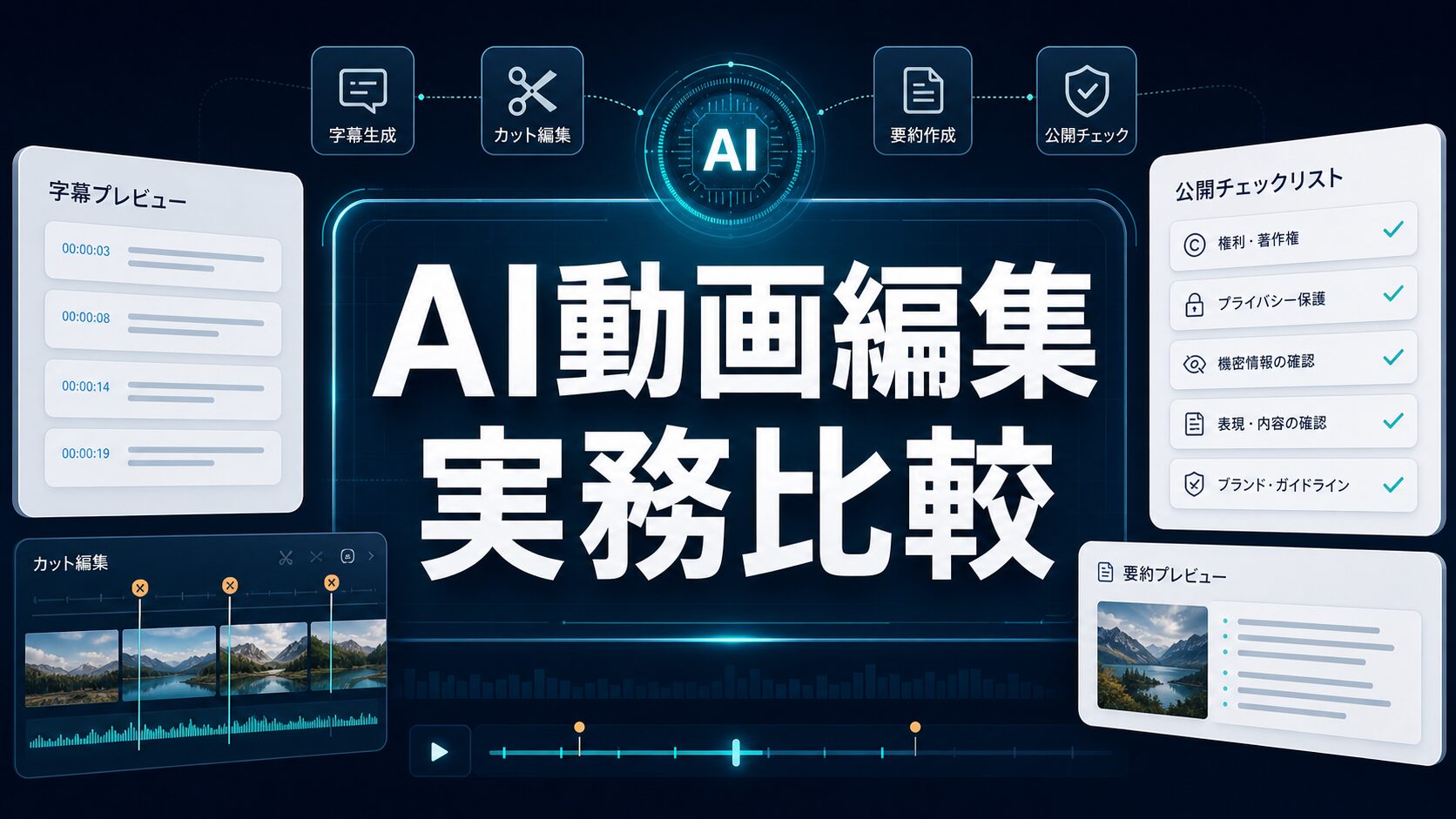
AI動画編集ツールを仕事で選ぶときは、ランキングの上位から順番に試すよりも、先に「どの工程を短くしたいか」を決めた方が失敗しにくくなります。自動字幕、無音カット、会議や講座の要約、ショート動画化、画質補正、公開前チェックは、似ているようで必要な機能が違います。この記事では、実務で試す前に迷いやすいポイントを、1本の短い素材で比べる手順に落とし込みます。
先に結論です。日本語の話し声を見やすくするなら、まず字幕とテキスト編集のしやすさを見ます。長い録画を短くするなら、カット候補の探しやすさと要約の確認手順を見ます。SNSやブログ運用で使うなら、縦型化、サムネイル、説明文、リンク先確認まで含めて判断します。古い動画や容量の大きい素材を扱うなら、生成AIよりも変換、圧縮、補正、出力形式が重要です。
この記事は2026年7月8日に、VideoProc、Vrew、CapCut、Descript、Canva、Adobe、Runwayの公式ページと検索結果を確認した範囲で作成しています。各ツールを同一条件で長期検証したランキングではありません。AI Study Logの一次情報として使うのは、CodexとWordPressで記事、画像、リンク、公開後readbackを分けて確認している運用経験です。動画でも、AIに任せる工程と人間が見る工程を分けることが、公開後の手戻りを減らします。
料金、無料枠、AI生成クレジット、商用利用条件、対応OS、書き出し条件は変わります。この記事では価格を固定して断定せず、公式ページで確認すべき点と、無料で試す順番を中心に整理します。
AI動画編集は素材と作業を分けて選ぶ
「AI動画編集ツール」と検索すると、字幕ツール、動画生成AI、スマホ編集アプリ、プロ向け編集ソフト、画質補正ソフトが同じ表に並びます。どれも動画に関係しますが、仕事での使いどころは同じではありません。会議録画を短くしたい人にとって大事なのは、文字起こし、発言の区切り、決定事項、ToDo、不要部分のカットです。ブログ記事の要点をSNS動画にしたい人にとっては、縦型テンプレート、字幕の見切れ、サムネイル、説明文、リンクが重要です。古い動画を整えたい人は、字幕よりも補正、変換、圧縮、音声ノイズの確認が先になります。
最初に見るべきなのは、素材の種類です。公開済みの短い動画、自分で撮ったテスト素材、社内会議、顧客インタビュー、講座動画、商品紹介、生成AIで作る背景素材では、入力前の確認が変わります。顔、声、会社名、顧客名、未公開の商品情報、学校や研究の記録が含まれる場合、便利さより先に入力してよい素材かを確認してください。判断できない素材は、公開済みまたは架空の短い練習素材で操作感だけ試します。
次に見るのは作業です。字幕を作るのか、不要部分を切るのか、要約を作るのか、縦型ショートにするのか、画質を補正するのか、公開前チェックを作るのか。この分け方をしないまま「おすすめ1位」を探すと、生成動画ツールで字幕作業をしようとしたり、字幕ツールで画質補正を期待したりして、時間を無駄にしやすくなります。
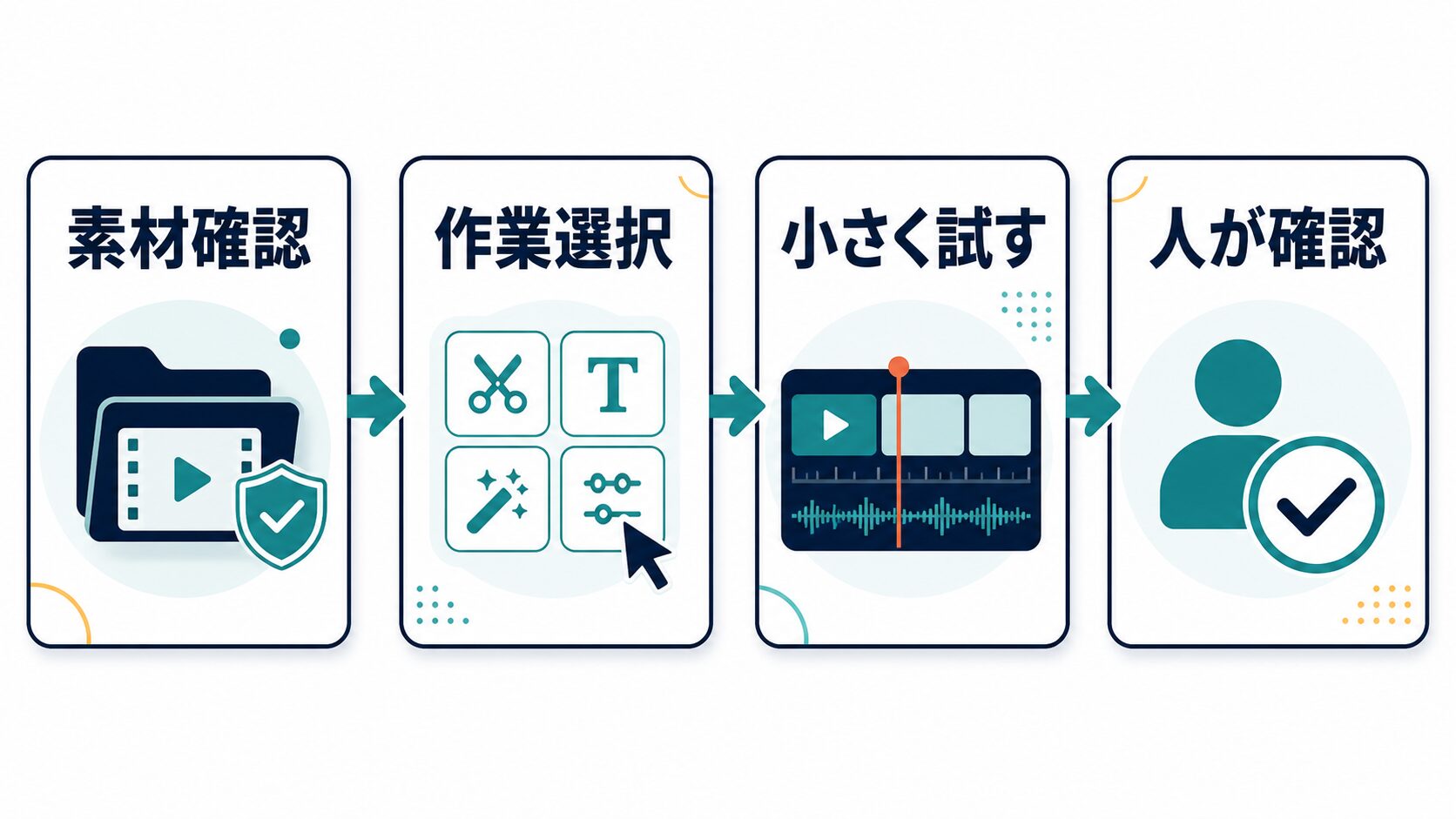
顔、声、顧客情報、社内資料、未公開素材を含むかを確認します。入力してよいか不明なら、実素材では試しません。
字幕、カット、要約、補正、縦型化、公開前チェックのどれが重いかを1つに絞ります。
30秒から1分の同じ素材を2つのツールで試し、修正時間と確認漏れを比べます。
出力がきれいでも、字幕、権利、音量、画角、説明文、リンクを人間が確認してから使います。
AI Study LogのWordPress運用でも、記事作成を一つの大きな作業として扱わず、キーワード、公式情報、本文、画像、内部リンク、CTA、メタディスクリプション、公開readbackを分けています。API更新が成功しても、公開URL、OG画像、メタ説明、本文画像、CTA、ローカルパス混入を読み返すまで完了にしません。動画編集でも同じです。AIで字幕や要約が作れても、公開物として読者や視聴者に出せるかは別の確認です。
- 15分: 公開しても問題ない30秒から1分の素材を1本用意する。
- 25分: 字幕、カット、要約、補正のうち1作業だけ試す。
- 20分: 人名、数字、専門用語、音量、画角、権利、リンクの修正量を記録する。
- 30分: 同じ素材をもう1ツールで試すか、有料化せず保留するかを決める。
字幕、カット、要約、補正で候補ツールは変わる
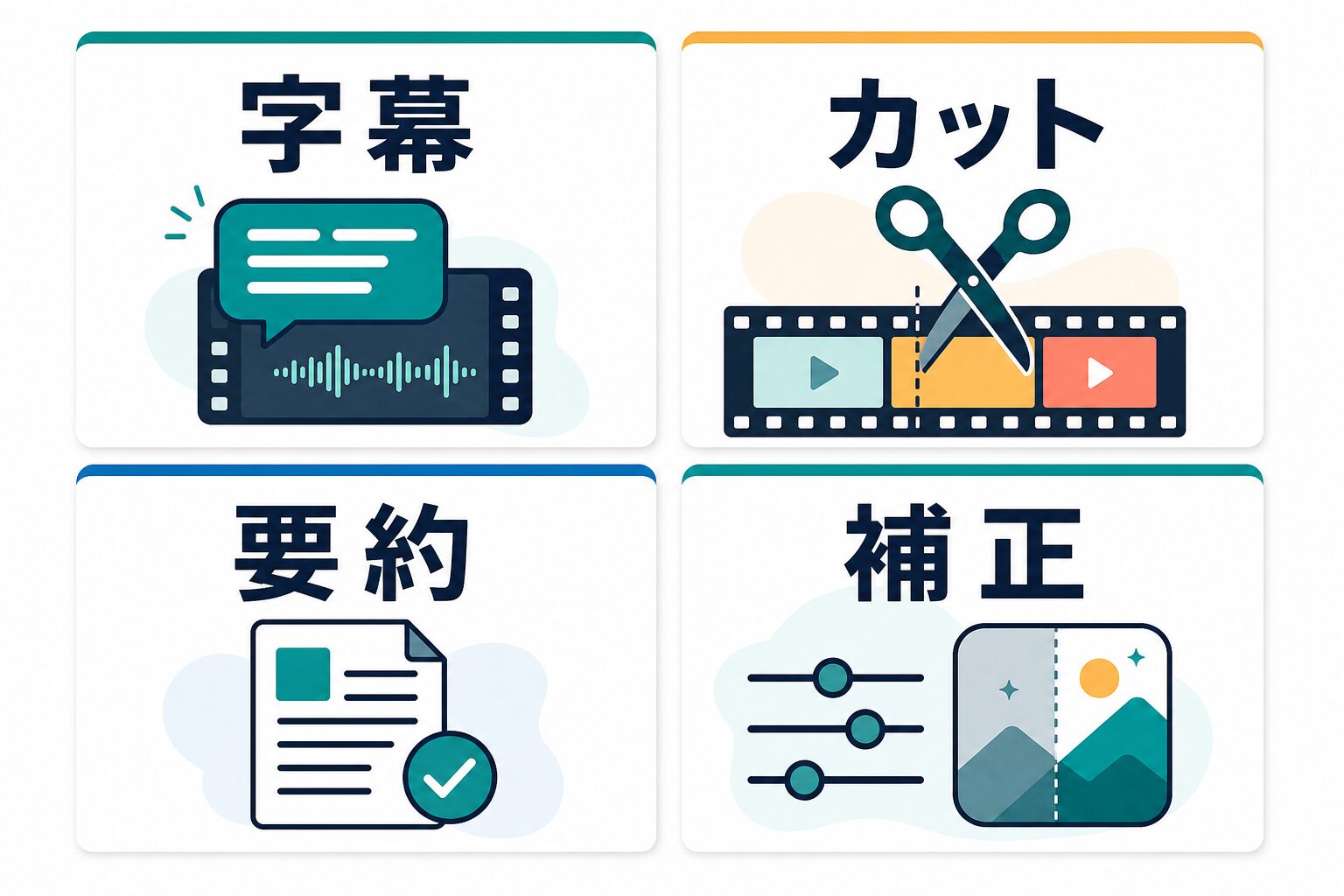
ここでは、実務で候補になりやすいAI動画編集ツールを、作業タイプで整理します。細かい価格や無料枠は変わりやすいため、この記事では固定の料金表ではなく、公式ページで確認したい項目と、最初に試す作業を中心にします。
| 作業タイプ | 候補ツール例 | 最初に試すこと | 人間が見る点 | 公式確認日 |
|---|---|---|---|---|
| 字幕 | Vrew、CapCut、Canva、Descript、Adobe Express / Premiere | 日本語音声の短い動画で自動字幕を作り、修正画面を触る | 固有名詞、数字、専門用語、字幕位置、翻訳や話者の区切り | 2026-07-08 |
| カット | Descript、Vrew、CapCut、Premiere Pro | 沈黙、言い直し、前置きを切り、意味が変わらないか比べる | 必要な説明を切っていないか、話の順番が不自然でないか | 2026-07-08 |
| 要約 | Descript、Notta系ワークフロー、汎用AI、動画説明文生成 | 録画の決定事項、ToDo、概要文を作る | 要約が実際の発言と一致するか、約束や価格を誇張していないか | 2026-07-08 |
| 補正 | VideoProc Converter AI、Premiere Pro、DaVinci Resolve系 | 短い古い動画で画質、手ぶれ、変換、圧縮を確認する | 不自然なにじみ、音声劣化、容量、出力形式、元ファイル保管 | 2026-07-08 |
| 生成素材 | Runway、Canva、Adobe Firefly / Express、Descript生成機能 | 記事やSNSに差し込む短いB-roll素材を作る | 権利、商用利用条件、ロゴ風の形、不自然な文字、誤解を招く表現 | 2026-07-08 |
Vrewは、公式ページで「文書のように編集できる」AI動画編集ツールとして説明されています。字幕や文字起こしを見ながら編集したい人に向きます。ただし、字幕精度は音声の質、話者、専門用語、固有名詞で変わります。会議や講座で使うなら、発言者、数字、商品名、固有名詞を人間が確認する前提で見てください。
CapCutは、自動キャプションやSNS向け動画編集の導線が強く、短い動画を縦型化したり、字幕を付けたりする初回テストに向きます。スマホやWebで使いやすい一方、テンプレートや素材、BGM、商用利用、クラウド保存、無料範囲は用途によって確認が必要です。仕事の動画を扱うなら、便利さだけでなく、素材をアップロードしてよいかを先に見ます。
Descriptは、動画や音声をテキストのように編集する考え方がわかりやすいツールです。公式の料金ページでは無料プランと有料プラン、メディア時間、AIクレジットなどが説明されています。英語圏のワークフローに強い印象がありますが、日本語素材で使う場合は、実際の字幕修正量を小さく試してください。AI co-editorや生成機能は便利でも、クレジット消費や出力条件を確認する必要があります。
同じ30秒素材で、誤変換の数、字幕位置の直しやすさ、専門用語の修正時間を記録します。
沈黙や言い直しを切った後、話の意味が変わっていないか、前後のつながりを確認します。
決定事項、ToDo、数字、期限が元動画と一致するかを見ます。要約だけで公開判断はしません。
VideoProc Converter AIは、字幕やショート動画テンプレートのためのツールとして見るより、動画、画像、音声の補正、変換、圧縮、手ぶれ補正、形式変換などの処理系として見る方が自然です。公式ページでは、動画や画像の画質改善、変換、圧縮、録画などの機能が説明されています。古い動画、容量の大きい動画、形式が合わない動画を整えたい場合は候補になります。反対に、字幕作成やSNSテンプレートが主目的なら、別タイプのツールから試す方が速いです。
CanvaやAdobe Expressは、動画編集とデザイン、字幕、SNS向け出力を近い場所で扱える点が便利です。ブログやSNSの短い動画を作る場合、動画だけでなくタイトル、説明文、サムネイル、ブランド表現までまとめて確認できます。Premiere Proは本格編集やAdobe環境に慣れた人には強い候補ですが、最初の1本では学習コストが重くなる場合があります。Runwayは生成動画やB-roll素材の作成に向きますが、字幕や既存録画の整理とは別枠で考えます。
無料でよい人と有料化を考える人
月に数本、短い公開済み素材で字幕や縦型化を試す段階。透かしや書き出し品質が許容できるかを見る段階です。
毎週複数本を公開する、長尺素材を扱う、商用公開する、チームで確認する、AIクレジットを継続的に使う人です。
顧客動画、社内資料、顔や声、未公開情報を入力してよいか判断できない人。先に入力ルールを確認します。
有料化の判断は、機能数ではなく修正時間で見ます。AI字幕が出ても、固有名詞の修正に毎回30分かかるなら、別の方法がよいかもしれません。逆に字幕精度が完璧でなくても、修正画面が使いやすく、毎週の公開前チェックが短くなるなら採用候補になります。生成動画も同じです。きれいな映像が出るかだけでなく、欲しい構図に近づけるまでの回数、クレジット消費、商用利用条件、不自然な文字の混入を見ます。
8つの実務シーンで小さく試す
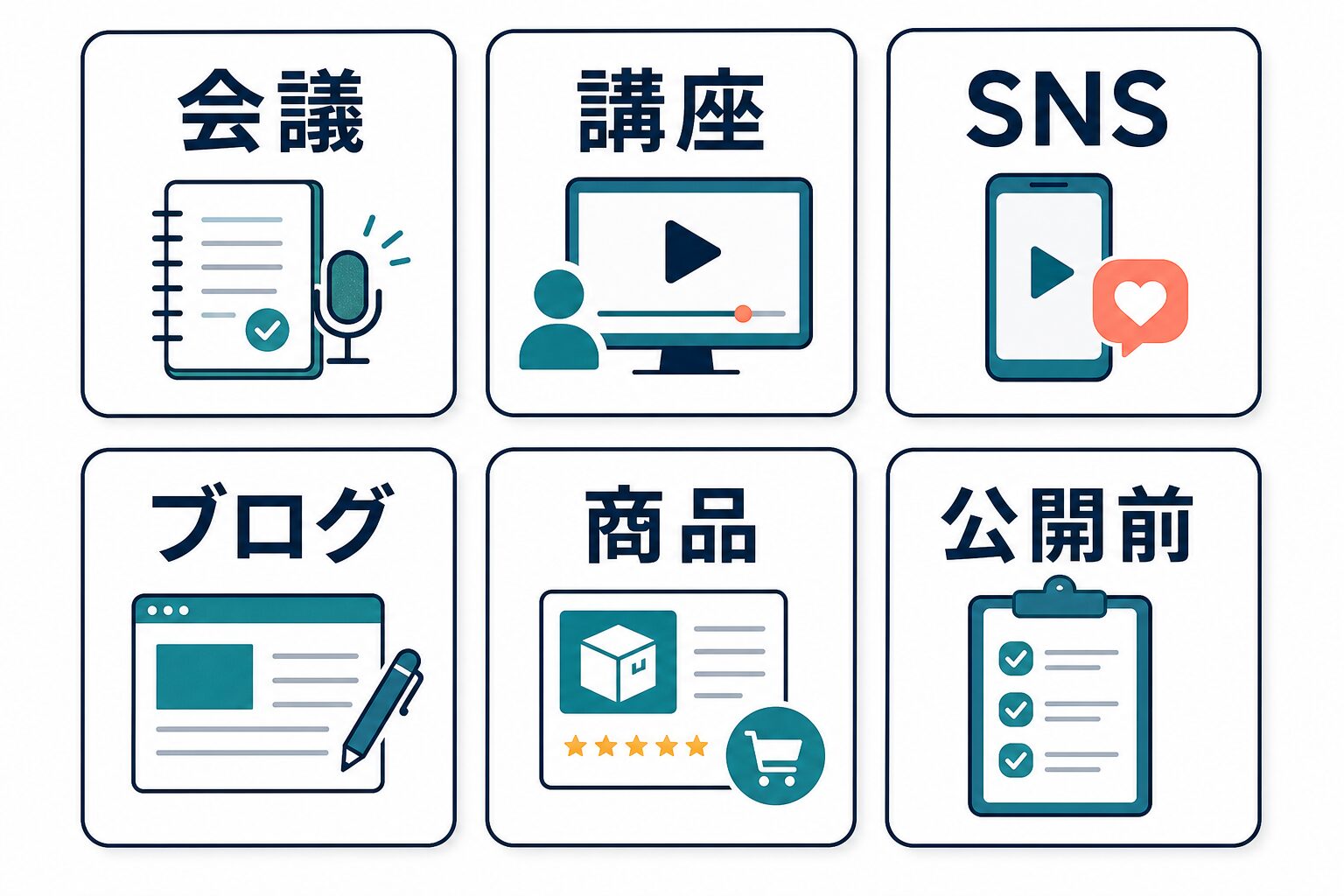
AI動画編集ツールは、読者の仕事によって評価が変わります。ここでは、比較、講座、ツール、ワークフロー記事で必要になる具体的な使い道として、8つの実務シーンに分けます。各シーンでは、最初に試すことと、人間が確認することを分けてください。
| 使い道 | 最初に試すこと | 向くタイプ | 人間が確認すること |
|---|---|---|---|
| 会議録画を短くする | 1分の会議サンプルで字幕と要約を作る | 字幕、要約、テキスト編集 | 決定事項、担当者、期限、発言の意味が変わっていないか |
| 講座動画に字幕を付ける | 専門用語が入る部分だけ字幕を作る | 字幕、カット | 用語、数字、例題、受講者に必要な説明を削っていないか |
| SNSショートを作る | 横長素材から15秒の縦型版を作る | CapCut、Canva、テンプレート系 | 字幕の見切れ、音量、BGM、画角、説明文、リンク |
| ブログ記事の要点を動画化する | 記事の結論を3シーンに分ける | Canva、生成素材、汎用AI台本 | 記事本文との一致、誇張表現、内部リンク、メタ説明とのズレ |
| 商品紹介動画を作る | 特徴を3つに絞って短い台本を作る | 字幕、テンプレート、生成素材 | 価格、キャンペーン、保証、商用利用、未確認の効果表現 |
| 古い動画を補正する | 10秒の素材で画質、手ぶれ、圧縮を確認する | VideoProc Converter AIなど補正系 | 不自然な補正、音声劣化、出力形式、元ファイルの保管 |
| B-rollや背景素材を作る | 記事やSNSに差し込む抽象素材を1つ生成する | Runway、Canva、Adobe系生成機能 | 権利、商用利用条件、ロゴ風の形、実在人物に見える顔 |
| 公開前チェック表を作る | 字幕、素材、権利、説明文、リンクの確認項目を作る | 汎用AI、編集ツール、手動チェック | 最終公開判断、個人情報、誤字幕、CTA、視聴者への誤解 |
ブログ運営者なら、まず記事の要点を30秒動画にする作業が現実的です。記事の結論、読者が最初に試すこと、人間が確認する点を3つのシーンに分けます。動画編集ツールだけで台本、字幕、サムネイル、説明文、リンクまで完結させようとすると、どこで誤りが出たか追いにくくなります。台本は文章AI、動画は編集ツール、公開説明は人間の確認というように分けると、手戻りが減ります。
会議や講座を扱う人は、要約の便利さだけで判断しないでください。会議の要約で担当者や期限が間違うと、動画の見た目より大きな問題になります。講座動画で重要な前提や注意点をカットすると、受講者の理解が落ちます。AIが短くした部分を、必ず人間が見直します。
副業や商品紹介で使う場合は、保証表現に注意します。「誰でも」「必ず」「最短で成果」といった表現をAIが作った場合、そのまま使わないでください。価格、キャンペーン、商用利用条件、返金条件、素材ライセンスは公式ページで確認し、変更される可能性を前提に書きます。AI Study Logでは、未承認のアフィリエイト案件を特別な申し込み導線のように見せない方針です。このページでも、VideoProcは公式情報確認用の通常リンクとして扱います。
- 修正時間: AI出力後に人間が直した分数。
- 公開リスク: 顔、声、顧客情報、権利未確認素材が入っていないか。
- 再利用性: 字幕スタイル、縦型テンプレート、説明文を次回も使えるか。
- 費用判断: 無料枠、透かし、書き出し品質、AIクレジットで詰まらないか。
- 読者への誠実さ: 生成素材やAI補助を使ったことを隠す必要がないか。
どのツールで何分短縮できたかよりも、AI出力後に人間が直した項目を残します。誤字幕、要約の抜け、音量差、リンク確認の手間が多い場合は、採用を急がない方が安全です。
同じ素材を別ツールで試し、完成度だけでなく修正画面のわかりやすさを比べます。毎週使う作業なら、1回の見栄えよりも、迷わず同じ手順を繰り返せることが重要です。
既存の比較記事とどう使い分けるか
ツール名の候補を広く見たい場合は、既存のAI動画編集ツール比較も参考になります。このASL124は、ランキング表を増やすための記事ではなく、仕事で試すときの手順を決める実務編です。無料AI全般から探したい人は無料AIツールおすすめ比較、ブログ運用に動画を組み込みたい人はAIブログの始め方、公開後の連携まで見たい人はAI自動化ツール比較に進むと、記事、動画、SNS、リンク管理を分けて考えやすくなります。
無料、有料、権利、公開判断を最後に確認する
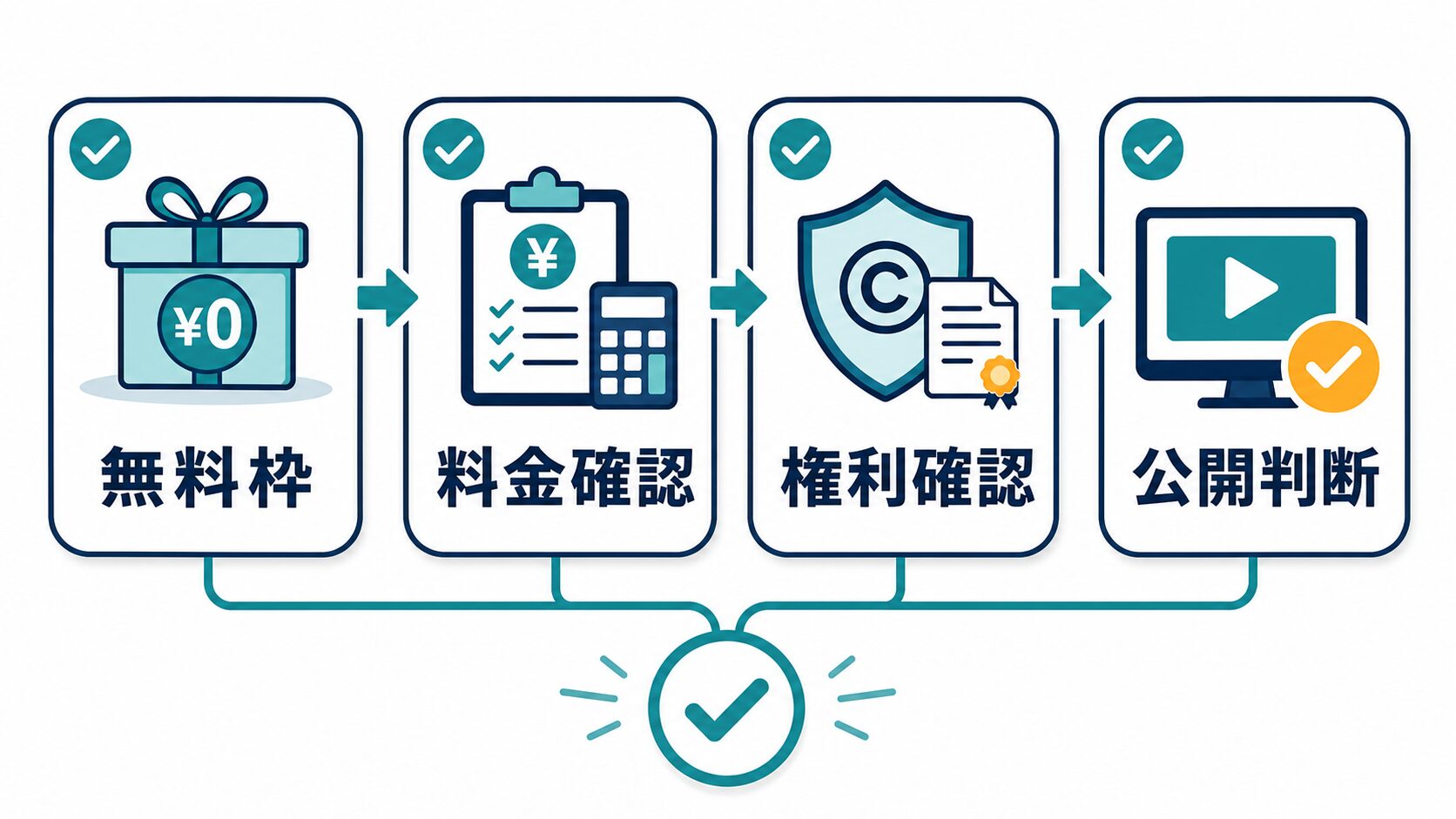
AI動画編集ツールの有料化は、初回出力がきれいだった直後ではなく、同じ作業を何度か繰り返してから判断します。確認するのは、無料枠、透かし、書き出し品質、保存容量、AIクレジット、商用利用条件、チーム共有、解約条件です。生成動画やAI機能は、クレジットやプラン条件が変わりやすいため、公式ページの最新情報を必ず確認してください。
無料で始める場合でも、素材の扱いは慎重にします。顔や声は個人情報に近い扱いになることがあります。顧客動画、社内会議、講座の受講者、学校や研究の記録、契約先の素材を外部AIに入れる場合は、自分だけで判断しないでください。規約、組織のルール、素材提供者の許可、商用利用条件を確認します。
回数、透かし、書き出し品質、保存容量、AI生成クレジットを確認します。
月額、年額、チームプラン、解約、追加クレジット、対応OSを公式ページで見ます。
素材、BGM、生成動画、顔、声、ロゴ風表現、商標の混入を確認します。
字幕、音量、画角、説明文、リンク、サムネイル、最終出力を人間が見ます。
公開前チェックは、動画の見た目だけではありません。字幕に誤字や誤変換がないか。人名、会社名、商品名、数字、価格、日付が正しいか。BGMや素材の権利は問題ないか。生成AIで出た不自然な文字、ロゴ風の図形、実在人物に見える顔がないか。説明文のリンク先、CTA、ハッシュタグ、サムネイルの文字が合っているか。これらを人間が確認します。
動画は文章よりも印象が強く、公開後に誤解を生むと修正が難しくなります。AIで短くできる工程は積極的に使ってよい一方で、最終判断をAIに丸投げしないことが重要です。字幕、カット、要約、補正、生成素材のどれを使う場合でも、公開前に「素材を入れてよいか」「内容が正しいか」「権利や説明文に問題がないか」を確認してください。
よくある質問
無料のAI動画編集ツールだけで十分ですか?
月に数本の短い動画を試す段階なら、無料枠で操作感、字幕修正、書き出し品質を確認するところからで十分です。ただし、透かし、高画質書き出し、長尺動画、保存容量、商用公開、チーム共有が必要になったら、有料条件を公式ページで確認してください。
AI動画生成ツールと動画編集ツールは同じですか?
同じではありません。AI動画生成ツールはB-rollやイメージカットなどの素材作成に向きます。動画編集ツールは、既存動画の字幕、カット、音量、画角、補正、書き出しを整える工程に向きます。自分の課題が素材作成なのか、既存素材の整理なのかを先に分けてください。
仕事の会議録画をAIツールに入れてもよいですか?
顧客名、顔、声、社内資料、未公開情報、契約先素材が含まれる場合は、ツールの便利さより先に社内規程、契約、素材提供者の許可、公式のセキュリティや利用条件を確認します。判断できない素材は、公開済みの短い練習素材で操作感だけ試してください。
最初にどのツールを試せばよいですか?
字幕ならVrew、CapCut、Canva、Descriptなどの字幕・編集補助系、ショート動画ならCapCutやCanva、生成素材ならRunwayやAdobe系生成機能、補正や変換ならVideoProc Converter AIのような処理系から見ます。1本目は30秒程度の公開済み素材で、修正時間と公開前チェックのしやすさを比べるのがおすすめです。
AIで作った動画素材は商用利用できますか?
ツール、プラン、素材、生成条件によって扱いが変わります。公式の利用条件、素材ライセンス、クレジット、商用利用可否、禁止用途を確認し、ロゴ風の形、実在人物に見える顔、権利不明の音源や画像が混ざっていないかを人間が確認してください。未確認の素材は広告、商品紹介、講座販売ページには使わない方が安全です。
補正、変換、圧縮、画質改善が最初の課題なら、VideoProcの公式ページで無料/full条件と対応機能を確認します。字幕、カット、要約、SNS動画が主目的なら、本文の比較表に戻って別タイプのツールから試してください。
補正・変換系から試したい場合
短い公開済み素材で、変換、圧縮、画質補正、出力形式を確認してから、有料化や本番素材への利用を判断してください。ここでは公式情報確認用の通常リンクとして扱い、特別な申し込み条件や限定特典は示しません。
最終判断
AI動画編集ツールは、作業を短くする道具です。最終責任をなくす道具ではありません。字幕が自動で入っても、固有名詞や数字は人間が確認します。要約が出ても、発言の意味が変わっていないかを見ます。生成素材が美しくても、権利や商用利用条件を確認します。補正が効いても、音声や画質が不自然になっていないかを見ます。
最初から完璧なツールを探す必要はありません。公開しても問題ない短い素材を1本用意し、字幕、カット、要約、補正のうち1作業だけ試してください。修正時間、公開リスク、再利用性、費用判断、読者への誠実さをメモに残せば、無料で続けるか、有料化するか、別ツールを見るかが決めやすくなります。
迷う場合は、今週公開する予定がある素材ではなく、失敗しても困らない練習素材で比較してください。
- 実素材ではなく、公開済みまたは架空の短い素材で操作感を試す。
- 字幕、カット、要約、補正のうち、毎週重い作業を1つだけ選ぶ。
- AI出力後の修正時間を測り、思ったより直しが多い場合は別タイプを見る。
- 公開前に、素材の権利、個人情報、誤字幕、説明文、リンク先を人間が確認する。
- 本番で使う前に、同じ確認表をもう一度開き、入力素材と出力内容が記事や商品説明と矛盾していないか確認する。
この記事は、各動画編集ツールを同一条件で長期検証したランキングではありません。公式情報とAI Study Logの公開運用経験をもとに、実務で最初に試す作業と公開前確認を整理した比較ガイドです。料金、無料枠、生成回数、商用利用条件、AI機能は変更される場合があるため、最終判断は各公式ページで確認してください。