
ZapierとMakeの違いは、単に「どちらが安いか」では決まりません。最初の1本を早く作りたいならZapier、条件分岐やデータ整形を見ながら組みたいならMakeが候補になりやすいです。この記事では、料金の見方、AI連携の作りやすさ、保守のしやすさ、仕事での使い道から、どちらを先に試すべきかを整理します。
先に結論です。営業通知、フォーム通知、メール転記など「Aが起きたらBをする」型ならZapierから始めると迷いにくいです。一方で、複数条件、データ加工、分岐、エラー時の戻し方まで見ながら作りたい場合はMakeのほうが設計を追いやすいです。
ただし、2026年6月28日に公式情報を確認した範囲では、Zapierはタスクベース、Makeはクレジットベースで料金や上限を見る必要があります。料金や無料枠、機能、キャンペーン内容は変更される場合があるため、実際に導入する前に必ず公式ページで最新条件を確認してください。
まず結論:Zapierは直線型、Makeは分岐型で選ぶ
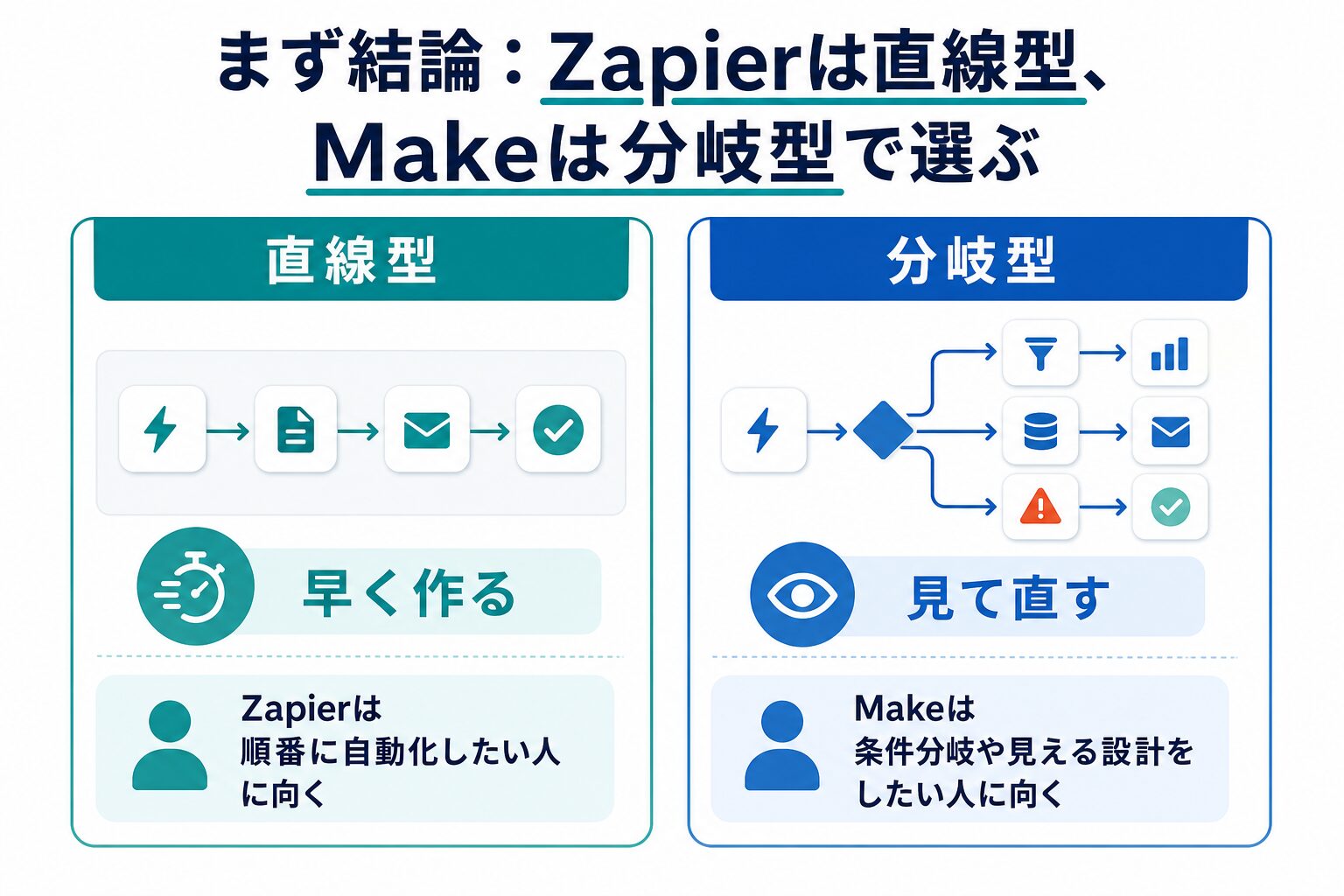
ZapierとMakeはどちらも、複数のクラウドサービスをつないで作業を自動化するツールです。たとえば、問い合わせフォームが送信されたらSlackへ通知する、Googleスプレッドシートに記録する、メールの下書きを作る、CRMにタスクを作る、といった処理を人の手作業から外せます。
違いを最初にざっくり言うと、Zapierは「選んでつなぐ」体験が強く、Makeは「流れを見ながら組む」体験が強いです。Zapierは対応アプリ数が多く、公式ページでは9,000以上のアプリ連携を示しています。Makeは公式ページで3,000以上の標準アプリ連携を示しており、シナリオを視覚的に組み、条件分岐やデータ整形を追いやすいのが特徴です。
| 判断軸 | Zapierが向きやすいケース | Makeが向きやすいケース |
|---|---|---|
| 作り始め | フォーム、通知、保存など、定番の単純な連携をすぐ作りたい。 | 処理の流れを画面で見ながら、途中の値や分岐を確認したい。 |
| ワークフローの形 | トリガーから順番に処理する直線型の自動化。 | 条件分岐、ルーター、複数経路、データ変換を含む自動化。 |
| 保守 | 担当者が変わっても、手順として読みやすいことを重視。 | 実行履歴を見ながら、どこで止まったか追跡したい。 |
| AI連携 | メール、フォーム、表、チャットなど既存業務へAI処理を足したい。 | 複数の条件や整形を挟み、AI出力を次の処理へ渡したい。 |
| 最初のおすすめ | 「まず1本動かす」ことを優先する人。 | 「後で直せる設計」を優先する人。 |
AI Study LogのWordPress運用でも、記事台帳、内部リンク、公開前チェック、画像、メタ情報、Search Console手動登録など、処理は単純なようで分岐が多くなります。1つの通知だけなら直線で足りますが、公開前の品質チェックや例外時の戻しを含めると、「見て直せる設計」の価値が上がります。この考え方を、自分の仕事にもそのまま当てはめると選びやすくなります。
| 30分テストで見ること | 確認方法 | 判断の目安 |
|---|---|---|
| 作成までの迷い | 同じフォーム通知を1本作り、設定画面で止まった箇所をメモする。 | 説明なしで組めるなら初期導入向き。調べながらでも構造が見えるなら継続候補。 |
| 途中データの見やすさ | フォームの名前、メール、問い合わせ種別が次の処理へどう渡るかを見る。 | 項目名や値の変換を説明できない場合は、本番前に止める。 |
| エラー時の戻し方 | わざと必須項目を空にして、通知や履歴がどう残るか確認する。 | 失敗に気づけない自動化は、便利でも本番業務に広げない。 |
| 担当交代への強さ | 作った流れを他の人に説明し、どこを見ればよいか伝える。 | 説明に時間がかかる場合は、命名、メモ、分岐の整理を先に直す。 |
ASL流の見方: 自動化ツールは「作れるか」だけでなく、「翌月も直せるか」で評価します。記事公開運用でも、画像生成、本文検証、WordPress更新、公開readbackのどこかで止まったとき、ログと台帳がなければ原因を追えません。ZapierとMakeの比較でも、作成速度と保守性を分けて採点してください。
Zapierから始めやすい人
- 使いたいアプリが明確で、まず通知や記録を1本動かしたい。
- 担当者がノーコード自動化に慣れておらず、設定画面のわかりやすさを優先したい。
- 営業、マーケティング、問い合わせ対応など、定番SaaSの連携を早く試したい。
- 複雑なデータ加工より、既存アプリ同士の受け渡しを安定させたい。
Makeから始めやすい人
- 処理の途中で条件分岐、フィルター、データ整形を入れたい。
- どのモジュールでエラーが起きたか、視覚的に追跡したい。
- スプレッドシート、CMS、API、AI処理を組み合わせた少し長い流れを作りたい。
- 自動化を広げる前に、シナリオ全体の構造をチームで共有したい。
この記事の検証範囲: 公式ページ、公開情報、AI Study Logのブログ運用経験をもとにした判断です。ZapierとMakeの各プランを有料契約して同一シナリオを長期ベンチマークした結果ではありません。そのため、速度、障害率、サポート対応の優劣は断定しません。
料金と上限は「タスク」と「操作」で比べる
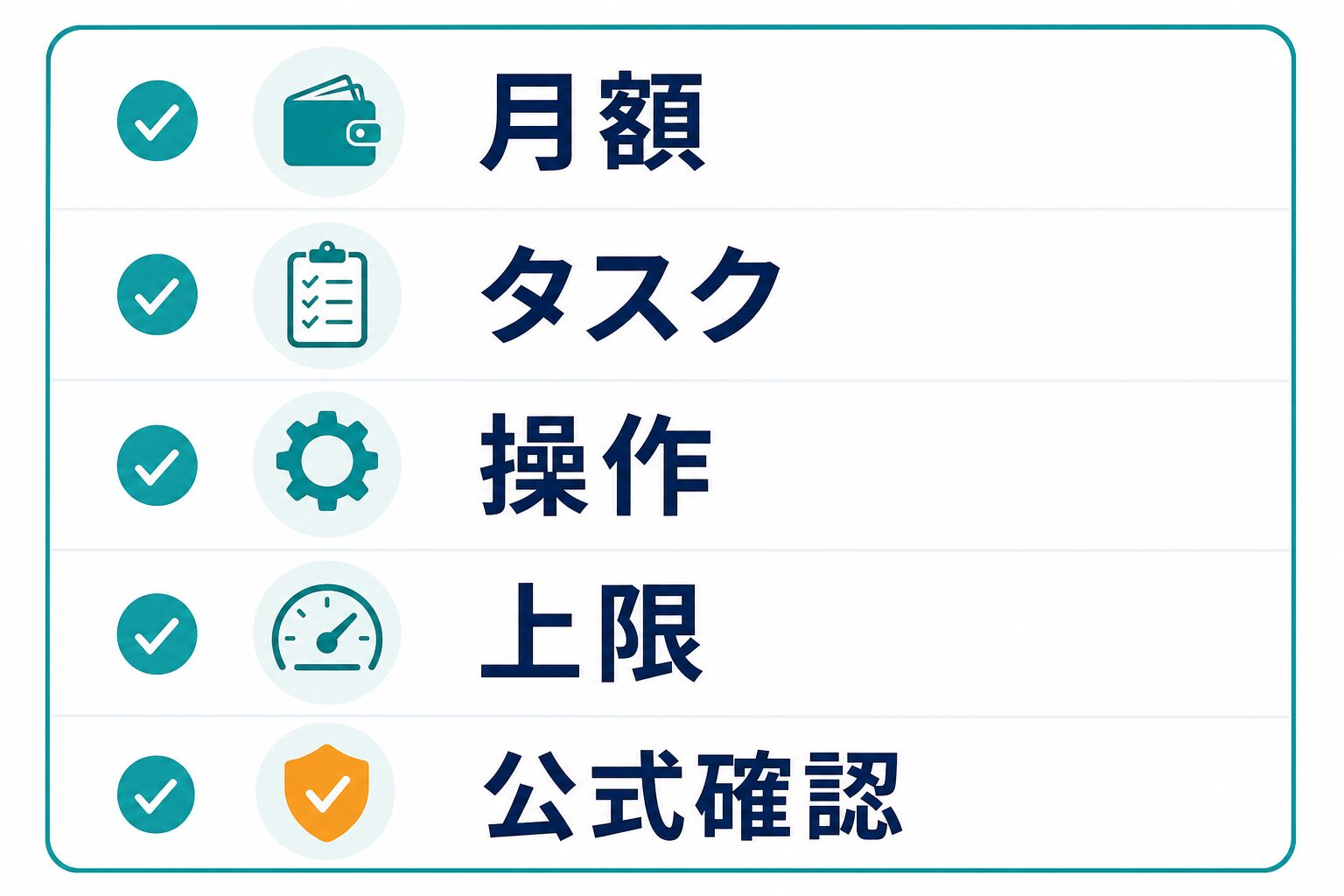
料金比較で一番危ないのは、月額だけを見て「安い」「高い」と決めることです。Zapierは公式料金ページでタスクベースの考え方を示しており、Free、Professional、Team、Enterpriseなどのプランがあります。Makeは公式料金ページでクレジットやアプリ連携、シナリオ実行に関わる条件を示しています。どちらも無料から試せますが、無料で足りる範囲は作る自動化の量と中身で変わります。
たとえば、月に10回だけ問い合わせ通知を飛ばすなら、無料枠で様子を見る判断ができます。一方で、毎日複数のフォーム、メール、表、AI要約、CMS更新を動かす場合は、1回のワークフローで消費される単位が積み上がります。AI処理やコード実行を挟むと、見た目は1つの自動化でも、裏側では複数ステップを使うことがあります。
| 見積もり項目 | 質問 | メモの残し方 |
|---|---|---|
| 月間件数 | その自動化は月に何件動くか。平日だけか、週末も動くか。 | 「月100件」「平日20日」など、実際の件数に近い数字で書く。 |
| ステップ数 | 通知だけか、保存、AI要約、条件分岐、返信案まで含むか。 | 1回の実行で通る処理を箇条書きにする。 |
| やり直し | エラー時に再実行するか。失敗データを修正して流し直すか。 | 再実行が多い処理は、料金とログ確認の両方を見る。 |
| チーム利用 | 個人だけか、複数人で共有するか。SSOや権限が必要か。 | 本番導入前に、誰の接続アカウントで動くかを決める。 |
| 料金で見る項目 | 確認内容 | 判断の注意点 |
|---|---|---|
| 月額 | 表示価格だけでなく、月払い・年払い、ユーザー数、チーム機能、サポート条件を確認します。 | 最初の月額が安くても、チーム機能や上位機能で差が出ることがあります。 |
| 消費単位 | Zapierはタスク、Makeはクレジットや実行単位の考え方を確認します。 | 名称が違うため、同じワークフローを想定して見積もります。 |
| 上限 | 月間実行数、実行間隔、履歴、接続アプリ、チーム権限の上限を見ます。 | 無料枠で作れても、本番件数で止まるなら導入判断は変わります。 |
| 保守コスト | エラー追跡、担当交代、ログ確認、修正時間も費用として見ます。 | 料金が安くても、直す時間が増えるなら実務コストは上がります。 |
無料で足りる人
無料で足りるのは、自動化の数が少なく、失敗してもすぐ人が気づけるケースです。たとえば、フォーム送信をSlackへ通知する、Googleスプレッドシートへ1行追加する、Notionやタスク管理ツールへメモを送る、といった小さな連携です。仕事の中心を任せる前に、まず通知や記録のような低リスク処理で試すのが安全です。
| 無料で試す範囲 | OKの目安 | 有料化前に見ること |
|---|---|---|
| 自分だけへの通知 | 失敗しても手動で取り戻せる。 | 通知先、通知頻度、個人情報の出し方。 |
| テスト用の表への保存 | 本番データではなく、ダミーデータで動きを確認できる。 | 重複行、空欄、日付形式、担当者名のずれ。 |
| AI下書きの作成 | 送信や公開はせず、人が読む前提で使える。 | 事実誤認、機密情報、過剰な断定、敬語の違和感。 |
有料化を検討する人
有料化を考えるのは、自動化が止まると売上、問い合わせ対応、公開作業、チームの進行に影響する場合です。複数ステップ、複数アプリ、AI要約、コード処理、エラー通知、チーム共有、権限管理が必要になると、無料枠では足りない可能性が高くなります。特に会社データや顧客情報を扱うなら、料金だけでなくセキュリティ、権限、ログ、解約時のデータ扱いも確認してください。
公式確認で見るポイント
- 現在の無料枠で何回まで動かせるか。
- AIステップ、コード、Webhook、プレミアムアプリがどのプランで使えるか。
- チームメンバー、共有接続、SSO、権限管理が必要か。
- 月払いと年払いで条件が変わるか。
- 実行履歴やログを、どの範囲まで見られるか。
この確認をせずに「安いほう」を選ぶと、後でステップ数や実行数が足りず、作り直しになることがあります。比較記事としては地味ですが、導入前に一度、同じ月間件数で見積もることが一番大事です。
料金判断の実務メモ: 無料枠の範囲で「動いた」ことと、本番運用で「足りる」ことは別です。最初の比較では、最低でも月間件数、1件あたりの処理数、エラー時の再実行、ログ保存、チーム共有の5点を同じ表に入れてください。数字が曖昧な場合は、安いプランを契約するより先に、1週間だけ手動ログを取り、実際の処理量を測るほうが安全です。
8つの使い道で、どちらを試すか決める
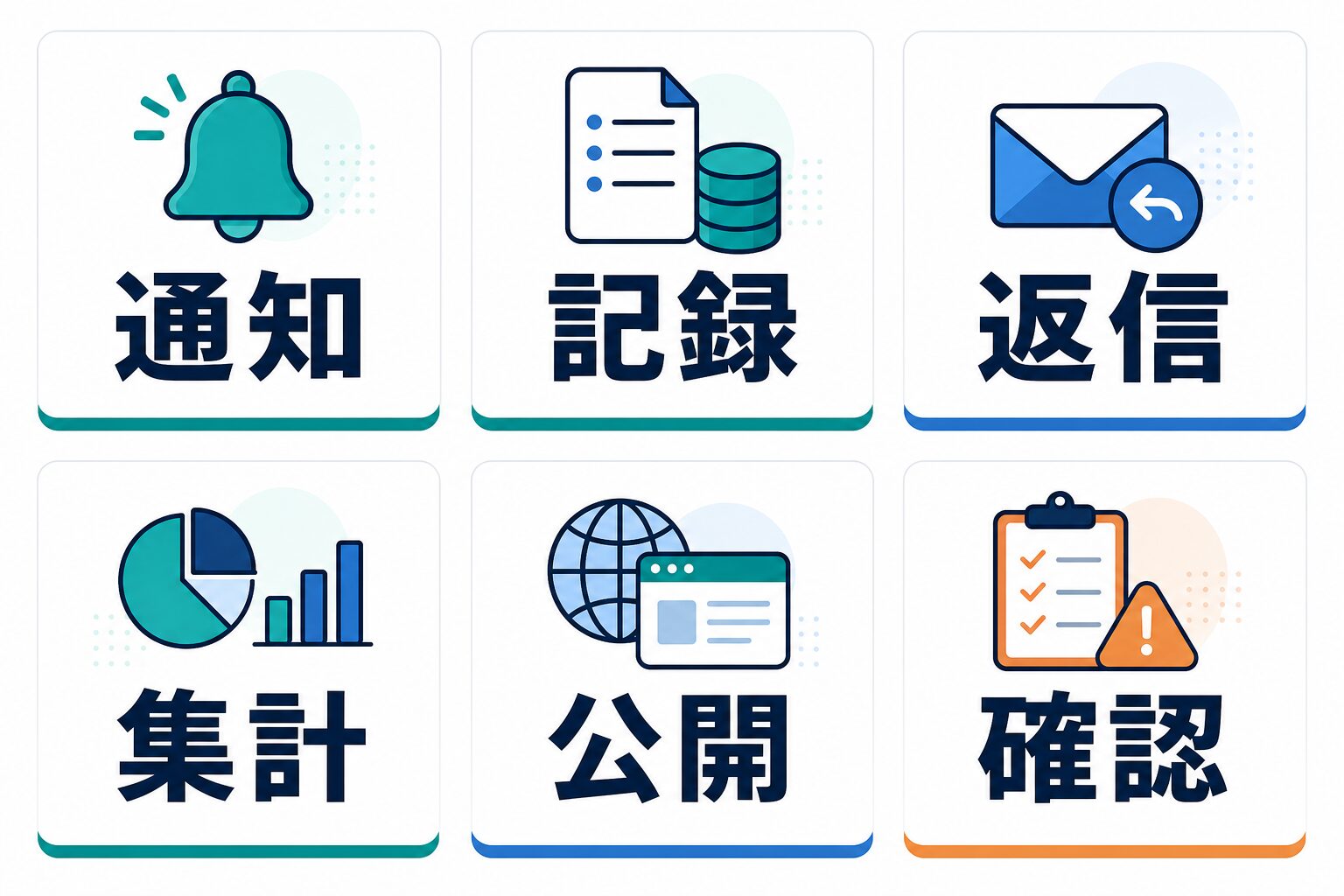
ZapierとMakeの比較で、機能表だけを見ると差がぼやけます。大事なのは、自分が最初に自動化したい作業を1つ選び、その作業に合うほうを試すことです。ここでは、仕事やブログ運用で使いやすい8つの例に分けます。
| 使い道 | 最初に試すこと | 人が確認すること | 向きやすい選択 |
|---|---|---|---|
| 問い合わせ通知 | フォーム送信をSlackやメールへ通知する。 | 個人情報を通知に含めすぎていないか。 | Zapierから始めやすい。 |
| リード記録 | フォーム内容をスプレッドシートやCRMへ追加する。 | 重複登録、必須項目、担当者割当の漏れ。 | 単純ならZapier、分岐ありならMake。 |
| メール下書き | 受信内容をAIで要約し、返信案を作る。 | 誤返信、機密情報、事実誤認、敬語。 | 確認ステップを入れやすい設計を優先。 |
| 会議メモ整理 | 文字起こしや議事録をタスク化する。 | 決定事項、担当者、期限の正確さ。 | 複数条件を扱うならMake。 |
| PDF要約の保存 | アップロードされたPDF要約を表やノートへ保存する。 | 契約書、個人情報、社外秘を入れていないか。 | セキュリティ確認を優先し、どちらも小さく試す。 |
| ブログ公開チェック | 記事台帳、画像、メタ、公開URLをチェックリスト化する。 | 本文品質、画像の文字崩れ、公開URL、noindex。 | 分岐とログが多いのでMake向き。 |
| 売上・広告レポート | 複数CSVを集め、週次で集計する。 | 数字の定義、期間、重複、欠損。 | データ整形が多いならMake。 |
| 公開後の改善キュー | Search Consoleや記事台帳の確認項目をタスク化する。 | 順位保証のような誤った判断になっていないか。 | 通知中心ならZapier、台帳更新まで含めるならMake。 |
AI Study Logの運用では、画像の品質、WordPressメタ、SEO SIMPLE PACKの説明文、公開URLのreadback、Search Consoleの手動登録状態など、機械で拾える項目と人が見るべき項目が混ざります。この経験から言えるのは、自動化は「全部任せる」より「人が確認する場所を決める」ほうが実務で失敗しにくいということです。
| 人が残すべき確認 | 自動化で楽にできる部分 | 任せきりにしない理由 |
|---|---|---|
| 顧客への返信文 | 問い合わせ内容の要約、返信案、担当者通知。 | 事実誤認やトーンの違いがそのまま送信されると信頼を落とす。 |
| 記事や資料の公開 | チェックリスト生成、公開URLの記録、関係者通知。 | 画像崩れ、メタ不一致、非公開設定などは人の最終確認が必要。 |
| 売上・広告の集計 | CSV収集、表への追記、週次通知。 | 期間、通貨、重複、欠損を確認しないと誤った判断になる。 |
| 社内データのAI処理 | 分類、要約、タグ付け、次アクション案。 | 個人情報、契約情報、機密情報は社内規程と送信先確認が先。 |
Zapierが合いやすいワークフロー例
Zapierは、最初の自動化を短時間で作りたい人に向きます。問い合わせ通知、フォームから表への追加、メール受信からタスク作成、カレンダー予定からリマインドなど、直線的な流れは特に試しやすいです。アプリ数が多いため、すでに使っているSaaSがZapierにあるか確認しやすい点もメリットです。
| Zapierで最初に試す例 | 作業の目的 | 公開前・送信前に見ること |
|---|---|---|
| フォーム送信から通知 | 問い合わせを見落とさない。 | 通知文に個人情報を入れすぎていないか。 |
| メールからタスク化 | 返信漏れや対応漏れを減らす。 | 件名だけで誤分類していないか。 |
| カレンダー予定からリマインド | 会議前の準備を忘れない。 | 通知時間と参加者の範囲が正しいか。 |
Makeが合いやすいワークフロー例
Makeは、1つの処理の中で分岐や変換が増えるほど強みが出ます。たとえば、問い合わせ内容の種類で通知先を変える、金額や優先度でルートを変える、AI要約の結果を整形して表へ入れる、公開前チェックでNGなら差し戻す、といった流れです。画面上で処理のつながりが見えるため、後から直すときにも説明しやすくなります。
| Makeで最初に試す例 | 作業の目的 | 人が確認すること |
|---|---|---|
| 問い合わせ種別で分岐 | 営業、サポート、請求など通知先を分ける。 | 分類条件が曖昧な問い合わせの扱い。 |
| AI要約から表へ保存 | 長文を短くし、後で検索しやすくする。 | 要約が重要な条件や期限を落としていないか。 |
| 公開前チェックの差し戻し | NGがある記事や資料を自動で止める。 | 止める条件が厳しすぎないか、逆に甘すぎないか。 |
会社やチームで使うときの注意
チームで使う場合は、便利さより先にルールを決めてください。誰が接続アカウントを持つのか、退職や担当交代で止まらないか、顧客情報や社内データをAI処理へ渡してよいか、エラー時に誰へ通知するかを決めます。Makeの公式セキュリティページではSOC 2 Type II、SOC 3、GDPRへの言及があり、Zapierもセキュリティ・コンプライアンス情報を公開していますが、実際に自社で使えるかは社内規程と契約条件の確認が必要です。
チーム導入の最低ライン: 接続アカウントの所有者、停止時の通知先、ログを見る担当者、AIへ渡してよいデータ、外部共有してよいファイル種別を決めてから本番化します。ここが空欄のままなら、ZapierかMakeかを決める前に運用設計を先に作るべきです。
失敗しない導入手順:小さく作り、人が確認してから広げる
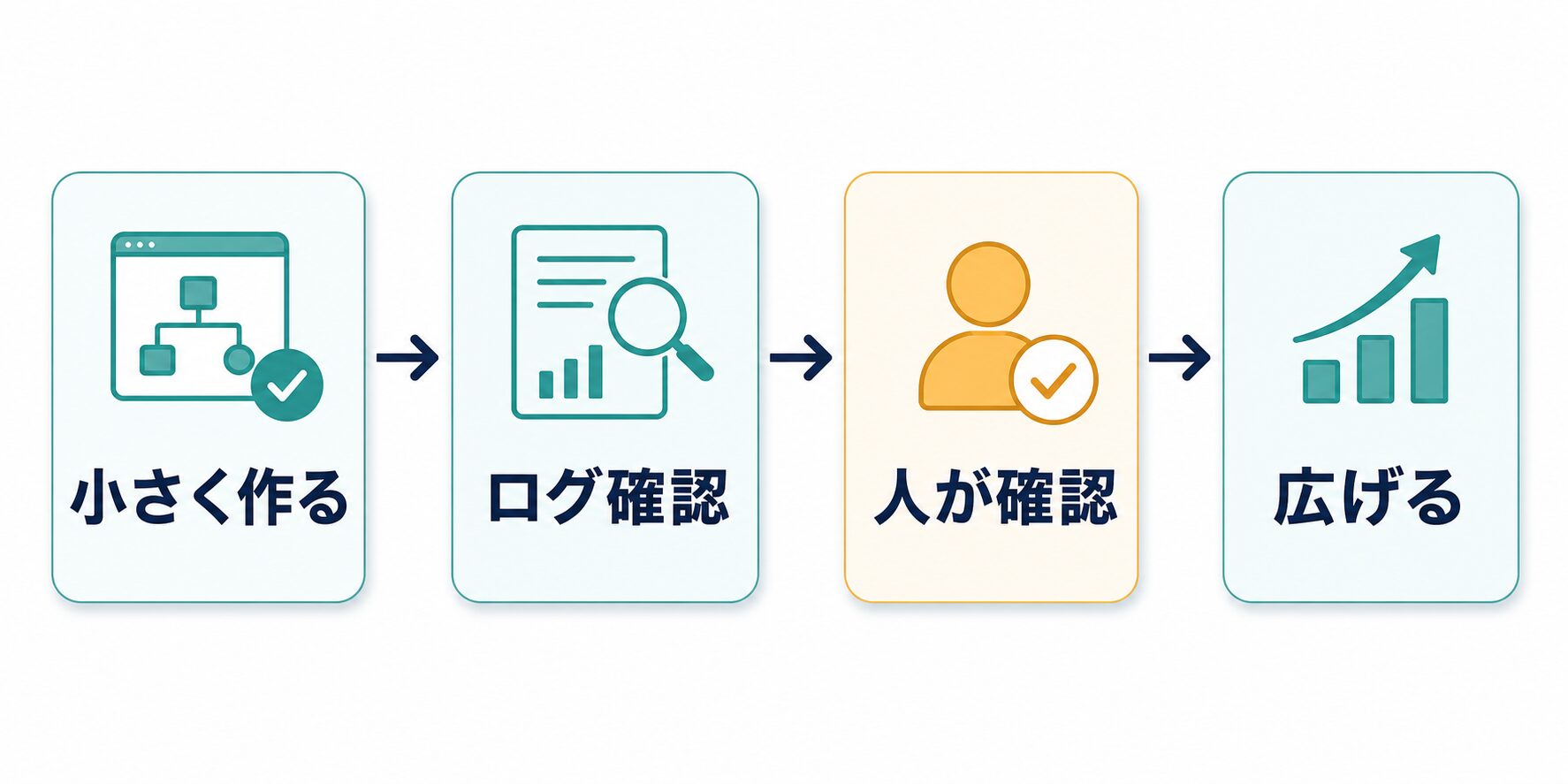
ZapierでもMakeでも、最初から重要業務を丸ごと自動化しないほうが安全です。特にAI連携を入れる場合、要約や分類が便利でも、間違った出力が次の処理へ流れる可能性があります。導入は、次の4段階に分けると失敗しにくくなります。
- 小さく作る: 1つのトリガーと1つの結果だけを決めます。例として、フォーム送信を自分だけに通知する、表にテスト行を追加する、下書きだけ作る、といった低リスク処理にします。
- ログ確認: どのタイミングで動いたか、何件処理したか、エラー時にどこで止まったかを見ます。料金の消費単位もこの段階で確認します。
- 人が確認: AIが作った文章、分類、要約、返信案をそのまま送らず、人が事実、表現、機密情報を確認します。
- 広げる: 問題が少ない処理だけ、通知先、保存先、対象件数、チーム共有へ広げます。広げる前に停止方法も決めておきます。
避けたい失敗: 料金だけで選ぶ、個人情報をそのままAI処理へ渡す、担当者個人のアカウント接続に依存する、エラー通知を作らない、AI出力を確認せず顧客へ送る。この5つは、自動化ツールの問題というより運用設計の問題です。
選び方の最終チェック
| 質問 | Zapier寄り | Make寄り |
|---|---|---|
| 最初に作りたい流れは単純か。 | はい。通知、保存、タスク化が中心。 | いいえ。条件分岐や整形が多い。 |
| 使いたいアプリは決まっているか。 | 複数SaaSを横断し、対応数を重視する。 | 対応アプリに加え、HTTP/APIやデータ加工も見る。 |
| 誰が保守するか。 | ノーコード初心者を含むチームで見たい。 | 処理の分岐やログを追える担当者がいる。 |
| AI出力をどう扱うか。 | 下書きや通知までに留め、人が確認する。 | 確認・分岐・差し戻しまで設計したい。 |
迷う場合は、同じ小さな題材で両方を30分ずつ触るのが一番わかりやすいです。題材は「フォーム送信を受けて、内容を表に保存し、自分へ通知する」程度で十分です。この時点で、設定画面が合うか、ログが追えるか、料金の消費単位を理解できるか、社内で説明できそうかを見ます。
移行や併用を考えるとき
すでにZapierかMakeを使っている場合、無理に乗り換える必要はありません。単純な通知はZapierに残し、複雑な分岐だけMakeで作るような併用も現実的です。逆に、Makeで作った複雑なシナリオが担当者にしか読めない場合は、重要な通知だけZapierで別系統にしておく選択もあります。
| 状況 | おすすめ判断 | 確認すること |
|---|---|---|
| 既にZapierで通知が安定している | そのまま維持し、複雑な新規処理だけMakeで試す。 | 同じ通知を二重に送らないよう、責任範囲を分ける。 |
| Makeのシナリオが複雑になりすぎた | 分岐を分割し、重要通知だけ別ルートで監視する。 | 名前、メモ、ログ確認手順を残し、担当者依存を減らす。 |
| AI連携を追加したい | 送信前確認を必ず挟み、下書き生成から始める。 | AIへ渡すデータ、保存先、削除方法、社内規程。 |
| 費用が読めない | 1週間の実行ログを取り、同じ条件で両方を見積もる。 | 月間件数、ステップ数、失敗時の再実行、チーム機能。 |
移行や併用を考えるときは、すべてを一度に置き換えないほうが安全です。安定している通知は残し、新しい分岐処理だけ別ツールで試すと、トラブル時の切り分けがしやすくなります。
最終判断: 最初の1本を早く作るならZapier、分岐と見直しを重視するならMake。ただし、どちらを選んでも、人が確認する地点、料金の消費単位、停止時の通知先を決めてから本番化してください。
次の行動: まずは自分の業務で1つだけ自動化候補を選び、ZapierとMakeの公式料金・対応アプリを確認してください。AI自動化全体の候補も見たい場合は、AI Study Logの比較記事へ進むと整理しやすくなります。
Make / Zapier は未申請・未承認のため、この記事ではアフィリエイトリンクを使っていません。公式条件は各公式ページで確認してください。
公式ページで確認する
よくある質問
Q. 初心者はZapierとMakeのどちらから始めるべきですか。
単純な通知や記録ならZapierから始めると迷いにくいです。分岐、整形、ログ確認を重視するならMakeも最初から候補になります。
Q. 料金だけでMakeを選んでもよいですか。
おすすめしません。月額だけでなく、クレジット、タスク、実行回数、チーム機能、ログ確認のしやすさまで見てください。
Q. AI連携はどこまで自動化してよいですか。
最初は下書き、要約、分類、通知までに留め、人が確認してから送信や公開へ進めるのが安全です。顧客情報や社外秘を扱う場合は社内規程を優先してください。
Q. どちらも使わないほうがよいケースはありますか。
入力データの取り扱いが決まっていない、接続アカウントの責任者がいない、エラー時の確認者がいない場合は、ツール選定より先に運用ルールを整えるべきです。
ZapierとMakeは、どちらか一方が常に正解というより、最初の自動化の形で選ぶツールです。直線的に早く動かしたいならZapier、分岐や見直しを含めて設計したいならMake。さらに大事なのは、料金、データ、確認者、停止方法を決めてから広げることです。自動化は作って終わりではなく、止まったときに直せる形にして初めて仕事で使える仕組みになります。迷ったら、失敗しても困らない通知1本から始めてください。そこからログを見て、次の1本を足します。