先に結論です。Canva AIでブログサムネイルを作るときは、最初からAIに「おしゃれにして」と投げるより、記事の要点、読ませたい短い文字、使うサイズ、公開前チェックを先に決めたほうが失敗しにくいです。Canvaはテンプレート、AI画像生成、編集、ブランド管理を同じ画面で扱える便利な候補ですが、料金、AI使用量、機能、商用利用条件は変わるため、公開前に公式情報を確認する前提で使います。
この記事では、Canvaそのものの操作を実際に深く検証した体験談としてではなく、2026年6月26日にCanva公式ページを再確認した範囲と、AI Study LogのWordPress記事運用で使っている画像公開チェックを組み合わせて整理します。ブログのサムネイルは「画像を作る作業」だけではありません。記事一覧で読めるか、SNSカードで切れないか、本文内容と違う煽りになっていないか、内部リンクやメタ説明文と矛盾しないかまで見る必要があります。
この記事の前提: Canvaの料金、無料枠、AI使用量、Canva AI/Magic Studio/Dream Labなどの機能、Canvassador/affiliate条件は変更される場合があります。本文では固定の料金や上限を断定せず、最新条件はCanva公式ページで確認する前提にしています。Canva affiliateは承認済み導線として扱えないため、この記事ではアフィリエイトリンクを使いません。
Canva AIでブログサムネイルを作る前に決めること
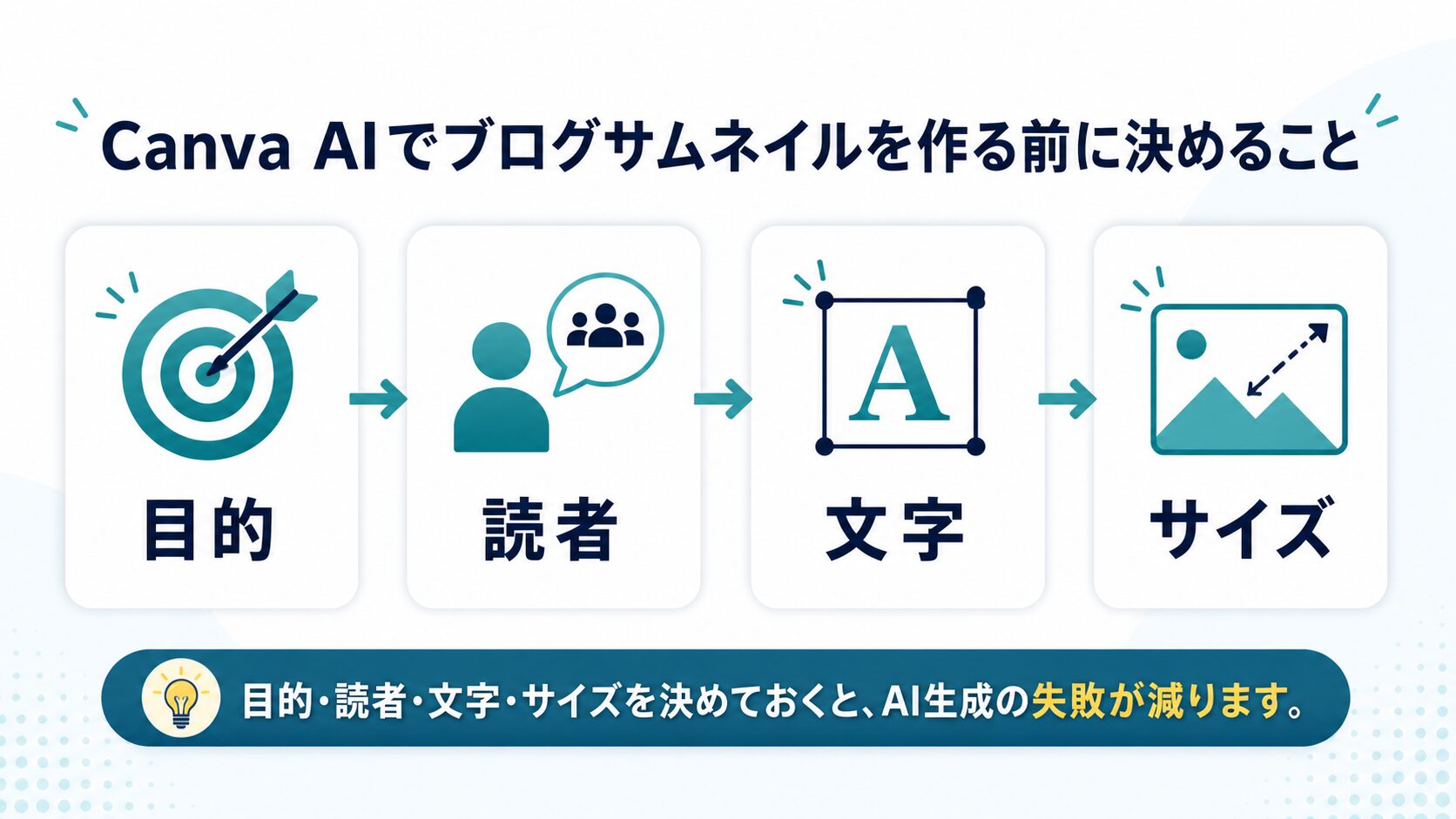
Canva AIを使う前に決めるべきことは、デザインの雰囲気よりも「何を読者に伝えるか」です。ブログのサムネイルは、記事タイトルをそのまま飾る画像ではなく、読者が記事一覧やSNSカードで一瞬見たときに、読む理由を理解するための入口です。ここを曖昧にしたままAIに生成を頼むと、見た目は整っていても記事内容と合わない画像になりやすいです。
最初に決めるのは4つです。1つ目は記事の目的です。使い方記事なら「手順が分かる」、比較記事なら「選び方が分かる」、レビュー記事なら「向く人と注意点が分かる」のように、読者の判断を短く言います。2つ目は読者です。初心者、副業ブロガー、社内資料を作る人、講座運営者では、同じCanvaでも必要なサムネイルが違います。3つ目は画像内に入れる文字です。長い記事タイトルを全部入れるより、2行以内の短い要点に削るほうが読みやすくなります。4つ目はサイズです。WordPressのアイキャッチ、OG画像、YouTubeサムネイル、note見出し画像では表示場所が違うため、まず使う場所を決めます。
この記事を読むと何が決められるかを一文で決めます。
初心者、運営者、講座制作者など、誰向けの見た目にするかを決めます。
画像内の文字は短くし、記事タイトル全体を詰め込まないようにします。
記事カード、SNSカード、スマホ表示で読めるかを確認対象にします。
AI Study Logの運用でも、サムネイルは本文に直接入れる画像ではなく、WordPressのアイキャッチとして設定し、公開ページでOG画像や記事カードに出るかを確認します。これは個人ブログでも同じです。画像を作った瞬間ではなく、読者が見る公開状態で判断する必要があります。
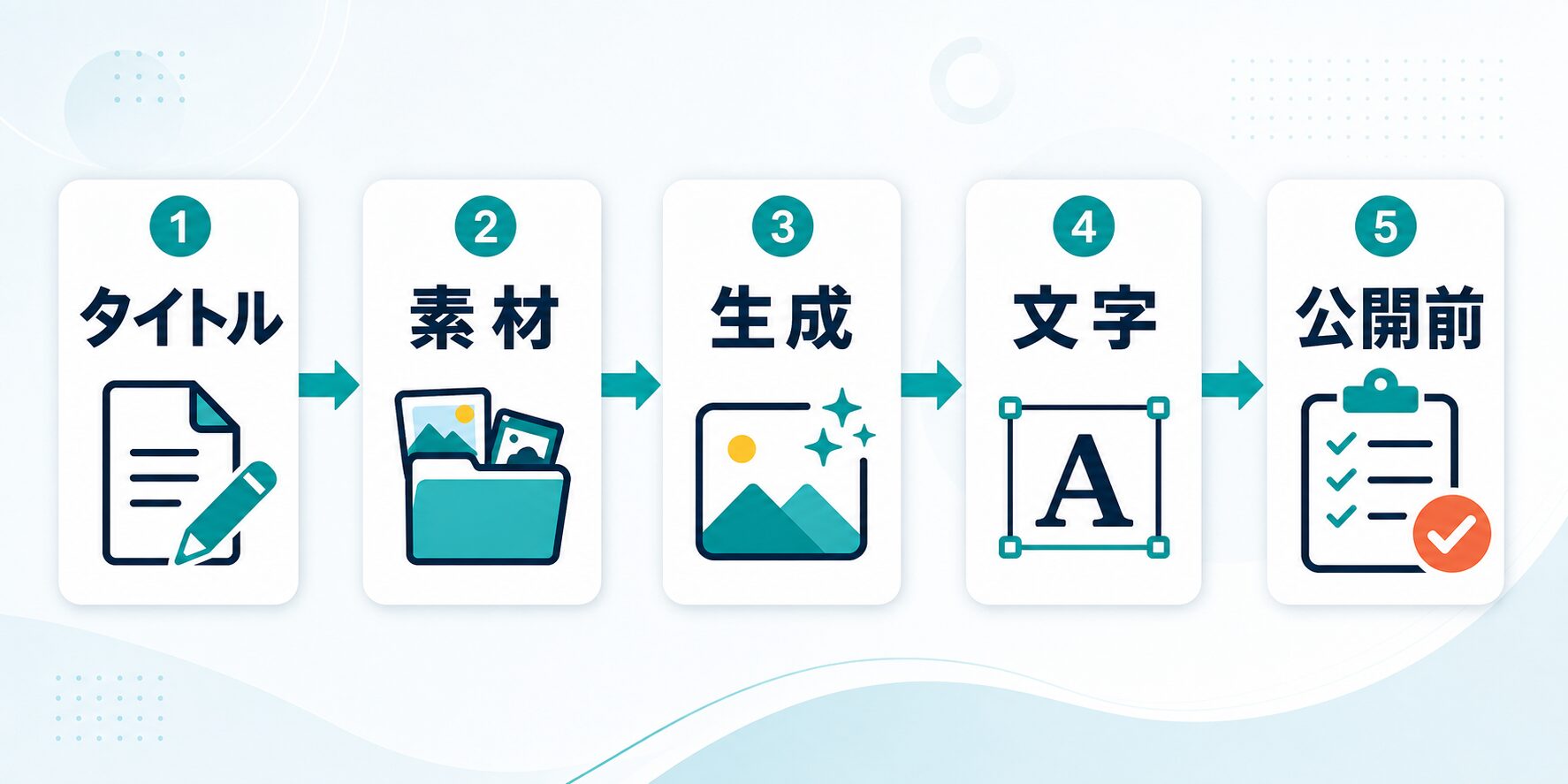
この図では、タイトル、素材、生成、文字、公開前確認の5段階を分けています。Canva AIを使う前にこの順番を固定しておくと、候補画像が増えても採用判断がぶれにくくなります。
Canva AIで作るブログサムネイルの基本手順
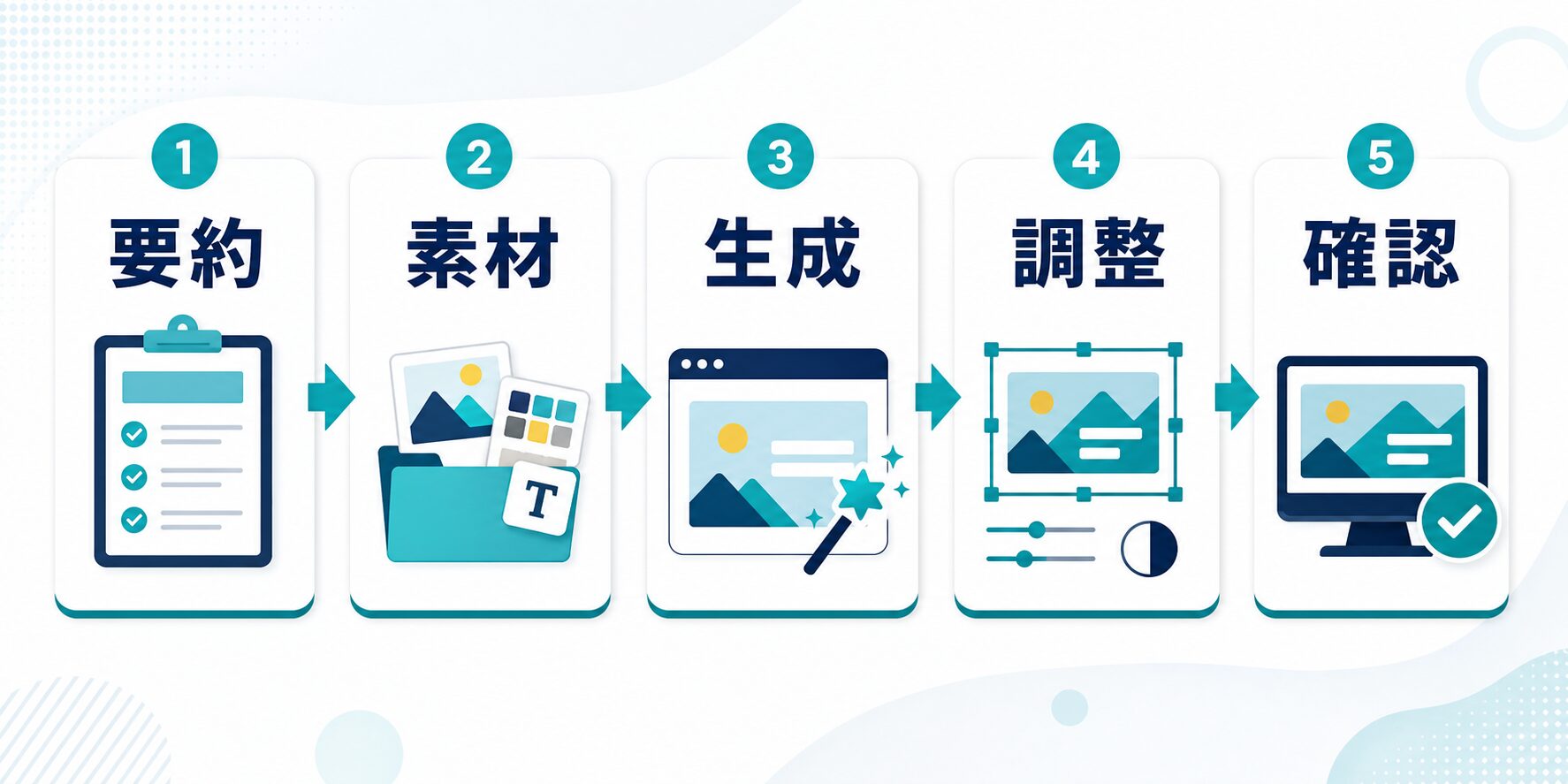
Canva公式ページでは、Canva AI、Magic Studio、AI画像生成、テンプレート、編集機能がまとめて紹介されています。ブログサムネイルで使う場合は、機能名を覚えるより、作業を分けるほうが実用的です。大まかな流れは、記事要約、サイズ選択、素材生成または選択、文字配置、スマホ確認、書き出し、公開後確認です。
記事要約、画像内文字、表示サイズを短く固定します。
背景案、素材案、配色案など候補を増やす作業に使います。
読めるか、権利や規約に不安がないか、公開表示を確認します。
- 記事の要点を1文にする。 たとえば「Canva AIでブログサムネを作る」ではなく、「記事内容が伝わるサムネを作る」と決めます。
- 画像内の文字を短くする。 長いタイトルなら、サムネイル用に「Canva AIでサムネを整える」のような短い表現にします。
- サイズを決める。 ブログのアイキャッチやSNS共有なら16:9を基本にし、テーマや表示場所に合わせて調整します。
- テンプレートかAI生成かを選ぶ。 ブランド感を早く整えるならテンプレート、独自の雰囲気が必要ならAI画像生成や素材生成を検討します。
- 文字と背景のコントラストを直す。 画像がきれいでも文字が読めなければ、サムネイルとしては失敗です。
- 小さい表示で読む。 記事一覧やスマホ画面で、2秒以内に文字が読めるかを見ます。
- 公開ページで確認する。 WordPressならfeatured image、OG画像、記事カード、本文に誤って挿入していないかを確認します。
この7手順は、Canvaの操作順というより公開までの確認順です。生成、調整、公開表示を分けると、見た目だけで選ぶ失敗を避けやすくなります。
ここで重要なのは、AIに任せる部分を「候補出し」と「素材づくり」に寄せることです。記事の内容、読者に見せる言葉、公開してよい素材かどうかは、人間が見ます。AIは便利ですが、記事内容と違う印象、読めない文字、権利が不明な雰囲気、実在しないUI風の画面を出すことがあります。特にブログで商品やサービスを扱う場合は、ロゴ、価格、ランキング、レビュー評価を画像内で作らせないほうが安全です。
公式情報の確認も同じ流れに入れます。CanvaのAI機能名、使用できる範囲、料金プラン、利用条件は変わることがあるため、記事公開前には公式ページで現在の説明を見直します。確認した内容を記事内で紹介する場合は、AIブログのファクトチェック方法と同じように、公式情報、実際に試したこと、まだ未検証のことを分けて書くと、読者を誤解させにくくなります。
機能名、プラン、規約、ヘルプはCanva公式ページで確認します。
自分のブログで読めるか、OG画像が合うか、公開ページで見直します。
料金上限、AI使用量、affiliate条件は断定せず更新前提で扱います。
手順を短く言うと、AIは「案を増やす係」、人間は「読者に出してよいかを決める係」です。この分担を決めておくと、AI出力をそのまま公開する失敗を減らせます。
| 工程 | AIに任せやすいこと | 人間が確認すること | 失敗しやすい点 |
|---|---|---|---|
| 要点整理 | 記事タイトルから短い案を複数出す | 検索意図と記事内容に合うか | 煽り文句や広すぎる表現になる |
| 素材作成 | 背景、抽象パネル、イラスト候補を作る | 権利、ロゴ、人物、商用利用上の不安 | 架空UIや読めない文字が混ざる |
| 文字配置 | レイアウト候補を作る | スマホで読めるか、切れていないか | 文字が小さい、背景と同化する |
| ブランド調整 | 色や雰囲気の候補を出す | サイト全体の色、既存記事との統一感 | 毎回テイストが変わりすぎる |
| 公開確認 | チェックリスト案を作る | WordPress、OG、記事カードでの実表示 | 作成画面では良くても公開ページで崩れる |
この表では、サムネイル制作を要点整理、素材作成、文字配置、ブランド調整、公開確認に分けています。どの工程でも、AIの出力を採用する前に人間が記事内容、権利、見やすさを確認します。
実務メモ: AI Study Logでは、画像を作っただけで完了にせず、WordPressのfeatured image、OG画像、本文内に不要なサムネイルが入っていないか、公開ページで読み返す流れを重視しています。個人ブログでも、Canvaで書き出した直後ではなく、公開後の見え方と公式情報の確認履歴まで残すほうが安全です。
ブログで使う8つの実務シーン
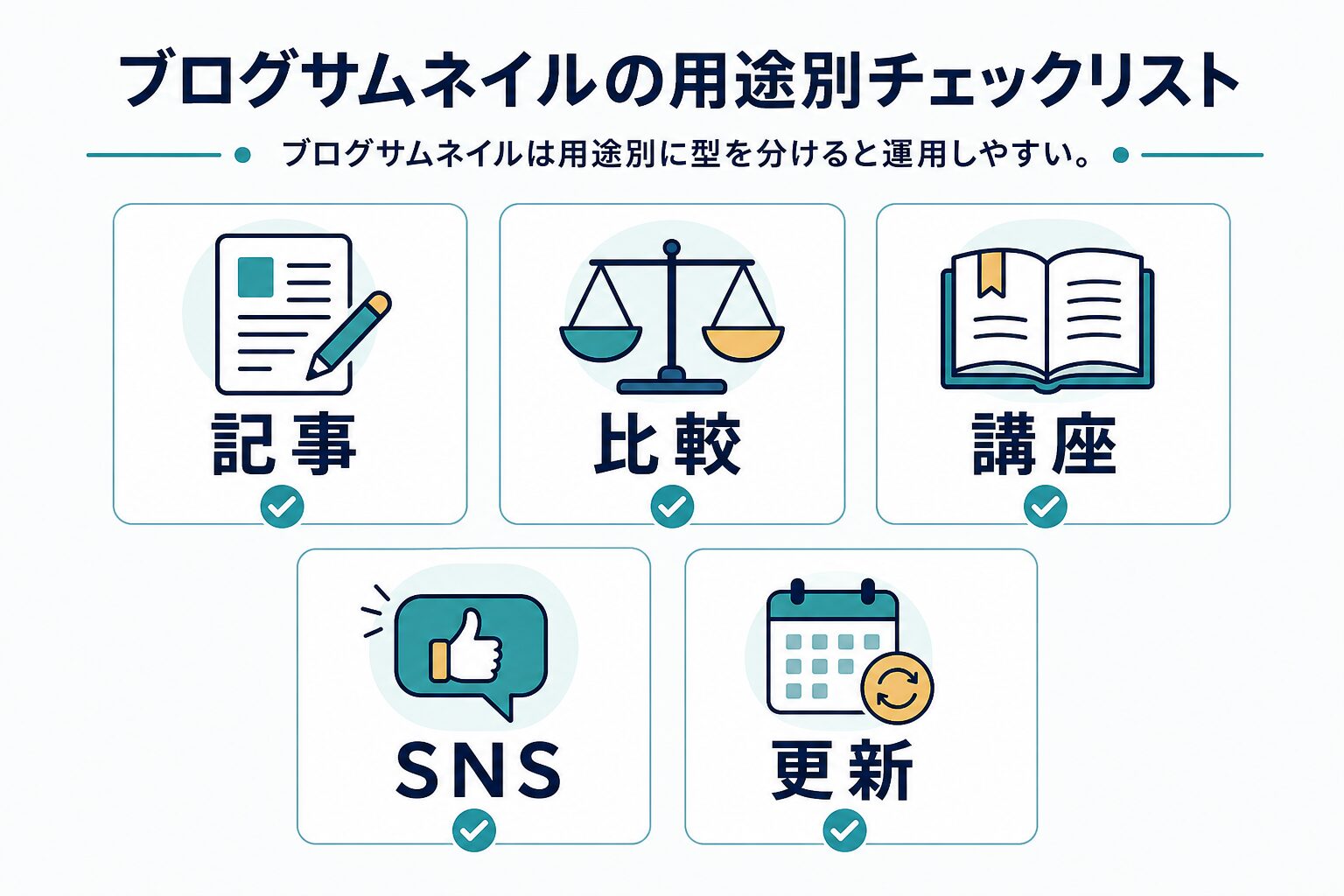
Canva AIをブログで使うなら、まず「どの記事に何枚必要か」を分けます。すべての記事で凝った画像を作ろうとすると続きません。反対に、全部を同じテンプレートにすると記事の違いが伝わりません。次の8つの実務シーンから、自分が毎週使うものを1つ選んで試すと始めやすいです。
| 使い道 | 最初に試すこと | 人間が確認すること | 向いている記事 |
|---|---|---|---|
| ブログのアイキャッチ | 記事タイトルを短い2行にして16:9で作る | 記事一覧とスマホで読めるか | 通常の記事、解説記事 |
| 比較記事のサムネイル | 2から3個の抽象カードで比較感を出す | 実在ロゴや偽ランキングを入れていないか | ツール比較、料金比較 |
| 講座レビューの見出し画像 | 学習ロードマップ風にする | 合格保証や成果保証に見えないか | 講座、学習、リスキリング |
| 手順記事のアイキャッチ | ステップカードやチェックリスト風にする | 本文の手順と順番が一致するか | 使い方、設定、公開前チェック |
| SNS告知画像 | 記事の結論を1フレーズにする | リンク先記事と違う煽りになっていないか | X投稿、Instagram投稿 |
| シリーズ記事の統一画像 | 色、フォント、ラベル位置を固定する | 毎回の差分が分かるか | 連載、カテゴリ記事 |
| 古い記事の画像更新 | 記事の現在の結論に合わせて作り直す | URL、メタ、内部リンクと矛盾しないか | リライト、CTR改善 |
| 資料・配布PDFの表紙 | ブログ記事と同じ色ルールで作る | 読者がブログと同じブランドだと分かるか | チェックリスト、教材、資料配布 |
8つの使い道は、すべてを同時に始めるための一覧ではありません。最初はブログのアイキャッチとSNS告知画像だけを作り、公開後に比較記事、講座記事、資料表紙へ広げるほうが運用しやすいです。
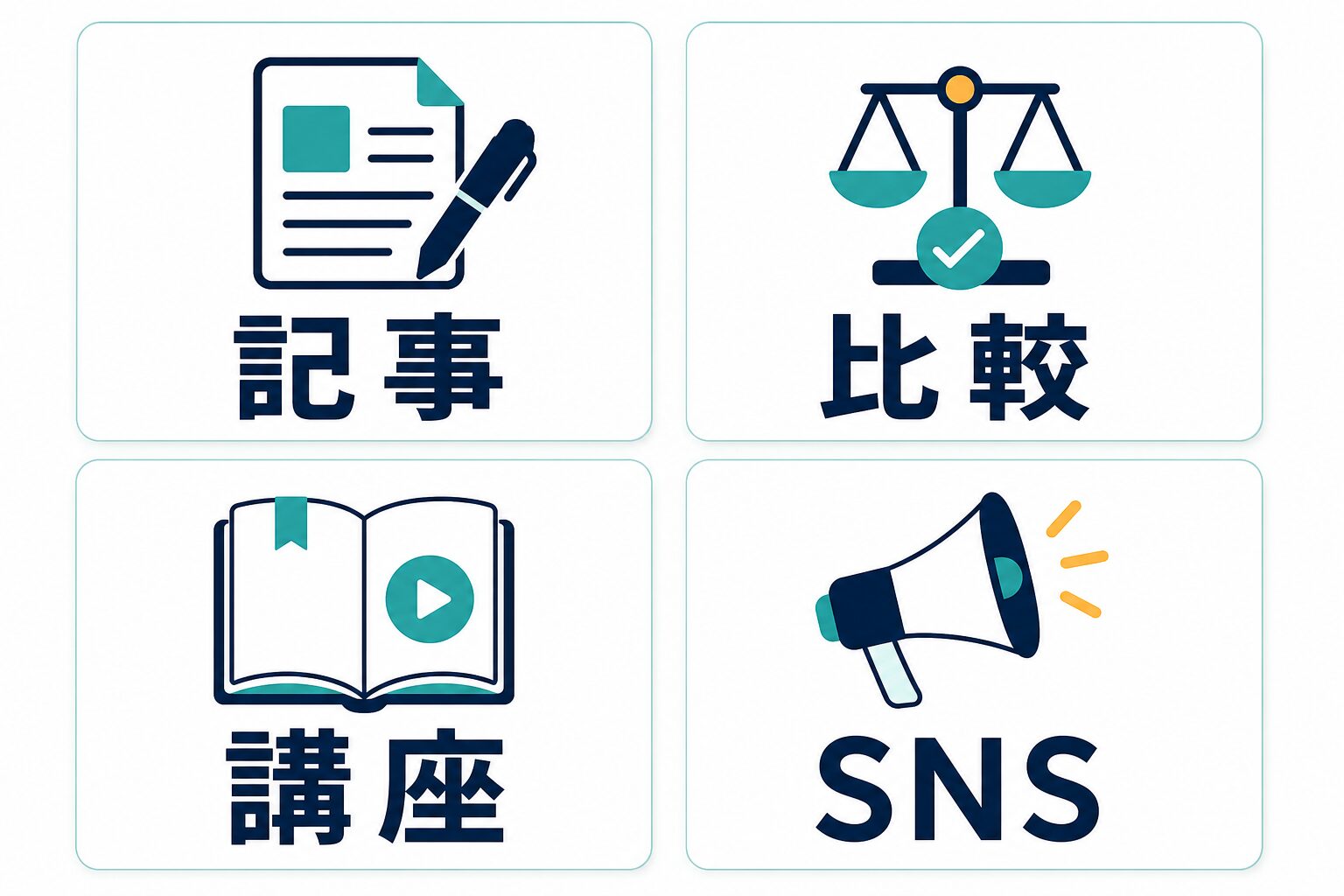
この図では、ブログのアイキャッチ、比較記事、講座レビュー、SNS告知、更新画像などを分け、最初に試す用途を選びやすくしています。
初心者におすすめなのは、まず1つの記事でアイキャッチを作り、次に同じ記事のSNS告知画像を作る流れです。同じ素材や色を使い回せるため、ブログとSNSの印象が揃います。慣れてきたら、比較記事、講座記事、資料表紙のように用途を増やします。最初から全部をCanva内で完結させようとせず、WordPress側のプラグイン構成、公式情報と一次情報を分ける確認手順、記事台帳、公開前チェックとセットにすると、更新時にも迷いにくくなります。
無料で足りる人と有料化を確認する人
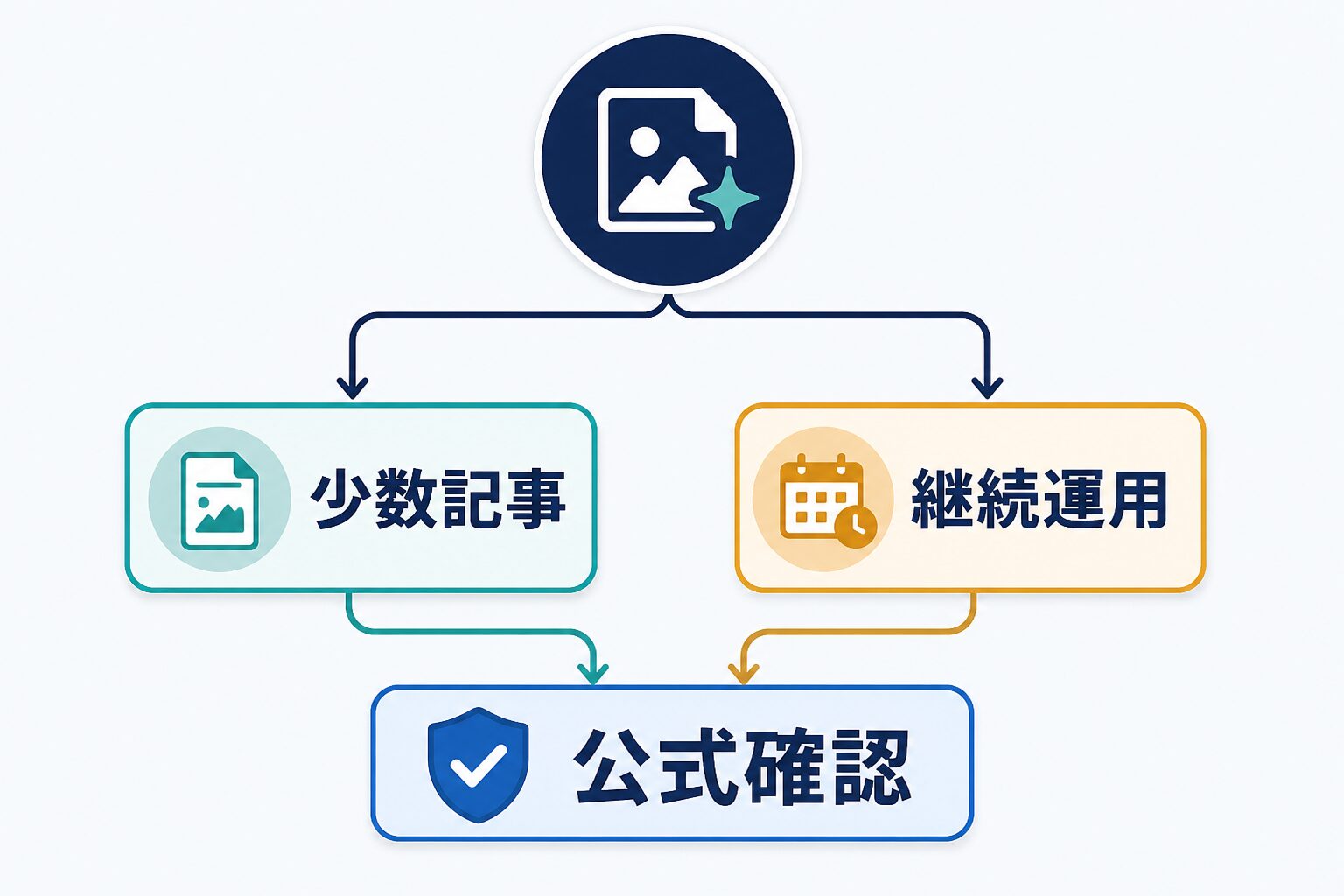
Canvaは無料で始められるデザインツールとして知られていますが、AI機能、素材、テンプレート、ブランド管理、保存容量、チーム機能などはプランによって変わります。公式料金ページでは無料プランと有料プランの比較が示されていますが、AI使用量や機能条件は変わる可能性があります。この記事では固定の価格や上限を断定しません。
無料で足りるのは、月に数本のブログサムネイルを作り、テンプレートを少し直す程度の人です。まずは無料で1枚作り、スマホ表示で読めるか、記事内容と合うか、公開ページで問題ないかを確認します。いきなり有料化するより、作業の頻度と必要な機能を見てから判断したほうが無駄が少ないです。
有料化を確認する人は、毎週複数記事を公開する人、ブログとSNSを同じブランドで揃えたい人、チームでテンプレートを共有したい人、ブランド管理や高度な素材管理が必要な人です。AI生成を何度も使う場合も、使用量やプラン条件を公式ページで確認します。AIの出力が便利でも、毎回の確認や修正がなくなるわけではありません。
| 状況 | 最初の判断 | 確認すべき公式情報 | 注意点 |
|---|---|---|---|
| 月1から3本の個人ブログ | 無料で試す | 無料プランで使える素材、書き出し、AI機能 | テンプレートの使い回しで単調になりやすい |
| 毎週公開するブログ | 作業量を見て有料化を検討 | AI使用量、ブランドキット、保存容量 | 人間の公開前チェックは必要 |
| 講座や資料も作る | ブランド管理を確認 | テンプレート共有、チーム機能、素材ライセンス | 教材の表現や商用利用を確認する |
| 会社やクライアント案件 | 利用規約と社内ルールを先に確認 | AI Product Terms、プライバシー、権利、データ入力 | 未公開情報や顧客情報を入れない |
無料か有料かは、作る枚数、ブランド管理、チーム共有、AI使用量の確認負荷で分けます。価格や上限を覚えるより、公式ページで今の条件を確認する習慣を作るほうが安全です。
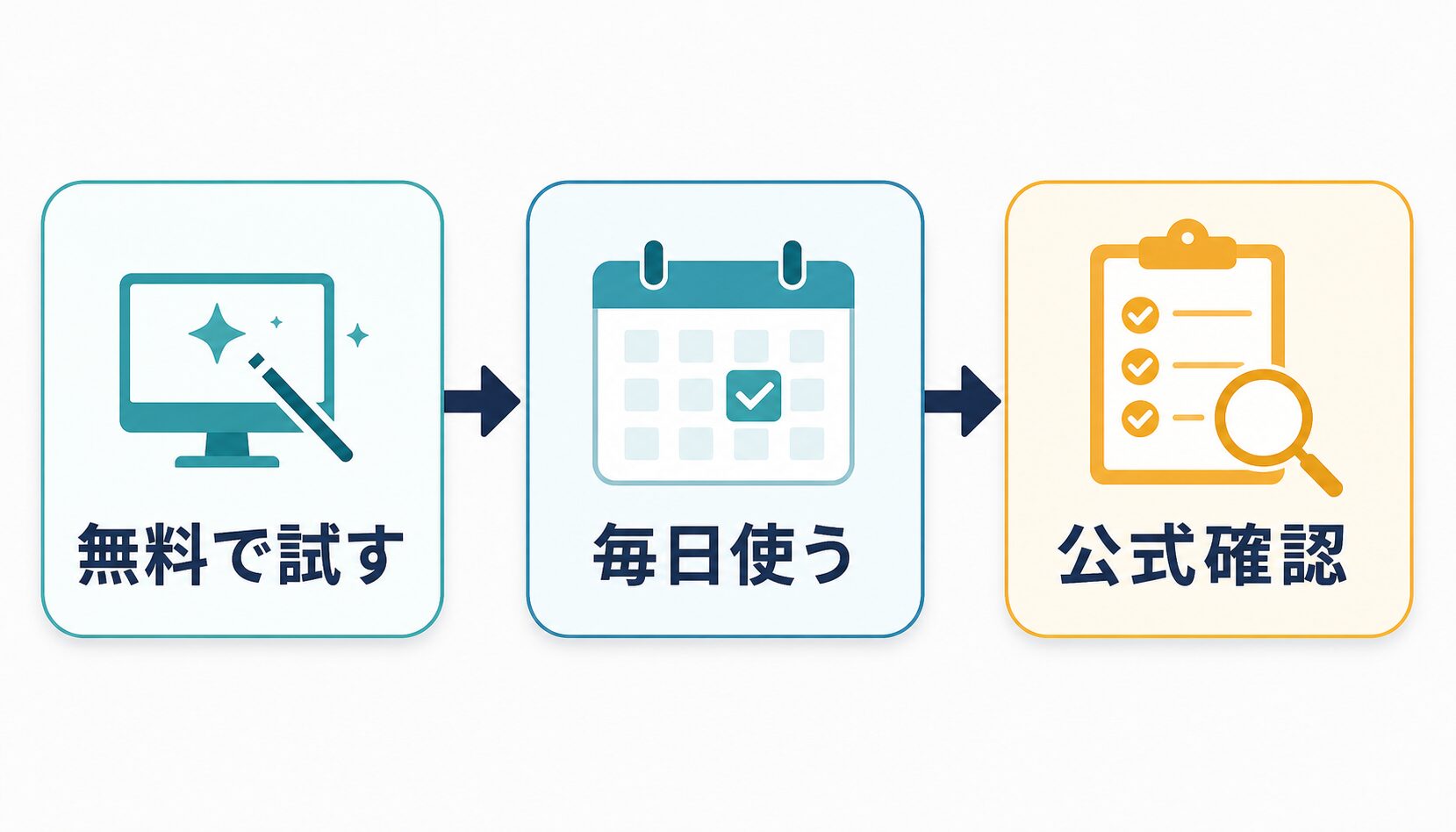
この図は、少数記事なら無料で試し、継続運用やチーム共有が必要になった時点で公式プランを確認する流れを示しています。
権利とAI利用の注意: 2026年6月26日にCanvaのAI Product Termsを再確認したところ、入力や出力に対して利用者が責任を持つこと、AI出力が一意とは限らないこと、AI利用には使用制限や地域/言語による可用性の違いがあり得ることが示されています。ブログ公開用に使うなら、権利不明の画像、実在ロゴ、個人情報、未公開情報、顧客資料をAI入力に使わない方針を先に決めてください。
失敗しやすいサムネイルと公開前チェック
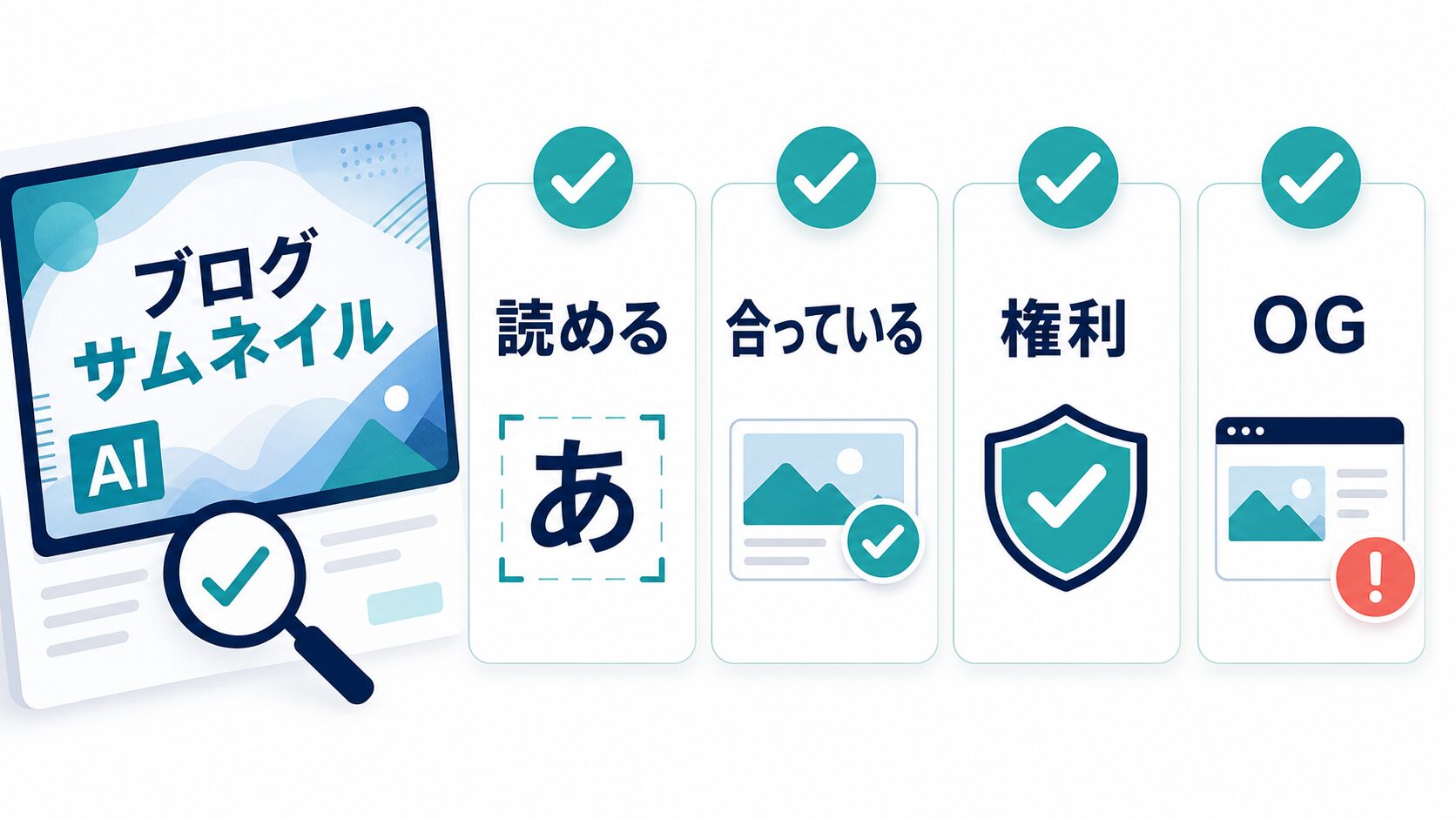
Canva AIを使うと、見た目の候補はすぐに増えます。ただし、候補が増えるほど「どれを採用してよいか」が難しくなります。失敗しやすいのは、文字が長すぎる、背景と文字が同化する、記事内容より派手な印象になる、AIが作った細かい文字が読めない、実在サービスの画面やロゴのように見える、スマホで切れる、公開ページのOG画像が別の画像になっている、というパターンです。
ブログでは、クリックされることよりも、記事内容と合っていることが先です。たとえば「Canva AIでサムネイルを整える」という記事なのに、画像だけが「絶対に収益化できる」「クリック率が必ず上がる」のように見えると、読者を誤誘導します。AIやデザインツールの記事ほど、誇張表現を避け、何を確認すべきかを明確にしたほうが信頼されます。
| チェック項目 | 見る場所 | 合格ライン | 直し方 |
|---|---|---|---|
| 文字の長さ | 画像中央、記事カード | 2秒で読める | タイトルを短くし、1から2行にする |
| コントラスト | スマホ縮小表示 | 背景と文字がはっきり分かれる | 帯、余白、色を変える |
| 記事内容との一致 | タイトル、導入文、サムネイル | 読者が内容を誤解しない | 煽り表現や違う題材を削る |
| 権利/素材 | 使った画像、ロゴ、人物、素材 | 公開してよい範囲を確認済み | 権利不明素材を使わない |
| 公開表示 | WordPress記事カード、OG画像 | 意図した画像が出ている | featured imageやOG設定を確認する |
| 内部リンクとの整合 | 関連記事、比較記事、CTA | 読者の次行動と合う | 比較記事や無料ツール記事へ自然に送る |
公開前チェックでは、Canvaの編集画面よりも読者が見る場所を優先します。記事カード、スマホ表示、OG画像、内部リンクの文脈がそろっていれば、サムネイルは記事の入口として機能しやすくなります。
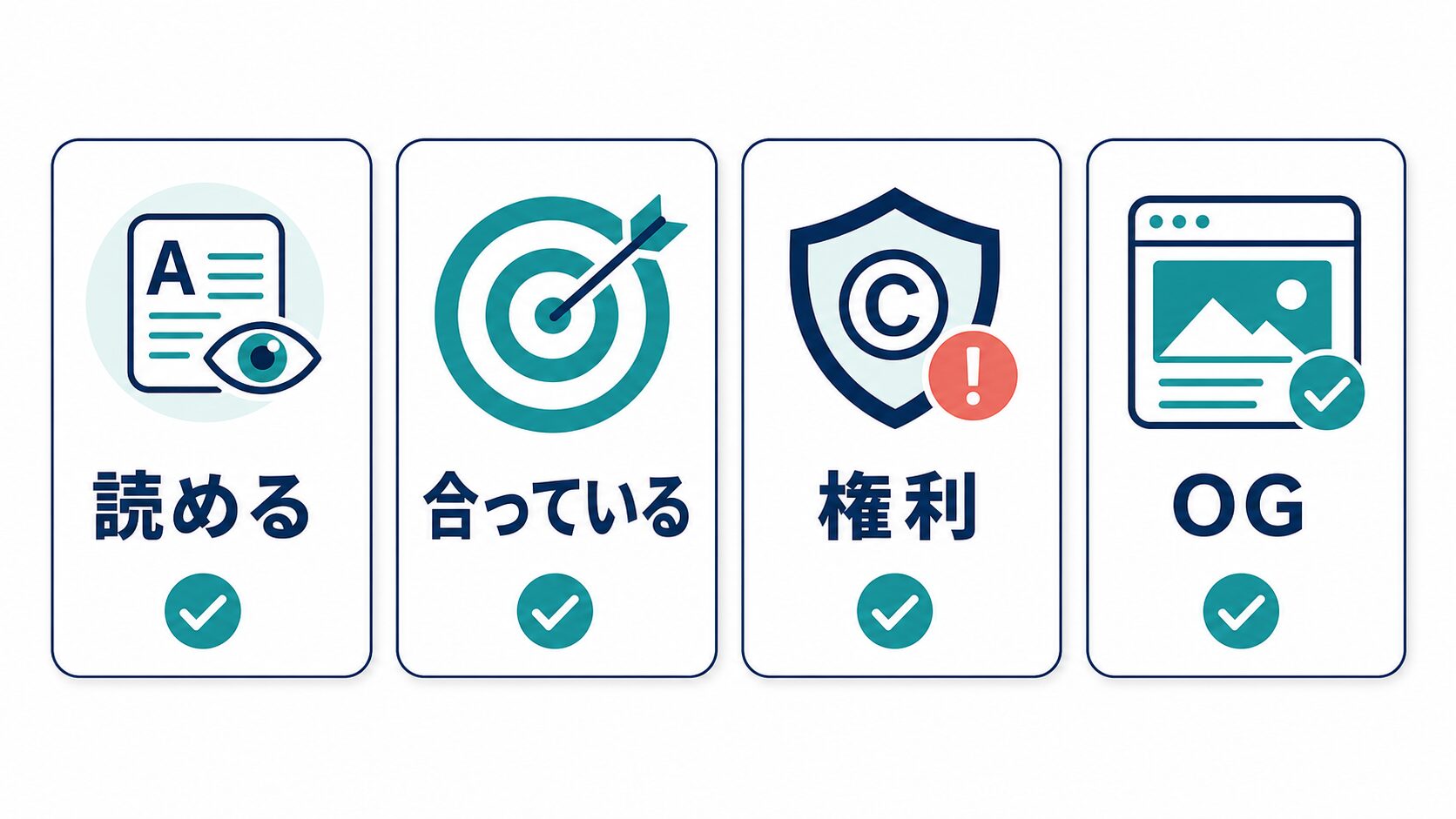
公開前チェックは、Canvaの中だけでは終わりません。WordPressなら、アイキャッチに設定した画像が記事一覧、関連記事、SNSカードで表示されるかを見ます。本文の中に同じサムネイルを重複挿入していないかも確認します。さらに、画像内の文言が記事タイトル、メタ説明文、内部リンク先と矛盾していないかを見ます。事実確認の手順に不安がある場合は、先にAIブログのファクトチェック方法で公式情報と一次情報を分けてから反映すると安全です。
この段階で、文字が読めない、記事内容と違う、権利確認ができない、公開ページで意図した画像が出ない、のどれかが残るなら公開しないほうが安全です。サムネイルは後で直せますが、誤解を招く画像で公開すると、記事全体の信頼も下がります。
Canvaだけで決めずに比較したほうがよい場合
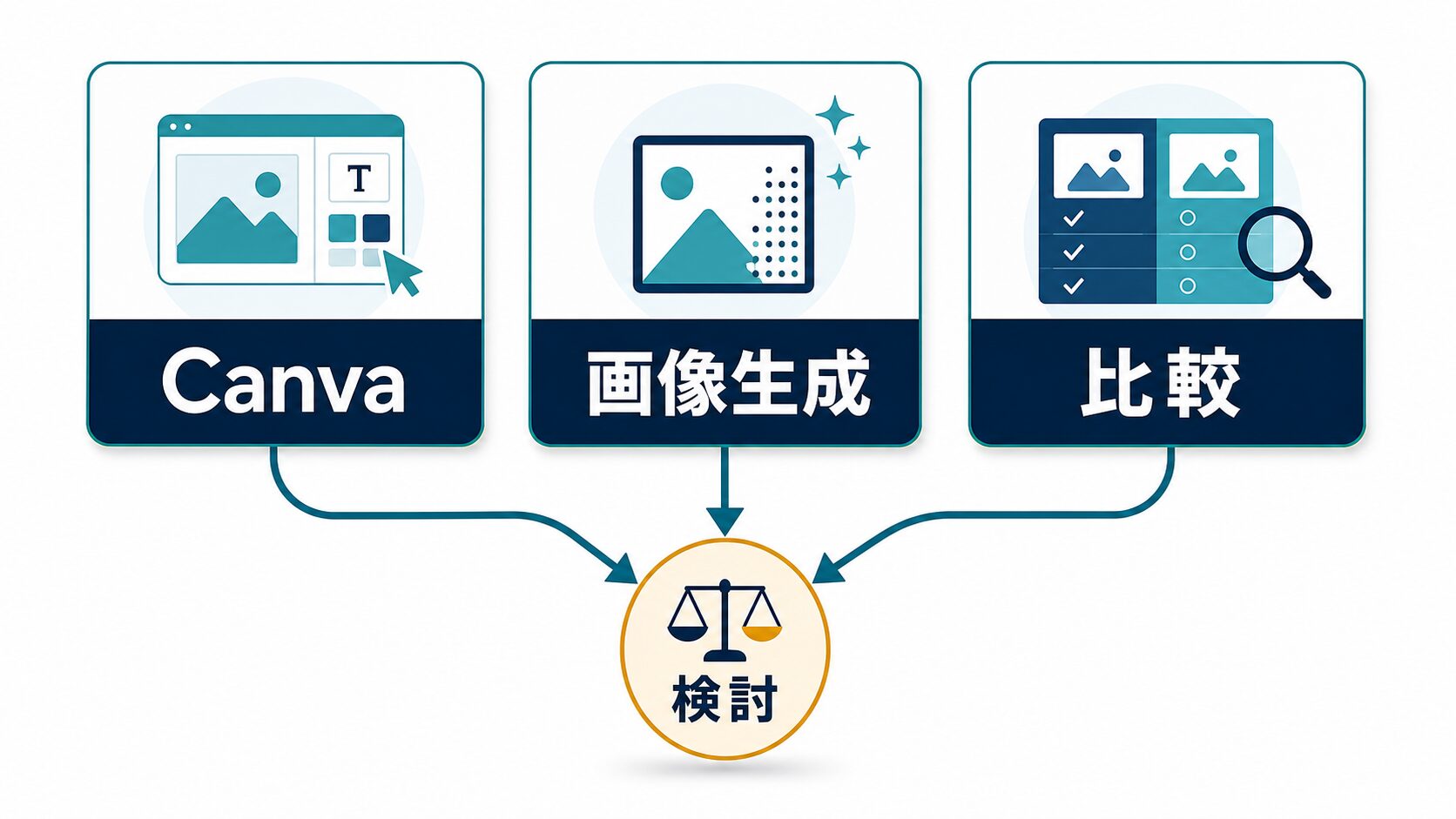
Canvaはブログサムネイル制作の始点として使いやすい候補です。テンプレート、素材、文字編集、AI生成、共有、書き出しがまとまっているため、デザイン専用ソフトに慣れていない人でも始めやすいです。ただし、すべての用途でCanvaだけが最適とは限りません。ブログ画像生成、図解作成、資料作成、動画サムネイル、ブランド管理では、別のAIデザインツールや画像生成ツールも候補になります。
たとえば、ブログの本文図解を多く作るなら、Canvaのテンプレート編集だけでなく、図解に強いツールや、AI画像生成の公開ルールを確認したほうがよいです。資料やスライドも作るなら、ブランドキットやチーム機能が重要になります。画像そのものの生成品質を重視するなら、Canva内のAI機能だけでなく、AI画像生成ツール全体の比較も見る価値があります。
テンプレートを使って、短い文字入りのサムネイルを早く整えたい人。
複数ツールの料金、素材、AI品質、ブランド管理を比べたい人。
サムネイルだけでなく、本文図解や素材生成の注意点も知りたい人。
Canva以外の無料AIツールも含めて試したい人。
このサイトでは、ブログ画像の扱いはAI画像生成をブログで使う方法、デザインツール全体の比較はAIデザインツール比較、ブログ運用の土台はAIブログの始め方、公式情報の確認はAIブログのファクトチェック方法で整理しています。Canva AIで1枚作ってみて、「もっと比較したい」「本文図解も作りたい」「無料/有料の境界を見たい」「公式情報の見方を固めたい」と感じたら、次に読む記事を分けると判断しやすくなります。
比較の目安: サムネイルだけならCanvaから始めやすいです。本文図解や画像生成の公開ルールまで知りたい場合は、AI画像生成の記事へ進みます。複数ツールの料金、素材、ブランド管理、資料作成まで比べたい場合は、AIデザインツール比較へ進むと判断が早くなります。
公開用の画像生成ルールを固めたいなら、AI画像生成の記事へ進みます。
Canva以外も含めて選びたいなら、AIデザインツール比較を見ます。
料金や規約を書く前に、ファクトチェック記事で確認手順を整えます。
公開後に見るべき点も、ツール選びに影響します。記事一覧でサムネイルだけが浮いて見えるなら、色やフォントのルールを固定します。SNSカードで文字が切れるなら、中央の安全領域に文字を寄せます。読者が記事を開いた後に内容と違うと感じそうなら、画像の言葉を弱めます。サムネイルは公開後に改善できるため、最初の1枚で完璧を狙うより、チェック項目を残して次の記事へ反映するほうが続きます。
もう一つの判断軸は、更新のしやすさです。ブログでは記事タイトルやメタ説明文を後で直すことがあります。そのたびにサムネイルも作り直すなら、色、文字位置、余白、書き出し形式をメモしておくと、次回の修正が短くなります。
次の行動: まずCanva公式ページで現在のAI機能とプラン条件を確認し、その後にブログ用画像の注意点、ファクトチェック手順、AIデザインツール比較で用途を絞ってください。
Canva affiliateは現時点で承認済み導線として扱っていないため、上の外部リンクは公式確認用の非アフィリエイトリンクです。案件状況が変わった場合でも、承認とリンク先確認ができるまでアフィリエイトリンクとしては扱いません。
よくある質問
FAQでは、Canva AIで作った画像をそのまま公開してよいか、無料で始めてよいか、affiliate導線を使えるかを確認します。
Canva AIだけでブログサムネイルは完成しますか?
候補作成や素材作成には使えますが、公開前の最終判断は人間が行う必要があります。記事内容と合うか、文字が読めるか、権利や規約に不安がないか、WordPressやSNSで意図した画像が出るかを確認してください。
無料プランだけで始めてもよいですか?
少数の記事で試すなら、まず無料で作業の流れを確認するのが現実的です。ただし、使える素材、AI使用量、ブランド管理、書き出し、チーム機能はプランによって変わります。継続運用に入る前に公式料金ページを確認してください。
AIで作った画像は商用ブログに使えますか?
Canva公式のAI Product Termsでは、入力や出力に対して利用者が責任を持つこと、AI出力が一意とは限らないことが示されています。商用ブログで使う場合は、公式規約、素材ライセンス、入力した素材、生成画像の内容を確認し、不安がある画像は使わないほうが安全です。価格、ランキング、レビュー評価、実在ロゴのような誤解されやすい要素も画像内に作らせないでください。
サムネイル内の文字は記事タイトルそのままでよいですか?
長い記事タイトルをそのまま入れると読みにくくなります。画像内では2行以内の短い言葉にし、正式な記事タイトルはWordPressのタイトルやメタ情報で伝えるほうが読みやすいです。
Canvaのアフィリエイトリンクは使えますか?
2026年6月26日に確認した範囲では、この記事で使える承認済みCanvaアフィリエイト導線はありません。そのため、この記事ではCanvaを承認済みアフィリエイト案件として扱わず、公式リンクと内部比較記事への導線だけにしています。
まとめると、Canva AIはブログサムネイル制作の良い入口ですが、完成判断まで任せるものではありません。記事の要点を短くし、読者が見るサイズで読めるかを確認し、権利と公式条件を見直し、公開ページでfeatured imageとOG画像を読み返す。この流れを作れたら、最初の1枚を作ってから、AIデザインツール比較やブログ画像生成の注意点へ進んでください。
確認日: 2026-06-26。Canvaの料金、無料枠、AI使用量、機能、規約、affiliate条件は変更される場合があります。最新情報は必ず公式ページで確認してください。