AI動画編集ツールを比較するときは、最初に「何を短くしたいのか」と「どこに公開するのか」を決めると失敗しにくくなります。自動字幕を付けたいのか、不要部分を切りたいのか、ショート動画を作りたいのか、生成AIでB-roll素材を作りたいのか、古い動画を補正したいのかで、選ぶべきツールは変わります。検索結果では「無料」「おすすめ」「生成AI」「自動字幕」「動画生成」が同じ表に混ざりやすいため、ランキングの1位を探すより、作業タイプを分けて無料で小さく試す方が現実的です。
先に結論です。字幕と文字起こしを中心にするならVrew、Descript、CapCutのような字幕・編集補助系を候補にします。SNS向けの短尺編集やテンプレート作成ならCapCutやCanvaが入りやすいです。生成動画やB-roll素材を作るならRunwayやAdobe系の生成機能を別枠で見ます。画質補正、変換、圧縮、手ぶれ補正のような処理を重視するならVideoProc Converter AIのような補正・変換寄りのツールを確認します。
この記事は、2026年7月7日に公式ページと検索意図を再確認できた範囲をもとに、AI動画編集ツールを「字幕」「カット」「ショート動画」「生成」「補正」「公開前チェック」で比較します。GSCでは2026年6月28日の部分rewrite signalで、ASL048は4 impressions、0 clicks、平均掲載順位41.00でした。サンプルは小さいため成約や読了の弱さは断定せず、検索意図に対して最初の判断軸と無料で試す順番を明確にする目的で構成を更新します。
各ツールを同じ条件で長期利用したレビューではありません。AI Study Logの一次情報として使うのは、WordPress記事制作で行っている素材確認、公開前チェック、リンク管理、public readbackの運用経験です。料金、無料枠、AI生成の回数、商用利用条件、機能範囲は変更される場合があります。登録や購入の前に、必ず各公式ページで最新情報を確認してください。
AI動画編集ツールは「素材」と「作業」で選ぶ
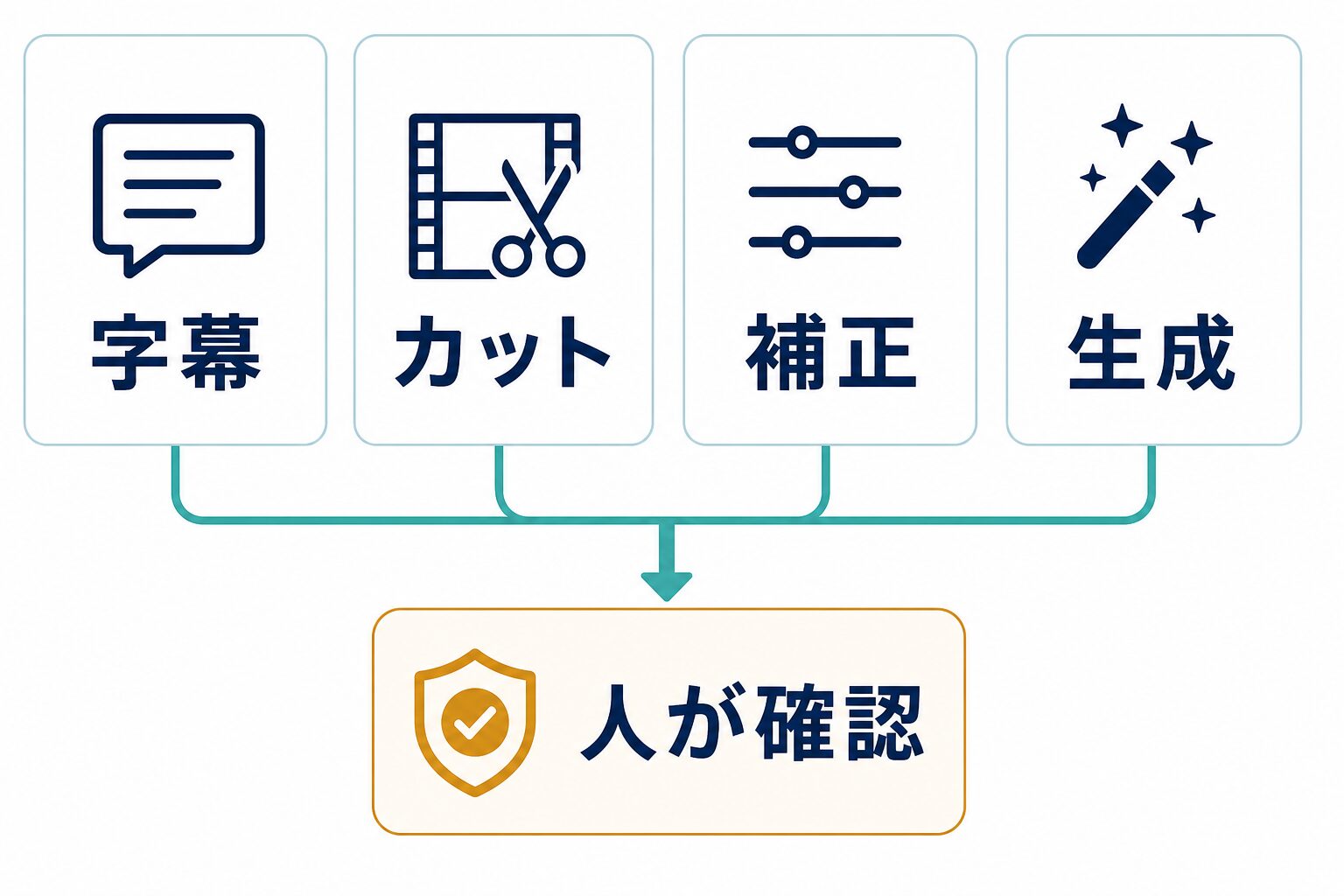
AI動画編集ツールという言葉には、かなり広い意味があります。自動字幕を付けるツール、音声や文字起こしをもとに不要部分を切るツール、SNS向けテンプレートで短い動画を作るツール、プロンプトから映像素材を生成するツール、画質や手ぶれを補正するツールは、すべて同じ「動画AI」として紹介されがちです。しかし、実際の作業では求める成果が違います。
たとえば、YouTube動画に字幕を付けたい人が、生成動画ツールだけを比べても作業は進みません。反対に、広告やブログ用のイメージカットを作りたい人が、字幕ツールだけを見ても目的に合いません。古い動画をきれいにしたい人は、台本生成よりも補正、変換、圧縮、手ぶれ補正を見た方がよいです。仕事や副業で公開する動画なら、出力の見た目だけでなく、素材の権利、顔や声の扱い、字幕の誤変換、説明文、リンク先も確認します。
公開済み素材か、未公開素材か、顔や声を含むかで入力前の確認が変わります。
字幕、カット、補正、生成のどれを短くしたいかで候補ツールが変わります。
字幕、権利、説明文、リンク先を確認できないなら、本番公開には使いません。
最初の分け方は、素材と作業です。素材は、公開済みの短い動画、未公開の顧客動画、社内会議録画、講座動画、自分で撮ったスマホ動画、生成AIで作るイメージ素材などに分かれます。作業は、字幕、カット、縦型化、B-roll生成、画質補正、音声調整、説明文作成、公開前チェックに分かれます。未公開素材や顧客情報が含まれる場合は、便利さより先に入力可否を確認してください。
AI Study Logでは、記事制作でも同じ考え方を使っています。AIに「全部やって」と渡すのではなく、キーワード、公式情報、本文、内部リンク、画像、メタディスクリプション、公開後readbackを分けています。動画編集でも、AIに任せる工程と人間が確認する工程を分けた方が安全です。字幕はAIで作っても、人名、商品名、専門用語、金額、固有名詞は人間が直します。生成素材は便利でも、商用利用条件や権利の確認は人間が行います。
検索で「AI動画編集ツール 比較」と調べる読者は、ツール名を知りたいだけでなく、無料でどこまで試せるか、スマホだけでよいか、生成AI動画と普通の編集補助が何に違うか、仕事や副業の公開物に使ってよいかを知りたい状態です。このページでは、その迷いを「まず試す小さな作業」と「公開前に人間が確認する項目」に分けて解消します。
- 15分: 公開済み、または公開しても問題ない30秒素材を1本だけ用意します。
- 25分: 字幕、カット、縦型化、補正、生成素材のうち1つだけを試します。
- 20分: 誤字幕、音量、画角、権利、リンク、説明文の修正量を記録します。
- 30分: 同じ素材を別タイプのツールで試すか、有料化せず保留するかを決めます。
文字起こし、話者の区切り、専門用語の修正、表示位置を確認します。Vrew、Descript、CapCutなどを候補にします。
沈黙、言い直し、不要部分を短くします。テキスト編集型か、タイムライン編集型かを見ます。
素材やB-rollを作ります。プロンプト品質、クレジット、商用利用条件を確認します。
画質、手ぶれ、変換、圧縮、音声などを整えます。元動画の形式と出力品質を見ます。
最初に試す動画素材は「公開済み・短い・失敗してよい」ものにする
初回テストでは、いきなり顧客動画、講座の本編、社内会議、顔出し素材を入れない方が安全です。公開済みの短い動画、架空の練習素材、自分で撮った10秒から30秒程度のテスト動画を使います。目的は、ツールの最高性能を測ることではありません。字幕がどれくらい直しやすいか、不要部分のカットが迷わないか、出力形式が合うか、無料枠でどこまで試せるか、操作に時間がかかりすぎないかを見ることです。
ここで大事なのは、AIが作った結果を「そのまま公開できるか」ではなく、「人間の修正量がどれくらい減るか」です。字幕の誤変換が少なくても、固有名詞を直す画面が使いにくければ日常運用では重くなります。生成動画がきれいでも、欲しい構図に近づけるまでクレジットを多く使うなら、無料枠だけでは判断しにくいです。ショート動画テンプレートが豊富でも、自分のブランドや記事内容と合わなければ公開時に違和感が出ます。
仕事で使うなら、素材の入力範囲を先に決めます。顧客名、顔、声、社内資料、未公開の商品情報、契約条件、学校や研究の記録が含まれる動画は、外部AIへ入力する前に社内規程や契約を確認します。AI動画編集ツールの公式ページにセキュリティやプラン説明があっても、自分の素材を入れてよいかは別問題です。
主要ツール比較:字幕、ショート動画、生成動画、補正で得意分野が違う
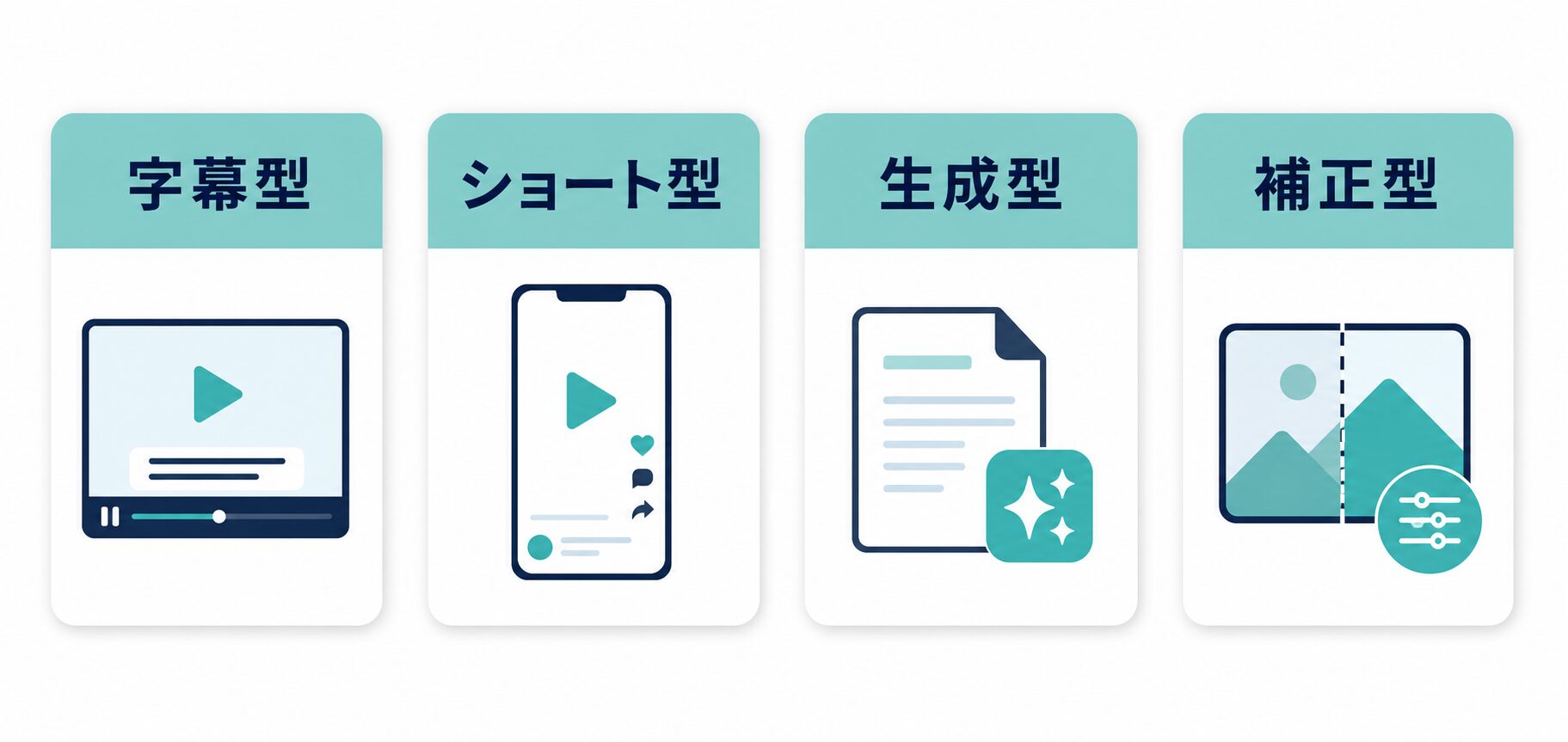
ここでは、AI動画編集で候補になりやすいツールを、用途別に整理します。細かい料金、無料枠、クレジット数、書き出し条件は変わるため、この記事では固定の価格表にしません。公式ページで確認すべき点を残しつつ、どの作業に向くか、どんな人は別候補を見るべきかを中心に比較します。
| ツール | 主な向き先 | 最初に試す作業 | 確認すべき公式情報 | 公式確認日 |
|---|---|---|---|---|
| VideoProc Converter AI | 動画の変換、圧縮、補正、処理、画質改善系の確認 | 短い動画を変換・補正し、画質、処理時間、出力形式を見る | 生成動画ツールとして見るのではなく、補正・処理系として比較する。無料/full条件、対応OS、処理できる形式を確認する | 2026-07-07 |
| CapCut | SNS向け編集、ショート動画、テンプレート、字幕・簡易編集 | 縦型ショート動画に字幕を付け、不要部分を切る | 無料・有料条件、商用利用、クラウド機能、テンプレートや素材の利用条件を確認する | 2026-07-07 |
| Vrew | 文字起こし、自動字幕、テキストベースの動画編集 | 日本語音声の字幕を作り、固有名詞を修正する | 字幕精度は素材や音声品質で変わる。データ保護、対応OS、クレジット/プラン条件を確認する | 2026-07-07 |
| Descript | 文字起こしベースの編集、動画・音声編集、字幕周辺 | 短い英語/日本語素材で、テキスト編集の使いやすさを見る | プラン別のメディア時間、AIクレジット、書き出し条件、音声関連機能の扱いを確認する | 2026-07-07 |
| Runway | 生成動画、イメージカット、クリエイティブ素材制作 | 短いB-roll素材を1つ作り、生成品質と修正回数を見る | クレジット、生成制限、商用利用条件を公式で確認する。字幕・編集補助とは別枠で扱う | 2026-07-07 |
| Canva | ブログ/SNS用の動画素材、テンプレート、簡単なデザイン統合 | 記事タイトルや説明文をもとに短いSNS動画を作る | Canva AI、動画生成、テンプレート、ブランド管理、素材利用条件、プラン条件を確認する | 2026-07-07 |
| Adobe Premiere Pro / Adobe系AI機能 | 本格編集、プロ向け制作、Adobe環境でのAI補助 | 既存編集フローにAI補助が入るか確認する | 初心者の最初の1本には重い場合がある。費用、PC環境、自動キャプション/翻訳などの機能範囲を確認する | 2026-07-07 |
動画編集に慣れていない人は、最初からプロ向け編集ソフトへ入るより、字幕・カット・テンプレートの作業が見えるツールから試す方が続きやすいです。自分の作業が「しゃべっている動画を分かりやすくする」なら、字幕や文字起こしの編集画面が大切です。自分の作業が「SNS向けに見栄えを整える」なら、縦型テンプレート、フォント、BGM、書き出し形式を見ます。自分の作業が「動画素材を作る」なら、生成AIのクレジット、プロンプト修正、商用利用条件を見ます。
VideoProc Converter AIのような補正・変換寄りのツールは、SNSテンプレートや生成動画と同じ評価軸で比べない方がよいです。古い動画、容量の大きい動画、形式が合わない動画、手ぶれや画質が気になる動画を扱うなら、変換、圧縮、補正、出力形式が重要です。記事用やSNS用の短い素材を作るだけなら、CapCutやCanvaのような手軽な編集導線の方が速いこともあります。
一方で、検索結果では「AI動画生成」と「AI動画編集」が同じおすすめ表に入ることがあります。生成AI動画は、素材を作る工程に向いています。動画編集補助は、すでにある素材を短く、見やすく、公開しやすくする工程に向いています。会議録画や講座動画を短くしたい人は生成AI動画から始める必要はありません。逆に、商品紹介の背景素材や記事紹介の短いB-rollが欲しい人は、字幕ツールだけを比べても目的に届きません。
日本語の誤変換を直しやすいか、表示タイミングを調整しやすいかを見ます。
縦型、テンプレート、BGM、書き出し、スマホ表示の確認が短くできるかを見ます。
画質、手ぶれ、変換、圧縮を試し、元動画より不自然になっていないかを見ます。
1本の完成動画ではなく、記事やSNSに差し込む短いB-roll素材として使えるかを見ます。
RunwayやAdobe系の生成機能は、動画編集の一部というより、素材作成や表現拡張に近い場面があります。たとえば、記事の説明動画に入れる抽象的なB-roll、サービス紹介のイメージカット、背景動画などです。ただし、生成素材は「きれいだから使える」とは限りません。商用利用条件、権利、ブランドとの一致、不自然な文字やロゴの混入、見た人に誤解を与えないかを確認します。
無料でよい人、有料化を考える人
月に数本、短い動画に字幕を付ける。SNS投稿の試作をする。公開済み素材で操作感だけ確認する。
毎週動画を出す。長尺素材を扱う。商用公開する。高画質書き出しやチーム作業が必要。
字幕より画質補正が目的。生成素材より変換が目的。スマホだけで完結したい。
顧客動画、顔、声、社内資料、権利未確認素材を入力しようとしている。
無料枠で試す場合は、出力品質だけでなく、作業時間を見てください。たとえば、字幕生成に5分、字幕修正に30分、書き出しに10分かかるなら、AIが自動で解決したとは言えません。逆に、字幕生成の精度が完璧ではなくても、修正画面が使いやすく、毎回の作業が短くなるなら採用候補になります。有料化は、機能が多いからではなく、同じ作業を繰り返すときの時間短縮と確認漏れ削減が見えたときに考えます。
公式情報を確認するリンクとして扱う
この記事のVideoProcリンクは、補正・変換系の公式情報を確認するための通常リンクです。特別な申し込み条件、限定特典、成果報酬リンクとしては扱いません。料金、無料/full条件、商用利用、対応機能を確認したい場合は、公式ページで最新情報を見てから判断してください。
8つの使い道で選ぶ:最初に試すことと人間が確認すること
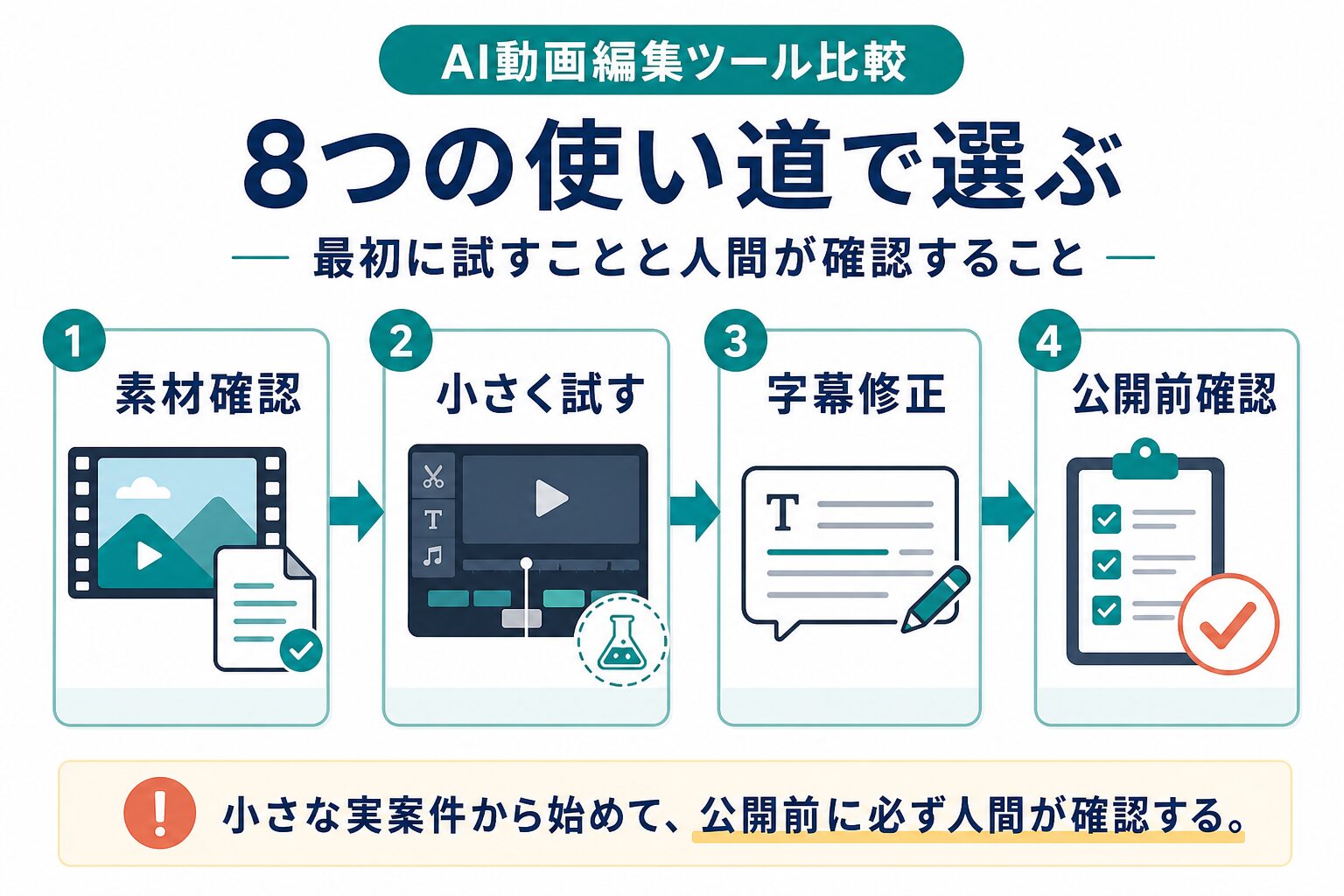
ここからは、AI動画編集ツールを実際にどう使うかを8つの仕事・副業シーンで整理します。比較記事を読んだだけでは、どのツールが自分に合うか決まりません。実際の作業に近い小さな素材を1つ用意し、最初に試すことと、人間が確認することを分けてください。
| 使い道 | 最初に試すこと | 向くツール傾向 | 人間が確認すること |
|---|---|---|---|
| YouTube動画に字幕を付ける | 1分以内の公開済み動画で自動字幕を作る | Vrew / Descript / CapCut | 固有名詞、数字、話者の切れ目、字幕の表示位置 |
| Zoom録画や講座動画を短くする | 不要な沈黙、言い直し、前置きをカットする | テキスト編集型 / タイムライン編集型 | 話の意味が変わっていないか、受講者に必要な説明を切っていないか |
| ショート動画を作る | 横長動画から15秒から30秒の縦型版を作る | CapCut / Canva | 字幕の見切れ、スマホ表示、BGM音量、リンク先説明 |
| ブログ記事の要点を動画化する | 記事の結論を3つの短いシーンに分ける | Canva / 汎用AI台本 + 動画編集ツール | 記事内容との一致、誇張表現、内部リンク、メタ説明 |
| 商品・サービス紹介動画を作る | 箇条書きの特徴から短い台本とカット案を作る | Canva / Adobe / 汎用AI + 編集ツール | 価格、保証表現、キャンペーン、契約条件、商用利用 |
| 古い動画を補正する | 短いサンプルで画質、手ぶれ、変換、圧縮を試す | VideoProc Converter AI | 補正後の不自然さ、音声、容量、出力形式、元素材の保管 |
| B-rollや背景素材を生成する | 抽象的な短い素材を1つ作り、記事やSNSに合うか見る | Runway / Adobe系生成機能 / Canva | 権利、商用利用条件、不自然な文字やロゴ、誤解を招く表現 |
| 公開前チェックを作る | 字幕、素材、権利、説明文、リンク先の確認表を作る | 汎用AI / 編集ツールの出力確認 | 最終公開判断、個人情報、肖像権、著作権、読者への誤解 |
この8つの中から、自分が毎週行う作業を1つだけ選んで試します。ブログ運営者なら、記事の要点をショート動画にする、記事公開後のSNS動画を作る、説明用B-rollを作る、といった作業が候補です。講座や社内研修を扱う人なら、字幕、不要部分カット、資料説明動画の短縮が候補です。副業で動画を作りたい人なら、いきなり案件受注を前提にせず、自分の公開済み素材で小さな検証をします。
30秒の公開済み素材で字幕を作り、修正に何分かかるか記録します。
同じ素材を縦型にして、見切れ、音量、字幕位置を確認します。
公開説明文とリンクを作り、動画の内容と矛盾しないか確認します。
最初のテストでは、同じ素材を2つのツールに入れると違いが見えます。たとえば、30秒の話し声動画を使い、VrewとCapCutで字幕を作る。短い画面録画を使い、CapCutとCanvaで縦型動画にする。古い動画を使い、VideoProcで補正前後を比べる。生成素材ならRunwayやCanvaで同じプロンプトを試す。このとき、完成度だけでなく、修正しやすさ、無料枠の消費、書き出し形式、操作の迷い、公開前確認のしやすさを記録します。
AI動画編集は、出力が派手なので「できた気」になりやすいです。しかし、公開する動画では、字幕の誤変換、音量差、画角の切れ、権利未確認の素材、誤解を招く生成画像、説明文のリンク間違いが問題になります。AI Study Logの記事制作でも、WordPressへの更新が成功しただけでは完了にせず、公開URL、メタディスクリプション、OG画像、本文画像、CTA、ローカルパス混入を読み返します。動画でも同じように、生成や編集が終わった後の公開前チェックを作ることが大切です。
- 修正時間: AI出力後に人間が直した分数。
- 公開リスク: 顔、声、顧客情報、権利未確認素材が入っていないか。
- 再利用性: 同じ字幕スタイル、縦型テンプレート、説明文を次回も使えるか。
- 費用判断: 無料枠、透かし、書き出し画質、AIクレジットで詰まらないか。
- 読者・視聴者への誠実さ: 生成素材やAI音声を使ったことを隠す必要がないか。
ブログ・副業で使うなら「台本、動画、公開説明」を分ける
ブログや副業の動画でよくある失敗は、動画編集ツールだけで全工程を解決しようとすることです。実際には、台本、素材、編集、字幕、説明文、リンク、公開後の修正が分かれています。台本や説明文は、AIライティングツール比較で扱うような文章作成AIが向く場合があります。公開後のSNS投稿や内部リンク設計は、AI自動化ツール比較のような連携・自動化の話につながります。無料で試す範囲を広げたい場合は、無料AIツールおすすめ比較も参考になります。
動画編集ツールを1つ選ぶ前に、どの工程を短くしたいかを決めましょう。台本作成が重いなら文章AI、字幕修正が重いなら字幕ツール、素材生成が重いなら生成AI、公開後の投稿が重いなら自動化ツール、画質や形式が問題なら補正・変換ツールです。この分け方をすると、有料プランに入る理由も明確になります。
無料と有料、情報管理、公開前チェックで失敗を減らす
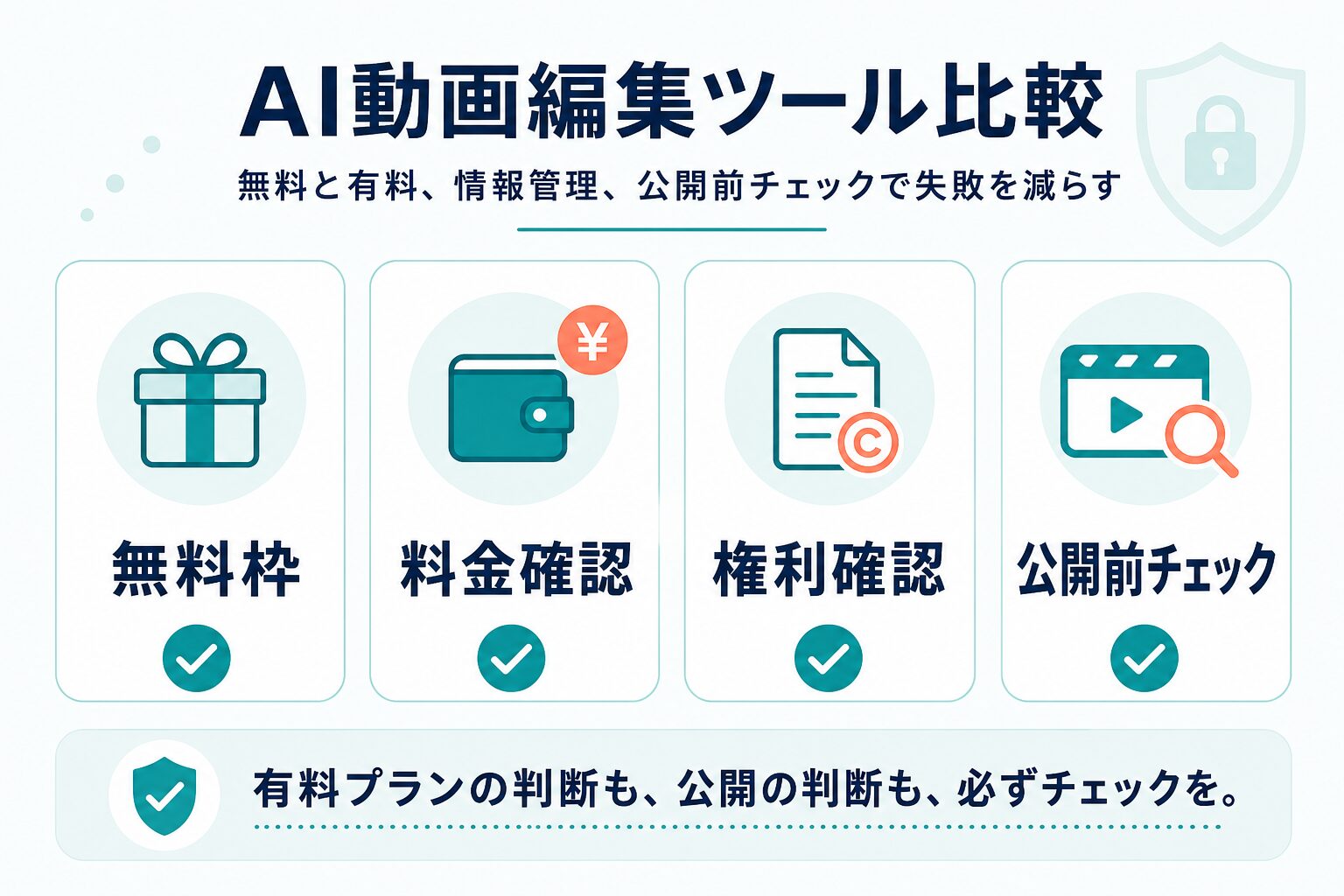
AI動画編集ツールの有料化は、無料枠で「便利そう」と感じた直後ではなく、同じ作業を何度か繰り返してから判断します。確認するのは、出力時間、書き出し品質、字幕修正量、クレジット消費、透かしの有無、商用利用条件、チーム共有、保存容量、解約条件です。特に生成動画やAI機能は、回数、クレジット、解像度、商用利用条件が変わりやすいので、必ず公式ページで最新情報を確認してください。
無料で始める場合でも、素材の扱いは慎重にします。顔や声は個人情報に近い扱いが必要になることがあります。顧客の動画、社内会議、講座の受講者、学校や研究の記録、契約先の素材を外部AIへ入力する場合は、自分の判断だけで進めないでください。AIツールの規約、組織のルール、素材提供者の許可、商用利用条件を確認します。
未公開素材、顔、声、社内資料、顧客情報が含まれるかを確認します。
不自然な文字、ロゴ風の形、誤解を招く表現、権利不明素材を探します。
字幕、音量、画角、リンク、説明文、サムネイルをまとめて確認します。
公開前チェックは、動画の見た目だけではありません。字幕に誤字や誤変換がないか。人名、会社名、商品名、数字、価格、日付が正しいか。BGMや素材の権利は問題ないか。生成AIで出た不自然な文字、ロゴ風の図形、誤解を招く表現がないか。説明文のリンク先、CTA、ハッシュタグ、サムネイルの文字が合っているか。これらを人間が見ます。
回数、透かし、書き出し品質、保存容量、AI生成クレジットを確認します。
月額、年額、解約、チームプラン、商用利用、追加クレジットを公式ページで見ます。
素材、BGM、生成動画、顔、声、ロゴ風表現、商標の混入を確認します。
字幕、音量、画角、説明文、リンク、サムネイル、最終出力を確認します。
AI動画編集ツールは、作業を短くする道具です。最終責任をなくす道具ではありません。字幕が自動で入っても、読者や視聴者に伝わるかは人間が見ます。生成素材が美しくても、記事や動画の内容と合っているかは人間が判断します。画質補正が効いても、不自然なにじみや音声の違和感は確認が必要です。
有料化の判断は、次のように考えると迷いにくいです。週に1本以下の短い動画なら、無料枠で操作感を確認します。毎週複数本を出す、長尺動画を扱う、商用公開する、チームで確認する、ブランド表現を揃えるなら、有料プランや管理機能を見ます。生成AIの動画素材を頻繁に使うなら、クレジットと商用条件が特に重要です。変換や補正が中心なら、出力形式、処理速度、画質劣化、PC環境を見ます。
よくある質問:無料・生成AI・安全性の確認
無料のAI動画編集ツールだけで十分ですか?
月に数本の短い動画を試すだけなら、無料枠で操作感、字幕修正、書き出し品質を確認するところからで十分です。ただし、透かし、高画質書き出し、長尺動画、保存容量、商用公開、チーム共有が必要になったら、有料条件を公式ページで確認してください。
生成AI動画ツールと動画編集ツールは同じですか?
同じではありません。生成AI動画ツールはB-rollやイメージカットなどの素材作成に向きます。動画編集ツールは、既存動画の字幕、カット、音量、画角、補正、書き出しを整える工程に向きます。自分の課題が素材作成なのか、既存素材の整理なのかを先に分けてください。
仕事の動画や社内会議をAIツールに入れてもよいですか?
顧客名、顔、声、社内資料、未公開情報、契約先素材が含まれる場合は、ツールの便利さより先に社内規程、契約、素材提供者の許可、公式のセキュリティ・利用条件を確認します。判断できない素材は、公開済みの短い練習素材で操作感だけ試してください。
最初にどのツールを試せばよいですか?
字幕ならVrew、Descript、CapCutのような字幕・編集補助系、ショート動画ならCapCutやCanva、生成素材ならRunwayやAdobe系生成機能、補正や変換ならVideoProc Converter AIのような処理系から見ます。1本目は30秒程度の公開済み素材で、修正時間と公開前チェックのしやすさを比べるのがおすすめです。
AIで作った動画素材は商用利用できますか?
ツールやプラン、素材、生成条件によって扱いが変わります。公式の利用条件、素材ライセンス、クレジット、商用利用可否、禁止用途を確認し、ロゴ風の形、実在人物に見える顔、権利不明の音源や画像が混ざっていないかを人間が確認してください。未確認の素材は広告、商品紹介、講座販売ページには使わない方が安全です。
補正、変換、圧縮、画質改善が最初の課題なら、VideoProcの公式ページで無料/full条件と対応機能を確認します。字幕やショート動画、生成素材が主目的なら、本文の比較表に戻って別タイプから試してください。
補正・変換系から試したい場合
短い公開済み素材で、変換、圧縮、画質補正、出力形式を確認してから、有料化や本番素材への利用を判断してください。ここでは公式情報確認用の通常リンクとして扱い、特別な申し込み条件や限定特典は示しません。
最終判断:AIに任せる工程と、人間が確認する工程を分ける
AI動画編集ツールの選び方は、最後はシンプルです。字幕が目的なら字幕ツールから試す。カットが目的なら編集画面を触る。生成素材が目的なら生成条件と権利を確認する。補正が目的なら短い動画で処理結果を見る。そして、公開前には人間が字幕、素材、権利、説明文、リンク、最終出力を確認します。
最初から完璧なツールを探す必要はありません。公開済みの短い素材で1つの作業を試し、出力の良い点と直す点を記録してください。AIが短くできる工程が見えたら、その工程だけを有料化候補にします。逆に、修正に時間がかかる、権利確認が不安、無料枠だけでは判断できない、素材入力が危ないと感じた場合は、ツールを変えるか、人間の作業として残します。
動画は、文章よりも視聴者に与える印象が強いです。AIで作った字幕や生成素材が便利でも、公開後に誤解を生むと修正が難しくなります。AI Study Logでは、記事でも画像でも公開前と公開後の読み返しを重視しています。AI動画編集でも、同じように「小さく試す」「人が確認する」「公式情報を確認する」の順番を守ると、無料ツールと有料ツールの判断がしやすくなります。
この記事は、各動画編集ツールを同一条件で長期検証したランキングではありません。公式情報とAI Study Logの公開運用経験をもとに、最初に試す作業と公開前確認を整理した比較ガイドです。料金、無料枠、生成回数、商用利用条件、AI機能は変更される場合があるため、最終判断は各公式ページで確認してください。