AIデザインツールを比較するときは、最初に「きれいな画像を作れるか」ではなく、「何を公開するための素材か」を分けた方が失敗しにくいです。ブログのアイキャッチ、本文図解、SNS投稿、営業資料、社内スライド、ブランドテンプレート、画像生成では、必要な確認が違います。見た目だけで選ぶと、文字が崩れる、サイズ違いを作れない、商用利用や素材ライセンスを確認していない、チームで同じデザインにそろわない、といった問題が後から出ます。
先に結論です。ブログ素材やSNS投稿を速く作りたい非デザイナーは、まずCanvaを軸に無料で試すのが現実的です。Adobeの素材やFirefly系の生成・編集とのつながりを重視するならAdobe Express、Microsoft 365まわりで軽く画像やデザイン案を作るならMicrosoft Designer、UIや共同編集、デザインシステムまで含めるならFigma系を別枠で見ます。どれか一つが常に最強というより、ブログ運営、資料作成、ブランド管理、AI画像生成、共同編集のどこを短くしたいかで選びます。
この記事では、2026年6月6日に公式ページで確認できた範囲をもとに、AIデザインツールを用途別に比較します。AI Study LogではWordPress記事制作で、サムネイル、H2アイキャッチ、本文図解、メタ情報、公開後readbackを分けて確認しています。その運用経験は判断軸として使いますが、外部デザインツールをすべて同条件で長期検証したレビューではありません。料金、無料枠、AIクレジット、商用利用条件、キャンペーン内容は変更される場合があります。最終判断前に必ず公式ページで確認してください。
AIデザインツールは「何を作るか」で選ぶ
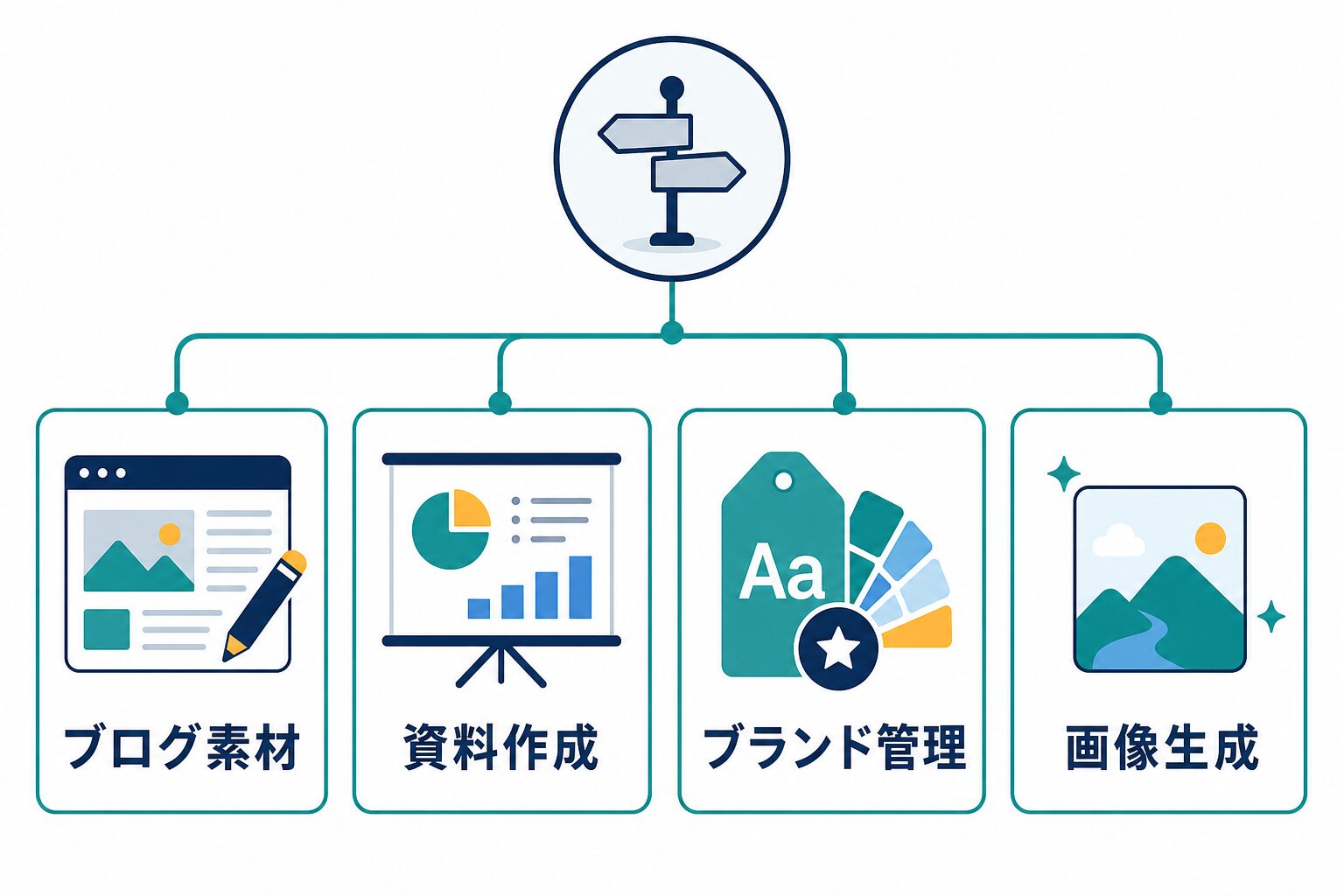
AIデザインツールの比較でよく起きる混乱は、ブログのアイキャッチ、プレゼン資料、広告バナー、Instagram投稿、UIモック、AI画像生成を同じ土俵で比べてしまうことです。ブログ運営では、記事タイトルが読みやすいサムネイル、本文の理解を助ける図解、SNSで崩れない比率、WordPressに入れたときのaltやファイル名、公開後のOG画像確認まで必要になります。資料作成では、1枚だけの見栄えより、同じトーンで複数スライドを作れるか、社内で直せるか、PDFやPowerPointに出しやすいかが大事です。
そのため、最初の分類は「ブログ素材」「資料作成」「ブランド管理」「画像生成」の4つで十分です。ブログ素材なら、テンプレート、文字の読みやすさ、サイズ変更、サムネイルの量産、画像の権利確認を見ます。資料作成なら、スライドテンプレート、図表、チーム共有、書き出し形式、既存資料との統一感を見ます。ブランド管理なら、ロゴ、色、フォント、テンプレート、承認フローが重要です。画像生成なら、プロンプトから絵を作る力だけでなく、生成した画像を商用ページや資料で安全に使えるかを確認します。
WordPress、SNS、PDF、社内資料のどこで使うかを先に決めます。
自分だけで直すのか、チームでコメント・承認するのかを分けます。
1回限りの素材か、毎週使うテンプレートかで必要機能が変わります。
権利、文字、ブランド、サイズを誰が最後に見るかを決めます。
Canvaはこの4分類のうち、ブログ素材と資料作成を広くカバーしやすい候補です。公式ページでは、Canva AIがアイデアからデザインを作ること、要素生成、AI搭載テンプレート、リサイズ、ブランドに合わせたデザイン生成などを説明しています。Canva Proの公式ページでは、無料利用ができる一方、ProでMagic Resize、Brand Kit、Background Remover、40以上のAI搭載ツール、プレミアム素材などが使えると説明されています。非デザイナーがブログやSNSの素材を作るなら、最初に試す候補にしやすいです。
Adobe Expressは、Adobe系の素材や編集ワークフローに寄せたい人向けです。Adobe Expressの公式価格ページでは、FreeやPremiumなどの比較導線があり、Adobeの制作環境と合わせて見る必要があります。すでにPhotoshop、Illustrator、Creative Cloud、Adobe Stock、Firefly系の考え方になじみがあるなら、CanvaよりAdobe Expressの方が自然に感じる場面があります。一方で、ブログを始めたばかりの人が、素材管理やブランド管理まで全部Adobe側に寄せる必要があるかは別問題です。
Microsoft Designerは、Microsoft 365やCopilotまわりでデザインを軽く作りたい人の候補です。Microsoftの公式Designerページは、Microsoft 365の一部として画像やデザイン作成の導線を示しています。仕事でOutlook、PowerPoint、Teams、OneDriveを使っている場合、完成度だけでなく、普段の環境から離れずに作れるかが重要になります。ただし、ブログの本格的なブランド素材管理や大量のSNSテンプレート作成では、CanvaやAdobe Expressと役割が変わります。
Figmaは、単純なサムネイル作成ツールというより、共同編集、UI、プロトタイプ、デザインシステム、FigJam、Figma Slidesなどを含む制作環境として見た方が正確です。Figma AIの公式ページでは、プロンプトからプロトタイプを作る、作業を自動化する、画像を生成・編集する、レイヤー名を整理する、テキストを生成・翻訳する、FigJam AIで図解や整理をする、といった方向性が説明されています。チームでUIや資料の設計まで扱うなら強い一方、個人ブログのサムネイルだけなら過剰になることがあります。
アイキャッチ、本文図解、SNSカード、OG画像を作る。タイトル文字の読みやすさとサイズ展開が重要です。
提案資料、社内説明、セミナースライドを作る。複数ページの統一感と書き出し形式を見ます。
色、フォント、ロゴ、テンプレートをそろえる。チーム利用や承認があるほど重要です。
プロンプトで素材を作る。権利、文字崩れ、事実に見える架空表現を人が確認します。
AI Study Logの運用でも、サムネイルを作る工程と本文図解を作る工程は分けています。サムネイルは記事カードやOG画像で読める大きなタイトルが必要です。本文図解は、読者が手順や判断軸を理解できる短いラベルが必要です。同じ「AI画像」でも、求める役割が違うため、同じツールや同じプロンプトで一括処理すると品質が不安定になります。AIデザインツール選びでも、この分け方を先に持っておくと、機能表に振り回されにくくなります。
主要ツール比較:Canva、Adobe Express、Microsoft Designer、Figmaは得意分野が違う
ここでは、AIデザインツールを「ブログ素材と資料作成で使う」前提で比較します。デザイン専門職が細かなベクター編集や高度な印刷データを作る比較ではありません。非デザイナー、個人ブログ運営者、小さなチーム、資料作成担当者が、どの作業から始めると無理がないかを見るための比較です。
| ツール | 向いている作業 | 最初に試すこと | 有料化・チーム化前の確認 | 確認日 |
|---|---|---|---|---|
| Canva | ブログサムネイル、SNS投稿、簡単な資料、ブランドテンプレート、サイズ展開 | 既存テンプレートでブログ用アイキャッチを1枚作り、タイトル文字が小さくならないか見る | Magic Resize、Brand Kit、AI機能、素材ライセンス、チーム共有、承認フロー | 2026-06-06 |
| Adobe Express | Adobe素材やFirefly系の生成・編集、SNS素材、ブランド素材、Adobe環境との連携 | 同じブログ告知画像を作り、背景除去、素材、書き出しのしやすさを比べる | Premium条件、Adobe StockやCreative Cloudとの関係、商用利用、生成AIの扱い | 2026-06-06 |
| Microsoft Designer | Microsoft 365利用者の簡単な画像、資料補助、Copilot周辺の軽いデザイン作成 | PowerPointや社内告知に使う画像案を作り、普段のMicrosoft環境に戻しやすいか見る | 利用可能地域、アカウント条件、商用利用、組織のAI利用ルール | 2026-06-06 |
| Figma / FigJam / Figma Slides | 共同編集、UI、デザインシステム、プロトタイプ、ワイヤーフレーム、チーム資料 | 1つの資料テンプレートや図解をチームで編集し、権限とコメント運用を確認する | 席種、AIクレジット、共有ライブラリ、管理者設定、デザイナー以外の学習コスト | 2026-06-06 |
| AI画像生成専用ツール | 独自ビジュアル、イラスト、コンセプト画像、背景素材 | 記事テーマに合う背景や概念図を作り、文字を入れずに使える素材か見る | 商用利用、人物や商標、架空UI、文字崩れ、再現性、編集しやすさ | 2026-06-06 |
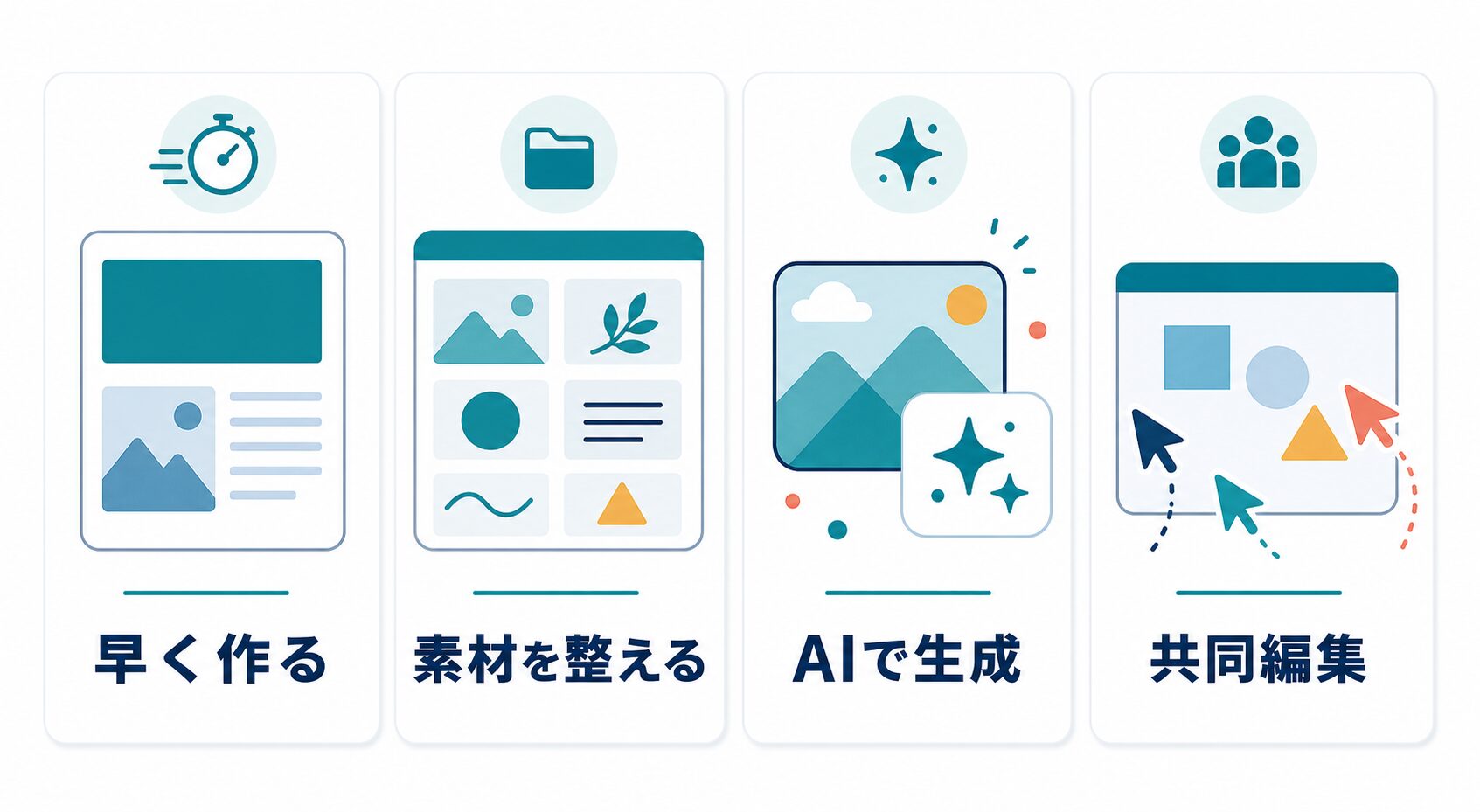
この表で大事なのは、ツール名ではなく「最初に試す作業」を固定することです。同じ素材、同じ目的、同じ公開先で試さないと、単に慣れているツールがよく見えます。ブログ用なら、横長サムネイル、正方形SNS投稿、本文図解の3つを同じテーマで作ってください。資料用なら、表紙、比較表、手順図、最後のまとめスライドを作ってください。ブランド管理を見るなら、色、フォント、ロゴ、テンプレートを保存して、次の制作で再利用できるかを見ます。
現時点のAI Study Log台帳では、Canva / design toolsの収益化状態は`closed_or_tbd`です。そのため、この記事ではアフィリエイトリンクや特別な申込導線として扱いません。公式ページを確認するリンクだけを置き、承認済みのような表現、限定特典、追跡リンク、収益リンク風の誘導は使いません。
Canvaを軸に試す場合でも、最初は無料範囲でアイキャッチと資料1枚を作り、文字サイズ、素材ライセンス、ブランド統一、書き出し形式を確認してからProやBusinessを検討するのが安全です。
まず確認する公式ページ
ブログ素材や資料作成をCanvaから試す場合は、無料でできることとProで増える機能を公式ページで確認してください。
無料で試すときの判断軸
1枚目の完成までに迷う場所が少ないかを見ます。
AI出力を公開前にどれだけ直す必要があるかを記録します。
同じブランド色やサイズを次回も使えるかを確認します。
無料で試す段階では、完成した画像の見た目だけで判断しないでください。1枚目を作る速さ、修正のしやすさ、文字の読みやすさ、素材の差し替えやすさ、サイズ変更の手間、同じ雰囲気で2枚目を作れるかを見ます。AIデザインは初稿が速くても、公開前の修正で時間を使うことがあります。特に日本語タイトル入り画像は、文字が小さい、崩れる、切れる、余計な文字が入ることがあるため、人間の確認が必須です。
比較テストは、同じテーマで3枚だけ作ると十分です。1枚目はブログの横長アイキャッチ、2枚目はSNS告知用の正方形、3枚目は資料に入れる説明図です。各ツールで同じ3枚を作り、作業時間、修正回数、文字の読みやすさ、素材の差し替え、書き出し形式を記録します。この小さなテストをしないまま有料化すると、「素材は多いが毎回直しにくい」「スライドは強いがブログ画像は重い」「共同編集は便利だが個人には過剰」といったズレに気づきにくくなります。
ブログ素材と資料作成で失敗しない確認ポイント
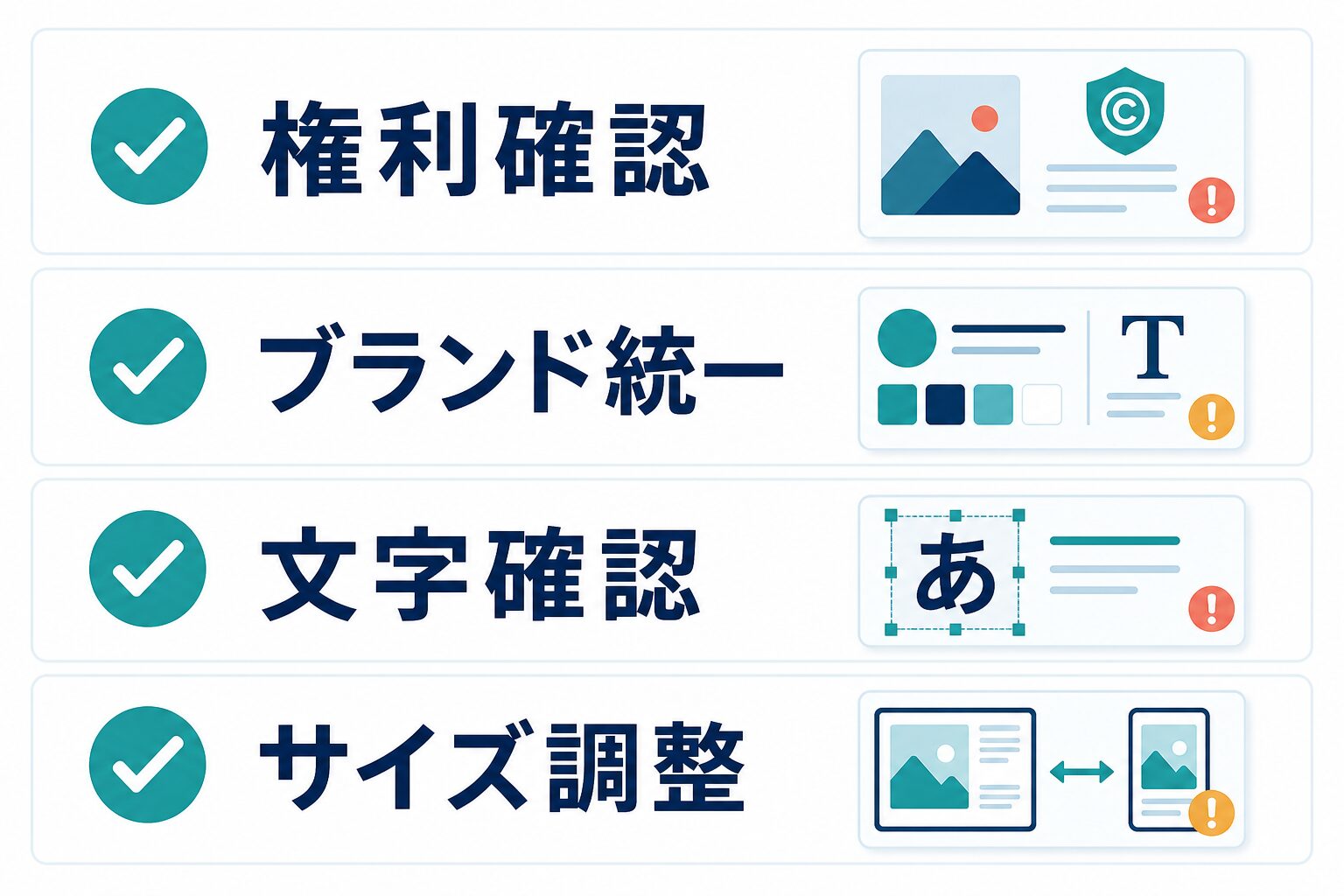
AIデザインツールを仕事やブログで使うなら、公開前チェックを先に決めておく必要があります。デザインがきれいでも、使ってはいけない素材、商標に見える要素、実在しないUI、読めない日本語、ブランド色から外れた配色、SNSで切れる文字、PowerPointに入れると粗くなる画像が混ざることがあります。AIが作った素材は、公開前に人間が責任を持って確認する前提で使います。
1つ目は権利確認です。CanvaやAdobe Expressの素材、AI生成画像、アップロードした写真、外部アイコン、フォントは、それぞれ利用条件が違います。公式ページやライセンスヘルプを確認し、商用記事、広告、教材、顧客資料で使ってよいかを分けてください。特に人物、ブランドロゴ、既存キャラクター、実在サービスに見えるUI、著名人風の画像は避ける方が安全です。記事内では法的判断を断定せず、最終的には公式条件と自分の利用目的を照らし合わせます。
2つ目はブランド統一です。ブログや資料を続けて作るなら、毎回違う雰囲気の画像を作るより、色、余白、文字サイズ、アイコンの形、カードの角丸、見出しの位置をそろえた方が読者に覚えてもらいやすくなります。CanvaのBrand Kit、Figmaの共有ライブラリ、Adobe Expressのブランド管理、Microsoft 365側のテンプレートなど、どのツールにも「次回も同じ見た目にする」ための機能や運用があります。個人ブログでも、最低限の色とフォント、タイトル位置だけは決めておくと制作が速くなります。
3つ目は文字確認です。AI画像生成は、日本語の細かい文字に弱いことがあります。ブログサムネイルや本文図解に文字を入れる場合、読者がスマホで見ても読める大きさか、誤字がないか、余計な文字が入っていないか、明朝体や装飾文字でサイトの雰囲気から外れていないかを確認します。AI Study Logでは、サムネイルや本文図解の公開用画像にローカル後入れ文字を使わず、文字込みAI生成画像として成立するものだけを使うルールにしています。これは制作効率より、公開物の一貫性と検証性を優先するためです。
4つ目はサイズ調整です。ブログのアイキャッチ、OG画像、X投稿、Instagram、YouTubeサムネイル、スライド、PDF資料では比率が違います。1枚の画像を無理にトリミングすると、タイトルや重要な図が切れます。CanvaのMagic Resizeのようなサイズ展開機能、Adobe ExpressやFigmaの複製・書き出し、Microsoft側の資料形式への移動などを確認し、主要な公開先ごとに崩れないかを見ます。ここで手間が大きいツールは、見た目がよくても日常運用で続きません。
| 確認項目 | 見るポイント | 失敗例 | 対策 |
|---|---|---|---|
| 権利確認 | 素材、写真、フォント、AI生成物の利用条件 | 商用記事に使えない素材をアイキャッチに入れる | 公式ライセンスを確認し、危ない素材は使わない |
| ブランド統一 | 色、フォント、余白、カード形状、タイトル位置 | 記事ごとに雰囲気が変わり、サイトの印象が弱くなる | ブランドキットやテンプレートを作る |
| 文字確認 | 日本語の誤字、読める大きさ、切れ、余計な文字 | サムネイルのタイトルがスマホで読めない | 短い語句、大きな文字、余白多めで再生成する |
| サイズ調整 | WordPress、OG、SNS、スライド、PDFでの表示 | SNSに出すとタイトルが切れる | 用途別に安全領域を決めて書き出す |
| 事実確認 | 架空の数字、ランキング、ロゴ、UIが入っていないか | AIが存在しないグラフやサービス画面を作る | 数字やロゴを画像内に入れず、本文で根拠を書く |
この確認表は、AIデザインツールをどれにするかより先に用意しておく価値があります。なぜなら、ツールを変えても公開前に見る項目は大きく変わらないからです。Canvaで作っても、Adobe Expressで作っても、Figmaで作っても、公開物に責任を持つのは人間です。AIの出力が速いほど、確認工程を省きたくなりますが、権利、文字、ブランド、サイズの4つを飛ばすと、後から差し替えや修正が増えます。
採用した画像、却下した画像、使ったプロンプトを同じフォルダで管理します。
誤字や権利問題が見つかったとき、どの公開先を直すか一覧化します。
顧客資料や広告素材は、公開前に確認者を決めておきます。
8つの使い道で選ぶ:最初に試すことと人が確認すること
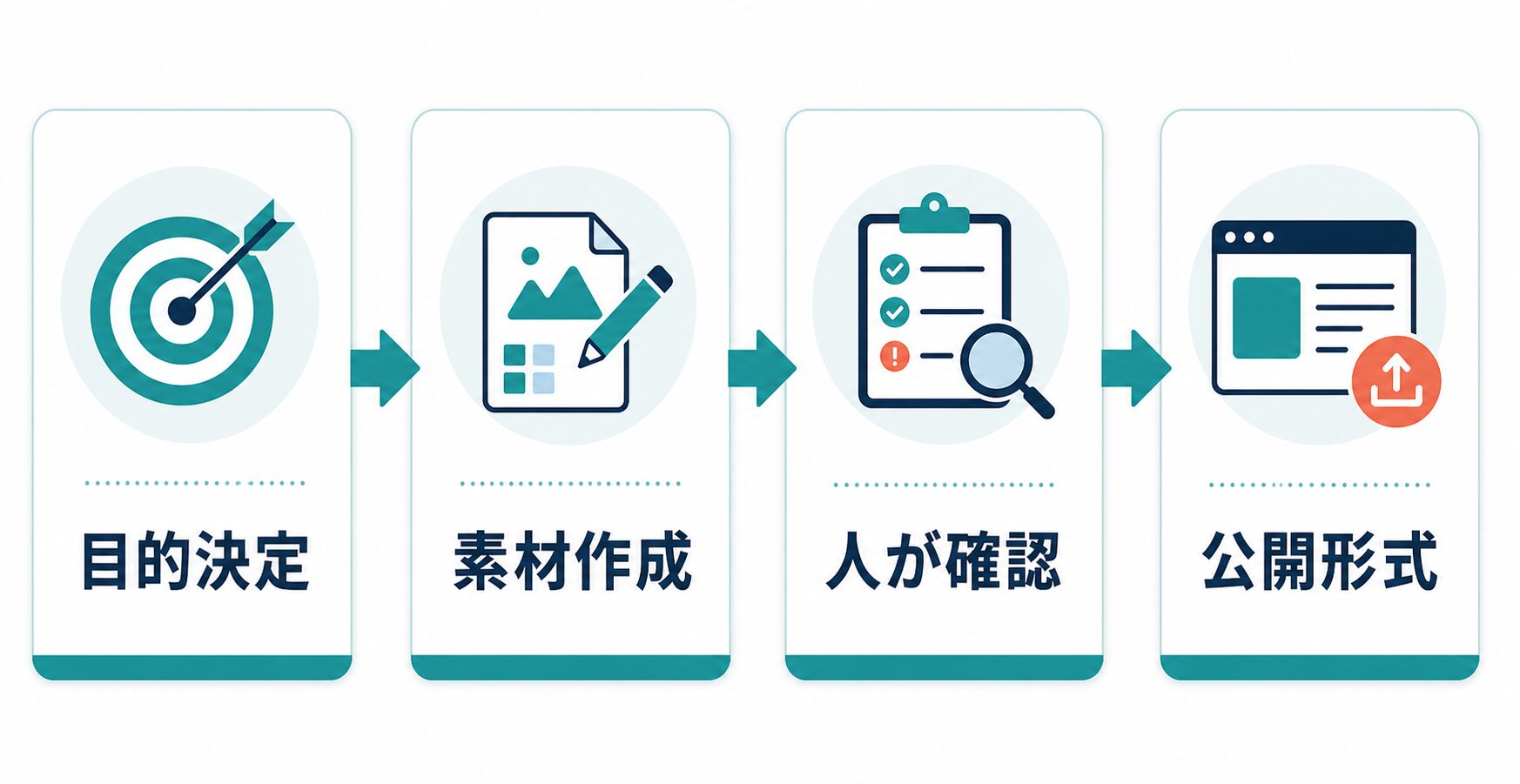
最後に、AIデザインツールを実務で試すための8つの使い道を置きます。どれも、最初に試すことと、人間が確認すべき点を分けています。ツール比較は、機能表を眺めるより、自分の代表作業を小さく試す方が早く判断できます。
| 使い道 | 最初に試すこと | 人間が確認すること | 合いやすい候補 |
|---|---|---|---|
| ブログのアイキャッチ | 記事タイトルを入れた横長画像を1枚作る | 日本語タイトルの読みやすさ、OG表示、記事内容との一致 | Canva、Adobe Express |
| 本文図解 | 手順や比較軸を4ラベル程度の図にする | 誤字、ラベルの短さ、図だけで誤解されないか | Canva、Figma、AI画像生成 |
| SNS告知画像 | 同じ記事をX用、Instagram用、正方形で作る | トリミング、文字切れ、投稿文との重複 | Canva、Adobe Express |
| 提案資料の表紙 | 提案内容と相手に合わせて表紙を作る | 相手の業種に合うトーン、誇張表現、社名やロゴの扱い | Canva、Microsoft Designer、Figma Slides |
| 社内説明スライド | 手順や注意点を1枚のフローにする | 社内規程、機密情報、読み手が次に動けるか | Microsoft Designer、Figma、Canva |
| ブランドテンプレート | 色、フォント、ボタン、カードを1セット保存する | 次回も同じ見た目で作れるか、メンバーが迷わないか | Canva Pro/Business、Figma、Adobe Express |
| 広告・LP素材の初稿 | 訴求別に3案だけ作る | 保証表現、実績の誇張、商用素材の権利 | Canva、Adobe Express、Figma |
| 記事制作の運用チェック | サムネ、本文図解、資料流用、公開前確認を1枚の流れにする | 作業者、確認者、公開後の差し替え手順 | Figma、Canva、FigJam |
この8つを試すと、向いているツールがかなり絞れます。たとえば、ブログのアイキャッチとSNS告知が中心なら、テンプレートとサイズ展開が強いCanvaを軸にしやすいです。Adobe素材やFirefly系の生成・編集を使いたいならAdobe Expressを見ます。PowerPointやMicrosoft 365の中で完結したいならMicrosoft Designerを試します。チームでUI、図解、プロトタイプ、資料、コメントまで一緒に扱うならFigma系を検討します。
AI Study LogのようにWordPressで記事を作る場合は、画像制作だけでなく、公開後の確認も作業に含めます。サムネイルがWordPressのfeatured mediaになっているか、OG画像に反映されているか、本文図解がWordPressメディアURLになっているか、ローカルファイルパスが残っていないか、altが意味を持っているかを見ます。この確認をツール選びの段階から意識しておくと、作った画像が「きれいだけど使えない」状態になりにくくなります。
無料範囲で3種類の素材を作り、作業時間と修正点を記録します。
同じブランド色と比率で2枚目を作り、再利用しやすさを見ます。
公式条件、共有、書き出し、公開後確認まで含めて継続判断します。
有料化の判断は、無料で作れるかどうかだけでは決めません。毎週何枚作るか、同じブランドで作り続けるか、複数人で直すか、商用素材を使うか、AI生成の回数が足りるか、承認フローが必要かを見ます。個人ブログの初期なら、無料プランと内部チェックリストだけで十分なことがあります。逆に、チームで大量に素材を作るなら、Brand Kit、共有テンプレート、管理者設定、承認、ライセンス確認に価値が出ます。
結論として、AIデザインツール比較は「Canvaがよい」「Figmaがよい」と単純に決めるより、作るものと確認責任を先に分けるのが安全です。ブログ素材を速く作るならCanva、Adobe資産との連携ならAdobe Express、Microsoft環境ならMicrosoft Designer、共同編集やUIまで扱うならFigma系。そこから、権利、ブランド、文字、サイズのチェックを入れて、無料で代表作業を試してください。AIの出力をそのまま公開するのではなく、人間が最後に確認する運用まで作れたツールが、長く使えるAIデザインツールです。
関連して、スライド作成そのものを詳しく比較したい場合は、AIプレゼン資料作成ツール比較もあわせて確認してください。幅広い無料AIツールの有料化判断を見たい場合は、無料AIツールおすすめ比較に戻ると整理しやすくなります。