
ChatGPTとMicrosoft Copilotの違いは、文章生成の上手さだけでは決まりません。仕事では、公開情報で試すのか、接続した資料を参照するのか、Microsoft 365の職場データを使うのかを先に分ける必要があります。ChatGPTにもSharePointへ接続する公式アプリがあるため、「資料連携なら常にCopilot」という二択ではなくなりました。
この記事では、無料での試し方、PDFやSharePoint資料の扱い、Copilot ChatとMicrosoft 365 Copilotの違い、8つの実務シーンを公式情報ベースで整理します。同一素材による性能テストは未実施なので、速さ・精度の順位は付けません。料金、無料枠、機能、接続条件、法人向け管理設定は変わるため、申し込みや業務利用の前には公式ページと自社ルールを確認してください。
先に決めること: 使う情報が「公開情報」「自分が接続した資料」「組織の職場データ」のどれかを分けます。そのうえで、無料で試せる範囲、接続権限、最終確認者を決めます。
Microsoft 365
会議メモ
PDF要約
社内確認
公式情報ベース
ChatGPTとCopilotの違いは「作業場所」と「接続範囲」
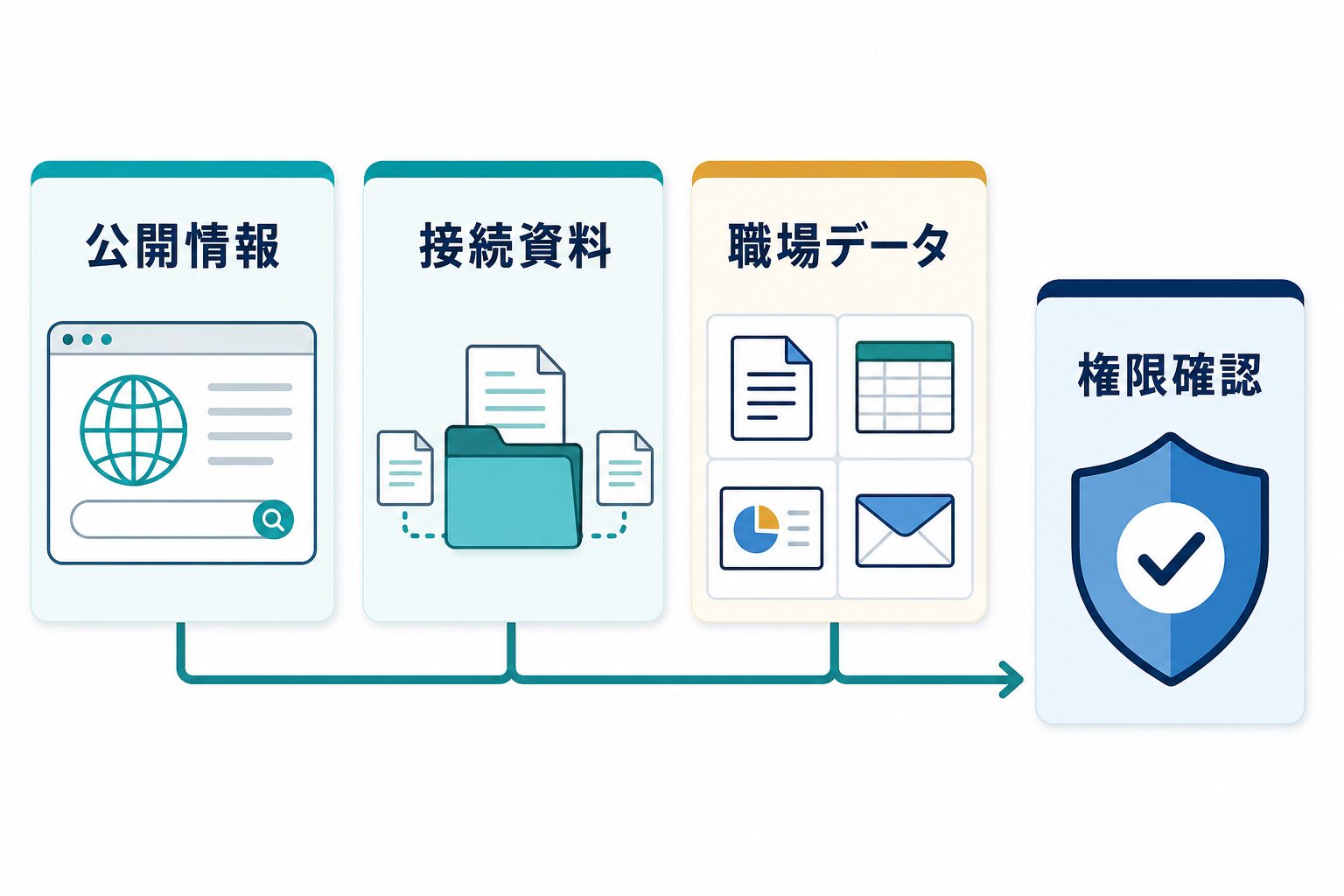
公開情報や架空データで文章案、比較軸、調査項目を作るだけなら、ChatGPTと無料のMicrosoft Copilotの両方が候補です。この段階では製品名より、出典へ戻れるか、入力を匿名化できるか、出力形式を直しやすいかを見ます。
自分が接続を許可したSharePointやOneDriveの資料をChatGPTから検索・参照したい場合は、ChatGPTのSharePointアプリが候補になります。公式ヘルプでは、ユーザー認証接続は利用者がもともと閲覧できる内容を対象にし、同期方式や管理者展開はプランと設定によって条件が変わると説明されています。接続できることと、仕事で接続してよいことは別なので、権限範囲と管理者承認を確認します。
Microsoft 365のメール、会議、チャット、Word、Excel、PowerPointなど、組織の仕事データを横断して使いたい場合はMicrosoft 365 Copilotが中心候補です。ただし、Microsoft 365 Copilot Chatは基本的にWebを基盤にするチャットで、追加ライセンスを持つMicrosoft 365 Copilotの仕事データ基盤とは役割が異なります。「Copilot」という名前だけで同じ機能だと考えないことが重要です。
| 判断軸 | ChatGPTを候補にする場面 | Copilotを候補にする場面 |
|---|---|---|
| 作業の出発点 | 白紙から案を作る。必要なら許可したSharePoint資料を接続して調べる。 | WebベースのCopilot Chat、またはMicrosoft 365の職場データを使う。 |
| データの置き場所 | チャットへの入力、アップロード、接続アプリの範囲を分ける。 | Web基盤か、Microsoft Graph上の職場データ基盤かを分ける。 |
| 向く作業 | 壁打ち、比較軸、文章変換、調査、接続資料の横断検索。 | Word、Excel、PowerPoint、Outlook、Teams内の作業と組織運用。 |
| 注意点 | 個人設定とBusiness系ワークスペースを混同せず、アプリ権限を確認する。 | Copilot Chatと有料ライセンスを混同せず、アクセス権と保存先を確認する。 |
この表の要点は、単純な製品対決にしないことです。公開情報、接続資料、職場データのどこまで使うかを決めると、必要なプランと管理者確認を絞れます。
AI Study Logの記事運用でも、AIに本文を丸投げして終わりにはしていません。キーワード台帳、公式ソース、本文、画像、WordPress公開、公開ページreadbackを分け、最後にメタディスクリプションや画像URLまで確認します。この考え方は、ChatGPTとCopilotの使い分けにもそのまま使えます。AIは速い下書きを作る道具であって、仕事の最終確認者ではありません。
公開情報・架空例・匿名化した素材で、発想、構成、言い換え、比較軸を作る入口にする。
Word、Excel、PowerPoint、Outlook、Teamsなど、Microsoft 365内の作業文脈を使えるか確認する。
ChatGPTも接続資料を扱えるため、連携だけでは決まらない
ChatGPTを先に開くとよいのは、作業の形がまだ決まっていない場面です。提案の切り口、記事の読者ニーズ、会議メモの論点、比較表の項目などを白紙から作れます。さらにSharePointアプリを使える環境では、許可した資料を検索・参照する選択肢もあります。
ただし、アプリ接続は「安全が自動で保証される」という意味ではありません。どのサイトやフォルダを対象にするか、読み取り・書き込みのどの操作を許可するか、同期の更新に時間差がないかを確認します。料金、規約、法務、医療、金融、採用、契約に関わる出力は、接続資料があっても原文と専門家確認へ戻してください。
ChatGPTは白紙の壁打ちだけでなく接続資料も扱えるため、比較軸を「連携の有無」から「接続範囲と管理方法」へ更新する必要があります。
Copilot ChatとMicrosoft 365 Copilotを分ける
Microsoft 365 Copilot Chatは、職場・学校向けの保護されたチャット入口ですが、通常のチャット体験はWeb情報を基盤にします。一方、追加ライセンスを持つMicrosoft 365 Copilotは、ファイル、メール、会議、チャットなどの組織データとMicrosoft 365アプリ内作業を広く扱う構成です。
この違いを分けないと、「会社アカウントでCopilot Chatを開けたから、すべての社内メールやSharePointを自動で参照できる」と誤解しやすくなります。実際にはライセンス、管理者設定、アプリ、既存アクセス権が関係します。Excelの集計なら元データと式、PowerPointなら出典、TeamsやOutlookなら参加者・送信先・共有範囲を人が確認します。
8つの実務シーンで見るChatGPTとCopilotの使い分け
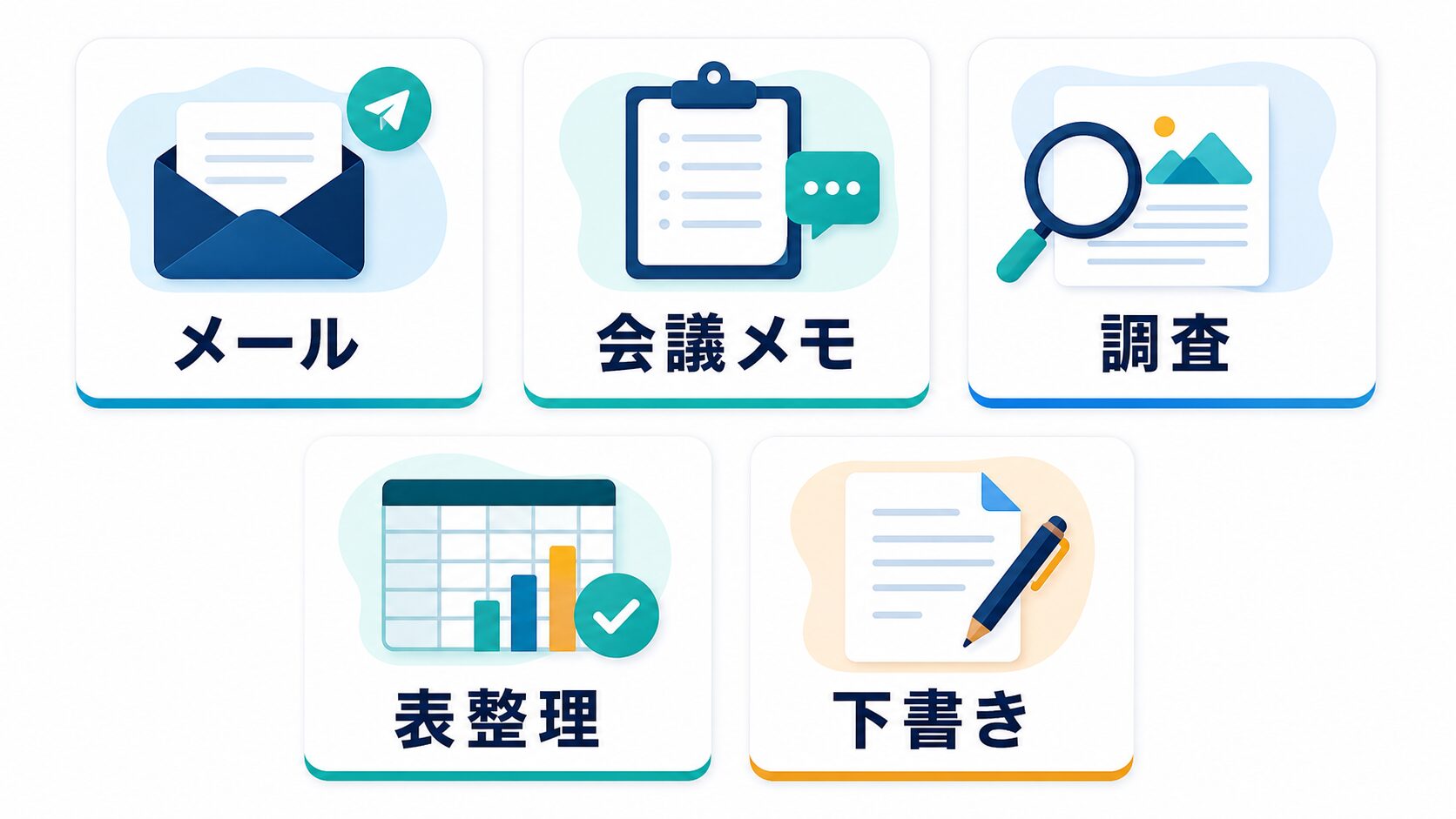
比較記事でよくある失敗は、機能名だけを並べて、読者が明日何を試せばよいかわからないまま終わることです。ここでは、仕事でよくある8つの作業に分けて、最初に試すことと、人が確認すべき点を整理します。
| 使い道 | 最初に試すこと | 向きやすいAI | 人が確認すること |
|---|---|---|---|
| メール下書き | 目的、相手、温度感、避けたい表現を入れて文案を出す。 | 白紙から作るならChatGPT。Outlook内の仕事文脈ならMicrosoft 365 Copilot。 | 宛名、敬語、依頼期限、機密情報、送信先。 |
| 会議メモ整理 | 決定事項、ToDo、未決事項に分ける指示を出す。 | 貼り付けたメモの整理はChatGPT。Teams会議文脈ならMicrosoft 365 Copilot。 | 担当者、期限、発言の意味、録音・議事録共有の同意。 |
| Web調査の入口 | 調べる論点、比較表の項目、公式確認リストを作る。 | 自由な論点整理はChatGPT。Web基盤の入口としてCopilot Chatも候補。 | 最終的な根拠は公式サイト、規約、一次資料で確認する。 |
| Word文書のたたき台 | 構成、見出し、読み手、提出目的を決めて草案を作る。 | 構成の壁打ちはChatGPT。Word内編集や職場データならMicrosoft 365 Copilot。 | 数字、固有名詞、引用、社外提出の承認。 |
| Excelや表の整理 | 列の意味、集計したい観点、不要な行の条件を説明する。 | 関数や整形方針の相談はChatGPT。Excel内の表作業ならMicrosoft 365 Copilot。 | 元データ、計算式、フィルタ条件、個人情報の有無。 |
| PowerPoint構成 | 聞き手、目的、結論、必要なスライド数を指定する。 | ストーリー案はChatGPT。PowerPoint内の既存素材ならMicrosoft 365 Copilot。 | 主張の根拠、図表の正確性、社内テンプレート。 |
| PDFや資料要約 | 要約だけでなく、未確認ポイント、ページ番号、原文確認箇所を出す。 | 公開PDFの論点整理はChatGPT。許可したSharePoint資料はChatGPTアプリも候補。Microsoft 365内の仕事データはMicrosoft 365 Copilot候補。 | 原文の重要箇所、ページ番号、契約・料金・法務の記述、社外サービスへ入れてよい資料かどうか。 |
| ブログ・社内FAQの構成 | 読者の悩み、FAQ、確認手順、内部リンク案を作る。 | 白紙からの構成作りはChatGPT。社内ドキュメントとアプリ内作業ならMicrosoft 365 Copilot。 | 公式情報、公開可否、社内ノウハウの出し過ぎ、画像URL。 |
8つの使い道は、どちらかのAIに固定するためではなく、作業ごとに「最初に試すこと」と「人が確認すること」を分けるための一覧です。特にPDF要約は検索されやすい一方で、原文確認と情報管理を外すと危険なので、別記事のChatGPTでPDFを要約する方法も合わせて確認してください。
最初のおすすめは、1つの作業だけで比べることです。たとえば「社外に送らないメール下書き」「架空データの表整理」「公開情報だけを使う調査メモ」のように、失敗しても影響が小さい作業で試してください。いきなり顧客情報、契約書、未公開の社内数字を入れる必要はありません。
実務シーン別の見方をもう少し細かく分ける
メール下書きでは、ChatGPTは「言い方の候補」を増やすのに向いています。依頼を柔らかくする、催促を失礼にしない、謝罪文の温度感を整える、といった使い方です。Copilotは、Outlook上の前後文脈を見ながら返信案を作りたいときに候補になります。どちらを使う場合でも、送信前に相手の役職、過去の経緯、添付ファイル、CC/BCCを人が確認します。
会議メモでは、ChatGPTは貼り付けたメモを「決定事項」「ToDo」「未決事項」に分ける用途に向いています。CopilotはTeamsなどの会議文脈で使える場合に候補になります。ただし、AIが出したToDoは参加者の合意と一致しないことがあります。担当者、期限、誰が言ったか、録音や要約の共有許可は必ず確認してください。
ここで一度止める: メール・会議・調査の3用途は、AIの出力をそのまま採用しやすい領域です。送信、共有、引用の前に「相手」「根拠」「共有範囲」を人が確認できる形に直してから次へ進みます。
調査では、ChatGPTは「調べる前の問い」を作るのが得意です。比較表の項目、公式ページで見るべき箇所、反対意見、見落としやすい条件を出せます。CopilotはEdgeやMicrosoft検索文脈で調べ始めるときに使いやすい場面があります。ただし、最終的な根拠は公式サイト、一次資料、規約、ヘルプに戻す必要があります。
表整理では、ChatGPTは「この表で何を見ればよいか」「どんな列を追加すべきか」「関数の考え方は何か」を相談する入口になります。CopilotはExcel上で表の文脈を使える場合に候補です。人が見るべき点は、集計範囲、欠損値、個人情報、フィルタ条件、式の参照先です。AIがきれいな説明を出しても、元データが間違っていれば結果も間違います。
資料作成では、ChatGPTはストーリー、見出し、読み手別の説明順を作るのに向いています。CopilotはPowerPointやWordの既存素材から形にする場面で候補です。どちらの場合も、社外提出資料なら、数字、出典、主張の強さ、画像や図表の権利、会社のテンプレートを確認してください。
ChatGPTの課金判断を詳しく見たい場合は、ChatGPT Plusと無料版の違いも参考になります。PDF要約を深掘りしたい場合は、ChatGPTでPDFを要約する方法で、アップロード前の注意点と原文確認の流れを整理しています。無料AI全体の使い分けを見たい場合は、無料AIツールおすすめ比較で、ChatGPT、Claude、Gemini、Copilot、NotebookLMなどを用途別に整理しています。
無料版・料金・データ・社内ルールで確認すること
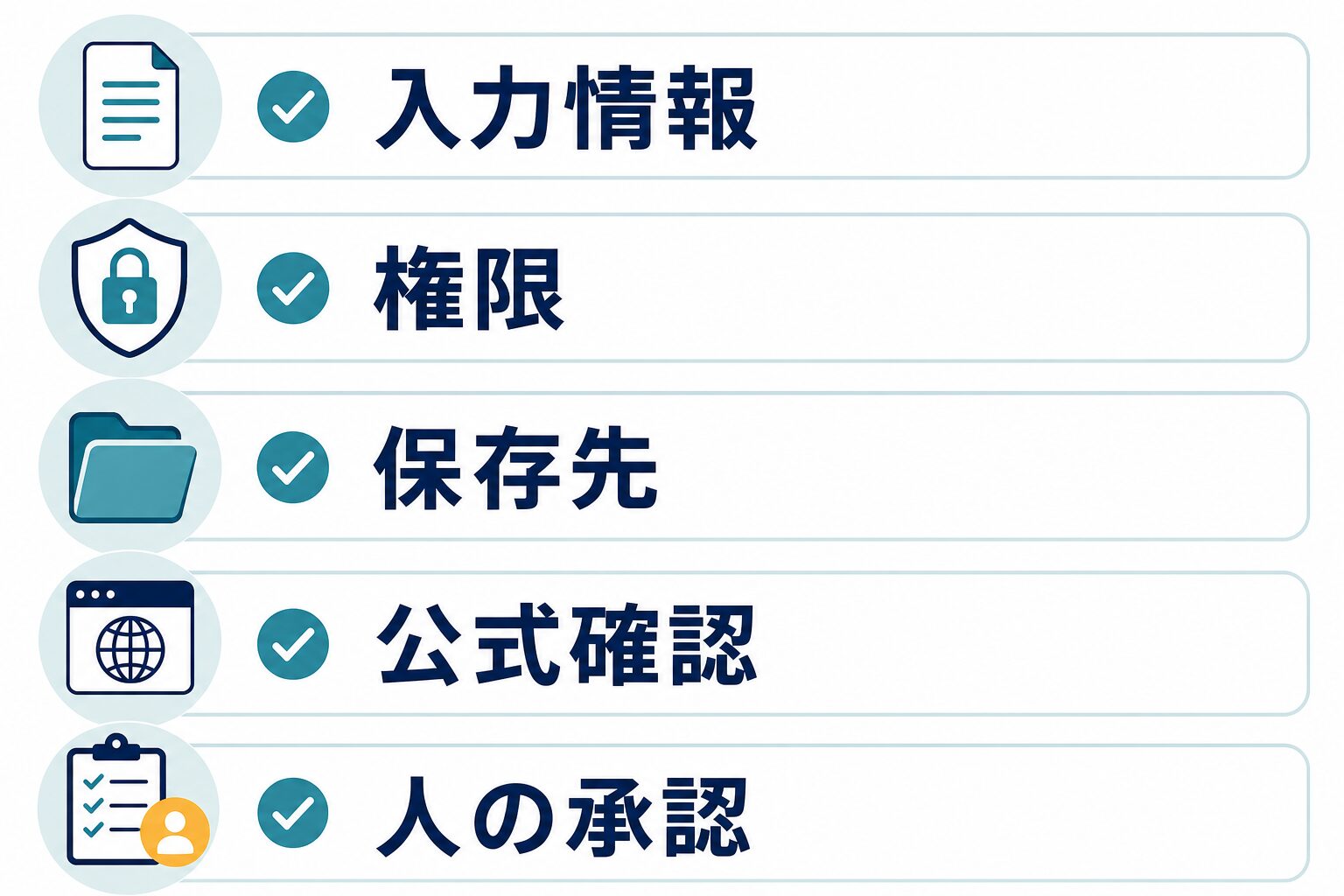
ChatGPTとCopilotの比較で、料金だけを見るのは危険です。無料か有料かよりも、「何のデータを、どのアカウントで、どの権限のもとで使うか」を先に確認する必要があります。
OpenAIの公式情報では、ChatGPTの無料版でもWeb検索、データ分析、ファイルアップロード、画像作成などにアクセスできますが、有料プランより厳しい利用制限があります。Business系ワークスペースは組織向けのデータ管理が別に説明され、ワークスペースデータは学習対象外とされています。個人設定のデータコントロール、組織ワークスペース、SharePointアプリの権限は別々に確認してください。
Microsoft側も、Microsoft Copilot(無料)、Microsoft 365サブスクリプションに含まれる個人向けCopilot、職場・学校向けCopilot Chat、追加ライセンスのMicrosoft 365 Copilotを分ける必要があります。Copilot ChatはWeb基盤のチャット、Microsoft 365 Copilotは仕事データ基盤とアプリ内機能を含むという違いがあります。会社の資料を扱うなら、「Copilotなら安全」と一言で決めず、管理者設定、既存権限、対象ライセンスを確認してください。
氏名、顧客名、契約条件、売上、未公開資料は、そのまま入れない。必要なら匿名化し、社内ルールを確認する。
個人アカウント、会社アカウント、法人契約の違いを分ける。無料で使えるから仕事利用可とは限らない。
AIに渡したファイル、出力、チャット履歴、共有リンクがどこに残るかを見る。Copilotでは既存権限の確認も重要。
料金、無料枠、機能名、モデル、管理機能は変わる。記事や社内資料に書く前に公式ページへ戻る。
「会社でMicrosoft 365を使っている」だけでは、Microsoft 365 Copilotを自由に使えるとは限りません。ライセンス、管理者設定、対象アプリ、データ保護、利用地域、社内規程を確認してください。ChatGPTも同じで、個人向け利用と法人向け利用を混同しないことが重要です。
無料版・有料版より先に見るべきこと
ChatGPTとCopilotを比較すると、どうしても「無料でどこまで使えるか」「月額はいくらか」に目が行きます。もちろん料金は大切です。しかし、仕事利用では料金より先に見るべき点があります。入力する情報の種類、会社アカウントか個人アカウントか、出力をどこに保存するか、誰が確認するかです。
たとえば、個人の学習メモや公開情報の調査なら、無料枠で十分なことがあります。反対に、顧客情報、社内資料、契約書、売上、採用、評価に関わる情報を扱うなら、有料プランだから安全という単純な話ではありません。法人契約、管理者設定、監査、ログ、アクセス権、社内規程まで含めて確認する必要があります。
| 確認項目 | 見る理由 | 読者が取る次の行動 |
|---|---|---|
| プラン名 | ChatGPT無料版・個人向け有料版・Business系、Microsoft Copilot無料版・Copilot Chat・Microsoft 365 Copilotで条件が違う。 | 公式ページで自分のアカウント種別に合う説明を確認する。 |
| 入力情報 | 便利でも、顧客情報や未公開情報を入れてよいとは限らない。 | 匿名化、架空例、公開情報だけでまず試す。 |
| 保存先 | チャット履歴、添付ファイル、共有リンクが残る場所を把握する必要がある。 | 社内ルール、管理画面、共有設定を確認する。 |
| 人の確認 | AIの出力は自然でも、事実やニュアンスがずれることがある。 | 送信前、提出前、公開前の確認者を決める。 |
料金比較は入口にすぎません。仕事利用では、プラン名よりも、入力してよい情報、保存場所、管理者設定、人の確認工程がそろっているかを優先して見ます。
公式情報で確認したページ
- OpenAI: ChatGPT pricing
- OpenAI Help: ChatGPT Free Tier FAQ
- OpenAI for Business
- OpenAI Help: SharePoint app in ChatGPT
- OpenAI Help: ChatGPT Businessのデータと共有
- Microsoft: Copilot for individuals
- Microsoft 365 Copilot plans
- Microsoft Learn: Microsoft 365 Copilot licensing
- Microsoft Learn: Microsoft 365 Copilot Chat
- Microsoft Learn: Copilot Chat overview
- Microsoft Support: 無料CopilotとMicrosoft 365内Copilotの違い
- Microsoft Learn: Microsoft 365 Copilot privacy and protections
迷ったら小さく試して使い分けを固定する
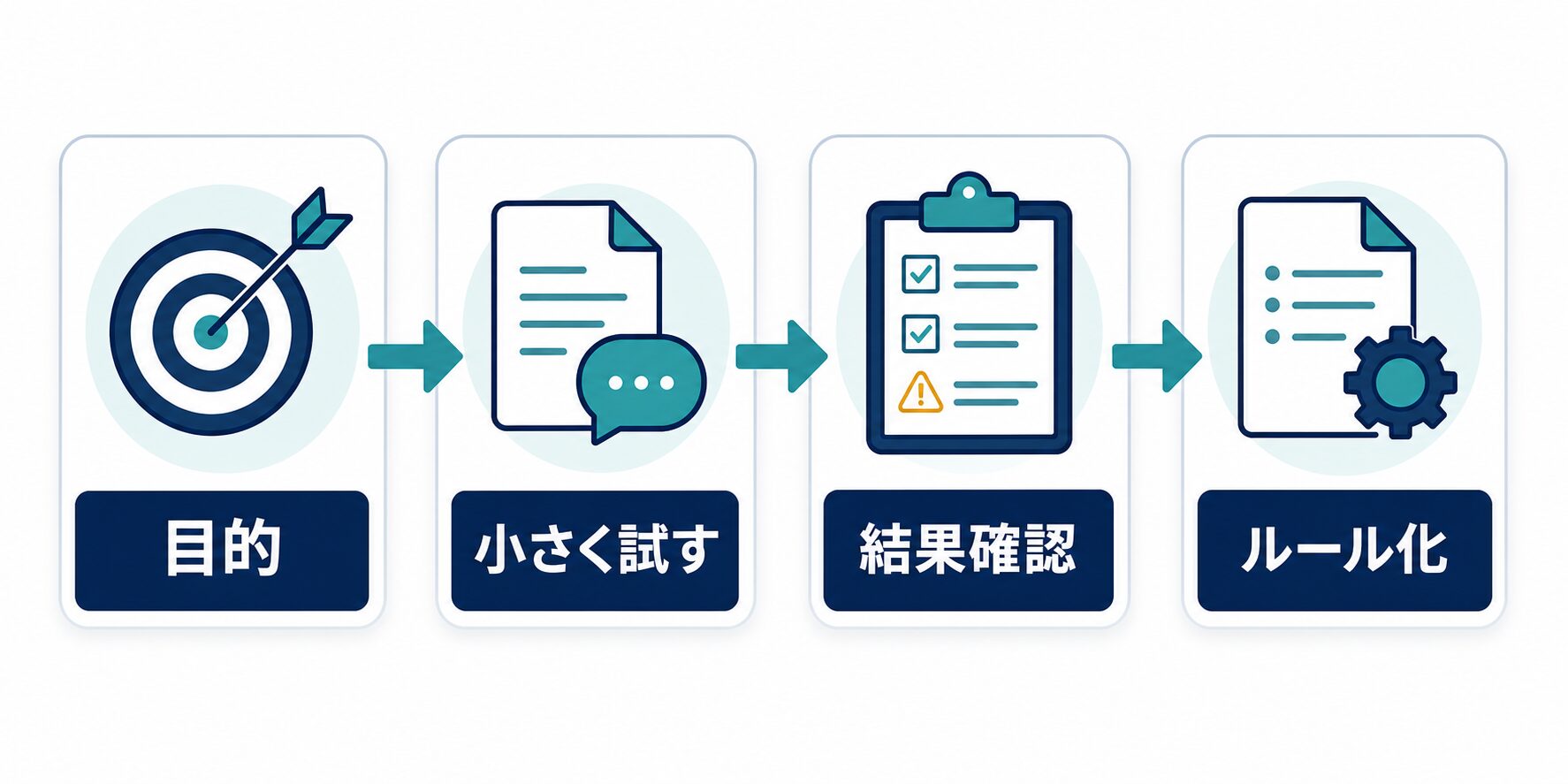
ChatGPTとCopilotのどちらを選ぶか迷ったら、いきなり全社ルールや有料契約で決めないほうが安全です。まずは、社外に出さない、機密情報を含まない、小さな作業で比べます。たとえば、架空の会議メモをToDoにする、公開情報だけで比較表を作る、既存資料を使わずにメールの文面を作る、といった作業です。
比較するときは、出力のきれいさだけでなく、確認しやすさを見ます。根拠を戻れるか、修正しやすいか、保存場所がわかるか、社内の承認フローに乗せられるか。AI Study Logの運用でも、記事を公開したら公開URL、OG画像、メタディスクリプション、本文画像、ローカルパス混入の有無を読み返します。仕事のAI活用でも、同じように「出力後の確認」を工程に入れると失敗が減ります。
小さく試すときは、同じ素材で比べる必要はありません。ChatGPTには「目的と制約から下書きを作る」作業を任せ、Copilotには「Microsoft 365内の既存文脈を使って整理する」作業を任せます。同じレースをさせるより、それぞれが得意な場所で使ったほうが、仕事の導入判断に近づきます。
逆に、どちらにも任せないほうがよい作業もあります。契約条件の最終判断、医療・法律・金融の助言、採用や評価の決定、顧客への正式回答、未公開情報の外部共有などです。AIで下書きを作ることはできても、責任の所在は人と組織に残ります。迷う作業ほど、AIに入力する前に「この情報を外部サービスに入れてよいか」「この出力を誰が承認するか」を確認してください。
| 試す順番 | やること | 合格ライン |
|---|---|---|
| 1. 目的 | メールを短くする、会議メモを整理する、表の見方を決めるなど、1作業に絞る。 | AIに任せる範囲と、人が見る範囲が分かれている。 |
| 2. 小さく試す | 架空データ、公開情報、社内共有してよい情報だけで試す。 | 個人情報、顧客情報、未公開情報を入れていない。 |
| 3. 結果確認 | 出力の事実、数字、固有名詞、トーン、表の計算、権限を確認する。 | そのまま送るのではなく、修正箇所が明確になっている。 |
| 4. ルール化 | 使ってよい作業、禁止する入力、保存場所、承認者をメモにする。 | 次回も同じ判断ができ、属人化しない。 |
この4段階で試すと、便利だったかどうかだけでなく、次回も再現できる運用ルールとして残せます。AIを選ぶ前に、入力禁止情報と確認者を決めるのが実務上の安全策です。
無料ツール全体の候補を広げたい読者はASL050へ、ChatGPT側の課金判断に絞りたい読者はASL006へ進むと、この記事で分けた「入口の違い」を次の判断に移しやすくなります。
次に読む記事: 無料で試せるAI全体を整理したい場合は無料AIツールおすすめ比較へ進む。ChatGPT側の無料版とPlusの違いを詳しく見たい場合はChatGPT Plusと無料版の違いを確認してください。
まとめ:勝ち負けではなく、作業の入口で分ける
ChatGPTとCopilotは、どちらか一方を選べば終わりという関係ではありません。ChatGPTは自由な発想、下書き、比較軸、プロンプト練習に使いやすいAIです。CopilotはMicrosoft 365やWindows、Edgeなど、普段の作業場所に近いところで力を発揮しやすいAIです。
仕事で大切なのは、AIの名前ではなく作業の入口です。白紙から考えるならChatGPT、Microsoft 365内の文書や会議を前に進めるならCopilot。どちらを使う場合でも、入力情報、権限、保存先、公式確認、人の承認をセットで見る。この順番にすれば、AIをただ試すだけでなく、仕事の中で再現できる使い方に変えやすくなります。
最後の判断チェック: その作業は白紙から考える作業か、既存のMicrosoft 365文書を進める作業か。入力する情報は公開してよいものか、匿名化できているか。出力を誰が確認し、どこに保存するか。この3点を答えられない場合は、まだ本番の仕事に入れず、架空データで試す段階です。
公開情報、架空例、匿名化したメモだけで試し、送信前や公開前の人間確認を固定する。
部署ごとに禁止入力、許可作業、確認者、保存場所を決め、公式ページの確認日も残す。
チームで導入する場合は、個人の好みだけで決めないことも大切です。文章作成が多い部署、会議が多い部署、Excel資料が多い部署では、同じAIでも評価ポイントが変わります。小さな検証結果を部署ごとに残し、禁止する入力、許可する作業、確認者、保存場所を共通メモにしてから広げると、便利さと安全性のバランスを取りやすくなります。さらに、記事や社内マニュアルに残す場合は、公開前にもう一度公式ページを開き、プラン名や機能名が変わっていないかを確認してください。確認日も一緒に残すと、後で安全に更新しやすくなります。
よくある質問
ChatGPTとCopilotはどちらが仕事向きですか?
白紙から考える、文章を整える、比較軸を作るならChatGPTから始めやすいです。Microsoft 365の文書、メール、会議、表の文脈で進めたいならCopilotが候補になります。ただし、会社資料を扱う場合は社内ルールとライセンスを先に確認してください。
無料で使うならどちらがよいですか?
無料で試すだけなら、どちらも入口になります。ただし無料枠、利用上限、使える機能は変わるため、最新の公式情報を確認してください。仕事では無料か有料かより、入力してよい情報かどうかを先に見るべきです。
PDF要約ならChatGPTとCopilotのどちらを使いますか?
公開PDFや匿名化した資料ならChatGPTから試しやすいです。許可したSharePoint資料はChatGPTのSharePointアプリも候補です。Microsoft 365内の仕事データとアプリ内作業を扱うならMicrosoft 365 Copilotを検討します。契約書、顧客資料、未公開資料は入力・接続前に社内ルールと共有範囲を確認してください。詳しい手順はChatGPTでPDFを要約する方法で整理しています。
会社の資料をChatGPTやCopilotに入れてよいですか?
自己判断で入れないでください。会社の生成AI利用ルール、アカウント種別、契約、管理者設定、保存先、アクセス権を確認する必要があります。迷う場合は、固有名詞や数字を消した架空例に変えて試してください。
Microsoft 365を使っていればCopilotも使えますか?
Copilot Chatを使える場合でも、組織のファイル、メール、会議、チャットを基盤にするMicrosoft 365 Copilotと同じとは限りません。対象ライセンス、管理者設定、アプリ、既存アクセス権を分けて確認してください。
ChatGPTからSharePoint資料を使えますか?
公式のSharePointアプリを接続できる環境があります。ユーザー認証や同期方式、利用できるプラン、管理者設定、要求権限が異なります。接続前に対象サイト、読み書きの範囲、社内承認を確認し、接続後も原文とアクセス権へ戻れる状態にしてください。
確認メモ: この記事は2026年7月11日にOpenAI公式ページ、OpenAI Help、Microsoft公式ページ、Microsoft Support、Microsoft Learnを確認して更新しました。料金、無料枠、機能、接続権限、ライセンス、データ保護条件は変更される場合があります。業務利用や申し込みの前には、必ず最新の公式情報を確認してください。