
ChatGPTでPDFを要約する基本は、PDFを追加し、目的・範囲・出力形式・根拠確認を指定することです。無料版でもファイルを試せますが回数制限があり、画像PDFや図表はテキストPDFと同じ前提で扱えません。仕事資料では、入力してよいかを先に判断し、要約後にページ番号・数値・固有名詞・例外を原文で照合します。
この記事では、PDFを追加する操作、コピペできるプロンプト、15分の精度確認、10の実務例、無料版と有料版の考え方、画像PDF/OCR、専用PDFツールへ切り替える境目までを一つの手順にしました。OpenAIとWondershareの公式情報は2026年7月14日に再確認しています。
本記事の検証状態は「公式情報 + AI Study Logの制作運用に基づく実務手順」です。ChatGPTの上限、データ設定、PDFelementの機能・料金・試用条件は公式情報ベースで、製品横断の同一PDF精度は未検証です。社外秘、顧客情報、個人情報、契約情報を含むPDFは、社内規程や契約上の制限を確認するまで入力しないでください。
ChatGPTへ追加し、5ステップとプロンプトで試します。無料版は回数上限を公式ヘルプで確認します。
「読めた」と決めつけず、OCRまたは画像処理の可否を先に確認します。必要ならPDF専用ツールを比較します。
ChatGPTでPDF要約する前の4つの確認
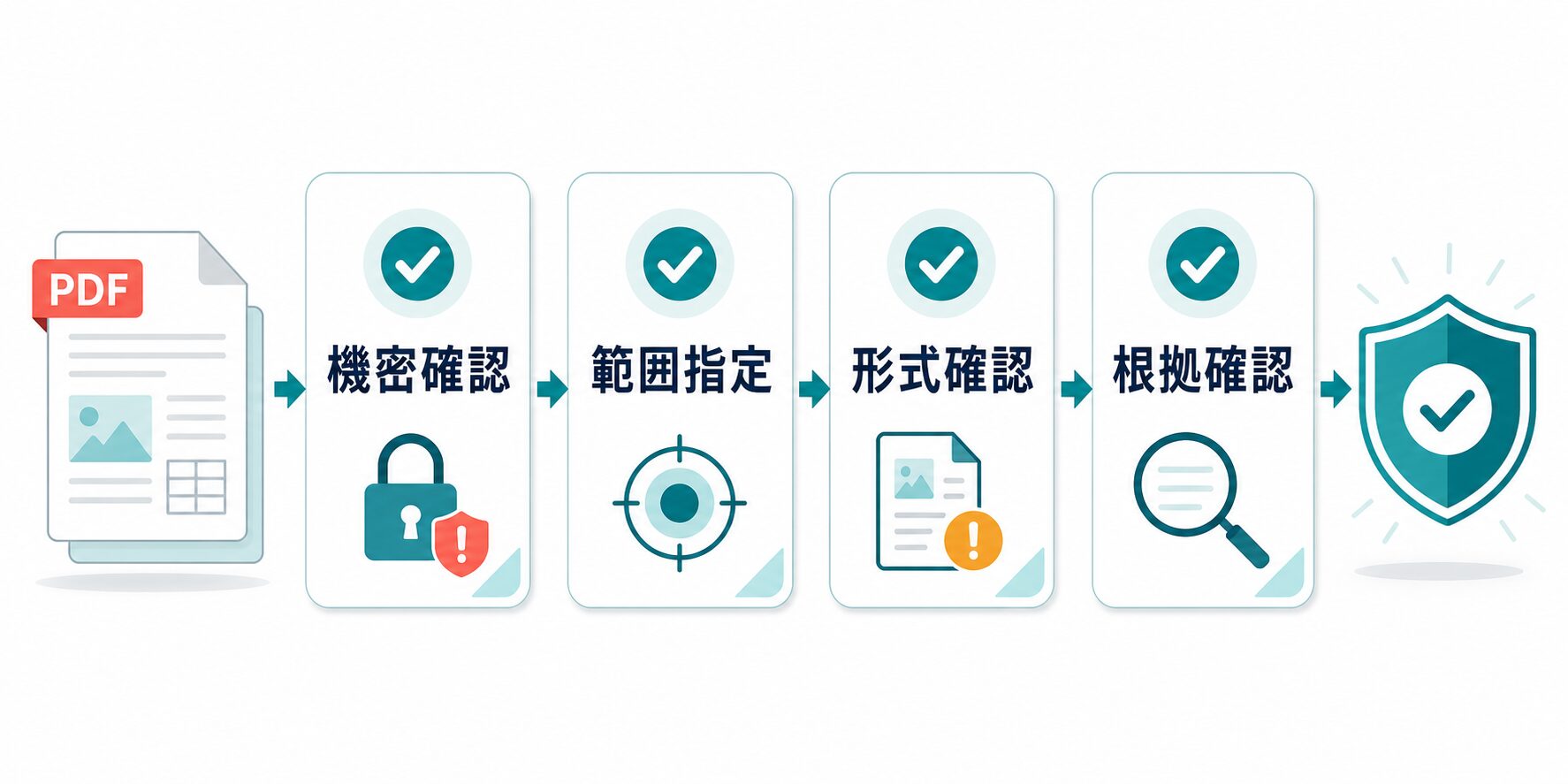
PDF要約の成否は、プロンプトを書く前の確認でほぼ決まります。機密、読む範囲、PDF形式、原文へ戻る方法を先に決めます。
ChatGPTでは、ツールメニューから「写真またはファイルを追加」を選び、PDFを会話へ追加できます。OpenAI AcademyとFile Uploads FAQでは、研究論文の要約、PDF内の特定トピック抽出、複数文書の比較などが例示されています。
ただし、PDFを扱えることと、どのPDFでも安全に入れてよいことは別です。社外秘、顧客名、個人情報、契約条件、未公開の売上、採用情報、研究データ、学校や勤務先の規程に関わる情報が含まれる場合は、アップロード前に止まってください。OpenAIのデータ利用、ファイル保持、Data Controlsの設定を確認しつつ、最終的には所属先のルールを優先します。
| 確認すること | 見るポイント | 仕事での判断 |
|---|---|---|
| 機密確認 | 社外秘、個人情報、顧客情報、契約条件、未公開情報が含まれるか | 判断できない資料は入力しない。必要なら匿名化、要約範囲の削除、社内承認済み環境を検討する。 |
| 範囲指定 | 全体要約か、章別か、特定ページか、表だけか | 長いPDFほど「第2章だけ」「10-18ページだけ」のように区切る。 |
| 形式確認 | テキストPDFか、画像PDFか、図表中心か、複数資料の結合か | 画像PDFや表中心の資料は、OCRや原文確認を前提にする。 |
| 根拠確認 | ページ番号、原文に近い表現、不明点、例外条件を出せるか | 要約だけで判断せず、重要な数値と固有名詞は原文に戻る。 |
表の4項目を先に埋めると、ChatGPTへの依頼が「短くして」ではなく「何を確認するための要約か」に変わります。
公開資料、自分で作ったメモ、機密性の低い説明資料、確認済みの社内共有資料。概要把握や論点整理から試しやすい。
契約書、顧客資料、個人情報、未公開企画、研究データ、画像PDF、表計算結果を含む資料。入力可否と根拠確認が先です。
PDF要約でよくある失敗は、資料を読み込めた時点で安心することです。OpenAIのFAQでは、2026年7月14日確認時点で、1ファイル512MB、テキスト/文書ファイル1つあたり2M tokens、ユーザー25GB、組織100GB、無料ユーザー1日3ファイルまでと説明されています。アップロード回数は混雑時に下がる場合があり、画面に残り回数は表示されません。固定値として覚えず、作業当日に公式FAQを確認してください。
もう1つの注意点は、PDF内の画像や図表です。OpenAIのVisual Retrieval with PDFs FAQでは、PDF内の画像や図を理解する機能はChatGPT Enterprise向けと説明されています。その他のプランや文書ファイルはテキストベースで処理され、埋め込み画像は対象外になるため、スキャン文字、図表の小さな注記、写真化された表は抜ける可能性があります。
また、PDFに画像として入っている文字や、図表内の細かい注記は、通常のテキスト本文と同じ精度で扱えるとは限りません。重要な資料では、ChatGPTに「根拠ページを出して」と頼むだけでなく、自分でも元PDFを開いて照合する手順を残してください。
契約、法務、人事、医療、投資、研究発表、顧客説明など、判断ミスの影響が大きい資料では、AI要約を最終判断にしないでください。要約は読む順番を決めるための下書きであり、最終確認は人が行います。
ChatGPTでPDF要約する5ステップとプロンプト
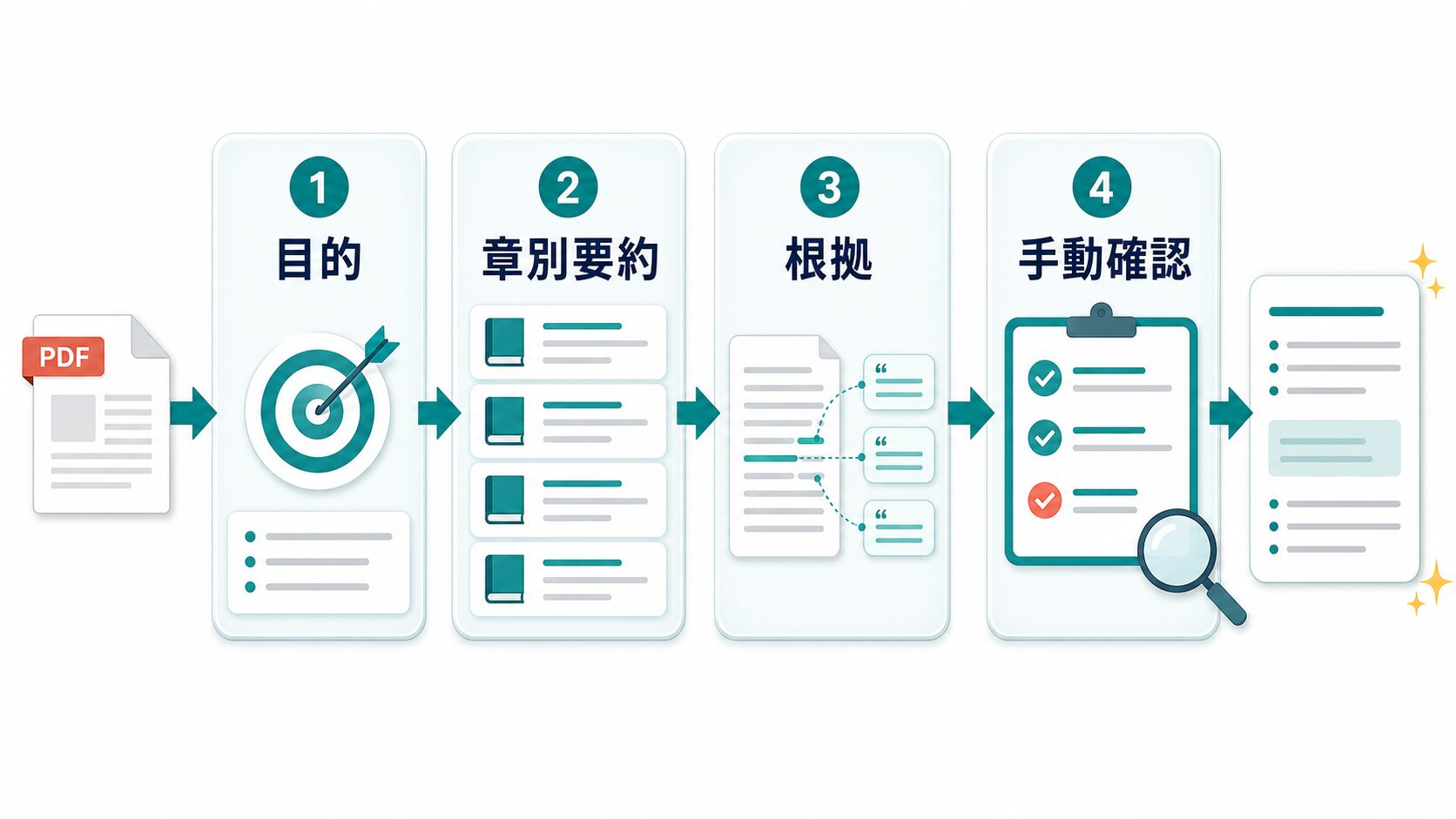
PDF要約は、目的を決める、PDFを分割して読む、根拠を出す、人が確認する、という順にすると実務で使いやすくなります。
ここでは、公開資料や機密性の低いPDFを扱う前提で進めます。ChatGPTの画面や添付ボタンの表示、使えるファイル数、ファイルサイズ、Projects内の扱いは変わる場合があります。操作名を固定で覚えるより、公式ヘルプで現在のファイルアップロード仕様を確認しながら使ってください。
最初に決めるのは、要約の目的です。概要をつかみたいのか、上司へ報告したいのか、会議で質問する論点を作りたいのか、メールで共有したいのか、契約条件を確認したいのかで、出力形式は変わります。目的が曖昧なまま「要約して」と頼むと、自然な文章ではあるものの、次に何を確認すべきか分からない要約になりやすいです。
| 使い方 | 向いている試し方 | 課金前の確認 |
|---|---|---|
| 無料版 | 短い公開PDFを1〜2本、概要把握や質問作成で試す | ファイル用の別枠上限がある。大量処理の前に回数とリセットを確認する。 |
| Plus / Pro等 | 継続して複数PDFを読み、会話を分けて検証する | 上限はプランと時期で変わる。PDF内画像を必ず読めるという意味ではない。 |
| Business / Enterprise | 組織管理、業務データ、管理者設定を含めて導入判断する | 会社の契約・保持・共有ルールを優先する。Visual RetrievalはEnterprise条件を確認する。 |
PDF要約だけなら、まず無料版で公開PDFを小さく試せます。有料化は「一度に扱える量」だけでなく、継続頻度、組織管理、画像PDF、専用編集機能まで含めて判断します。ChatGPTのプラン差は無料版と有料版の違いでも整理しています。
| 手順 | やること | 失敗を減らす指定 |
|---|---|---|
| 1. PDFを確認 | 機密性、ページ数、画像PDFかどうか、表や図の多さを見る | 入力してよい資料かを先に決める |
| 2. 目的を書く | 概要把握、報告、論点整理、メール共有などを指定する | 「何のための要約か」を冒頭に入れる |
| 3. 範囲を区切る | 章、ページ、表、条件、リスクなどに分ける | 長い資料ほど一度に全部読ませない |
| 4. 根拠を出す | 該当ページ、原文に近い表現、未確認点を出させる | 根拠が弱い部分は「要確認」に分ける |
| 5. 手動確認 | 数値、固有名詞、日付、条件、例外を原文で見る | 提出・共有前に人が読む |
この手順なら、ChatGPTの出力をそのまま信じるのではなく、どこを人が確認すべきかまで残せます。
添付したPDFを、仕事で内容確認する前提で要約してください。

目的:
- まず全体像を把握したい
- 重要な数値、固有名詞、条件、例外を見落としたくない

出力形式:
1. 資料の目的
2. 重要ポイント5つ
3. 判断に影響しそうな数値・条件
4. 原文で確認すべきページまたは箇所
5. 不明点・追加確認が必要な点

注意:
- PDFに書かれていない内容は推測しないでください
- 根拠が弱い部分は「要確認」と書いてください
このPDFを章ごと、または見出しごとに分けて要約してください。

各章について、次の形式で出してください。
- 見出し名
- 3行要約
- 仕事で使う場合の確認ポイント
- 原文で確認すべき固有名詞・数値・日付
- 次に読むべき箇所

長い場合は、途中で止めて「続けて」と依頼できる形にしてください。
このPDFの内容を、上司へ共有するための短い報告メモに整理してください。

形式:
- 結論
- 背景
- 重要ポイント
- リスクまたは注意点
- 判断に必要な未確認事項
- 次に取るべきアクション

条件:
- 断定できない内容は断定しない
- 数値、日付、条件は原文確認が必要な項目として分ける
- 300字版と箇条書き版の2種類を出す
プロンプトの中心は、「短くして」ではありません。仕事で使うなら、「何を判断したいか」「どの形式で受け取りたいか」「どの情報は原文確認が必要か」を指定する方が、使える要約になります。最初の回答で不足があれば、同じ会話で「根拠ページ」「反対条件」「未確認点」を追加し、回答を上書きせず差分として残します。
| 検索していること | 最初に読む場所 | すぐ試す指示 |
|---|---|---|
| ChatGPTでPDF要約できるか | アップロード前チェックと公式ヘルプ確認 | ファイル上限、プラン、画像PDFか、社内ルールを先に見る。 |
| ChatGPTでPDFを要約する手順 | この章の手順表と全体像プロンプト | 目的、範囲、根拠ページ、未確認点を指定する。 |
| ChatGPTにPDFを読み込ませる方法 | アップロード前チェックと公式ヘルプ確認 | 対応形式、ファイルサイズ、回数上限、画像PDFかどうかを見る。 |
| PDF要約のプロンプト | 3つのテンプレートと提案書PDFケース | 「要約して」ではなく、報告、比較、質問作成の用途を書く。 |
検索語が少し違っても、最初にやることは同じです。PDFを入れる前に安全性と範囲を決め、出力後に原文で照合します。GSCで見えている検索語も、この「手順 + プロンプト + 注意点」の不足を埋める方向で扱います。
長いPDFでは、目次、重要章、表、リスク、未確認点の順に分けます。最初から報告文まで作らせると、根拠確認が薄くなりやすいです。
箇条書き、報告メモ、比較表、質問リスト、FAQなど、使う場面に合わせて形を指定します。形式が決まると確認すべき情報も見えます。
要約文だけでなく、該当ページ、原文に近い表現、未確認点を出させます。根拠がない要約は、仕事の判断材料としては弱いです。
AIの出力をそのまま提出せず、文脈、相手、社内ルール、表現の強さを調整します。メール共有なら相手に見せてよい情報だけに絞ります。
サンプルケース:20ページの提案書PDFを読む場合
実務では、20ページ前後の提案書、営業資料、導入資料を短時間で確認したい場面があります。この場合、最初にPDF全体を要約させるより、判断に必要な部品へ分解する方が安全です。たとえば、背景、提案内容、費用、導入条件、スケジュール、リスク、未確認事項を分けます。
まず目次と全体構成を出してもらい、次に「提案内容と導入条件だけ」「費用と対象外条件だけ」「会議で質問すべき点だけ」のように質問を小さくします。最後に、原文で確認するページや表をリスト化すると、読み直しの時間を短くできます。
添付したPDFは提案書です。採用可否を判断する前提で、次の順番で整理してください。

1. 資料全体の目的
2. 提案内容の要約
3. 導入条件・費用・スケジュールに関わる項目
4. リスク、前提条件、例外、注意書き
5. 原文で確認すべきページや表
6. 会議で相手に質問すべきこと

条件:
- 価格、期限、割合、固有名詞は原文確認が必要な項目として分ける
- PDFに書かれていない推測は入れない
- 不明な点は「未確認」と明記する
この進め方なら、AIの要約を結論として使うのではなく、どこを読むべきか、何を質問すべきかを見つける道具として使えます。
15分で同じPDFを試す精度チェック
製品名や「精度が高い」という評判だけでは、自分のPDFに合うか分かりません。公開されている10〜20ページ程度のPDFを1本選び、同じ目的・同じ出力形式で試すと、課金前に弱点を見つけやすくなります。重要なのは、文章の自然さではなく、原文へ戻れるかです。
| 確認軸 | 15分で数えること | 継続判断 |
|---|---|---|
| 重要点 | 原文で重要と判断した5点のうち、要約が拾った数 | 抜けが多ければ範囲分割か別ツールを試す。 |
| 根拠復帰 | ページ・見出し・原文箇所へ戻れた数 | 戻れない要約は共有用にしない。 |
| 数値・固有名詞 | 金額、割合、日付、名称の誤りと表記ゆれ | 修正が多い資料は、AI出力を下読み専用にする。 |
| 図表・画像 | 図表の注記、画像内文字、表の行列が抜けた数 | 抜ける場合はOCRまたはPDF専用ツールへ切り替える。 |
| 修正時間 | 要約を共有可能にするまでの人の修正分数 | 読む時間より修正時間が長ければ運用を変える。 |
同じPDFを同じ条件で試し、抜け・根拠・修正時間を記録すると、「便利そう」ではなく自分の仕事で使えるかを判断できます。
仕事で使うPDF要約の10の実例
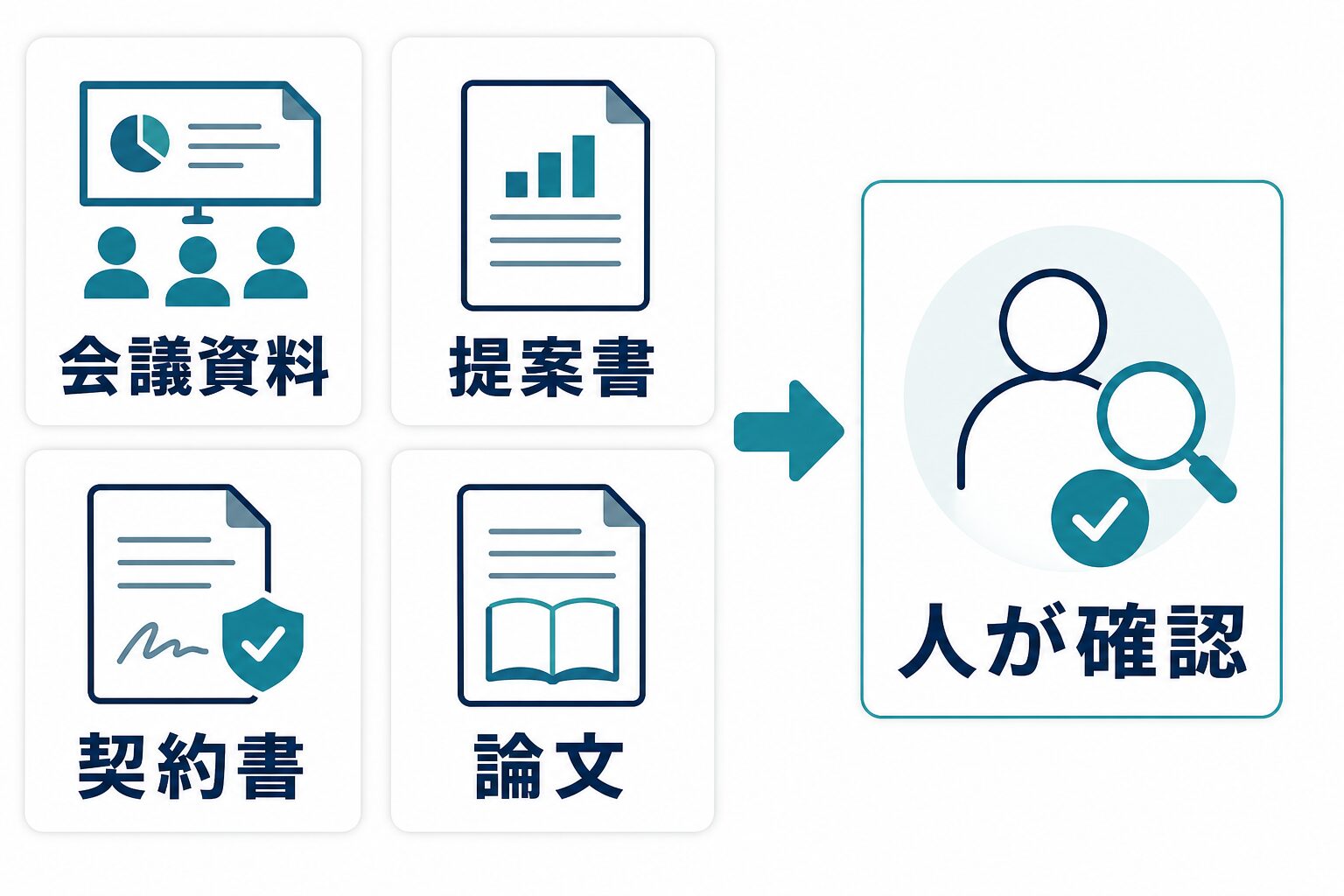
同じPDF要約でも、会議、提案、契約、論文、メール共有では見るべき情報が違います。用途を先に決めると、要約結果を次の行動へつなげやすくなります。
PDF要約を仕事で使うなら、単に短くするよりも「何に使う要約か」を分けることが大切です。以下の10例では、AIに最初に任せる作業と、人が確認する責任を分けています。
| 使い道 | 最初に試すこと | 人が確認すること |
|---|---|---|
| 会議資料の事前確認 | 目的、論点、決めること、質問リストを出す | 会議で扱う数値、日付、担当範囲、未決事項 |
| 提案書の比較 | 提案内容、価格条件、導入条件、リスクを表にする | 価格、契約条件、対象外、別紙参照、前提条件 |
| 契約書の下読み | 義務、禁止事項、期限、解除条件、費用を抜き出す | 法的判断は専門家や社内担当へ確認。AI要約だけで判断しない |
| 論文・調査資料の把握 | 目的、方法、結果、限界、引用候補を分ける | 引用可能な表現、研究条件、統計値、限界、原文ページ |
| マニュアルの手順化 | 必要条件、手順、注意点、エラー時対応をチェックリストにする | 実際の画面、社内運用、権限、バージョン差分 |
| メール共有 | 300字要約と箇条書き版を作る | 相手に送ってよい情報か、添付の要否、表現の強さ |
| 社内FAQ作成 | よくある質問、回答、参照ページ、不明点に分ける | 社内ルールとの整合、古い条件、担当部署の確認 |
| ブログ・資料作成 | 要点、根拠、引用候補、注意書きを分ける | 著作権、引用範囲、公式情報の確認日、過度な要約依存 |
| RFP・仕様書の質問作成 | 必須条件、任意条件、曖昧な用語、質問候補を分ける | 要求番号、別紙参照、優先順位、回答期限、担当部署 |
| 決算・調査レポートの下読み | 主要指標、前年差、会社説明、リスク、確認ページを抜き出す | 単位、会計期間、注記、将来予測と実績の区別。投資判断は別途確認 |
10の実例に共通するのは、AIに「結論だけ」を求めないことです。最初の作業と人の確認点をセットで指定します。
| 読みたいPDF | ChatGPTへの頼み方 | 人が最後に見るもの |
|---|---|---|
| 公開ホワイトペーパー | 目的、対象読者、主張、根拠、疑問点を分ける | 引用元、発行日、統計の条件、古い情報 |
| 営業提案書 | 費用、導入条件、対象外、次回質問を表にする | 価格表、別紙、契約条件、キャンペーン期限 |
| スキャンPDF | 要約前に文字として読めているか確認する | OCR結果、抜けた行、表の注記、手書き部分 |
| 社内規程 | 対象者、禁止事項、申請手順、例外を抜き出す | 最新版か、所管部署、例外条件、社内承認 |
用途ごとに頼み方を変えると、PDF要約が「短い文章」ではなく、次に確認するチェックリストになります。
結論、論点、確認事項、次のアクションに分けると、上司やチームへ共有しやすくなります。会議前に質問リストを作る使い方と相性がよいです。
要約と引用候補を分けます。AIが作った文章をそのまま引用せず、原文と照合して、引用範囲や出典表記を確認します。
下読みや論点整理には使えますが、法的判断の代替にはしません。義務、期限、例外、解除条件は必ず担当者が確認します。
要約結果をメールやチャットへ送る前に、共有してよい情報だけに絞ります。必要なら匿名化し、元PDFへのリンクや参照ページも添えます。
公開PDFを1本、目的・範囲・根拠・未確認点つきで要約し、15分テストの修正時間を記録します。
OCR、図表、複数PDF、編集、注釈が必要なら、PDF要約AIの比較へ進みます。
要約結果を共有する前のチェック
要約結果をチームへ共有する前には、資料の扱いと文章の責任範囲を確認します。AIが作った要約は便利ですが、誰が確認した情報なのか、どの資料のどのページに基づくのか、どの条件は未確認なのかが曖昧なままでは、相手が誤って判断する可能性があります。
| 共有前チェック | 確認する内容 | 書き方の例 |
|---|---|---|
| 情報の扱い | 社外秘や個人情報を含まないか | 共有範囲は社内のみ。顧客名は削除済み。 |
| 根拠 | ページ番号や表の位置を確認したか | 費用条件はp.12の表を確認してください。 |
| 未確認点 | AIが断定できない点を分けたか | 解約条件は別紙参照のため未確認です。 |
| 次の行動 | 誰が何を確認するか決めたか | 導入条件は次回会議でベンダーに確認します。 |
共有文には、要約そのものだけでなく、確認済み、未確認、次に聞くことを分けて残します。
無料版・画像PDF・OCR・専用ツールの判断
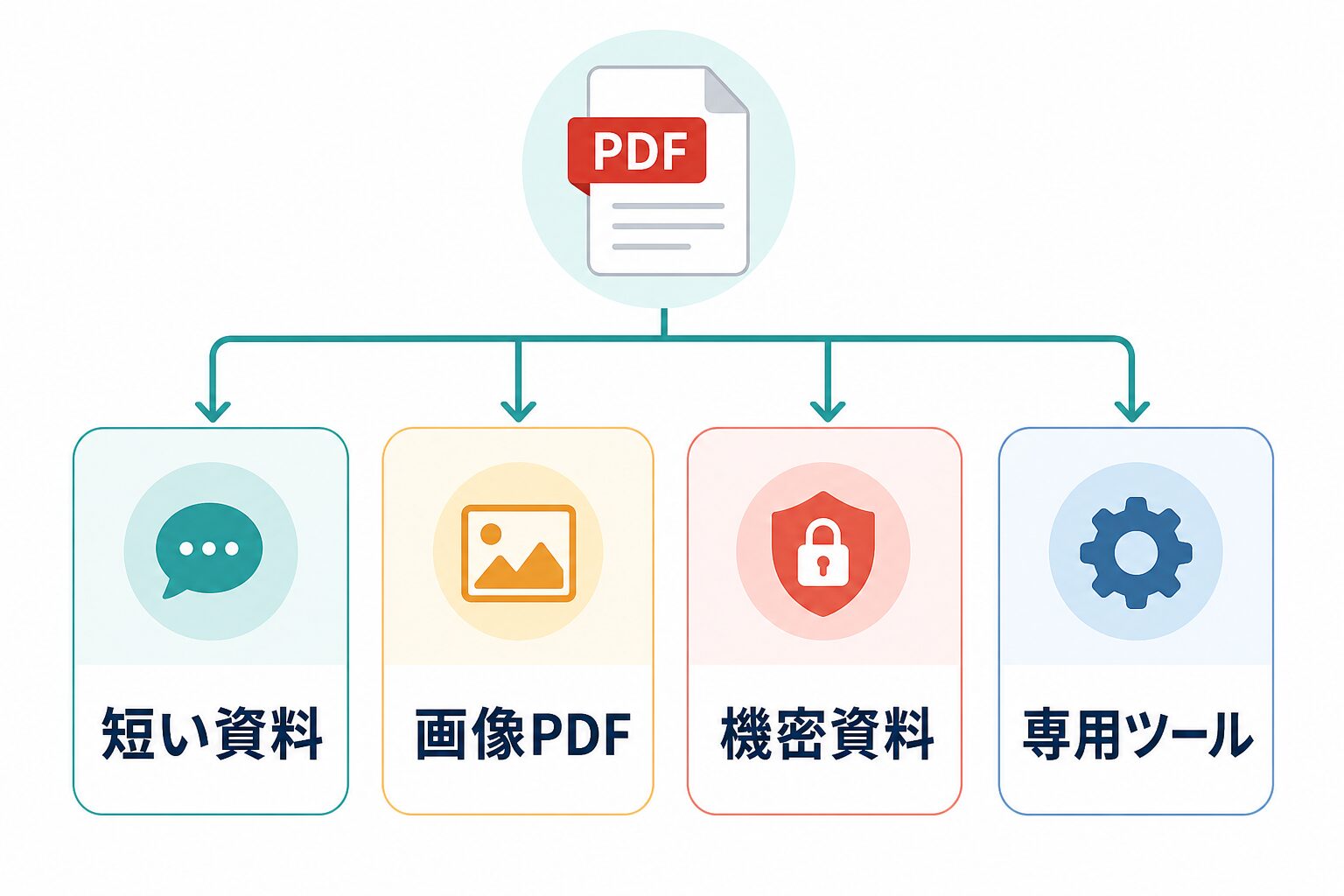
短いテキストPDFは無料版から試せます。画像PDF、OCR、PDF編集、注釈、複数資料管理が必要なら、課金前に専用ツールとの役割差を確認します。
PDF要約は、ChatGPTだけで十分な場合と、専用PDFツールを検討した方がよい場合があります。ここを分けないと、無料で済む作業に余計なツールを使ったり、逆にPDF編集やOCRが必要な作業をChatGPTだけで無理に進めたりしがちです。
| PDFの種類 | ChatGPTだけで進めやすいか | 確認ポイント |
|---|---|---|
| 短い公開資料 | 進めやすい | 概要把握、重要点抽出、質問作成に向く。根拠確認は残す。 |
| 長い報告書 | 分割すれば進めやすい | 章別に分け、最後に統合する。全体丸投げは避ける。 |
| 画像PDF・スキャン資料 | 注意が必要 | OCRやテキスト化を検討。読めていない部分を確認する。 |
| 表・図表中心の資料 | 注意が必要 | 表の数値、単位、注記は原文確認。要約だけで判断しない。 |
| 社外秘・顧客情報 | 原則慎重 | 社内規程、契約、データ管理設定を確認。入力しない判断も必要。 |
| PDF編集・OCR・注釈も必要 | 専用ツール検討 | PDFelementなどのPDF専用ツールの公式情報を確認する。 |
「要約したい」の奥に、OCR、編集、注釈、管理、共有があるなら、PDF専用ツールの出番です。
Wondershare PDFelementの公式ページでは、PDFelement 12のPDF編集、変換、署名、OCR、AI PDF機能が案内されています。AI PDF Editorでは、PDFとのチャット、翻訳、リライト、校正、要約、PDFからのPPT作成が紹介されています。PDF編集、OCR、注釈、PDF管理までまとめて必要な人は、ChatGPTだけで済ませるより専用PDFツールを比較した方がよい場合があります。
| 必要なこと | ChatGPT中心でよい場面 | 専用ツールも見る場面 |
|---|---|---|
| 概要把握 | 公開PDFや短い資料を、論点、質問、報告メモへ変える。 | 複数PDFをまとめて管理し、注釈や編集履歴も残したい。 |
| 画像PDF / OCR | テキストとして読めるPDFだけを扱い、原文確認を前提にする。 | スキャン資料や画像化された文字を検索できるPDFにしたい。 |
| 料金判断 | 無料枠や手元のChatGPTで足りる範囲だけを試す。 | PDFelementの料金、トライアル、AI利用条件、更新方式を公式ページで確認する。 |
PDF要約だけならChatGPTで始めやすいですが、OCR、編集、注釈、料金比較が必要になったら、PDF専用ツール側の公式情報も見ます。
ただし、この記事ではPDFelementを実機レビューしているわけではありません。2026年7月14日に公式ストアを確認すると、四半期、年額、2年、買い切りなど複数の期間があり、自動更新と手動更新も混在しています。料金、割引、AI利用回数、クラウド容量、試用条件は固定せず、利用前にPDFelement公式のAI PDF Editorと公式ストアで確認してください。機能の向き不向きはPDFelementの評判・機能、料金の読み方はPDFelement料金の確認ポイントへ分けています。
画像PDFや契約書を扱う場合、「読めたように見える」ことが一番危険です。OCR結果、ページ番号、表の注記、例外条件、原文の表現を必ず確認してください。
うまく読み込めない時の切り分け
ChatGPTでPDFを要約しようとして、アップロードできない、読み込みが止まる、要約が浅い、図表が反映されない、途中から抜けるといった問題が起きることがあります。その場合は、プランやファイル上限だけでなく、PDFの作り方も確認します。
| 症状 | よくある原因 | 次に試すこと |
|---|---|---|
| 上限に達した | アップロード回数、ユーザー/組織の保存上限、ProjectsやGPTの共有上限 | 不要なファイルやチャットを削除し、公式ヘルプで現在の上限を確認する。 |
| アップロードできない | ファイルサイズ、回数上限、対応形式、通信状態 | 公式ヘルプで上限を確認し、ファイルを分割する。 |
| 要約が浅い | 質問が広すぎる、範囲が長すぎる、目的が曖昧 | 章やページを指定し、出力形式を表にする。 |
| 表や図が抜ける | 画像PDF、図表中心、注記が小さい | 元PDFを開いて表を確認し、必要ならOCRや専用ツールを使う。 |
| 根拠が出ない | 原文位置を指定していない、PDF側の構造が複雑 | 「根拠がない部分は未確認に分ける」と指示する。 |
読み込めない時は、プロンプトを足すだけでなく、ファイルの形式、長さ、画像化、OCRの必要性を切り分けます。
ChatGPTで処理できる範囲を超えている場合は、PDFを軽くする、章ごとに分ける、テキスト化する、OCRを使う、専用PDFツールで編集や注釈を済ませる、といった選択肢があります。特に画像PDFでは、AIに「要約して」と頼む前に、文字として取り出せているかを確認してください。ファイル削除や保持期間もプランや保存場所で変わるため、機密資料の扱いではアップロード後の削除手順まで確認しておきます。
よくある質問
ChatGPTの無料版でもPDF要約はできますか?
OpenAIの公式情報では無料ユーザーにもファイルアップロードがあります。2026年7月14日確認時点のFAQでは1日3ファイルまでですが、ファイル用の利用上限はテキスト利用とは別で、混雑時に下がる場合があります。最新の公式ヘルプを確認してください。
画像PDFやスキャンPDFも要約できますか?
画像PDFは注意が必要です。PDF内画像の扱いはプランやファイルタイプによって変わるため、OCRでテキスト化してから要約する、またはPDF専用ツールを使う方が安定することがあります。
社外秘のPDFをChatGPTに入れてもよいですか?
この記事では、社外秘や個人情報を含むPDFのアップロードをすすめません。まず社内規程、契約、データ管理設定、ツール利用ルールを確認してください。判断できない場合は入力しない方が安全です。
Temporary Chatなら機密PDFを入れても安全ですか?
Temporary Chatは履歴やメモリに残らず、モデル改善に使われず、通常30日後に削除されると公式FAQにありますが、これだけで会社の入力許可や契約条件を満たすとは限りません。社内規程、契約、管理者設定を優先し、判断できない資料は入力しないでください。
PDFを要約した結果をそのまま提出してもよいですか?
おすすめしません。要約は下書きとして使い、重要な数値、固有名詞、条件、例外、ページ番号を原文で確認してから使ってください。
PDF要約AIの比較も見た方がよいですか?
PDF要約だけでなく、OCR、PDF編集、注釈、PDF管理まで必要なら比較した方がよいです。用途別に比べたい場合はPDF要約AIおすすめ比較、PDFelementの機能や注意点まで確認したい場合はPDFelementのAI機能レビュー、料金の見方を先に整理したい場合はPDFelement料金の確認ポイントを確認してください。
まとめ
ChatGPTでPDF要約する基本は、ファイルを追加し、目的、範囲、出力形式、根拠確認を指定することです。無料版でも公開PDFから試せますが、回数、画像PDF、機密資料は別々に判断します。
まずは公開資料で15分テストを行い、重要点の抜け、根拠ページ、数値、図表、修正時間を記録してください。テキストPDFならChatGPT単体、画像PDFならOCR、編集や注釈まで必要ならPDF専用ツールという順に切り分けると、不要な課金と誤読を減らせます。
今日試すならこの順番
初回は、重要な契約書や顧客資料ではなく、公開されているPDFか自分で作った短い資料で練習します。まずPDFの目的とページ数を確認し、入力してよい資料かを判断します。次に、全体要約ではなく「目次と論点」「重要ポイント」「原文確認が必要な箇所」の3つに分けて依頼します。
| ミニ手順 | やること | 完了条件 |
|---|---|---|
| 1. 安全なPDFを選ぶ | 公開資料、自作資料、機密性の低い資料を使う | 入力してよい理由を説明できる |
| 2. 要約目的を書く | 会議準備、報告、比較、質問作成などを決める | 出力形式が1つに決まっている |
| 3. 根拠を確認する | ページ番号、表、数値、条件を元PDFで見る | 共有できる内容と未確認点が分かれている |
この小さな手順でうまくいけば、次に提案書、会議資料、調査資料へ広げます。最初から重要資料で試さないことが、PDF要約を安全に仕事へ入れる近道です。慣れてきたら、出力を保存する場所、共有する相手、原文確認を担当する人まで決めておくと、AI要約がチームの作業ログとして残しやすくなります。
PDFを1つ選び、機密確認、範囲指定、形式確認、根拠確認の4点を書き出してから、章別要約プロンプトを試してください。PDF編集やOCRまで必要な場合は、専用PDFツールの公式情報も確認しましょう。
PDF要約AIの比較を見る PDFelementのOCR・編集機能と料金を確認する