
結論から言うと、ChatGPTのデータ分析は「CSVや表を見ながら、最初の集計・傾向把握・グラフ化・確認観点づくりを速くする」用途に向いています。ただし、売上判断、広告予算、顧客対応、社内報告にそのまま使うには、人間側の列定義・前提確認・原データ照合が必要です。
この記事では、ChatGPTにCSVやExcel表を渡す前の準備、読み込ませた後の質問順、8つの実務例、人が必ず確認するポイントをまとめます。料金、無料枠、ファイル対応、利用できる機能は変わるため、2026年7月6日にOpenAI公式ヘルプと料金ページを確認したうえで、断定しすぎない形で整理しています。
先に使い方だけ知りたい人向けの手順
- 個人情報、顧客名、社内固有名詞を削るか置換する。
- 1行1レコード、1列1意味になるようにCSVや表を整える。
- 「この表の列名、件数、欠損、異常値を先に確認して」と依頼する。
- 目的を1つに絞って、集計軸・期間・見たい指標を指定する。
- 出力された表やグラフを原データ、Excel、業務担当者の知識で確認する。
検索すると「CSVをアップロードして分析する」「グラフを作る」といった説明は多く見つかります。けれど、実務で迷うのはそこだけではありません。どの列を見ればよいのか、どこまでChatGPTに任せてよいのか、会社のデータを入れてよいのか、無料版で足りるのか、分析結果を上司や顧客に見せてよいのか。この境界が曖昧なまま使うと、早くなったように見えて、後で確認作業が増えます。
AI Study Logの運用では、記事候補CSV、公開カレンダー、KPIレポート、WordPress readbackのような表データを扱うとき、まず「列の意味」「更新日時」「何を判断する表なのか」を分けて確認します。ChatGPTを使う場合も同じで、最初に整えるべきなのはプロンプトの格好よさではなく、表の形と判断の責任範囲です。
ChatGPTデータ分析でできることと限界
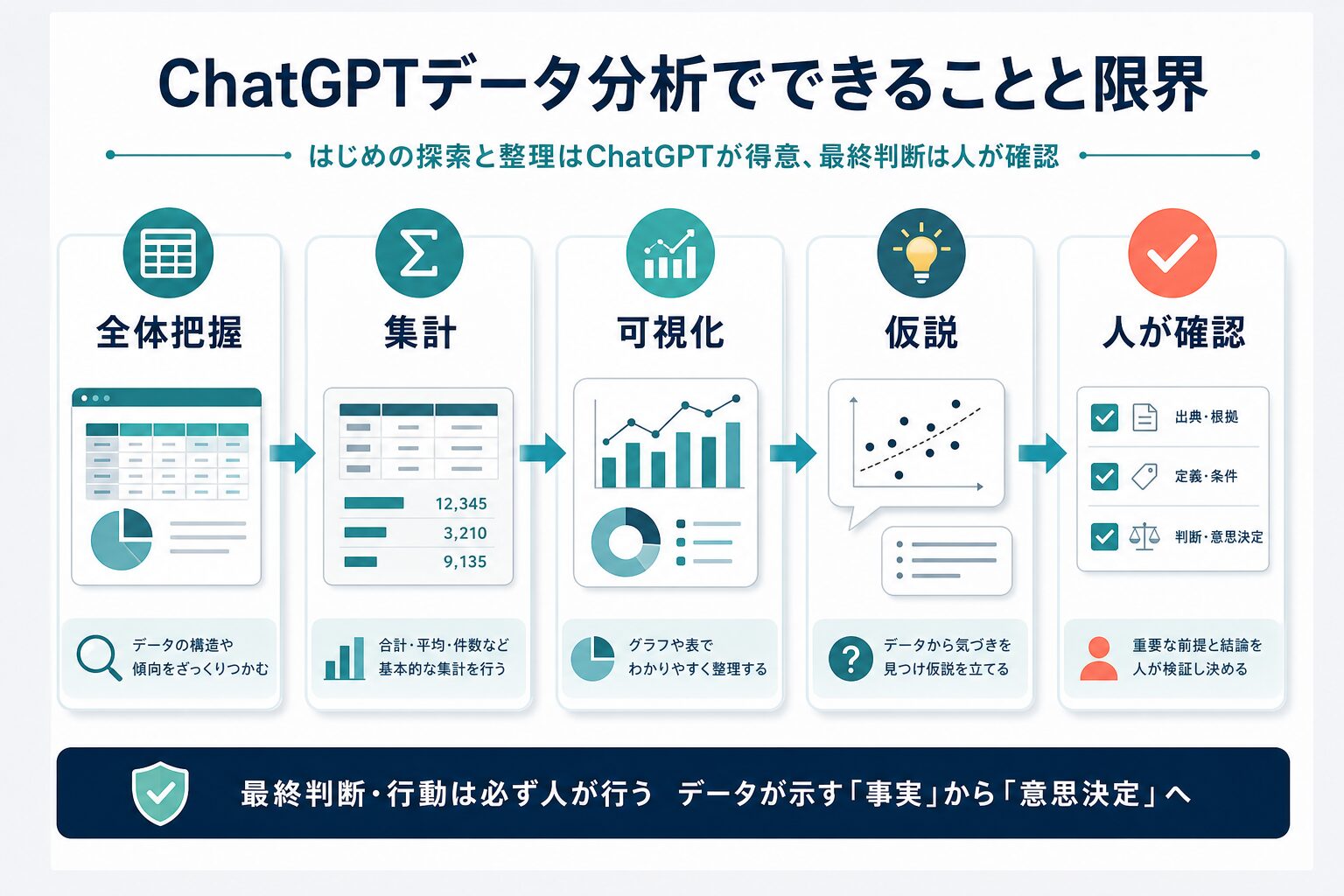
OpenAI公式ヘルプでは、ChatGPTはアップロードしたファイルを分析し、データについて質問に答え、必要に応じて表やグラフを作成できると説明されています。対応例として、CSV、XLS、XLSXなどのスプレッドシート、PDF、JSONやテキスト系ファイルも挙げられています。ただし、利用できるファイル形式や機能は、モデル、プラン、ワークスペース設定、アカウントの状態によって変わる可能性があります。
そのため、この記事では「ChatGPTなら何でも正確に分析できる」とは扱いません。向いているのは、全体像をつかむ、表の構造を説明してもらう、欠損や異常値の候補を出す、集計表を作る、グラフ化の案を出す、報告書に入れる確認観点を洗い出す、といった初動です。最終的な意思決定、原因の断定、契約・会計・医療・法律の判断、個人情報を含むデータの扱いは、人間と社内ルール側に残ります。
| 用途 | ChatGPTに任せやすいこと | 人が確認すること |
|---|---|---|
| 表の全体把握 | 列名、行数、主なカテゴリ、欠損候補を説明してもらう | 列名の業務上の意味、除外すべき行、集計期間 |
| 集計 | 月別、担当者別、商品別などの一次集計を作る | 計算式、税込/税抜、返品、重複、締め日 |
| 可視化 | 棒グラフ、折れ線、構成比などの候補を出す | 誤解を招かない軸、対象者に合う見せ方 |
| 仮説づくり | 増減の候補要因や追加で見るべき列を出す | 現場事情、施策履歴、外部要因、因果の妥当性 |
| 報告文の下書き | 結果を短い日本語にまとめる | 数値の正確性、言い過ぎ、責任範囲、社内表現 |
特に注意したいのは、ChatGPTが出した「理由らしい説明」です。データ上で売上が落ちている、広告費が増えている、問い合わせが多い、という傾向は表から見えます。しかし、その理由が価格変更なのか、季節要因なのか、集計漏れなのか、キャンペーンの影響なのかは、表だけでは決まりません。ChatGPTには「可能性を3つ出して」「確認に必要な追加データを出して」と頼むのが安全で、「原因を断定して」と頼むのは避けます。
無料版で試せる範囲もありますが、OpenAIの料金ページやヘルプでは、無料プランの高度な機能には制限があり、有料プランでは利用枠や機能が広がる形で案内されています。つまり、最初は小さなCSVで無料枠の動作を確認し、毎週の業務や大きめのファイルで使うなら、最新のプラン内容を公式ページで確認するのが現実的です。
向いているデータ
列名が明確で、1行ごとの意味がそろっている表です。売上明細、広告レポート、記事一覧、学習記録のように、日付・カテゴリ・数値が分かれているものは試しやすいです。
注意が必要なデータ
自由記述、個人情報、社内固有の略語、途中で入力ルールが変わった表です。ChatGPTが補って読んでしまう前に、列定義と扱ってよい範囲を明文化します。
任せない判断
発注、採用評価、医療・法律・税務、顧客への正式説明、広告予算の確定などは、ChatGPTの出力だけで決めません。候補出しや確認表づくりに限定します。
CSVや表を渡す前に準備すること
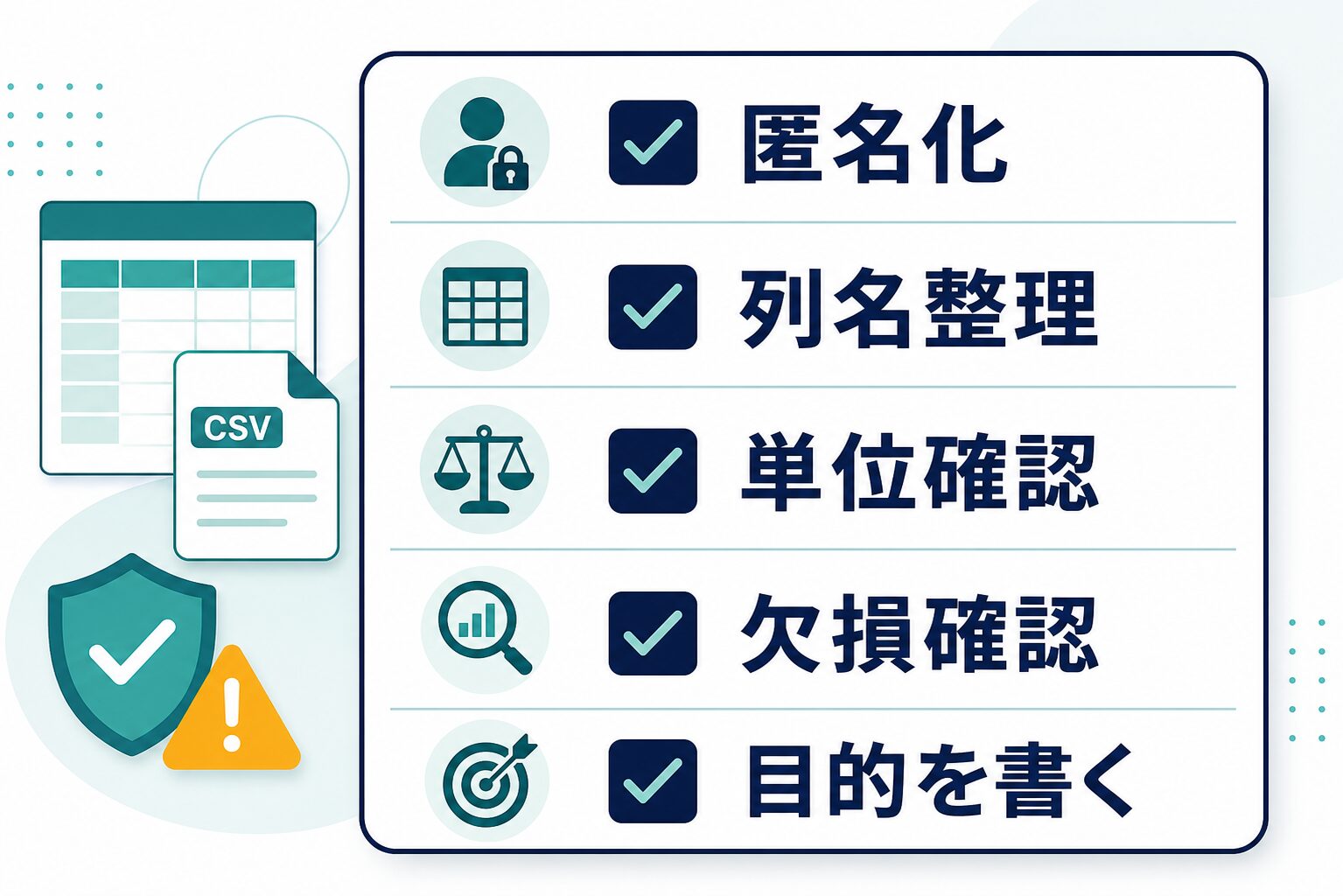
ChatGPTにデータを渡す前の準備で、結果の質はかなり変わります。OpenAI公式ヘルプでも、スプレッドシートはわかりやすい列見出し、1行1レコード、平易な列名が望ましいと説明されています。これは地味ですが重要です。列名が「A」「区分1」「備考2」のようになっていると、ChatGPTは文脈を推測しながら分析します。推測が混じるほど、もっともらしい誤読が増えます。
まず、表をそのままアップロードする前に、コピーを作って加工します。顧客名、メールアドレス、電話番号、住所、社員番号、契約番号、管理画面URL、自由記述の個人情報は削除または仮名化します。社内でAI利用ルールがある場合は、そのルールが優先です。機密データや第三者の個人情報を含む表は、ChatGPTに入れてよいかを自分だけで判断しないほうが安全です。
次に、列名を自然な日本語または英語に直します。たとえば「dt」は「注文日」、「amt」は「売上金額」、「src」は「流入元」、「cv」は「問い合わせ数」のようにします。単位も列名に入れます。「金額」だけでなく「売上金額_円」、「時間」だけでなく「作業時間_分」としておくと、集計時の解釈が安定します。
アップロード前チェック
- 1行目に列名があるか。
- 1行に1件の記録だけが入っているか。
- 同じシートに別の表やメモが混ざっていないか。
- 空白行、合計行、見出しの繰り返しが途中に入っていないか。
- 金額、件数、時間、割合などの単位がわかるか。
- 個人情報や社内秘密が残っていないか。
- このデータで何を判断したいかを1文で書けるか。
最後の「目的を書く」は特に大切です。同じ売上CSVでも、「月別の売上推移を見たい」のか、「落ち込んだ商品の候補を見たい」のか、「広告別の費用対効果を見たい」のかで、見る列も集計方法も変わります。目的を曖昧にしたまま「分析して」と頼むと、ChatGPTは一般的な集計を返します。仕事で使うなら、一般的な集計よりも、次の判断に必要な集計がほしいはずです。
おすすめの最初の指示は、いきなり結論を求めない形です。たとえば「このCSVを分析する前に、列名、件数、欠損、重複、数値列、日付列、注意すべき点を確認してください。まだ結論は出さないでください」と頼みます。これにより、表の読み違いを早めに発見できます。ChatGPTの回答に列名の誤読がある場合は、その場で直してから次へ進みます。
| 準備項目 | 悪い例 | 直し方 |
|---|---|---|
| 列名 | `A列`、`区分`、`備考`だけで意味が分からない。 | `注文日`、`流入元`、`問い合わせ内容_要約`のように、表を初めて見る人にも分かる名前へ直す。 |
| 単位 | 金額、時間、割合が同じ表にあり、単位が列名や値から分からない。 | `売上金額_円`、`作業時間_分`、`CTR_百分率`のように単位を明示する。 |
| 合計行 | 途中や最終行に合計が入っていて、明細と一緒に再集計される。 | アップロード用コピーでは合計行を除く。必要なら別シートや別ファイルに分ける。 |
| 自由記述 | 顧客名、メール、住所、具体的な相談内容がそのまま残っている。 | 個人を特定できる情報を削り、分類に必要な短い要約だけにする。迷う場合は投入しない。 |
基本手順:読み込みから検証まで
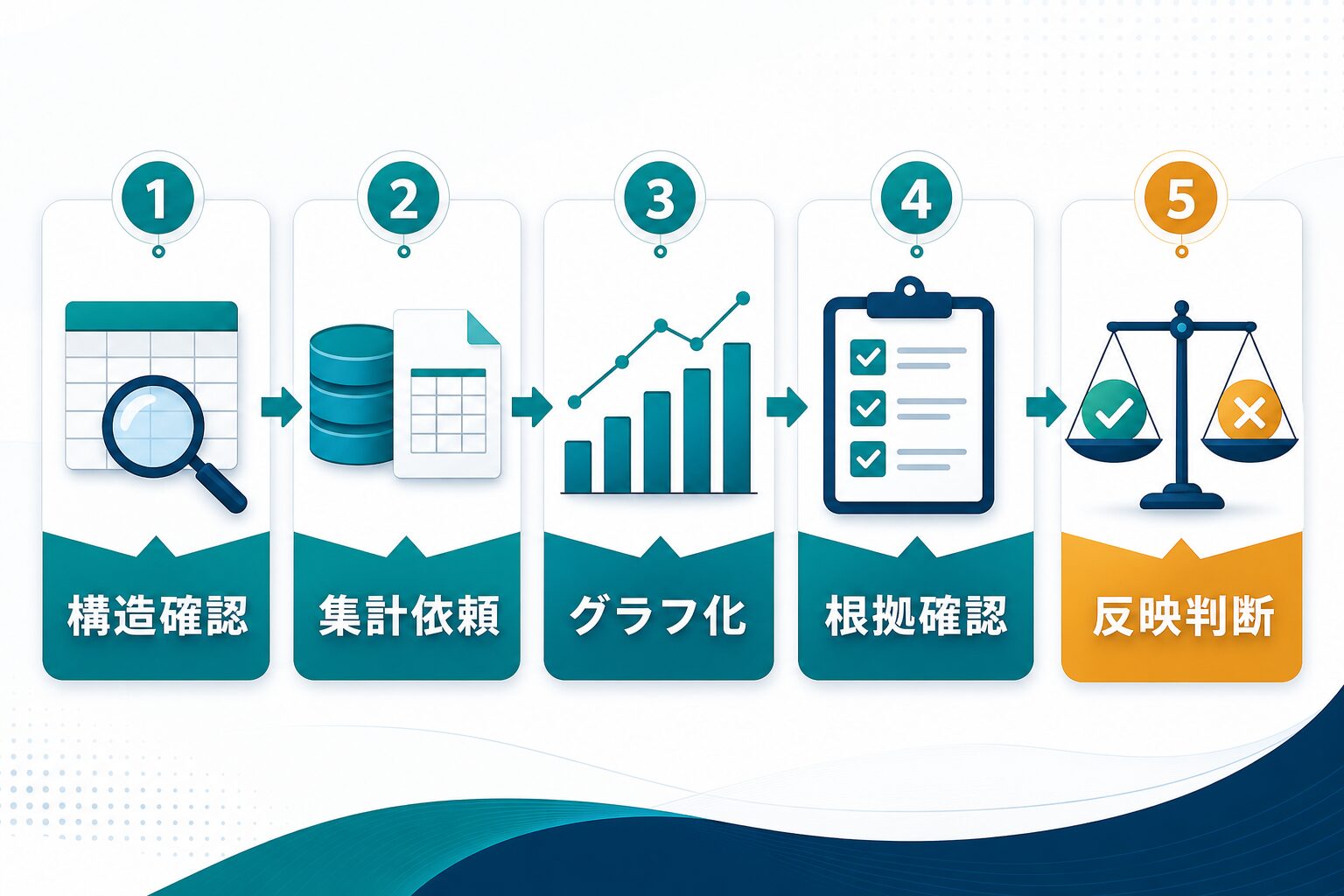
ここからは、CSVや表を読み込ませた後の実務手順です。ポイントは、ChatGPTに「分析者として全部任せる」のではなく、「確認しながら一緒に作業する相手」として使うことです。1回の長いプロンプトで完璧な分析を求めるより、構造確認、集計、可視化、根拠確認、反映判断に分けたほうが失敗に気づきやすくなります。
手順1:まず構造だけ確認する
最初に、ファイルの中身を読ませて列の説明を出してもらいます。この段階では、売上が増えた理由や改善提案は求めません。目的は、ChatGPTが表を正しく読めているかを見ることです。
プロンプト例
添付したCSVについて、まだ分析結論は出さずに、列名、行数、日付列、数値列、カテゴリ列、欠損値、重複の可能性、注意すべき集計条件を確認してください。列名の意味が曖昧なものは、推測せず質問してください。
手順2:目的を1つに絞って集計する
構造が確認できたら、目的を1つに絞ります。たとえば「月別の売上推移」「商品別の売上構成」「広告別の問い合わせ数」「記事別のクリック率」などです。複数の目的を同時に入れると、回答が長くなり、検証も難しくなります。
プロンプト例
目的は、月別の売上推移と落ち込み月の候補を把握することです。注文日を月単位にまとめ、売上金額_円の合計、注文数、平均注文額を表にしてください。返品やキャンセルを除外すべき行があれば、先に条件を確認してください。
手順3:グラフ化は「何を比べるか」まで指定する
グラフを作ってもらうときは、見た目よりも比較対象を指定します。月別推移なら折れ線、商品別構成なら棒グラフや構成比、広告別なら費用と成果を分けた表が向きます。ChatGPTに「おすすめのグラフを作って」だけで頼むと、読み手に合わないグラフになることがあります。
社内報告で使う場合は、グラフ画像をそのまま貼る前に、軸、単位、対象期間、除外条件を確認します。縦軸の始まりや集計期間が変わると、印象が大きく変わります。分析結果を共有するなら、グラフそのものよりも「このグラフは何を比較しているか」を説明できることが重要です。
手順4:根拠と計算条件を聞き返す
ChatGPTの回答で一番危ないのは、表面上は自然な日本語で、計算条件が見えにくいことです。集計結果が出たら、「どの列を使ったか」「除外した行はあるか」「日付の扱い」「欠損値の扱い」「計算式」を聞き返します。必要なら、同じ集計をExcelやスプレッドシートで再現します。
プロンプト例
この集計結果について、使った列、集計単位、除外した行、欠損値の扱い、計算式を箇条書きで説明してください。原データで確認すべき行や、結果に影響しそうな前提も挙げてください。
手順5:反映する前に「使わない判断」も作る
最後に、結果を使うかどうかを決めます。ChatGPTの分析が役立つ場合でも、すべての示唆を採用する必要はありません。表の件数が少ない、期間が短い、担当者の入力ルールが途中で変わった、欠損が多い、外部要因が大きい、といった条件があれば、報告では「参考」「追加確認中」と書いたほうが誠実です。
AI Study Logの公開作業でも、API更新が成功しただけでは完了にしません。公開URL、メタディスクリプション、OG画像、本文の表示、リンク、画像URLを読み戻して確認します。データ分析でも同じで、ChatGPTが表を返しただけでは完了ではなく、原データと業務判断に照らして読み戻すところまでが作業です。
分析結果を採用する前の3問
- 同じ条件で表計算ソフトに入れても、主要な合計や件数は一致するか。
- その結果を見た担当者が、現場の事情や除外条件を説明できるか。
- 結論ではなく「追加確認が必要な仮説」として扱うべきものが混ざっていないか。
この3問に答えられない場合は、分析結果をそのまま報告に貼らず、条件確認のメモとして残します。
仕事で使う8つの例と人間が見るポイント
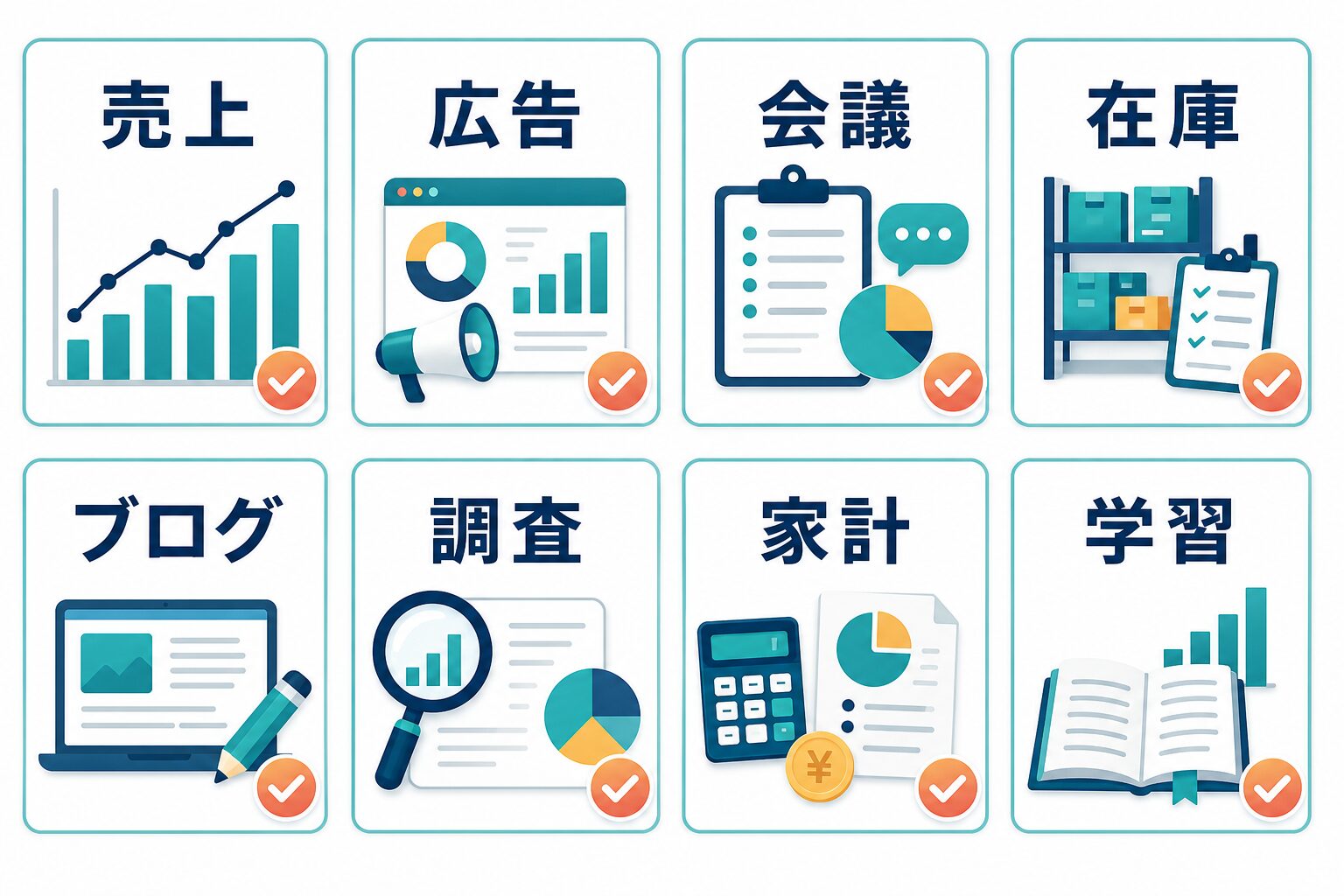
ここでは、ChatGPTデータ分析を試しやすい8つの使い道を、最初に試すことと人間が確認する点に分けます。どれも、いきなり重要判断に使うのではなく、手元のコピーや匿名化したサンプルで試すのが前提です。
| 使い道 | 最初に試すこと | 人間が確認する点 |
|---|---|---|
| 売上データ | 月別、商品別、地域別の売上合計を出し、増減が大きい箇所を候補化する。 | 返品、キャンセル、税込/税抜、締め日、セール期間、在庫切れの影響。 |
| 広告レポート | 媒体別の表示回数、クリック、問い合わせ、費用を並べ、費用対効果の候補を出す。 | 計測タグの抜け、重複CV、期間差、キャンペーン目的、アトリビューション。 |
| 会議メモ | 議事録の表から担当者、期限、未決事項を抽出し、タスク表に整理する。 | 発言者の意図、決定事項か案か、期限の正式合意、社外共有可否。 |
| 在庫表 | 在庫数、販売数、入荷予定から不足候補や過剰在庫候補を出す。 | 季節性、欠品許容度、仕入れリードタイム、廃番、棚卸差異。 |
| ブログ運用 | 記事一覧CSVから公開日、カテゴリ、内部リンク先、次回更新候補を整理する。 | Search Consoleの対象期間、手動インデックス状況、公開readback、古い情報。 |
| 調査アンケート | 選択式回答を集計し、自由記述をテーマ別に仮分類する。 | 回答数、偏り、個人情報、少数意見の扱い、引用可否。 |
| 家計・経費 | カテゴリ別支出、月別推移、固定費らしい項目を整理する。 | 口座間移動、立替、返金、個人情報、税務判断の範囲。 |
| 学習記録 | 勉強時間、科目、正答率、復習予定を表にして弱い単元を探す。 | 問題の難易度、偶然の正解、体調、学校や塾の優先順位。 |
この8例に共通するのは、ChatGPTに「作業の最初の整理」を任せることです。売上なら月別集計、広告なら媒体別の比較、会議ならタスク化、ブログなら更新候補、学習なら弱点候補です。どれも、人間が見れば時間はかかるけれど、機械的な整理としてはAIに向いています。
反対に、ChatGPTだけで決めないほうがよいものもあります。広告予算を増やす、在庫を発注する、社員評価を決める、顧客に送る数字を確定する、税務や法務の判断をする、個人情報を含む自由記述を分類する、といった作業です。これらは、AIが出した表を参考にしても、責任を持つ人が根拠を確認する必要があります。
小さく始める
最初は10〜50行程度のコピーで試します。列名、欠損、集計条件を確認し、意図通りに読めることを見てから行数を増やします。
比較できる形にする
「今月だけ」より「今月と先月」、「A商品だけ」より「A商品と近い商品」のほうが、ChatGPTの整理結果を確認しやすくなります。
人間の担当を決める
分析担当、データ所有者、報告する人を分けます。AIが作った表を誰が確認するのかを決めないと、誤りに気づきにくくなります。
無料版でよい人、有料化を考える人
無料版でよいのは、小さなCSVで使い勝手を試したい人、月に数回だけ表の整理をする人、重要データを入れずにプロンプト練習をしたい人です。ファイルアップロードやデータ分析には利用制限があるため、無料枠で毎日の業務を安定して回す前提にはしないほうがよいでしょう。
有料化を考えるのは、毎週のレポート、複数ファイルの比較、グラフ作成、長めの表、作業の継続性が必要な人です。ただし、プラン名、価格、上限、利用できるモデルや機能は変わります。2026年7月6日時点では、OpenAIの公式料金ページで無料プランと有料プランが案内され、ChatGPTの料金ページではData analysisやFile uploadsの利用可否がプラン別に示されています。契約前には必ず公式ページで最新条件を確認してください。
| 読者の状況 | 最初の試し方 | 次の判断 |
|---|---|---|
| 表分析に苦手意識がある | 匿名化した小さなCSVで、列説明と簡単な集計だけ試す。 | 回答の意味を説明できるようになってから、実務データのコピーで試す。 |
| Excel作業を短くしたい | 関数やピボットの前に、どの列で集計すべきかを相談する。 | 再現性が必要な集計はExcel側に残し、ChatGPTは設計と説明に使う。 |
| チームで使いたい | 投入してよいデータ、匿名化ルール、確認者を先に決める。 | 個人契約で済ませず、組織向けプランや社内規程の確認を検討する。 |
よくある失敗
失敗1:いきなり「分析して」と頼む
目的が曖昧だと、一般的な集計だけが返ってきます。先に「何を判断したいか」を1文で書きます。
失敗2:列名をそのままにする
社内略語や英字だけの列名は誤読の原因です。アップロード用コピーでは、意味がわかる列名に直します。
失敗3:機密情報を入れる
顧客名、連絡先、社内URL、契約情報は削除または仮名化します。社内ルールがある場合は必ず優先します。
失敗4:理由を断定させる
ChatGPTには候補と追加確認を出してもらい、原因断定はデータ所有者や現場担当者が行います。
この記事で使う安全な依頼文
添付したCSVを使って、まず列名、行数、欠損値、重複候補、日付列、数値列、カテゴリ列を確認してください。目的は「〇〇」です。集計結果を出す前に、集計条件として確認すべき点を質問してください。分析後は、使った列、計算式、除外条件、人間が原データで確認すべき点を必ず説明してください。
FAQ
ChatGPTにCSVをそのまま入れても大丈夫ですか?
個人情報、社内秘密、顧客情報、契約情報が含まれる場合は、そのまま入れないでください。アップロード用コピーを作り、匿名化、列名整理、不要列削除をしてから、社内ルールに沿って判断します。
グラフはChatGPTで作ったものをそのまま使えますか?
下書きや検討用には便利ですが、社内外に出す場合は、軸、単位、期間、除外条件、原データとの一致を確認してください。グラフは見せ方で印象が変わるため、説明文も人が整えます。
Excelやスプレッドシートの代わりになりますか?
完全な代替というより、最初の整理や分析方針づくりを助ける相手です。定型集計、保存、共同編集、厳密な再現性が必要な作業は、ExcelやGoogle Sheetsと併用するほうが安定します。
ChatGPTの回答が正しいか不安なときはどうすればよいですか?
使った列、計算式、除外条件を説明させ、同じ計算を表計算ソフトで一部再現します。件数が少ないサンプルで確認し、重要判断では担当者や専門家の確認を入れます。
最初の30分でやること
初回は、実データ全体を入れるよりも、匿名化した小さな表で「構造確認」「1つの集計」「根拠確認」だけを試します。うまくいったら、次に行数を増やします。うまくいかない場合は、プロンプトを長くする前に、列名、単位、合計行、自由記述、目的の書き方を見直します。
この順番なら、ChatGPTの能力不足なのか、表の作り方が曖昧なのか、指示が広すぎるのかを分けて判断できます。仕事で使うAI活用は、派手な自動化よりも、再現できる小さな確認手順を作るほうが長く使えます。
慣れてきたら、毎回同じ確認プロンプトを使い、結果と原データの差分をメモします。差分が出た理由まで残しておくと、次に似たCSVを扱うときに、どの列を先に疑うべきかが分かります。小さな再現手順があるだけで、AIの回答を信じる作業から、確認しながら使う作業へ変えられます。これが、失敗しにくいデータ分析の始め方です。迷ったら、まず列名と目的に戻ります。判断前の一手間として残します。確認を習慣にします。
この記事の確認状態:ChatGPTのデータ分析機能、ファイルアップロード、無料/有料プラン、データ利用に関する説明は、2026年7月6日にOpenAI公式ヘルプと公式料金ページを確認しました。この記事は公式情報とAI Study Logの表データ運用経験にもとづくワークフロー解説であり、特定企業の機密データをChatGPTへ投入することをすすめるものではありません。
次の判断:小さなCSVで構造確認、集計、グラフ化、根拠確認まで試せたら、次はExcel作業でどこをChatGPTに任せ、どこを表計算ソフトで再現するかを決める段階です。
次に読む記事
CSVや表の基本を押さえたら、Excel作業でChatGPTを使う具体例も確認しておくと、関数・表整理・分析の切り分けがしやすくなります。